

Metodo 1: Desconectar a traves del Workspace de EazyBe
1
Localiza el Boton Detener Conexion
En tu Workspace de EazyBe, encuentra la cuenta que deseas desconectar y haz clic en el boton Detener Conexion.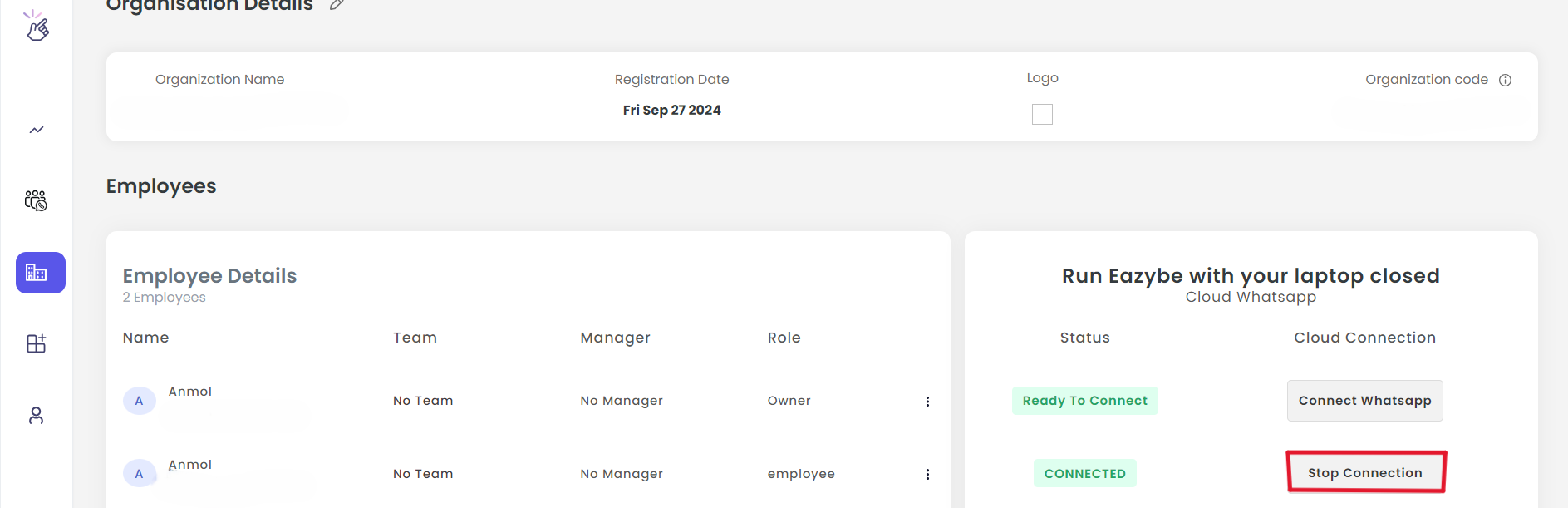
2
Confirma la Desconexion
El estado cambiara a Detenido y el boton se convertira en “Reiniciar WhatsApp”.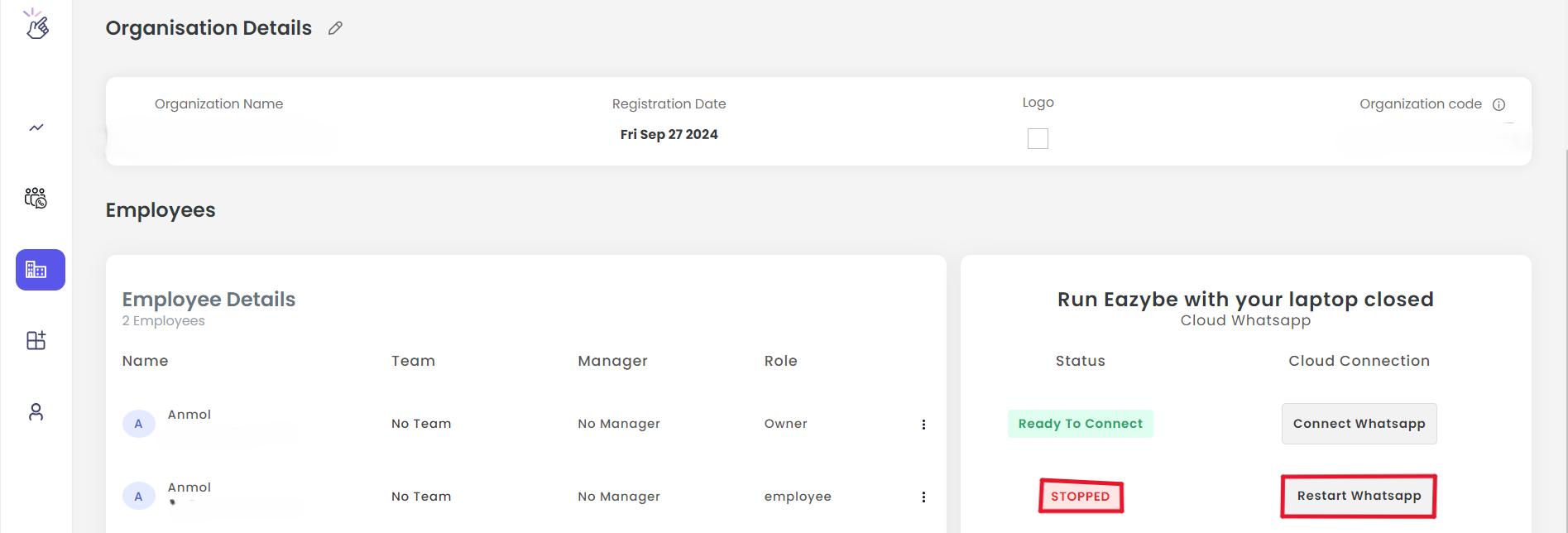
3
Verifica en la Extension
El icono de la nube en la extension se volvera rojo, confirmando la desconexion.
Metodo 2: Desconectar a traves de la Extension de EazyBe
1
Abre el Menu de Cloud
Haz clic en el icono de la nube en la extension de EazyBe WhatsApp.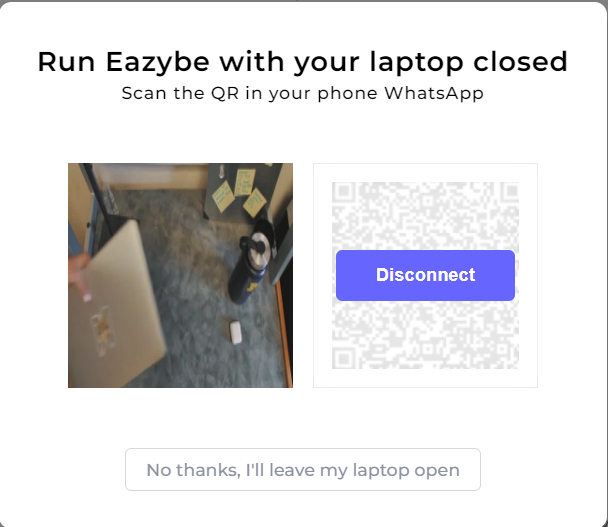
2
Selecciona Desconectar
En el menu emergente, haz clic en la opcion Desconectar.
3
Verifica la Desconexion
El color del icono de la nube cambiara, y el estado del workspace se actualizara a Detenido con el boton mostrando “Reiniciar WhatsApp”.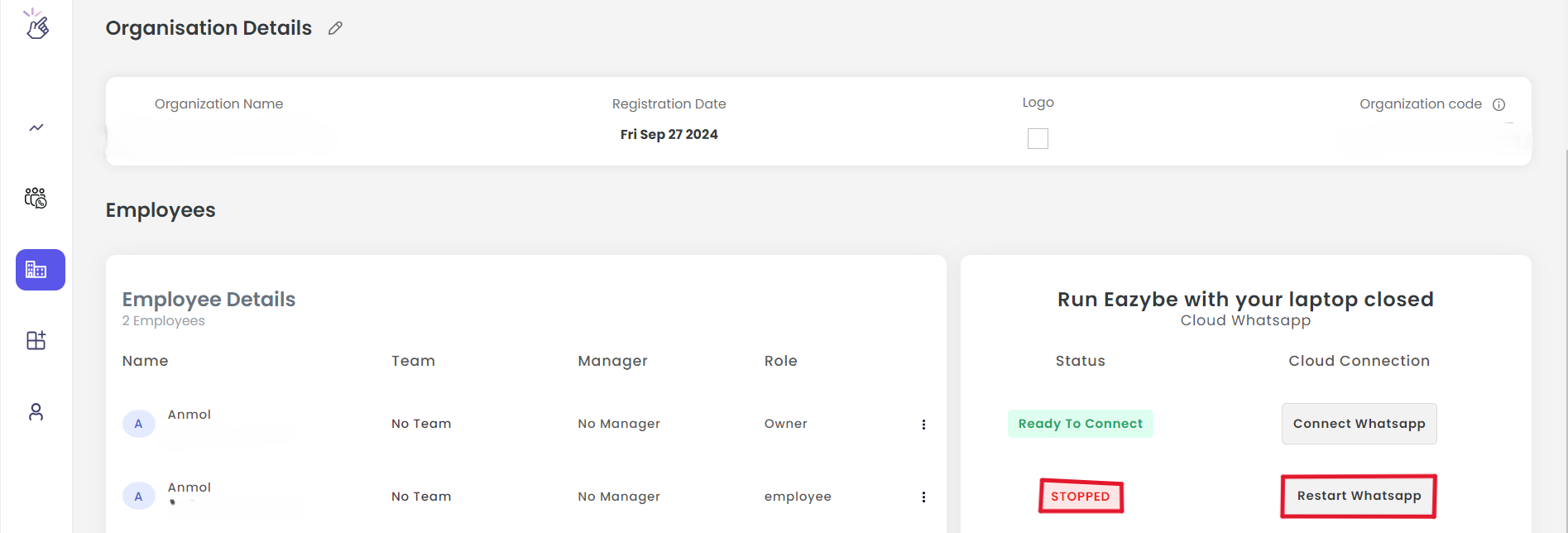
Si tienes alguna pregunta o necesitas mas asistencia, no dudes en contactarnos en hey@eazybe.com. ¡Estamos felices de ayudar!