

Configurar las alertas de Cloud
1
Abrir las alertas de desconexión de Cloud
Abre Settings de Eazybe, selecciona Disconnect Alerts y abre la pestaña Cloud.La tarjeta Disconnect alerts indica que se enviará un correo cuando una conexión de Cloud se desconecte.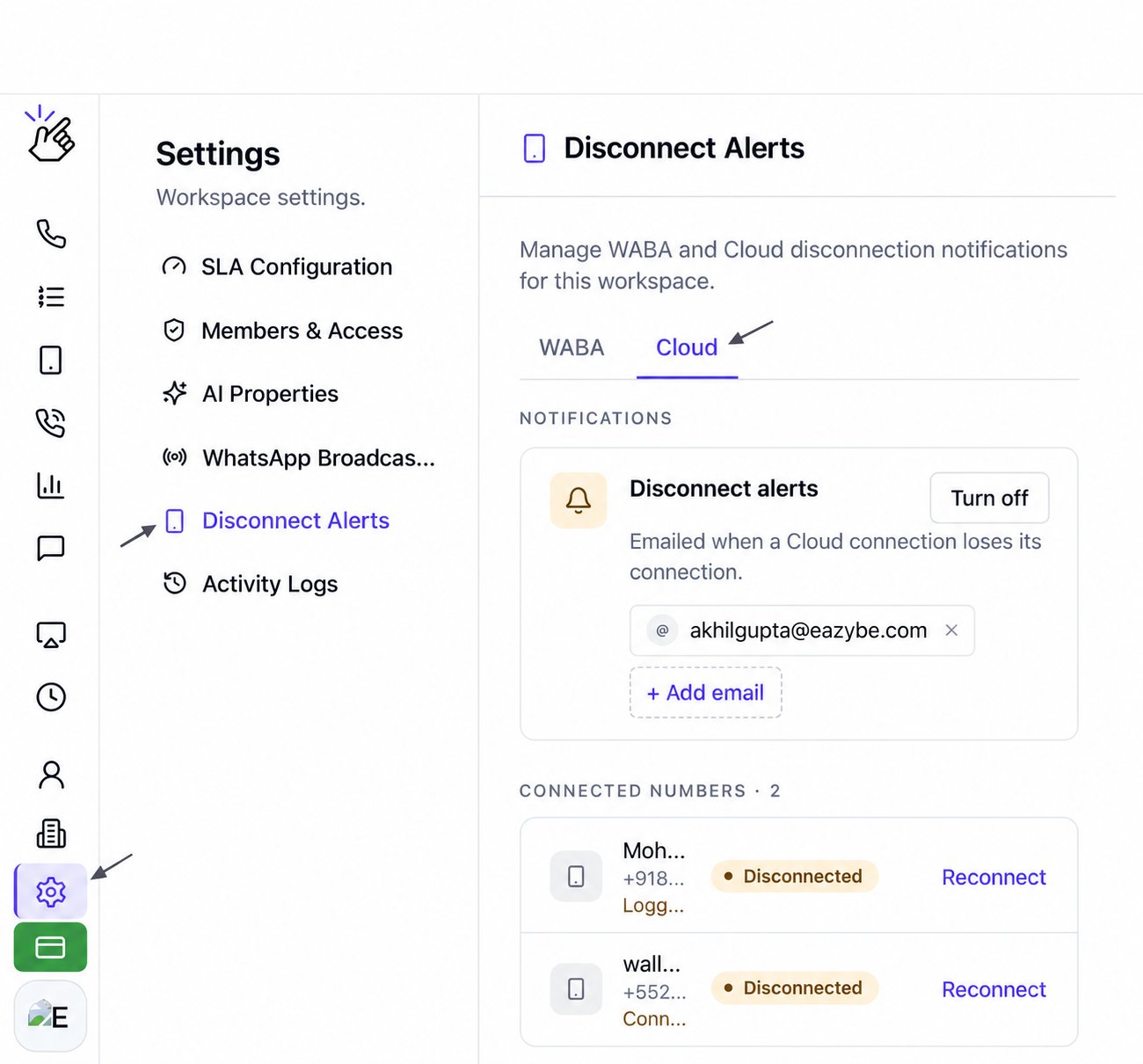
Comprueba que Cloud esté seleccionado antes de gestionar los destinatarios. WABA tiene su propia pestaña y lista de destinatarios.
2
Comprobar si las alertas están activadas
Si la tarjeta muestra Turn off, las alertas de desconexión de Cloud están activadas. Las etiquetas de correo debajo de la descripción muestran los destinatarios guardados.Selecciona Turn off solo si quieres dejar de recibir estos correos de notificación.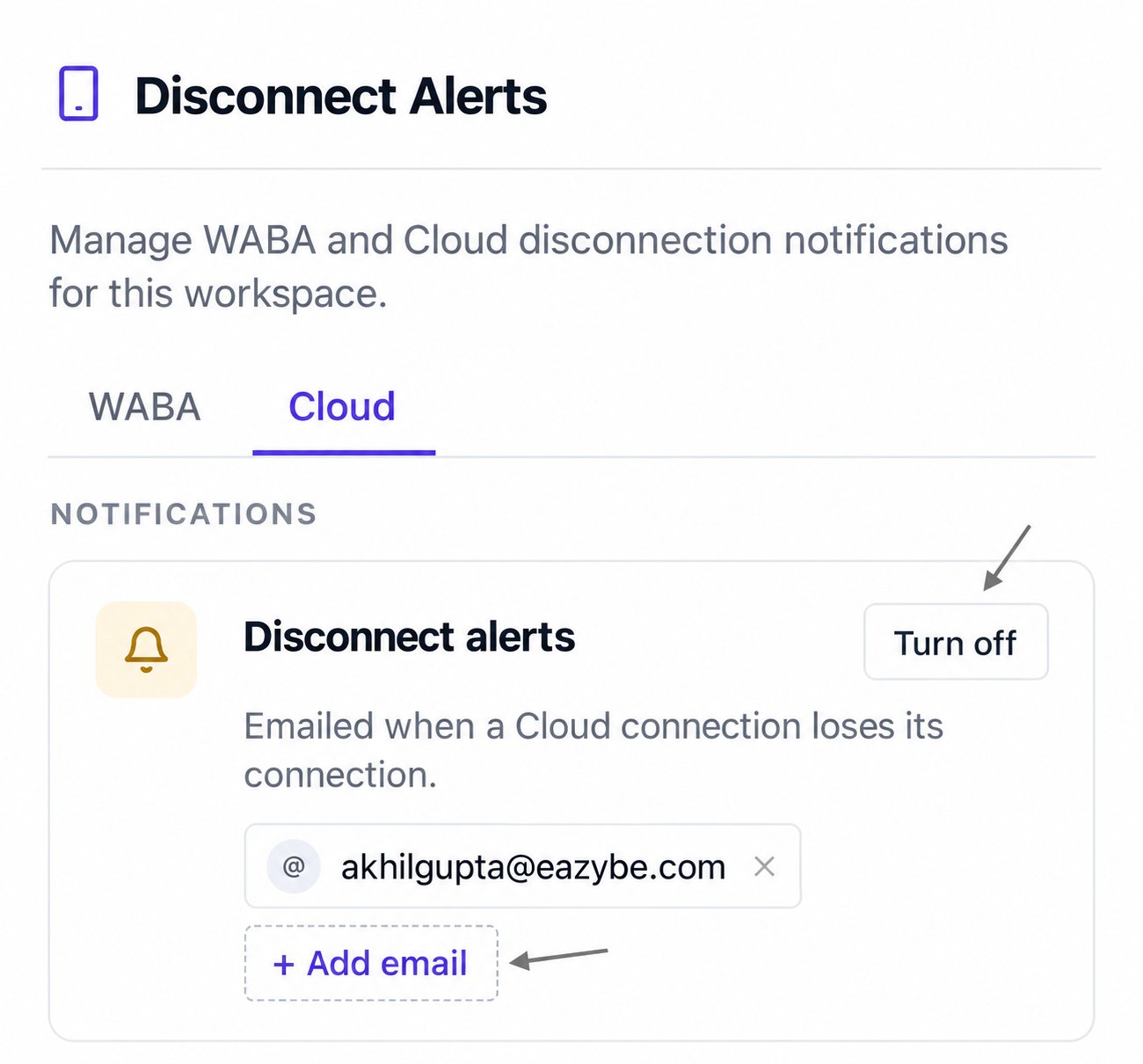
3
Añadir un destinatario
Selecciona + Add email. Puedes elegir a un compañero en FROM YOUR WORKSPACE o introducir una dirección de correo y seleccionar Add.Las flechas señalan el campo de correo y el botón Add. El botón está deshabilitado mientras el campo está vacío.Usa una bandeja de entrada que revisen las personas responsables de restablecer la conexión de Cloud. Comprueba las etiquetas de correo después de añadir un destinatario.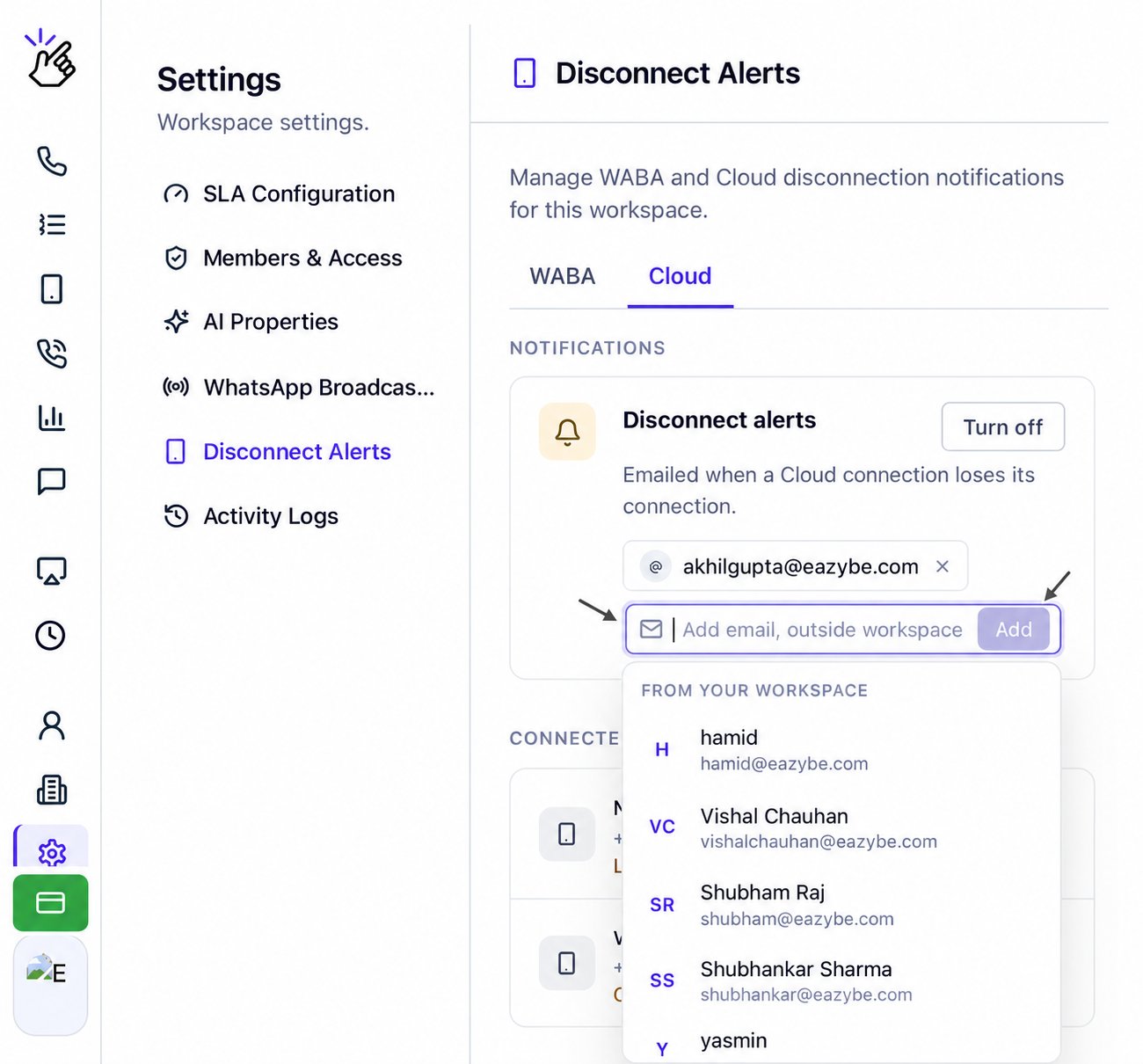
Revisar una conexión de Cloud desconectada
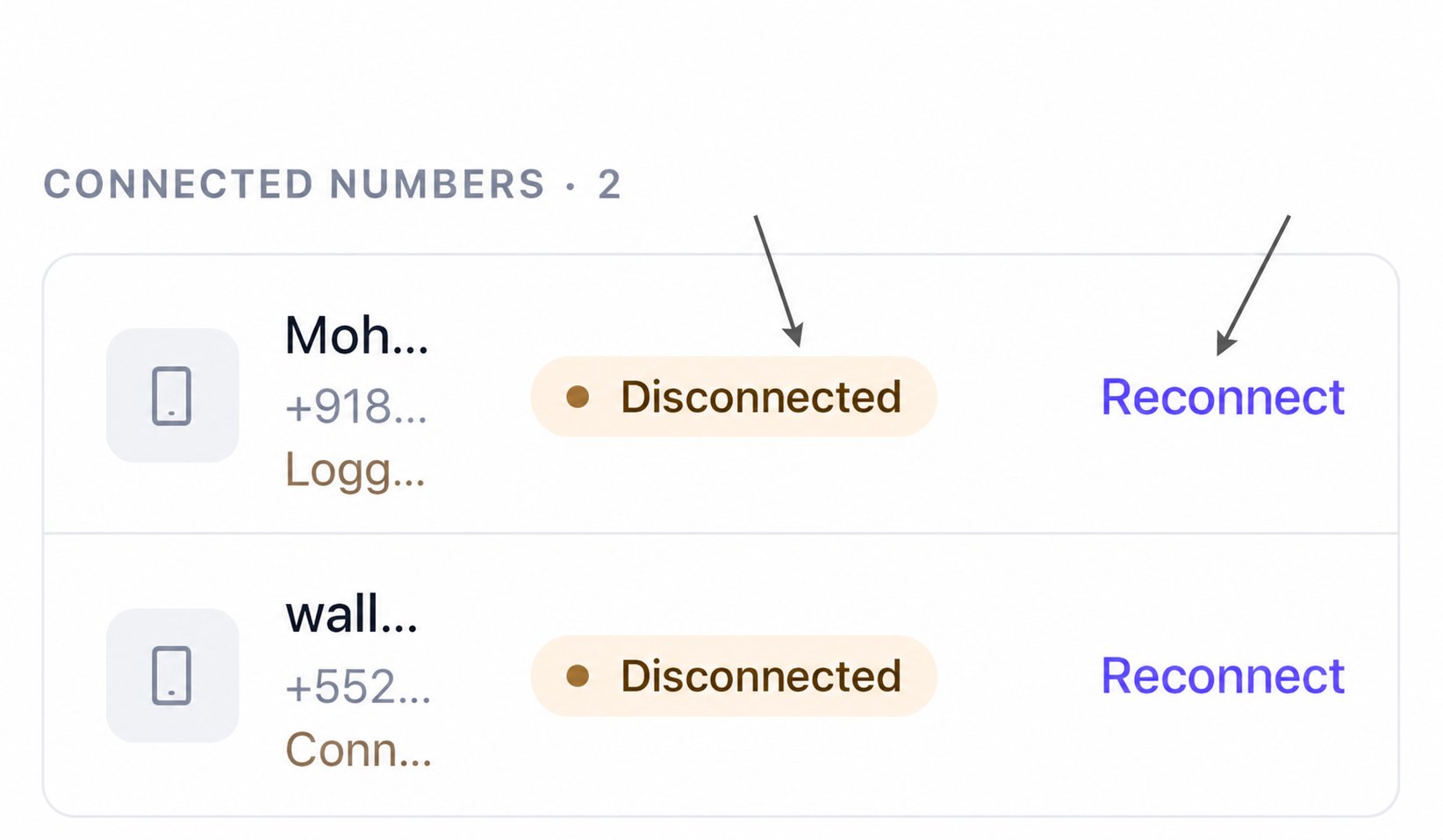
Debajo de la tarjeta de notificaciones, revisa CONNECTED NUMBERS. Cada entrada puede mostrar la etiqueta Disconnected, un motivo y la fecha y hora. Los motivos incluyen Logged out on the phone or the session failed (se cerró la sesión en el teléfono o falló la sesión) y Connection lost (se perdió la conexión).El título CONNECTED NUMBERS no significa que todas las conexiones de la lista estén activas. Consulta el estado de cada entrada.
Gestionar los destinatarios
Las direcciones guardadas aparecen como etiquetas. Usa × junto a una dirección para eliminar ese destinatario, o + Add email para añadir otro. Mantén seleccionada la pestaña Cloud al editar los destinatarios de estas alertas.Preguntas frecuentes
¿Por qué veo alertas de WhatsApp Business API en lugar de alertas de Cloud?
¿Por qué veo alertas de WhatsApp Business API en lugar de alertas de Cloud?
Cambia de WABA a Cloud en la parte superior de Disconnect Alerts.
¿Dónde encuentro la opción Reconnect?
¿Dónde encuentro la opción Reconnect?
Busca la etiqueta Disconnected en CONNECTED NUMBERS. El enlace Reconnect aparece junto a las conexiones de Cloud desconectadas.
¿Por qué nadie recibió una alerta de desconexión?
¿Por qué nadie recibió una alerta de desconexión?
Confirma que la tarjeta de Cloud muestre Turn off, lo que indica que las alertas están activadas. Comprueba que la dirección deseada esté en la lista y pide al destinatario que revise su carpeta de spam.