

Cloud ozelliklerine erismek icin Teams Plan aboneligine ihtiyaciniz var.
Yontem 1: EazyBe Workspace Araciligiyla Baglanti
1
EazyBe Workspace'e Giris Yapin
EazyBe Workspace’e gidin ve hesabiniza giris yapin.
2
Organizasyonunuza Gidin
Organizasyonunuzun sayfasina gidin ve baglamak istediginiz hesabi secin.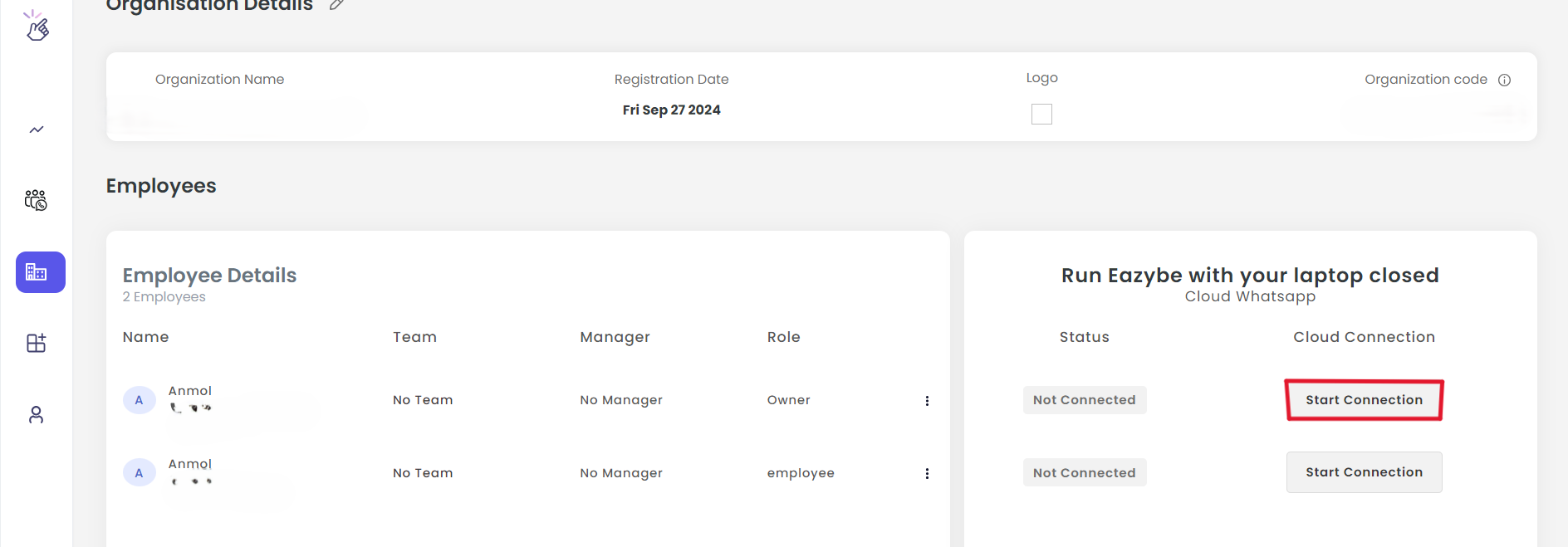
3
Baglantiyi Baslatin
Baglantiyi Baslat butonuna tiklayin. Durum “Hazirlaniyor” olarak degisecektir.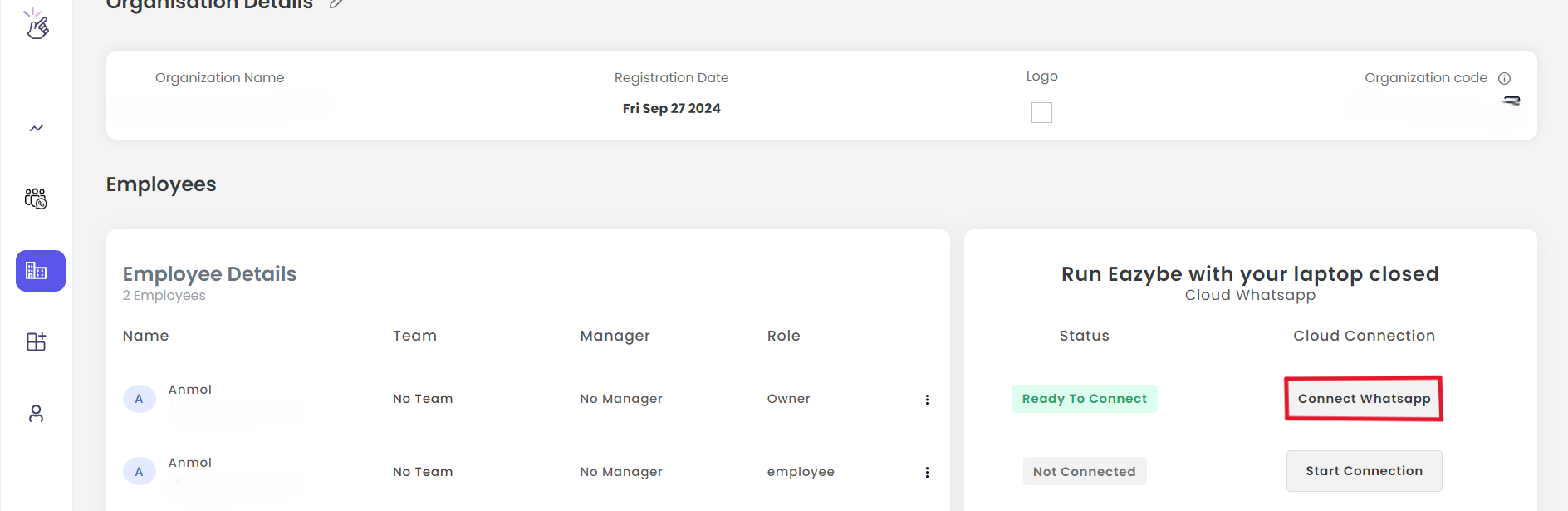
4
Hazir Durumunu Bekleyin
Durumun Baglanmaya Hazir olarak guncellenmesini bekleyin. Buton simdi “WhatsApp’i Bagla” yazacaktir.
5
QR Kodunu Tarayin
QR kodu penceresini acmak icin butona tiklayin. WhatsApp mobil uygulamanizi kullanarak QR kodunu tarayin.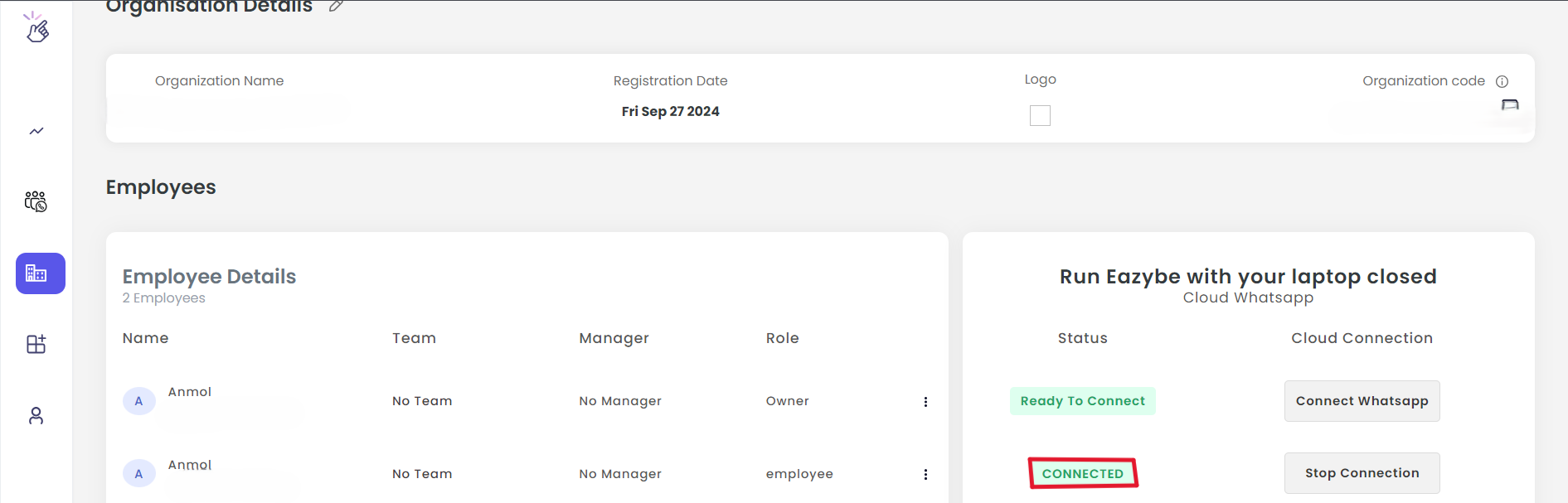
6
Baglantiyi Onaylayin
Baglandiktan sonra durum Bagli olarak degisecektir.
Baglandiktan sonra, uzantidaki bulut simgesi yesil olacaktir.
Yontem 2: EazyBe Uzantisi Araciligiyla Baglanti
1
WhatsApp Web'i Acin
EazyBe uzantisi aktifken WhatsApp Web’e giris yapin.
2
Cloud Tarayici Simgesini Bulun
Ekranin sol tarafinda cloud tarayici simgesini bulun.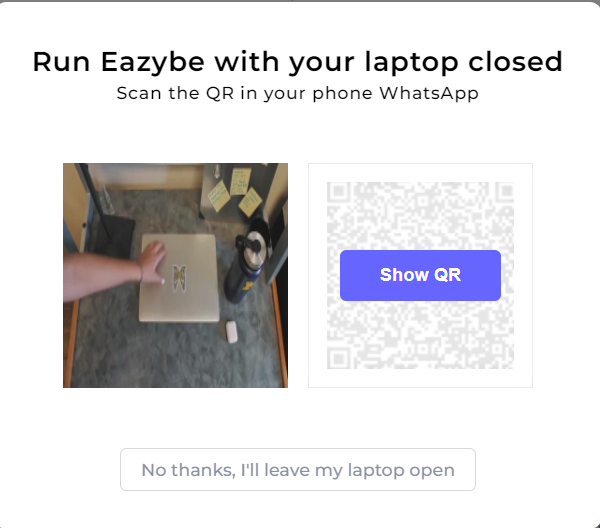
3
Cloud Popup'ini Acin
Popup penceresini acmak icin bulut simgesine tiklayin.
4
QR Kodu Olusturun
QR kodu olusturmak icin QR Goster butonuna tiklayin.
5
WhatsApp ile Tarayin
WhatsApp mobil uygulamanizi kullanarak QR kodunu tarayin.
6
Baglantiyi Dogrulayin
Basariyla baglandiginda bulut simgesi yesil olacaktir.
Herhangi bir sorunuz varsa veya daha fazla yardima ihtiyaciniz varsa, hey@eazybe.com adresinden bize ulasmaktan cekinmeyin. Yardimci olmaktan mutluluk duyariz!