

Mesaj Nasıl Zamanlanır
1
Zamanlayıcı Düğmesine Tıklayın
Zamanlama arayüzünü açmak için Zamanlayıcı düğmesine tıklayın.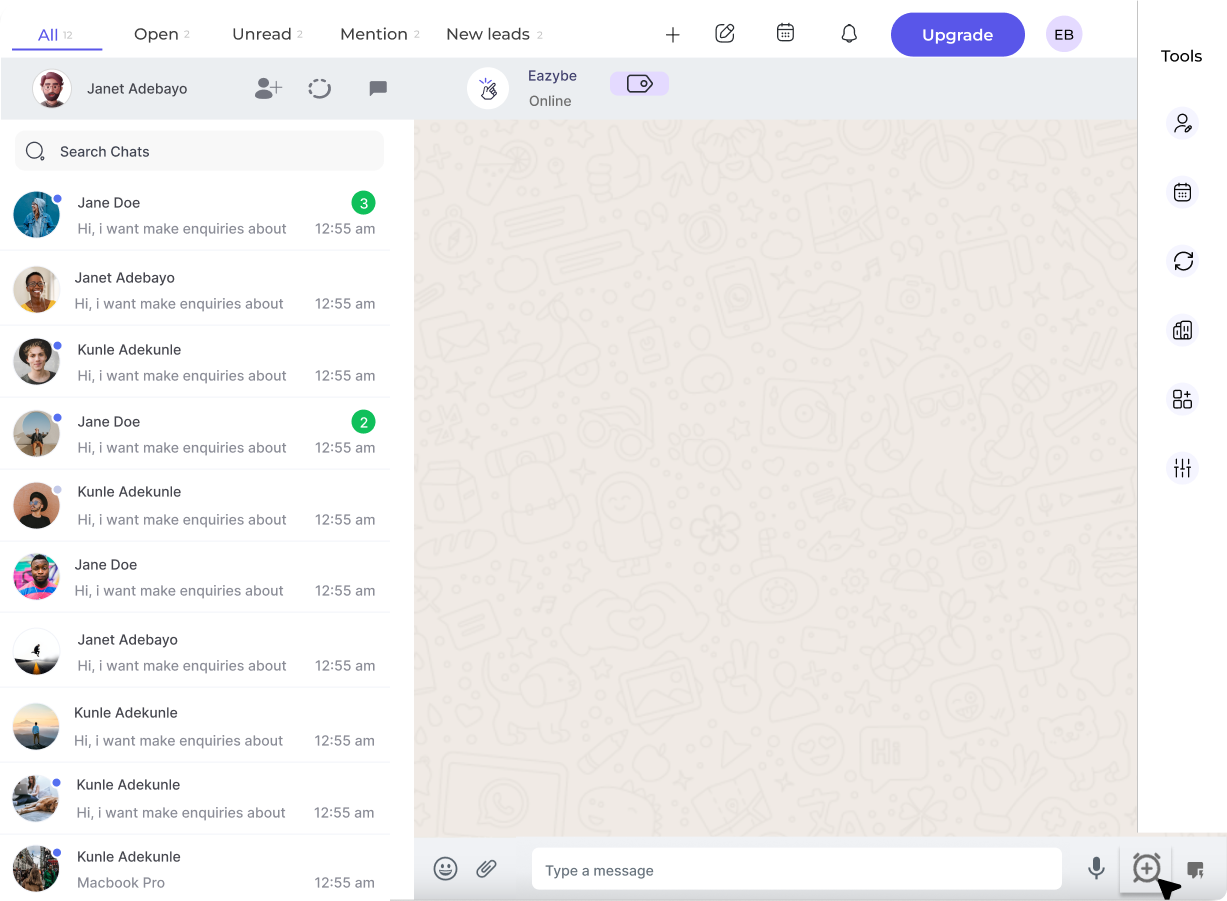
2
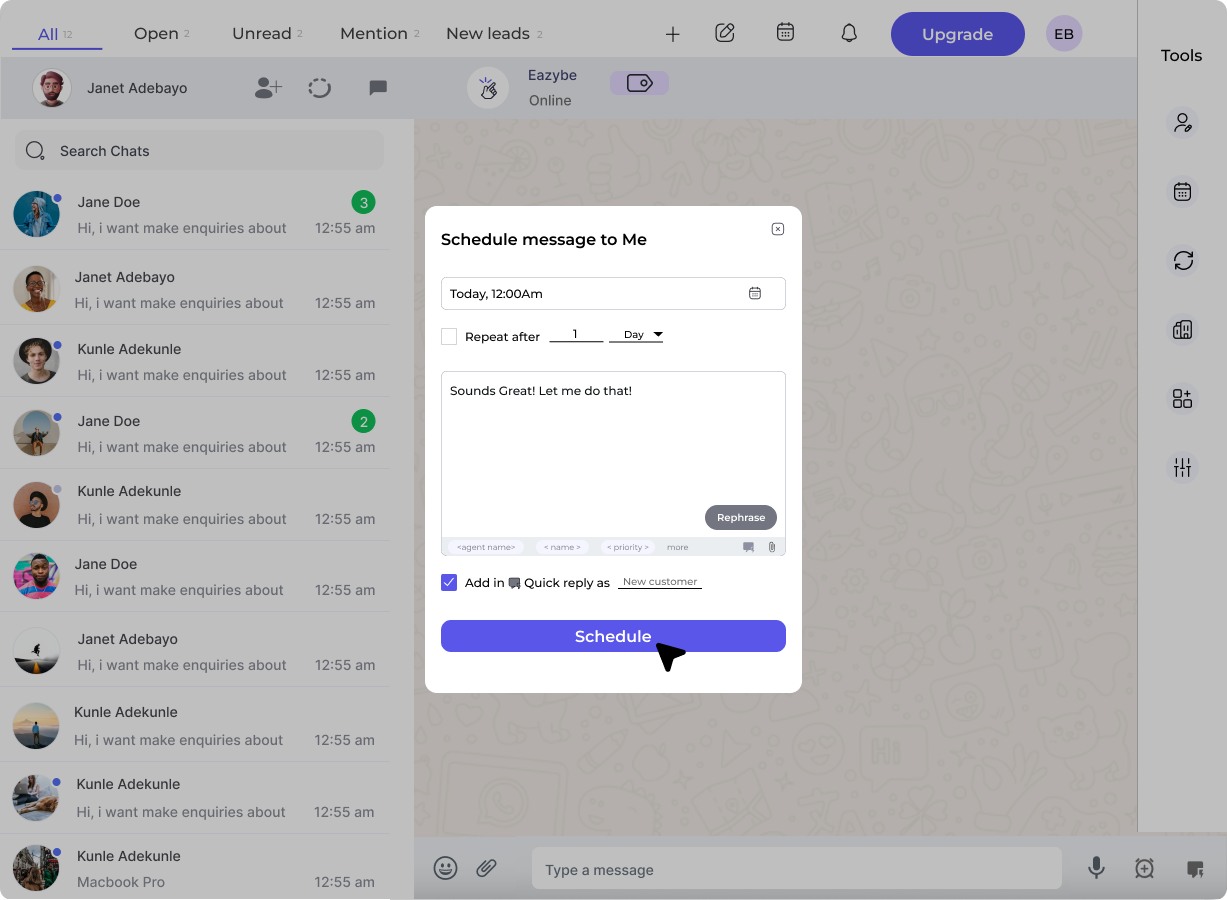
Tarih ve Saat Seçin
Mesajınızın gönderilmesini istediğiniz tarih ve saati seçin.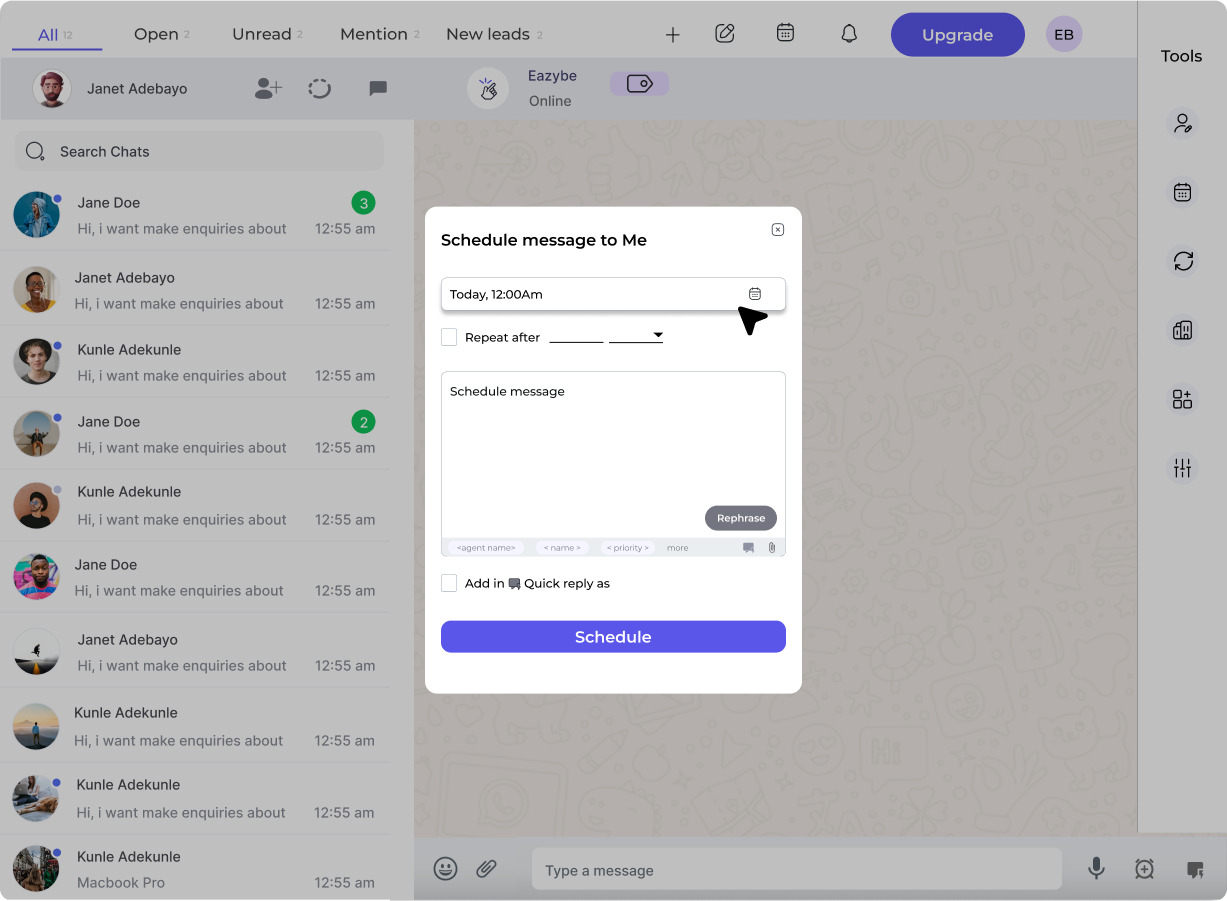
3
Mesaj Tekrarını Yapılandırın
Yinelenen iletişimler için mesajı belirli bir zaman aralığından sonra tekrarlamayı seçebilirsiniz.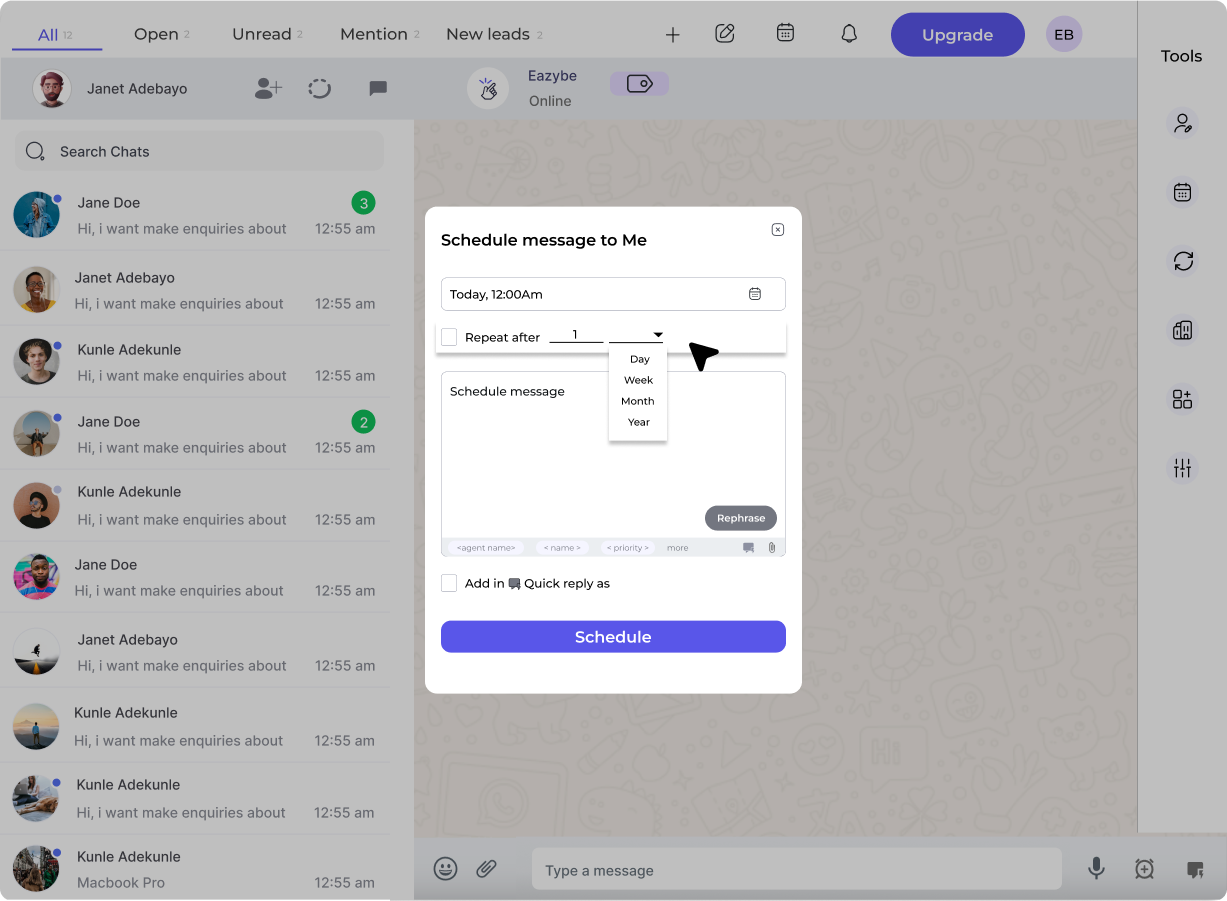
4
Hızlı Yanıta Ekle (İsteğe Bağlı)
Bu mesajı gelecekte kullanmak üzere kaydetmek istiyorsanız, alttaki alanları seçin ve Hızlı Yanıta Ekle onay kutusunu işaretleyin.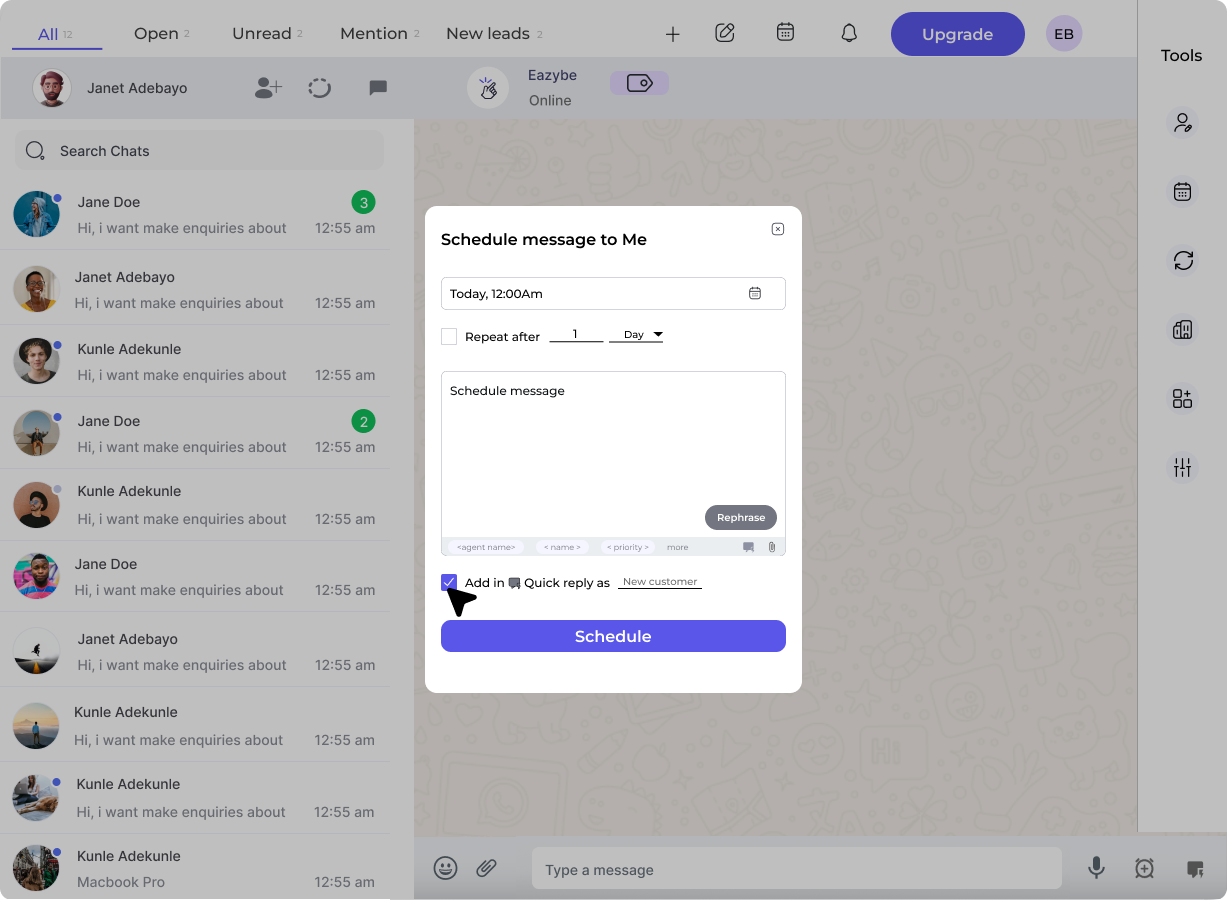
5
Zamanla ve Gönder
Mesaj zamanlanacak ve belirtilen saatte kişiye gönderilecektir.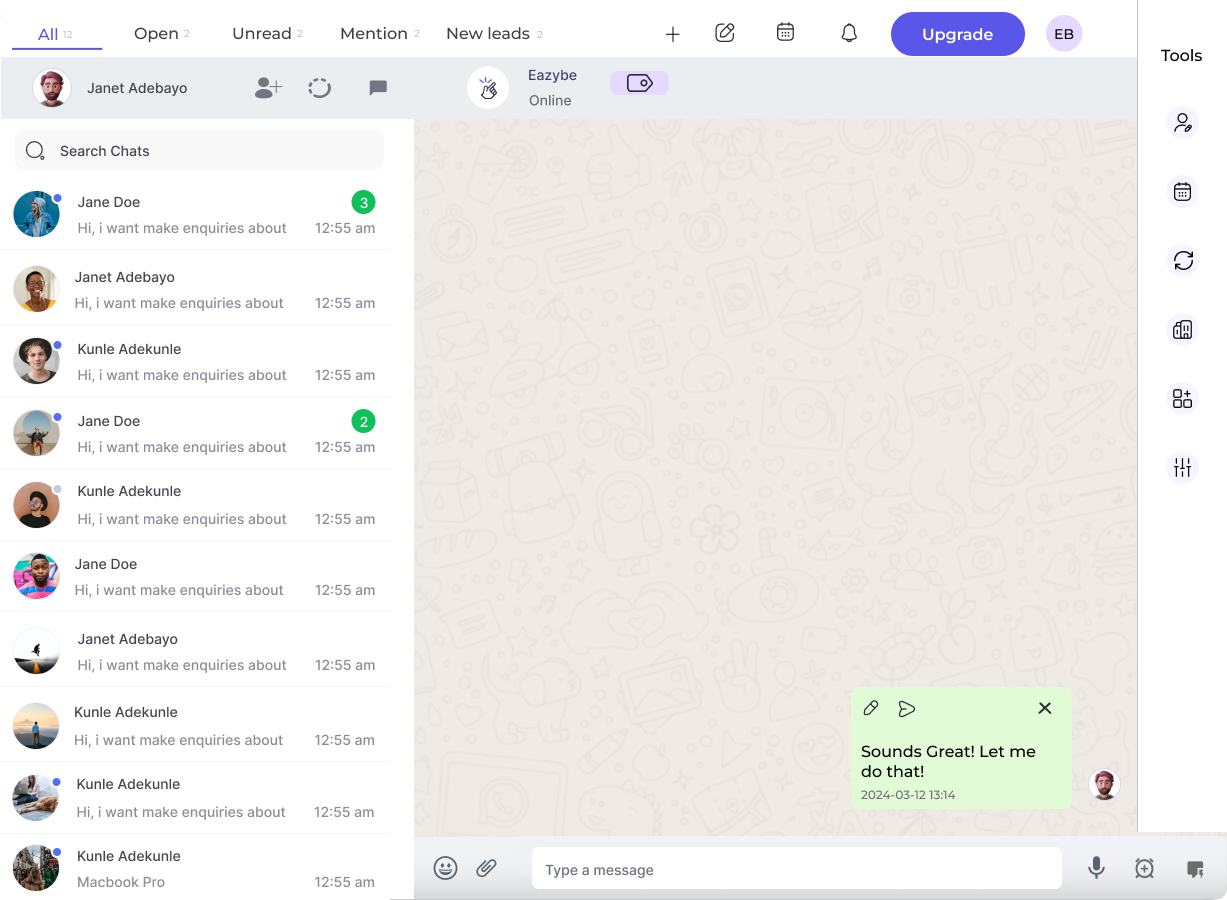
Sık Sorulan Sorular
Mesajı Hızlı Yanıta eklemek zorunlu mu?
Mesajı Hızlı Yanıta eklemek zorunlu mu?
Hayır, mesajı Hızlı Yanıtlara eklemek isteğe bağlıdır. Sık gönderilen mesajlara kolay erişim için sağlanmıştır.
Dosya ekleri için sınırlar nelerdir?
Dosya ekleri için sınırlar nelerdir?
Zamanlanmış mesajlardaki ekler için dosya boyutu 20MB’ı aşamaz ve mesaj başına yalnızca bir dosya eklenebilir.
Zamanlanmış bir mesajı gönderilmeden önce düzenleyebilir miyim?
Zamanlanmış bir mesajı gönderilmeden önce düzenleyebilir miyim?
Evet, zamanlanmış mesajı göndermeden önce düzenleyebilirsiniz. Ayrıca gerekirse hemen gönderme seçeneğiniz de vardır.
Zamanlanmış mesajları ayarladıktan sonra görüntüleyebilir veya düzenleyebilir miyim?
Zamanlanmış mesajları ayarladıktan sonra görüntüleyebilir veya düzenleyebilir miyim?
Evet, zamanlanmış mesajları görüntüleyebilir ve düzenleyebilirsiniz. Arayüz, zamanlanmış mesajlarınızı istediğiniz zaman yönetmenize ve değişiklik yapmanıza olanak tanır.
Yinelenen mesajları nasıl ayarlarım?
Yinelenen mesajları nasıl ayarlarım?
- Adımda, mesajı Yinelenen Mesaj olarak ayarlama seçeneğiniz vardır. İhtiyaçlarınıza göre sıklığı seçin - Günler, Haftalar, Aylar veya Yıllar.