

Yontem 1: EazyBe Workspace Araciligiyla Baglanti Kesme
1
Baglantiyi Durdur Butonunu Bulun
EazyBe Workspace’inizde, baglantisini kesmek istediginiz hesabi bulun ve Baglantiyi Durdur butonuna tiklayin.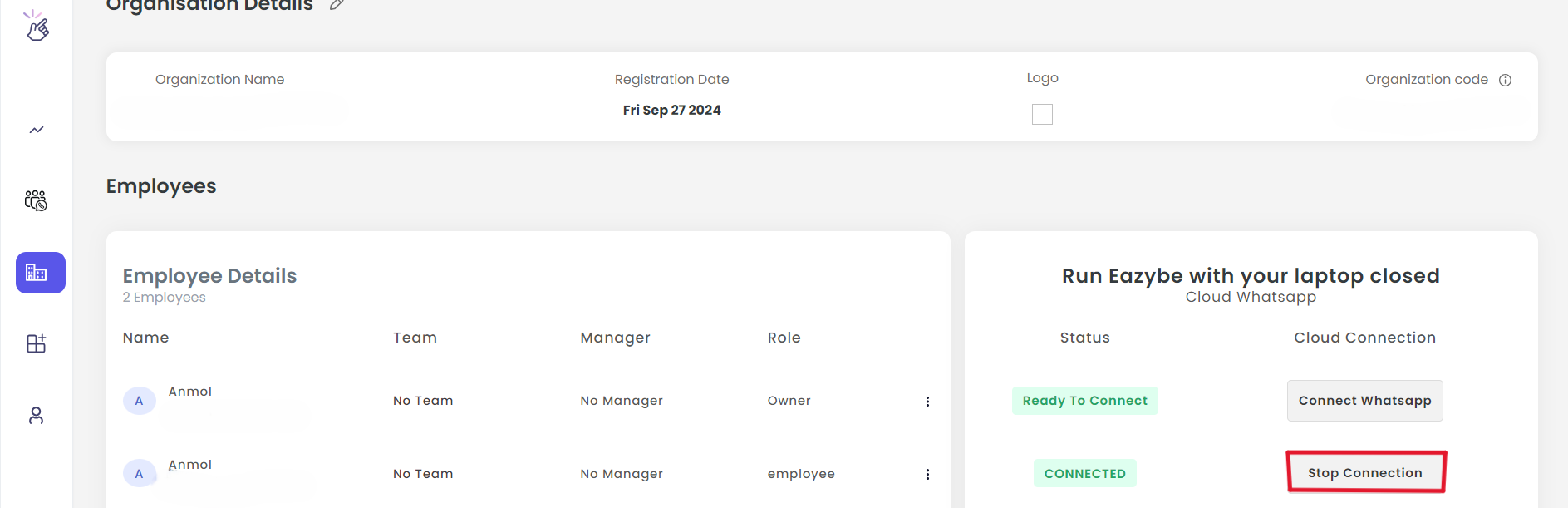
2
Baglanti Kesmeyi Onaylayin
Durum Durduruldu olarak degisecek ve buton “WhatsApp’i Yeniden Baslat” haline gelecektir.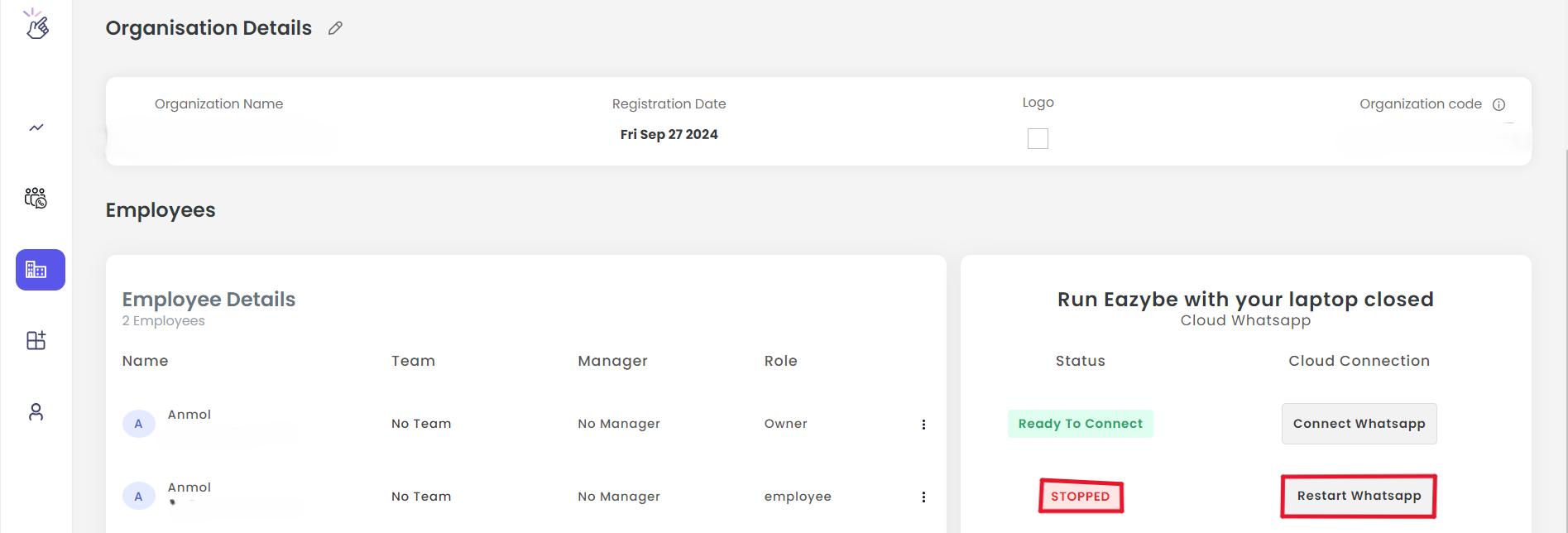
3
Uzantida Dogrulayin
Uzantidaki bulut simgesi kirmizi olacak, baglanti kesmeyi onaylayacaktir.
Yontem 2: EazyBe Uzantisi Araciligiyla Baglanti Kesme
1
Cloud Menusunu Acin
EazyBe WhatsApp uzantisindaki bulut simgesine tiklayin.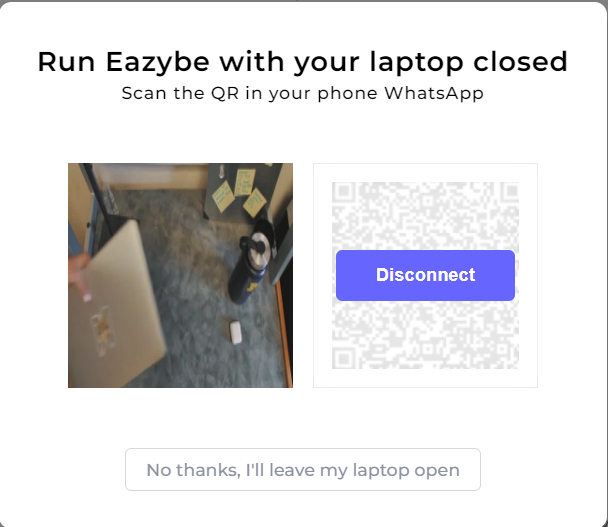
2
Baglanti Kes'i Secin
Popup menusunde Baglanti Kes secenegine tiklayin.
3
Baglanti Kesmeyi Dogrulayin
Bulut simgesinin rengi degisecek ve workspace durumu Durduruldu olarak guncellenecek, buton “WhatsApp’i Yeniden Baslat” gosterecektir.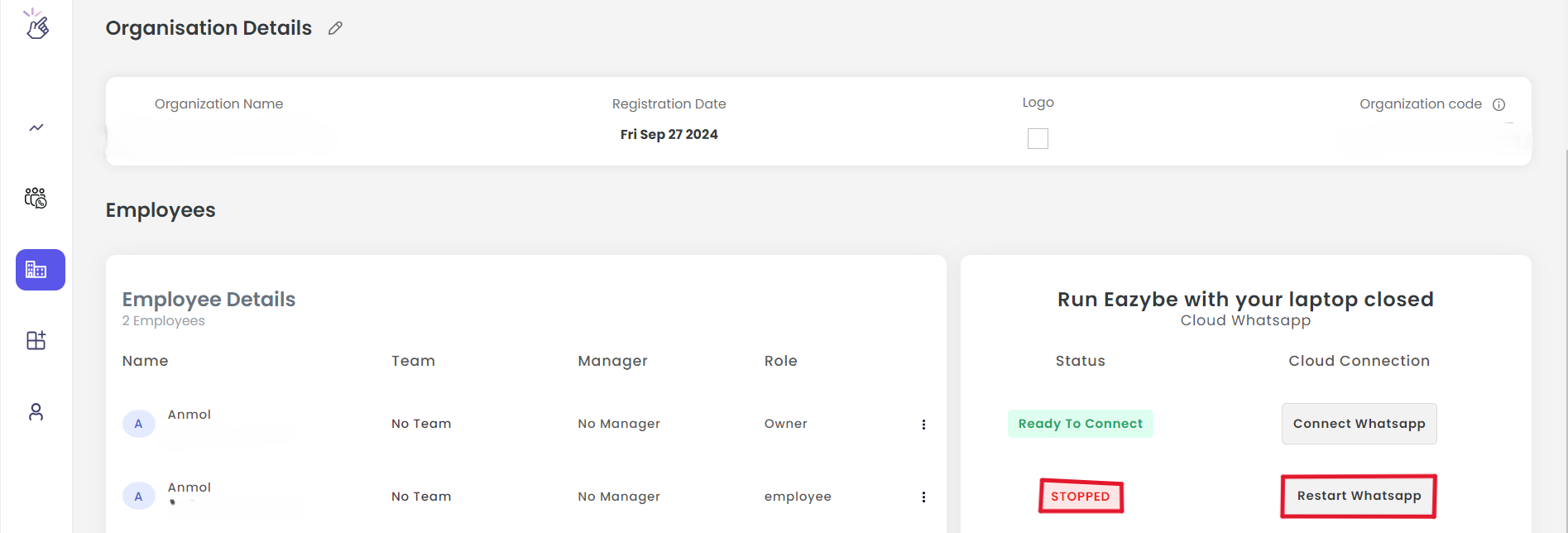
Herhangi bir sorunuz varsa veya daha fazla yardima ihtiyaciniz varsa, hey@eazybe.com adresinden bize ulasmaktan cekinmeyin. Yardimci olmaktan mutluluk duyariz!