

Dokümantasyon Dizini Tek tek sayfaları keşfetmeden önce, tüm mevcut konular için https://help.eazybe.com/llms.txt adresindeki tam dizine bakın.
Notifications & Alerts
Bir müşteri çok uzun beklediğinde, bir sohbet yanlış durumda kaldığında veya bir ekip üyesi yanıt vermeyi bıraktığında anında haberdar olmak için uyarı kuralları oluşturun. Eazybe her kuralı sürekli kontrol eder ve bir şey dikkat gerektirdiğinde WhatsApp ve e-postanıza rapor gönderir.Notifications & alerts, workspace’inizdeki yanıt süresi izleme için kontrol merkezidir. Siz kuralları tanımlarsınız — Eazybe sohbetlerinizi 7/24 izler ve bir şey sınırı aştığında size bildirir.
Uyarı kuralları nedir?
Bir uyarı kuralı, bir koşul artı bir zamanlayıcıdır. Koşul zamanlayıcının belirttiğinden daha uzun süre doğru kaldığında, sohbet (veya çalışan) bir sonraki planlı raporda görünür. Eazybe iki tür tetikleyiciyi destekler:Unanswered chats (cevaplanmamış sohbetler)
Ekipten yanıt almamış müşteri mesajlarını izler. Zamanlayıcı, müşterinin ilk cevaplanmamış mesajıyla başlar. Herhangi bir ekip üyesi yanıt verdiği anda sıfırlanır. Müşteriden gelen ek mesajlar zamanlayıcıyı sıfırlamaz — saat orijinal cevaplanmamış mesajdan itibaren işlemeye devam eder. Örnek: “Customer waits 15 min for a reply” — bir müşteri 14:00’te mesaj gönderir ve 14:15’e kadar kimse yanıt vermezse, bu sohbet raporda görünür.AI property (yapay zeka özelliği)
Bir sohbetteki belirli bir AI property değerini izler. Zamanlayıcı, özellik eşleşen değeri aldığında başlar ve bu şekilde kaldığı sürece devam eder. Özellik başka bir şeye değiştiğinde zamanlayıcı sıfırlanır. Örnek: “Client Issuess is Issue reported for 2 min” — yapay zekanın bir sorun tespit ettiği ve 2 dakika boyunca ilgilenilmeden kalan herhangi bir sohbet işaretlenir. Tek bir değeri (örn., Conversation State “Waiting on Client”) veya birden fazla değeri (örn., Preferred Lang English, Spanish, Portuguese’den herhangi biri) izleyebilirsiniz.[!NOTE] Uyarı kurallarında yalnızca dropdown AI properties kullanılabilir. Metin ve sayı özellikleri henüz desteklenmemektedir. Hangi özelliklerin dropdown olduğunu Settings → AI Properties bölümünde görebilirsiniz.
AI Properties’i anlama
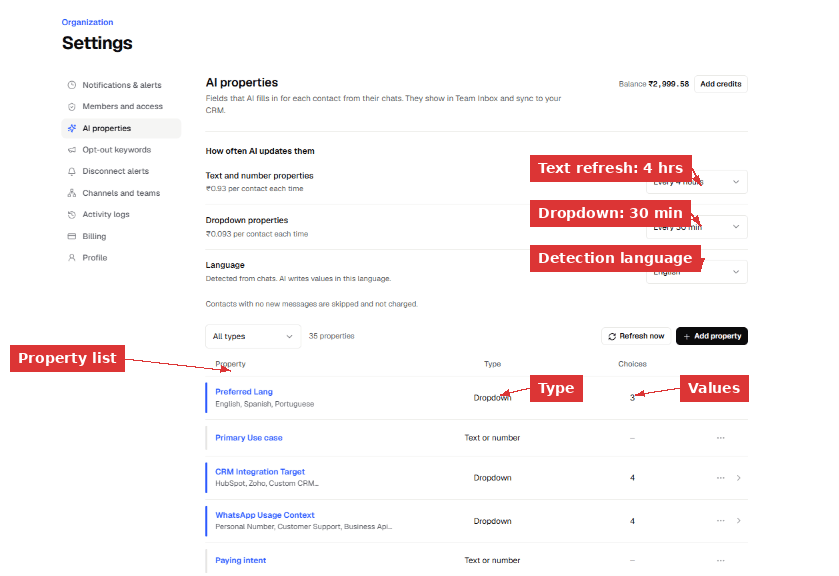
AI properties, Eazybe’nin yapay zekasının sohbette tartışılan konulara göre her sohbet için otomatik olarak doldurduğu alanlardır. Team Inbox’ta görünürler ve CRM’inize senkronize edilirler. Workspace’inizdeki AI properties’i görmek için:- Settings → AI Properties bölümüne gidin.
- Tüm mevcut özelliklerin listesini, türlerini (Dropdown veya Text/Number) ve her birinin kaç değere sahip olduğunu göreceksiniz.
Özellikler ne sıklıkla güncellenir?
AI properties anlık değildir — bir programa göre yenilenir:
Son yenilemeden bu yana yeni mesajı olmayan kişiler atlanır ve ücretlendirilmez.
[!IMPORTANT] Dropdown özellikler her 30 dakikada güncellendiğinden, 2 dakikalık zamanlayıcılı bir uyarı kuralı tam olarak 2 dakikada tetiklenmeyebilir. Durum değişikliği yalnızca bir sonraki güncellemede algılanır. Kesin uyarılar için yenileme aralığınızdan daha uzun zamanlayıcılar kullanın. 2 dakikalık bir kural, en az bir yenileme döngüsü boyunca o durumda kalmış sorunları yakalamak için kullanışlıdır.
Uyarı kurallarını ayarlama
Adım 1: Uyarılar sayfasını açın
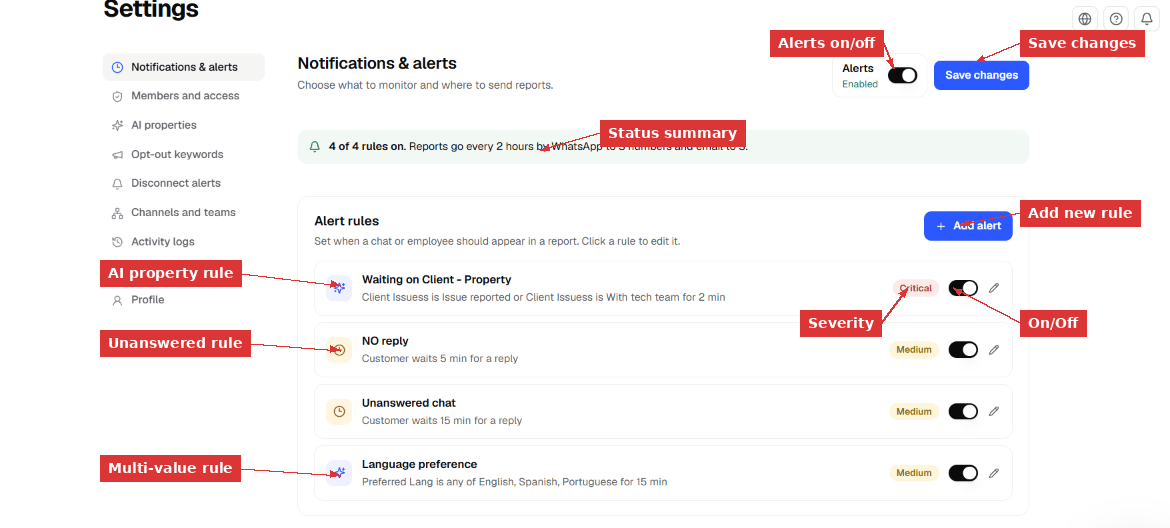
Sol kenar çubuğunda Settings bölümüne gidin, ardından Notifications & alerts seçeneğine tıklayın. Şunları göreceksiniz:- Sağ üstte bir Alerts toggle’ı — kuralların çalışması için Enabled olmalıdır.
- Kaç kuralın aktif olduğunu, rapor sıklığını ve teslimat kanallarını gösteren bir özet çubuğu.
- Uyarı kuralları listeniz — her kural adını, açıklamasını, önem derecesini, açma/kapama toggle’ını ve düzenleme düğmesini gösterir.
Adım 2: Yeni bir uyarı oluşturun
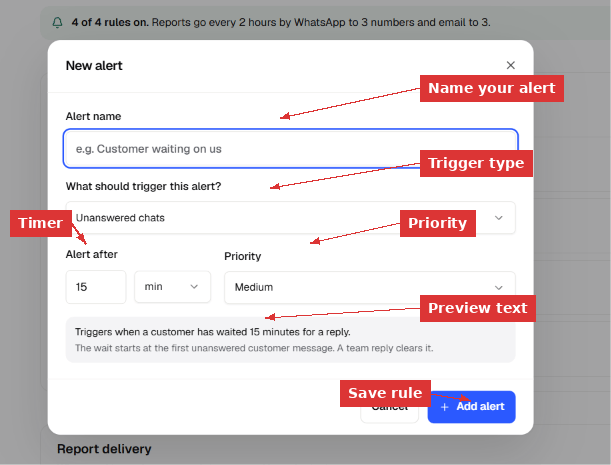
Alert rules bölümünün sağ üstündeki + Add alert düğmesine tıklayın. Bir diyalog penceresi açılır.Unanswered chat uyarısı oluşturma
- Bir Alert name girin — “Customer waiting 15 min” veya “No reply 5 min” gibi açıklayıcı bir şey.
- “What should trigger this alert?” altında — Unanswered chats seçeneğini seçin.
- Alert after değerini ayarlayın — bu kural tetiklenmeden önce bir müşterinin bekleyebileceği dakika (veya saat) sayısı. Örnek: 15 min.
- Priority değerini ayarlayın — Critical, High, Medium veya Low. Bu, kuralın raporlarda nasıl görüneceğini kontrol eder.
- Alttaki önizleme metnini kontrol edin — bu kuralın tam olarak ne zaman tetiklendiğini ve neyin temizlediğini açıklar.
- + Add alert düğmesine tıklayın.
AI property uyarısı oluşturma
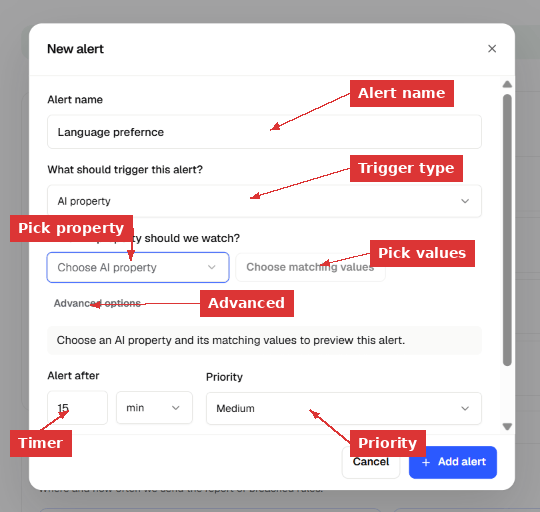
- Bir Alert name girin — örneğin “Waiting on Client - Property” veya “Language preference”.
- “What should trigger this alert?” altında — AI property seçeneğini seçin.
- “Which AI property should we watch?” altında — listeden bir dropdown özellik seçin (örn., Conversation State, Preferred Lang, Client Issues).
- Choose matching values seçeneğine tıklayın — bir veya daha fazla değer seçin. Örneğin, Conversation State’den “Waiting on Client” seçin veya Preferred Lang’dan “English, Spanish, Portuguese” seçin.
- İsteğe bağlı olarak ek yapılandırma için Advanced options bölümünü genişletin.
- Alert after değerini ayarlayın — özelliğin eşleşen durumda ne kadar kalması gerektiği.
- Priority değerini ayarlayın.
- + Add alert düğmesine tıklayın.
[!NOTE] Tek değer vs. birden fazla değer:
- Tek değer (örn., Conversation State is “Waiting on Client”) — sohbet tam olarak bu duruma sahip olduğunda kural tetiklenir.
- Birden fazla değer (örn., Preferred Lang is any of English, Spanish, Portuguese) — sohbet seçilen değerlerden herhangi biriyle eşleştiğinde kural tetiklenir. Bu, ilgili durumların bir grubunu izlemek için kullanışlıdır.
Adım 3: Her kuralı yapılandırın
Kuralları oluşturduktan sonra ana sayfadan yönetebilirsiniz:- Açma/kapama toggle’ı — her kuralın yanındaki anahtar, kuralı silmeden etkinleştirir veya devre dışı bırakır.
- Düzenle — adı, zamanlayıcıyı, önceliği veya koşulları değiştirmek için kalem simgesine tıklayın.
- Önem derecesi rozetleri — Critical (kırmızı), High (turuncu), Medium (sarı), Low (mavi) görsel olarak önceliklendirmenize yardımcı olur.
Rapor teslimatını yapılandırma
Uyarı kurallarının altına doğru kaydırarak Report delivery bölümüne gidin. Burada ihlal edilen kuralların raporlarının ekibinize nasıl ve ne zaman gönderileceğini ayarlarsınız.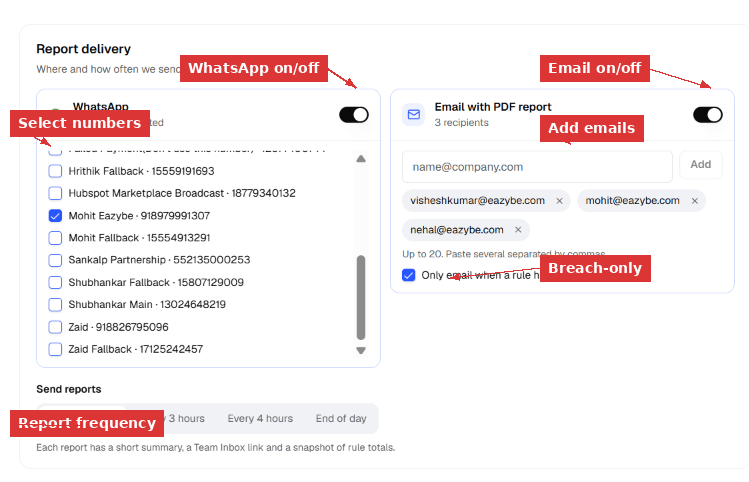
WhatsApp raporları
- WhatsApp toggle’ını açın.
- Raporu hangi bağlı WhatsApp numaralarının alacağını seçin. İstediğiniz numaraların yanındaki kutuları işaretleyin.
- Raporlar normal metin mesajı olarak (mesajlaşma penceresi açıksa) veya
sla_noticeşablonu olarak (pencere kapalıysa — alıcı tam metni almak için “Send report” düğmesine dokunur) gönderilir.
E-posta raporları
- Email with PDF report toggle’ını açın.
- Email recipients alanına e-posta adreslerini girin ve Add düğmesine tıklayın. 20’ye kadar alıcı ekleyebilirsiniz. Virgülle ayırarak birden fazla adres yapıştırın.
- “Only email when a rule has breached” seçeneğini işaretleyin — her şey yolundayken boş raporlar almamak için bu önerilir.
- Toplam ihlallerin kısa bir özeti
- İhlal eden sohbetleri görüntülemek için Team Inbox bağlantısı
- Kural toplamları ve örnek sohbet girişleri içeren ekli bir PDF dosyası
Rapor sıklığı
Raporların ne sıklıkla teslim edileceğini seçin:[!IMPORTANT] Zamanlayıcı vs. sıklık: Her kuraldaki zamanlayıcı (örn., “15 min”), bir sohbetin ne zaman ihlal olarak nitelendirildiğini kontrol eder. Sıklık (örn., “Every 2 hours”), raporun ne zaman gönderildiğini kontrol eder. Bir sohbet 15 dakikada ihlal edebilir ancak yalnızca 2 saat sonraki bir sonraki planlı raporda görünebilir. Daha hızlı farkındalık için daha kısa sıklık aralıkları kullanın.
Değişikliklerinizi kaydedin
Kuralları ve teslimatı ayarladıktan sonra sağ üstteki Save changes düğmesine tıklayın. Her şeyin doğru şekilde kaydedildiğini doğrulamak için sayfayı yenileyin.Team Inbox’ta ihlal edilen kuralları görüntüleme
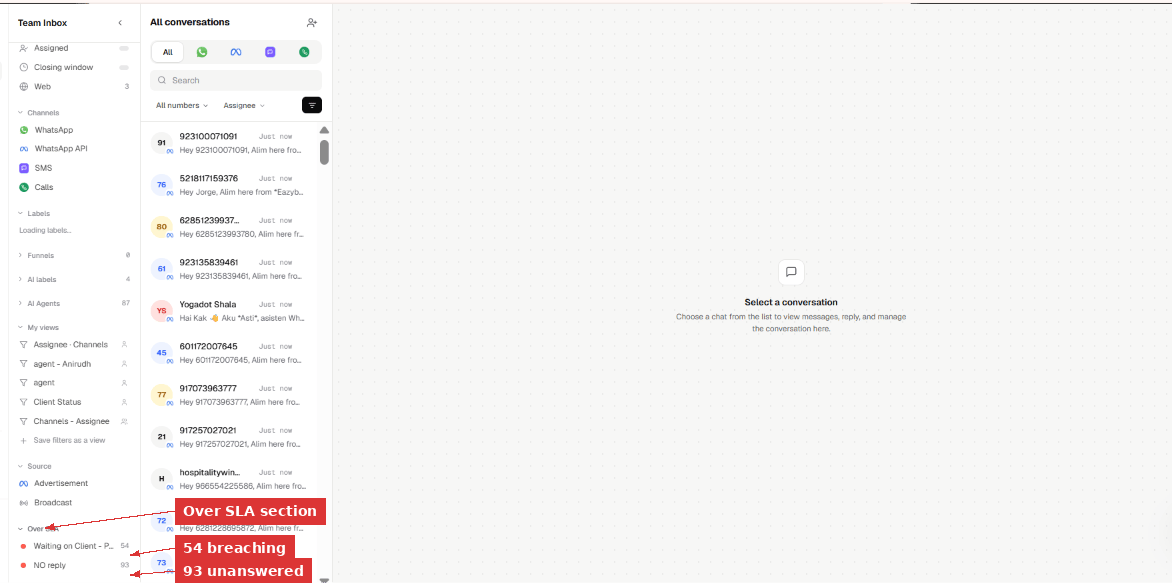
Uyarı kuralları aktif olduğunda ve sohbetler bunları ihlal etmeye başladığında, sonuçları Team Inbox’ta görebilirsiniz.- Sol kenar çubuğundan Team Inbox bölümünü açın.
- Sol panelin en altına kaydırın — Over SLA bölümünü bulun.
- Her aktif kural, şu anda kaç sohbetin ihlal ettiğini gösteren canlı bir sayaçla görünür.
- Sohbet listesini filtrelemek için bir kural adına tıklayın — yalnızca o kuralla eşleşen sohbetler gösterilir.
Bir ihlali ne sıfırlar?
[!NOTE] Tek bir sohbet aynı anda birden fazla kuralı ihlal edebilir. Örneğin, her iki koşul da doğruysa bir sohbet hem “Unanswered 15 min” hem de “Waiting on Client” altında görünebilir. Team Inbox ve raporlardaki ihlal sayaçları kural eşleşmelerini sayar, benzersiz sohbetleri değil.
E-posta raporunu anlama
Planlı bir rapor çalıştığında ve kurallar ihlal edildiğinde, şöyle bir e-posta alırsınız: Konu: “SLA breaches need attention” E-posta gövdesi şunları içerir:
Eklenen PDF, ihlal eden her kuraldan örnek sohbetlerle bir anlık görüntü sağlar, böylece bir yönetici dashboard’u açmadan inceleme yapabilir.
Örnek uyarı yapılandırmaları
Farklı ekip ihtiyaçları için yaygın kurulumlar:Hızlı yanıt ekibi (satış)
Destek ekibi
Çok dilli ekip
İpuçları ve en iyi uygulamalar
- Daha uzun zamanlayıcılarla başlayın (15–30 dk) ve ekibiniz alıştıkça kısaltın. Ortalama 10 dakikada yanıt veren bir ekipte 2 dakikalık bir kural sürekli gürültü üretecektir.
- Kurallarınızı net bir şekilde adlandırın — ad Team Inbox’ta, WhatsApp raporlarında ve e-posta raporlarında görünür. “Customer waiting 15 min”, “Kural 1”den daha iyidir.
- Öncelik seviyelerini anlamlı kullanın — acil eylem gerektiren kurallar için Critical (kaybedilen anlaşmalar, eskalasyonlar), standart SLA takibi için Medium, bilgilendirme amaçlı izleme için Low.
- “Only email when breached” seçeneğini etkinleştirin — bu, gelen kutunuzun boş raporlarla dolmasını önler.
- AI property yenileme aralığını kontrol edin — dropdown özellikler her 30 dakikada güncellenir. 30 dakikadan kısa zamanlayıcılı bir kural tam dakikasında tetiklenmeyebilir, ancak en az bir yenileme döngüsü boyunca o durumda olan her şeyi yakalayacaktır.
- Daha geniş izleme için birden fazla değer kullanın — English, Spanish ve Portuguese için 3 ayrı kural oluşturmak yerine “Preferred Lang is any of English, Spanish, Portuguese” ile tek bir kural oluşturun.
- Over SLA bölümünü her gün kontrol edin — sabah rutininizin bir parçası olarak Team Inbox → Over SLA’yı gece boyunca oluşan ihlaller için kontrol edin.
Sorun giderme
Alerts toggle’ı açık ama Team Inbox’ta hiçbir kural görünmüyor En az bir kuralın oluşturulduğundan ve açık olduğundan emin olun. Save changes düğmesine tıklayın ve Team Inbox’ı yenileyin. Kurallar kaydedildikten sonra görünmeye başlaması birkaç dakika sürebilir. Kural sayacı 0 ama sohbetler eşleşmeli AI property kuralları için özellik değeri tam olarak eşleşmelidir. İhlal etmesini beklediğiniz bir sohbeti açın, AI properties panelini kontrol edin ve değerin kural koşulunuzla eşleştiğini doğrulayın. Ayrıca özelliğin yakın zamanda güncellenip güncellenmediğini kontrol edin — dropdown özellikler her 30 dakikada güncellenir. E-posta raporu gelmiyor Report delivery bölümünde e-posta adresinin doğru eklendiğini kontrol edin. Spam/istenmeyen klasörlerini kontrol edin. “Only email when a rule has breached” işaretliyse, raporlar yalnızca gerçek ihlaller olduğunda gönderilir. Sıklığı doğrulayın — “End of day” olarak ayarlanmışsa rapor iş gününün sonunda bir kez gelir. WhatsApp raporu gelmiyor Report delivery’de telefon numaralarının işaretli olduğunu doğrulayın. Mesajlaşma penceresi kapalıysa, raporsla_notice şablonu olarak gönderilir — alıcının gerçek metni almak için “Send report” düğmesine dokunması gerekir. Şablonun WhatsApp Manager’da onaylandığını kontrol edin.
Bir sohbet temizlendi ama hâlâ Over SLA’da görünüyor
Over SLA sayaçları bir sonraki kontrol döngüsünde güncellenir, anında değil. Bir sohbete yanıt verdikten sonra sayaç bir sonraki değerlendirmede düşmelidir. Devam ederse, sohbet hâlâ aynı kuralın başka bir koşuluyla eşleşiyor olabilir.
AI property kuralları için zamanlayıcı yanlış görünüyor
AI property durum değişiklikleri bir sonraki yenileme aralığında (dropdown’lar için her 30 dakikada) algılanır. 2 dakikalık zamanlayıcılı bir kural, uyarının durum değişikliğinden tam olarak 2 dakika sonra tetikleneceği anlamına gelmez — sistem durumu algıladıktan 2 dakika sonra tetiklenir, bu da gerçek değişiklikten 30 dakika sonra olabilir. Zamana duyarlı uyarılar için gerçek zamanlı mesaj zaman damgalarını kullanan “Unanswered chats” tetikleyicisini kullanın.
Bir sohbet birden fazla kural altında görünüyor
Bu beklenen bir davranıştır. Bir sohbet aynı anda birden fazla kuralla eşleşebilir. Raporlardaki toplam sayılar kural eşleşmelerini gösterir, benzersiz sohbetleri değil. Örneğin, hem “Unanswered 15 min” hem de “Conversation State is Waiting on Client” olan bir sohbet her iki kuralın altında da görünür.
Son güncelleme: Kasım 2026