

Introdução
A Caixa de Entrada da Equipe é seu centro principal para gerenciar todas as conversas do WhatsApp. Este guia explica como lidar com mensagens dependendo da sua configuração e ajuda você a entender os conceitos-chave de mensagens WABA. Este guia aborda:- Compreensão dos diferentes tipos de usuários
- A janela de atendimento ao cliente de 24 horas
- Envio de mensagens e modelos
- Status de mensagens e rastreamento
- Gerenciamento de conversas em múltiplas configurações
Compreendendo Sua Configuração de Mensagens
Dependendo da sua configuração, você pode se enquadrar em um de três tipos de usuários:Usuário Apenas Extensão
Usa a extensão do Chrome para sincronizar conversas do WhatsApp sem uma conta WABA conectada.
Usuário Apenas WABA
Usa a Caixa de Entrada da Equipe como interface principal para a API oficial do WhatsApp Business.
Usuário Extensão + WABA
Opera ambos os canais simultaneamente para máxima flexibilidade.
Usuários Apenas Extensão
Se você usa apenas a extensão do Chrome Eazybe (sem WABA), sua experiência é direta:- As conversas sincronizam diretamente do WhatsApp Web para a Caixa de Entrada da Equipe
- Você pode enviar e receber qualquer tipo de mensagem (texto, mídia, etc.) a qualquer momento sem restrições
- Não se aplicam requisitos de modelos ou janelas de mensagens
Conceitos-Chave para Mensagens com WABA
A Janela de Atendimento ao Cliente de 24 Horas
Ao usar WABA, uma janela de mensagens especial se aplica a todas as conversas:1
A Janela Abre
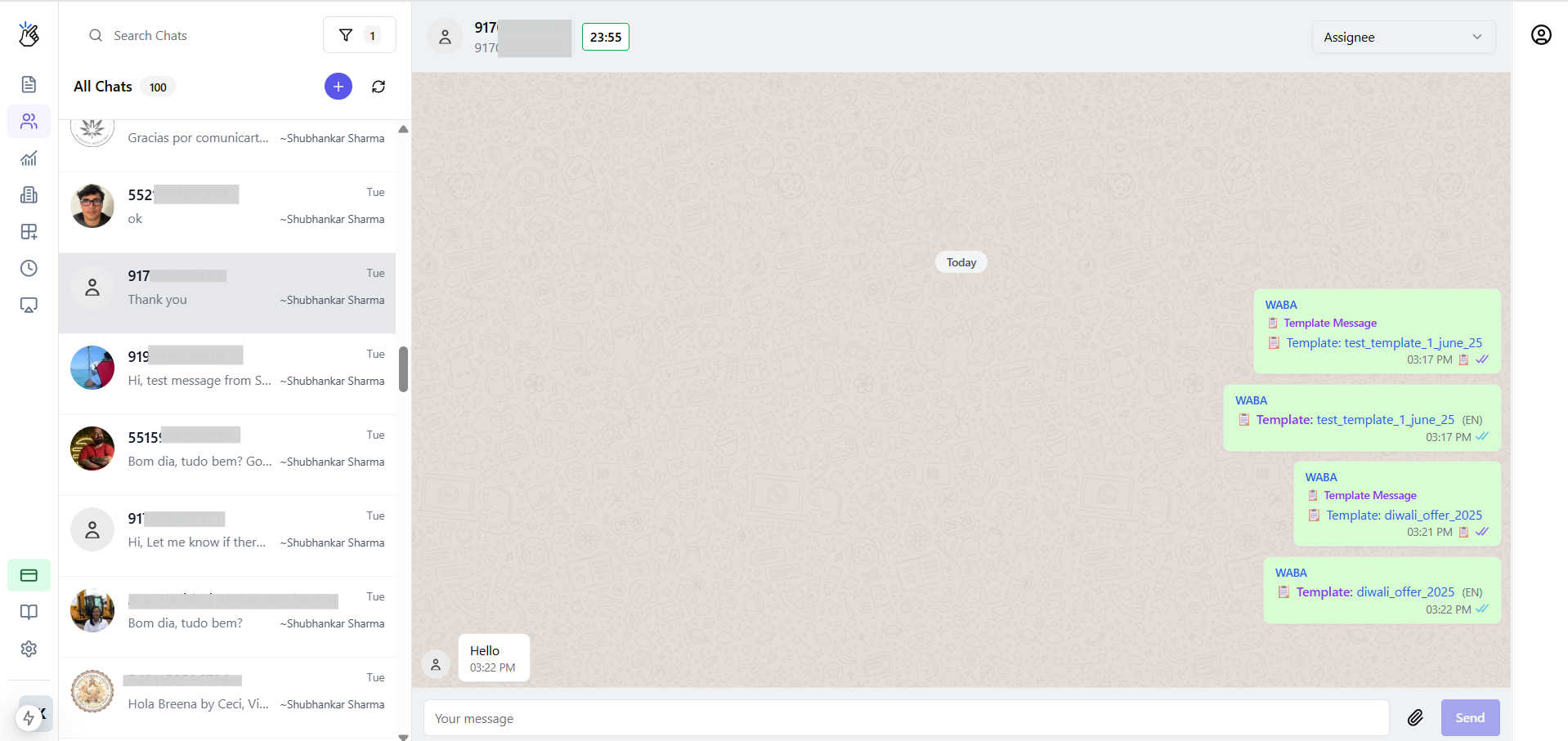
Quando um cliente envia uma mensagem para você, uma janela de serviço de 24 horas abre automaticamente.
2
Respostas Livres
Dentro desta janela, você pode enviar qualquer tipo de mensagem (texto, imagens, documentos) sem precisar de modelos pré-aprovados.
3
Exibição do Tempo Restante
A caixa de entrada mostra o tempo restante na janela (ex., “15h 30m”).
4
A Janela Fecha
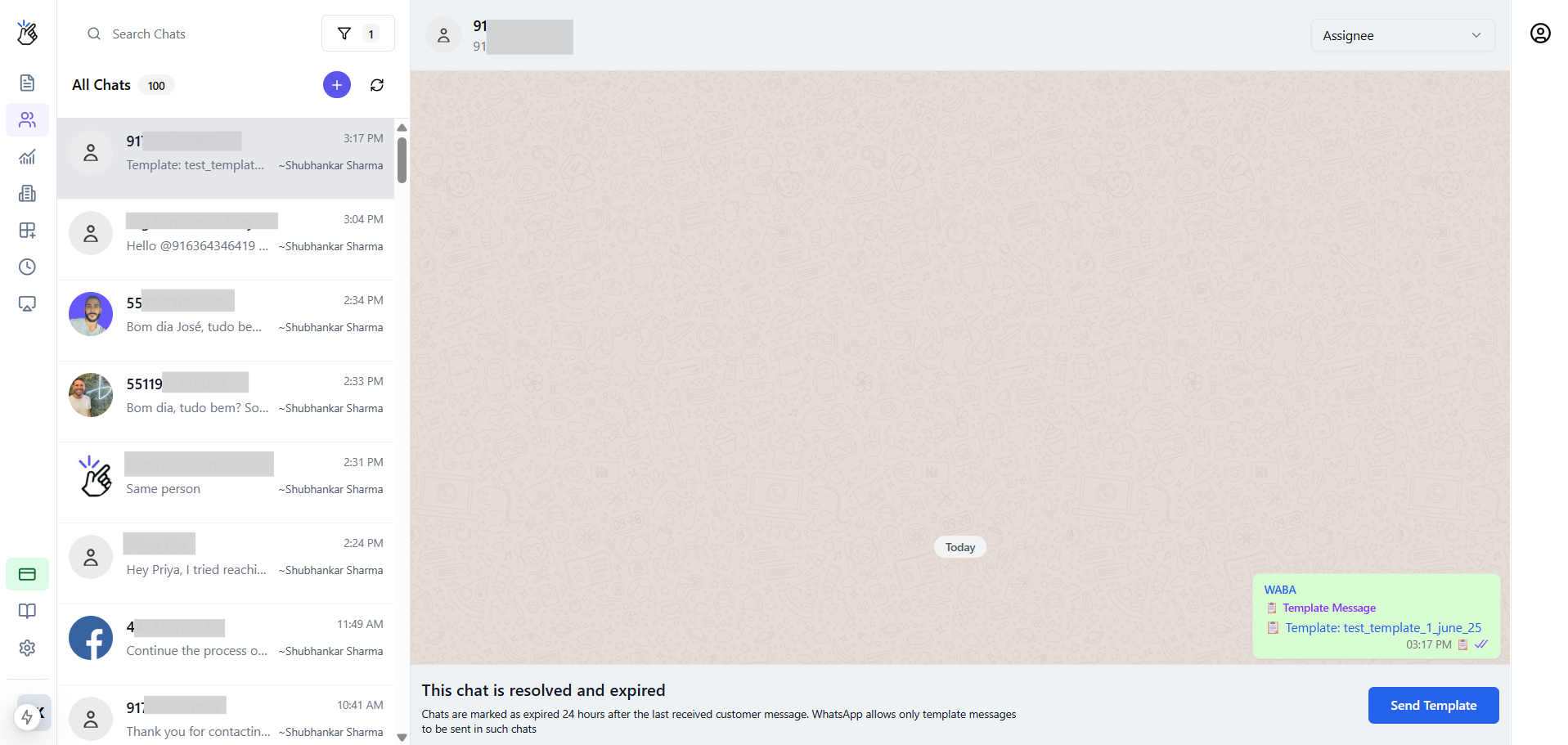
Após 24 horas de inatividade do cliente, a janela fecha. Você verá: “Este chat está resolvido e expirado.”
5
Modelos Necessários
Uma vez que a janela fecha, você deve usar um Modelo de Mensagem aprovado para reiniciar a conversa.
Compositor de Mensagens Dinâmico
O compositor de mensagens se adapta com base no status da sua janela de conversa:- Janela Aberta
- Janela Fechada
Quando a janela de 24 horas está ativa, você vê o compositor de texto padrão permitindo mensagens livres.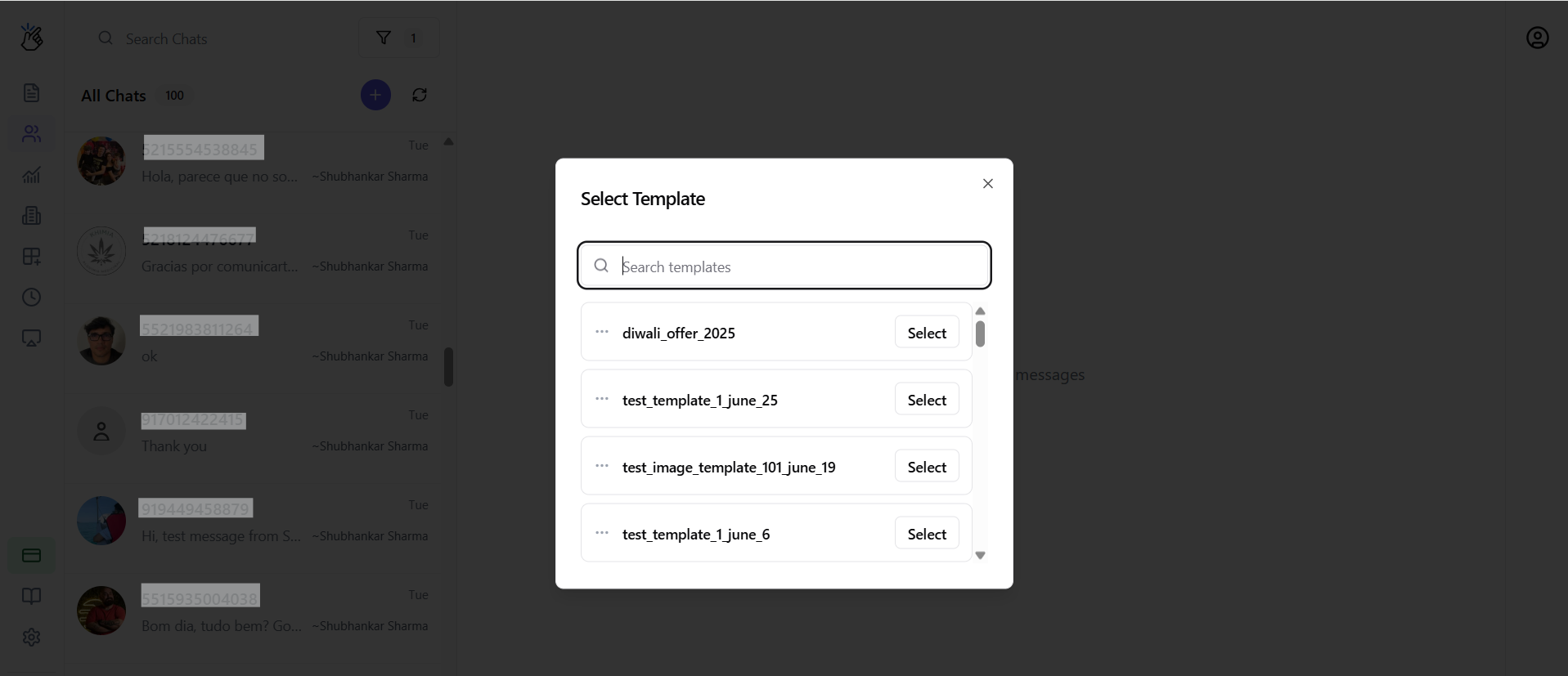
Enviando Modelos de Mensagens
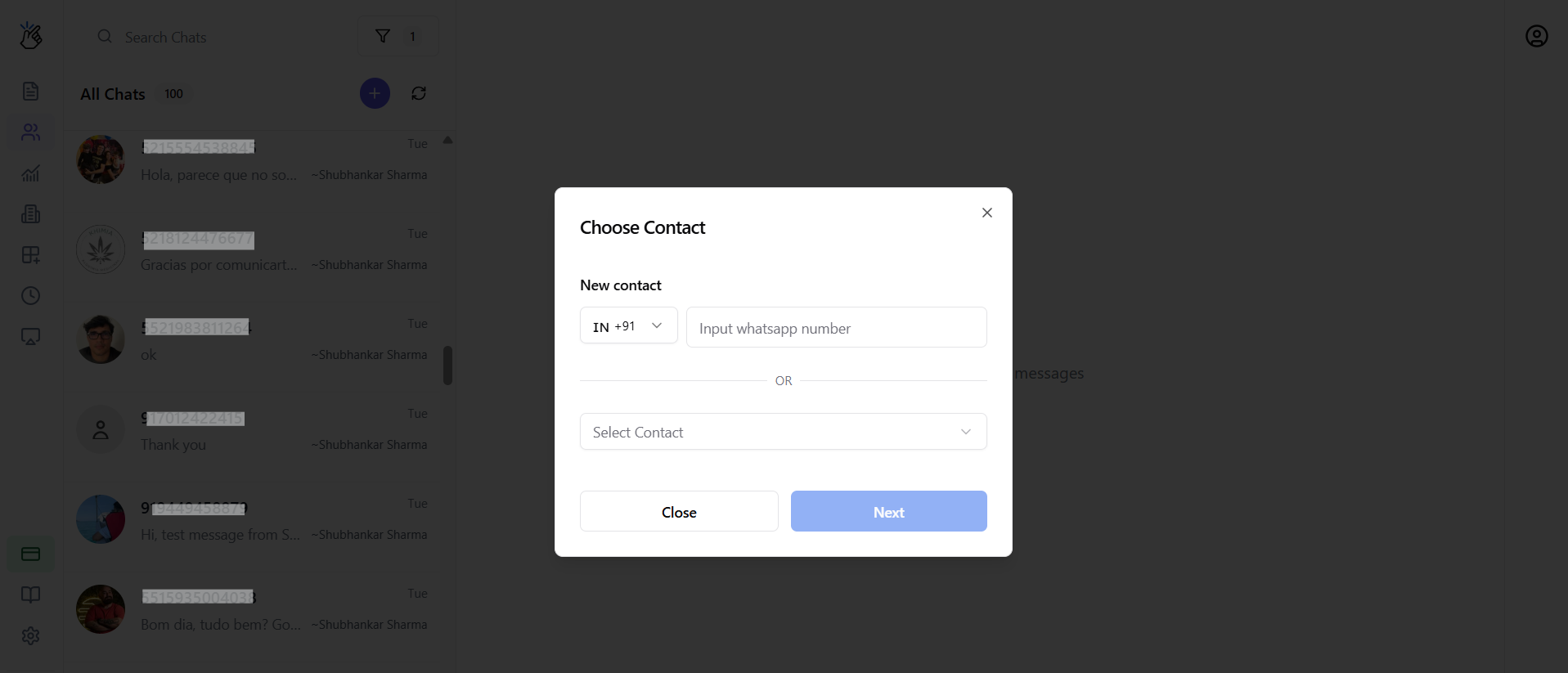
Quando a janela de serviço está fechada, siga estes passos para enviar um modelo:1
Clique em Enviar Modelo
Clique no botão Enviar Modelo que aparece no lugar do compositor de mensagens.
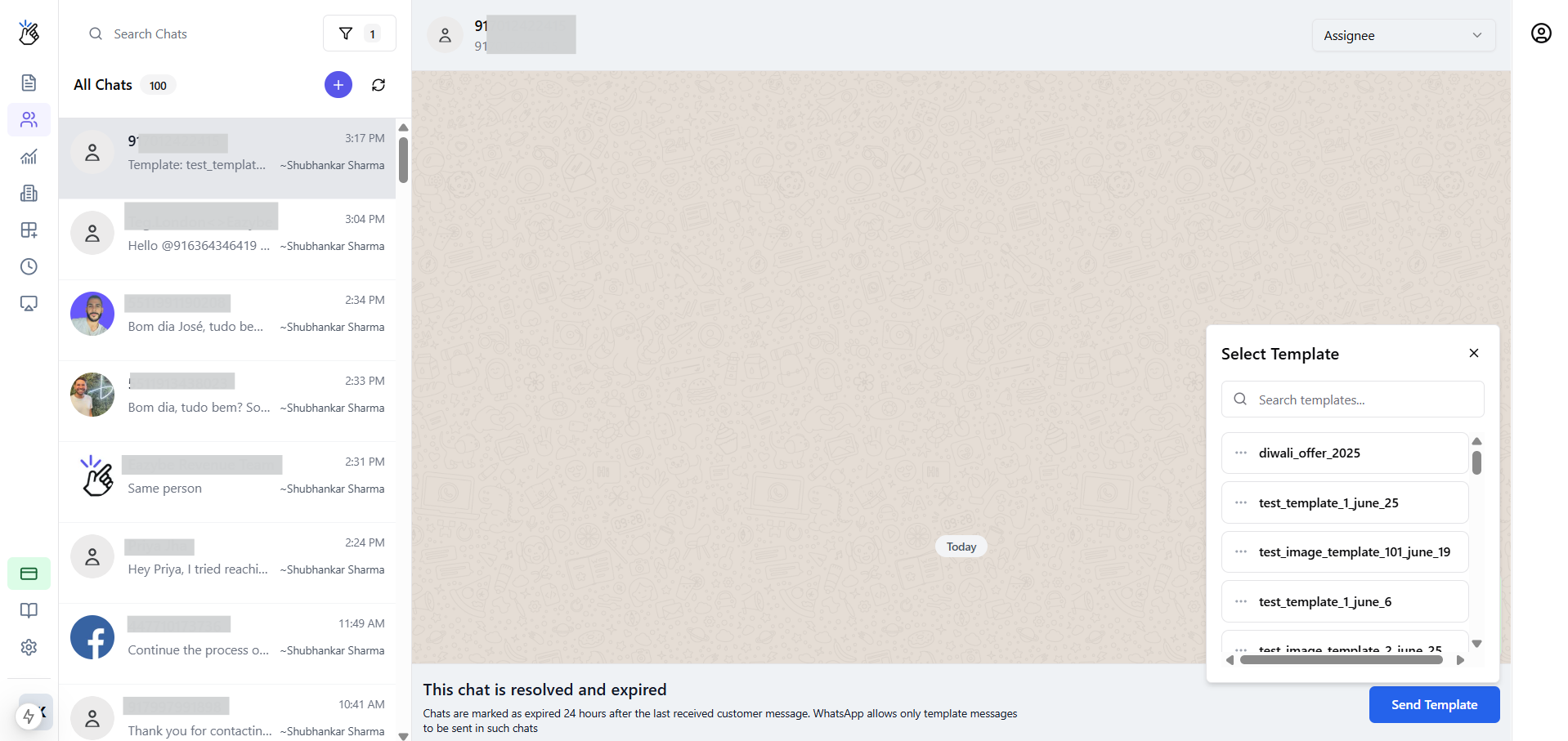
2
Selecionar Modelo
Escolha da sua lista de modelos aprovados. Você pode revisar o nome do modelo, categoria e idioma antes de selecionar.
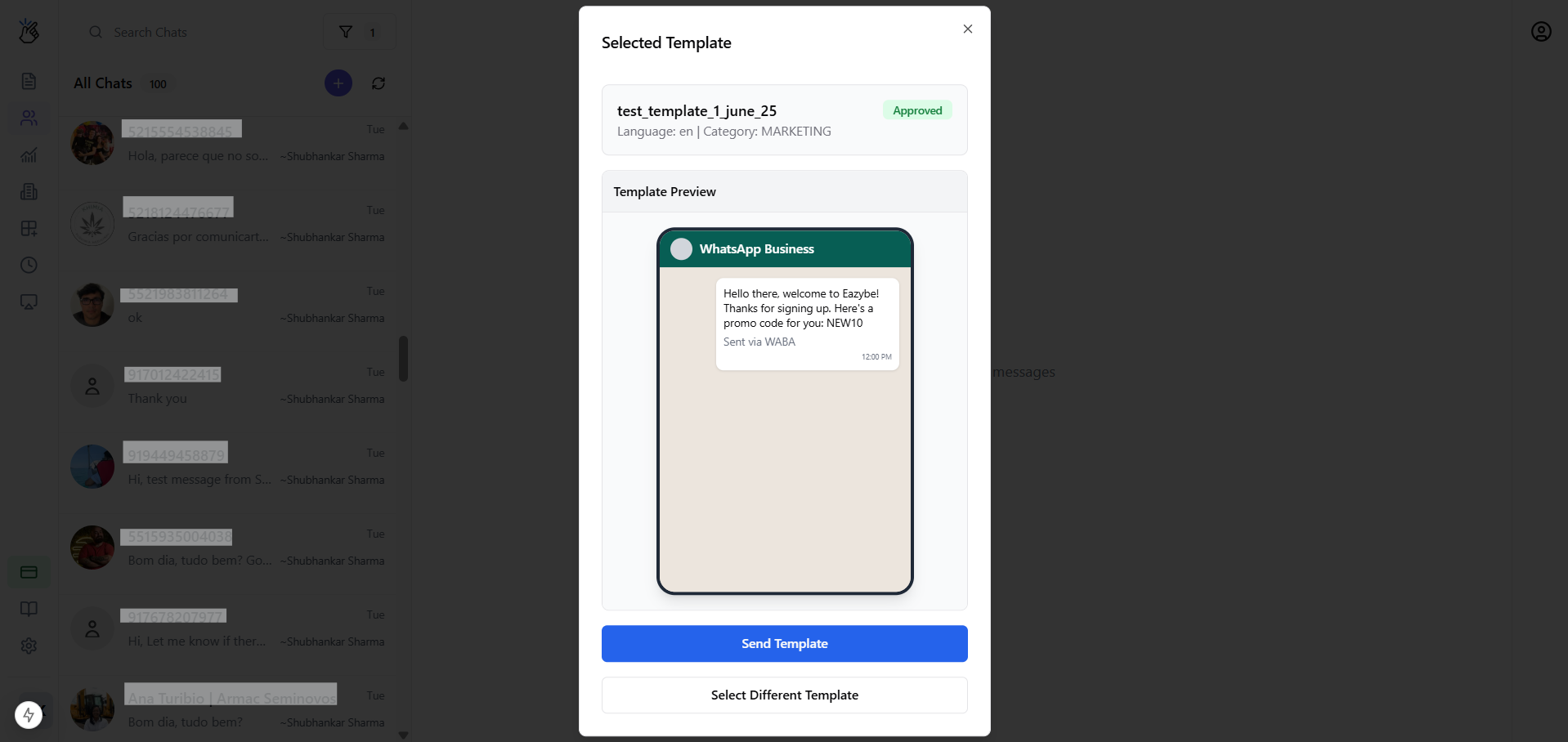
3
Enviar Modelo
Clique para enviar o modelo selecionado. Isso reabrirá a janela de 24 horas assim que o cliente responder.
Cenários de Configuração de Mensagens
Cenário A: Usuário Apenas WABA
Se você usa apenas WABA (sem extensão):- Você deve iniciar todas as conversas usando um Modelo de Mensagem
- Uma vez que o cliente responde, a janela de 24 horas abre
- Mensagens livres estão disponíveis dentro da janela
- Modelos são necessários novamente após a janela expirar
Cenário B: Usuário Dual (Extensão + WABA)
Números de Telefone Diferentes
Se sua extensão e WABA usam números de telefone diferentes:- As conversas são separadas por filtro de número na caixa de entrada
- Número da extensão: Mensagens sem restrições a qualquer momento
- Número WABA: Regras de modelos e janelas se aplicam
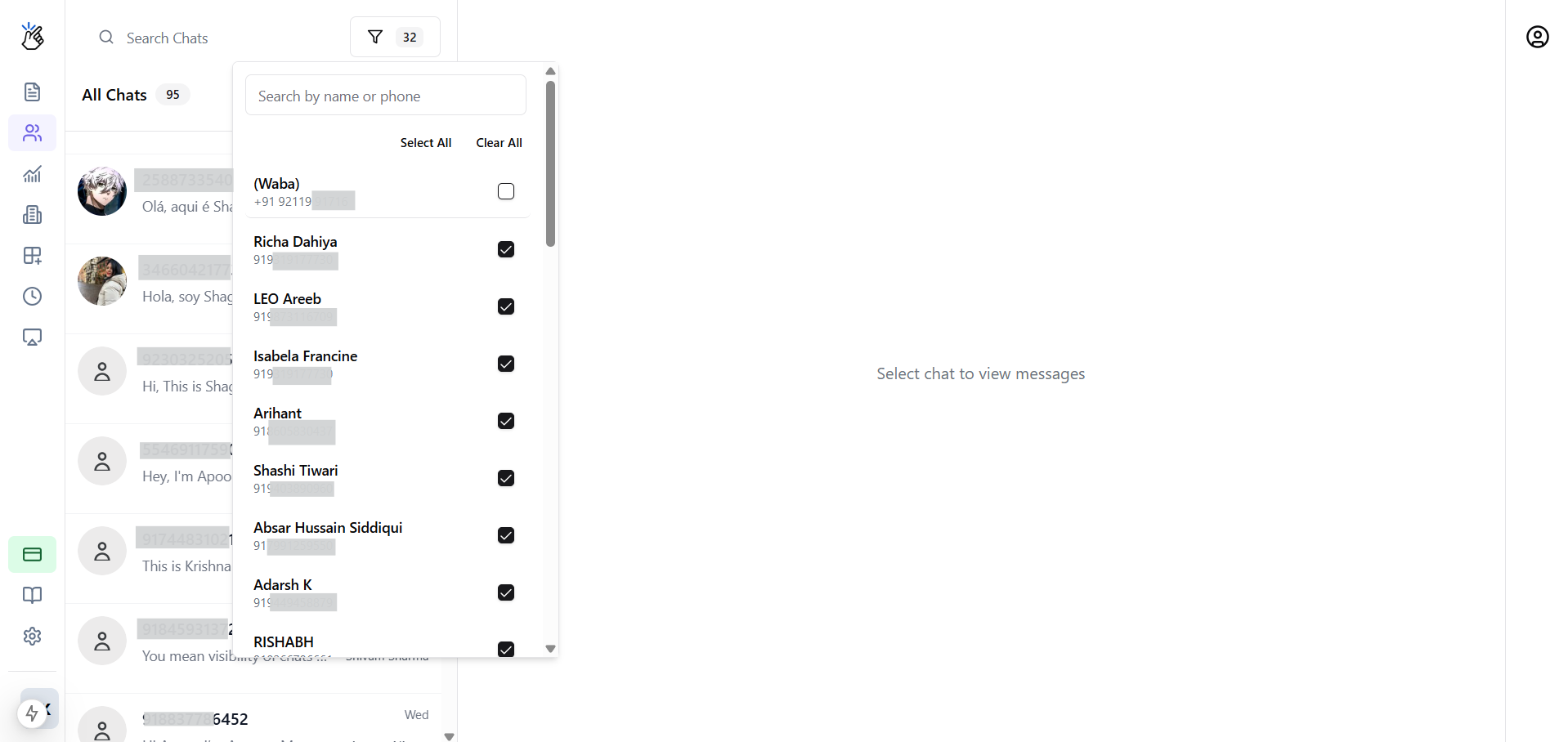
- Ao iniciar novos chats, você verá um seletor para escolher qual número usar
Mesmo Número de Telefone
Se tanto a extensão quanto o WABA estão conectados ao mesmo número:- Os threads de conversa são unificados
- WABA (Cloud API) se torna o canal de envio padrão
- As regras de mensagens WABA se aplicam a todas as mensagens enviadas
Ao usar o mesmo número para extensão e WABA, o sistema prioriza WABA para enviar mensagens para garantir conformidade com as políticas da API do WhatsApp Business.