

Os nomes dos controles são mantidos em inglês para corresponder às capturas de tela.
1
Abra a seção de convite de funcionários
Faça login em app.eazybe.com como administrador da organização principal. Abra Staff (Funcionários) e selecione Add Employee (Adicionar funcionário).
2
Preencha os dados do funcionário e envie o convite
Em Add employee, preencha Full name (Nome completo), escolha Employee Role (Função do funcionário) e informe o Email. Preencha WhatsApp Number (Número do WhatsApp), Team (Equipe) e Working Hours (Horário de trabalho), se necessário. Depois, selecione Send Invite (Enviar convite).O Eazybe envia um convite para esse e-mail. O funcionário pode usar o link do convite ou fazer login diretamente em app.eazybe.com com o mesmo e-mail.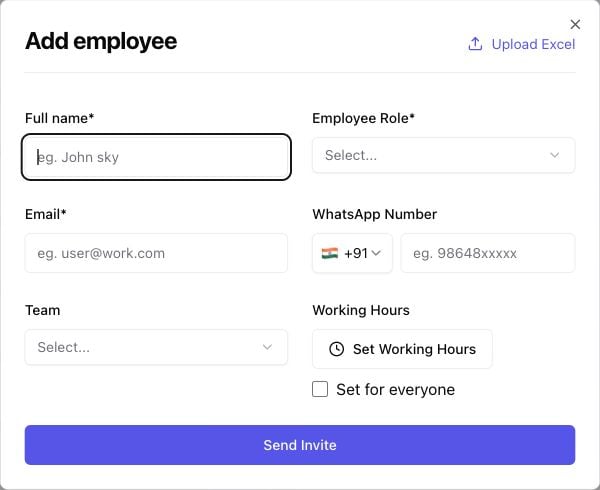
Peça ao funcionário que instale a extensão e faça login antes de entrar na organização. Envie o guia de onboarding para funcionários.
Compartilhe o código da organização principal
Na página Staff, encontre ORGANIZATION CODE e use Copy Organization Code (Copiar código da organização). Compartilhe o código com o funcionário convidado. Você também encontra Organization Code no painel My Account (Minha conta) do Eazybe dentro do WhatsApp Web. Confira se Organization Name (Nome da organização) corresponde à organização principal antes de copiar o código. O funcionário abre Join Organisation na extensão e cola o código em Organization Code. Depois que ele entrar, confira se aparece na lista Staff da organização principal com a função desejada.Conclua a configuração do CRM
Se sua organização usa HubSpot, Salesforce ou Zoho, conecte o CRM como administrador caso ele ainda não esteja conectado. Os funcionários devem ser mapeados automaticamente quando o administrador tiver conectado o CRM. Se alguém não estiver mapeado, use Settings → User Mapping (Configurações → Mapeamento de usuários) nessa integração. Consulte o guia de mapeamento do CRM →Perguntas frequentes
E se o funcionário não receber o e-mail?
E se o funcionário não receber o e-mail?
Confira o endereço informado e peça ao funcionário que verifique a pasta de spam ou lixo eletrônico. Ele também pode abrir app.eazybe.com diretamente, fazer login com o mesmo e-mail e usar o código da organização na extensão.
Qual código de organização devo compartilhar?
Qual código de organização devo compartilhar?
Compartilhe o código da organização principal, onde você quer que o funcionário trabalhe. Confira o nome da organização primeiro.
O convite também conecta o CRM do funcionário?
O convite também conecta o CRM do funcionário?
O convite e a configuração do CRM são etapas separadas. Para HubSpot, Salesforce ou Zoho, confira o mapeamento automático depois que o funcionário entrar. Para outros CRMs, o funcionário precisa integrar a própria conta.