

Os nomes dos controles são mantidos em inglês para corresponder às capturas de tela.
1
Instale primeiro a extensão do Eazybe
Você pode instalar a extensão por qualquer uma destas opções: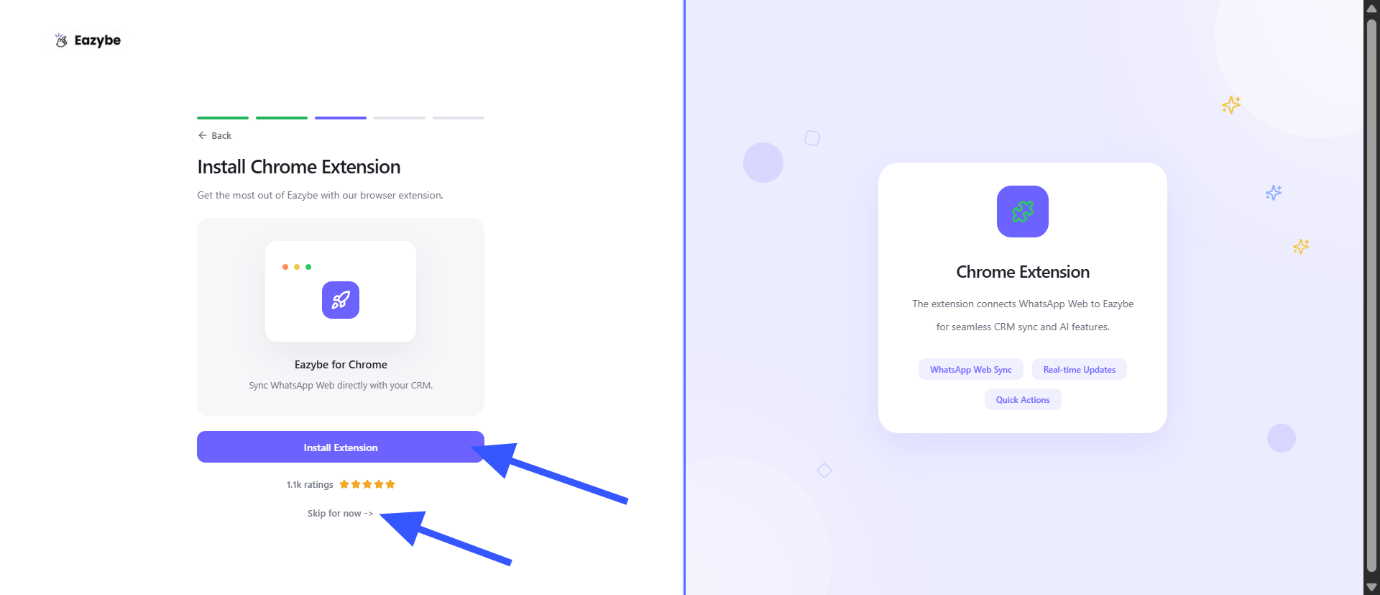
- Pelo Eazybe: Na tela de onboarding em app.eazybe.com, clique em Install Extension (Instalar extensão), como mostrado abaixo. Isso abre a página da extensão na Chrome Web Store.
- Pela Chrome Web Store: Abra diretamente a página da extensão do Eazybe.
Embora a tela geral ofereça Skip for now (Pular por enquanto), instale a extensão antes de continuar com esta configuração do WhatsApp Web.
2
Faça login com o e-mail convidado pelo administrador
Abra o WhatsApp Web e vincule sua conta do WhatsApp, se solicitado. Faça login na extensão do Eazybe com o mesmo e-mail de trabalho usado pelo administrador no convite.Você pode abrir o link do convite por e-mail ou acessar app.eazybe.com diretamente e fazer login com o mesmo endereço. A tela de login do aplicativo está abaixo; conclua a verificação de e-mail, se solicitado.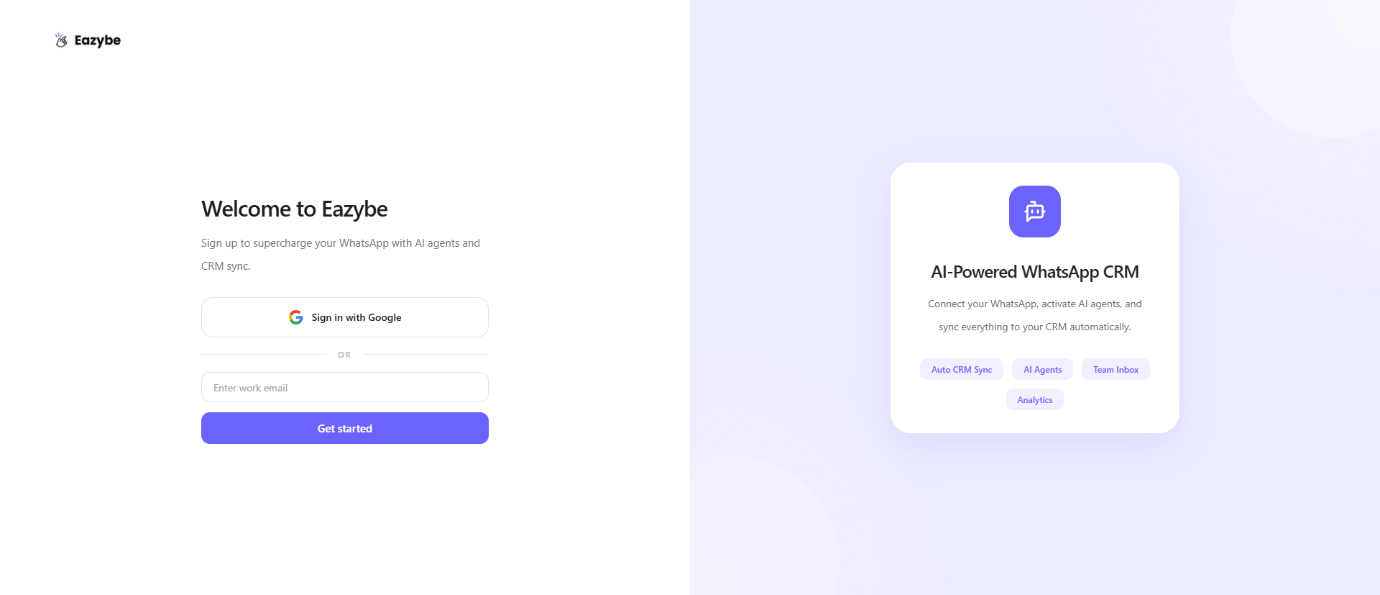
O login no WhatsApp e o login no Eazybe são etapas separadas. Confira se você está conectado ao Eazybe com o e-mail que recebeu o convite.
3
Abra Join Organisation na extensão
No WhatsApp Web, clique no ícone do Eazybe no topo da barra de ferramentas à direita para abrir My Account (Minha conta). Na seção Set Up your Team (Configure sua equipe), selecione Join Organisation (Entrar em uma organização).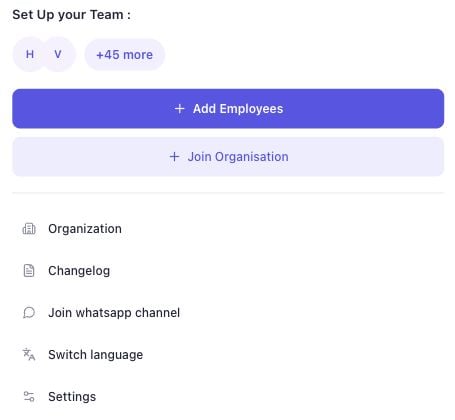
4
Cole o código da organização principal
Peça ao administrador o código da organização principal. Cole-o em Organization Code (Código da organização) e selecione Join Organization (Entrar na organização).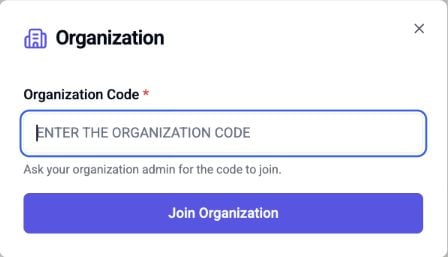
Conecte seu CRM
Para HubSpot, Salesforce ou Zoho, se o administrador já conectou o CRM, seu usuário deve ser mapeado automaticamente. Caso não esteja mapeado, peça ao administrador que vincule sua conta do Eazybe ao usuário correto do CRM em Settings → User Mapping (Configurações → Mapeamento de usuários) da integração. Para outros CRMs, você precisa integrar sua própria conta, mesmo que o administrador já tenha conectado a dele. Continue para a configuração do CRM →Perguntas frequentes
Posso entrar sem abrir o e-mail de convite?
Posso entrar sem abrir o e-mail de convite?
Sim. Instale a extensão, faça login com o e-mail convidado e use o código compartilhado pelo administrador. Você também pode fazer login diretamente em app.eazybe.com.
E se o código da organização não funcionar?
E se o código da organização não funcionar?
Copie o código novamente, sem espaços extras. Peça ao administrador que confirme se ele pertence à organização principal e se você está usando o e-mail convidado.
Devo criar uma nova organização?
Devo criar uma nova organização?
Se você está entrando em uma equipe existente, use o código do administrador. Criar outra organização não coloca você na organização principal da equipe.
Já entrei, mas meu CRM não está conectado. O que devo fazer?
Já entrei, mas meu CRM não está conectado. O que devo fazer?
Para HubSpot, Salesforce ou Zoho, peça ao administrador que confira a conexão do CRM e o mapeamento do seu usuário. Para outros CRMs, conclua a integração usando sua própria conta.