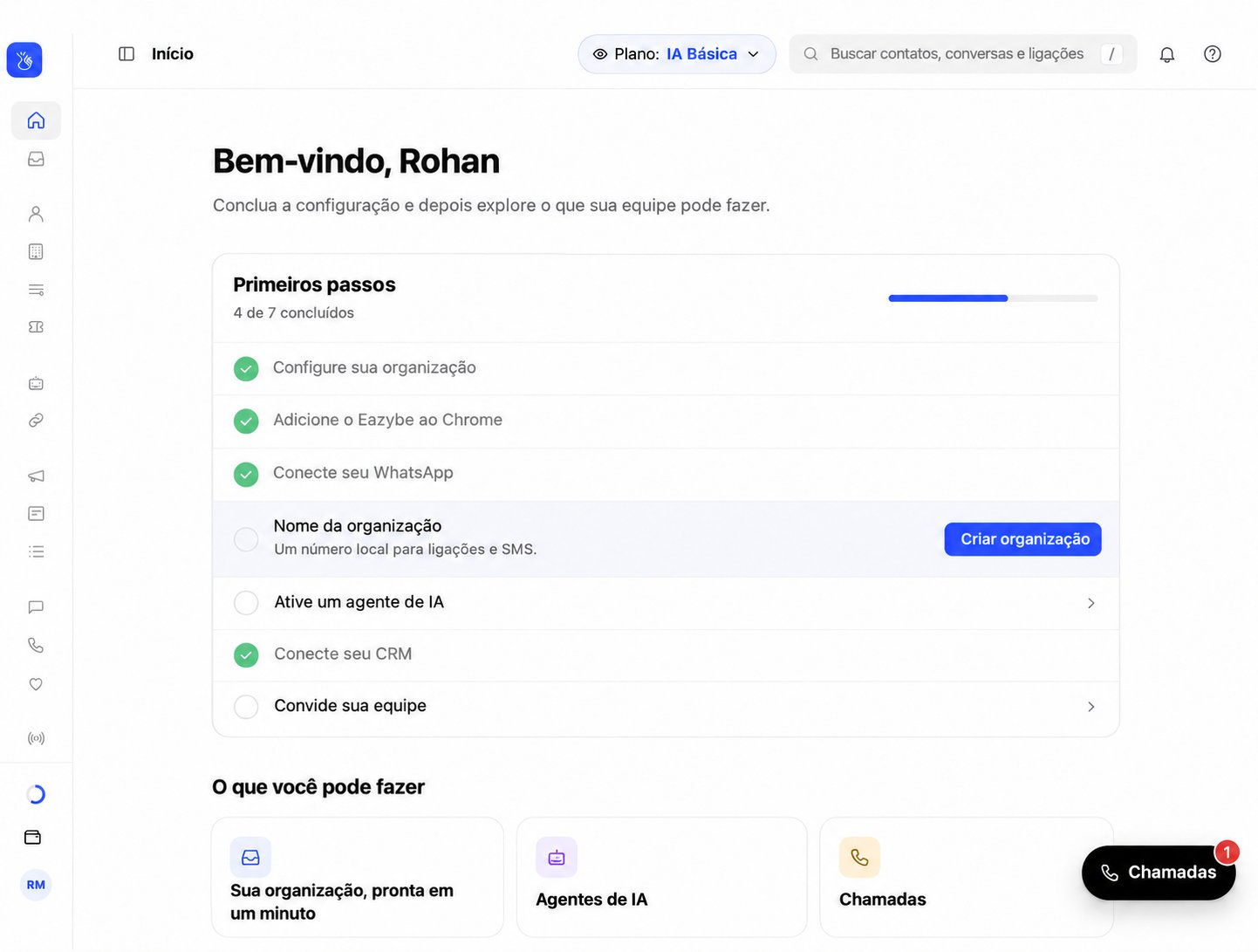
Este guia segue o novo onboarding de dev. As telas após o login usam o protótipo como referência visual: nomes, números, preços, contadores de etapas e botões exclusivos do protótipo são ilustrativos. Siga os controles do seu aplicativo Eazybe.
1
Adicione o Eazybe ao Chrome
Em Adicione o Eazybe ao Chrome, selecione Adicionar ao Chrome · é grátis. Você também pode abrir a página da Chrome Web Store diretamente. Na loja, escolha Add to Chrome e depois Add extension. Instale apenas uma vez. Se o Eazybe já detectar a extensão, selecione Continuar. Pular por enquanto permite concluir outras tarefas, mas instale a extensão antes de usar o Eazybe dentro do WhatsApp Web.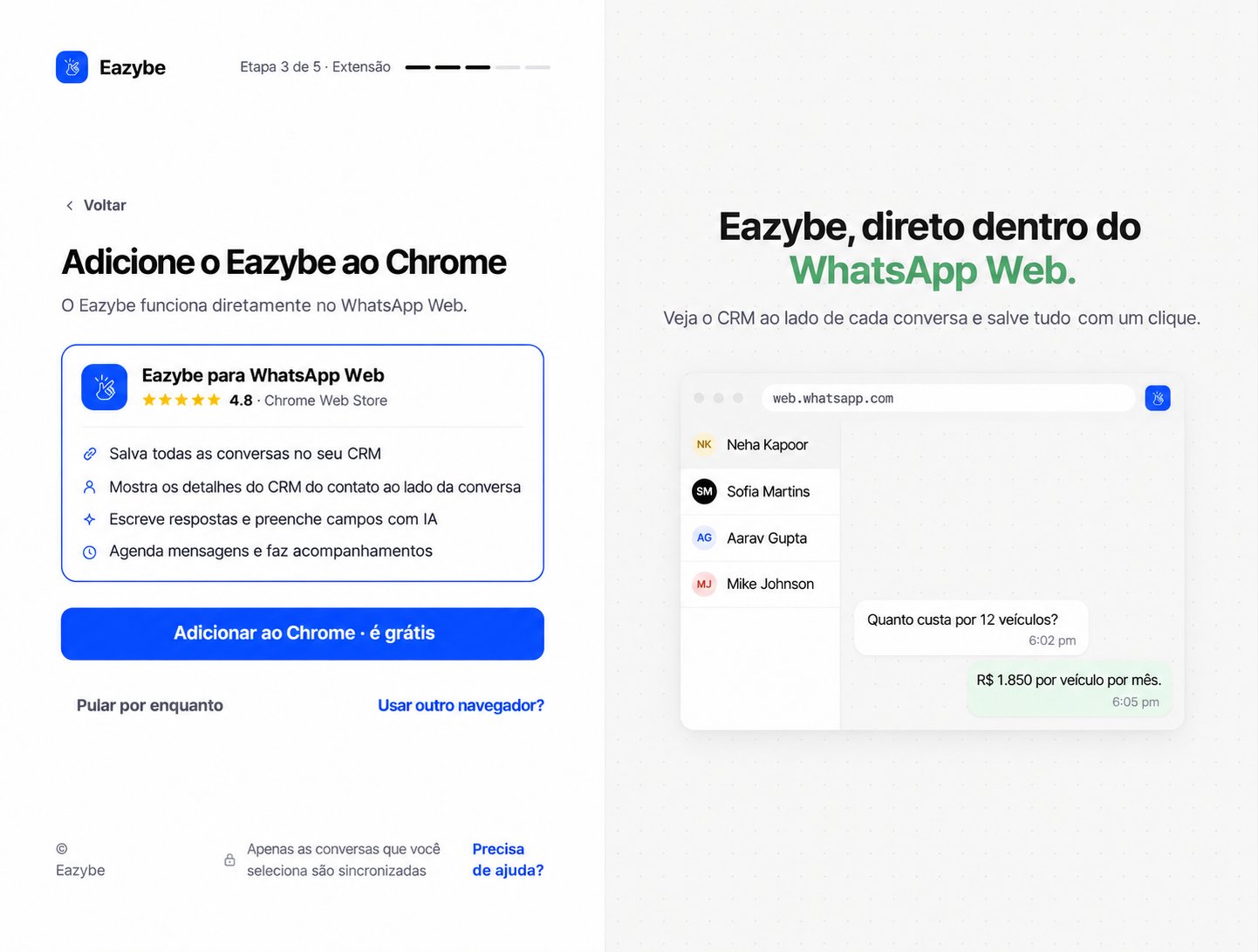
2
Escolha como sua equipe usará o Eazybe
Em Para que sua equipe usará o Eazybe?, selecione WhatsApp, Chamadas ou Ambos. Ambos configura primeiro o WhatsApp e depois as chamadas. Você pode adicionar a outra opção mais tarde.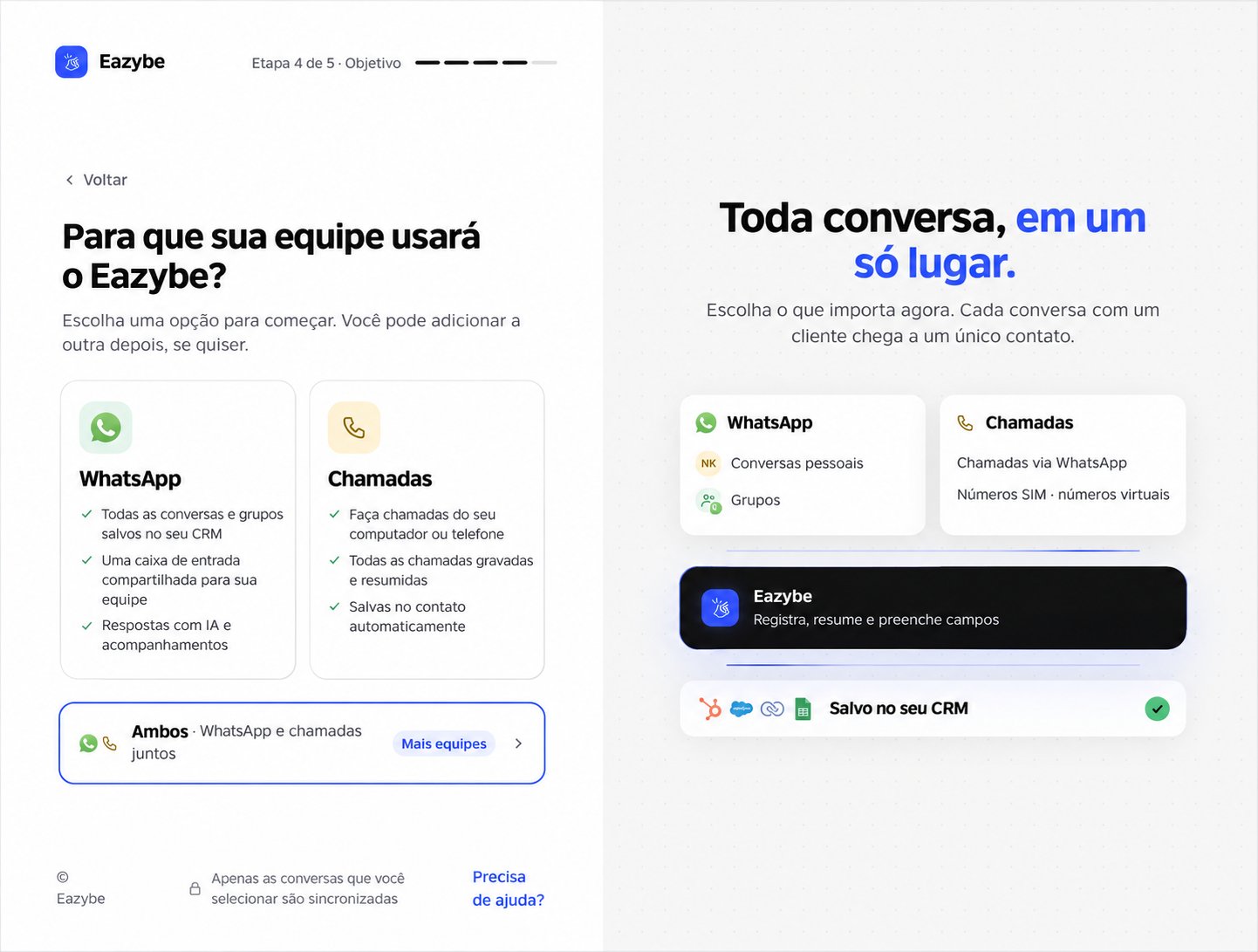
3
Escolha a conexão do WhatsApp
Se escolheu WhatsApp ou Ambos, selecione um método abaixo. Coexistência e API na nuvem exigem um administrador; peça ajuda se essas opções estiverem indisponíveis.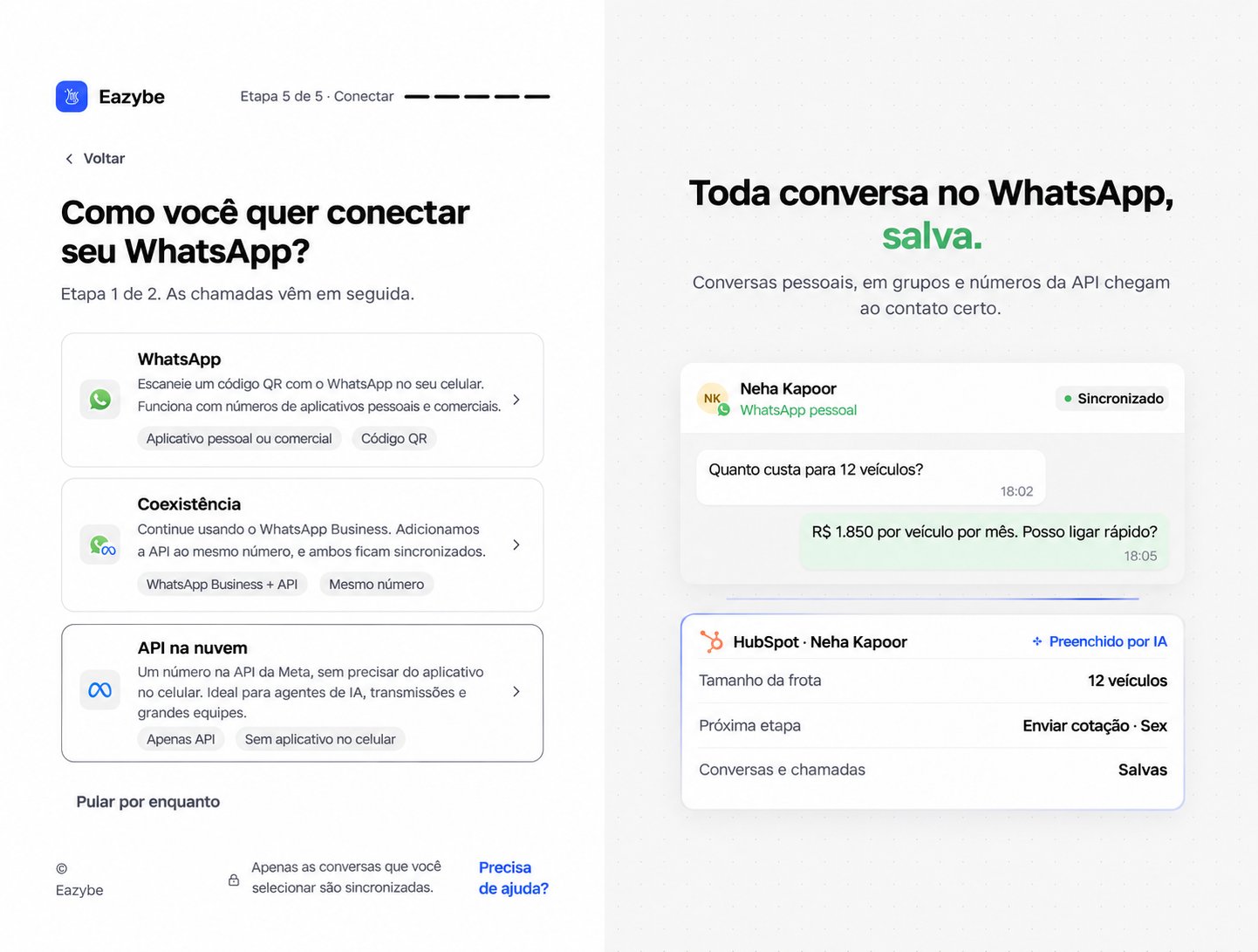
Se escolheu WhatsApp: conecte seu celular
Se escolheu WhatsApp: conecte seu celular
No WhatsApp, acesse Configurações → Aparelhos conectados → Conectar um aparelho e escaneie o código da sua sessão do Eazybe. Aguarde a confirmação da conexão e continue a configuração.
Configure as chamadas
Se escolheu Ambos, selecione Next: set up calling depois do WhatsApp. Se escolheu Chamadas, você vai diretamente às opções de chamadas.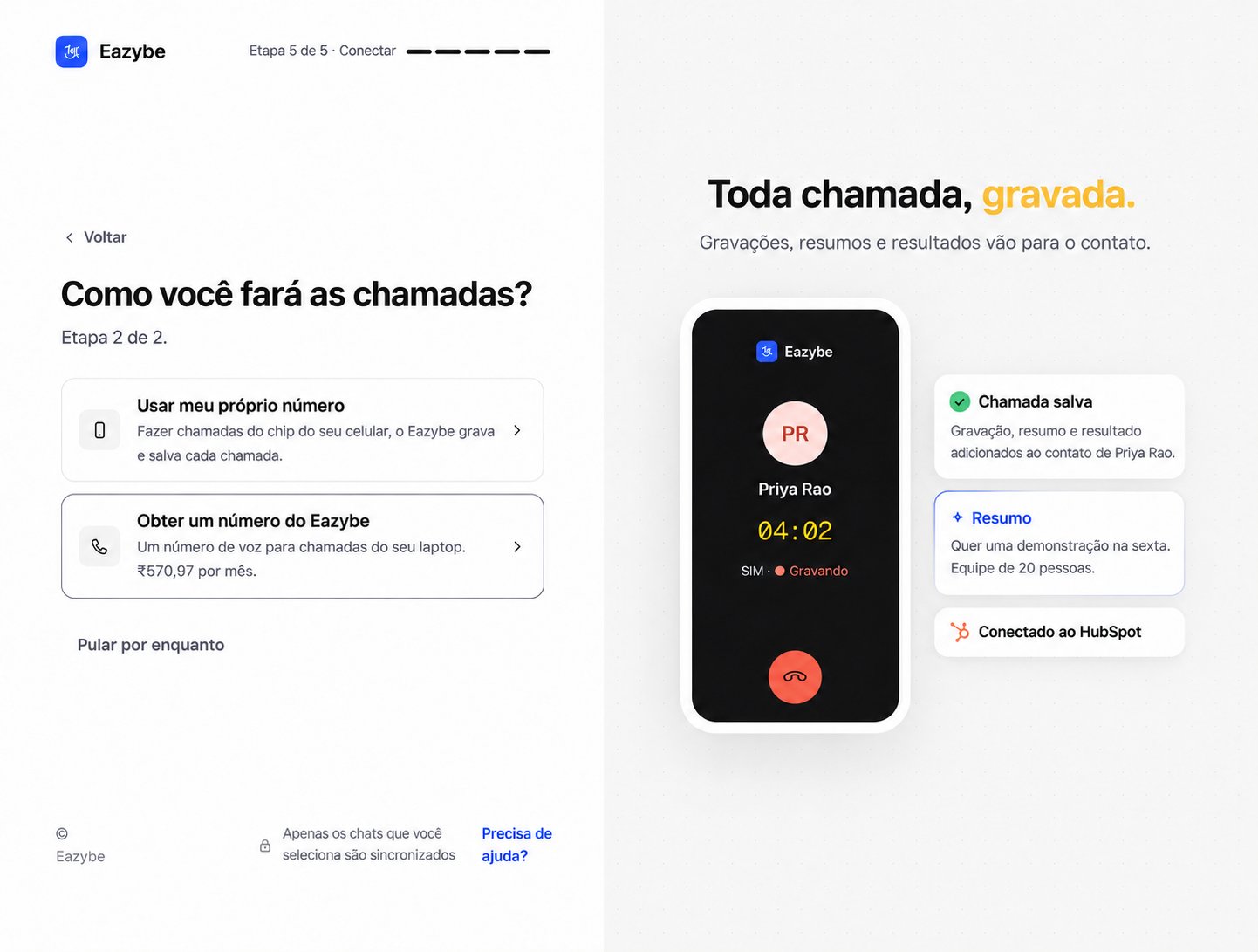
- Usar meu próprio número: Instale o Eazybe no celular Android, faça login com o mesmo e-mail e siga as instruções de acesso às chamadas.
- Obter um número do Eazybe: Selecione Choose my number para abrir Phone Numbers, escolha país e código de área e confira o preço real antes de ativar um número. O preço do protótipo é ilustrativo.
Termine em Início
Use a lista Primeiros passos para concluir tarefas pendentes, incluindo Conecte seu CRM e Convide sua equipe. A lista depende do que você selecionou e concluiu.