

Introducción
La Bandeja de Equipo es tu centro principal para gestionar todas las conversaciones de WhatsApp. Esta guía explica cómo manejar mensajes según tu configuración y te ayuda a entender los conceptos clave de mensajería WABA. Esta guía cubre:- Comprensión de los diferentes tipos de usuarios
- La ventana de servicio al cliente de 24 horas
- Envío de mensajes y plantillas
- Estados de mensajes y seguimiento
- Gestión de conversaciones en múltiples configuraciones
Comprendiendo Tu Configuración de Mensajería
Dependiendo de tu configuración, puedes pertenecer a uno de tres tipos de usuarios:Usuario Solo Extensión
Usa la extensión de Chrome para sincronizar conversaciones de WhatsApp sin una cuenta WABA conectada.
Usuario Solo WABA
Usa la Bandeja de Equipo como interfaz principal para la API oficial de WhatsApp Business.
Usuario Extensión + WABA
Opera ambos canales simultáneamente para máxima flexibilidad.
Usuarios Solo Extensión
Si usas solo la extensión de Chrome de Eazybe (sin WABA), tu experiencia es sencilla:- Las conversaciones se sincronizan directamente desde WhatsApp Web a la Bandeja de Equipo
- Puedes enviar y recibir cualquier tipo de mensaje (texto, medios, etc.) en cualquier momento sin restricciones
- No aplican requisitos de plantillas ni ventanas de mensajería
Conceptos Clave para Mensajería con WABA
La Ventana de Servicio al Cliente de 24 Horas
Al usar WABA, una ventana de mensajería especial aplica a todas las conversaciones:1
La Ventana Se Abre
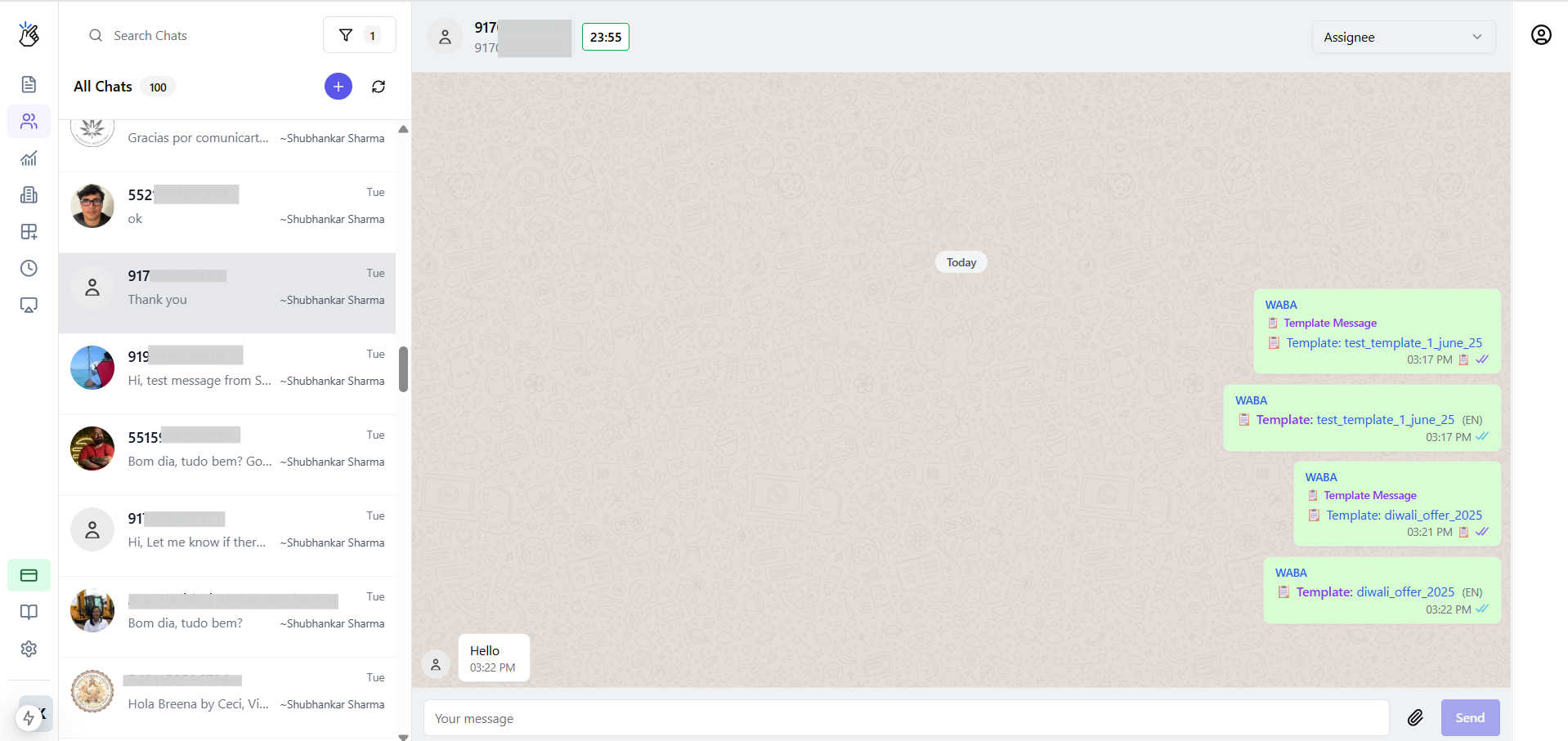
Cuando un cliente te envía un mensaje, se abre automáticamente una ventana de servicio de 24 horas.
2
Respuestas Libres
Dentro de esta ventana, puedes enviar cualquier tipo de mensaje (texto, imágenes, documentos) sin necesidad de plantillas pre-aprobadas.
3
Visualización del Tiempo Restante
La bandeja muestra el tiempo restante en la ventana (ej., “15h 30m”).
4
La Ventana Se Cierra
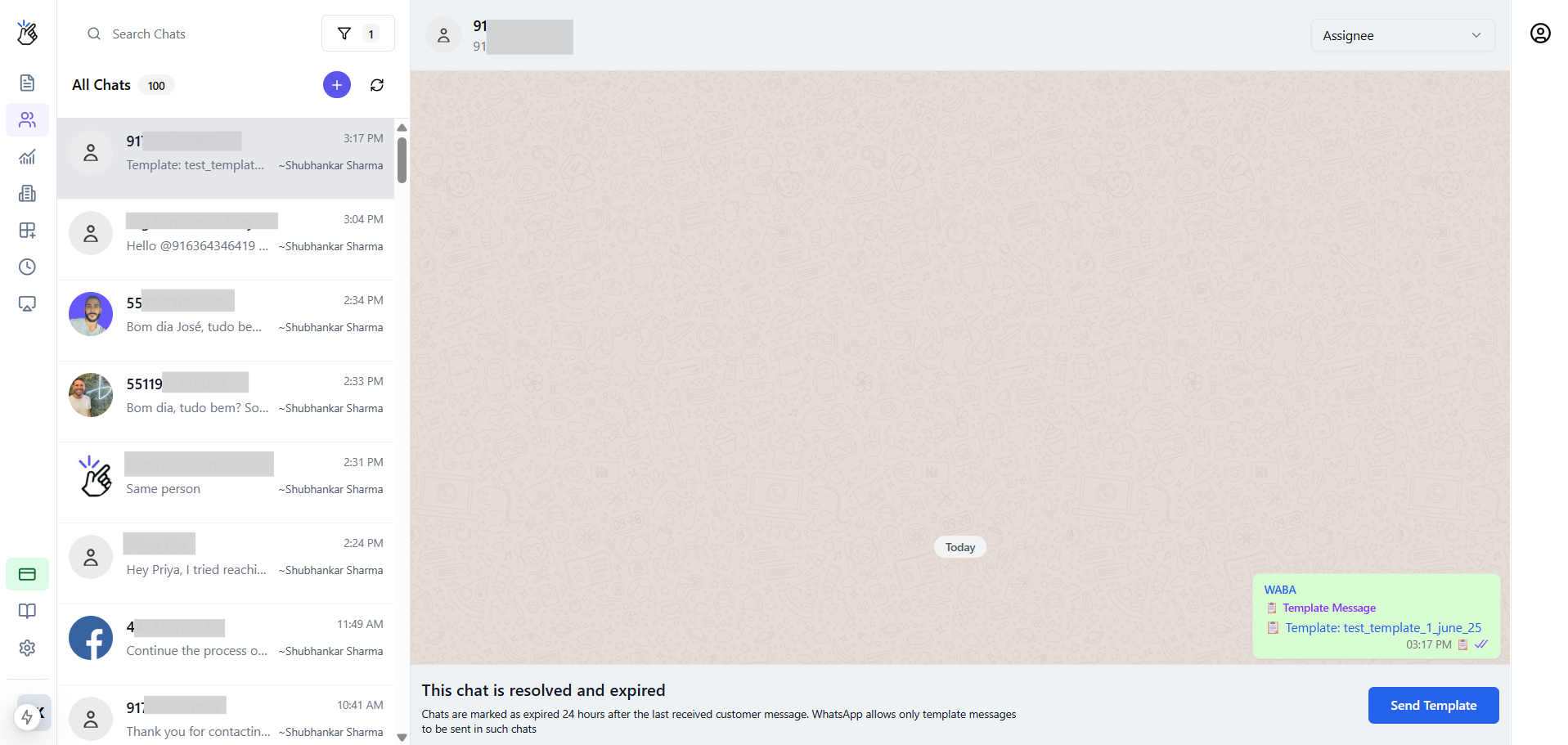
Después de 24 horas de inactividad del cliente, la ventana se cierra. Verás: “Este chat está resuelto y expirado.”
5
Se Requieren Plantillas
Una vez que la ventana se cierra, debes usar una Plantilla de Mensaje aprobada para reiniciar la conversación.
Compositor de Mensajes Dinámico
El compositor de mensajes se adapta según el estado de tu ventana de conversación:- Ventana Abierta
- Ventana Cerrada
Cuando la ventana de 24 horas está activa, ves el compositor de texto estándar que permite mensajería libre.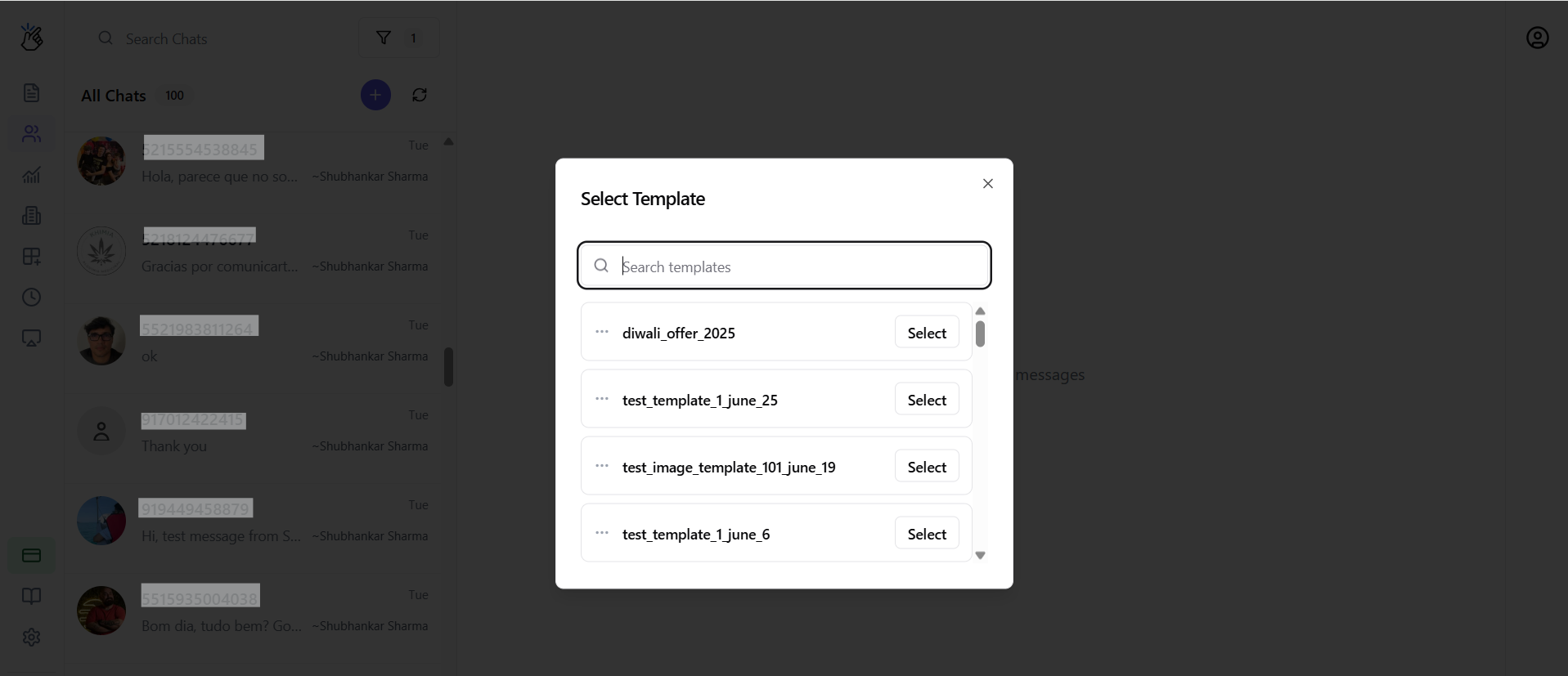
Envío de Plantillas de Mensajes
Cuando la ventana de servicio está cerrada, sigue estos pasos para enviar una plantilla:1
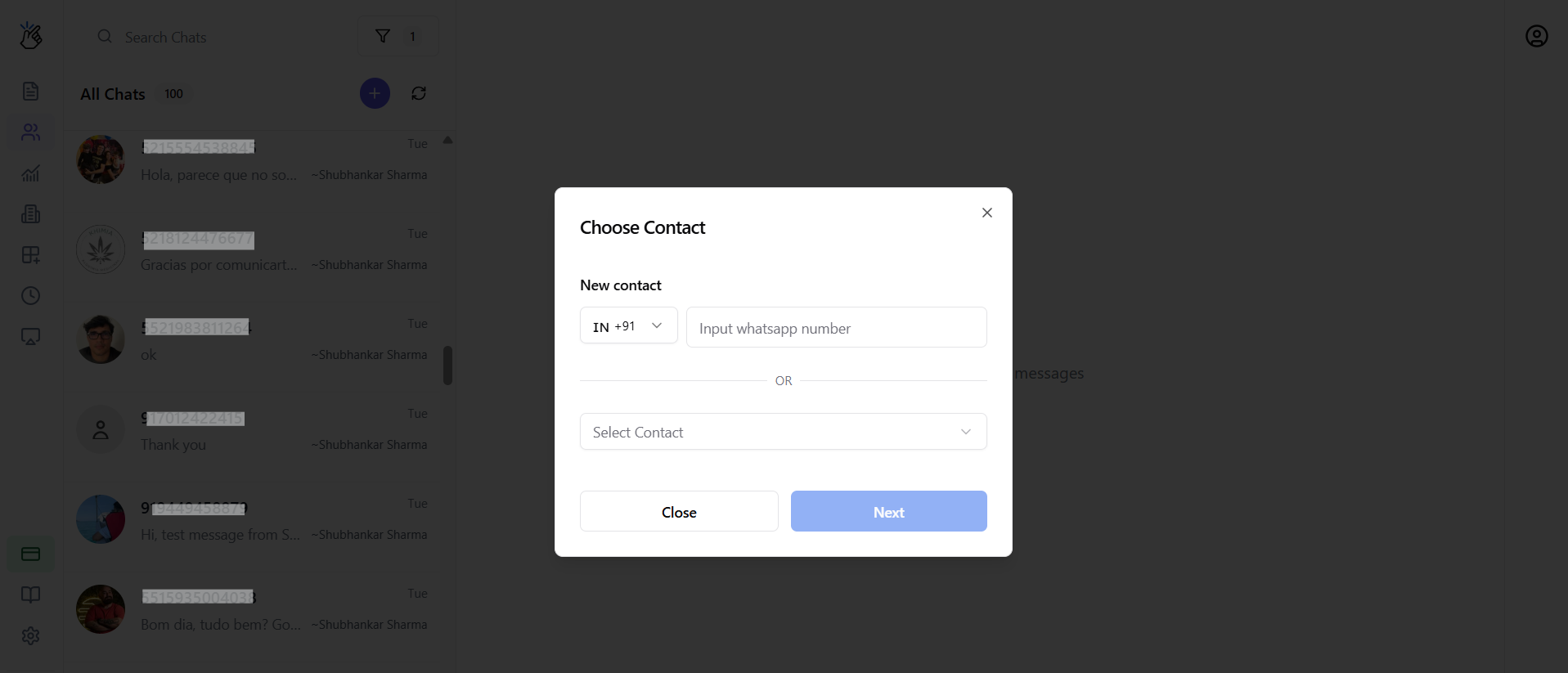
Clic en Enviar Plantilla
Haz clic en el botón Enviar Plantilla que aparece en lugar del compositor de mensajes.
2
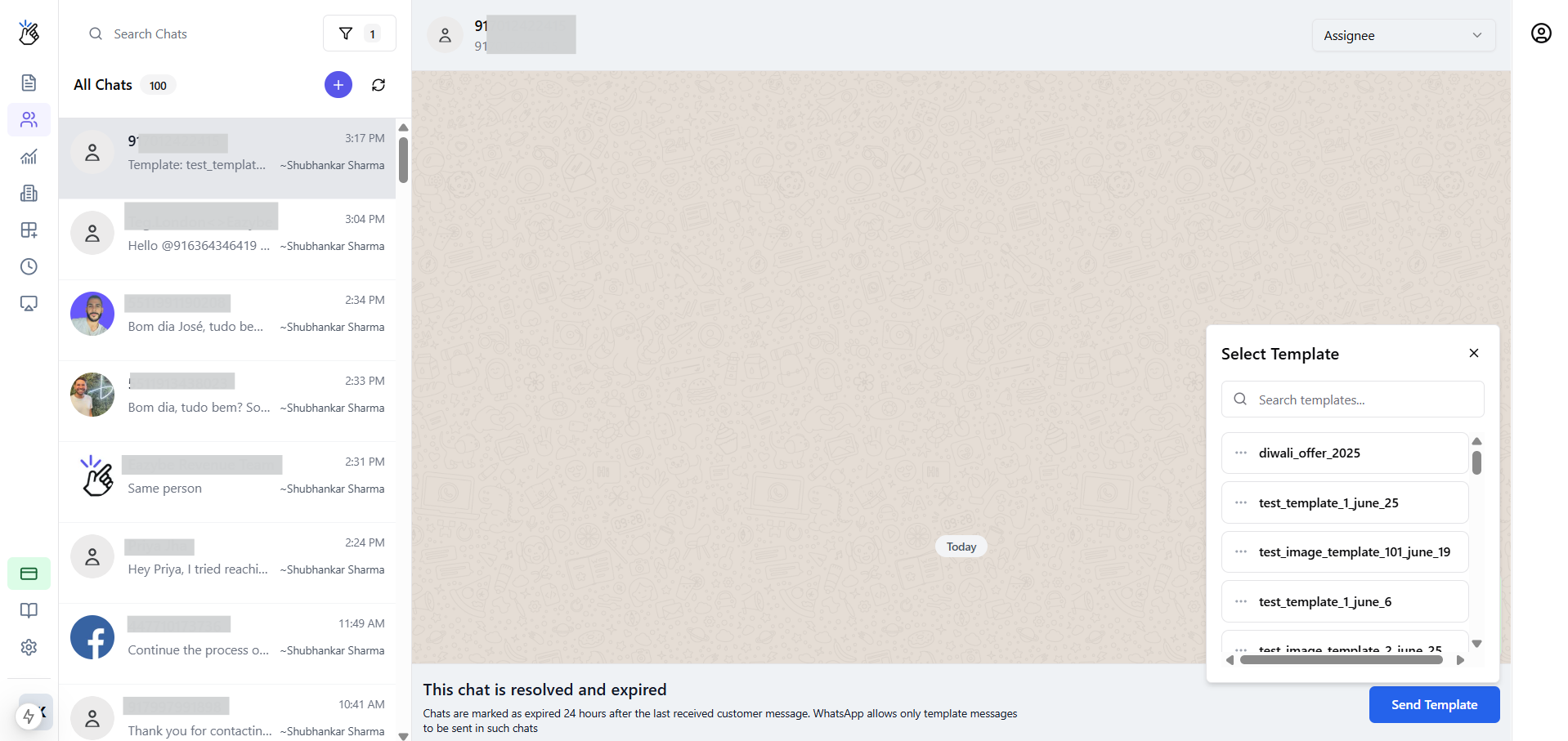
Seleccionar Plantilla
Elige de tu lista de plantillas aprobadas. Puedes revisar el nombre de la plantilla, categoría e idioma antes de seleccionar.
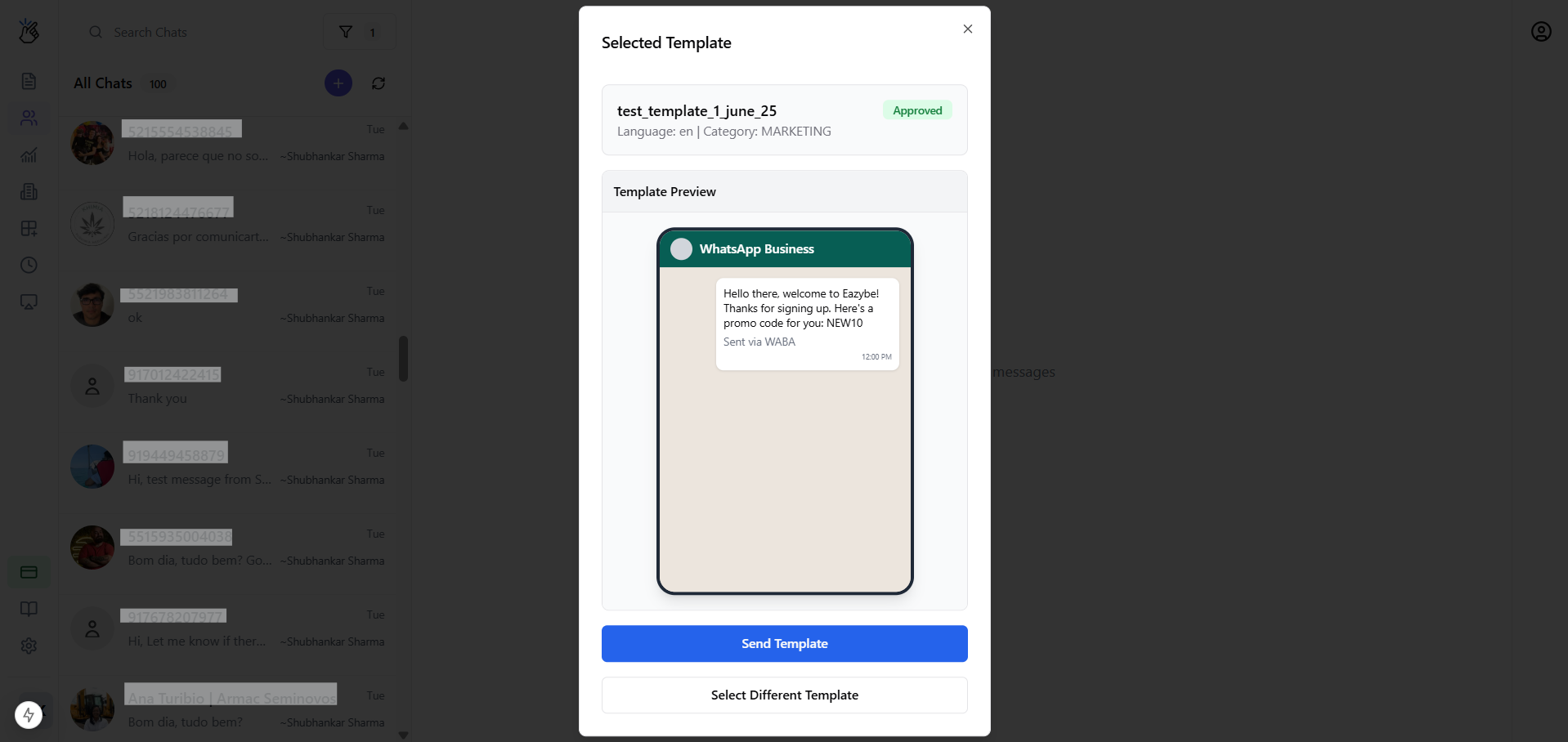
3
Enviar Plantilla
Haz clic para enviar la plantilla seleccionada. Esto reabrirá la ventana de 24 horas una vez que el cliente responda.
Escenarios de Configuración de Mensajería
Escenario A: Usuario Solo WABA
Si solo usas WABA (sin extensión):- Debes iniciar todas las conversaciones usando una Plantilla de Mensaje
- Una vez que el cliente responde, se abre la ventana de 24 horas
- La mensajería libre está disponible dentro de la ventana
- Se requieren plantillas nuevamente después de que la ventana expire
Escenario B: Usuario Dual (Extensión + WABA)
Números de Teléfono Diferentes
Si tu extensión y WABA usan números de teléfono diferentes:- Las conversaciones se separan por filtro de número en la bandeja
- Número de extensión: Mensajería sin restricciones en cualquier momento
- Número WABA: Aplican reglas de plantillas y ventanas
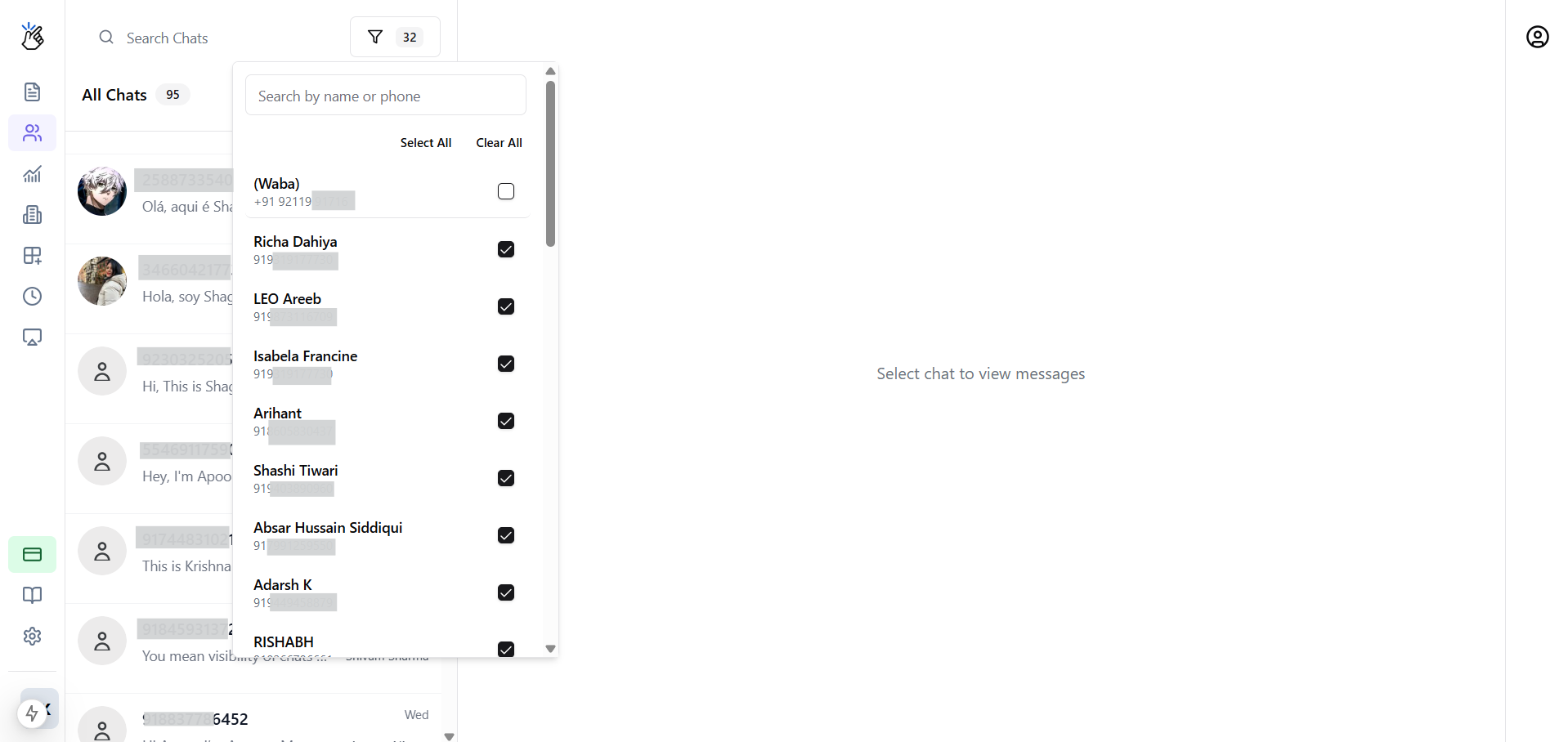
- Al iniciar nuevos chats, verás un selector para elegir qué número usar
Mismo Número de Teléfono
Si tanto la extensión como WABA están conectados al mismo número:- Los hilos de conversación están unificados
- WABA (Cloud API) se convierte en el canal de envío predeterminado
- Las reglas de mensajería WABA aplican a todos los mensajes salientes
Al usar el mismo número para extensión y WABA, el sistema prioriza WABA para enviar mensajes y asegurar el cumplimiento de las políticas de la API de WhatsApp Business.