

Voce precisa de uma assinatura do Plano Teams para acessar os recursos do Cloud.
Metodo 1: Conectar atraves do Workspace EazyBe
1
Faca login no Workspace EazyBe
Acesse o Workspace EazyBe e faca login na sua conta.
2
Navegue ate sua Organizacao
Va para a pagina da sua organizacao e selecione a conta que deseja conectar.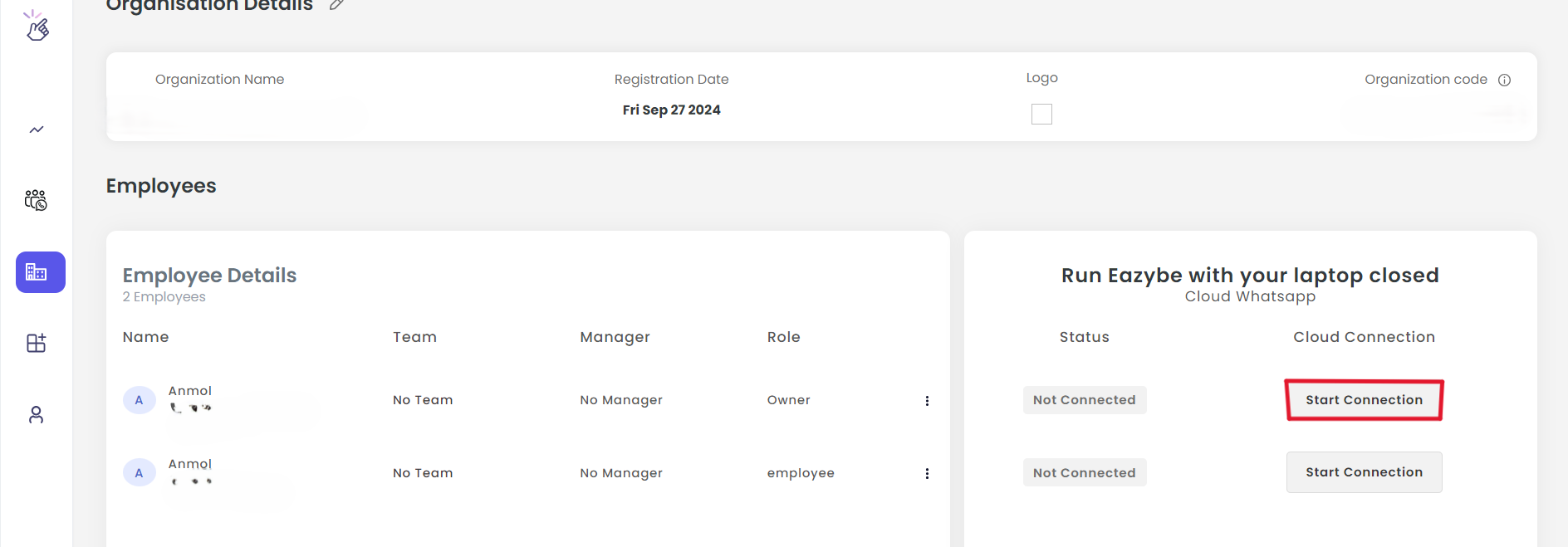
3
Inicie a Conexao
Clique no botao Iniciar Conexao. O status mudara para “Preparando”.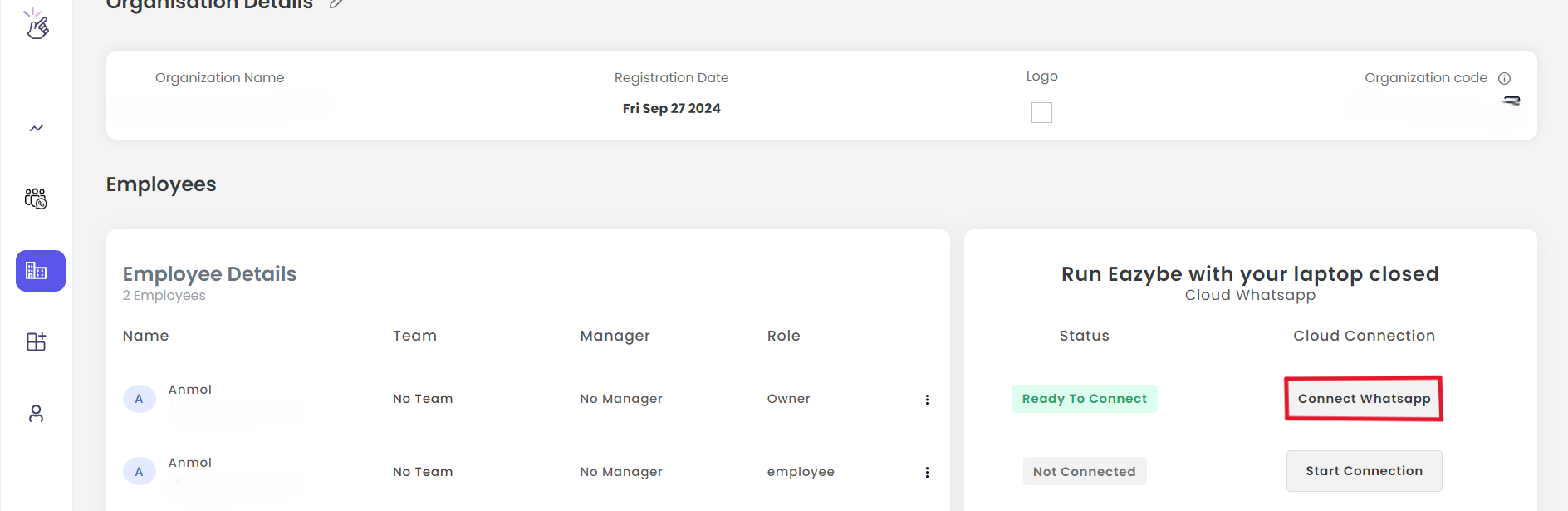
4
Aguarde o Status Pronto
Aguarde o status atualizar para Pronto para Conectar. O botao agora exibira “Conectar WhatsApp”.
5
Escaneie o Codigo QR
Clique no botao para abrir a janela do codigo QR. Escaneie o codigo QR usando seu aplicativo movel do WhatsApp.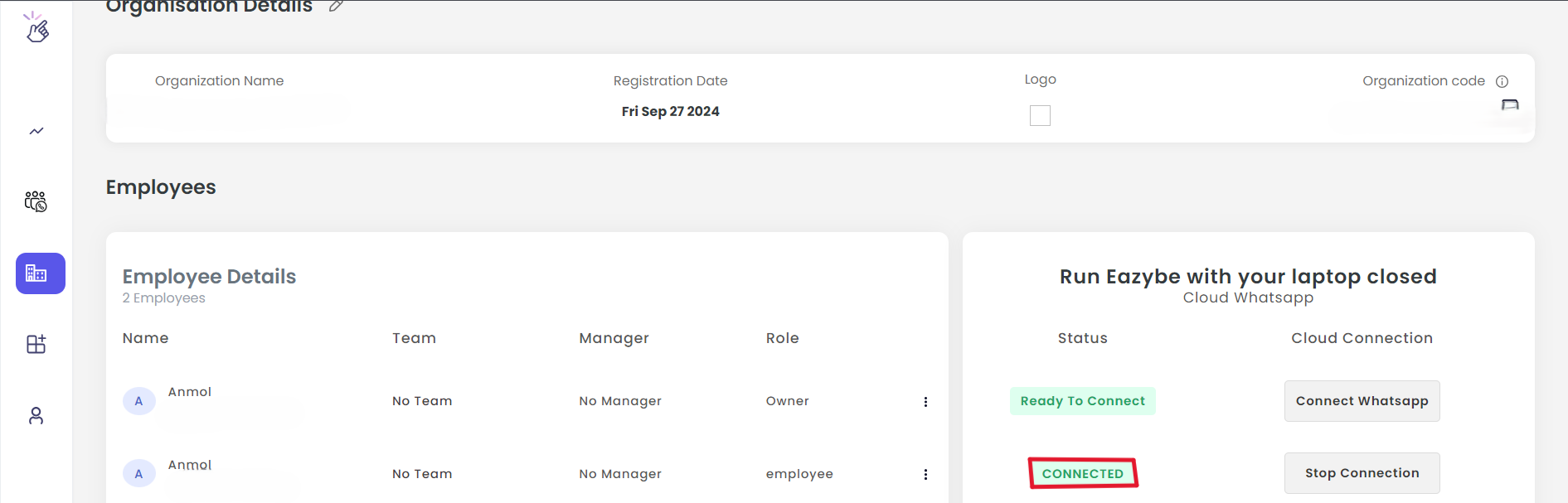
6
Confirme a Conexao
Uma vez conectado, o status mudara para Conectado.
Uma vez conectado, o icone da nuvem na extensao ficara verde.
Metodo 2: Conectar atraves da Extensao EazyBe
1
Abra o WhatsApp Web
Faca login no WhatsApp Web com a extensao EazyBe ativa.
2
Localize o Icone do Scanner Cloud
Encontre o icone do scanner cloud no lado esquerdo da tela.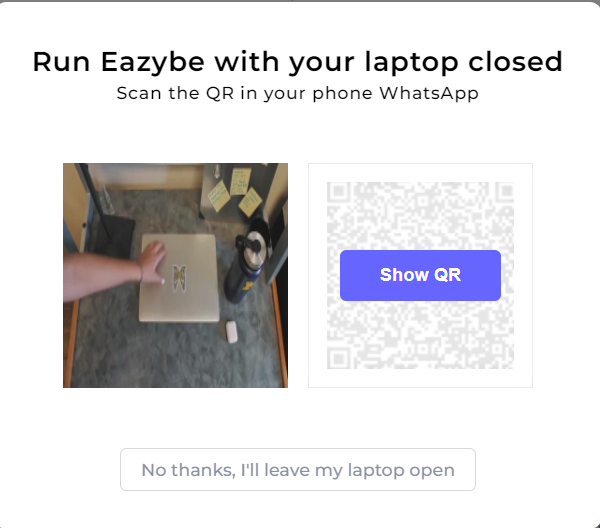
3
Abra o Popup do Cloud
Clique no icone da nuvem para abrir a janela popup.
4
Gere o Codigo QR
Clique no botao Mostrar QR para gerar um codigo QR.
5
Escaneie com o WhatsApp
Escaneie o codigo QR usando seu aplicativo movel do WhatsApp.
6
Verifique a Conexao
O icone da nuvem ficara verde quando conectado com sucesso.
Se voce tiver alguma duvida ou precisar de mais assistencia, sinta-se a vontade para nos contatar em hey@eazybe.com. Estamos felizes em ajudar!