

Metodo 1: Desconectar atraves do Workspace EazyBe
1
Localize o Botao Parar Conexao
No seu Workspace EazyBe, encontre a conta que deseja desconectar e clique no botao Parar Conexao.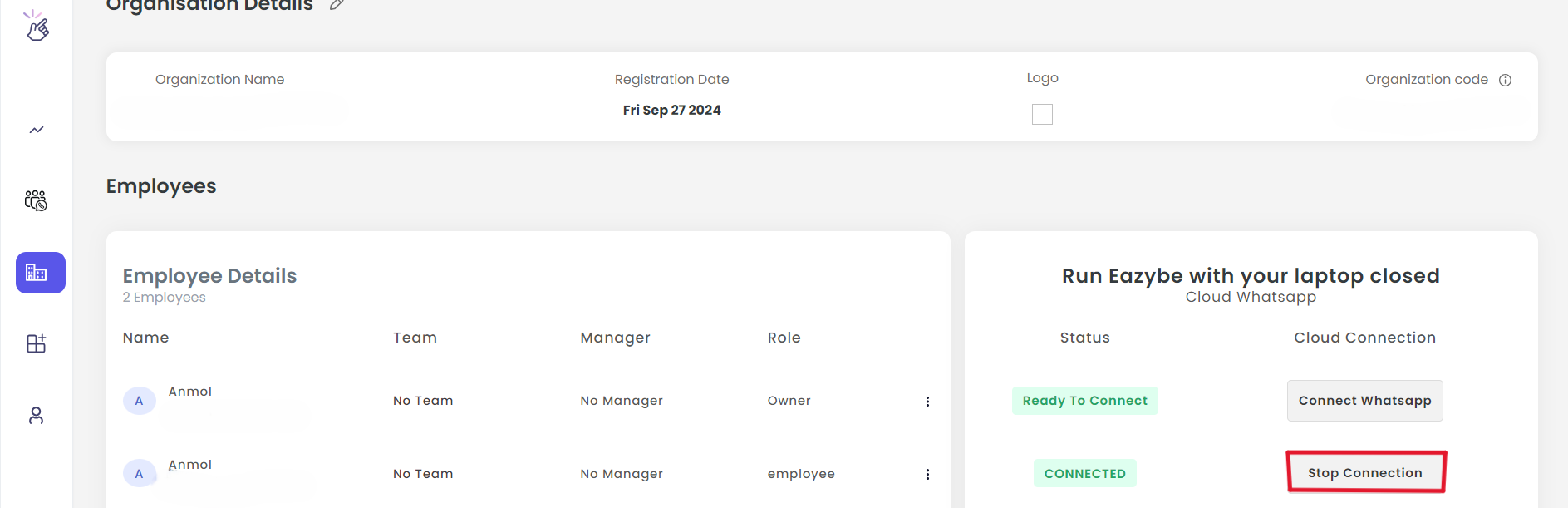
2
Confirme a Desconexao
O status mudara para Parado e o botao se convertera em “Reiniciar WhatsApp”.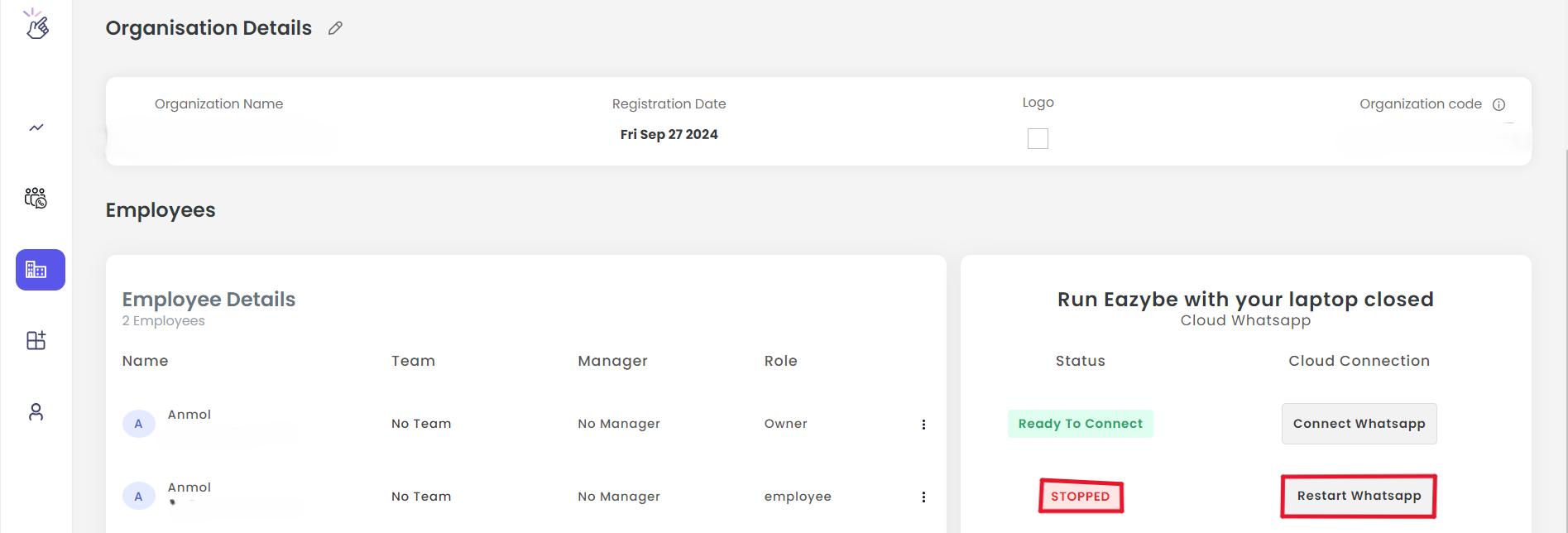
3
Verifique na Extensao
O icone da nuvem na extensao ficara vermelho, confirmando a desconexao.
Metodo 2: Desconectar atraves da Extensao EazyBe
1
Abra o Menu do Cloud
Clique no icone da nuvem na extensao EazyBe WhatsApp.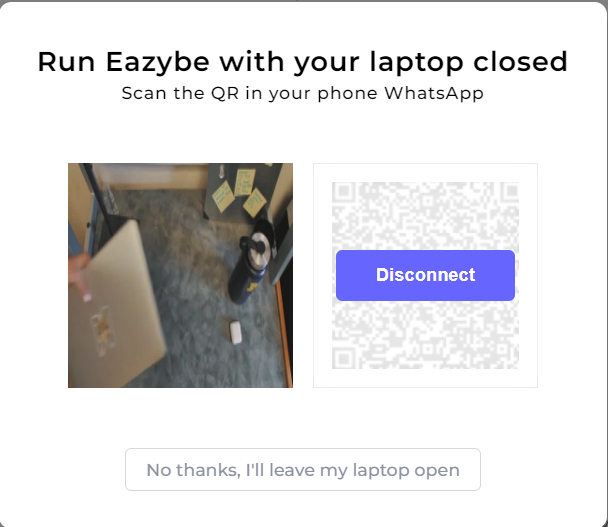
2
Selecione Desconectar
No menu popup, clique na opcao Desconectar.
3
Verifique a Desconexao
A cor do icone da nuvem mudara, e o status do workspace sera atualizado para Parado com o botao mostrando “Reiniciar WhatsApp”.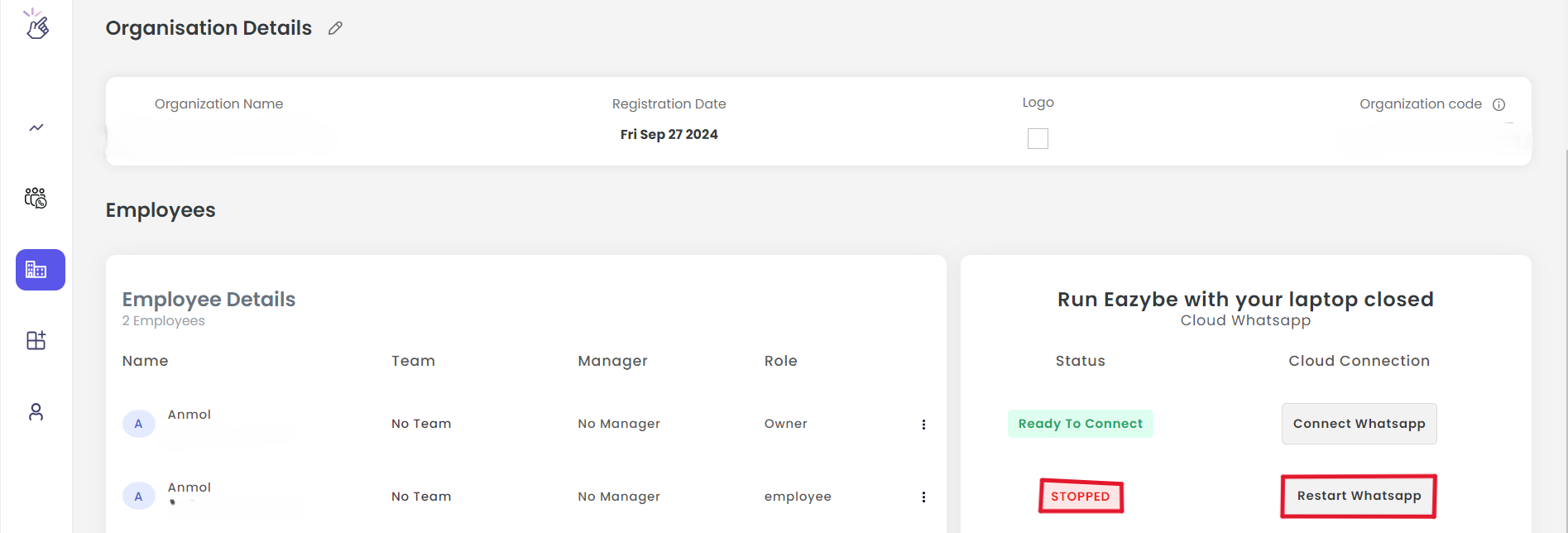
Se voce tiver alguma duvida ou precisar de mais assistencia, sinta-se a vontade para nos contatar em hey@eazybe.com. Estamos felizes em ajudar!