

Introducción
La Coexistencia de WhatsApp permite a las empresas conectar su número activo de WhatsApp Business App a la API de WhatsApp Cloud — sin perder chats, contactos ni requerir re-registro. Esta guía cubre:- Qué es la Coexistencia
- Requisitos previos antes del onboarding
- Proceso de configuración paso a paso
- Problemas comunes y soluciones
- Preguntas frecuentes para principiantes
- Mejores prácticas después del onboarding
¿Qué es la Coexistencia de WhatsApp?
La Coexistencia (Coex) permite a las empresas:- Conectar la WhatsApp Business App a la API de Cloud
- Continuar usando la Business App normalmente
- Sincronizar mensajes y contactos en una plataforma de API de Cloud
- Evitar re-registrar el número
- Preservar la insignia de Verificado (si aplica)
- Usar el mismo número de teléfono en la Business App y la API
- Sincronización de mensajes y contactos en tiempo real
- Combinar interacción humana con automatización
- Preservar historial de chats y contactos
- Mantener acceso a la interfaz familiar de WhatsApp Business App
Requisitos Previos
Antes de iniciar el proceso de onboarding, asegúrate de cumplir estos requisitos:Cuenta de WhatsApp Business Requerida
WhatsApp Business App Versión 2.24.17 o Superior
Requisitos de Salud del Número
- Actividad regular de WhatsApp
- Sin restricciones de Meta
- Sin violaciones de políticas
- Uso activo y genuino antes y después de la conexión de Coexistencia (conversaciones reales 1:1 y actividad consistente durante al menos 3–7 días)
Página de Facebook Business con Acceso de Administrador
Cuenta de Meta Business Requerida
Elegibilidad del Número
Proceso de Onboarding Paso a Paso
Configuración Inicial
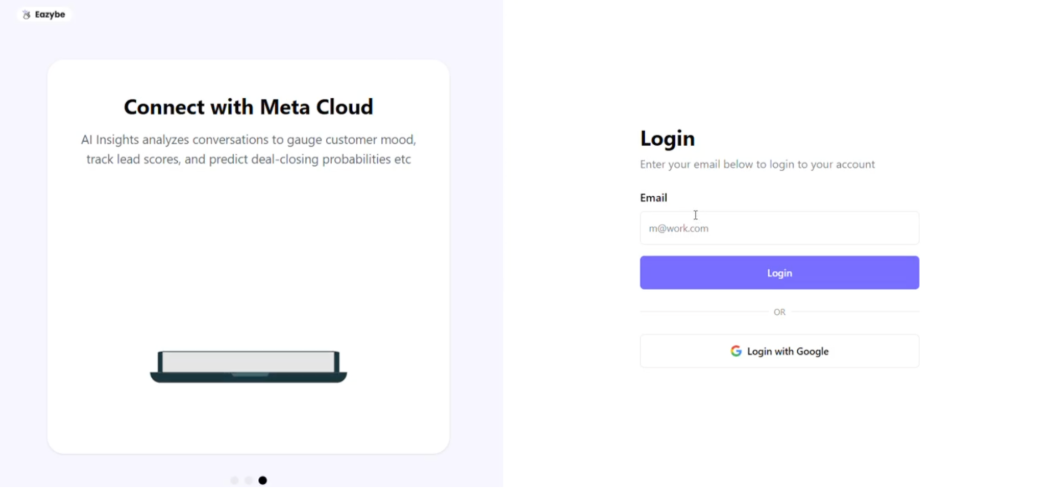
Inicio de Sesión con Email
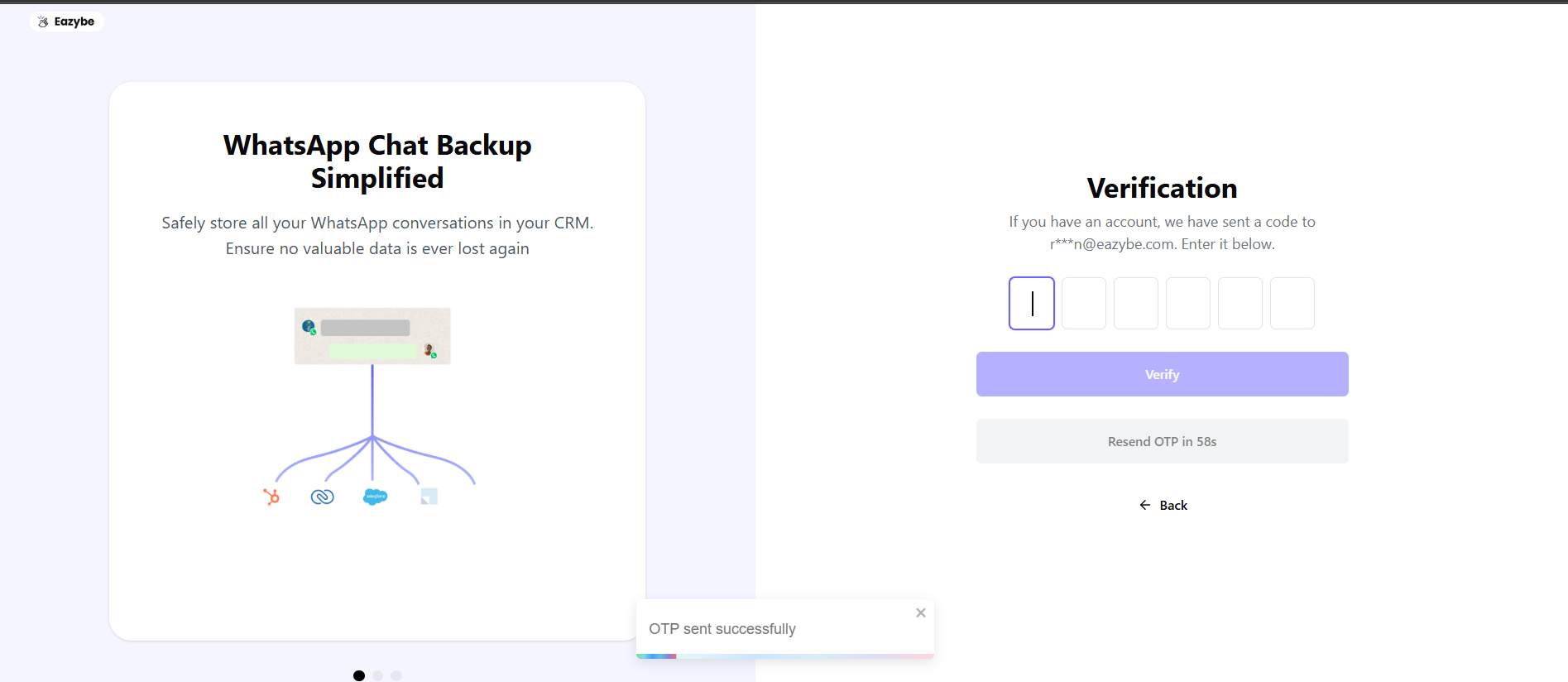
Ingresar OTP
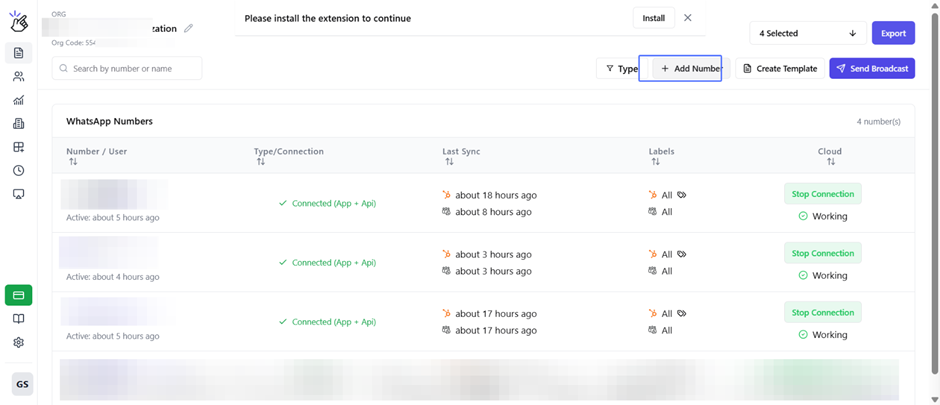
Clic en Agregar Número
Inicio de Sesión con Facebook
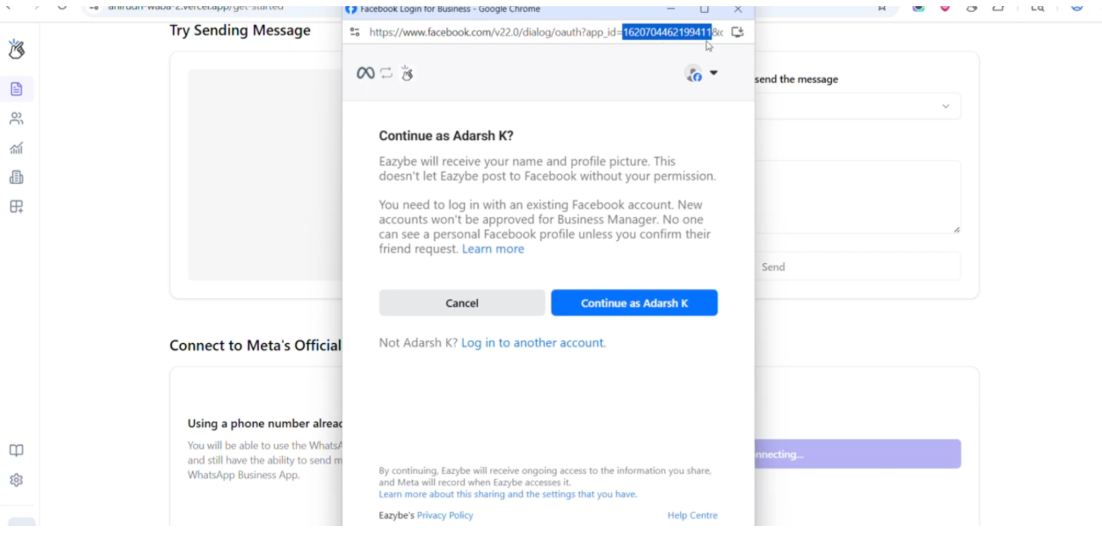
Otorgar Permisos
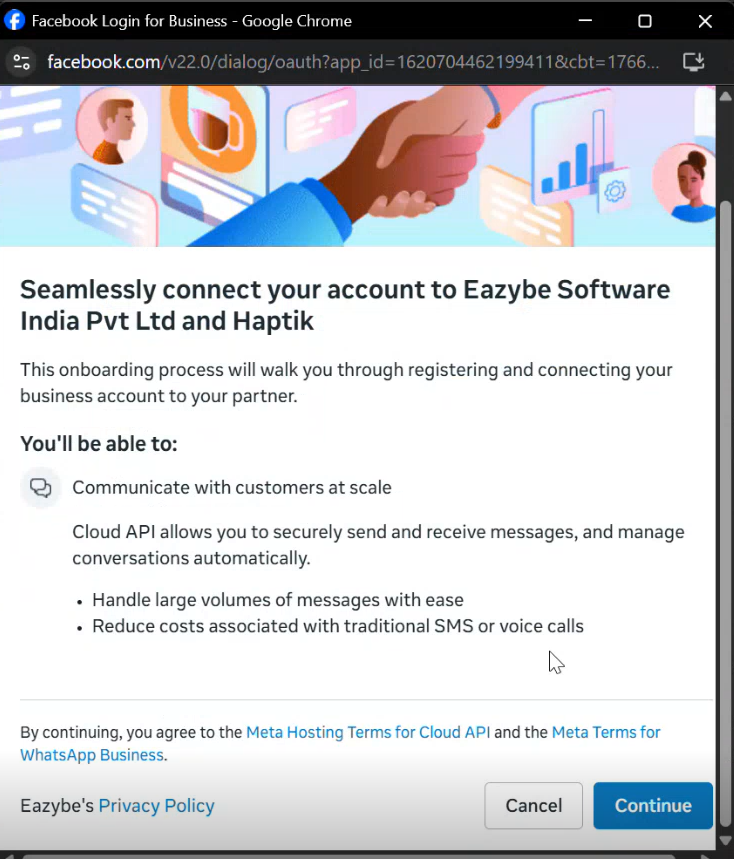
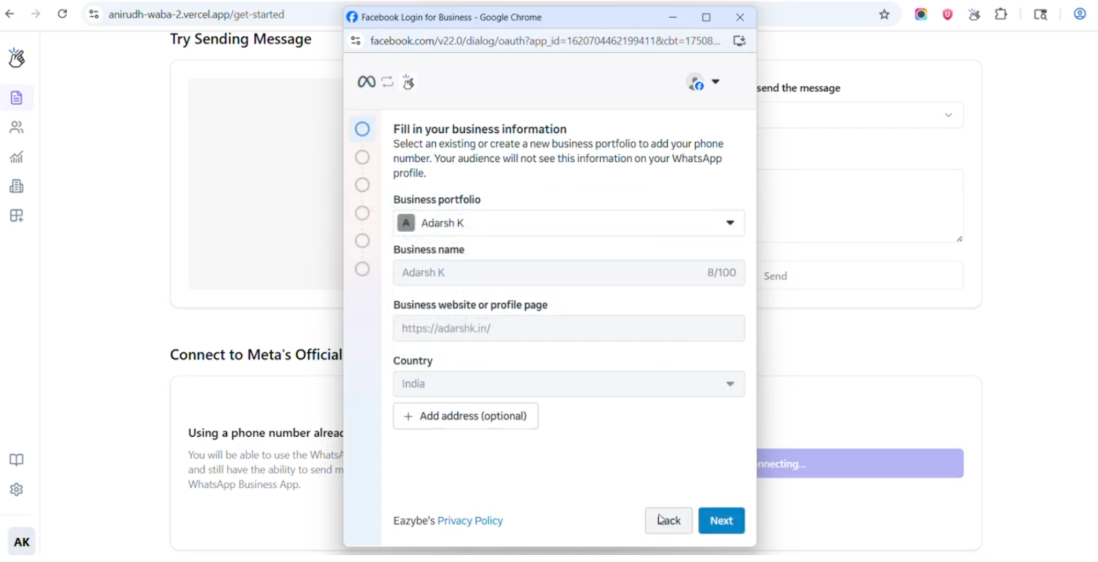
Completar Detalles del Negocio
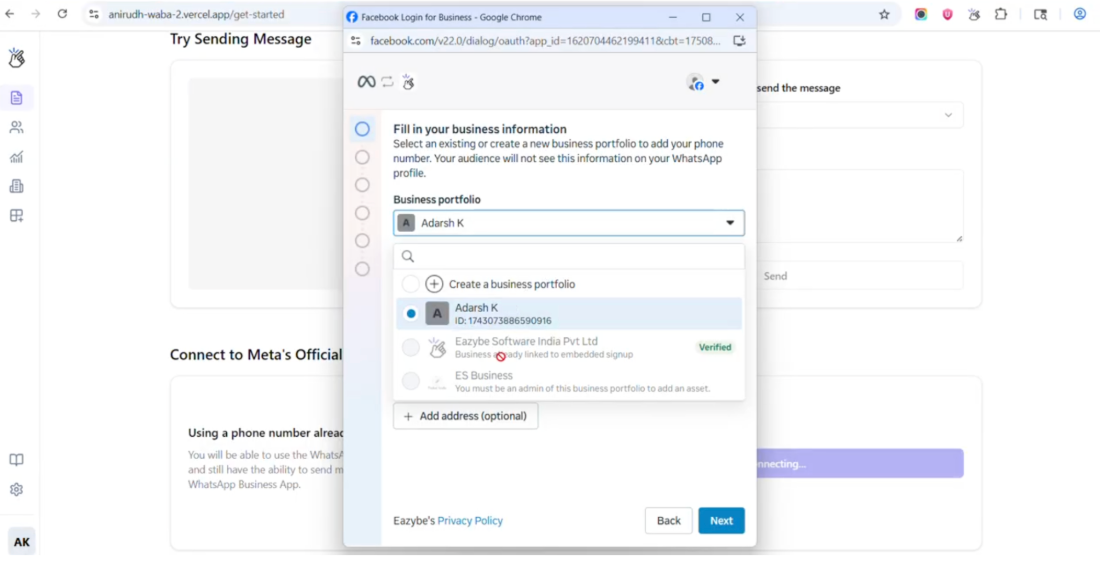
Elegir o Crear Portafolio de Negocio
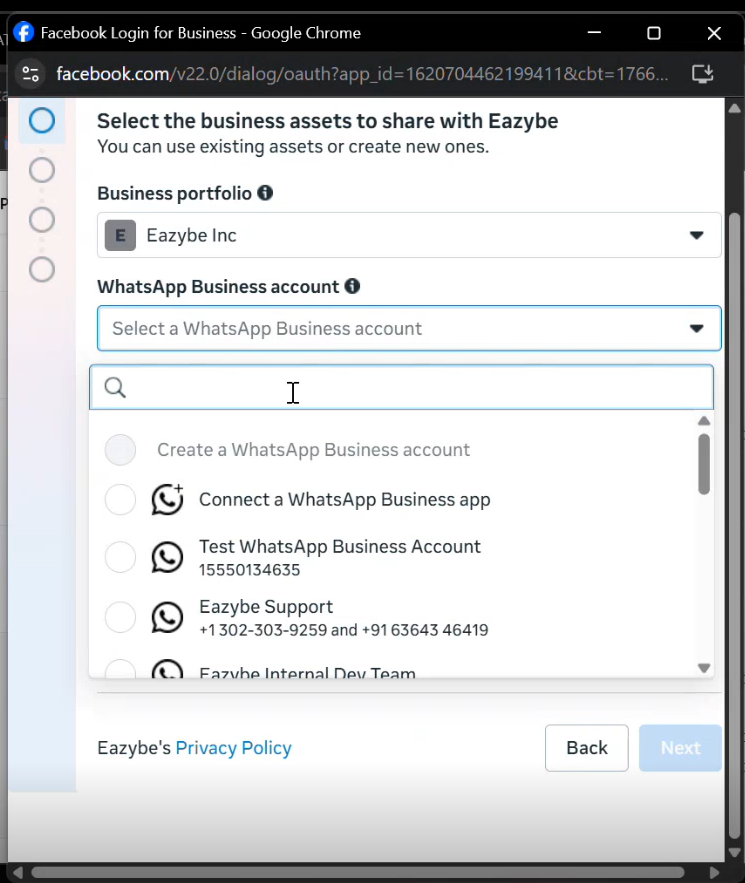
Elige Tu Método de Onboarding
Tienes dos opciones:- Conectar número existente de WhatsApp Business — Recomendado para la mayoría de usuarios
- Comenzar con un nuevo número de contacto de WhatsApp
Conectar Número Existente de WhatsApp Business
Ingresar Número de Teléfono
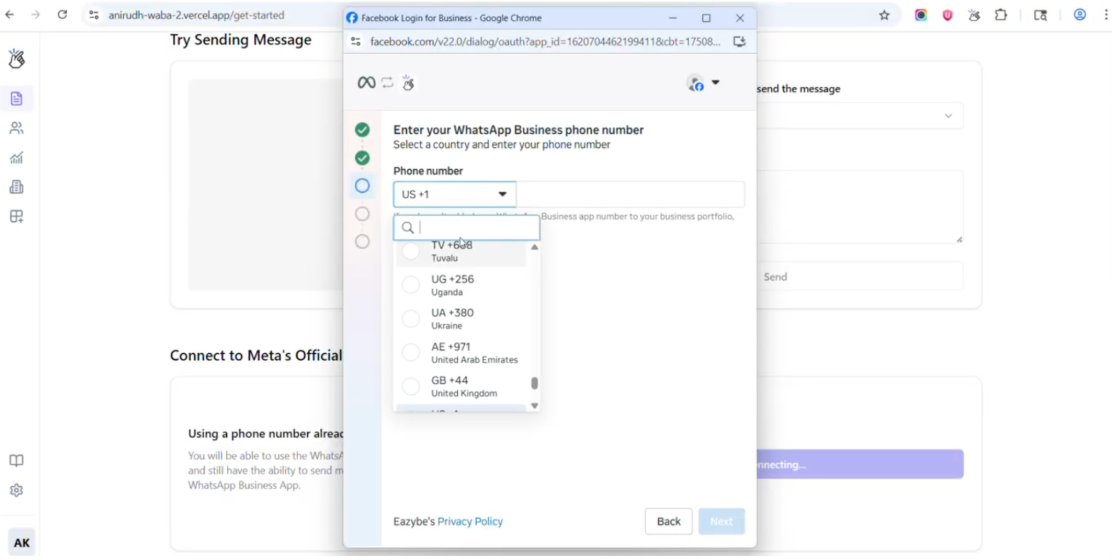
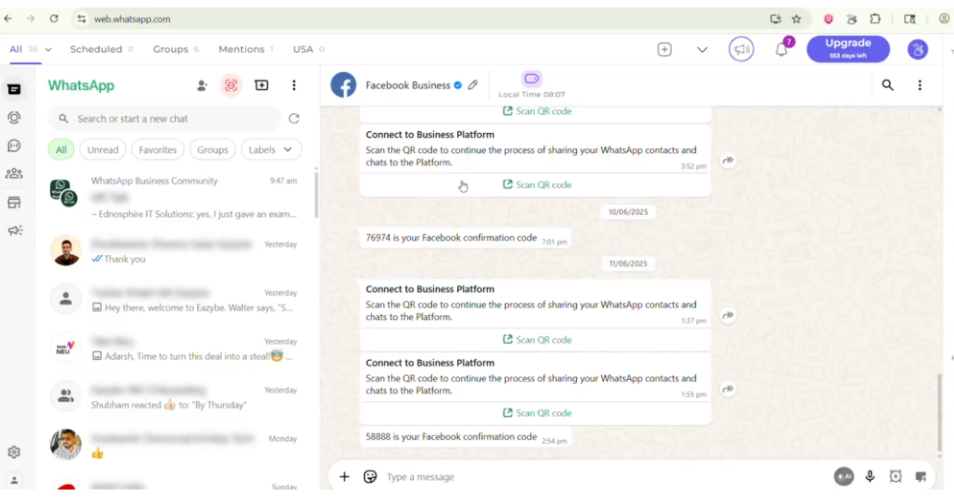
Escanear Código QR
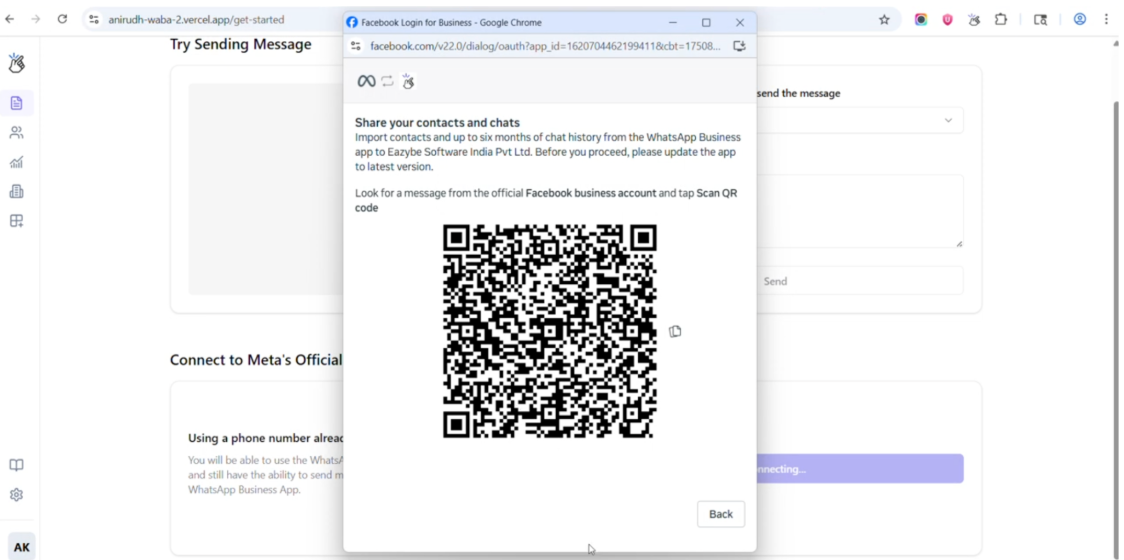
Elegir Importación de Historial de Chats
- Contactos: Todos los contactos se importan automáticamente
- Chats 1:1: Opcional — Importa hasta 6 meses de historial de chats
- Medios: Opcional — Importa hasta 2 semanas de archivos de medios
- Chats Grupales: No se importan
Esperar Verificación de Cuenta
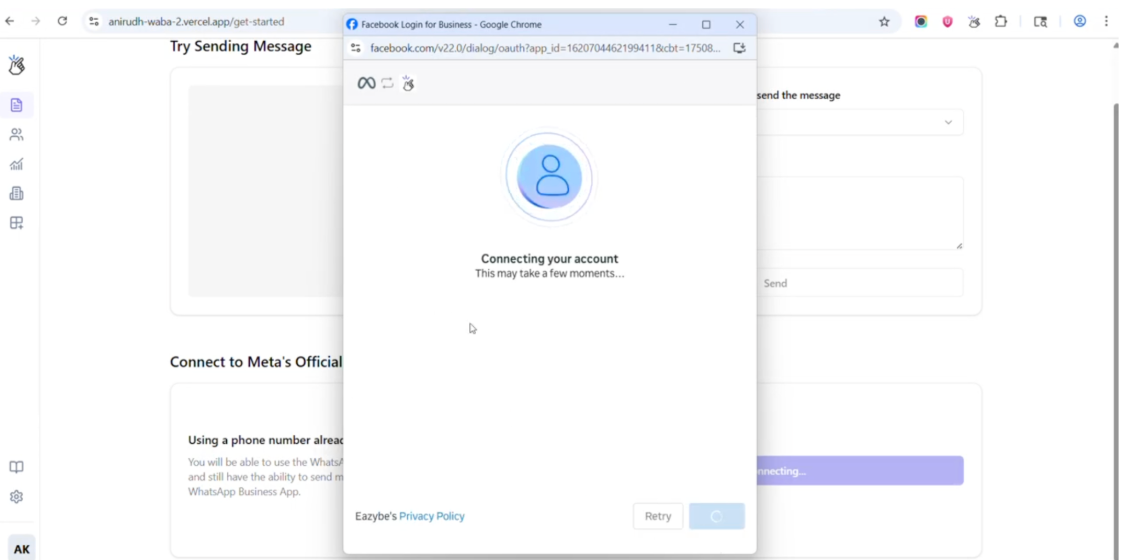
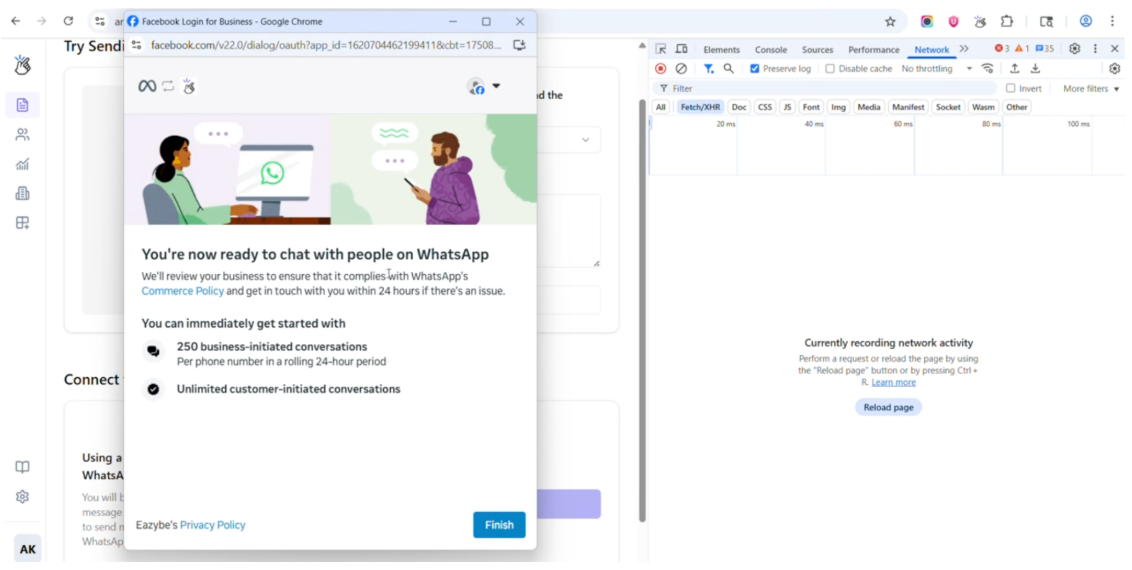
Clic en Finalizar
Solución de Problemas
Problema 1: Integración Fallida
Razones comunes:- Versión antigua de WhatsApp
- Inactividad del número
- Restricciones de Meta
- Sin acceso de administrador a la Página de Facebook
Problema 2: El Historial de Chats No Se Importó
Si la importación falla, sigue estos pasos:Abrir WhatsApp Business App
Navegar a Configuración
Desconectar
Reiniciar Onboarding
Problema 3: El Número Tiene Restricciones de Meta
Síntomas:- El onboarding de Coexistencia falla instantáneamente
- El código QR no se completa
- No aparece el mensaje “Conectar a la Plataforma Business”
Preguntas Frecuentes
¿Puedo usar un número personal de WhatsApp?
¿Puedo usar un número personal de WhatsApp?
¿Mis chats permanecerán en la app de mi teléfono?
¿Mis chats permanecerán en la app de mi teléfono?
¿Puedo seguir usando la WhatsApp Business App después de Coex?
¿Puedo seguir usando la WhatsApp Business App después de Coex?