Introducción
Esta guía le acompañará a través de todo el proceso de configuración de Eazybe, desde la creación y verificación de su cuenta hasta el establecimiento de su organización. Esta guía cubre:- Creación y verificación de su cuenta
- Configuración de su espacio de trabajo
- Instalación de la extensión de Chrome (opcional)
- Conexión de API de WhatsApp (opcional)
- Conexión de CRM (opcional)
- Comprensión de su prueba gratuita
- Descripción general de la navegación de la plataforma
Para Comenzar
Comience su viaje en: app.eazybe.com/signin
Creación de Cuenta
1
Acceda a la Página de Inicio de Sesión
Navegue a app.eazybe.com/signin para comenzar su proceso de incorporación.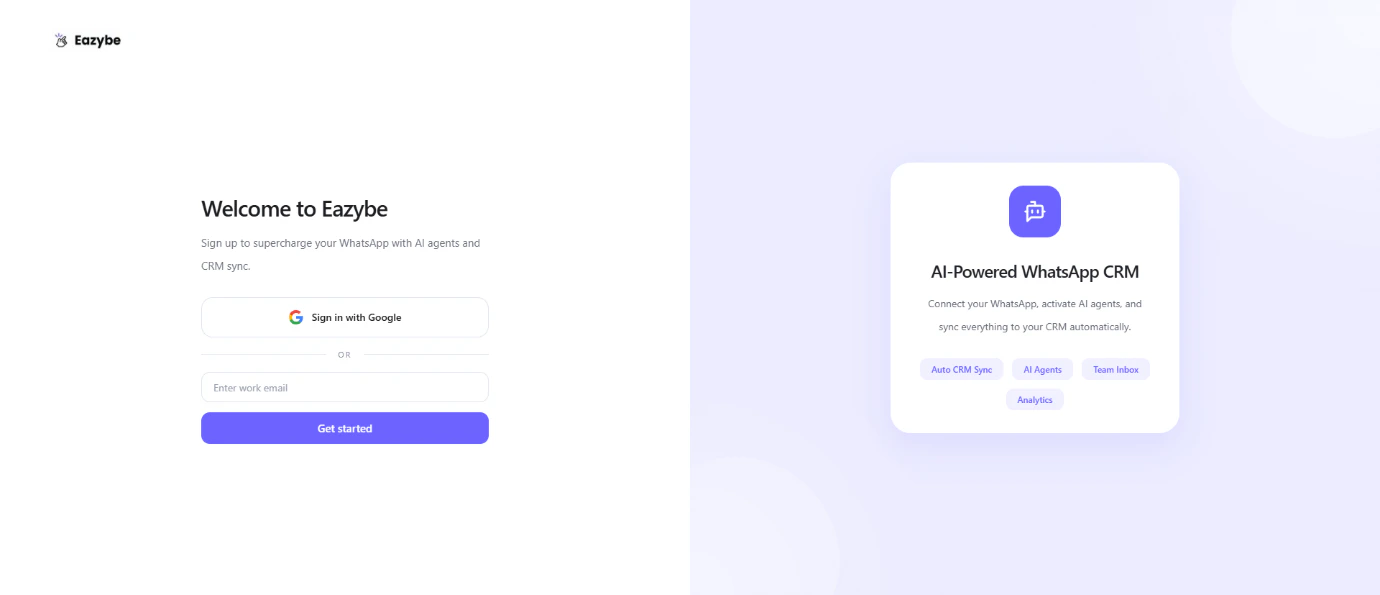
2
Ingrese Su Correo Electrónico
Ingrese su dirección de correo electrónico o inicie sesión con Google. Luego haga clic en Comenzar.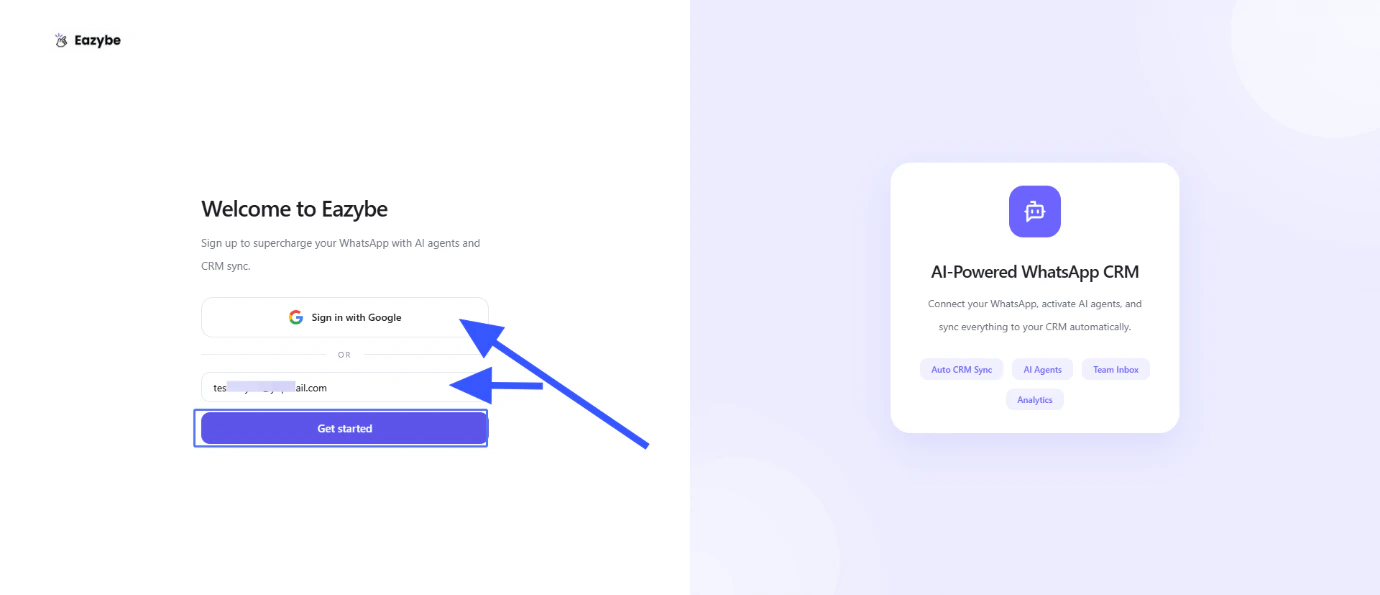
3
Verifique Su Correo Electrónico
Ingrese el código de verificación que recibió en su correo electrónico, luego haga clic en Verificar.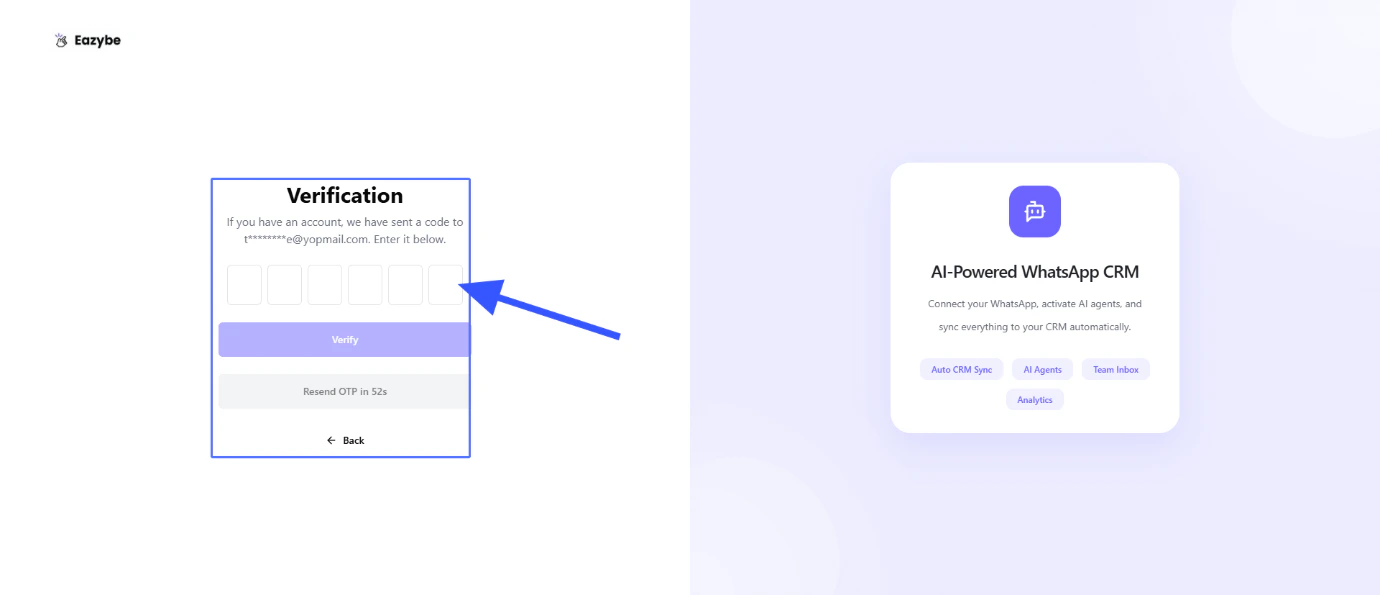
Configure Su Espacio de Trabajo
1
Únase o Cree una Organización
Puede unirse a su organización existente usando el código de organización o crear una nueva organización. Luego haga clic en Continuar.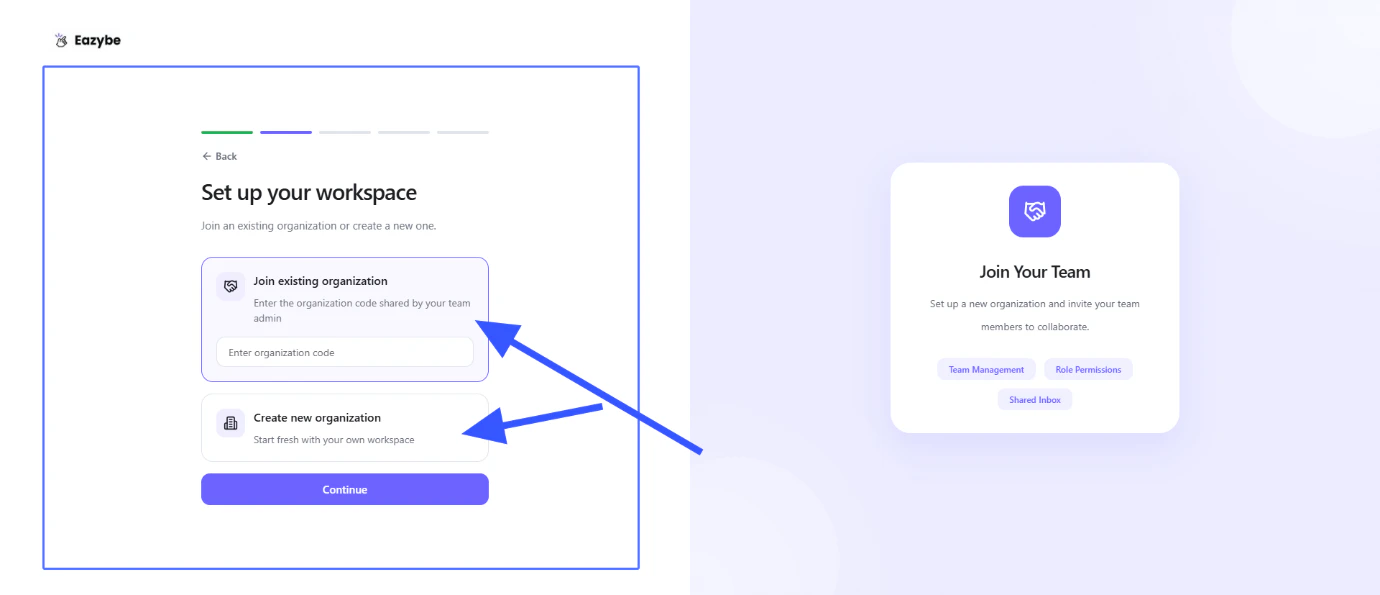
2
Cree Nueva Organización
Para crear una nueva organización, ingrese el nombre de su organización, cargue el logotipo de la organización (opcional) y luego haga clic en Crear Organización.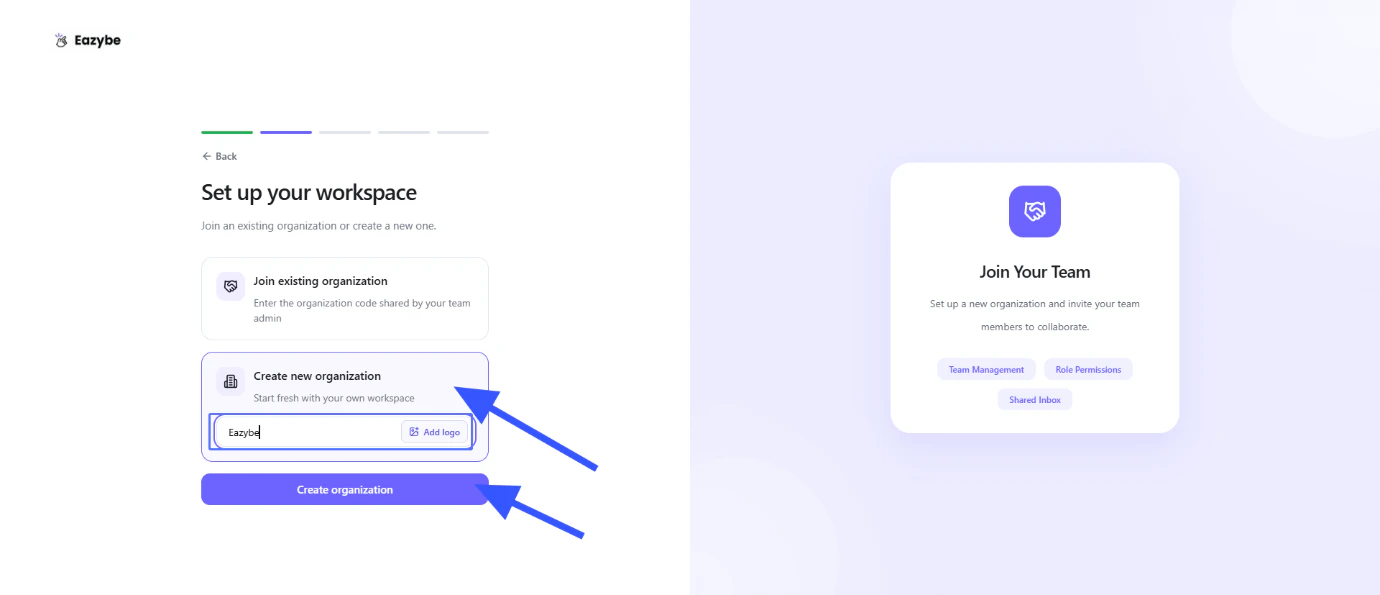
Pasos de Configuración Opcionales
1
Instalación de la Extensión de Chrome (Opcional)
Puede instalar la Extensión de Chrome para mejorar la funcionalidad o hacer clic en Omitir por ahora.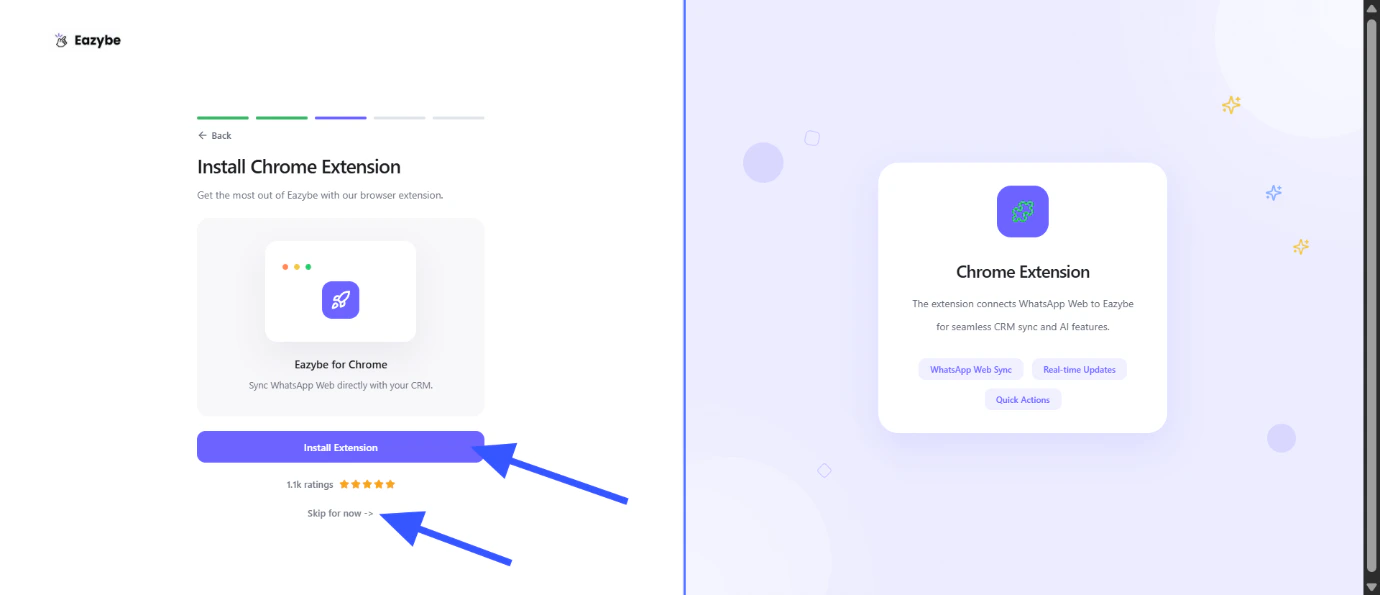
2
Conexión de API de WhatsApp (Opcional)
Puede conectar su API de WhatsApp ahora o hacer clic en Omitir por ahora.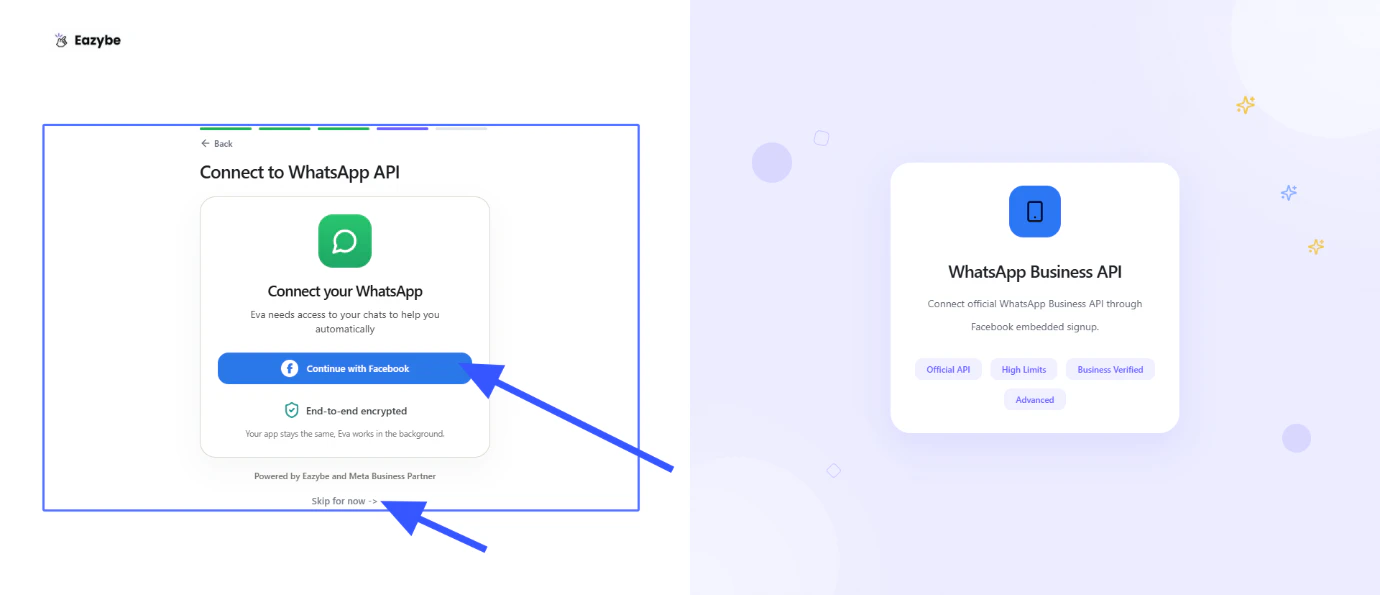
3
Conexión de CRM (Opcional)
Puede conectar su CRM ahora o hacer clic en Omitir por ahora.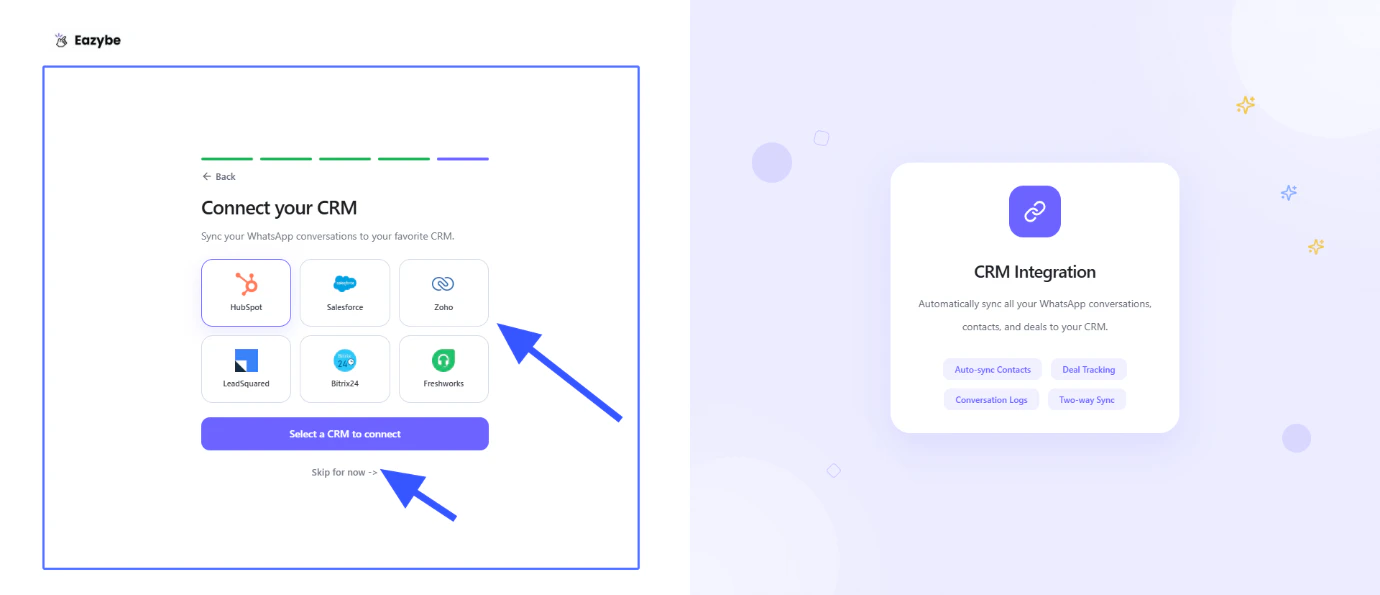
Su Prueba Gratuita
Después de la configuración exitosa, obtiene una Prueba Gratuita de 4 Días con acceso completo a todas las funciones.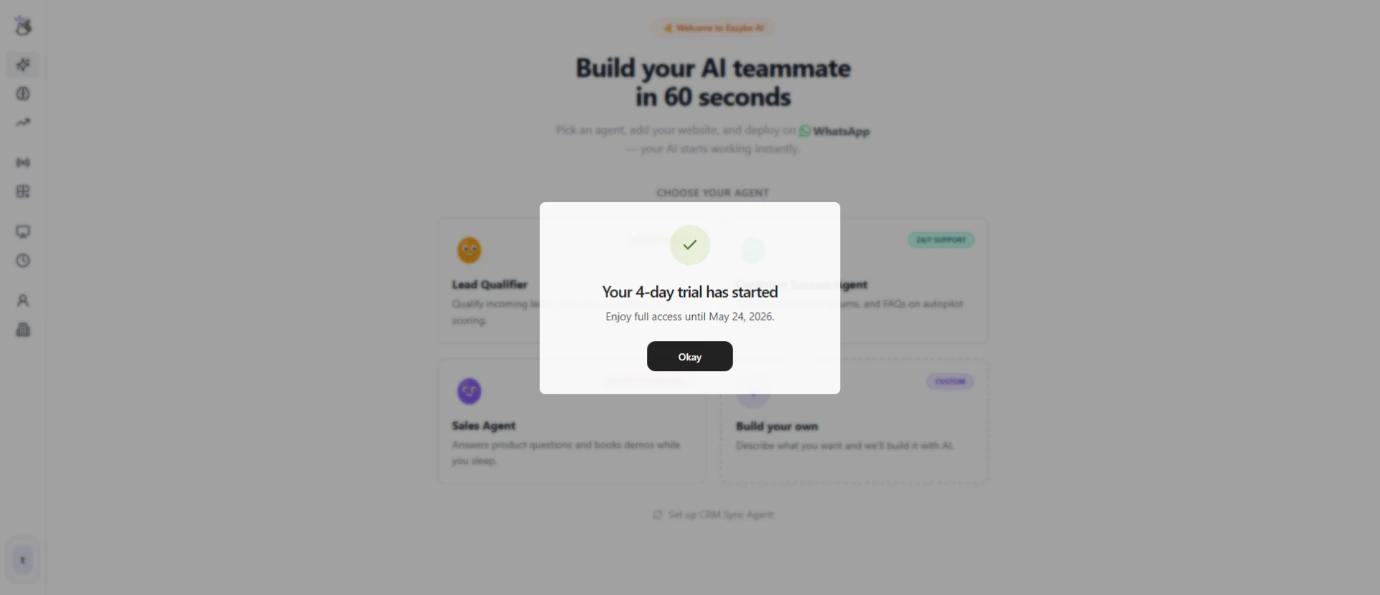
Navegación de la Plataforma
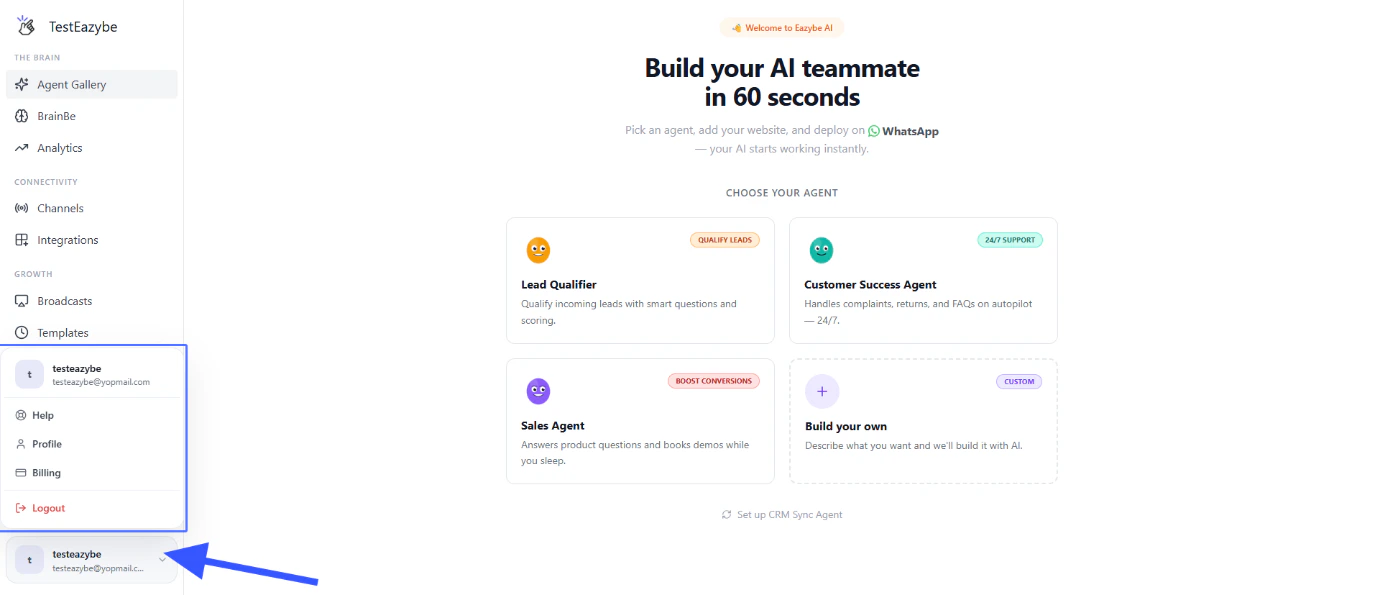
Tiene todas las funcionalidades disponibles en la Navegación de la Barra Lateral.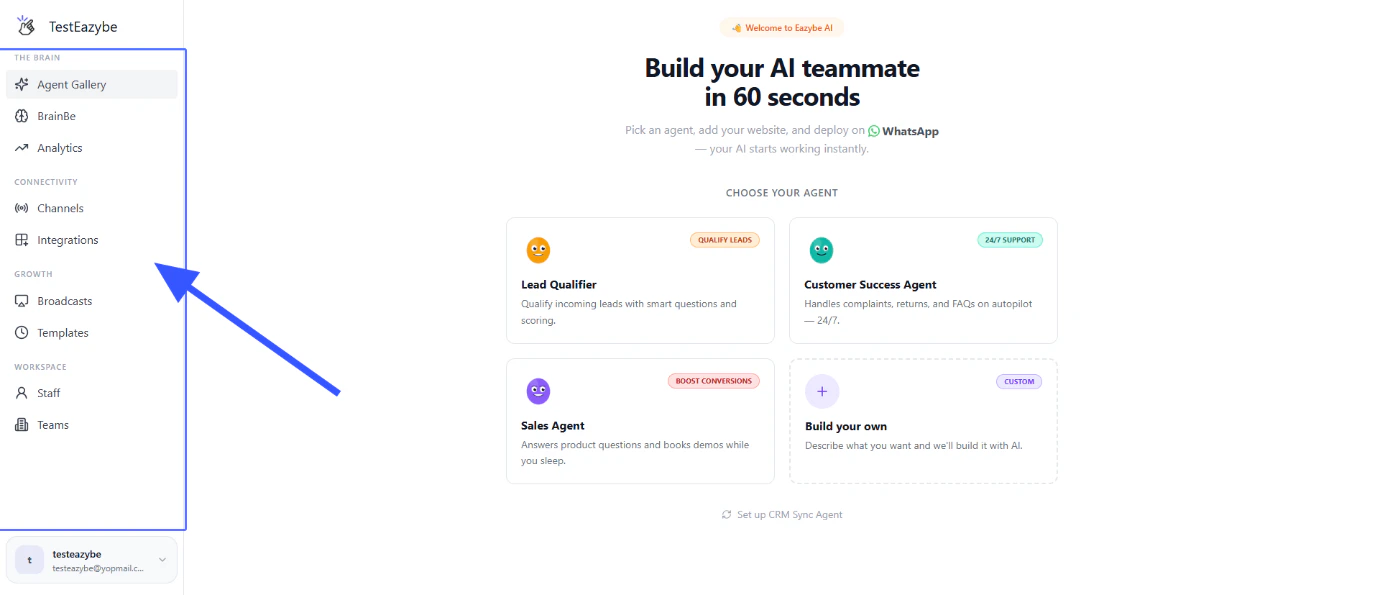
Gestión de Cuenta de Usuario
Administre la configuración de su cuenta, preferencias y perfil desde el menú de usuario.