

Giriş
Ekip Gelen Kutusu, tüm WhatsApp görüşmelerini yönetmek için merkezi merkezinizdir. Bu kılavuz, kurulumunuza göre mesajları nasıl yöneteceğinizi açıklar ve WABA mesajlaşmasının temel kavramlarını anlamanıza yardımcı olur. Bu kılavuz şunları kapsar:- Farklı kullanıcı türlerini anlama
- 24 saatlik müşteri hizmetleri penceresi
- Mesaj ve şablon gönderme
- Mesaj durumları ve takip
- Çoklu kurulumlar arasında görüşmeleri yönetme
Mesajlaşma Kurulumunuzu Anlama
Yapılandırmanıza bağlı olarak, üç kullanıcı türünden birine girebilirsiniz:Yalnızca Eklenti Kullanıcısı
Bağlı bir WABA hesabı olmadan WhatsApp görüşmelerini senkronize etmek için Chrome eklentisini kullanır.
Yalnızca WABA Kullanıcısı
Resmi WhatsApp Business API’si için birincil arayüz olarak Ekip Gelen Kutusunu kullanır.
Eklenti + WABA Kullanıcısı
Maksimum esneklik için her iki kanalı aynı anda çalıştırır.
Yalnızca Eklenti Kullanıcıları
Sadece Eazybe Chrome eklentisini (WABA olmadan) kullanıyorsanız, deneyiminiz basittir:- Görüşmeler doğrudan WhatsApp Web’den Ekip Gelen Kutusuna senkronize olur
- Her zaman herhangi bir kısıtlama olmadan her türlü mesajı (metin, medya vb.) gönderip alabilirsiniz
- Şablon gereksinimleri veya mesajlaşma pencereleri geçerli değildir
WABA Destekli Mesajlaşma için Temel Kavramlar
24 Saatlik Müşteri Hizmetleri Penceresi
WABA kullanırken, tüm görüşmelere özel bir mesajlaşma penceresi uygulanır:1
Pencere Açılır
Bir müşteri size mesaj gönderdiğinde, otomatik olarak 24 saatlik bir hizmet penceresi açılır.
2
Serbest Biçimli Yanıtlar
Bu pencere içinde, önceden onaylanmış şablonlara ihtiyaç duymadan her türlü mesajı (metin, resim, belge) gönderebilirsiniz.
3
Kalan Süre Gösterimi
Gelen kutusu, pencerede kalan süreyi gösterir (ör., ”15s 30d”).
4
Pencere Kapanır
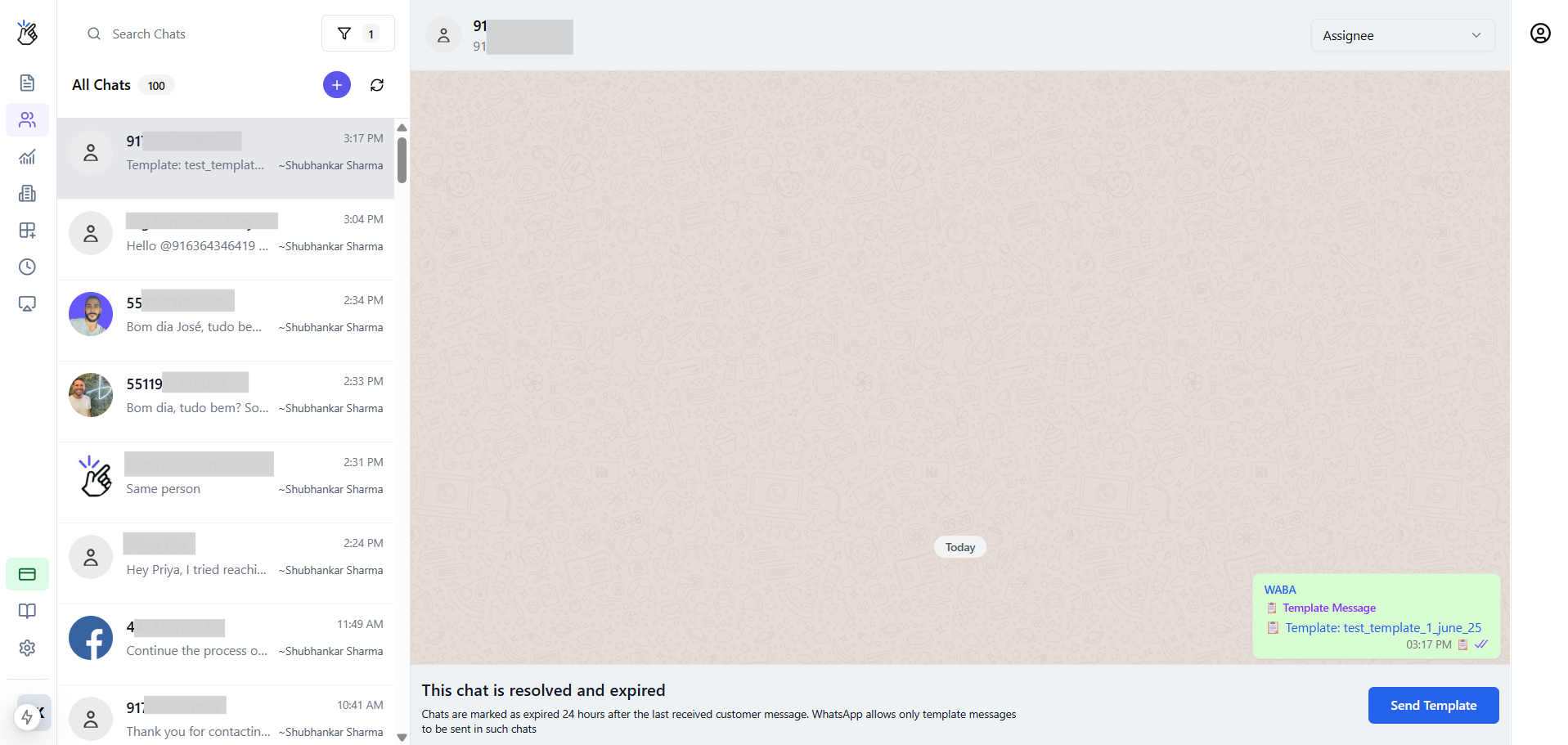
Müşteri 24 saat boyunca aktif olmazsa pencere kapanır. Şunu göreceksiniz: “Bu sohbet çözüldü ve süresi doldu.”
5
Şablonlar Gerekli
Pencere kapandığında, görüşmeyi yeniden başlatmak için onaylanmış bir Mesaj Şablonu kullanmanız gerekir.
Dinamik Mesaj Oluşturucu
Mesaj oluşturucu, görüşme penceresi durumunuza göre uyum sağlar:- Pencere Açık
- Pencere Kapalı
24 saatlik pencere aktif olduğunda, serbest biçimli mesajlaşmaya izin veren standart metin oluşturucuyu görürsünüz.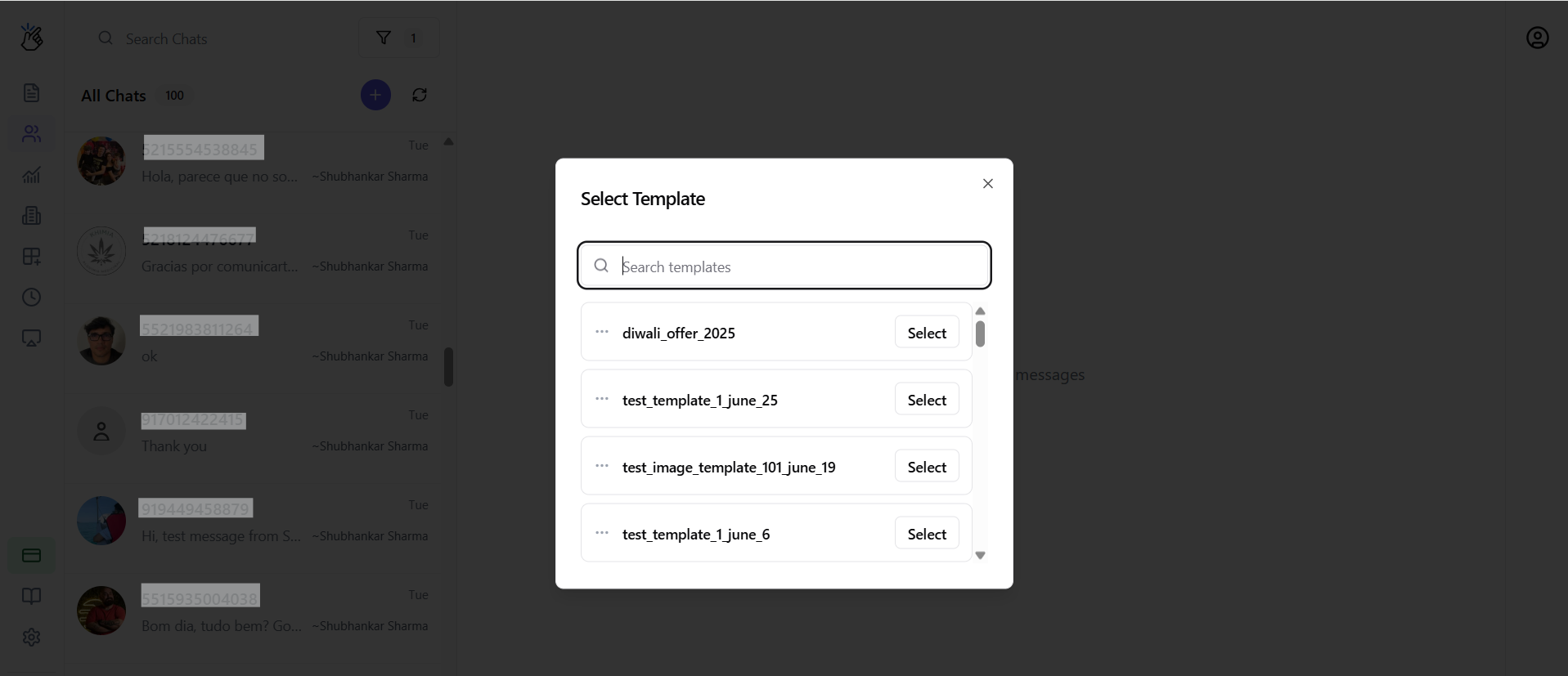
Mesaj Şablonları Gönderme
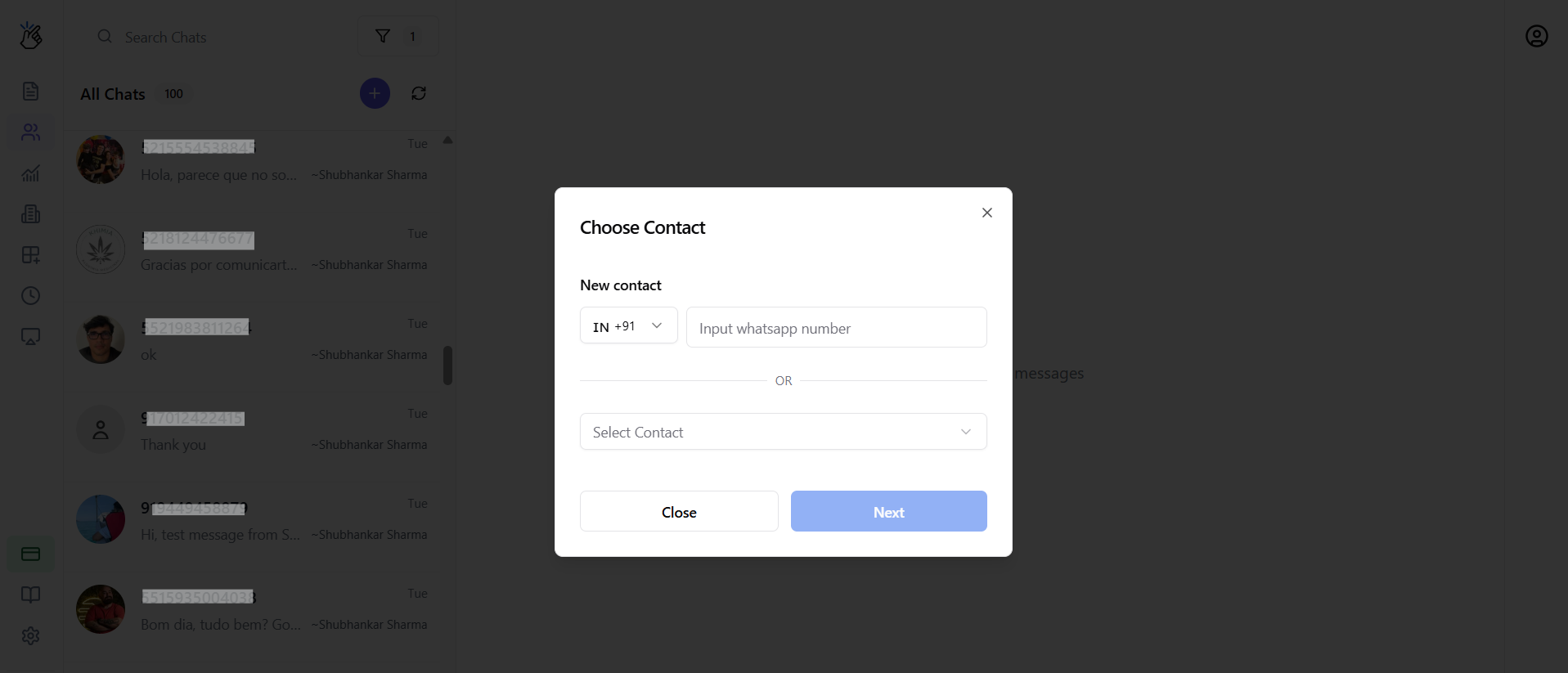
Hizmet penceresi kapalı olduğunda, şablon göndermek için bu adımları izleyin:1
Şablon Gönder'e Tıklayın
Mesaj oluşturucu yerine görünen Şablon Gönder düğmesine tıklayın.
2
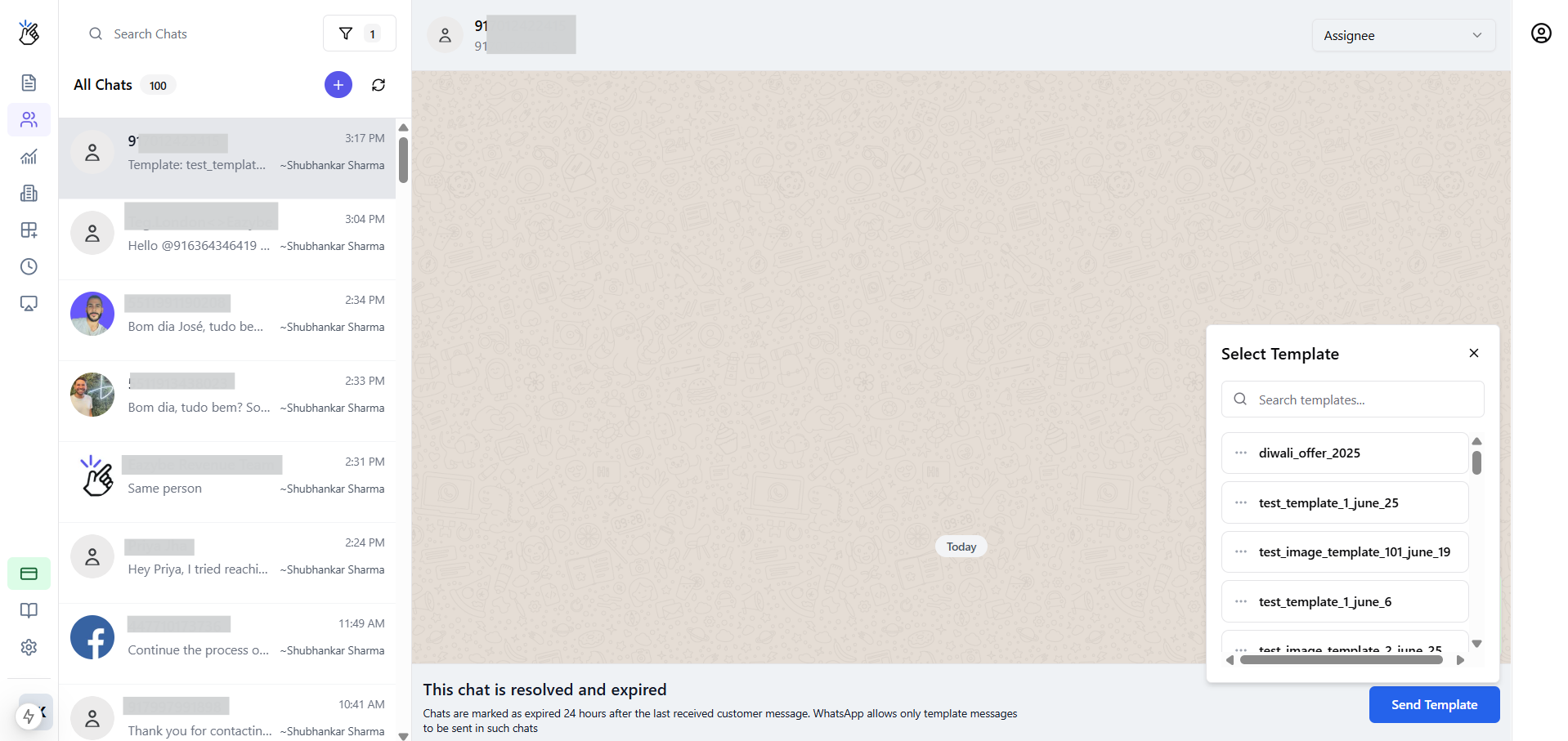
Şablon Seçin
Onaylanmış şablonlar listenizden seçim yapın. Seçmeden önce şablon adını, kategorisini ve dilini inceleyebilirsiniz.
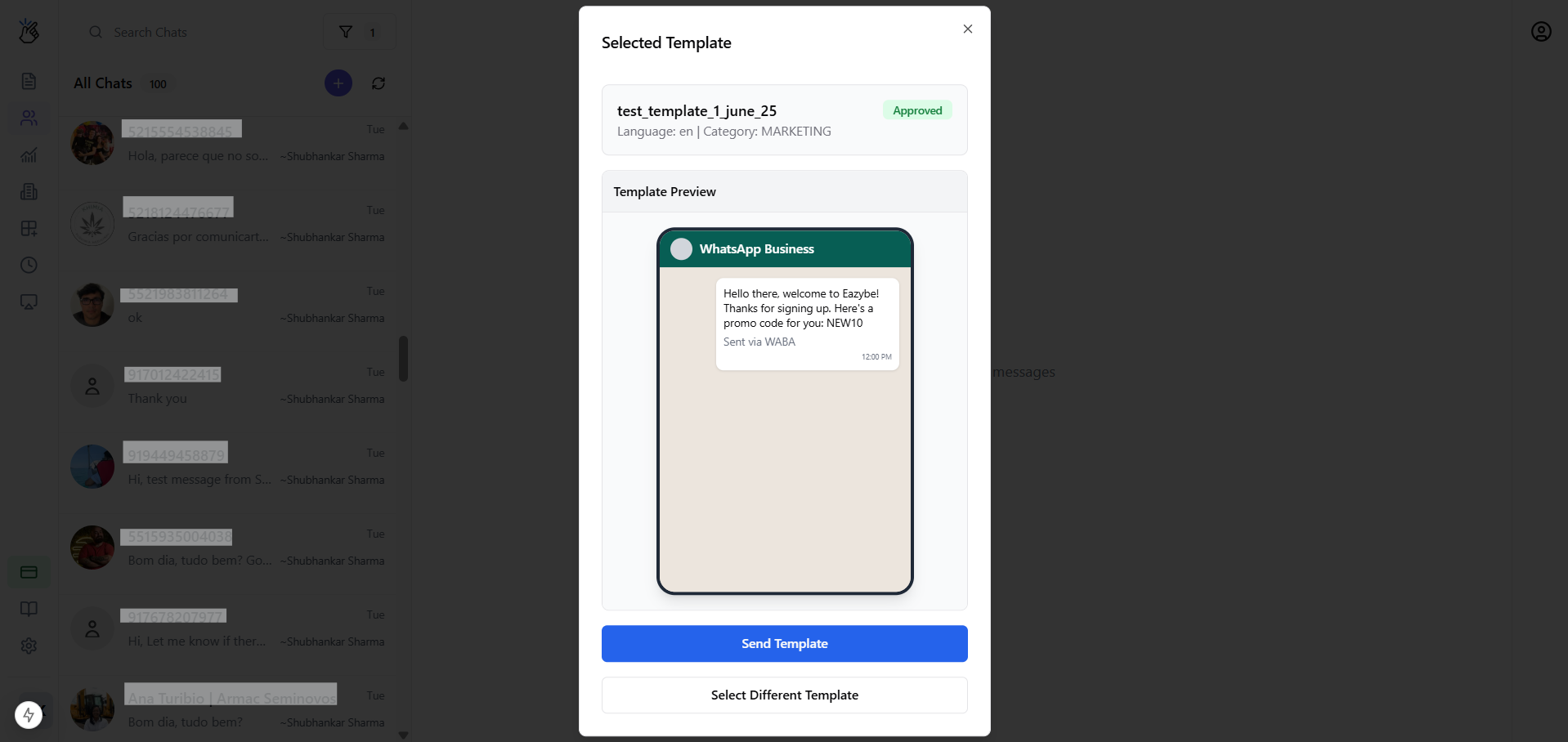
3
Şablonu Gönder
Seçilen şablonu göndermek için tıklayın. Müşteri yanıt verdiğinde bu, 24 saatlik pencereyi yeniden açacaktır.
Mesajlaşma Kurulum Senaryoları
Senaryo A: Yalnızca WABA Kullanıcısı
Yalnızca WABA kullanıyorsanız (eklenti yok):- Tüm görüşmeleri bir Mesaj Şablonu kullanarak başlatmalısınız
- Müşteri yanıt verdiğinde, 24 saatlik pencere açılır
- Pencere içinde serbest biçimli mesajlaşma kullanılabilir
- Pencere süresi dolduktan sonra tekrar şablonlar gereklidir
Senaryo B: Çift Kullanıcı (Eklenti + WABA)
Farklı Telefon Numaraları
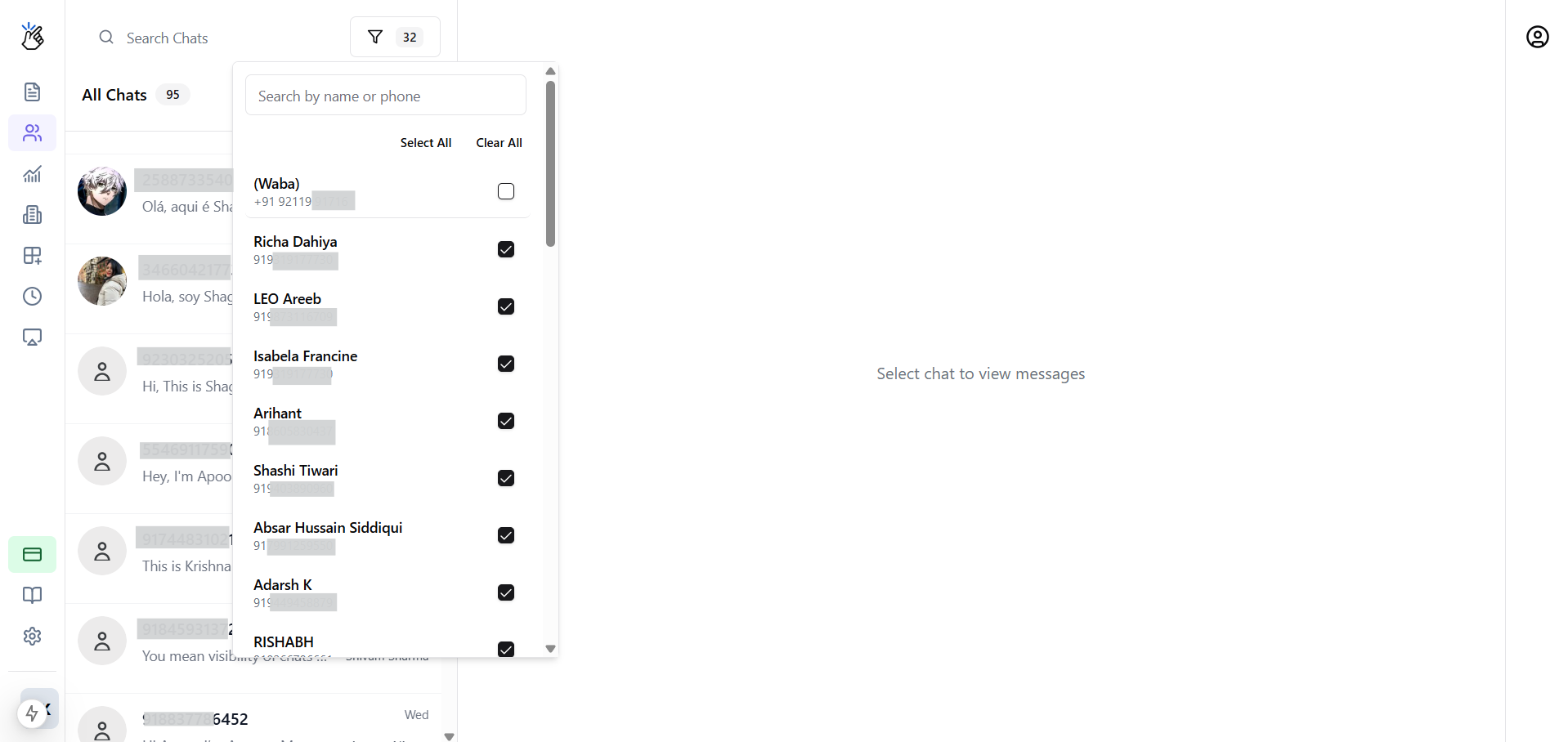
Eklentiniz ve WABA’nız farklı telefon numaraları kullanıyorsa:- Görüşmeler gelen kutusunda numara filtresine göre ayrılır
- Eklenti numarası: Her zaman kısıtlamasız mesajlaşma
- WABA numarası: Şablon ve pencere kuralları geçerlidir
- Yeni sohbetler başlatırken, hangi numarayı kullanacağınızı seçmek için bir seçim istemi göreceksiniz
Aynı Telefon Numarası
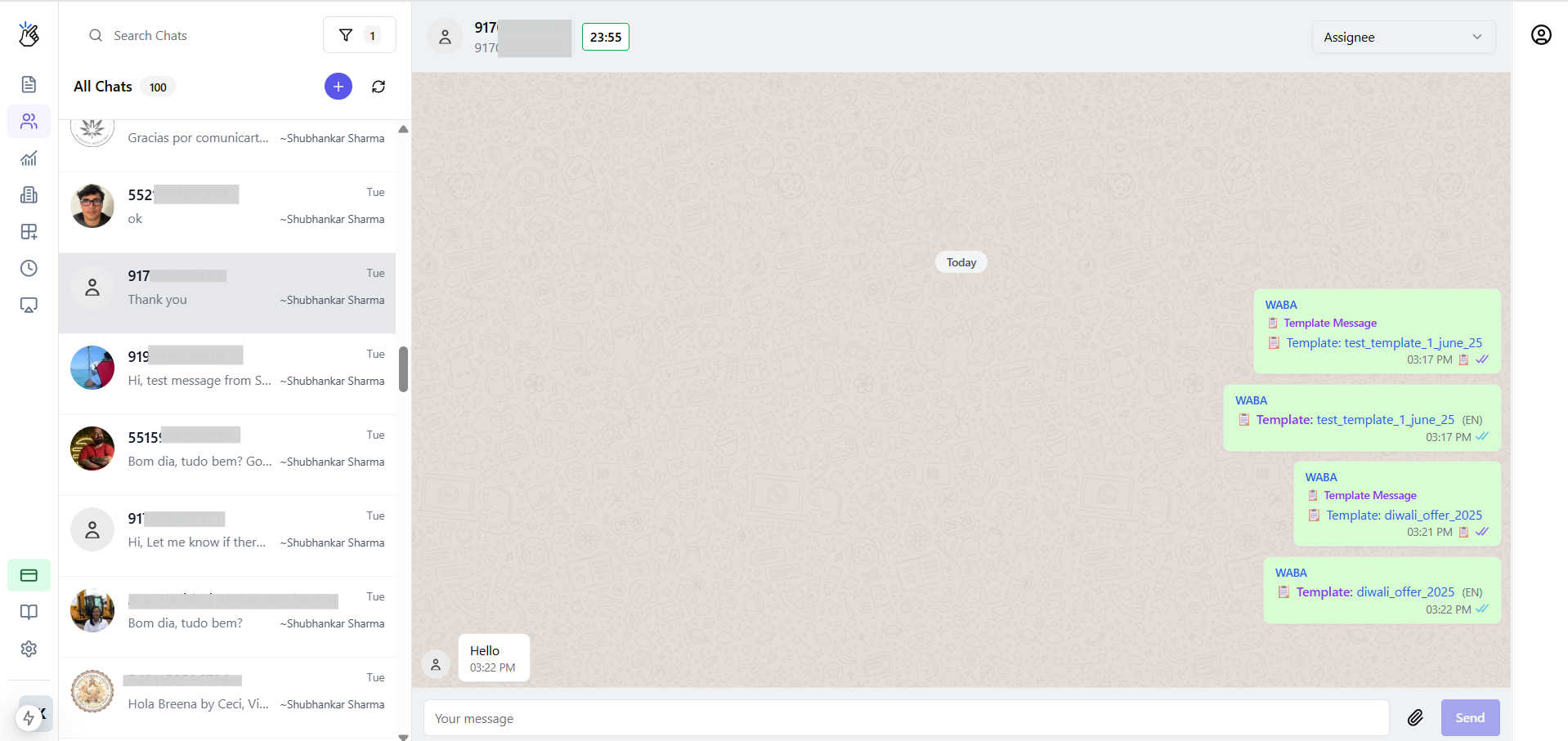
Hem eklenti hem de WABA aynı numaraya bağlıysa:- Görüşme konuları birleştirilir
- WABA (Cloud API) varsayılan gönderim kanalı olur
- WABA mesajlaşma kuralları tüm giden mesajlara uygulanır
Hem eklenti hem de WABA için aynı numarayı kullandığınızda, sistem WhatsApp Business API politikalarına uyumu sağlamak için mesaj göndermede WABA’ya öncelik verir.