Başlamadan önce
- HubSpot hesabınızı Eazybe’ye bağlayın ve Eazybe’de oturum açın.
- Kullanabileceğiniz etkin bir Eazybe sesli arama numaranız, arama özelliği içeren bir planınız ve cüzdanınızda yeterli bakiye olduğundan emin olun.
- Kulaklık kullanın ve tarayıcı istediğinde mikrofon erişimine izin verin.
HubSpot kişi listesindeki Call with Eazybe düğmesini kullanmak için Eazybe uzantısını açık tutun. Uzantı ve HubSpot aynı Chrome profilinde açık olmalıdır.
Ekran görüntülerinde örnek bir hesap ve İngilizce arayüz kullanılmıştır. Görsellerde kolayca bulabilmeniz için düğme adlarını İngilizce bıraktık. Bazı görüntülerde arama sağlayıcısı olarak Eazybe (dev) görünür; hesabınız için yapılandırılmış Eazybe sağlayıcısını seçin. Kişi adlarınız ve kullanabileceğiniz numaralar farklı olacaktır.
Kişi kaydından arama yapma
1
Kişiyi açın ve Call düğmesine tıklayın
HubSpot’ta bir kişiyi açın. Kişinin adının altında Call düğmesine (telefon simgesi) tıklayın. İmleci üzerine getirdiğinizde Make a phone call açıklaması görünür.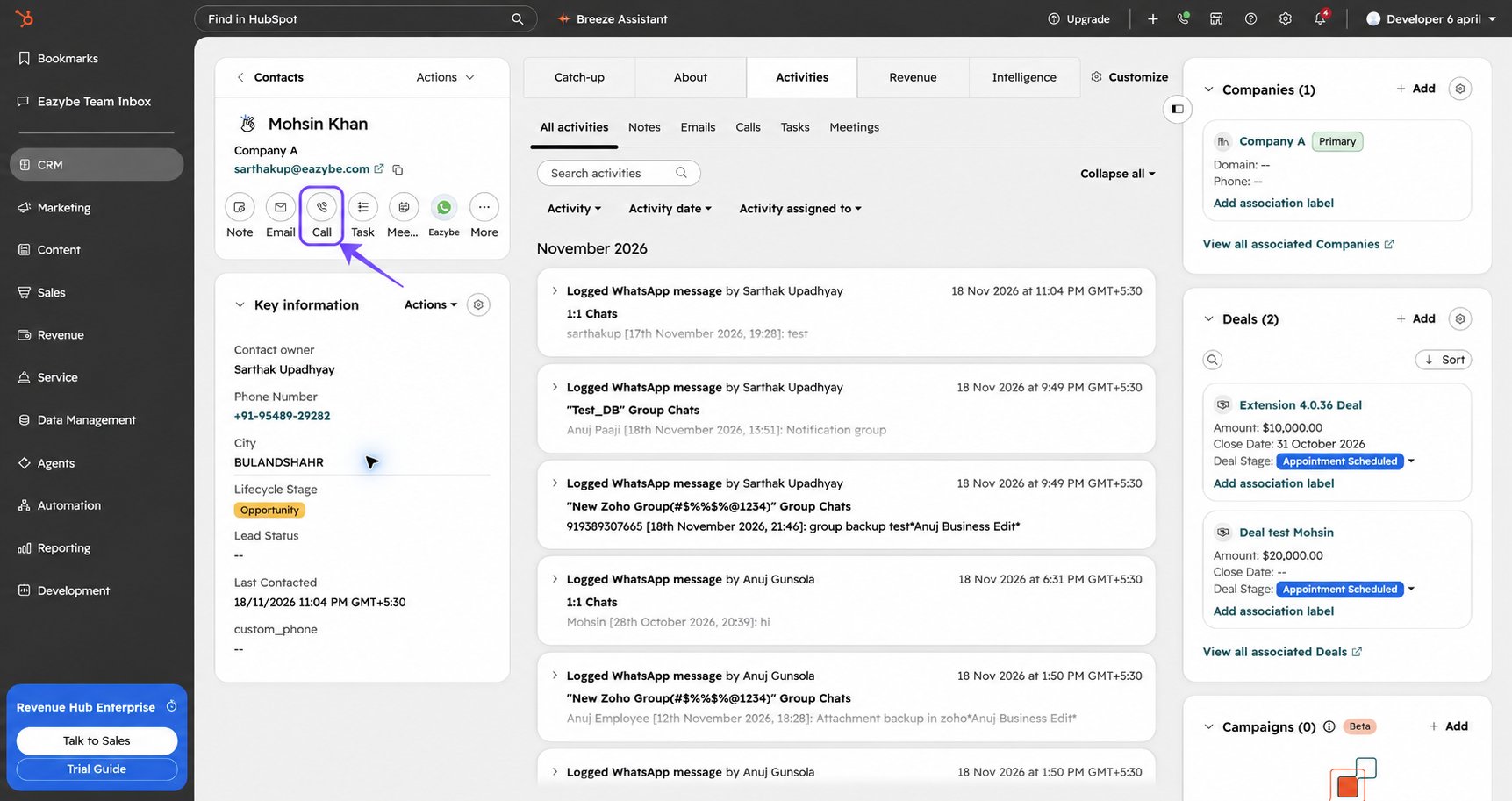
2
Kişinin telefon numarasını seçin
Call yazısının yanında aramak istediğiniz numaranın bulunduğu seçeneğe tıklayın. Eazybe arama ekranı açılır veya HubSpot bir arama sağlayıcısı seçmenizi ister.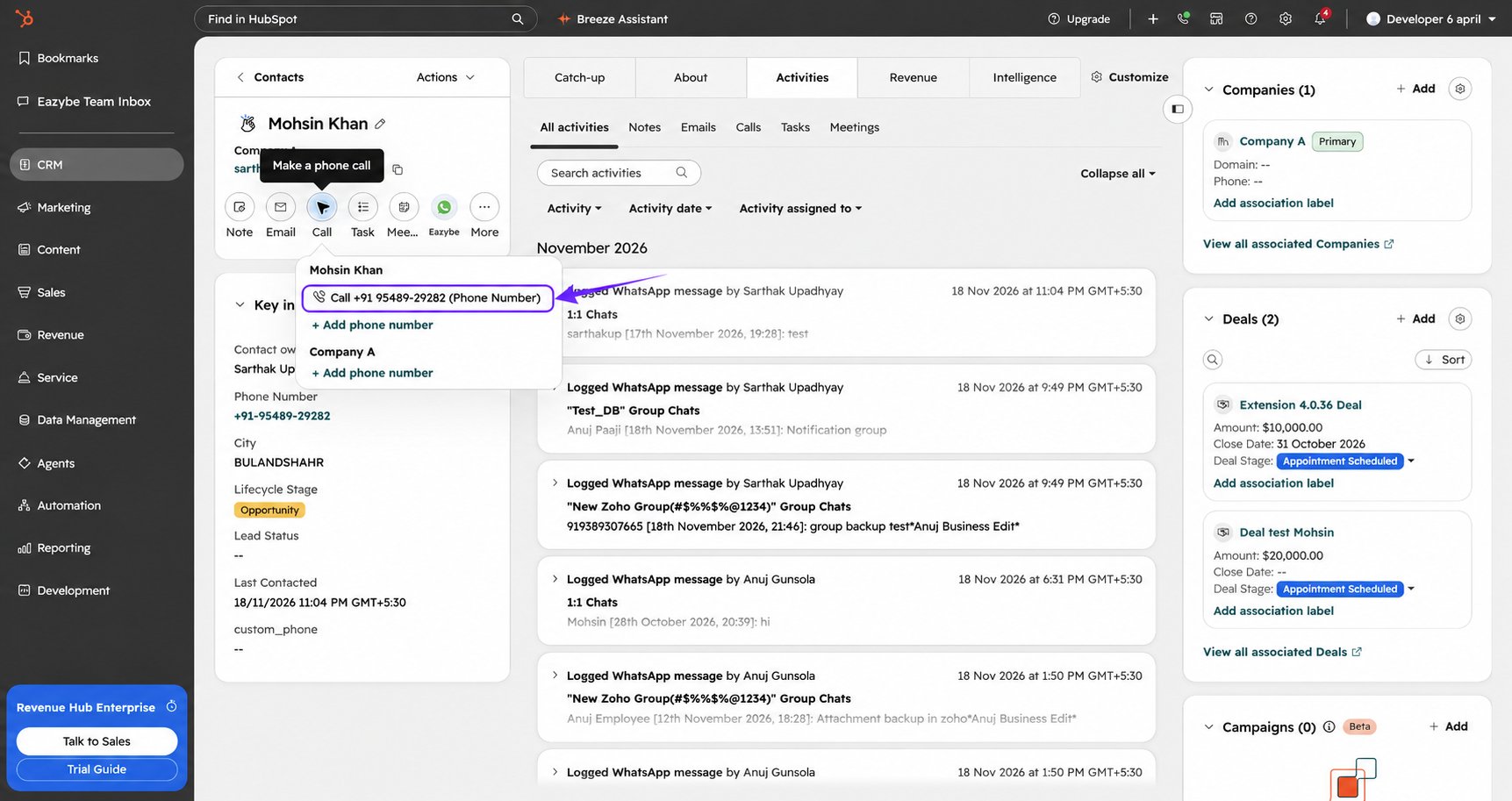
Kayıtlı numara yoksa devam etmeden önce kişinin adının altındaki + Add phone number seçeneğini kullanın.
3
Arama sağlayıcısı olarak Eazybe'yi seçin
Choose a calling provider ekranı görünürse Eazybe sağlayıcınızı seçin. Eazybe arama ekranı doğrudan açılıyorsa bu adımı atlayabilirsiniz.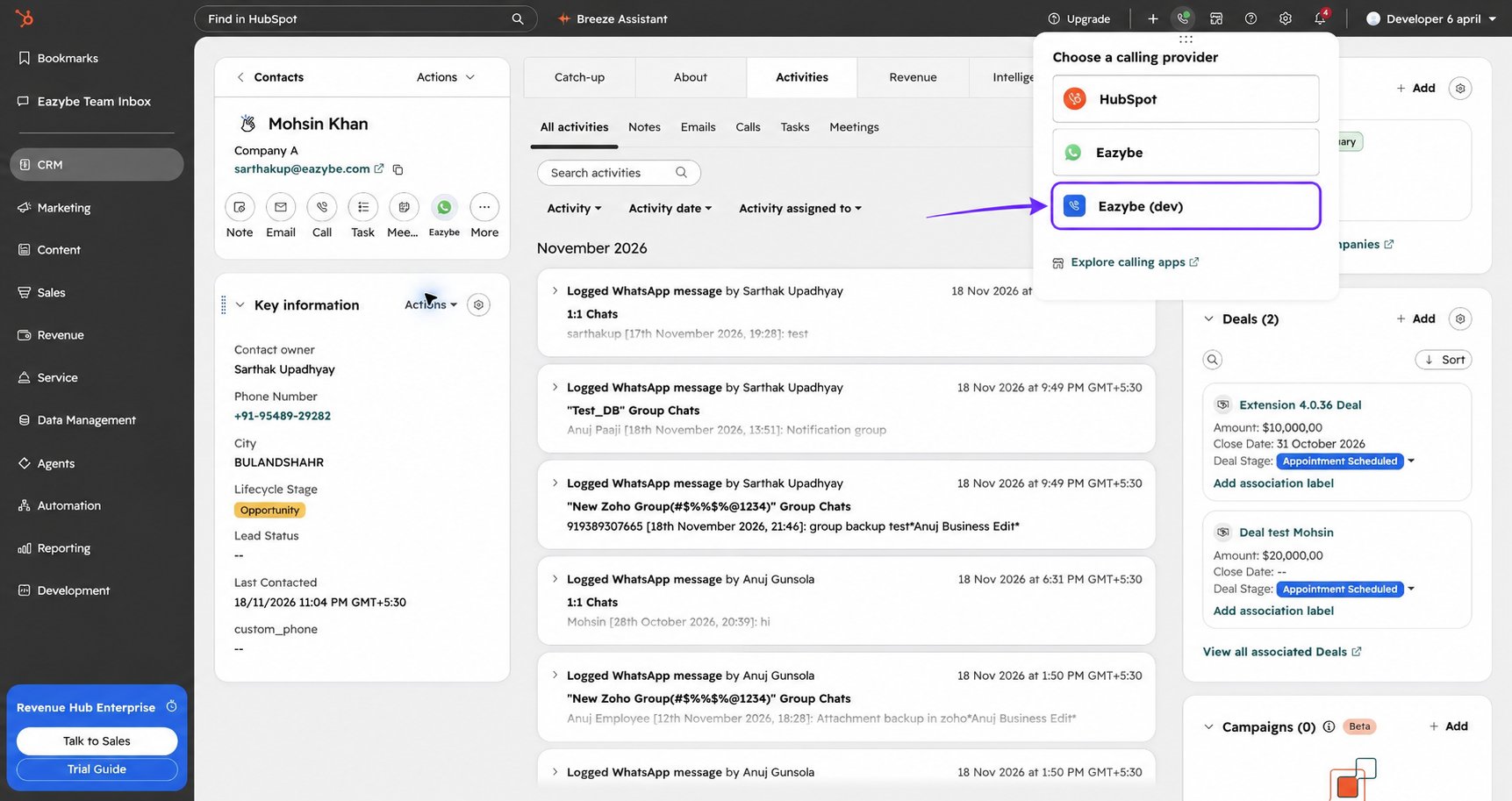
4
Arama yapacağınız iş numarasını seçin
Arama ekranının üst kısmındaki numara listesini açın ve arama yapmak için kullanacağınız Eazybe numarasını seçin. Durum Ready olana kadar bekleyin.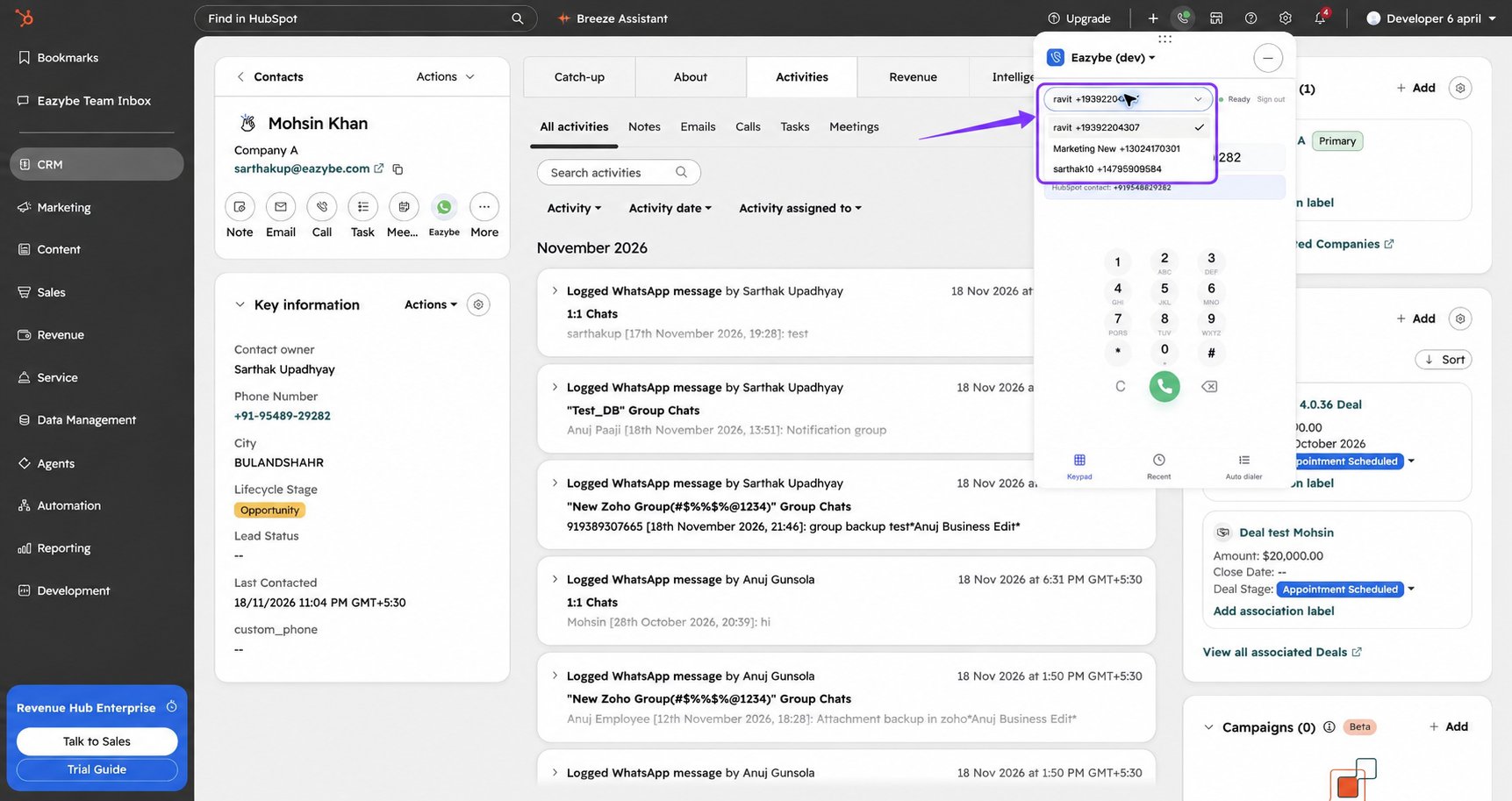
Üstteki numara, arama yapmak için kullandığınız iş numarasıdır. Country code başlığının altındaki numara ise arayacağınız kişiye aittir.
5
Arayacağınız kişinin numarasını kontrol edin
Country code alanını ve yanındaki telefon numarasını kontrol edin. Telefon alanı boşsa ve Use phone number görünüyorsa bu düğmeye tıklayın. HubSpot contact yanında gösterilen numara alana eklenir.Farklı bir numara da yazabilirsiniz. Ülke kodunu seçin ve ülke kodunu tekrar yazmadan numaranın kalan rakamlarını girin.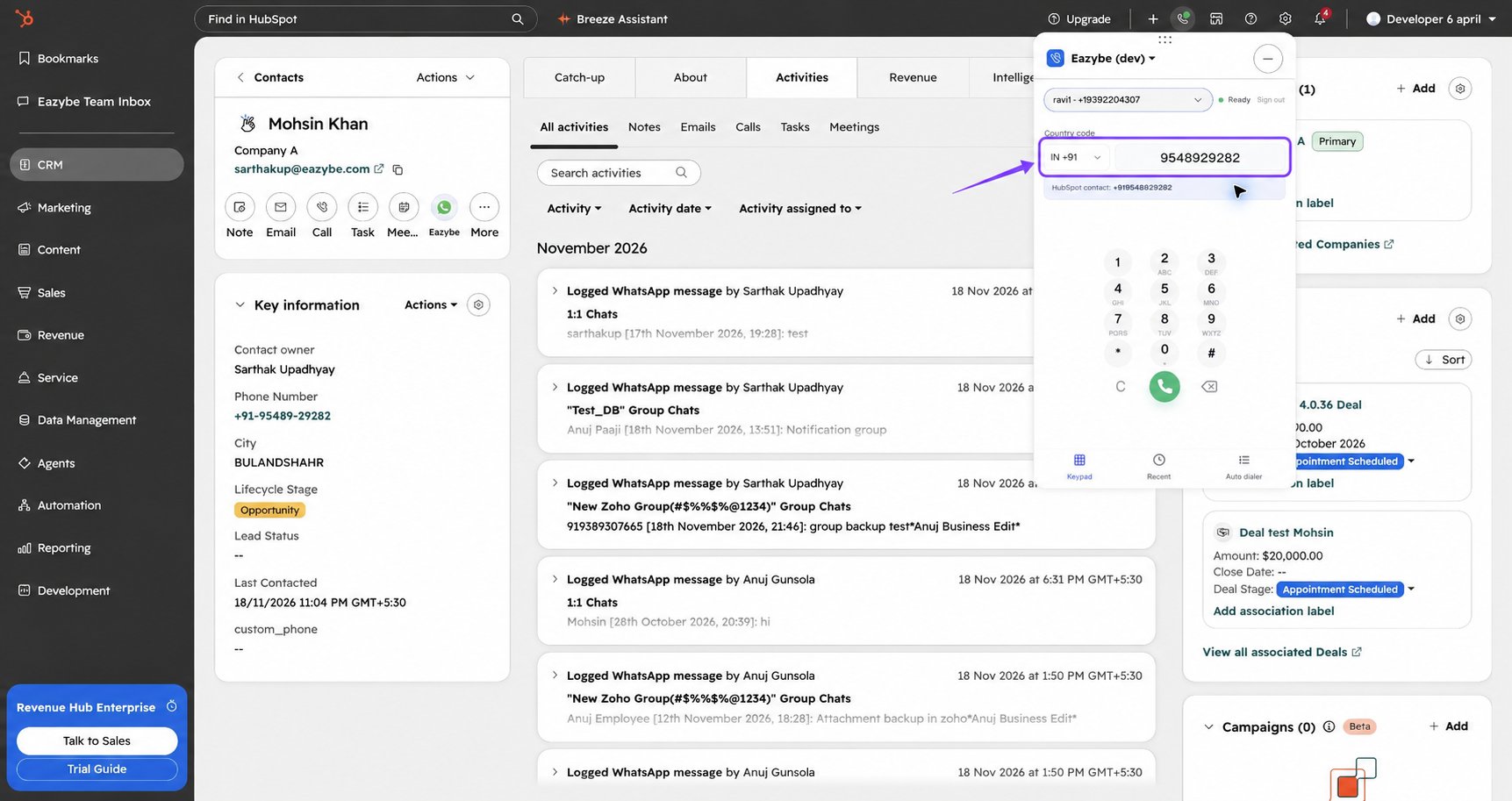
6
Aramayı başlatın
Yeşil telefon düğmesine tıklayın. Arama başlarken ekranda aranan numara ve Calling… görünür. Karşı taraf yanıt verdiğinde Connected ve arama süresi gösterilir.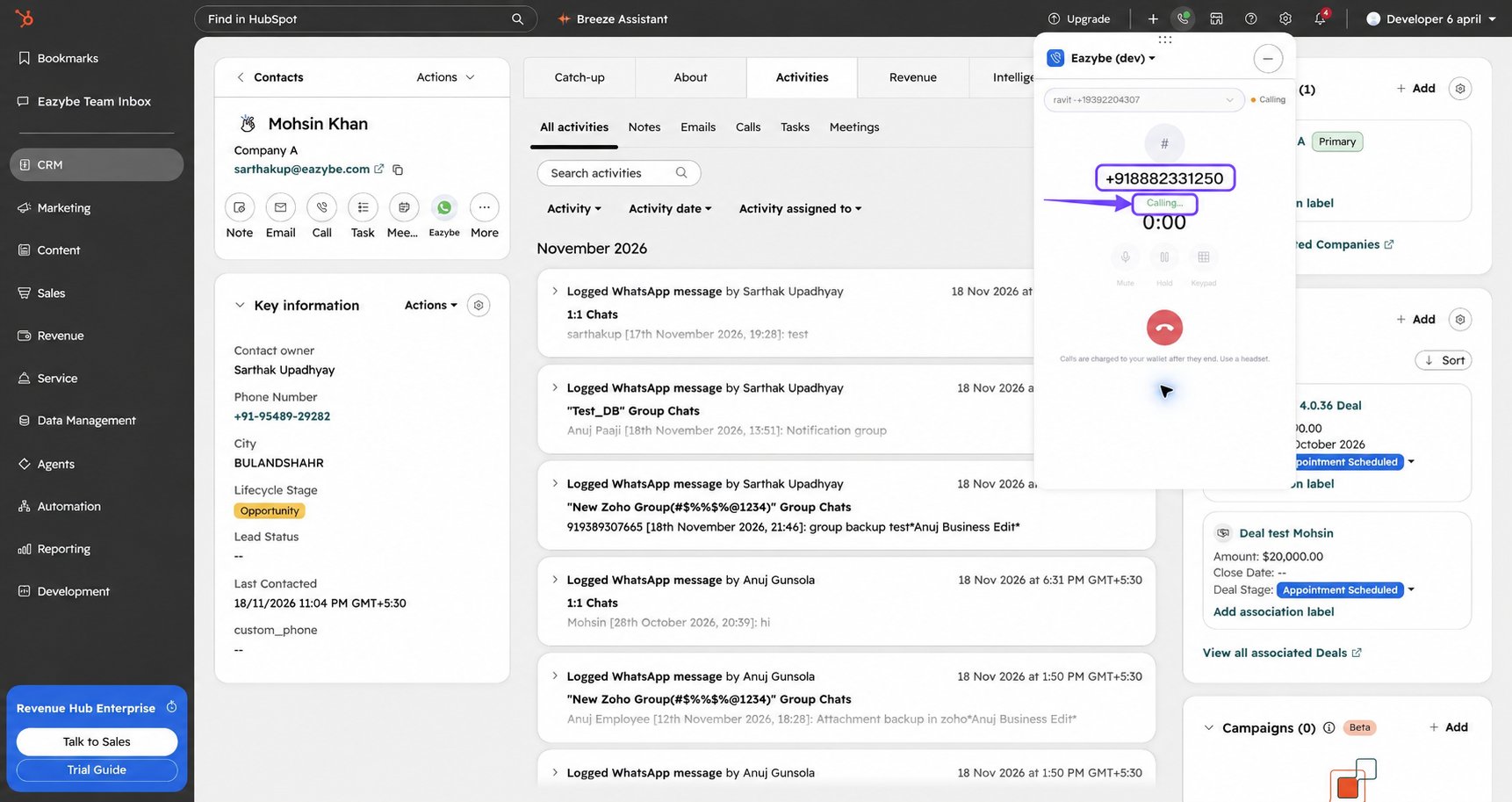
Kişi listesinden arama yapma
Bu kısayolu kullanırken Eazybe uzantısını açık tutun.1
Kişinin arama düğmesini bulun
CRM → Contacts bölümünü açın. Kişinin satırında, telefon numarasının yanındaki mavi telefon simgesini bulun. Bu düğmenin adı Call with Eazybe şeklindedir.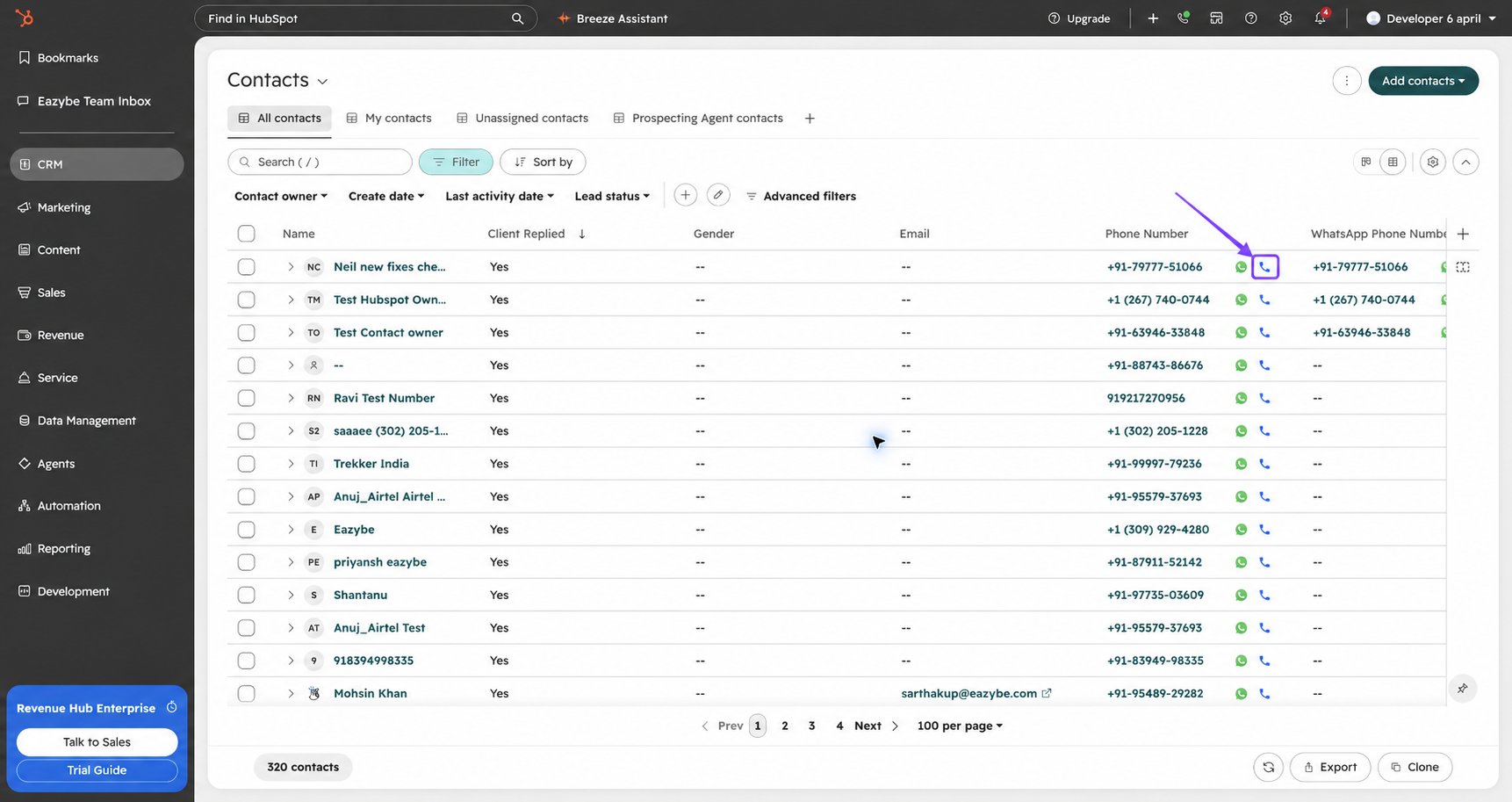
2
Arama ekranını açın ve numarayı kontrol edin
Call with Eazybe düğmesine tıklayın. Arama ekranında iş numaranızı, arayacağınız kişinin ülke kodunu ve telefon numarasını kontrol edin. Ardından aramayı başlatmak için yeşil telefon düğmesine tıklayın.
Listedeki arama düğmesi görünmüyorsa veya yanıt vermiyorsa Eazybe uzantısının bu Chrome profilinde açık olduğunu kontrol edin. Kişi kaydını açıp oradaki Call düğmesini de kullanabilirsiniz.
Arama sırasında
Arama bağlandıktan sonra ekrandaki kontrolleri kullanabilirsiniz: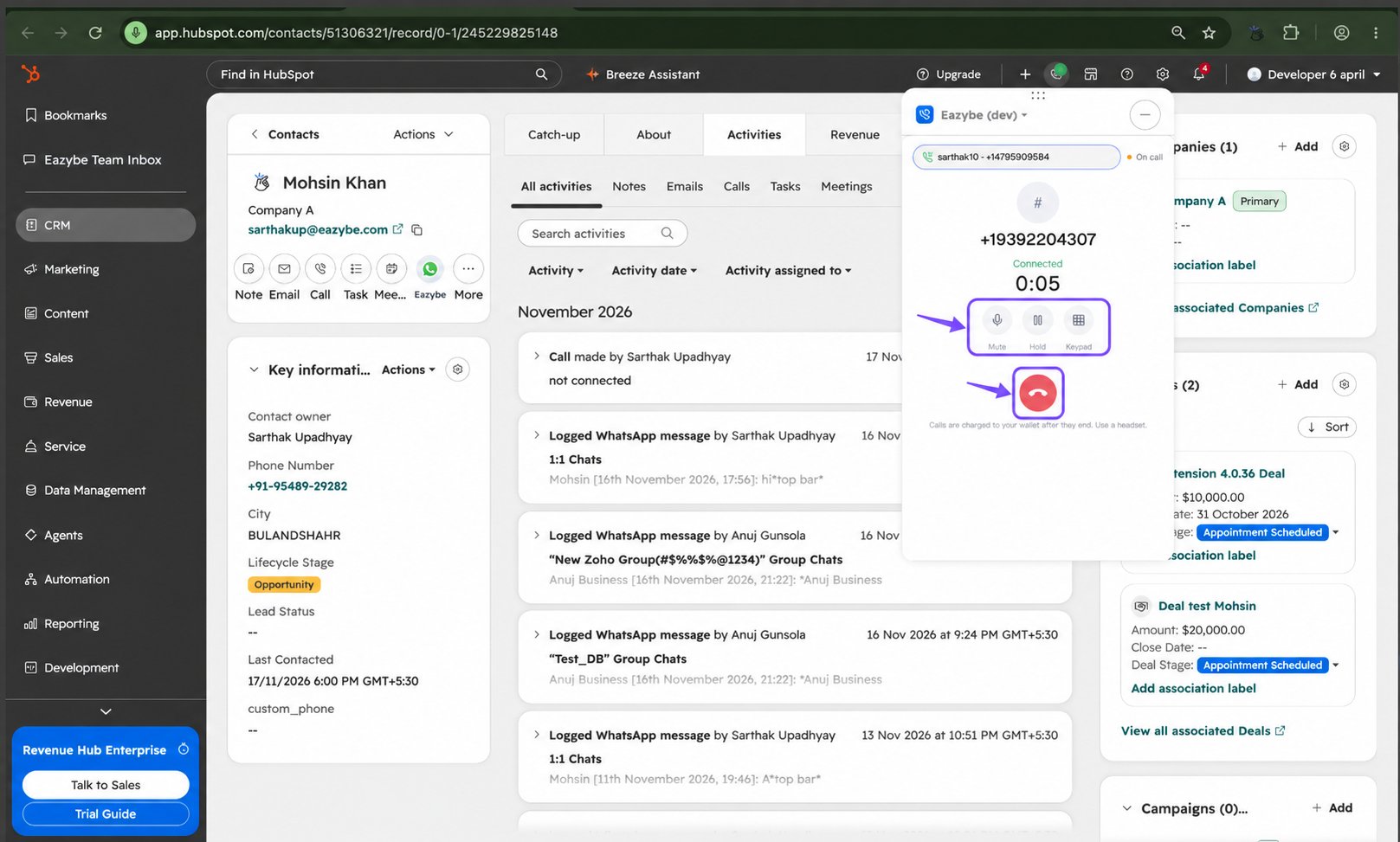
Gelen aramayı yanıtlama
Bir arama geldiğinde ekranda Incoming call… ve arayan kişinin numarası görünür. Yanıtlamak için yeşil, reddetmek için kırmızı telefon düğmesine tıklayın.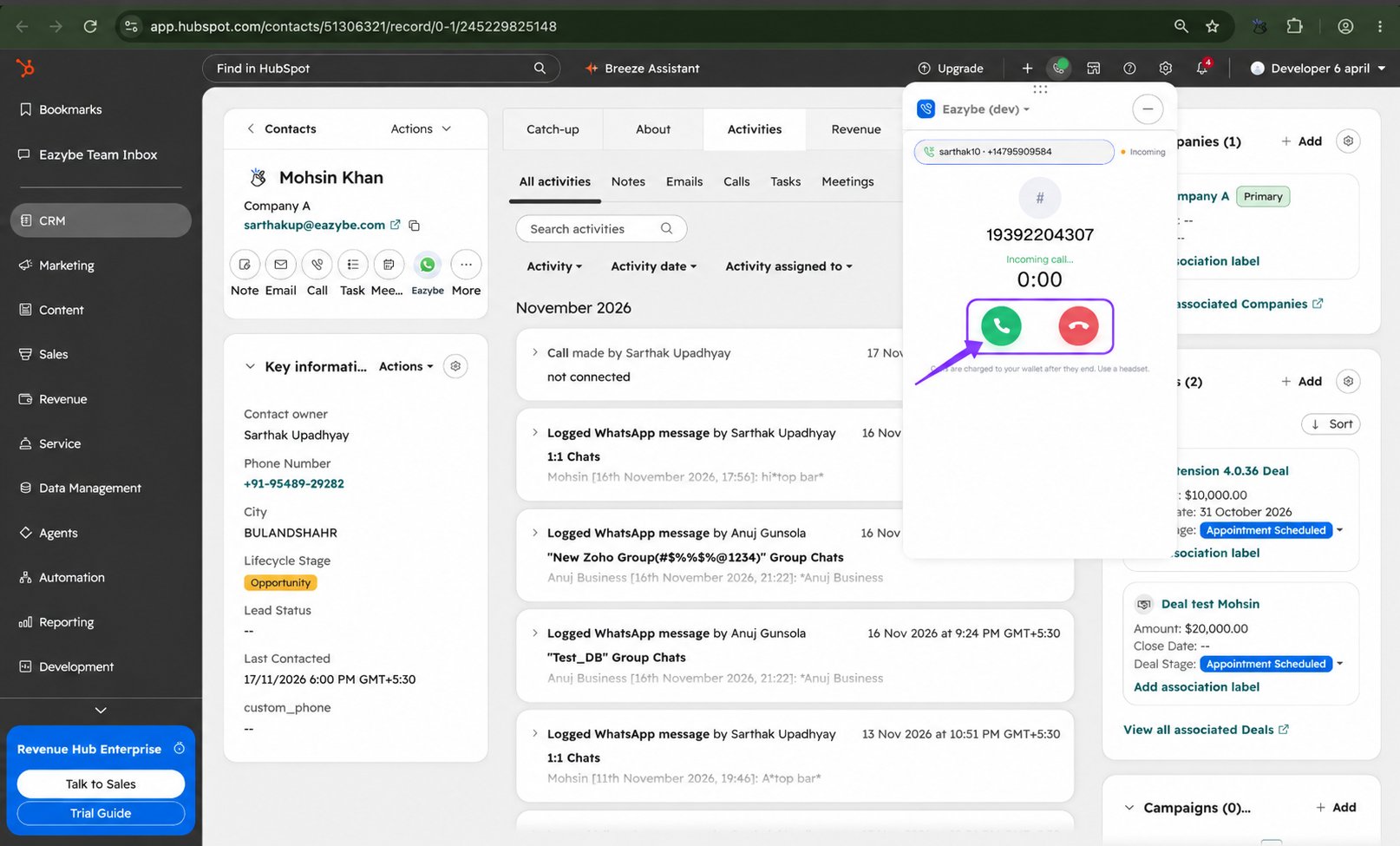
Aramayı tamamlama
1
Arama sonucu ve not ekleyin
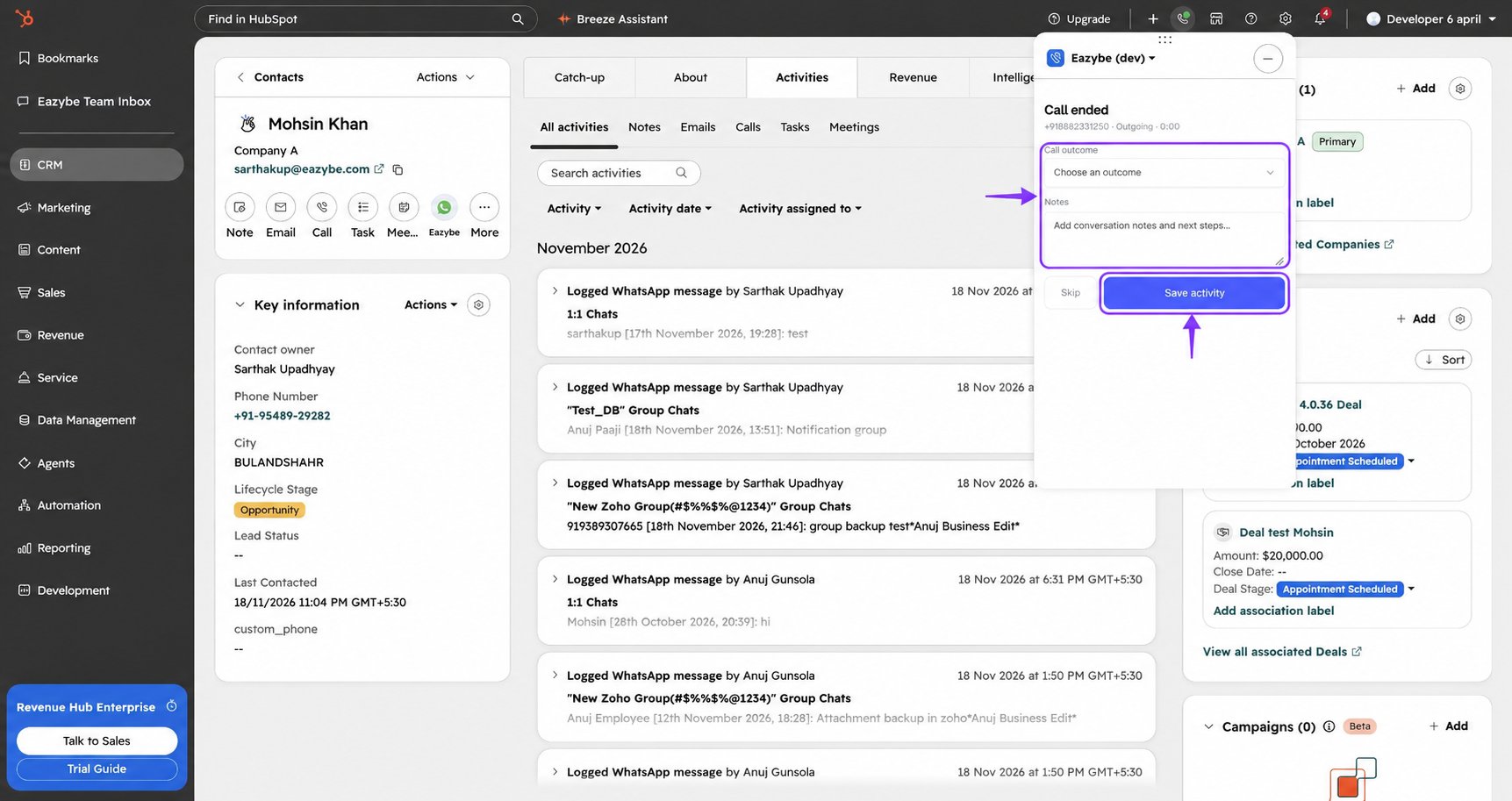
Arama bittikten sonra Call ended ekranında numara, arama yönü ve süre gösterilir. Call outcome alanından bir sonuç seçin, Notes alanına notlarınızı ekleyin ve Save activity düğmesine tıklayın. Bu bilgileri eklemek istemiyorsanız Skip düğmesini kullanın.