

Giriş
WhatsApp Coexistence, işletmelerin aktif WhatsApp Business App telefon numaralarını WhatsApp Cloud API’ye bağlamalarını sağlar — sohbetleri, kişileri kaybetmeden veya yeniden kayıt gerektirmeden. Bu kılavuz şunları kapsar:- Coexistence nedir
- Onboarding öncesi ön koşullar
- Adım adım kurulum süreci
- Yaygın sorunlar ve çözümler
- Yeni başlayanlar için SSS
- Onboarding sonrası en iyi uygulamalar
WhatsApp Coexistence Nedir?
Coexistence (Coex), işletmelerin şunları yapmasını sağlar:- WhatsApp Business App’i Cloud API’ye bağlama
- Business App’i normal şekilde kullanmaya devam etme
- Mesajları ve kişileri Cloud API platformuna senkronize etme
- Numarayı yeniden kaydetmekten kaçınma
- Doğrulanmış rozetini koruma (varsa)
- Aynı telefon numarasını hem Business App hem de API’de kullanma
- Gerçek zamanlı mesaj ve kişi senkronizasyonu
- İnsan etkileşimini otomasyonla birleştirme
- Sohbet geçmişini ve kişileri koruma
- Tanıdık WhatsApp Business App arayüzüne erişimi sürdürme
Bu, veri kaybetmeden Cloud API’ye geçiş yapmanın en güvenli yöntemidir.
Ön Koşullar
Onboarding sürecine başlamadan önce bu gereksinimleri karşıladığınızdan emin olun:1
WhatsApp Business Hesabı Gerekli
Numaranız WhatsApp Business App’te kayıtlı olmalıdır. Kişisel WhatsApp numaraları desteklenmemektedir.
2
WhatsApp Business App Sürüm 2.24.17 veya Üzeri
Eski sürümler QR bağlantısı sırasında başarısız olacaktır. Devam etmeden önce uygulamanızı güncelleyin.
3
Numara Sağlığı Gereksinimleri
Numaranızın şunlara sahip olması gerekir:
- Düzenli WhatsApp etkinliği
- Meta kısıtlaması yok
- Politika ihlali yok
- Coexistence bağlantısından önce ve sonra aktif ve gerçek kullanım (gerçek 1:1 konuşmalar ve en az 3–7 gün tutarlı etkinlik)
4
Yönetici Erişimli Facebook Business Sayfası
Kurulumu tamamlamak için bir Facebook Business Sayfasına yönetici erişiminiz olmalıdır.
5
Meta Business Hesabı Gerekli
Entegrasyon için bir Meta Business Hesabı gereklidir.
6
Numara Uygunluğu
Numaranız şu anda başka bir WhatsApp API sağlayıcısına bağlı olmamalıdır.
Adım Adım Onboarding Süreci
İlk Kurulum
1
E-posta ile Giriş
Onboarding sürecine başlamak için e-posta adresinizi girin.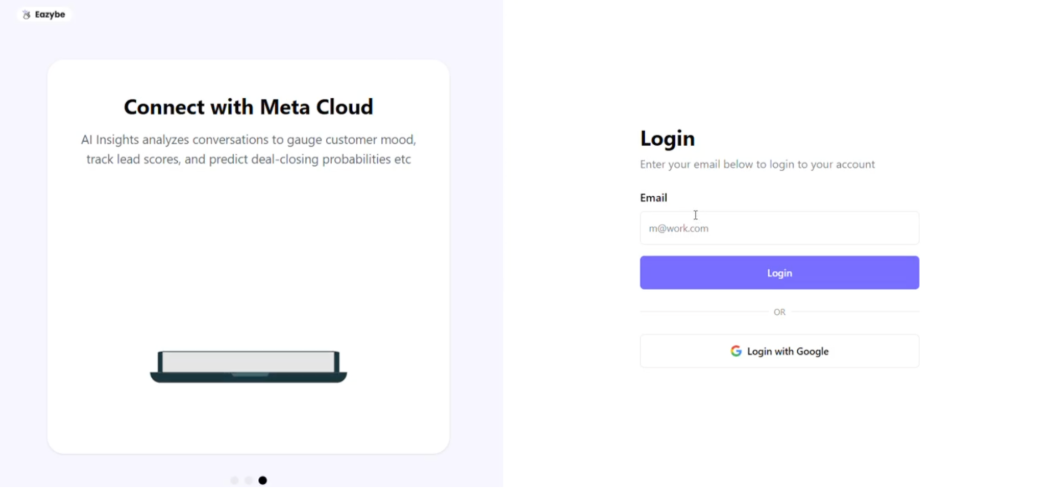
2
OTP Girin
E-postanıza gönderilen OTP kodunu girin.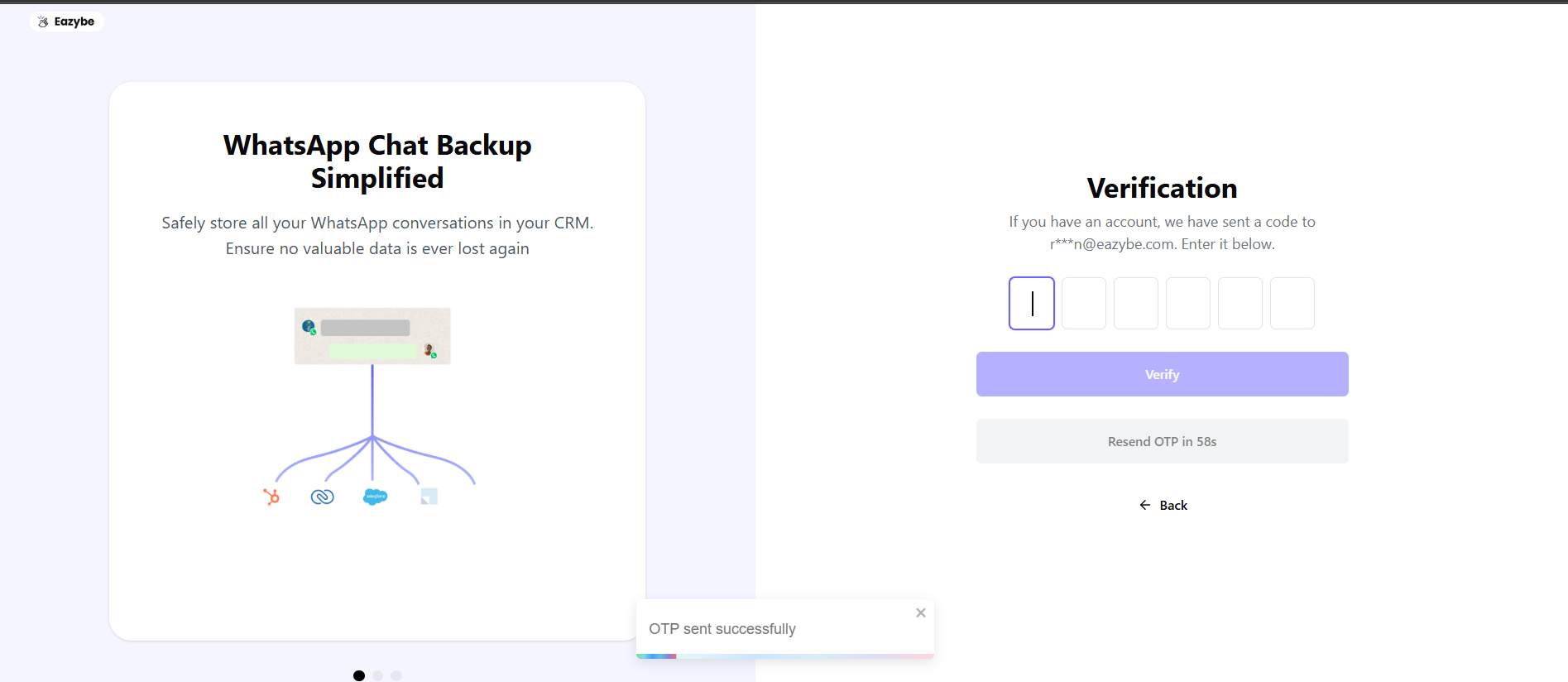
3
Numara Ekle'ye Tıklayın
WhatsApp numaranızı bağlamaya devam etmek için Numara Ekle düğmesine tıklayın.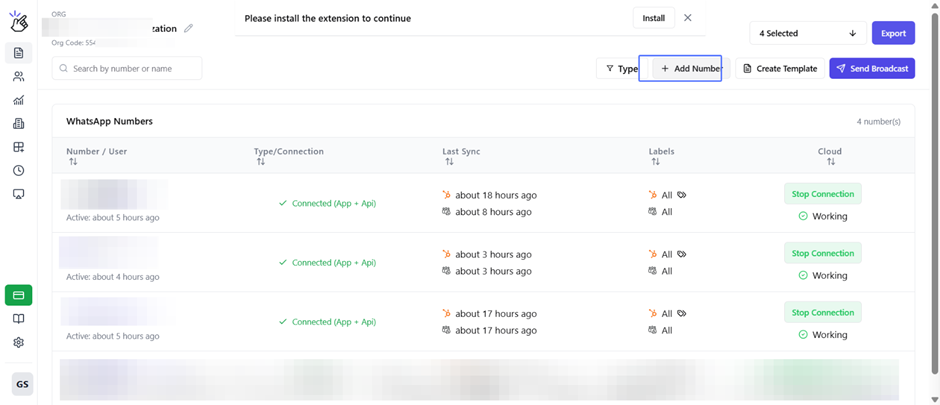
4
Facebook ile Giriş
Facebook hesabınızla giriş yapın. Facebook girişiniz zaten kayıtlıysa Olarak Devam Et seçeneğine tıklayabilirsiniz.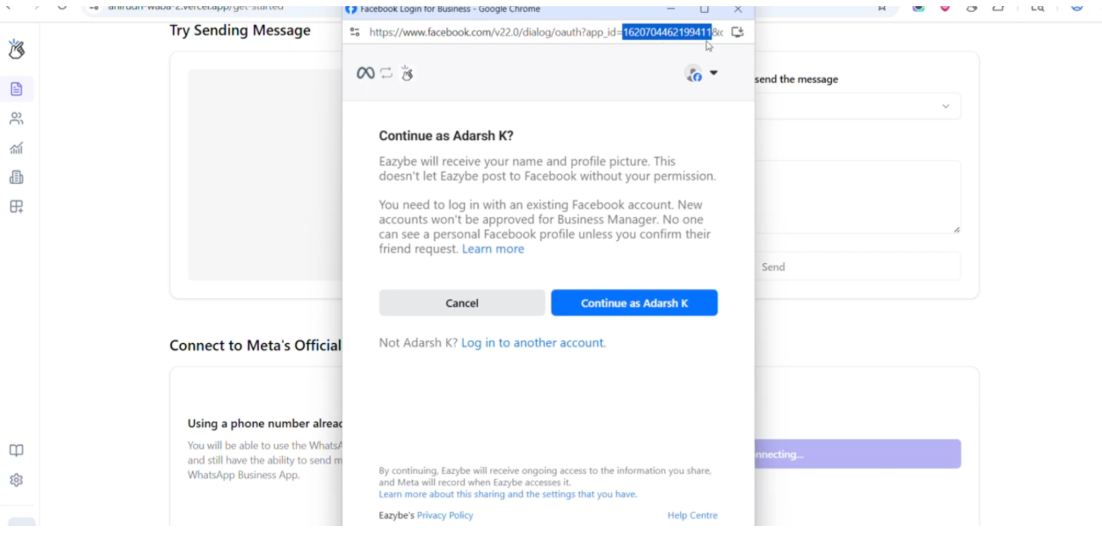
5
İzinleri Verin
İzinler sayfasını inceleyin ve devam etmek için Devam Et’e tıklayın.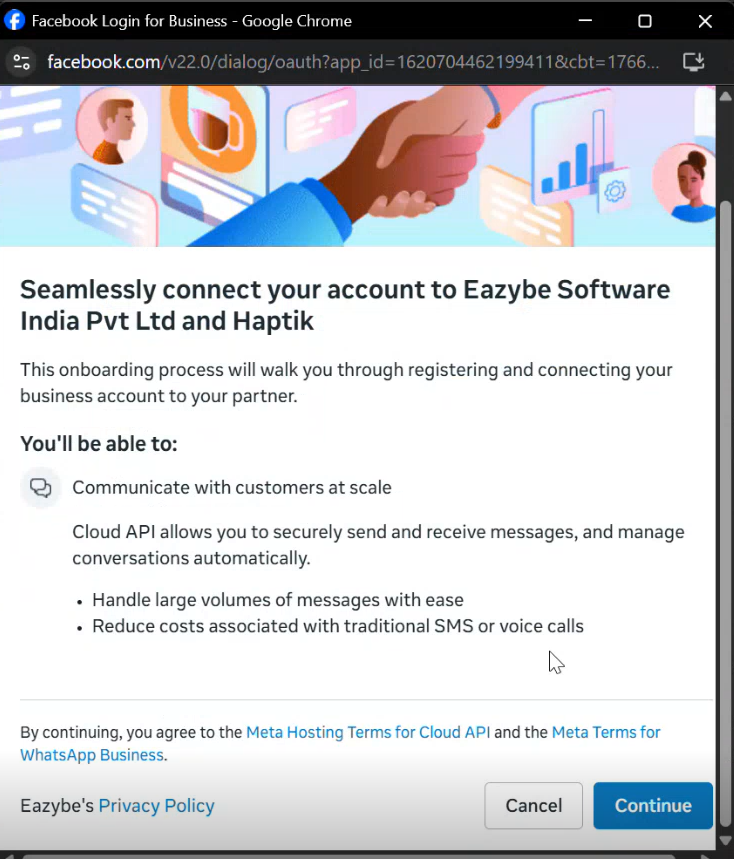
6
İşletme Bilgilerini Doldurun
Gerekli alanlara işletme bilgilerinizi girin.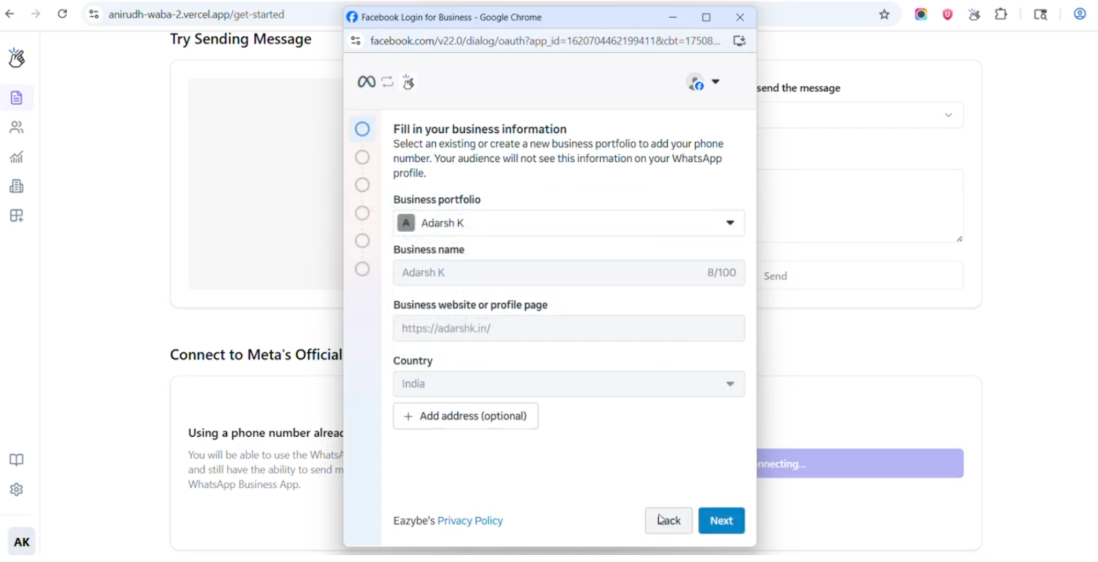
7
İşletme Portföyü Seçin veya Oluşturun
Mevcut bir işletme portföyü seçin veya yeni bir tane oluşturun.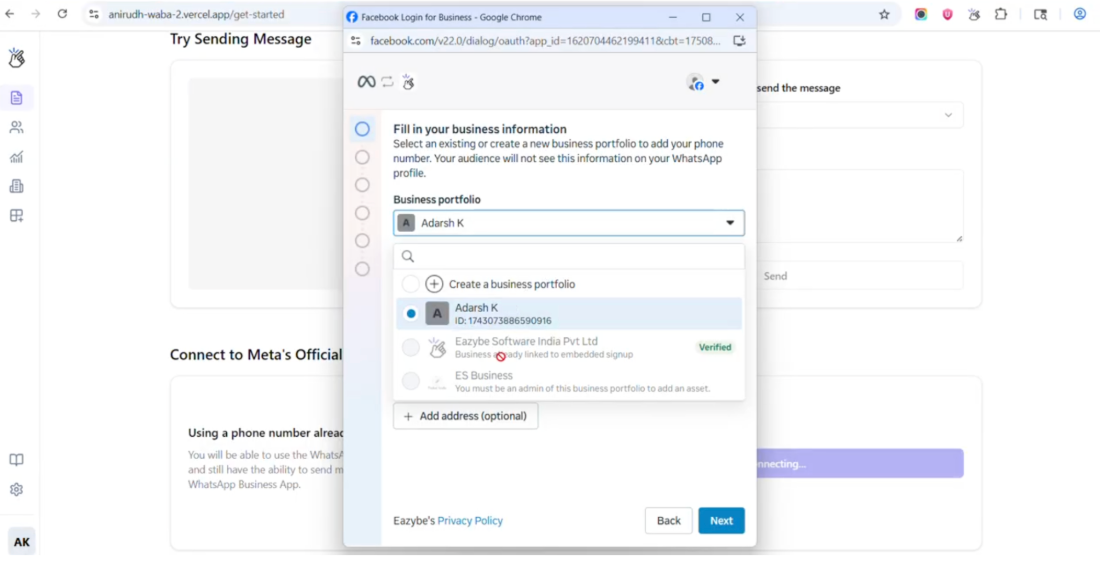
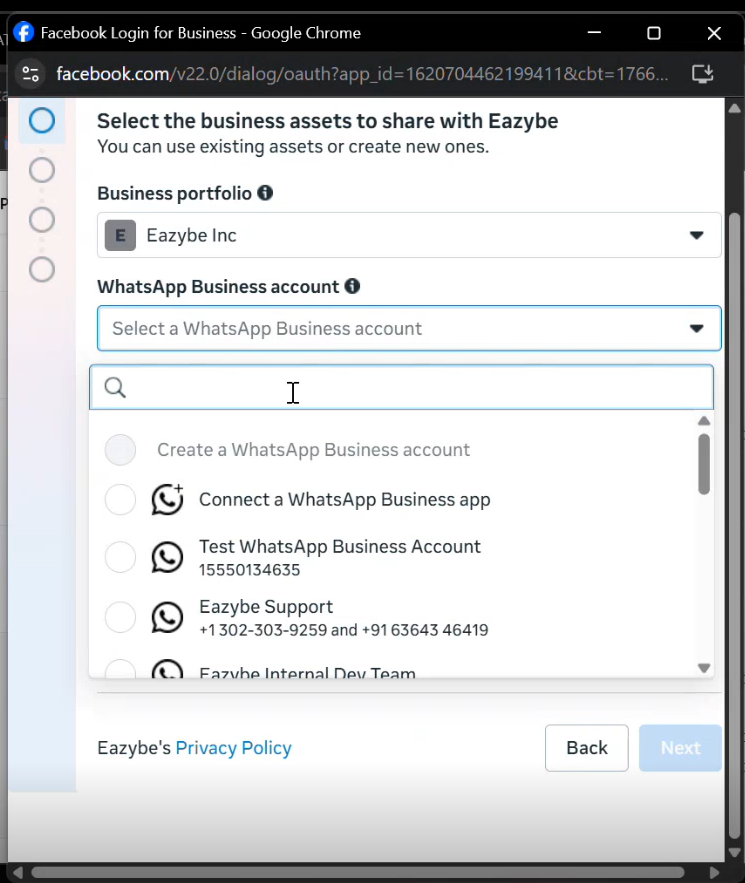
Onboarding Yönteminizi Seçin
İki seçeneğiniz var:- Mevcut WhatsApp Business numarasını bağla — Çoğu kullanıcı için önerilir
- Yeni bir WhatsApp iletişim numarasıyla başla
Mevcut WhatsApp Business Numarasını Bağla
1
Telefon Numarasını Girin
Ülke kodunuzu seçin ve telefon numaranızı girin, ardından İleri’ye tıklayın.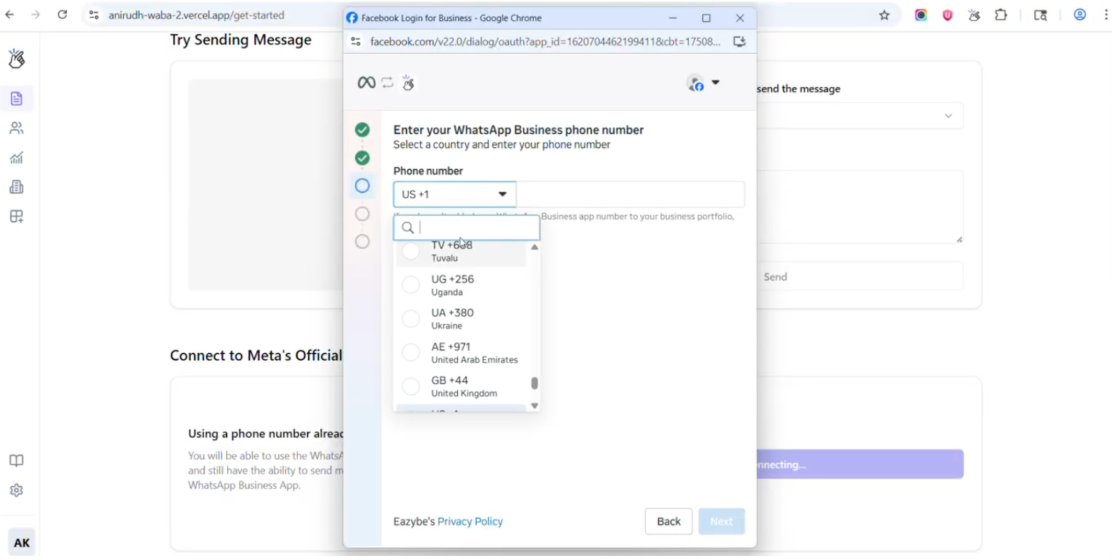
2
QR Kodunu Tarayın
Numaranıza bir WhatsApp mesajı gönderilecektir. QR Kodunu Tara’ya tıklayın ve WhatsApp Business App’inizle görüntülenen kodu tarayın.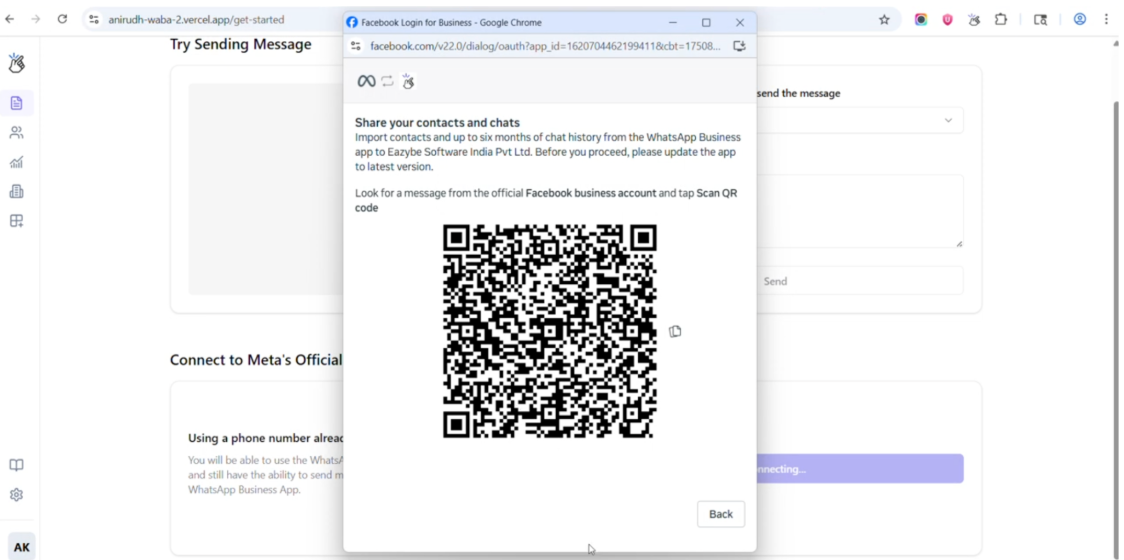
3
Sohbet Geçmişi İçe Aktarımını Seçin
QR kodunu taradıktan sonra içe aktarma tercihlerinizi yapılandırın: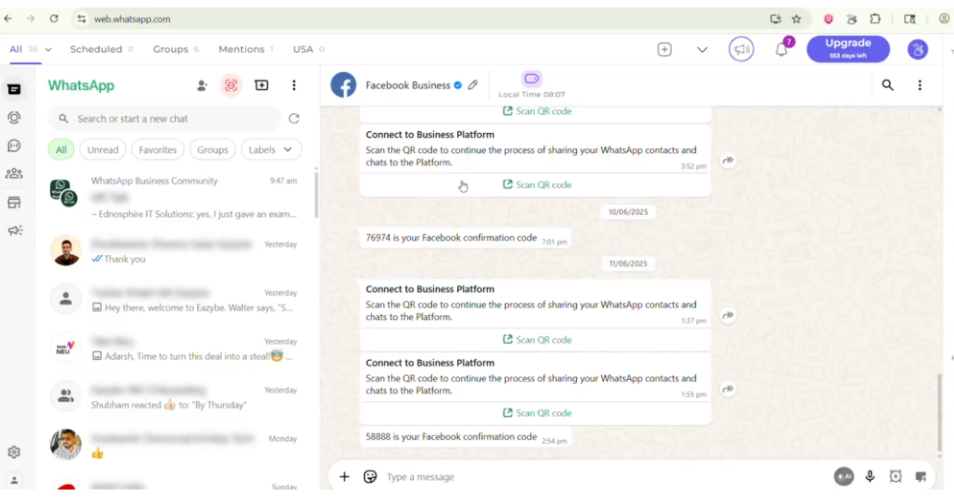
- Kişiler: Tüm kişiler otomatik olarak içe aktarılır
- 1:1 Sohbetler: İsteğe bağlı — 6 aya kadar sohbet geçmişi içe aktarın
- Medya: İsteğe bağlı — 2 haftaya kadar medya dosyası içe aktarın
- Grup Sohbetleri: İçe aktarılmaz
4
Hesap Doğrulamasını Bekleyin
Hesabınız doğrulanacaktır. Bu işlem biraz zaman alabilir.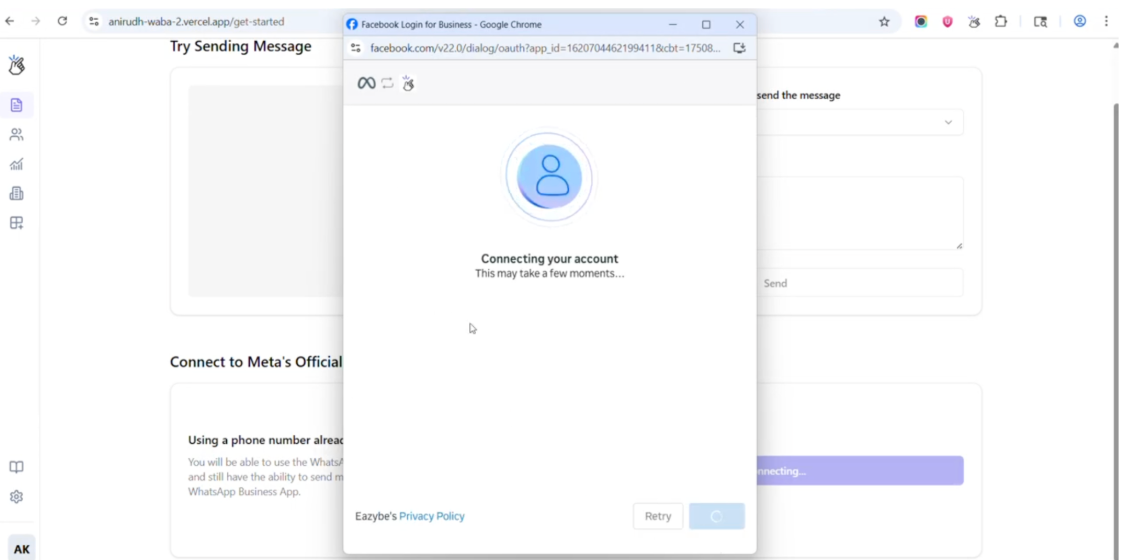
5
Bitir'e Tıklayın
Doğrulama tamamlandığında, kurulumu tamamlamak için Bitir’e tıklayın.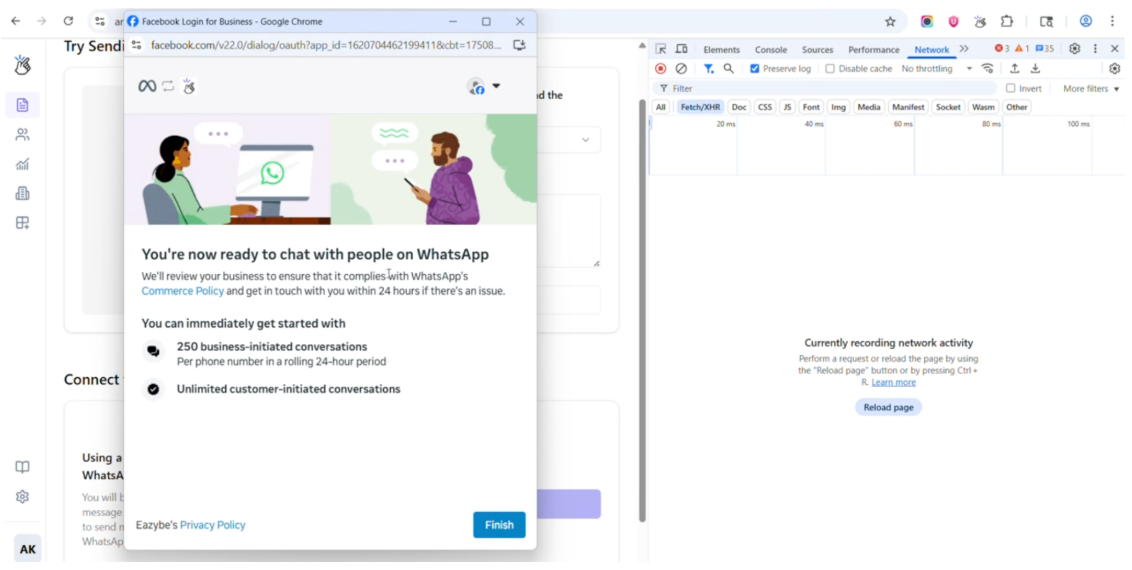
Sorun Giderme
Sorun 1: Entegrasyon Başarısız Oldu
Yaygın nedenler:- Eski WhatsApp sürümü
- Numara inaktifliği
- Meta kısıtlamaları
- Facebook Sayfasına yönetici erişimi yok
Sorun 2: Sohbet Geçmişi İçe Aktarılmadı
İçe aktarma başarısız olursa, şu adımları izleyin:1
WhatsApp Business App'i Açın
Telefonunuzda WhatsApp Business App’i başlatın.
2
Ayarlar'a Gidin
Ayarlar → İş Araçları → WhatsApp Business Platformu’na gidin.
3
Bağlantıyı Kesin
Mevcut bağlantıyı kaldırmak için Bağlantıyı Kes’e dokunun.
4
Onboarding'i Yeniden Başlatın
Coexistence onboarding sürecini baştan başlatın.
Sorun 3: Numarada Meta Kısıtlamaları Var
Belirtiler:- Coexistence onboarding anında başarısız oluyor
- QR kodu tamamlanmıyor
- “Business Platformuna Bağlan” mesajı görünmüyor
Sıkça Sorulan Sorular
Kişisel WhatsApp numarası kullanabilir miyim?
Kişisel WhatsApp numarası kullanabilir miyim?
Hayır. Coexistence için yalnızca WhatsApp Business App numaralarına izin verilir.
Sohbetlerim telefon uygulamam da kalacak mı?
Sohbetlerim telefon uygulamam da kalacak mı?
Evet. WhatsApp Business App’ten hiçbir şey silinmez. Mevcut sohbetleriniz olduğu gibi kalır.
Coex'ten sonra WhatsApp Business App'i kullanmaya devam edebilir miyim?
Coex'ten sonra WhatsApp Business App'i kullanmaya devam edebilir miyim?
Evet. Cloud API entegrasyonundan da yararlanırken WhatsApp Business App’i normal şekilde kullanmaya devam edebilirsiniz.