

Ön koşullar
HubSpot Hesabı
İş akışı erişimi olan etkin bir HubSpot hesabı
Eazybe Entegrasyonu
HubSpot’ta yüklü WhatsApp Integration by Eazybe
HubSpot iş akışınızı oluşturun
1
HubSpot hesabınıza erişin
İş akışını kurmak için HubSpot hesabınıza giriş yapın.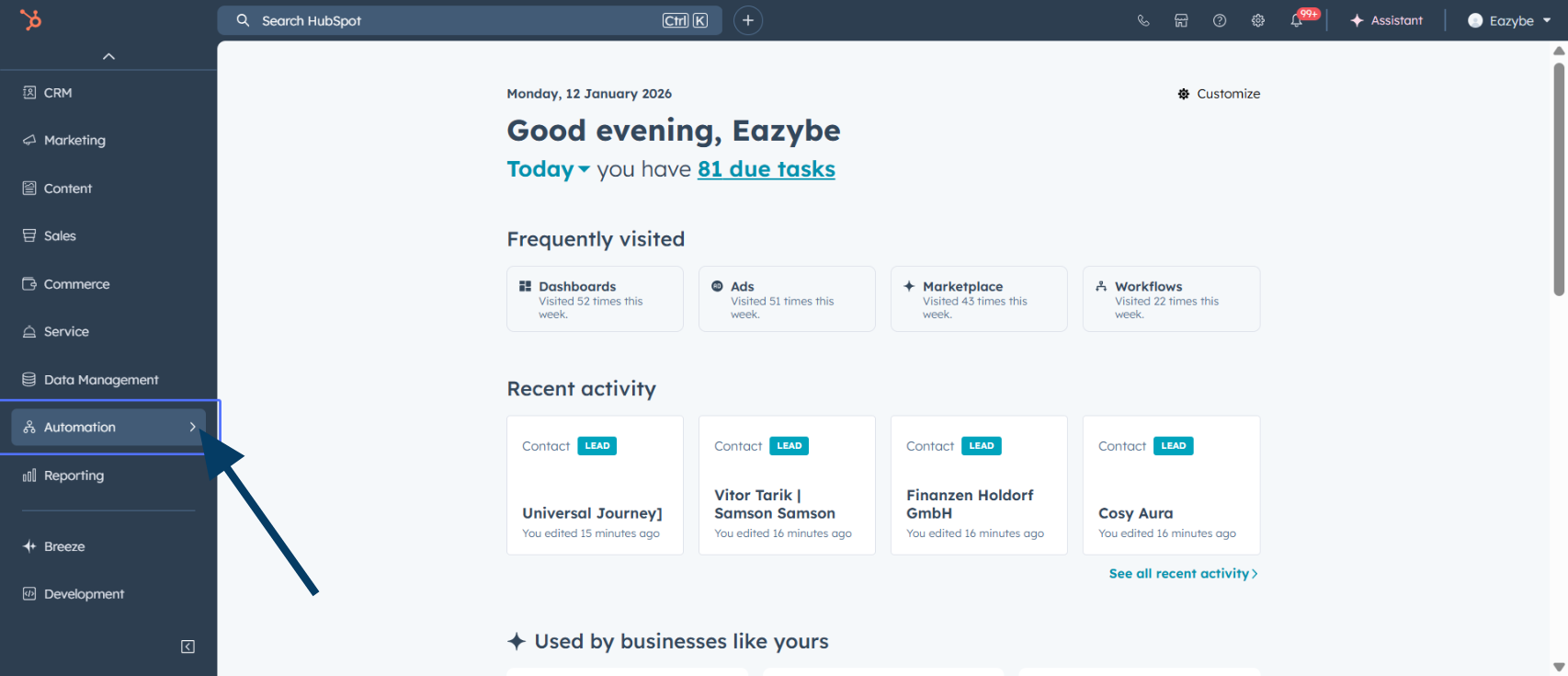
2
Otomasyona gidin
Ana menüde Automation seçeneğine tıklayın.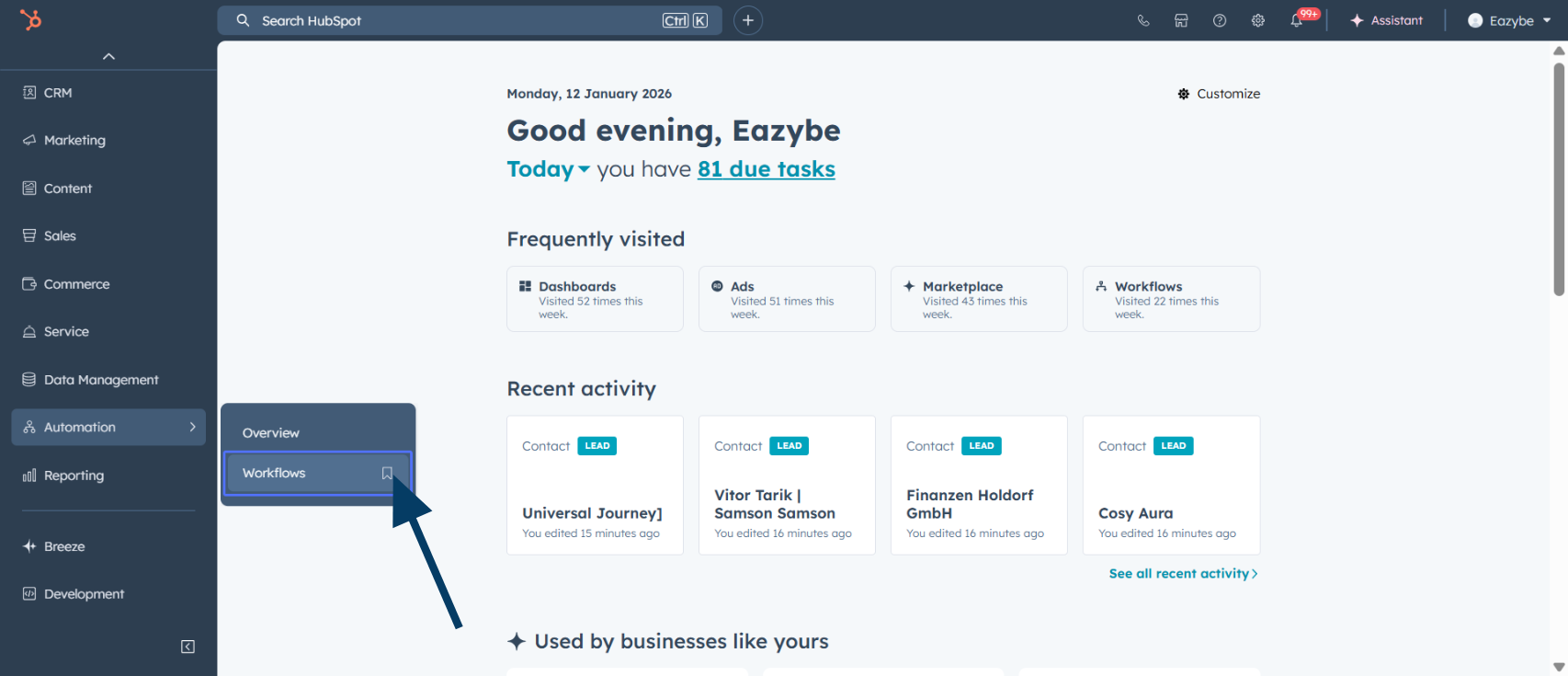
3
İş akışlarını seçin
İş akışı oluşturucuyu açmak için Workflows seçeneğini seçin.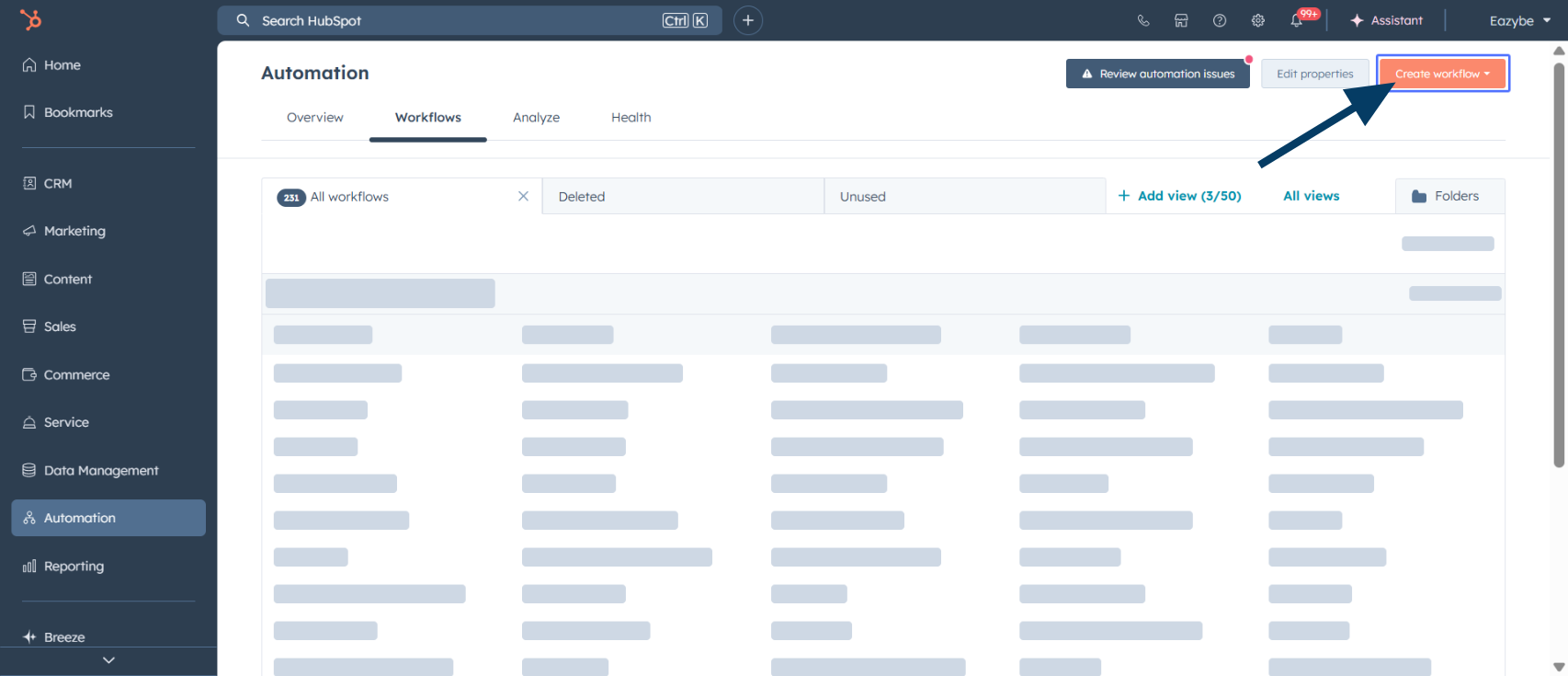
4
Yeni iş akışı oluşturun
Create workflow seçeneğine tıklayın.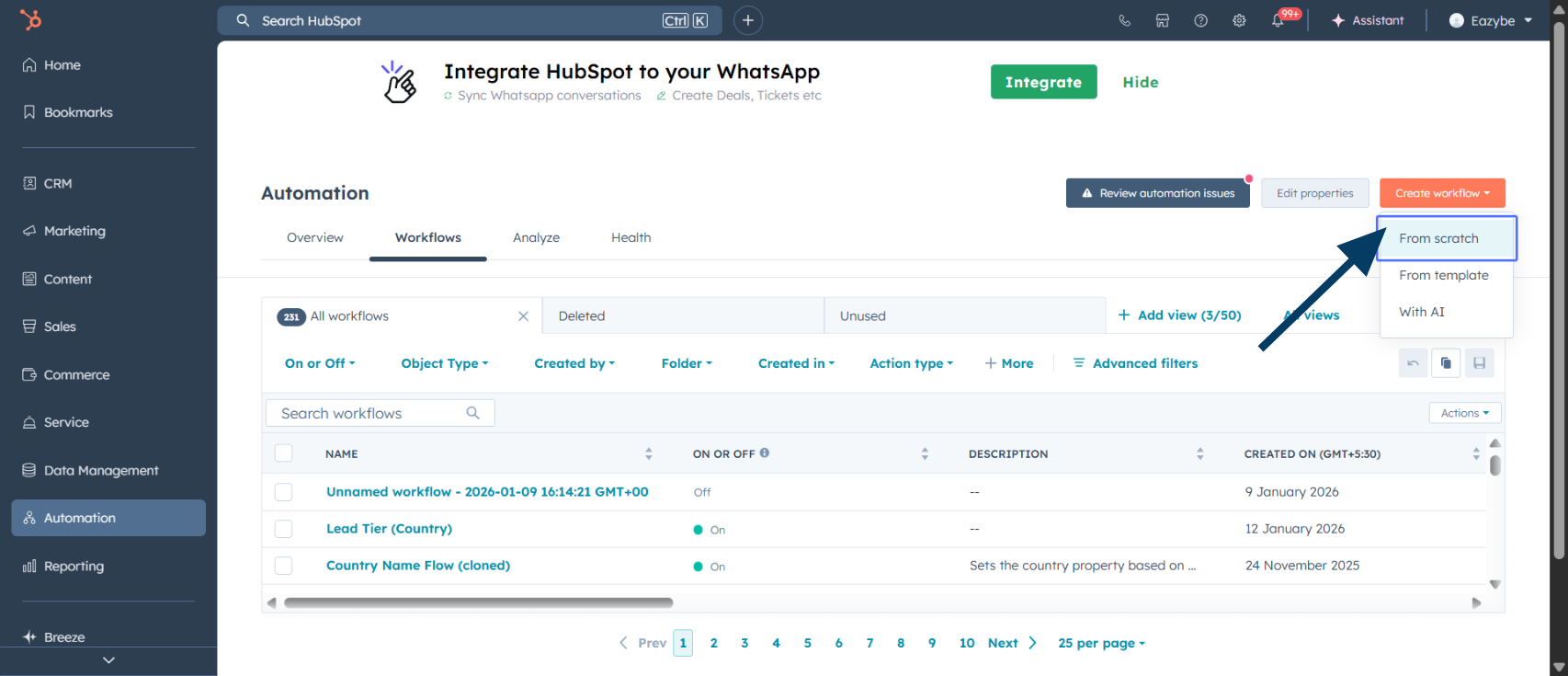
5
Sıfırdan oluşturmayı seçin
Özel bir iş akışı için From scratch seçeneğini seçin.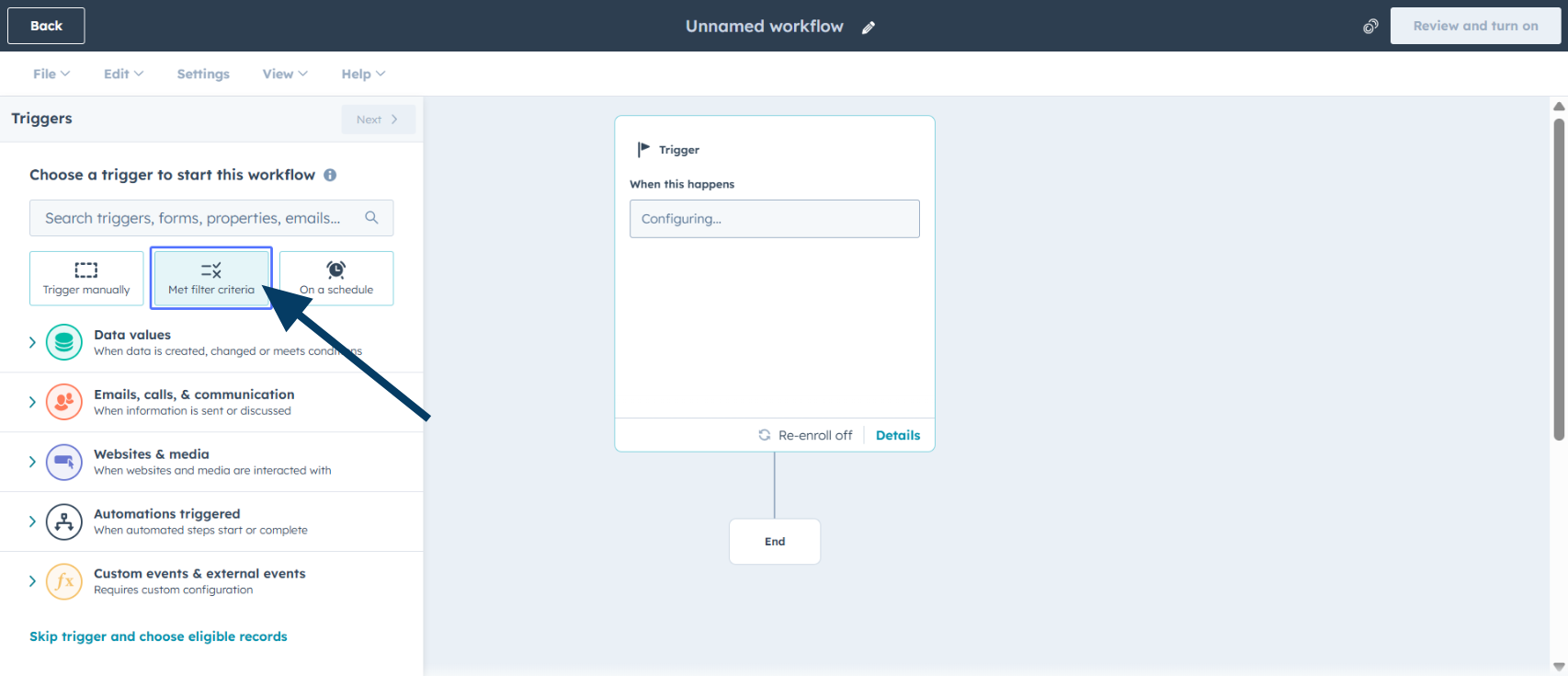
6
Filtre ölçütlerini belirleyin
Kayıt koşullarını tanımlamak için Met filter criteria seçeneğine tıklayın.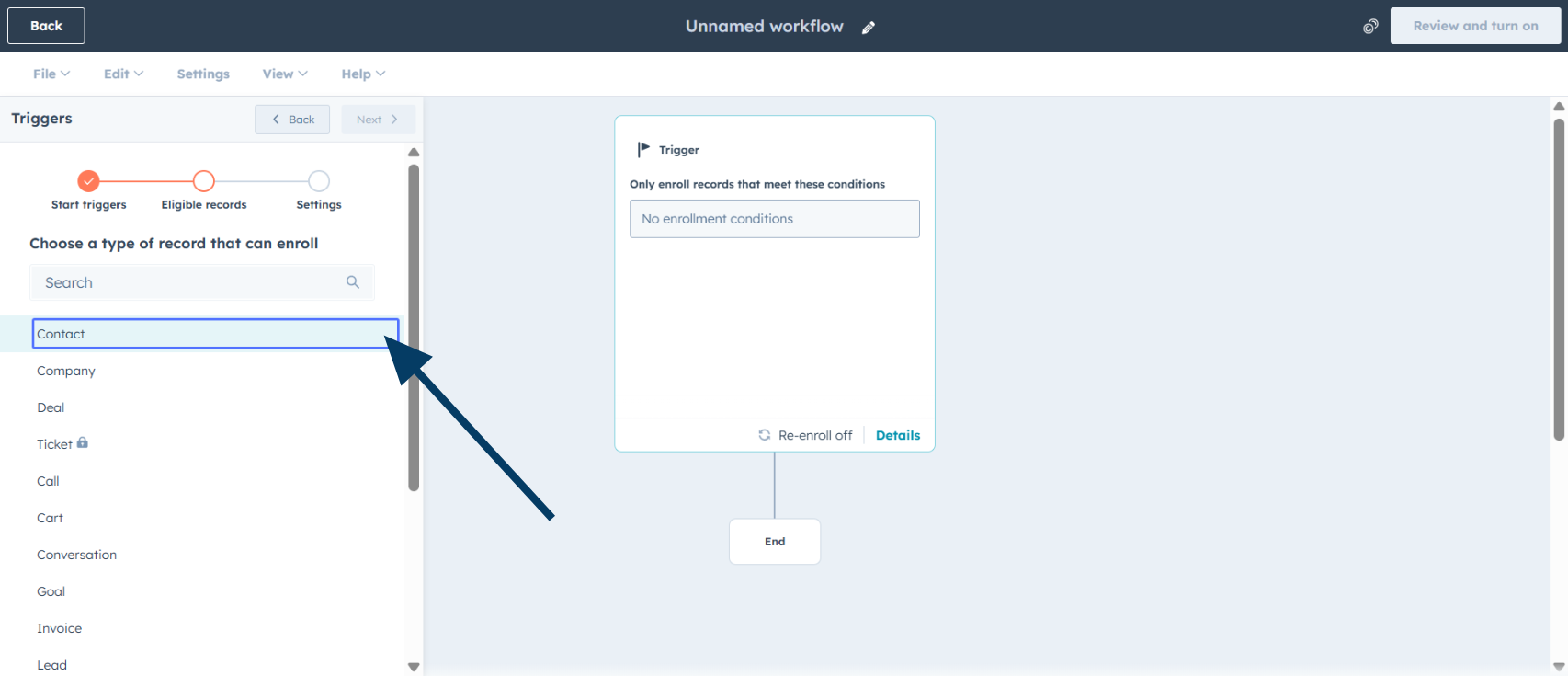
7
Tetikleyici olarak Kişi'yi seçin
İş akışını tetikleyecek nesne türü olarak Contact seçeneğini seçin.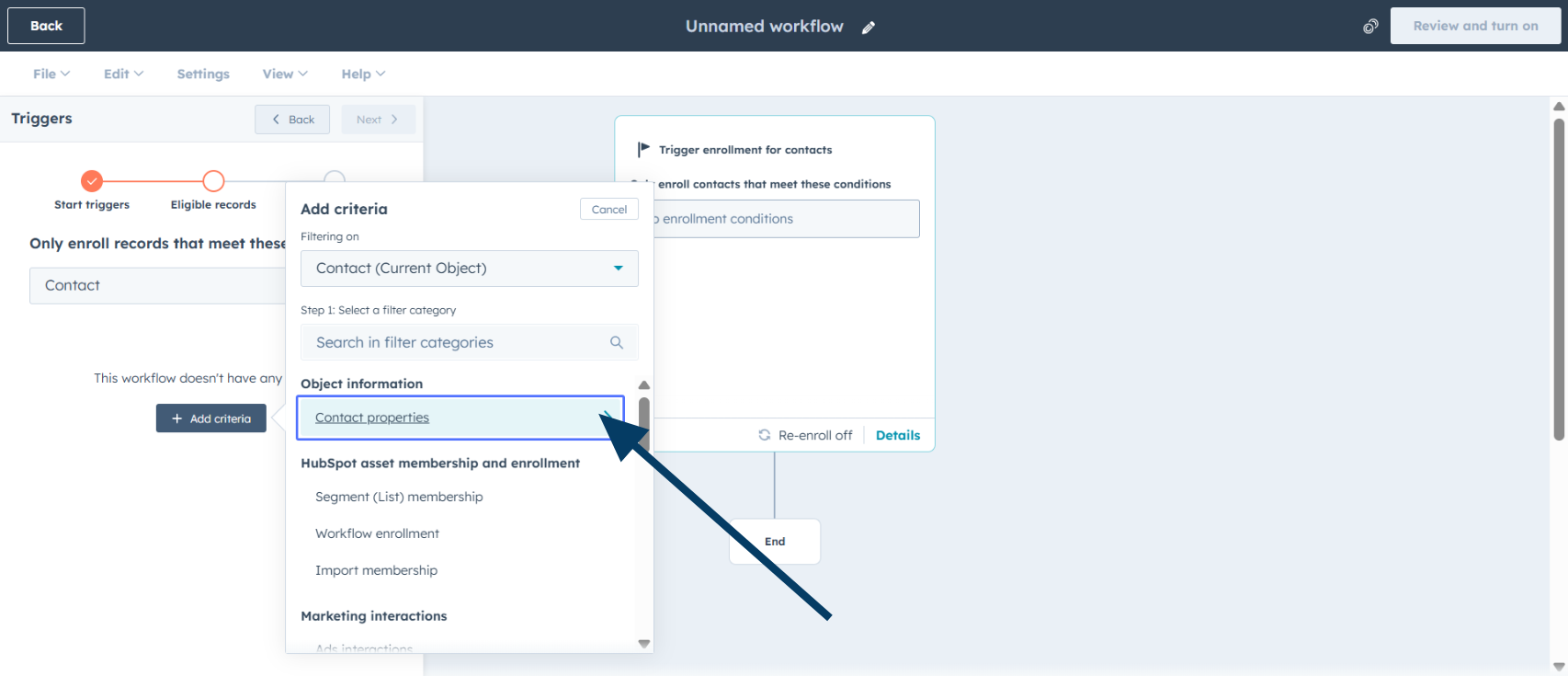
8
Kişi özelliklerine erişin
Contact properties seçeneğine tıklayın.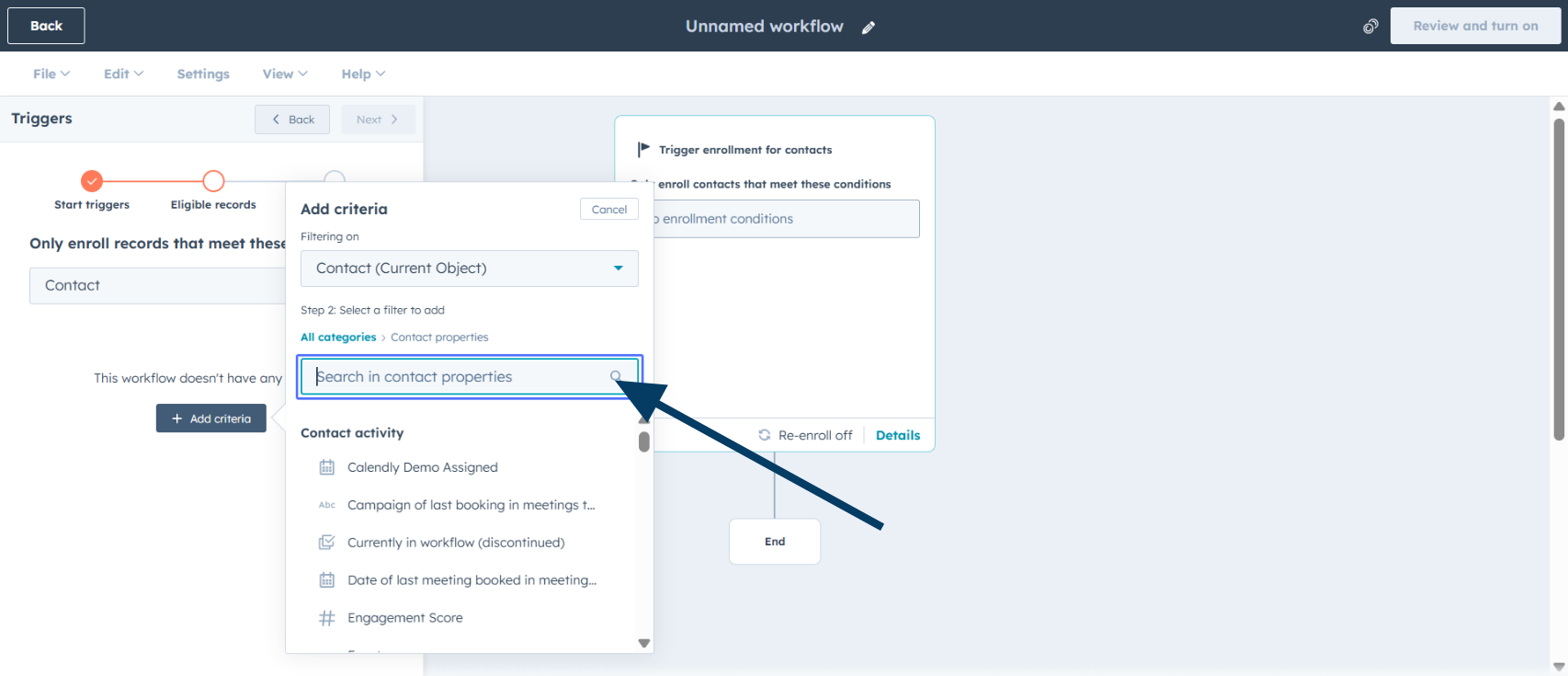
9
Bir özellik arayın
Kayıt tetikleyicisi olarak kullanacağınız özelliği arayın.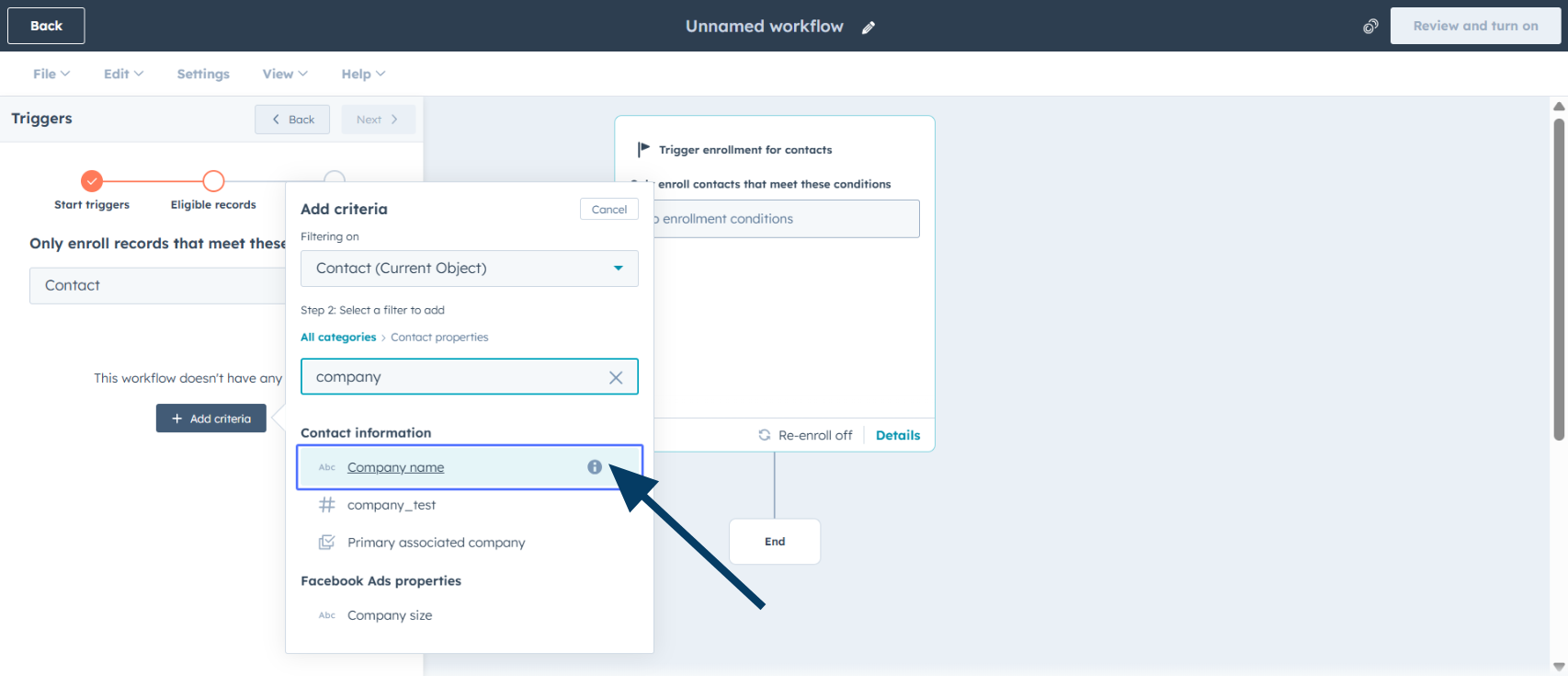
10
Özellik adını seçin
İstediğiniz özelliği seçin; örneğin Company name.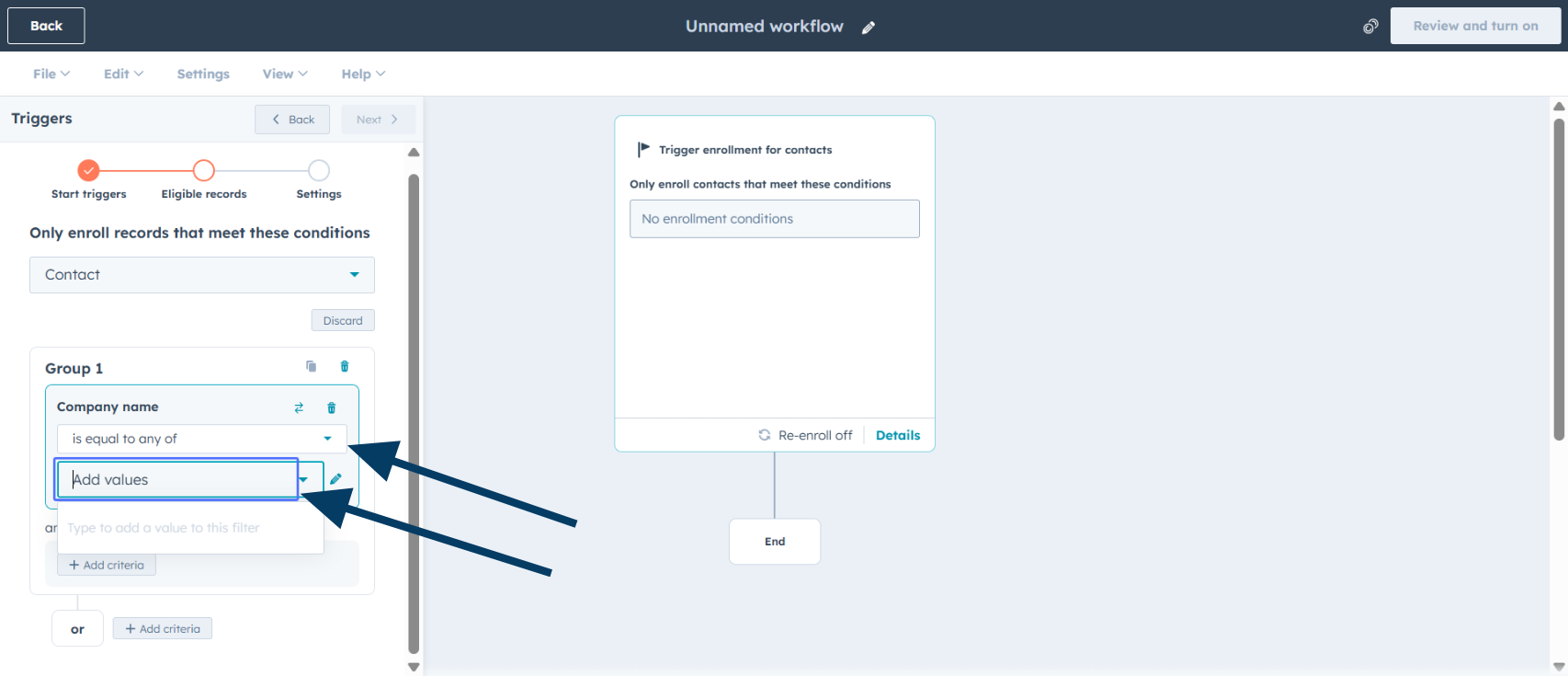
Yaşam döngüsü aşaması, lead durumu veya özel bir kişi özelliği kullanabilirsiniz.
11
Koşulları yapılandırın
is equal to any of gibi bir koşul seçin ve değerleri Add values alanına ekleyin.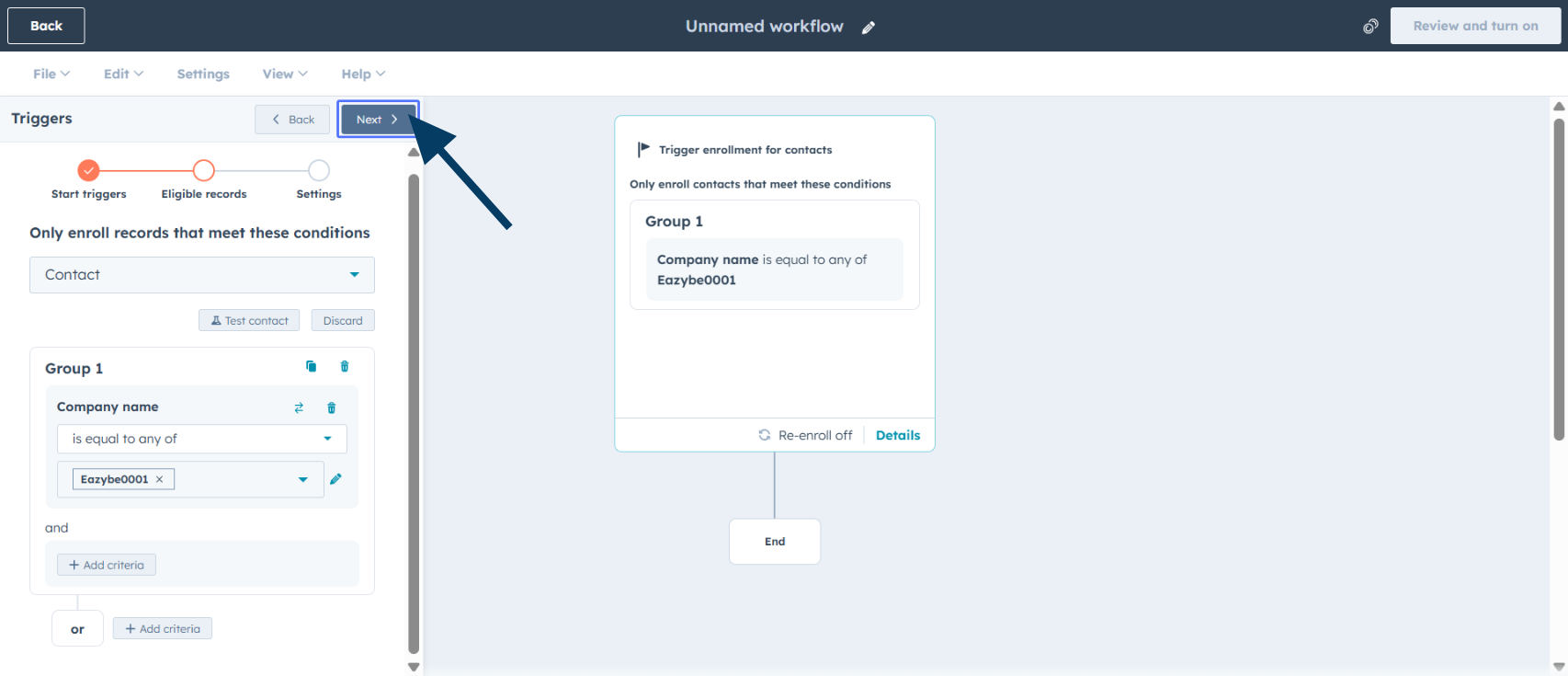
12
Sonraki adıma geçin
Yeniden kayıt ayarları için Next seçeneğine tıklayın.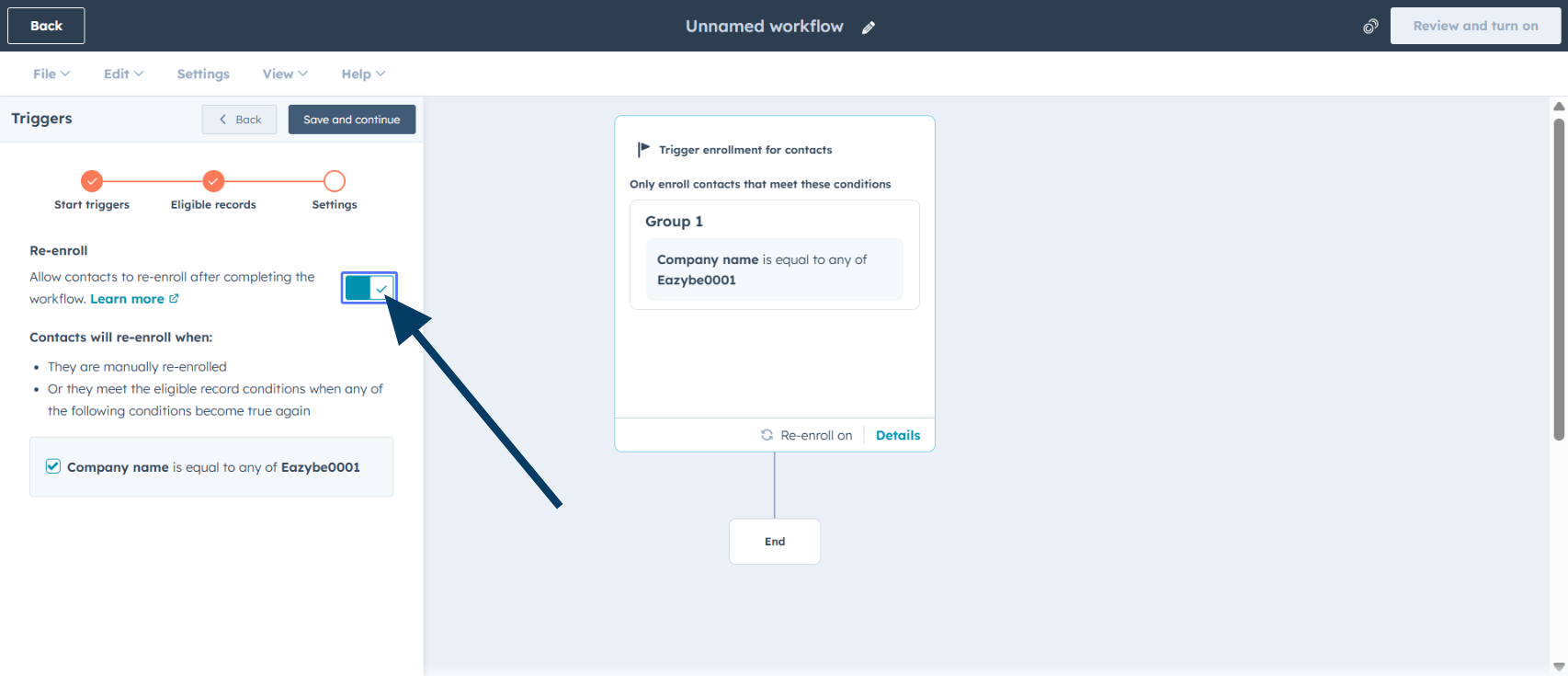
13
Yeniden kaydı etkinleştirin
Kişilerin yeniden girmesini istiyorsanız Re-enroll seçeneğini açın.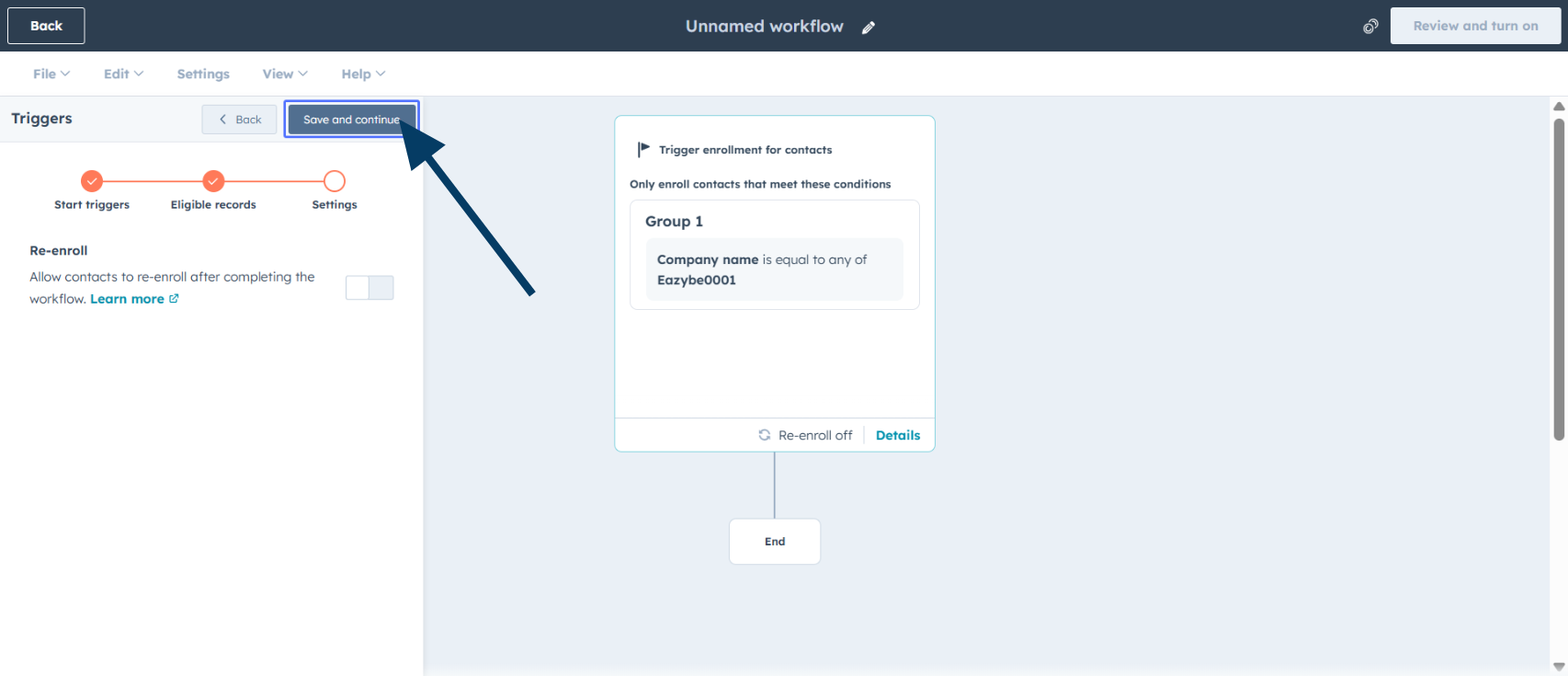
14
Kayıt ayarlarını kaydedin
Save and continue seçeneğine tıklayın.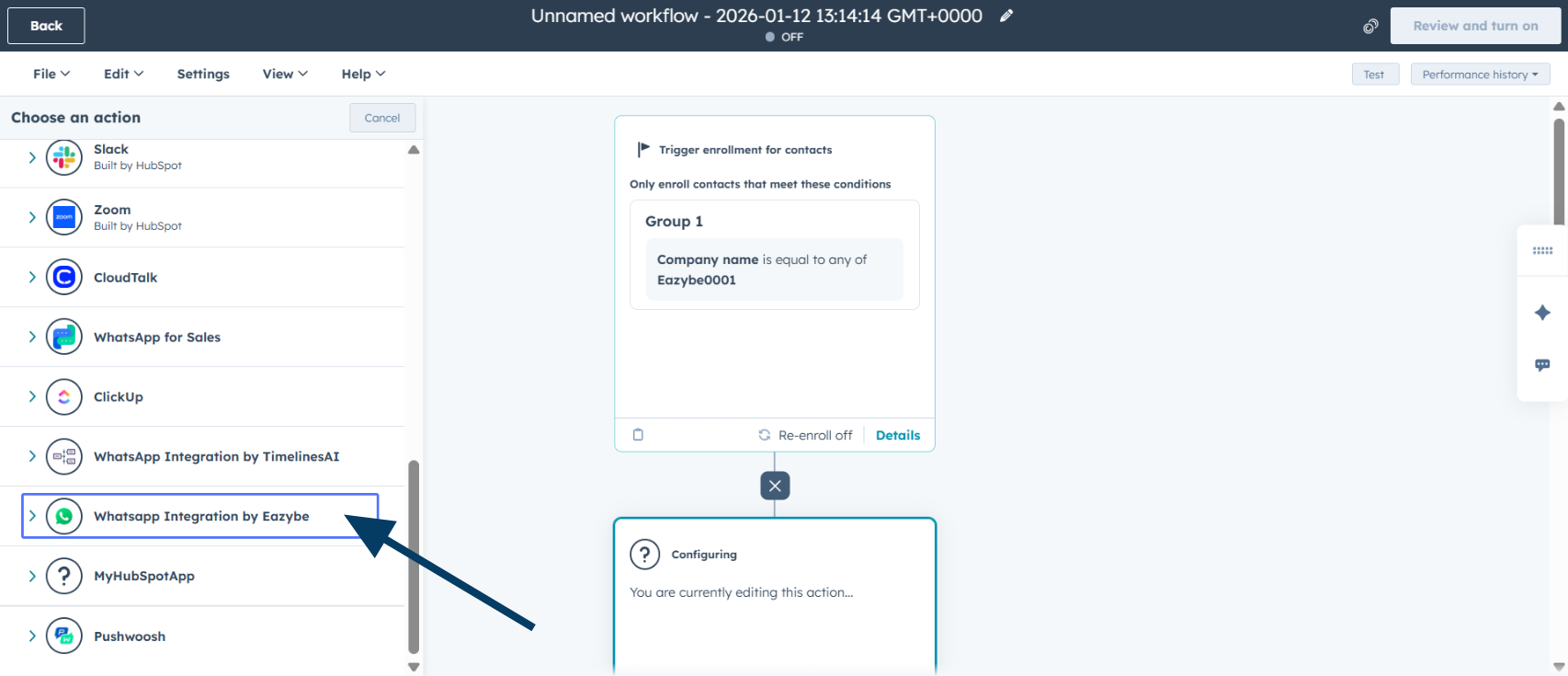
15
WhatsApp entegrasyonunu ekleyin
Eylemler panelinde WhatsApp Integration by Eazybe seçeneğini seçin.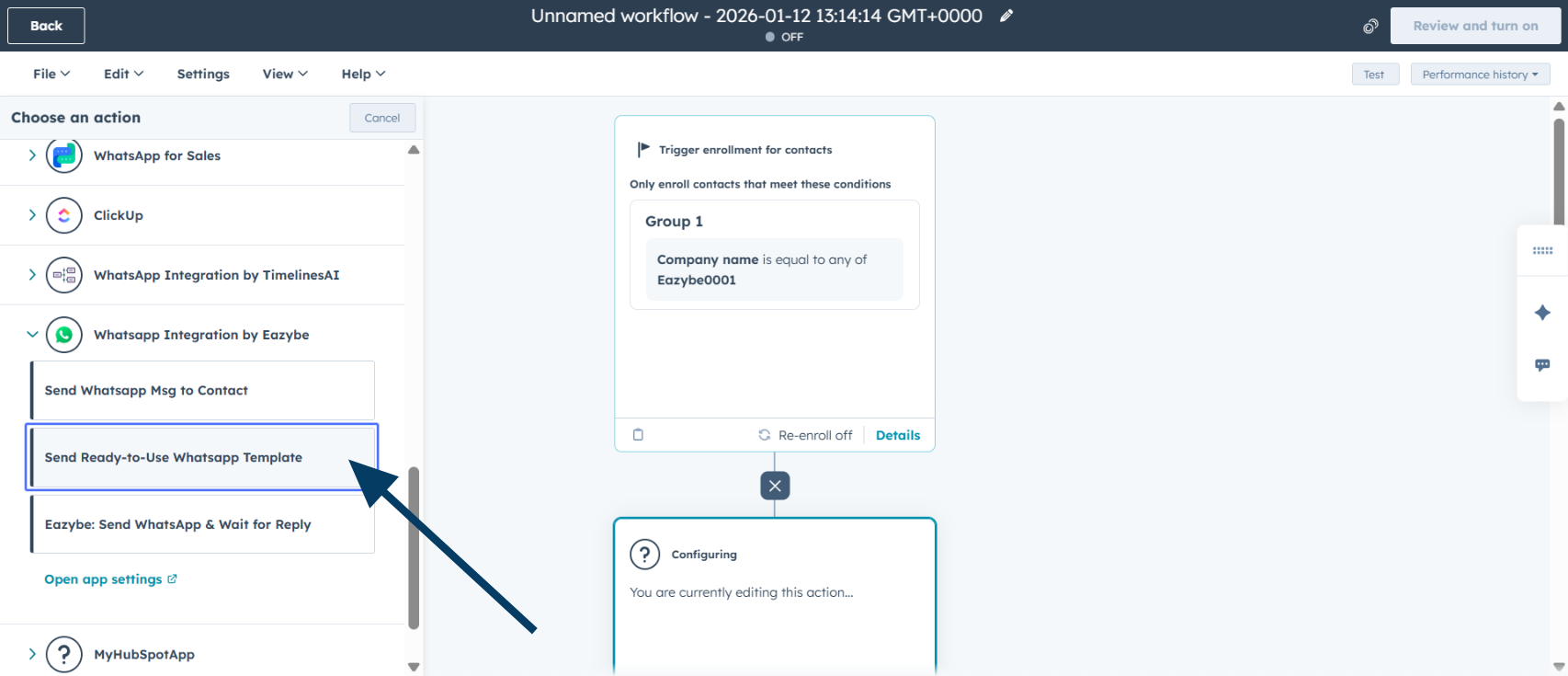
16
Alıcı telefon numarası
Recipient Phone Number alanında Mobile phone number, Phone number veya WhatsApp phone number özelliğini seçin.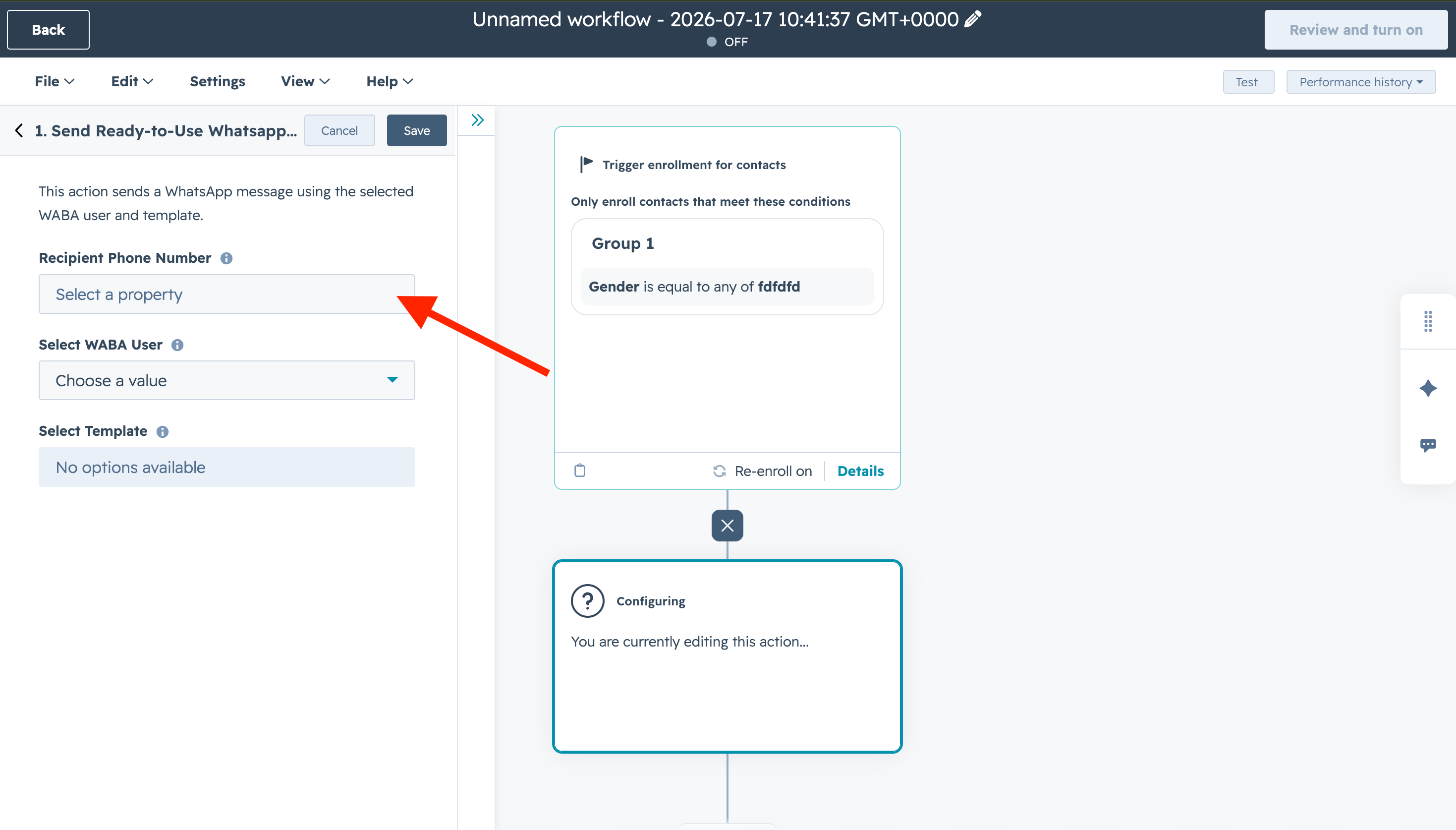
17
Telefon numarası özelliğini seçin
Kullanılabilir telefon özelliklerinden birini seçin.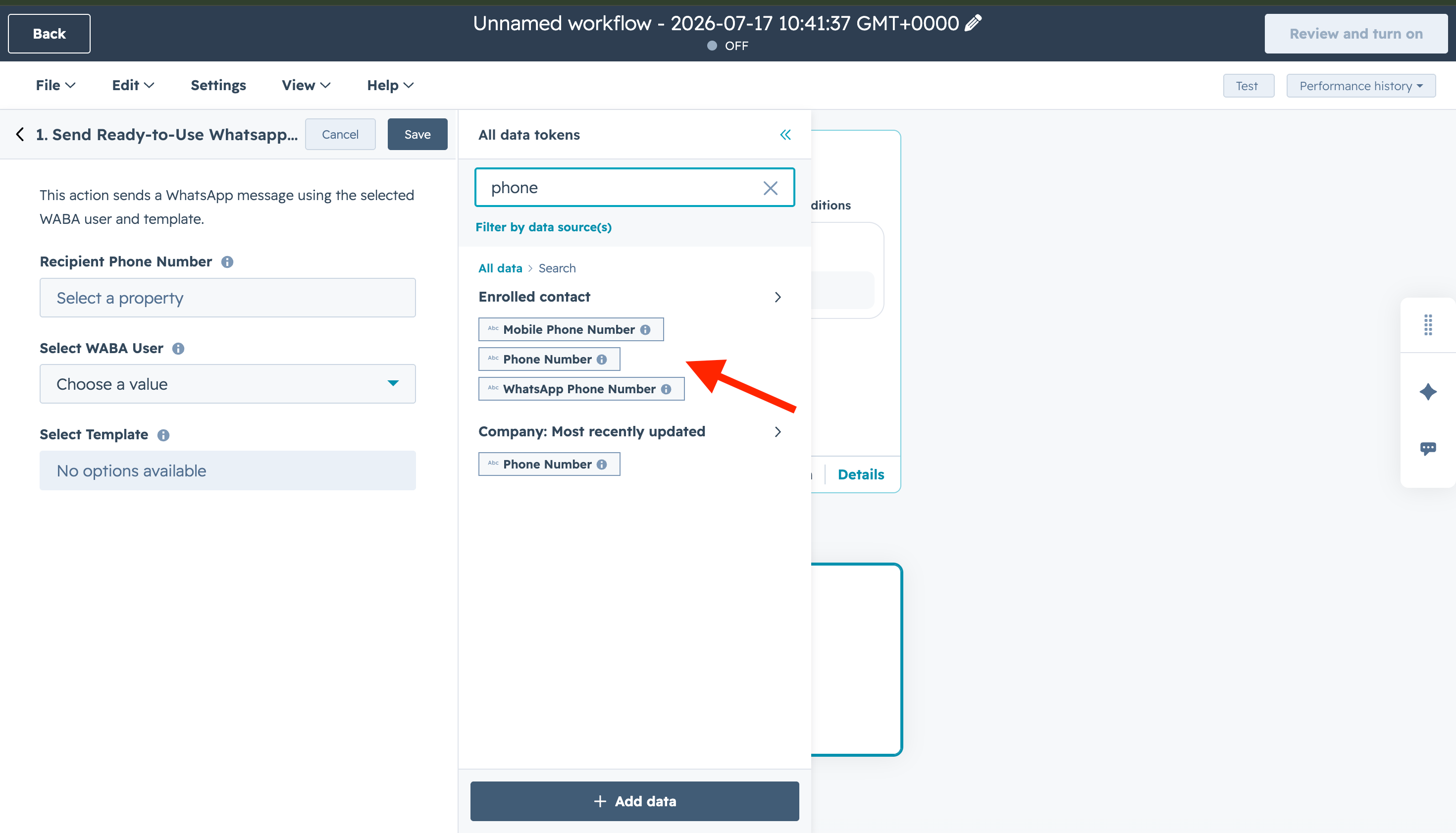
18
WABA kullanıcısını seçin
Şablonu gönderecek numaranın WABA User değerini seçin.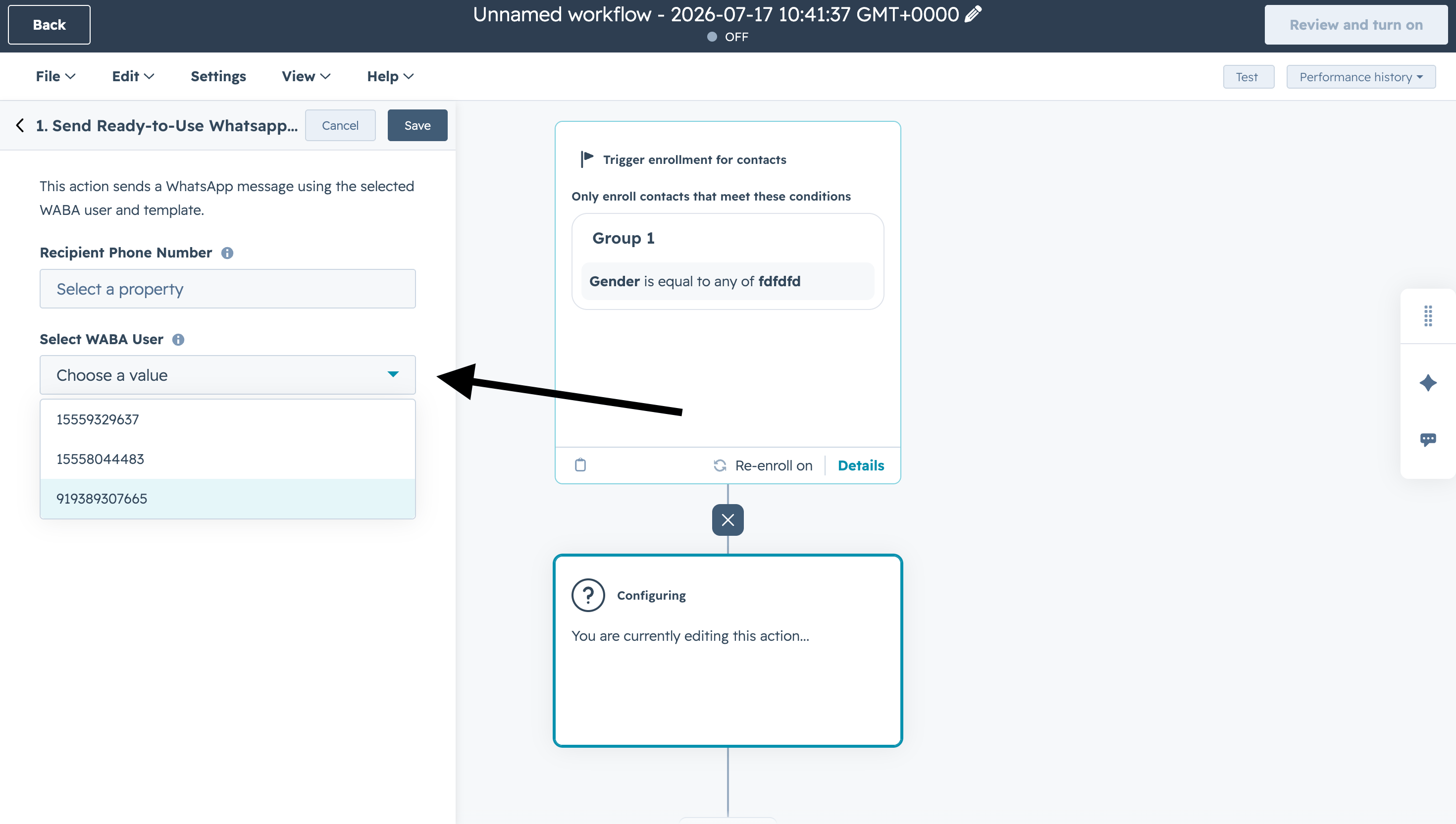
19
Şablonu seçin
Select Template alanına tıklayıp onaylı bir şablon seçin.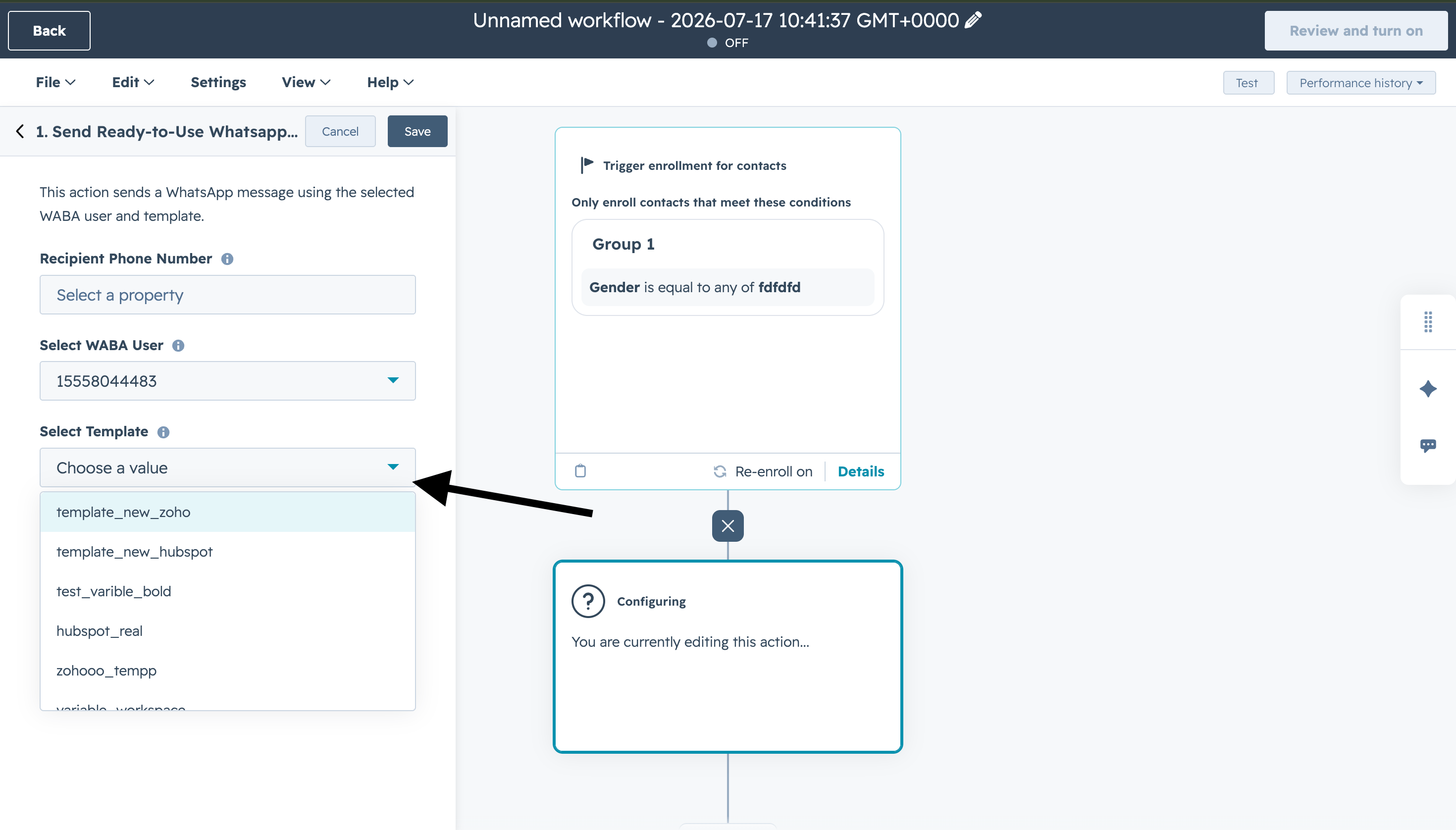
20
Eylemi kaydedin
Eylem ayrıntılarını kaydetmek için Save seçeneğine tıklayın.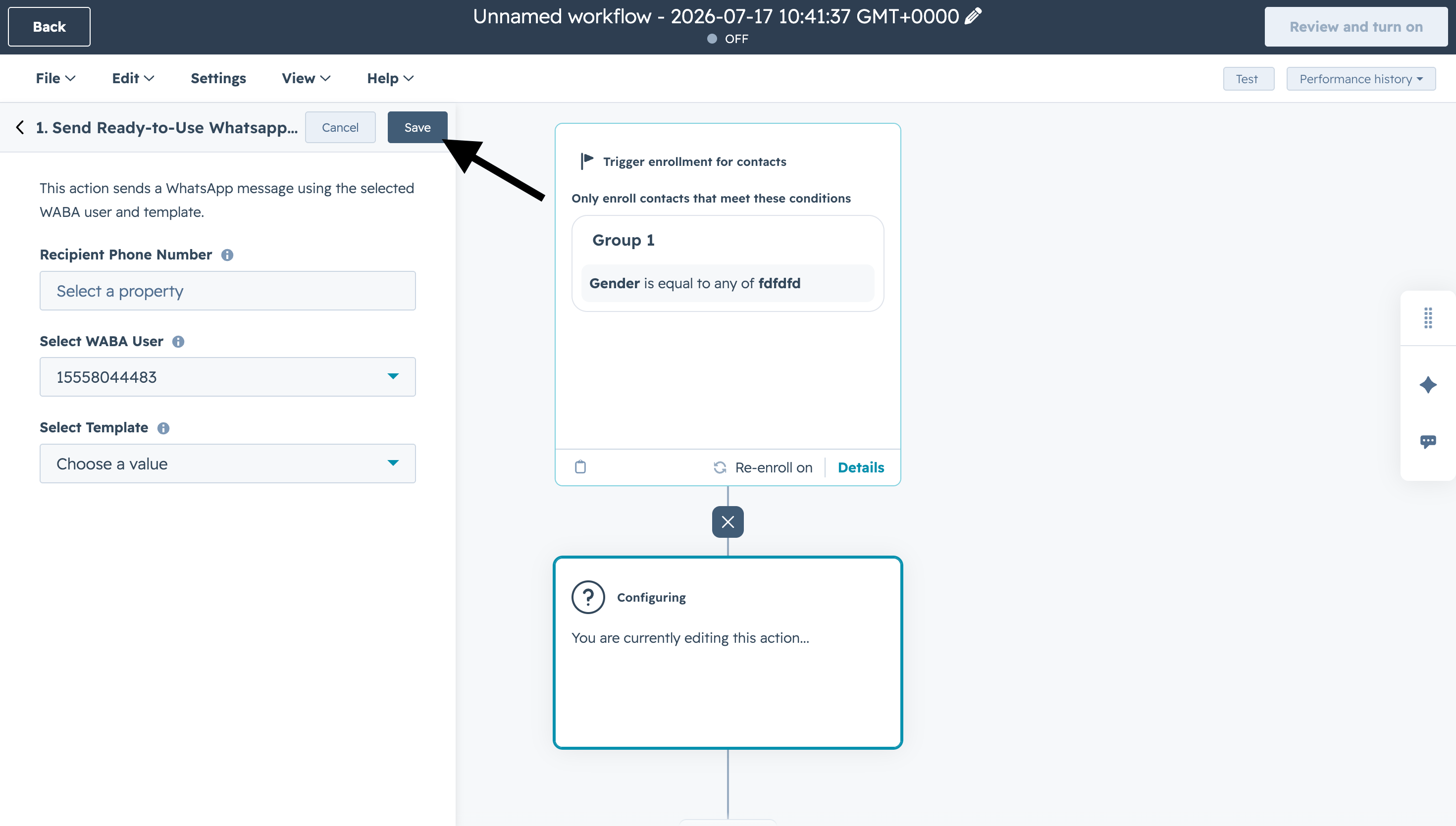
21
İnceleyin ve etkinleştirin
Son inceleme için Review and turn on seçeneğine tıklayın.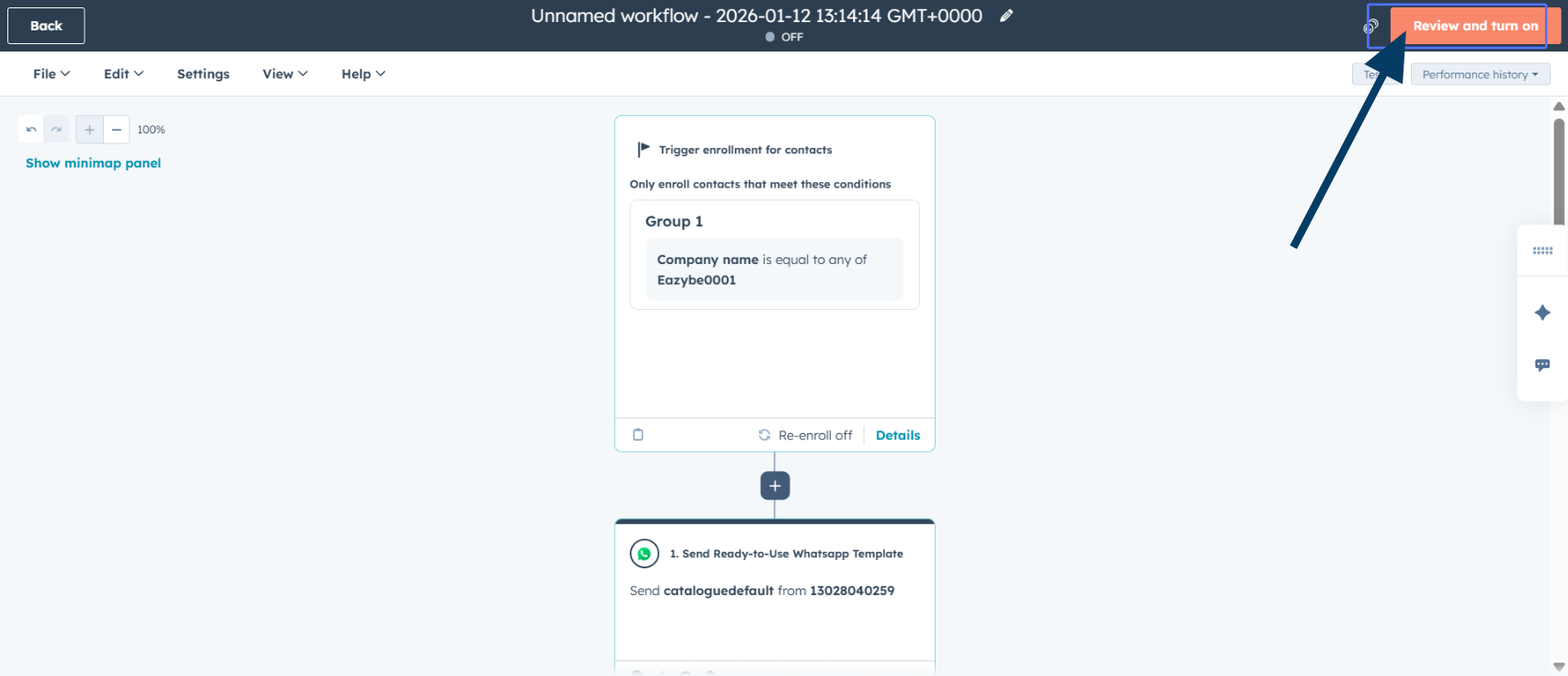
22
Kayıt tercihlerini ayarlayın
Kampanya gereksinimlerinize göre kayıt tercihlerini yapılandırın.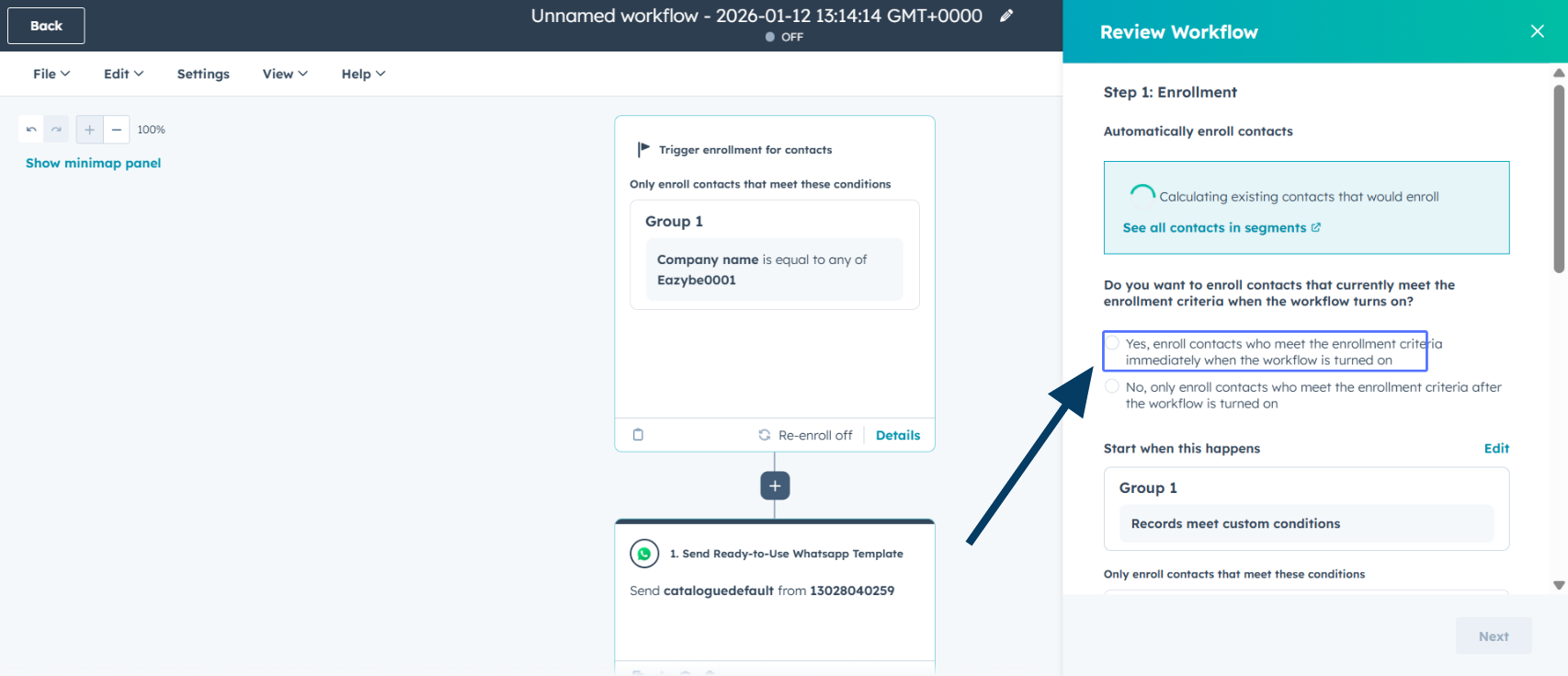
23
Son incelemeyi yapın
Skip to turn on seçeneğine veya ek kontroller için Next seçeneğine tıklayın.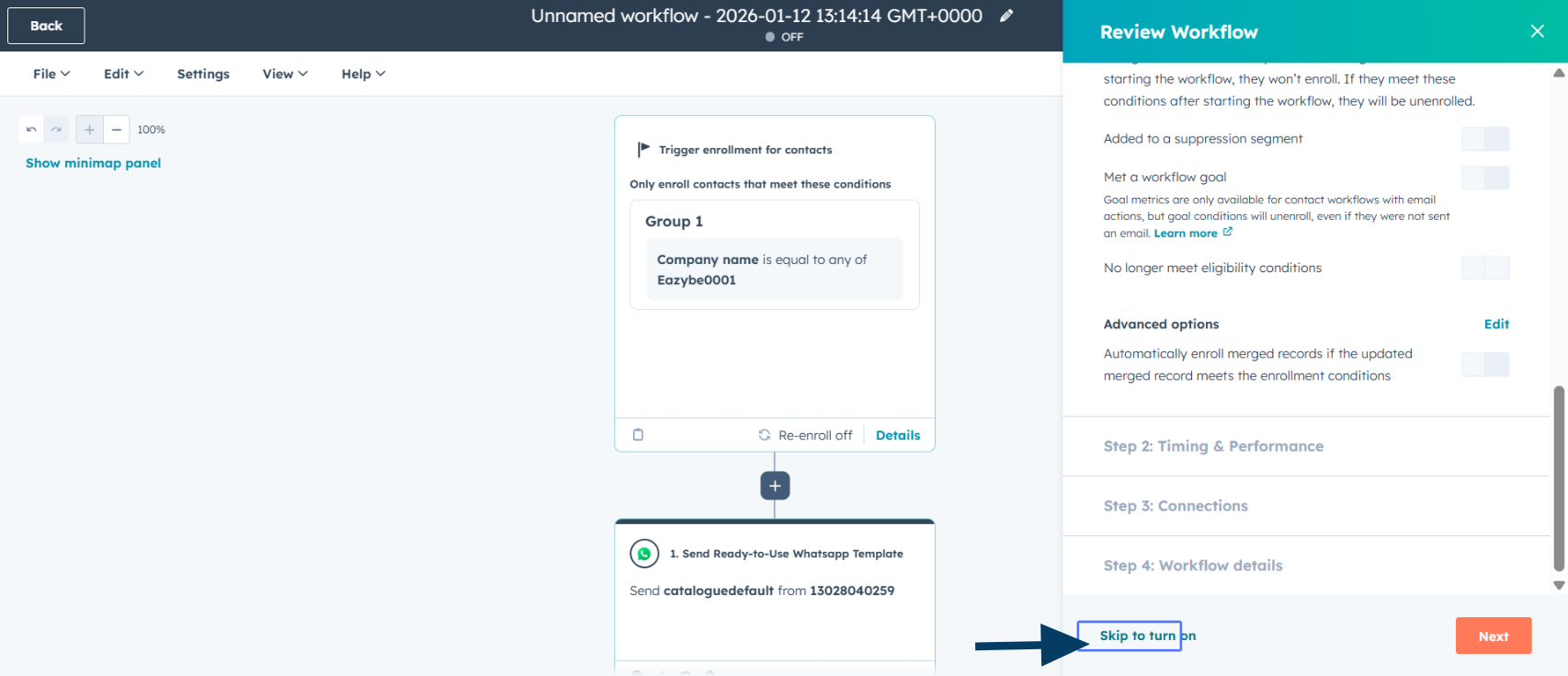
24
İş akışını etkinleştirin
Turn on workflow seçeneğine tıklayın.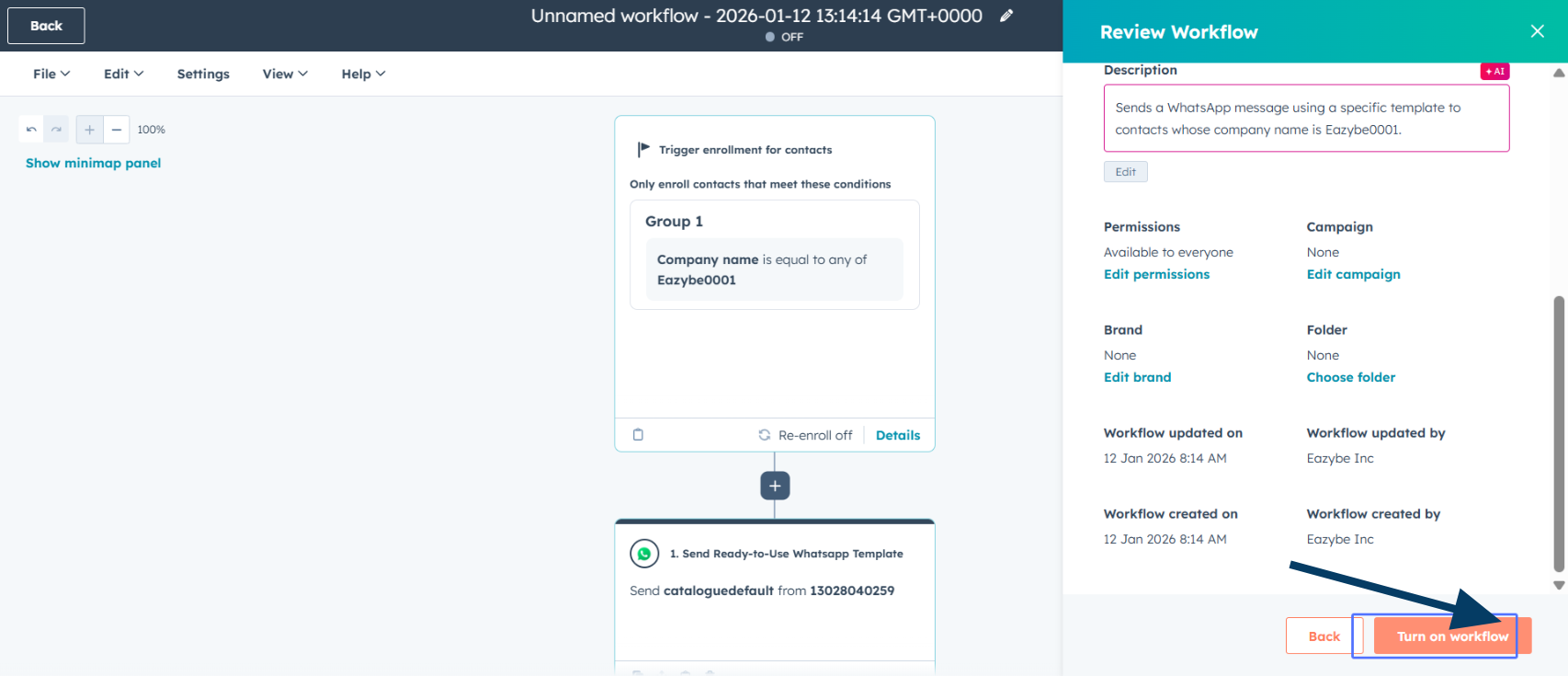
İş akışınız hazır
HubSpot iş akışınız, belirlediğiniz ölçütleri karşılayan kişilere otomatik WhatsApp mesajları gönderecek şekilde yapılandırıldı.Bir kişi kayıt ölçütlerini karşıladığında WhatsApp mesajı otomatik olarak tetiklenir.
İlgili kaynaklar
İş akışlarıyla WhatsApp gönderme
HubSpot iş akışlarından WhatsApp mesajı gönderme
İş akışı sorunlarını giderme
Yaygın sorunlar ve çözümleri
HubSpot değişkenleriyle şablon oluşturma
Şablonlarda HubSpot özelliklerini kullanma
Yayın kampanyaları
Birden çok alıcıya WhatsApp mesajı gönderme