

Introdução
A Coexistência do WhatsApp permite que empresas conectem seu número ativo do WhatsApp Business App à API do WhatsApp Cloud — sem perder conversas, contatos ou exigir re-registro. Este guia aborda:- O que é Coexistência
- Pré-requisitos antes do onboarding
- Processo de configuração passo a passo
- Problemas comuns e soluções
- Perguntas frequentes para iniciantes
- Melhores práticas após o onboarding
O que é a Coexistência do WhatsApp?
A Coexistência (Coex) permite que empresas:- Conectem o WhatsApp Business App à API Cloud
- Continuem usando o Business App normalmente
- Sincronizem mensagens e contatos em uma plataforma de API Cloud
- Evitem re-registrar o número
- Preservem o selo de Verificado (se aplicável)
- Usar o mesmo número de telefone no Business App e na API
- Sincronização de mensagens e contatos em tempo real
- Combinar interação humana com automação
- Preservar histórico de conversas e contatos
- Manter acesso à interface familiar do WhatsApp Business App
Pré-requisitos
Antes de iniciar o processo de onboarding, certifique-se de atender a estes requisitos:Conta do WhatsApp Business Obrigatória
WhatsApp Business App Versão 2.24.17 ou Superior
Requisitos de Saúde do Número
- Atividade regular no WhatsApp
- Sem restrições da Meta
- Sem violações de políticas
- Uso ativo e genuíno antes e depois da conexão de Coexistência (conversas reais 1:1 e atividade consistente por pelo menos 3–7 dias)
Página do Facebook Business com Acesso de Administrador
Conta Meta Business Obrigatória
Elegibilidade do Número
Processo de Onboarding Passo a Passo
Configuração Inicial
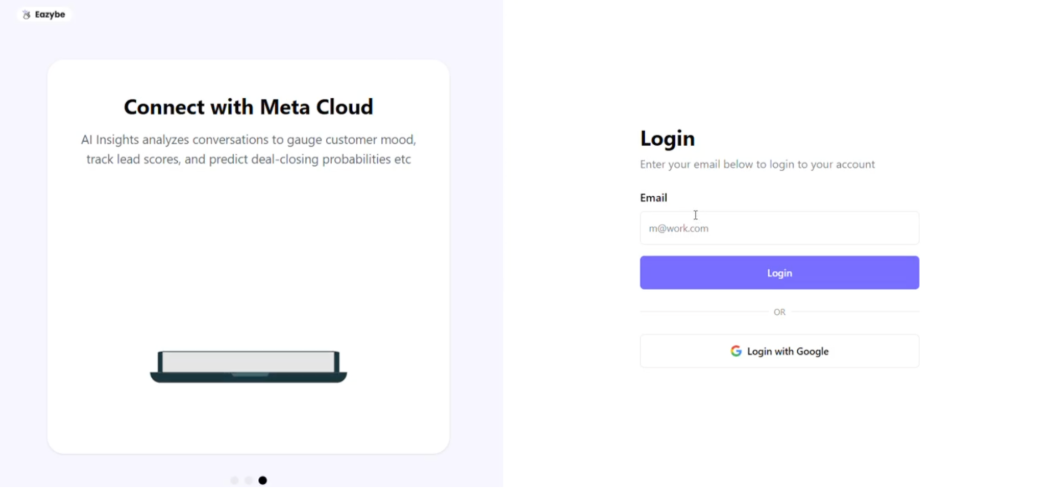
Login com Email
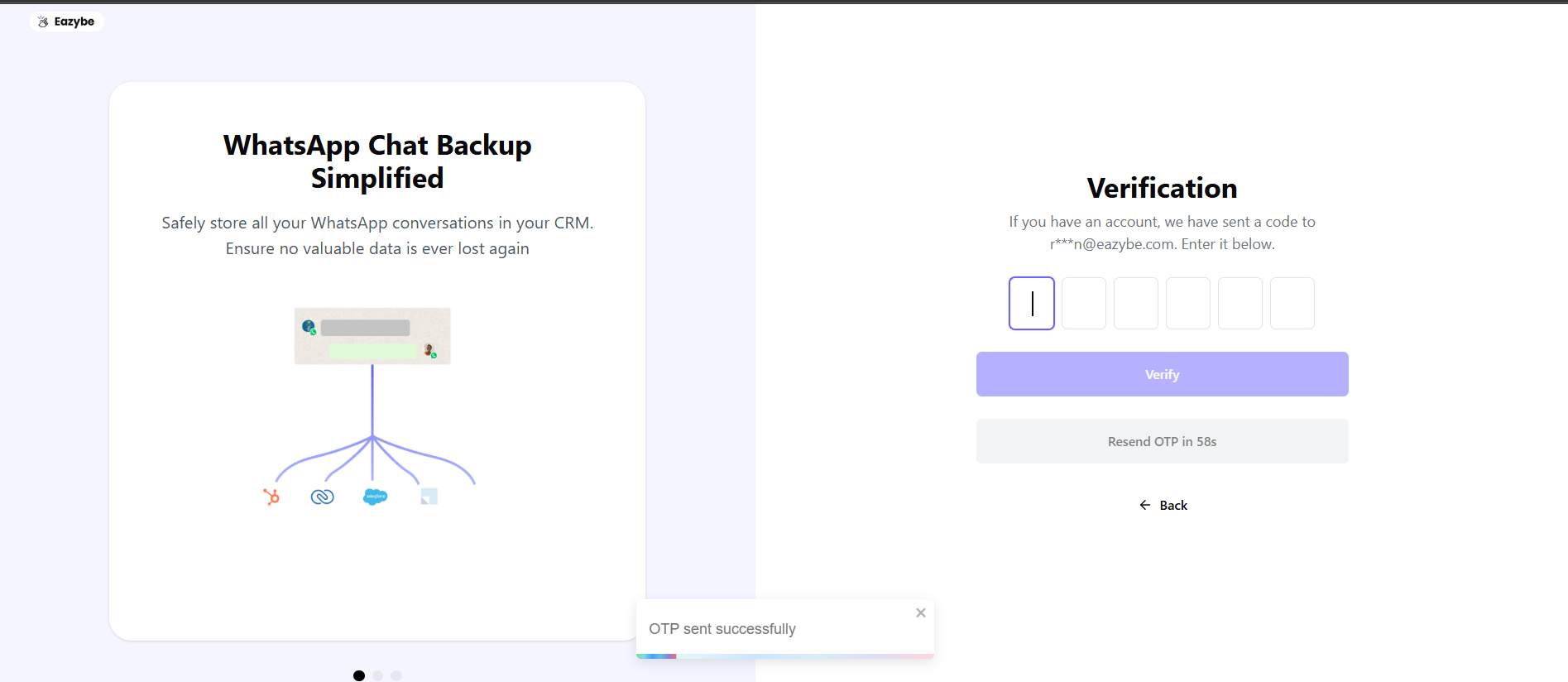
Inserir OTP
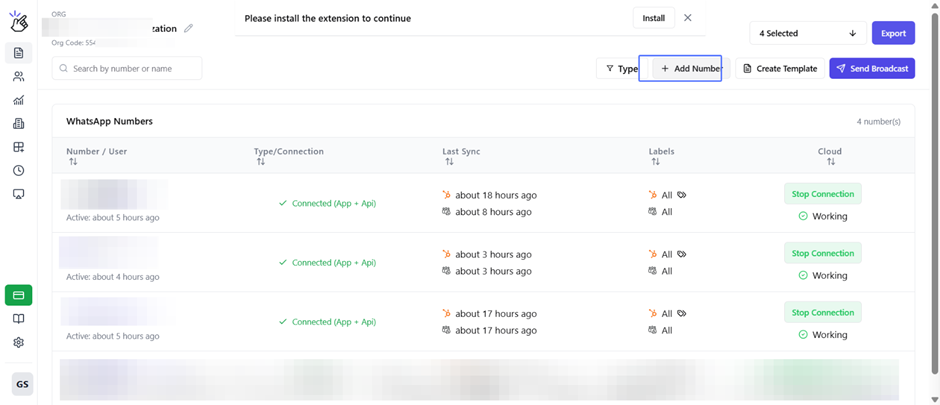
Clique em Adicionar Número
Login com Facebook
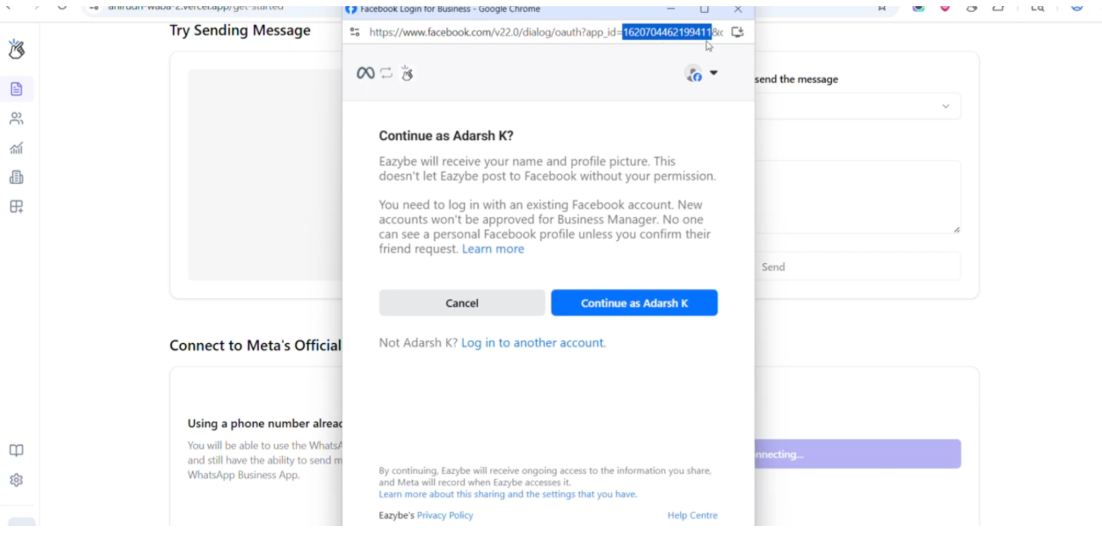
Conceder Permissões
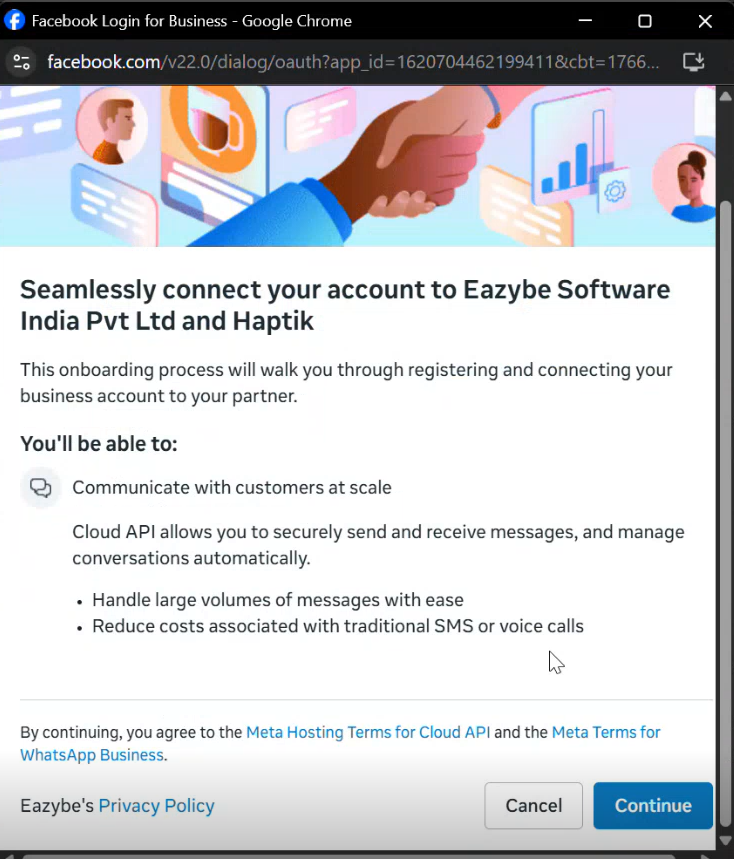
Preencher Detalhes do Negócio
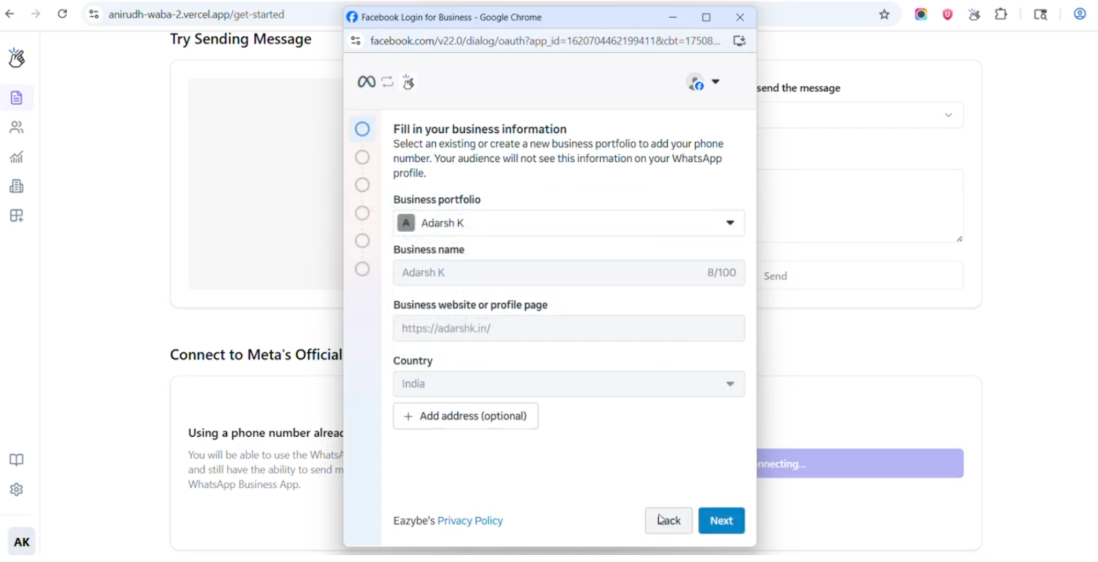
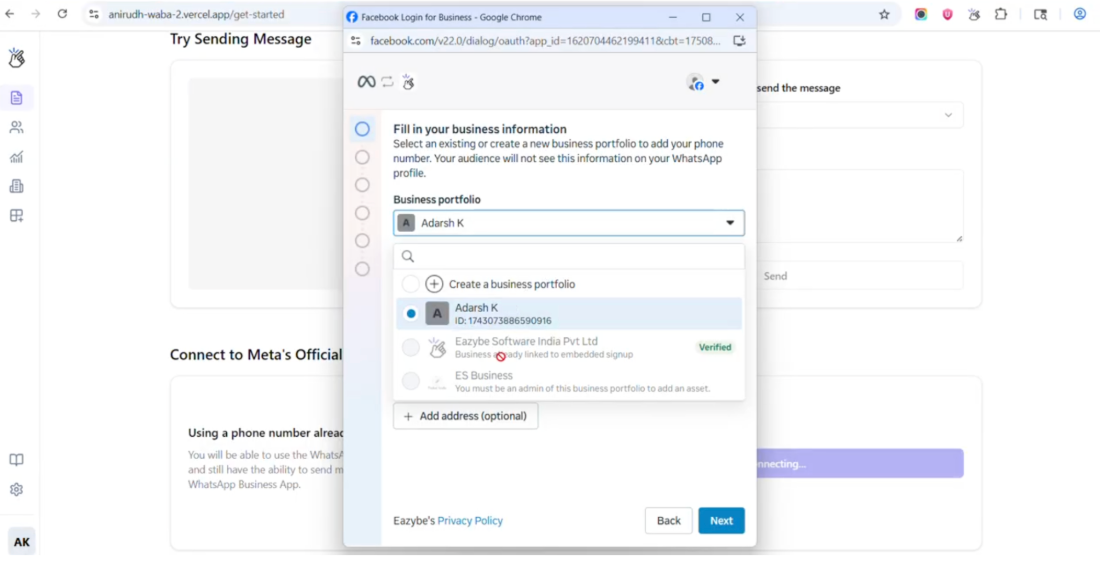
Escolher ou Criar Portfólio de Negócio
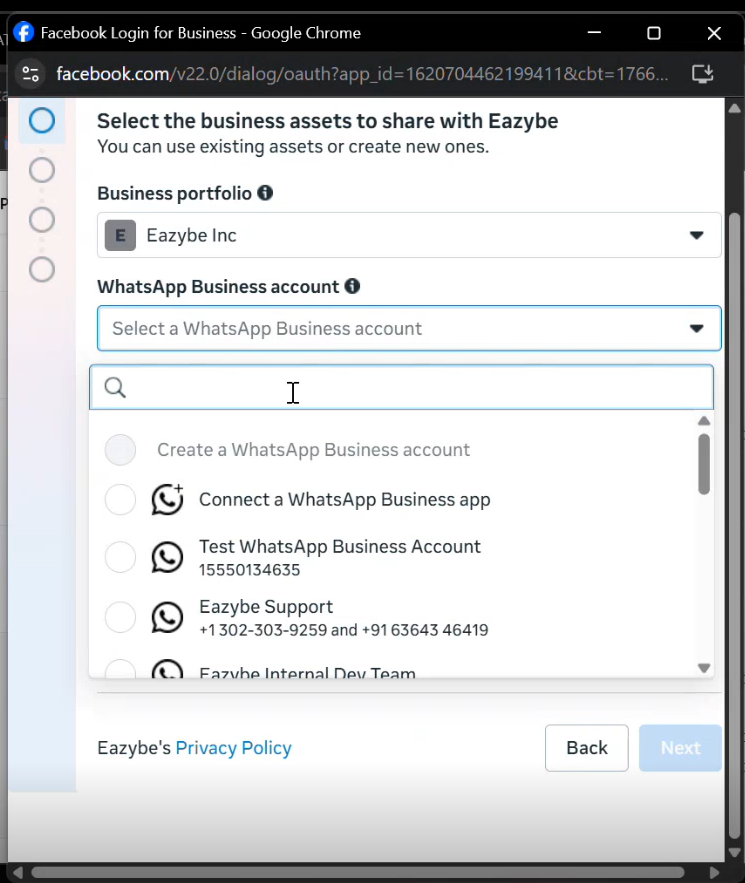
Escolha Seu Método de Onboarding
Você tem duas opções:- Conectar número existente do WhatsApp Business — Recomendado para a maioria dos usuários
- Começar com um novo número de contato do WhatsApp
Conectar Número Existente do WhatsApp Business
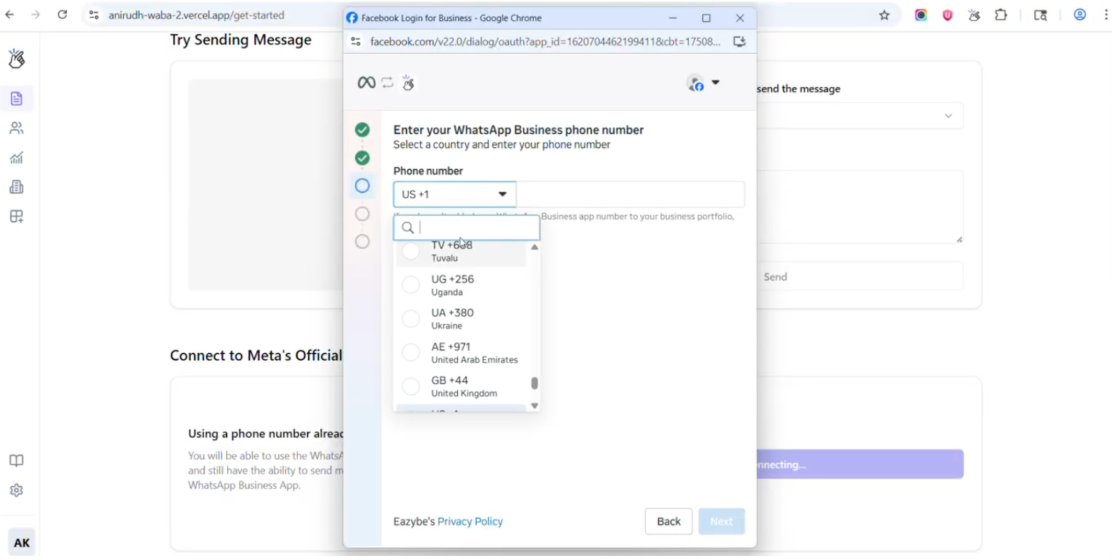
Inserir Número de Telefone
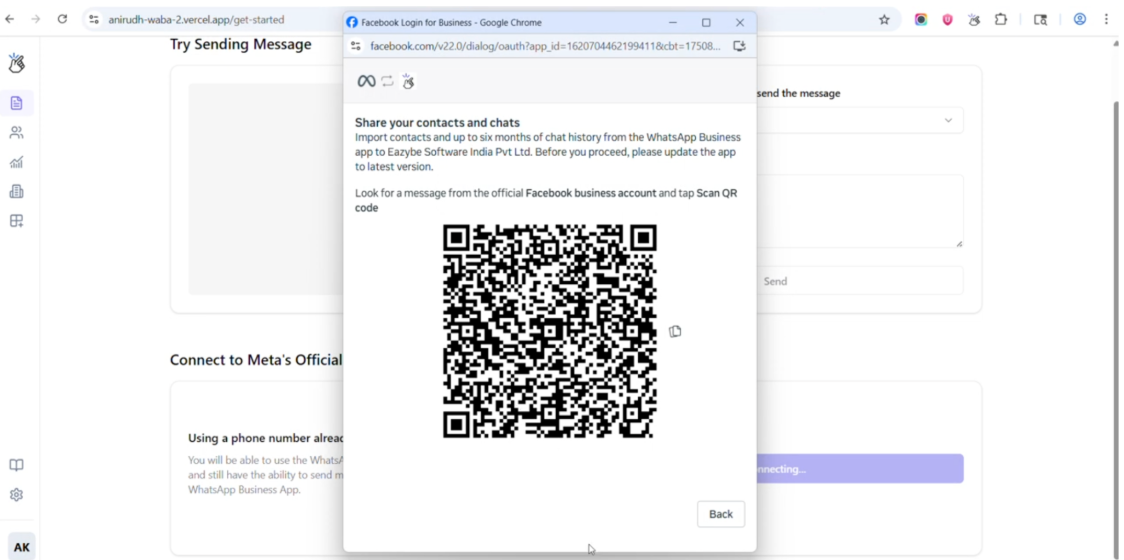
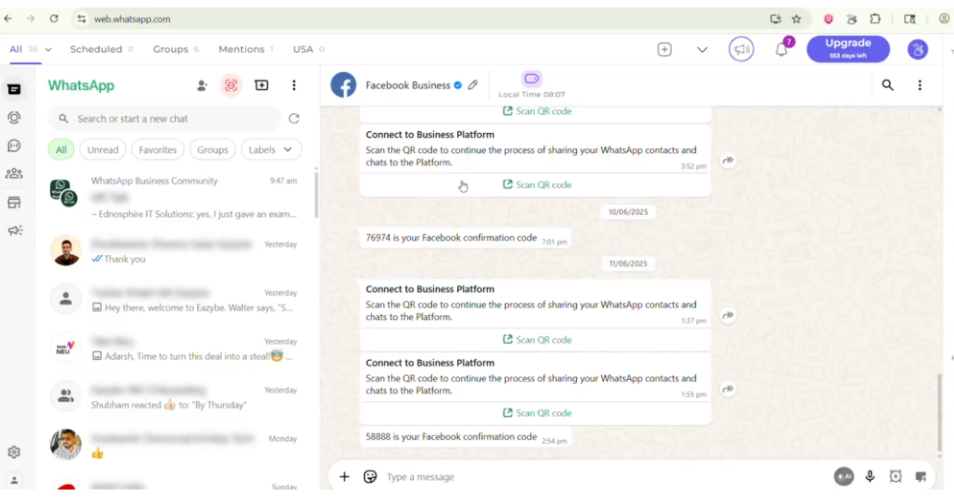
Escanear Código QR
Escolher Importação do Histórico de Conversas
- Contatos: Todos os contatos são importados automaticamente
- Conversas 1:1: Opcional — Importe até 6 meses de histórico de conversas
- Mídia: Opcional — Importe até 2 semanas de arquivos de mídia
- Conversas em Grupo: Não são importadas
Aguardar Verificação da Conta
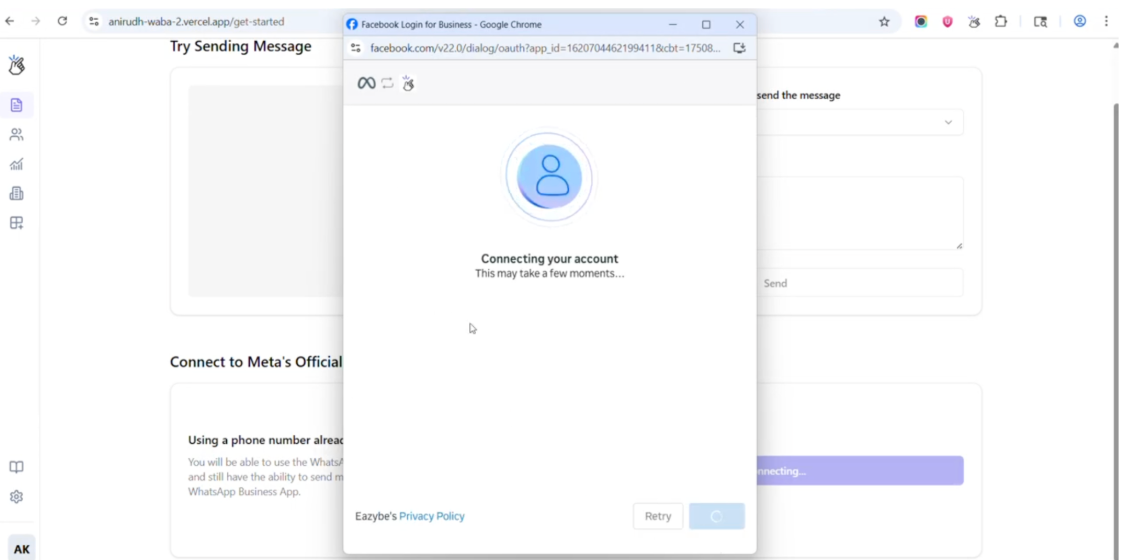
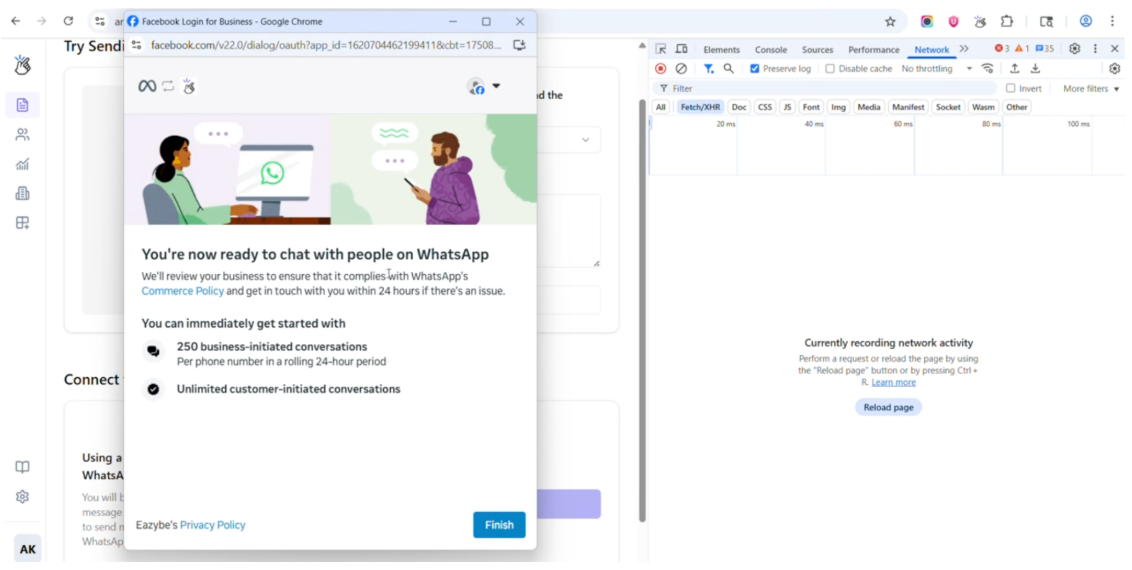
Clique em Finalizar
Solução de Problemas
Problema 1: Integração Falhou
Razões comuns:- Versão antiga do WhatsApp
- Inatividade do número
- Restrições da Meta
- Sem acesso de administrador à Página do Facebook
Problema 2: O Histórico de Conversas Não Foi Importado
Se a importação falhar, siga estes passos:Abrir WhatsApp Business App
Navegar para Configurações
Desconectar
Reiniciar Onboarding
Problema 3: O Número Tem Restrições da Meta
Sintomas:- O onboarding de Coexistência falha instantaneamente
- O código QR não completa
- A mensagem “Conectar à Plataforma Business” não aparece
Perguntas Frequentes
Posso usar um número pessoal do WhatsApp?
Posso usar um número pessoal do WhatsApp?
Minhas conversas permanecerão no app do meu telefone?
Minhas conversas permanecerão no app do meu telefone?
Posso continuar usando o WhatsApp Business App após Coex?
Posso continuar usando o WhatsApp Business App após Coex?