

Ön Koşullar
İş akışınızı kurmadan önce aşağıdakilere sahip olduğunuzdan emin olun:HubSpot Hesabı
İş akışı erişimine sahip aktif bir HubSpot hesabı
Eazybe Entegrasyonu
HubSpot’ta kurulu WhatsApp Integration by Eazybe
HubSpot İş Akışınızı Oluşturma
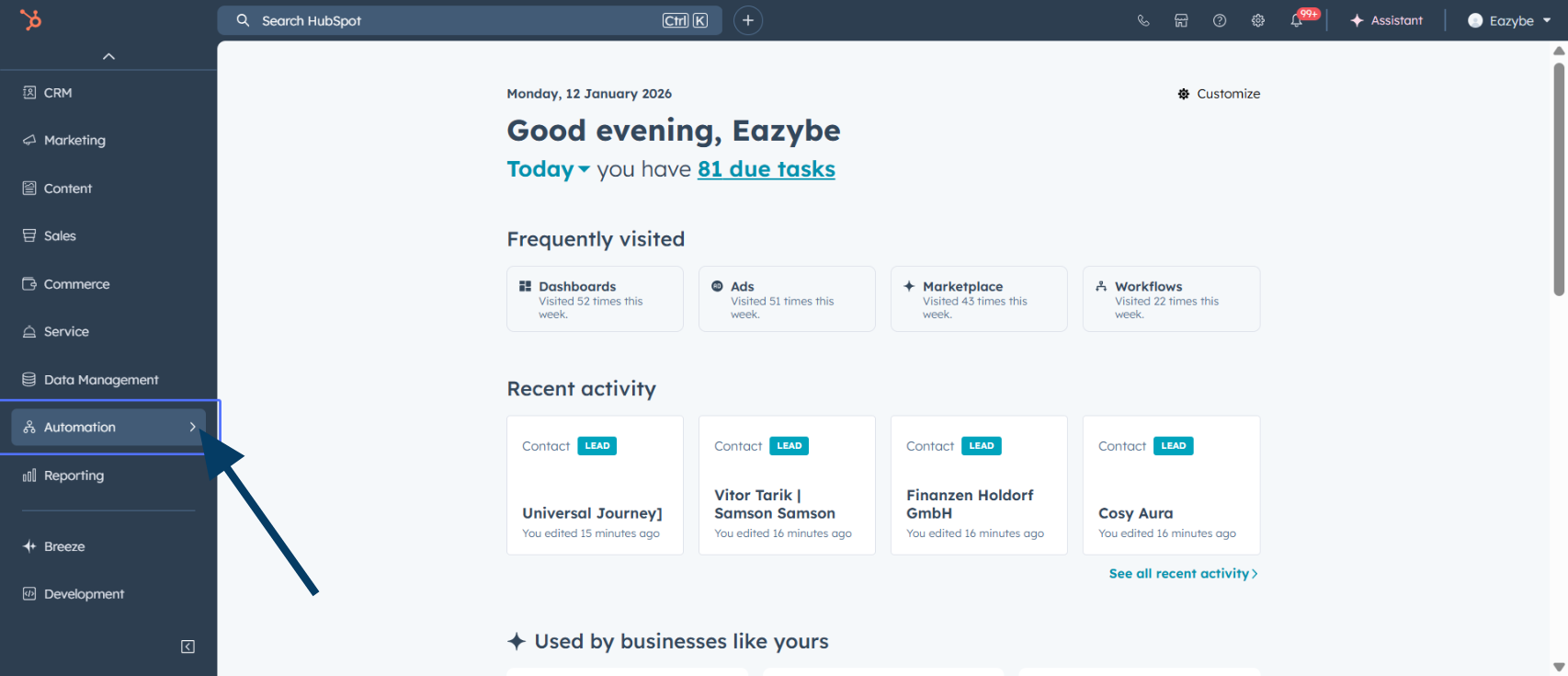
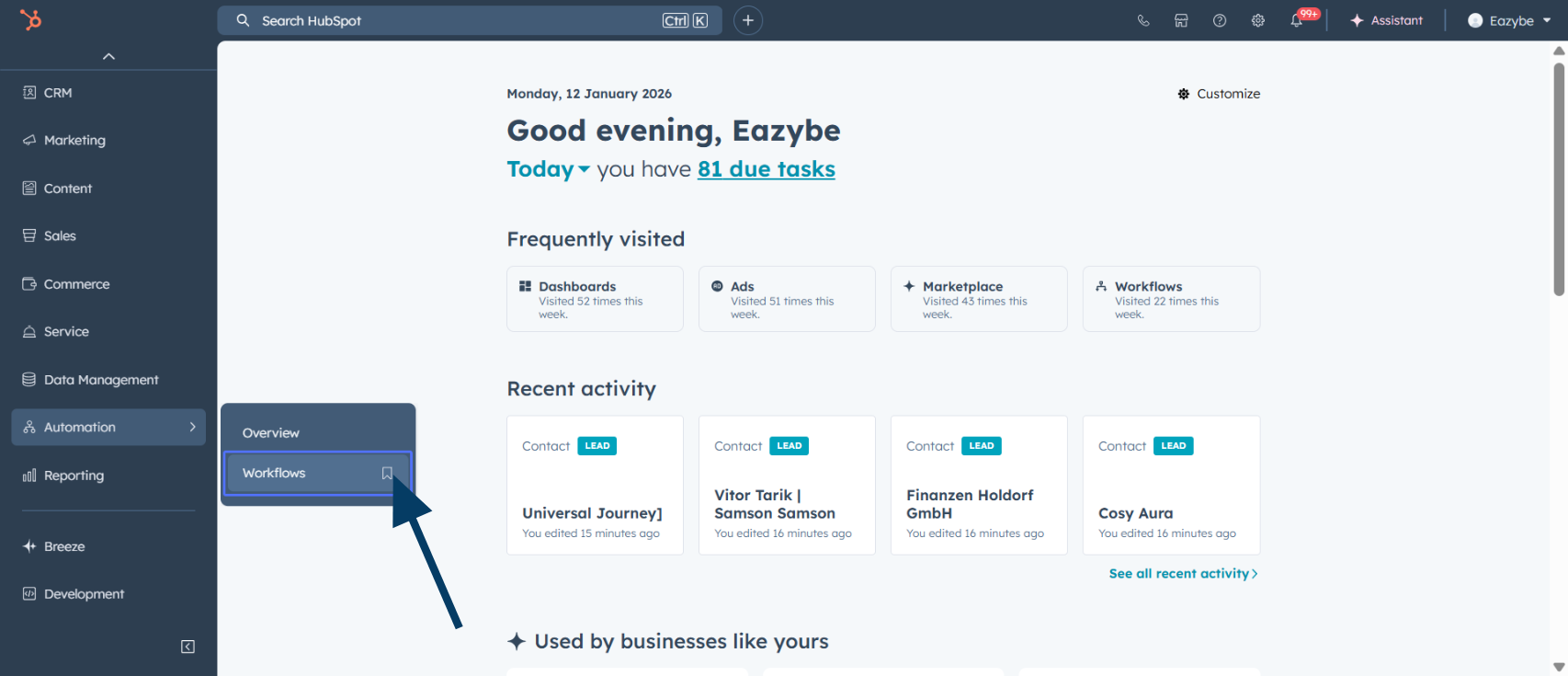
İş Akışlarını Seçin
Otomasyon menüsünden iş akışı oluşturucuya erişmek için Workflows seçeneğini seçin.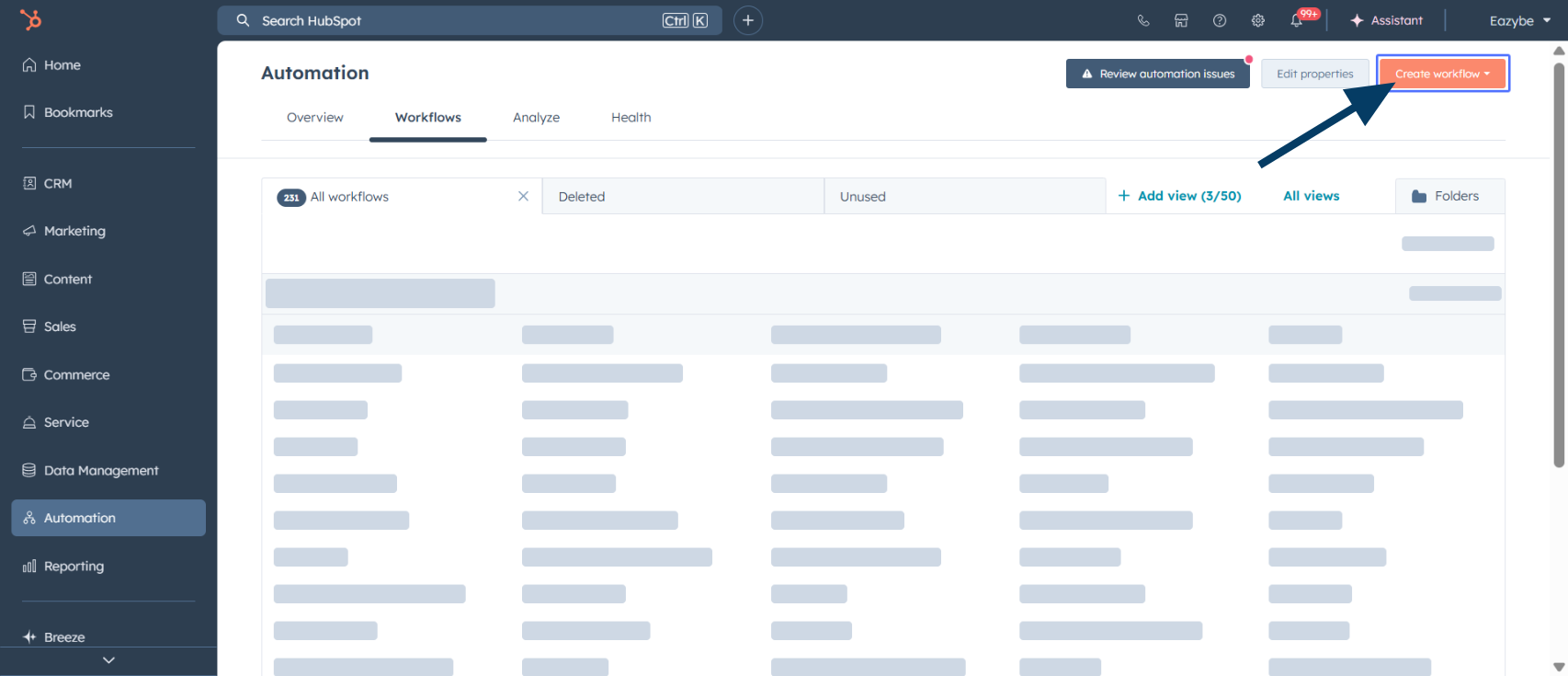
Yeni İş Akışı Oluştur
Yeni bir otomasyon oluşturmaya başlamak için Create workflow seçeneğine tıklayın.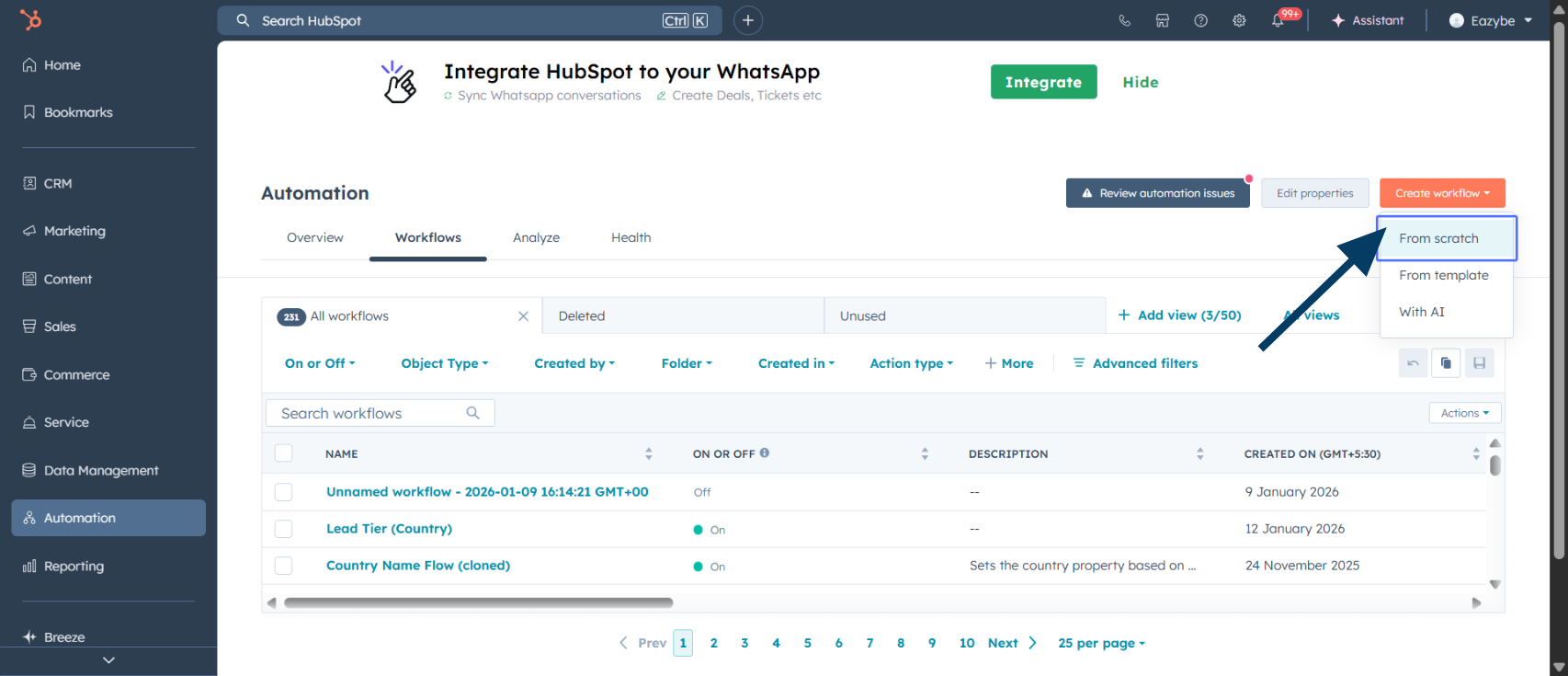
Sıfırdan Başla
İhtiyaçlarınıza uygun özel bir iş akışı oluşturmak için From scratch seçeneğini seçin.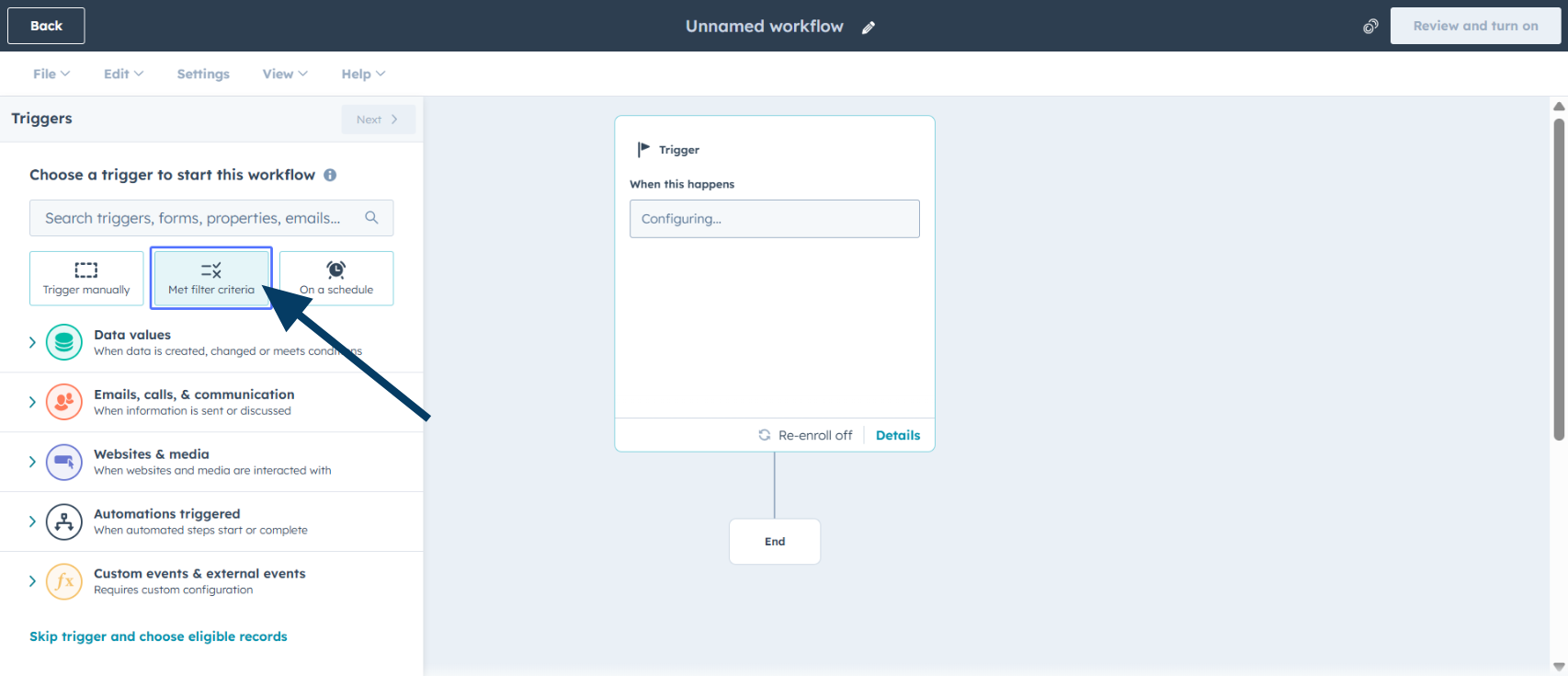
Filtre Kriterlerini Belirleyin
İş akışına kayıt koşullarını tanımlamak için Met filter criteria seçeneğine tıklayın.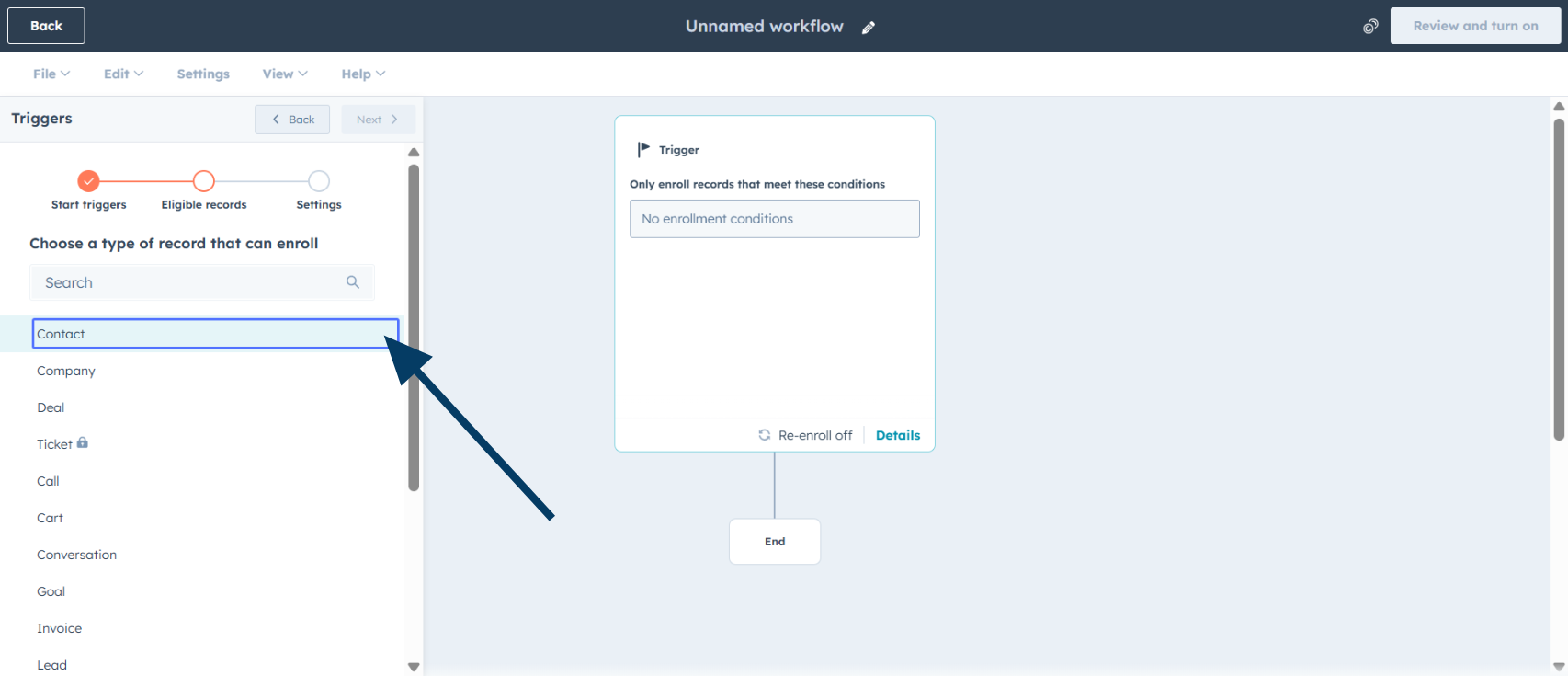
Tetikleyici Olarak Kişi Seçin
Bu iş akışını tetikleyecek nesne türü olarak Contact seçeneğini seçin.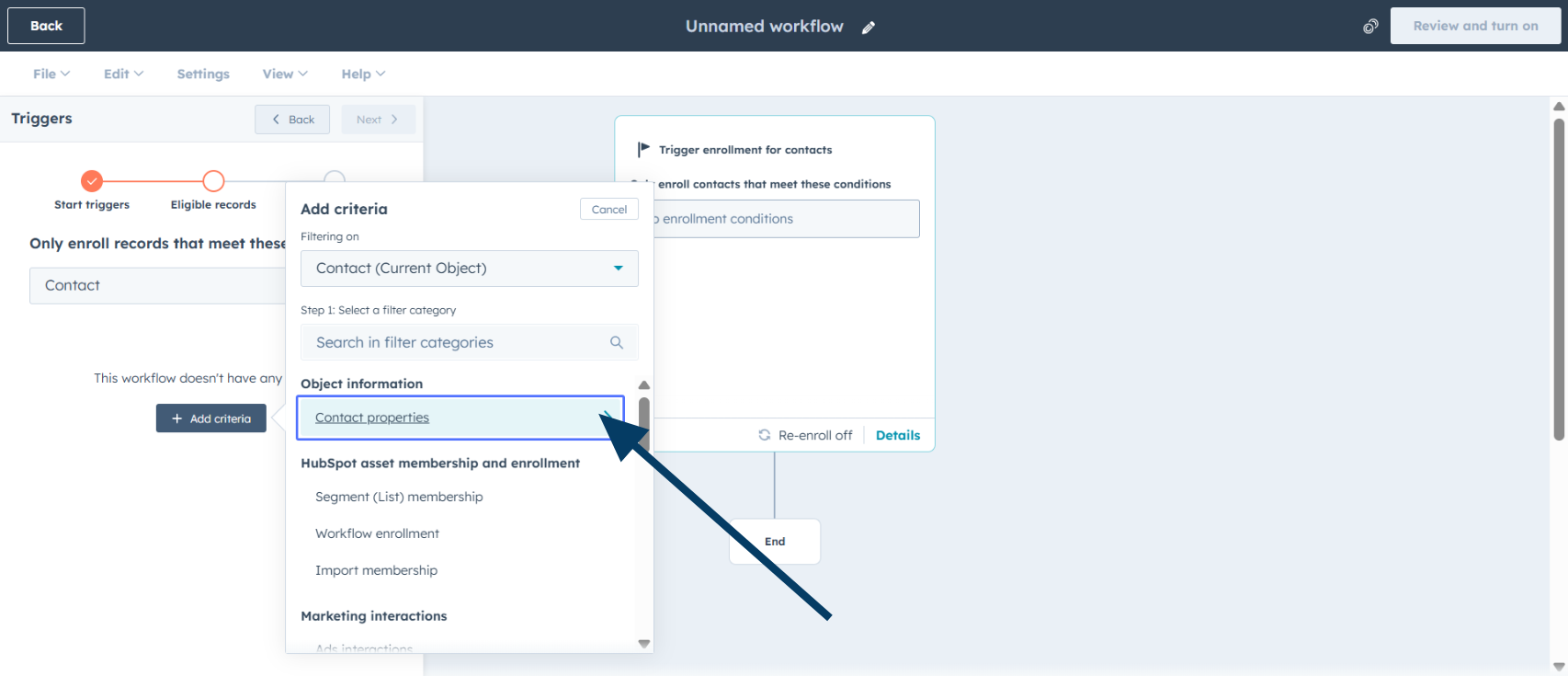
Kişi Özelliklerine Erişin
Belirli kayıt kriterlerini yapılandırmak için Contact properties seçeneğine tıklayın.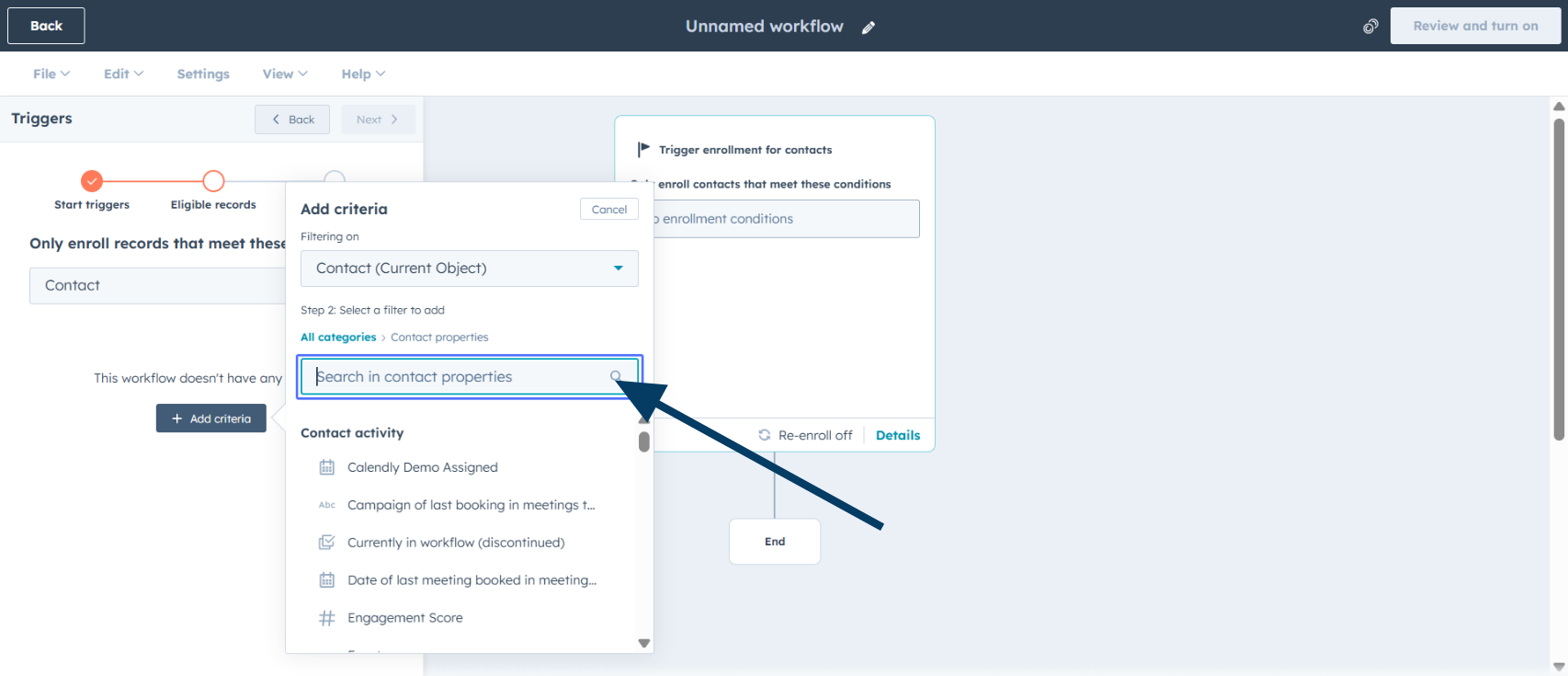
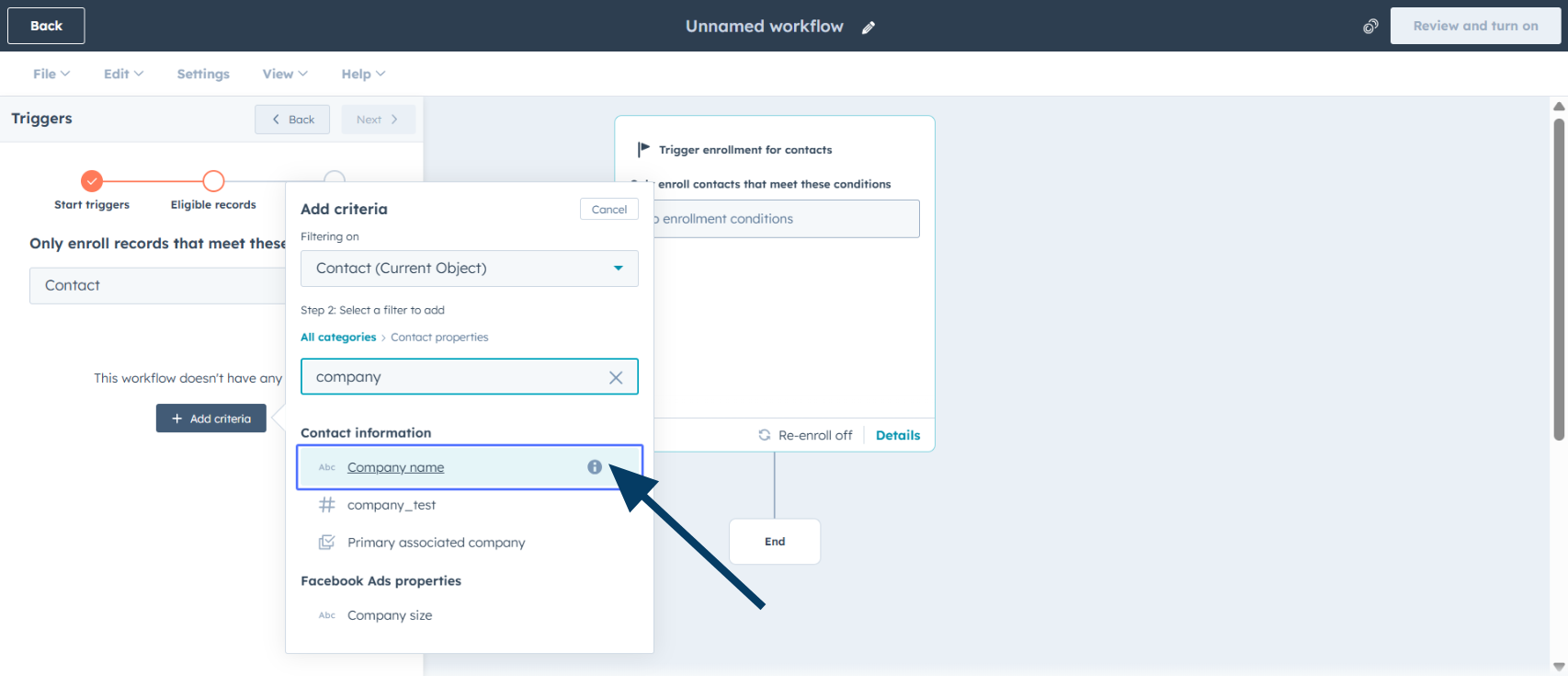
Özellik Adını Seçin
Listeden istediğiniz özelliği (örneğin, “Company name”) seçin.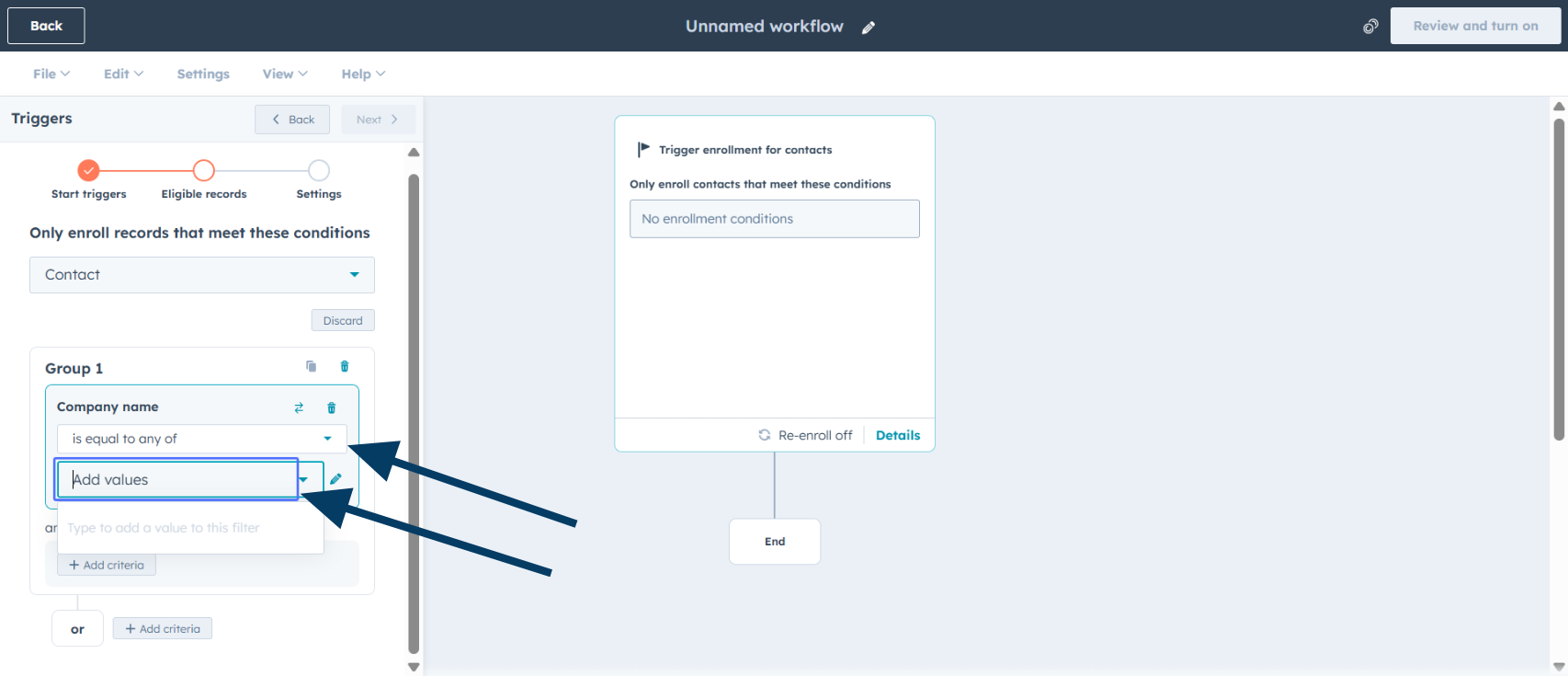
Yaşam döngüsü aşaması, lead durumu veya oluşturduğunuz özel özellikler gibi herhangi bir kişi özelliğini kullanabilirsiniz.
Koşulları Yapılandırın
Koşulu belirleyin (örneğin, “is equal to any of”) ve Add values altında eşleşen değerleri ekleyin.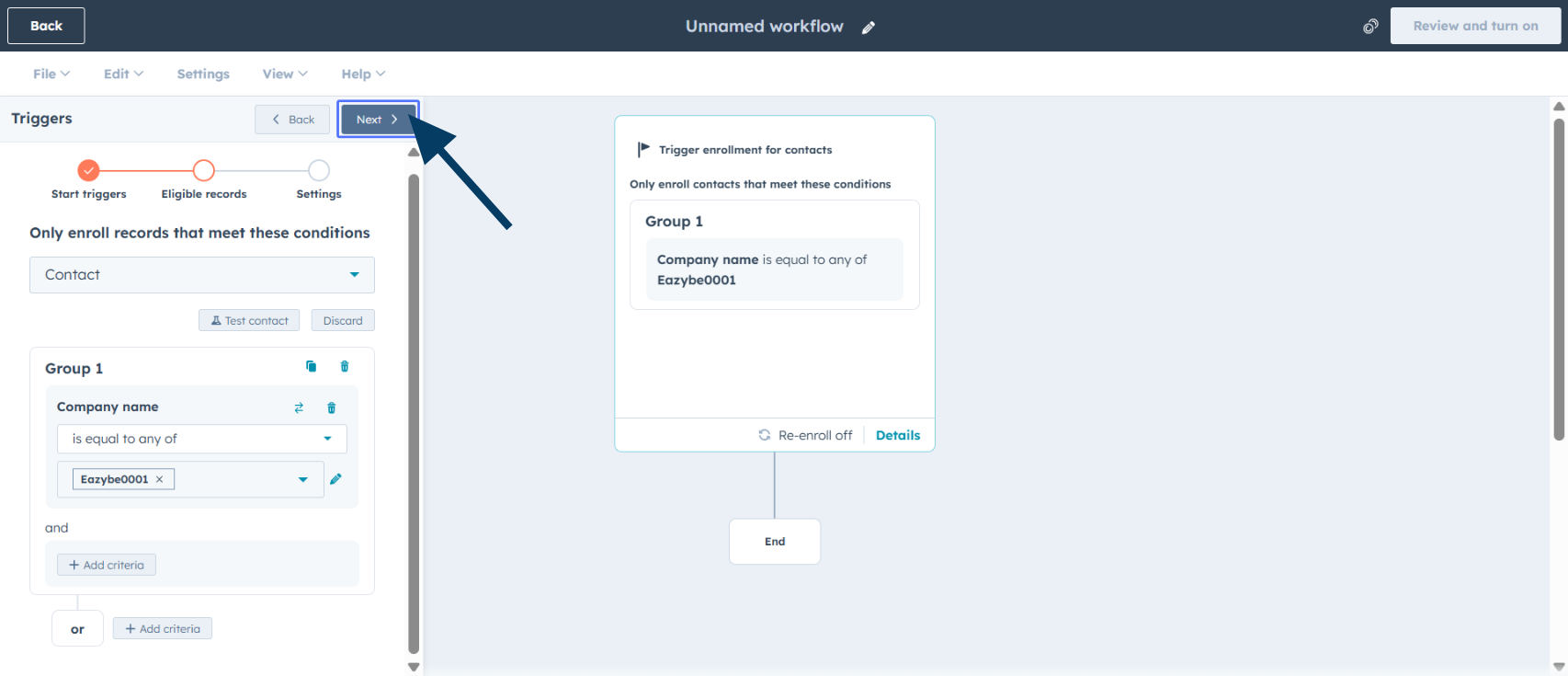
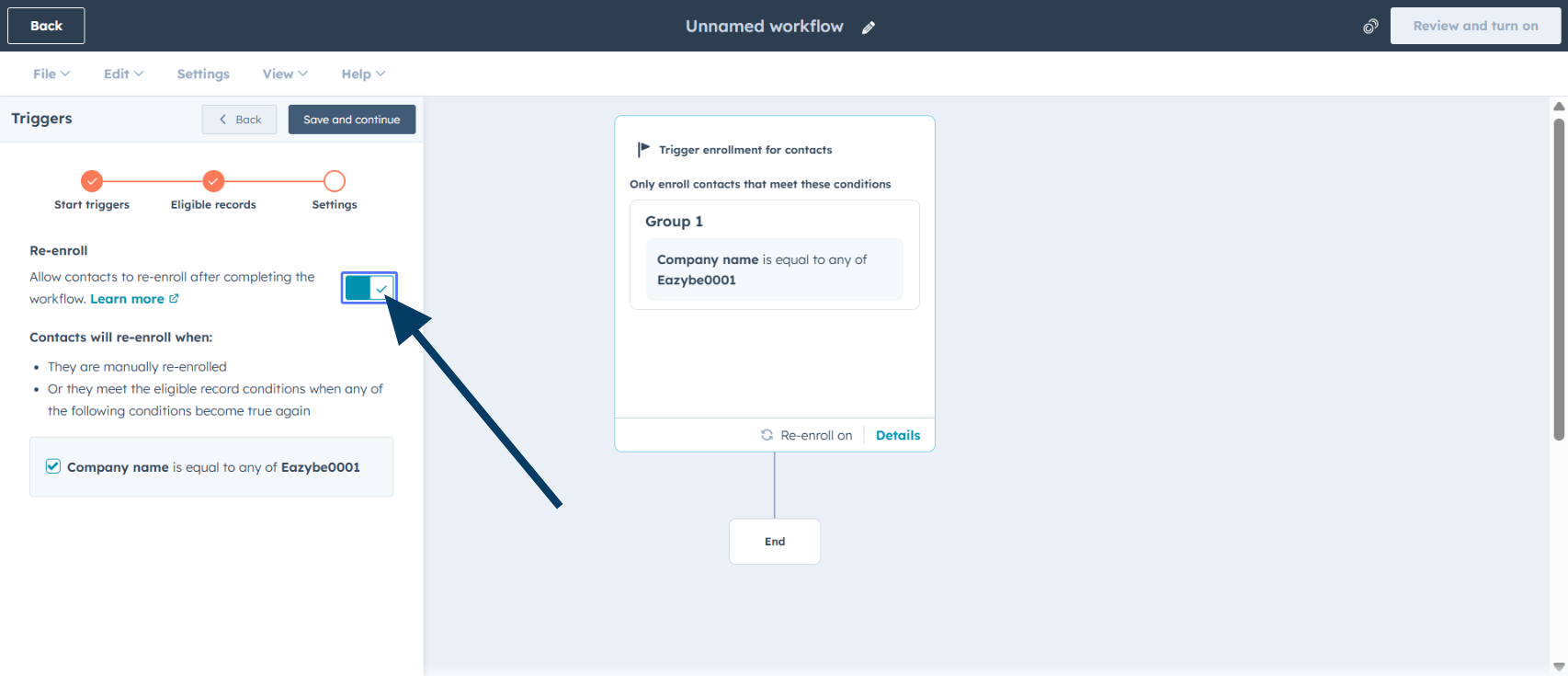
Yeniden Kaydı Etkinleştirin
Kriterleri zaten karşılayan kişilerin iş akışına tekrar girmesini istiyorsanız Re-enroll seçeneğini açın.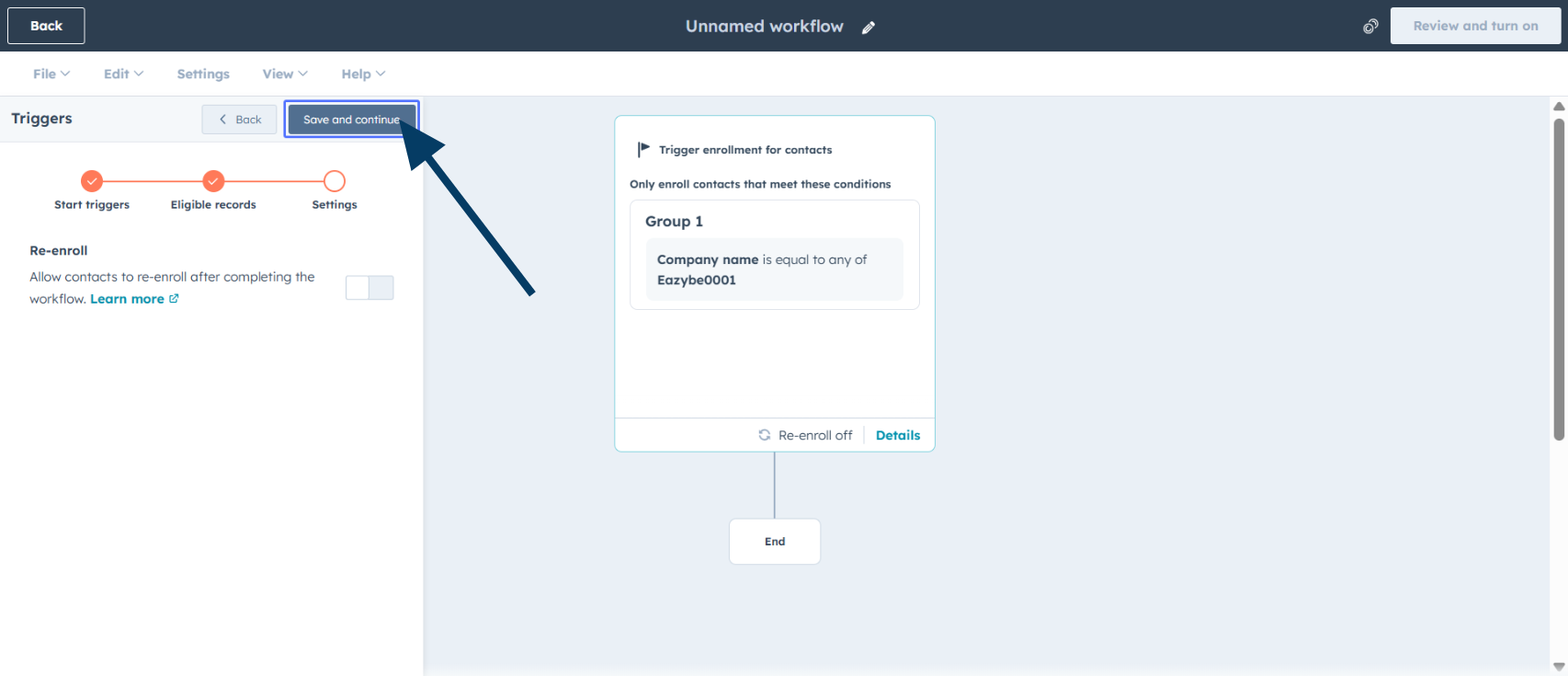
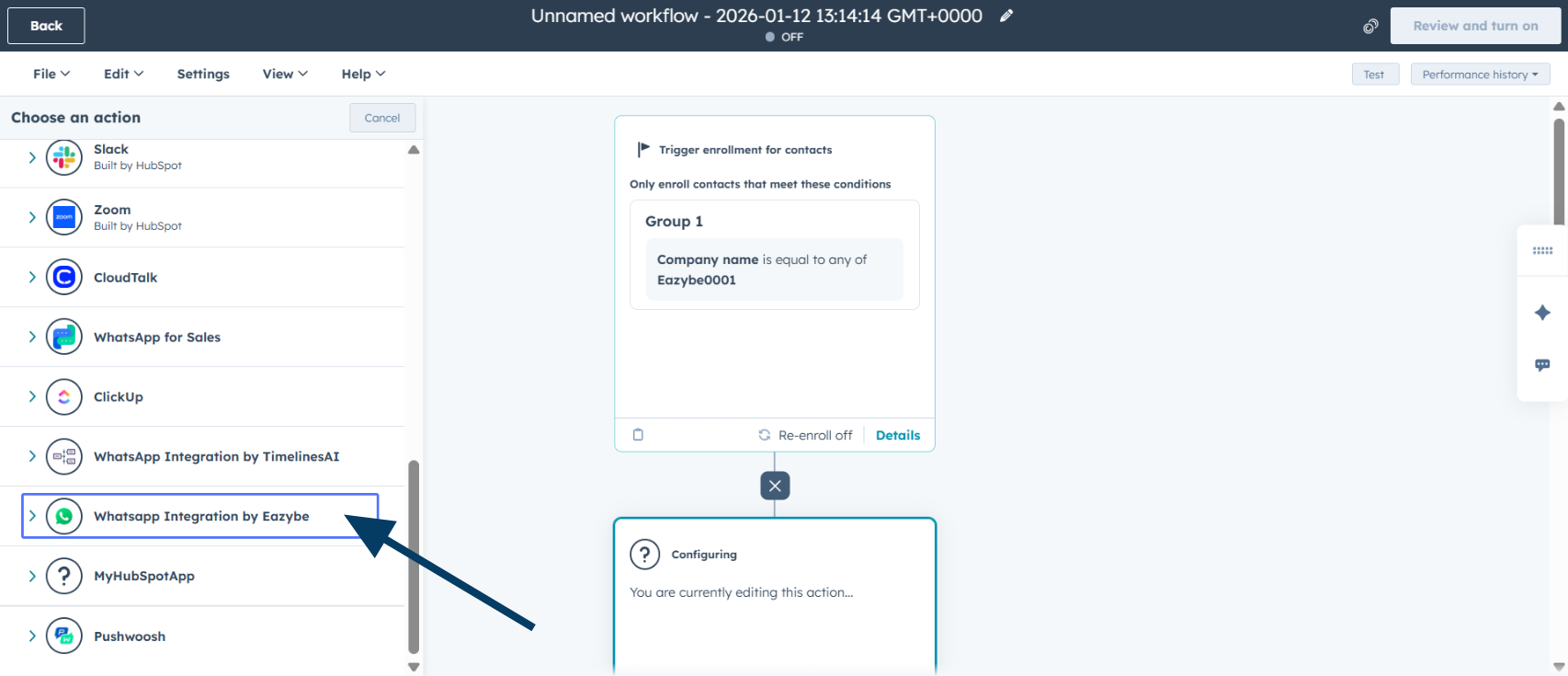
WhatsApp Entegrasyonunu Ekleyin
Eylemler panelinde aşağı kaydırın ve WhatsApp Integration by Eazybe seçeneğini seçin.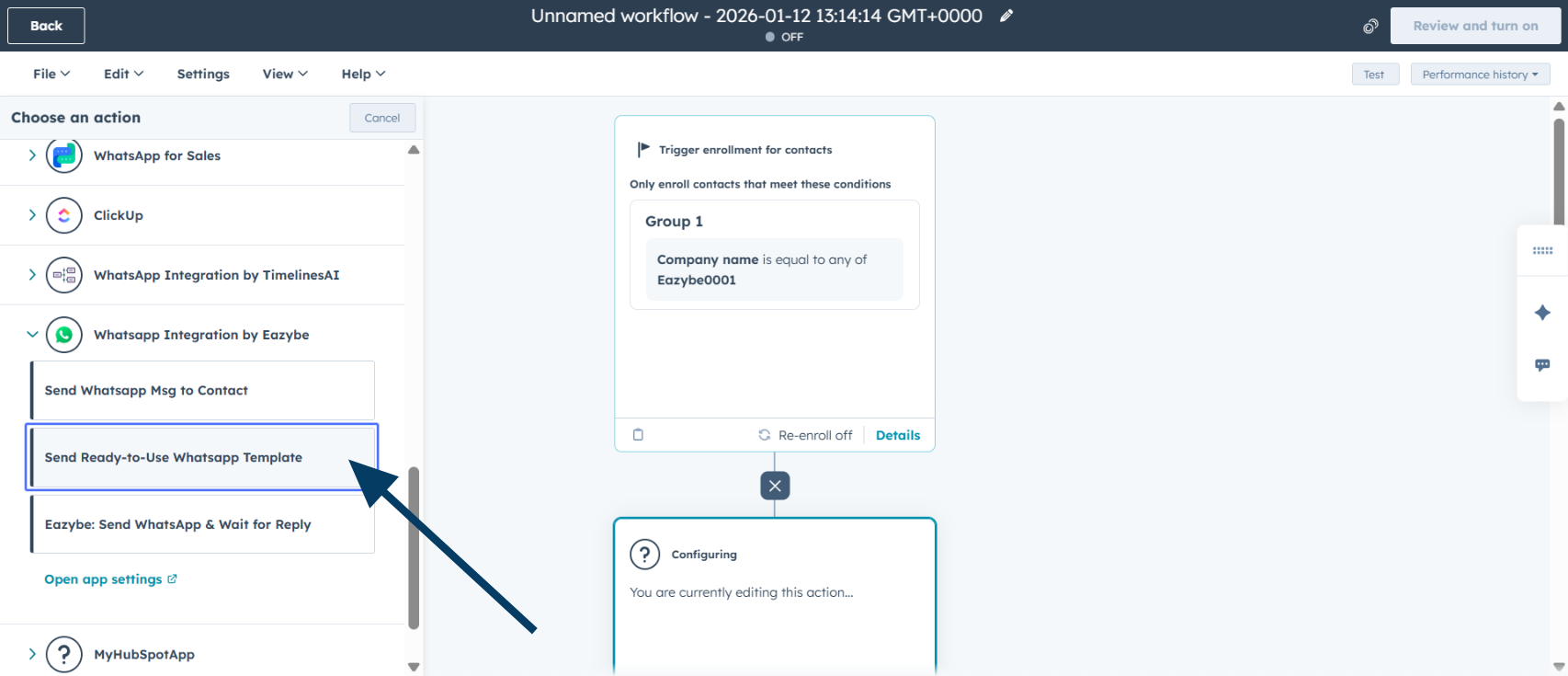
Şablon Eylemini Seçin
Önceden onaylanmış bir mesaj şablonu seçmek için Send Ready-to-Use WhatsApp Template seçeneğine tıklayın.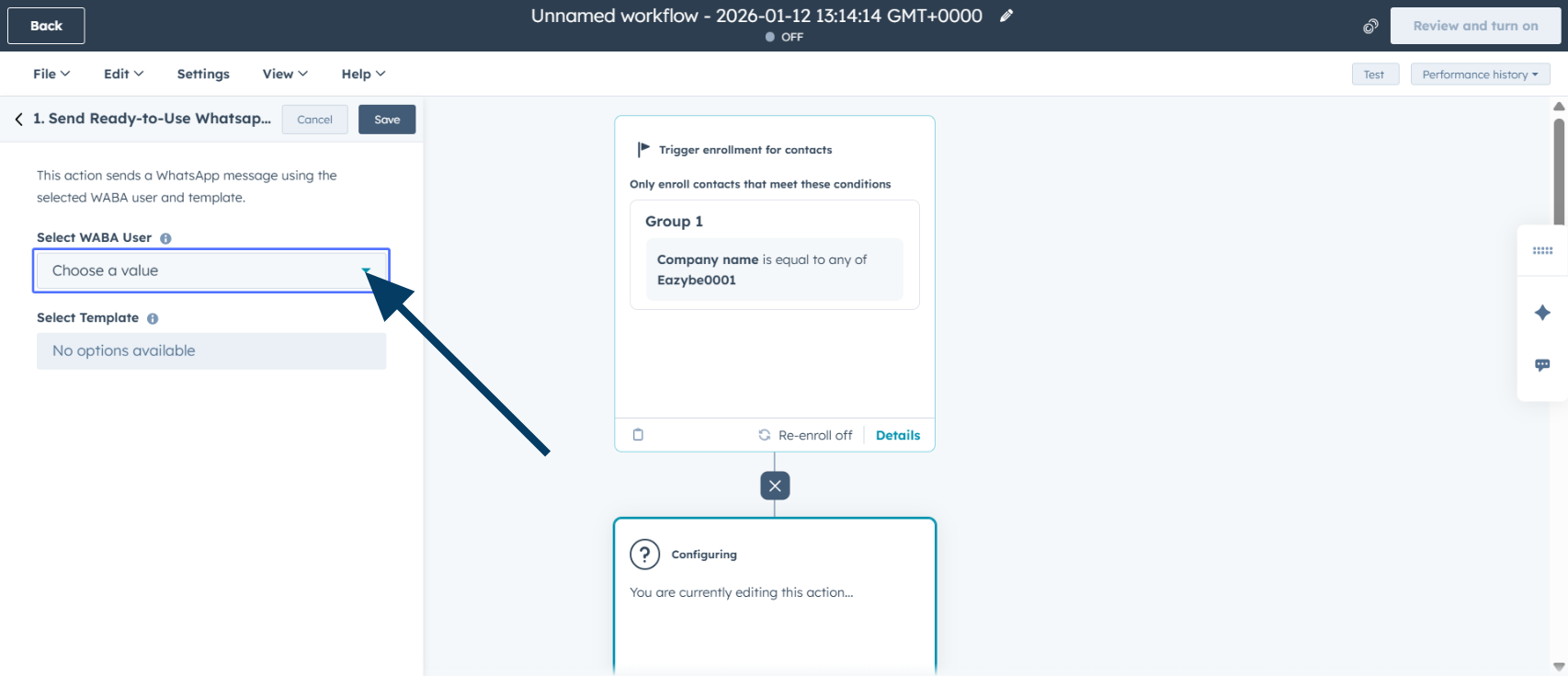
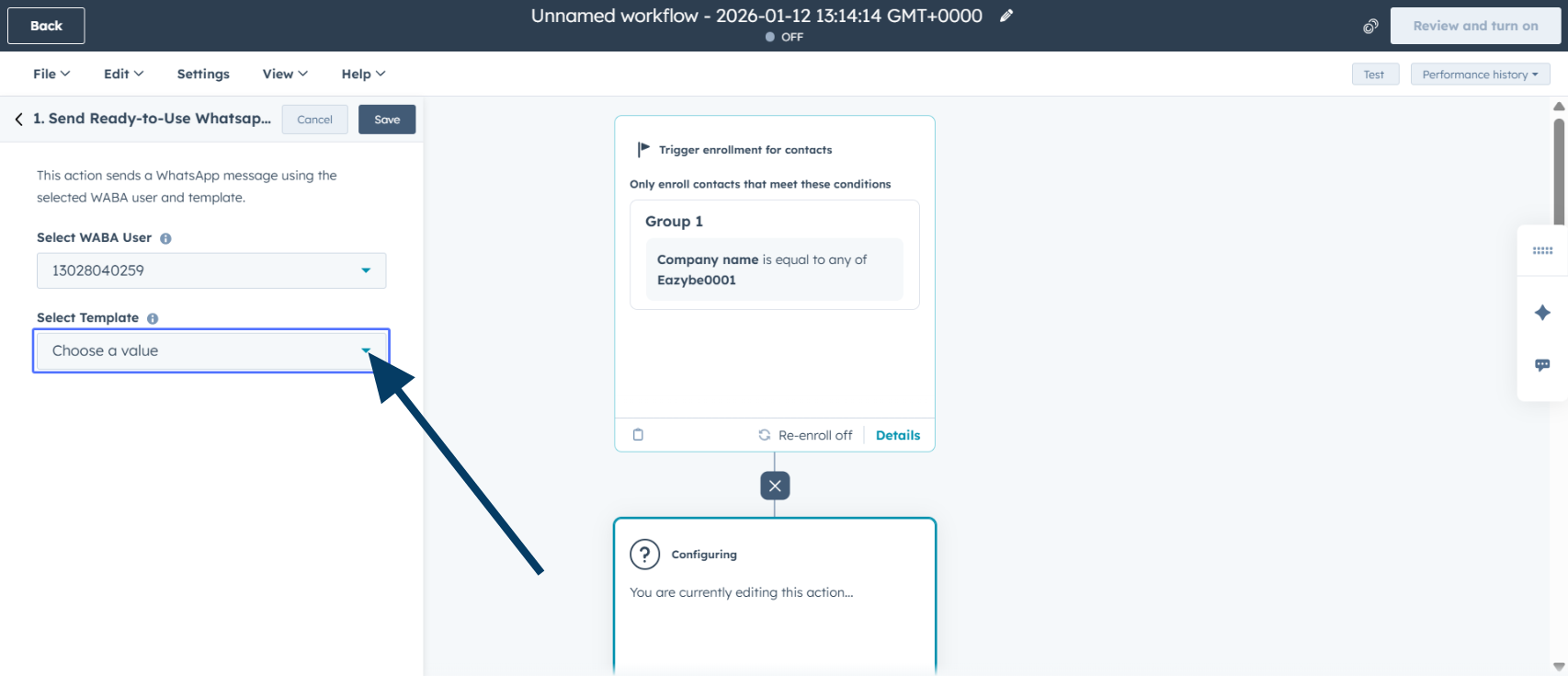
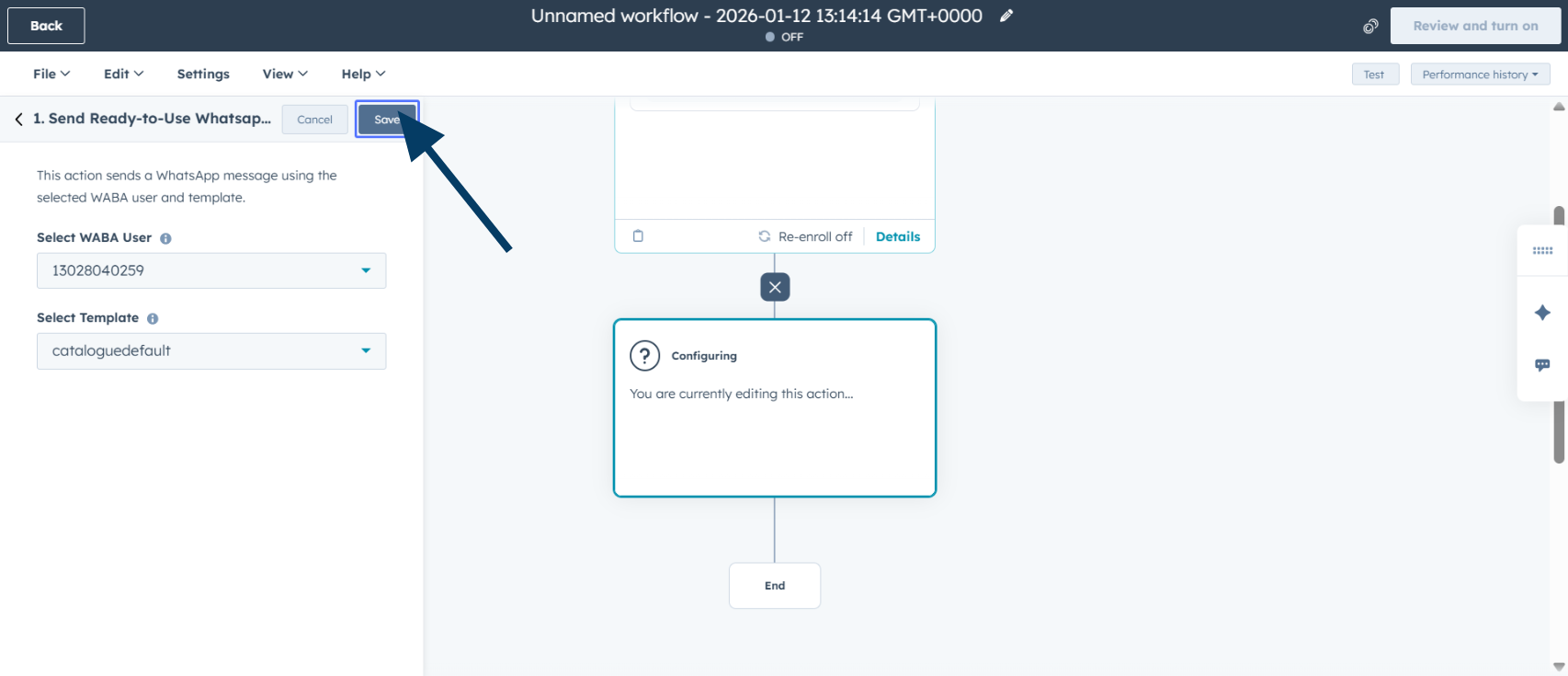
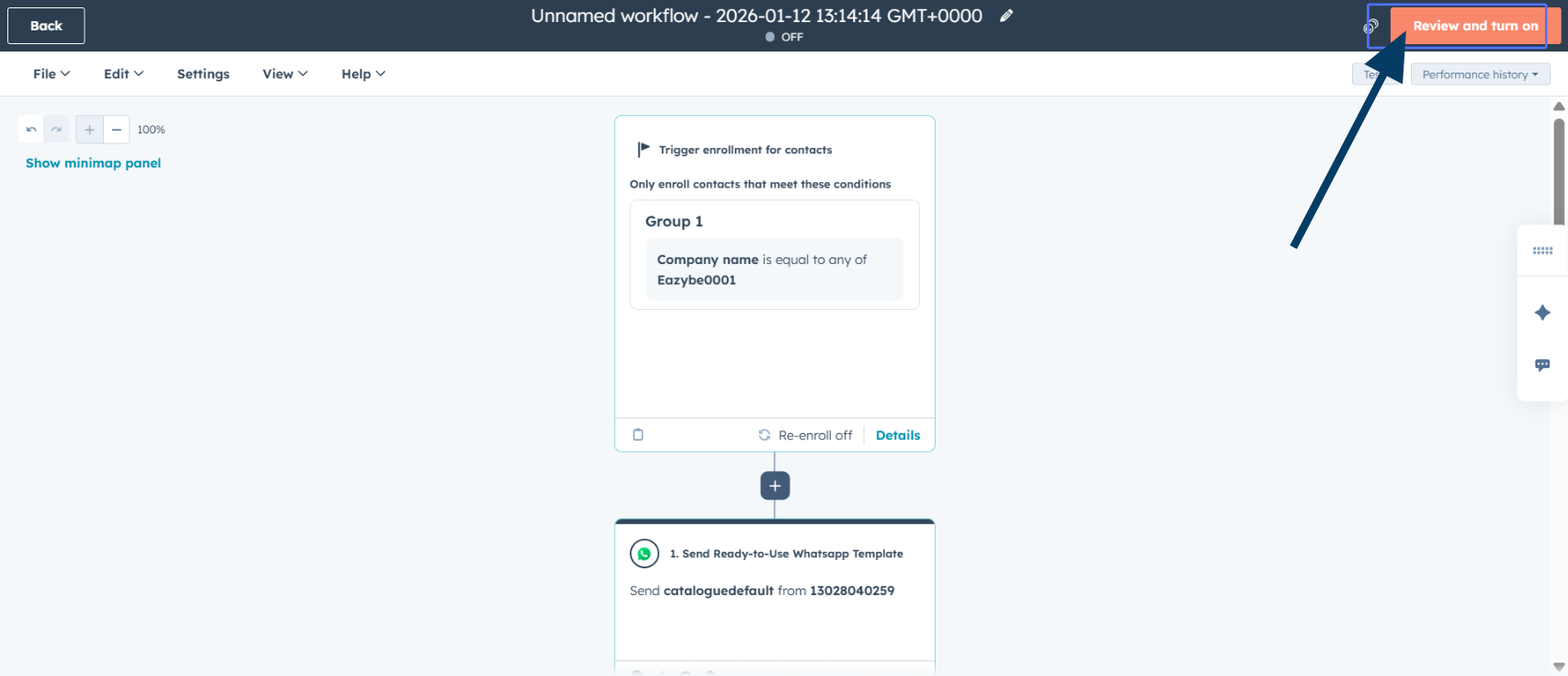
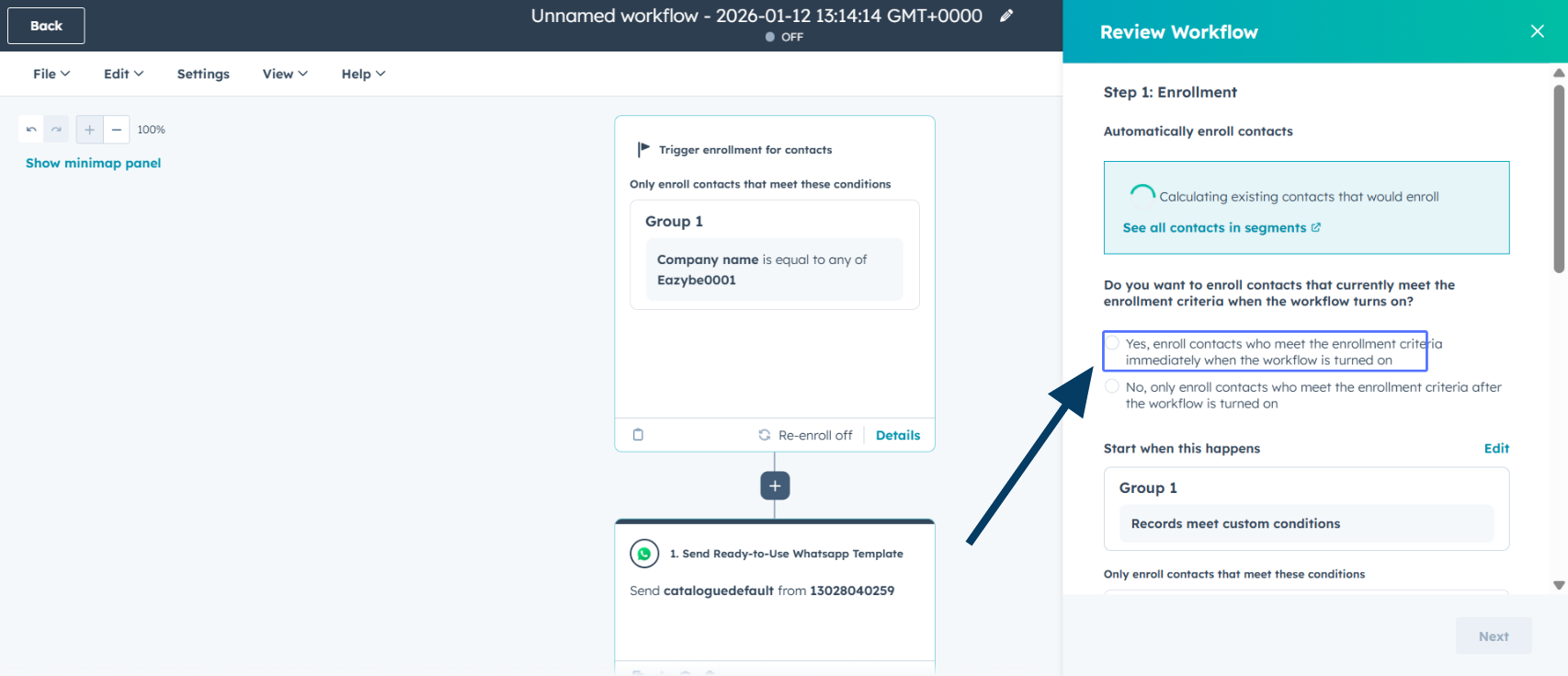
Kayıt Tercihlerini Ayarlayın
Kampanya gereksinimlerinize göre kayıt tercih ayarlarınızı yapılandırın.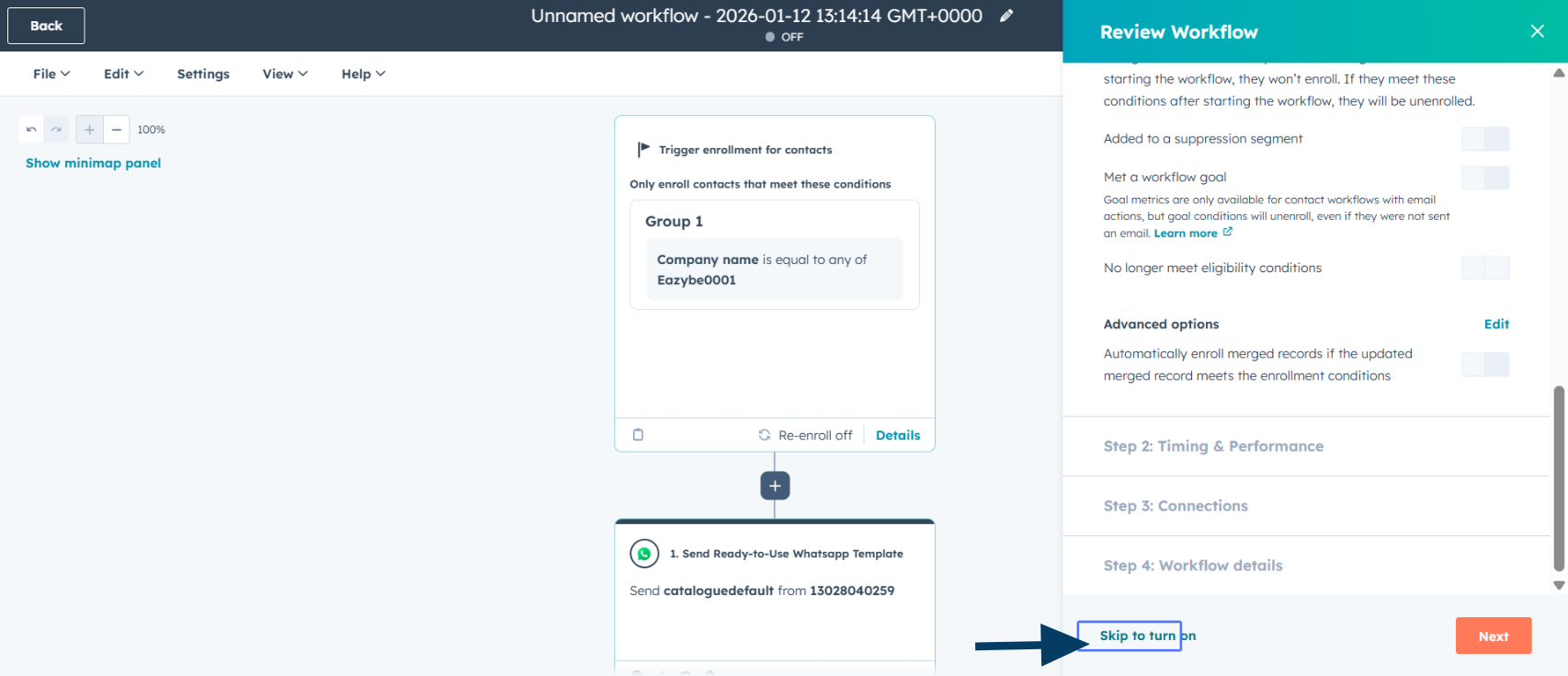
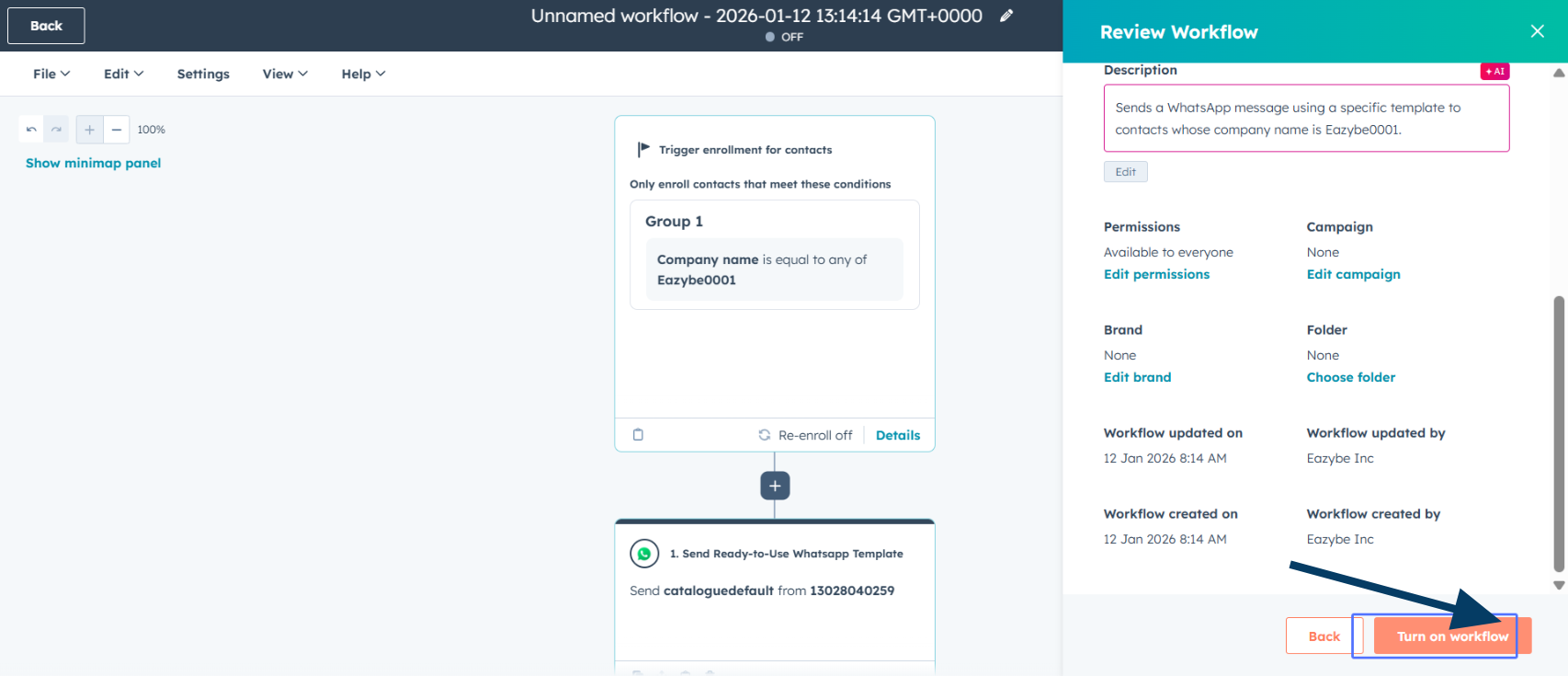
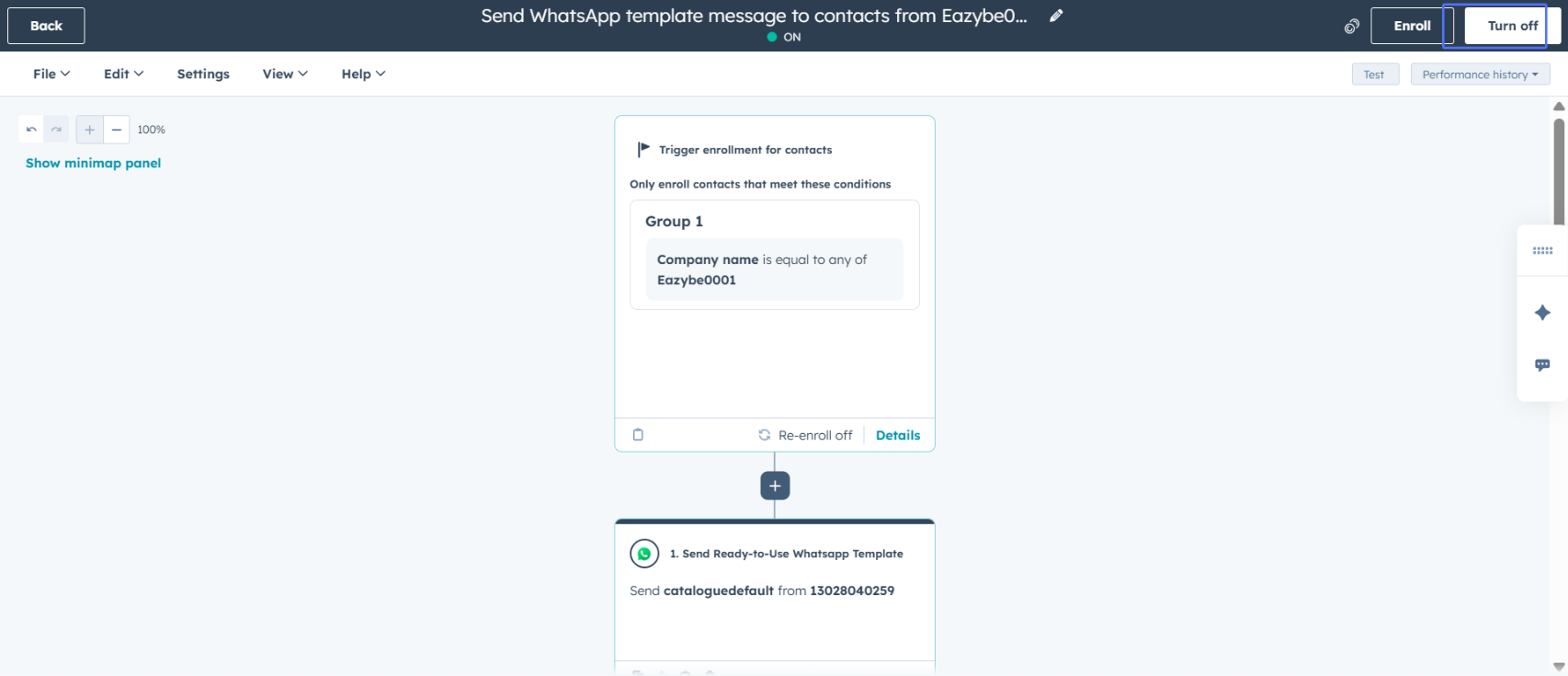
İş Akışınız Hazır
Tebrikler! HubSpot iş akışınız artık belirlediğiniz kriterleri karşılayan kişilere otomatik olarak WhatsApp mesajları gönderecek şekilde yapılandırıldı.İş akışınız artık tanımladığınız kayıt kriterlerini karşılayan bir kişi olduğunda otomatik olarak WhatsApp mesajlarını tetikleyecektir.
İlgili Kaynaklar
Workflows ile WhatsApp Gönder
HubSpot iş akışları aracılığıyla WhatsApp mesajları gönderme hakkında daha fazla bilgi edinin
Workflow Sorunlarını Giderin
HubSpot iş akışı sorunları için yaygın problemler ve çözümler
HubSpot Değişkenleriyle Şablon Oluştur
WhatsApp şablonlarınızda HubSpot kişi özelliklerini kullanın
Yayın Kampanyaları
Birden fazla alıcıya toplu WhatsApp mesajları gönderin