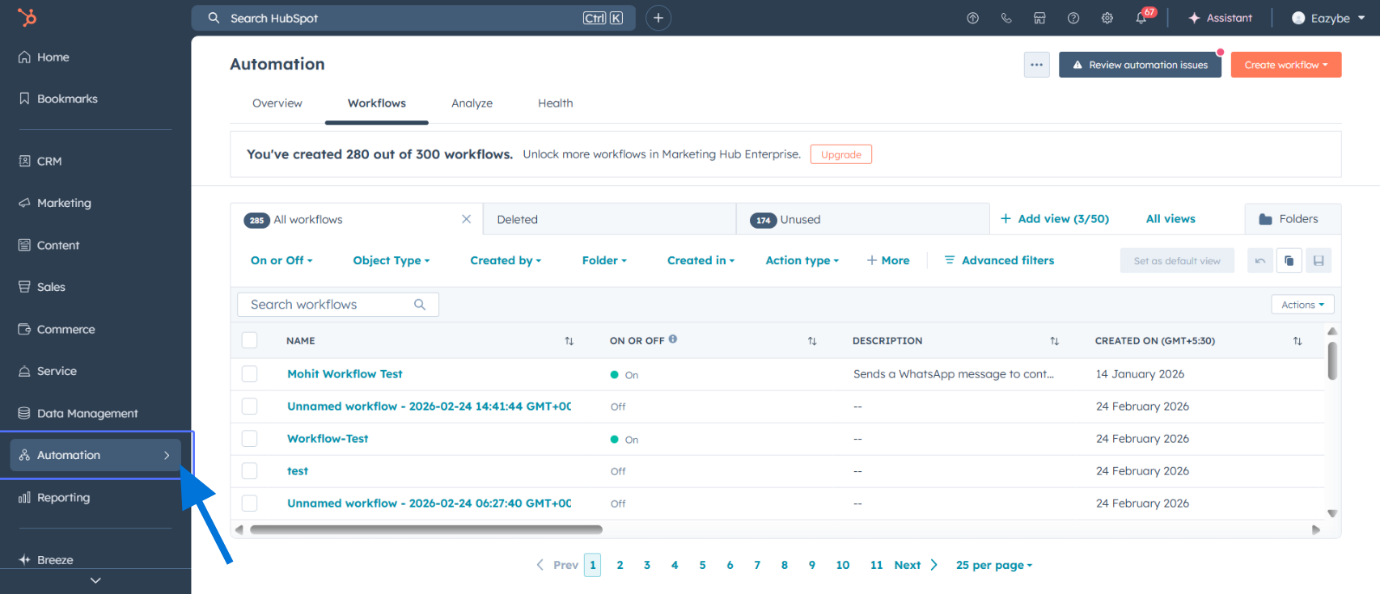
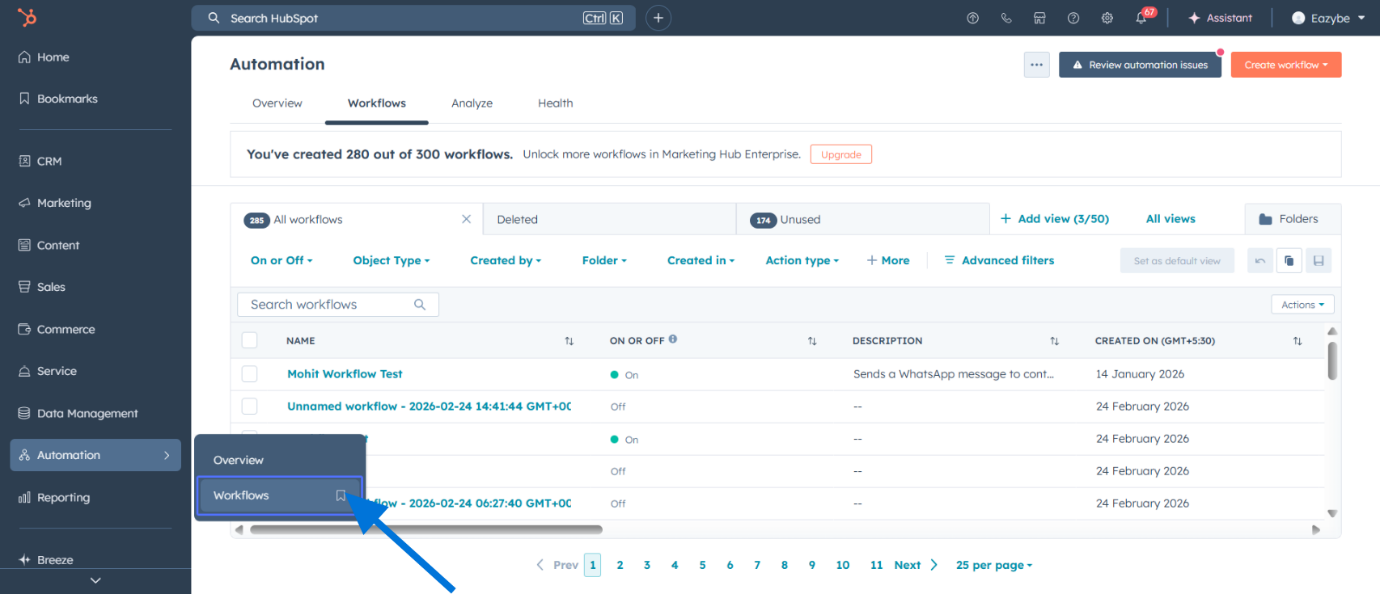
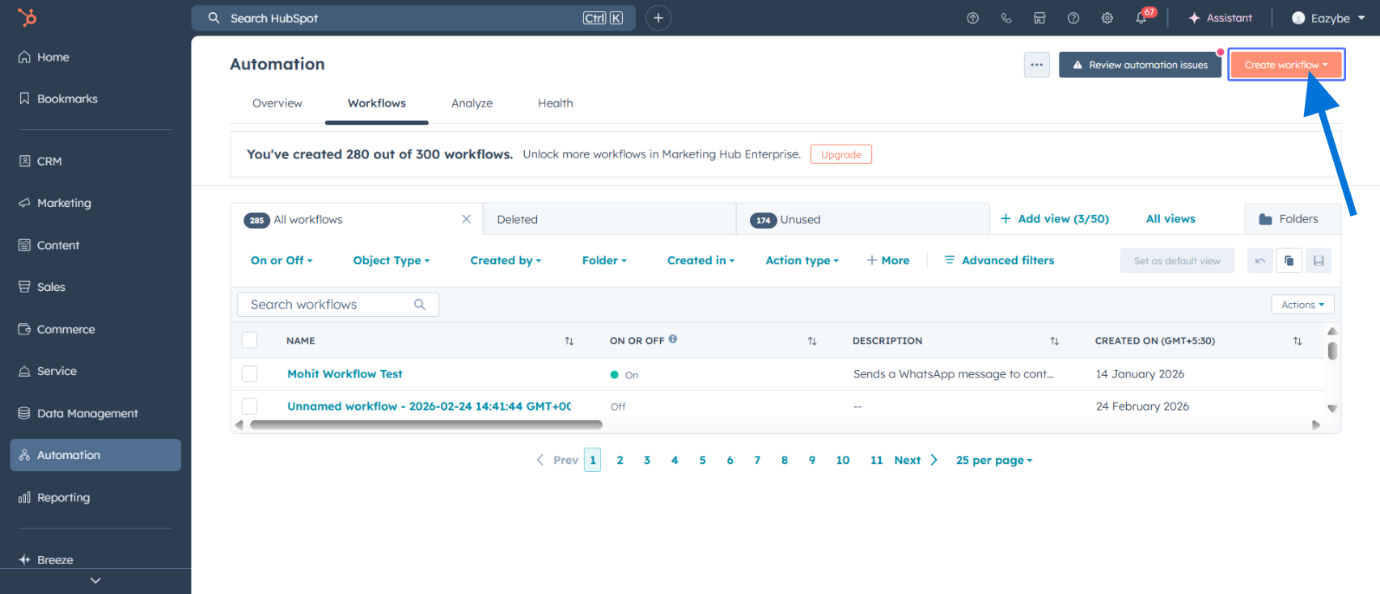
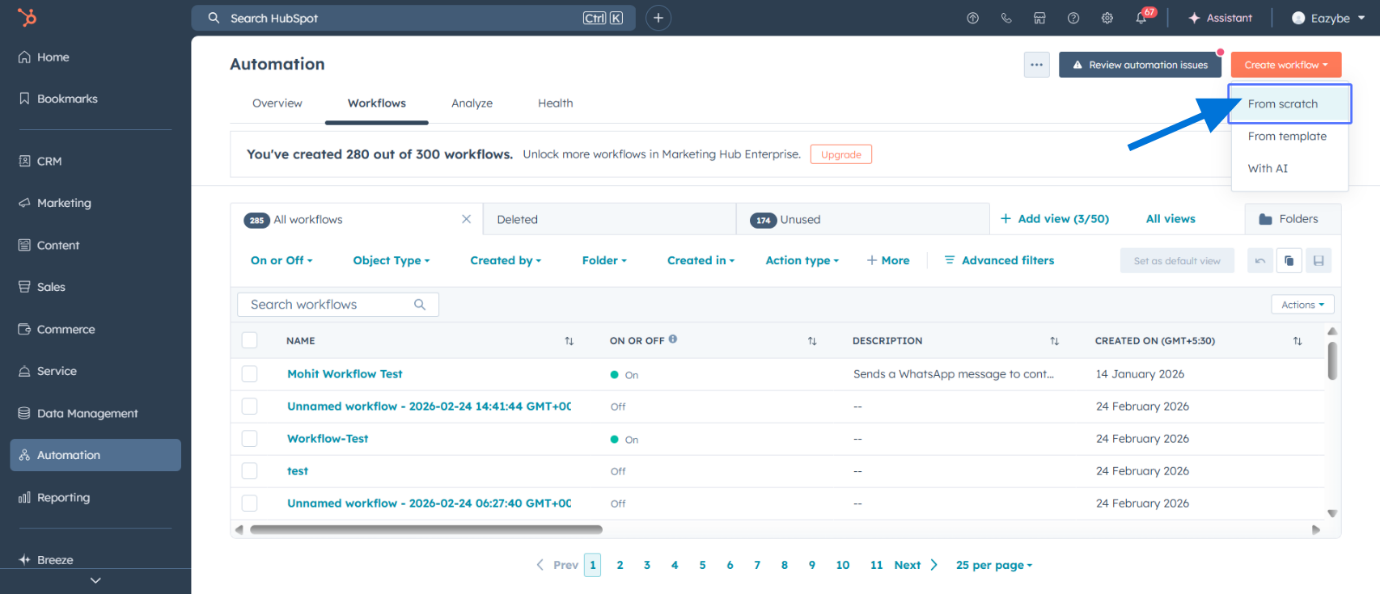
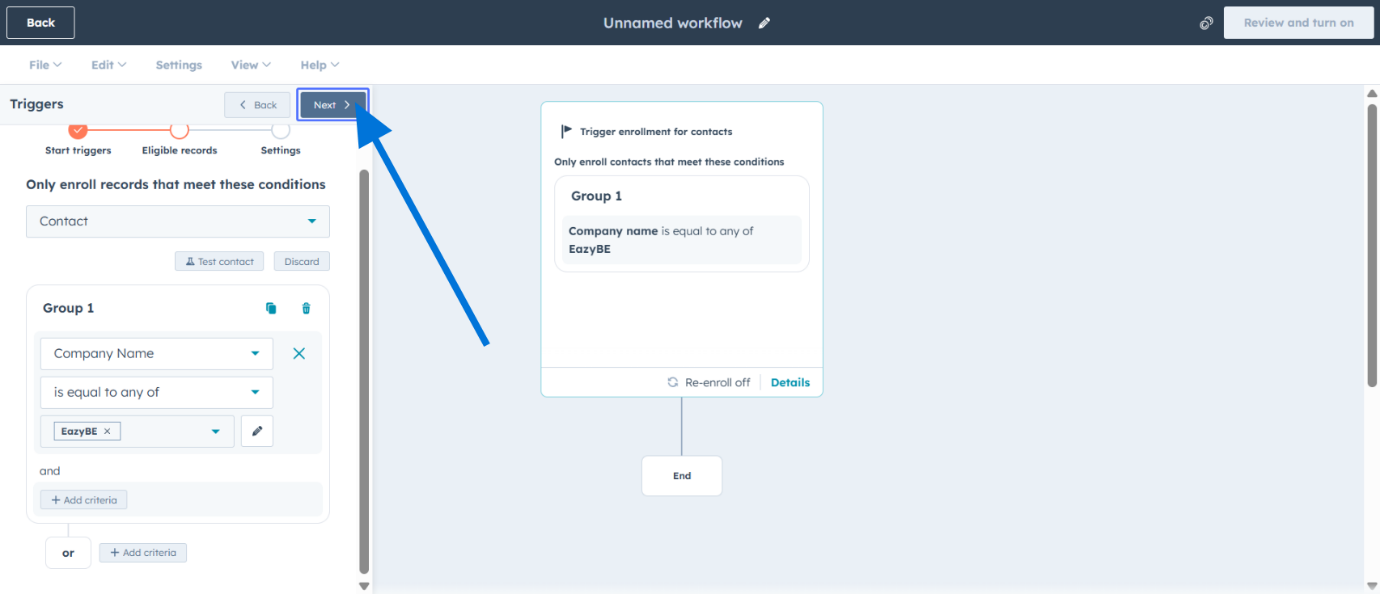
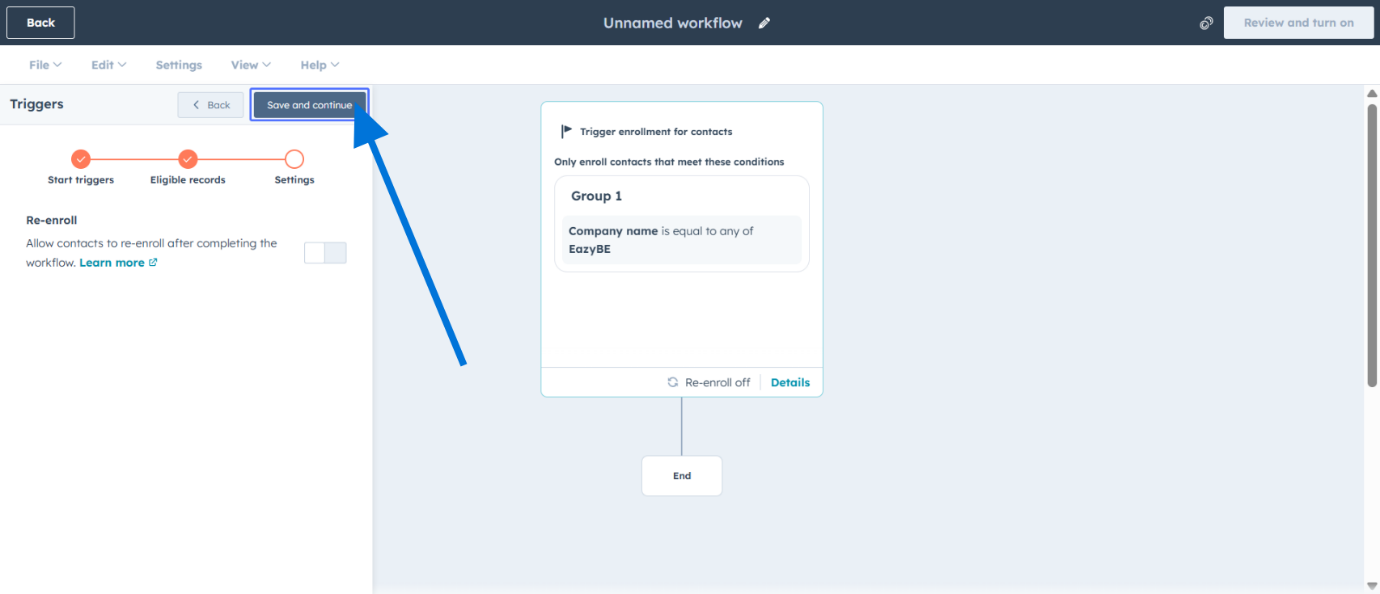
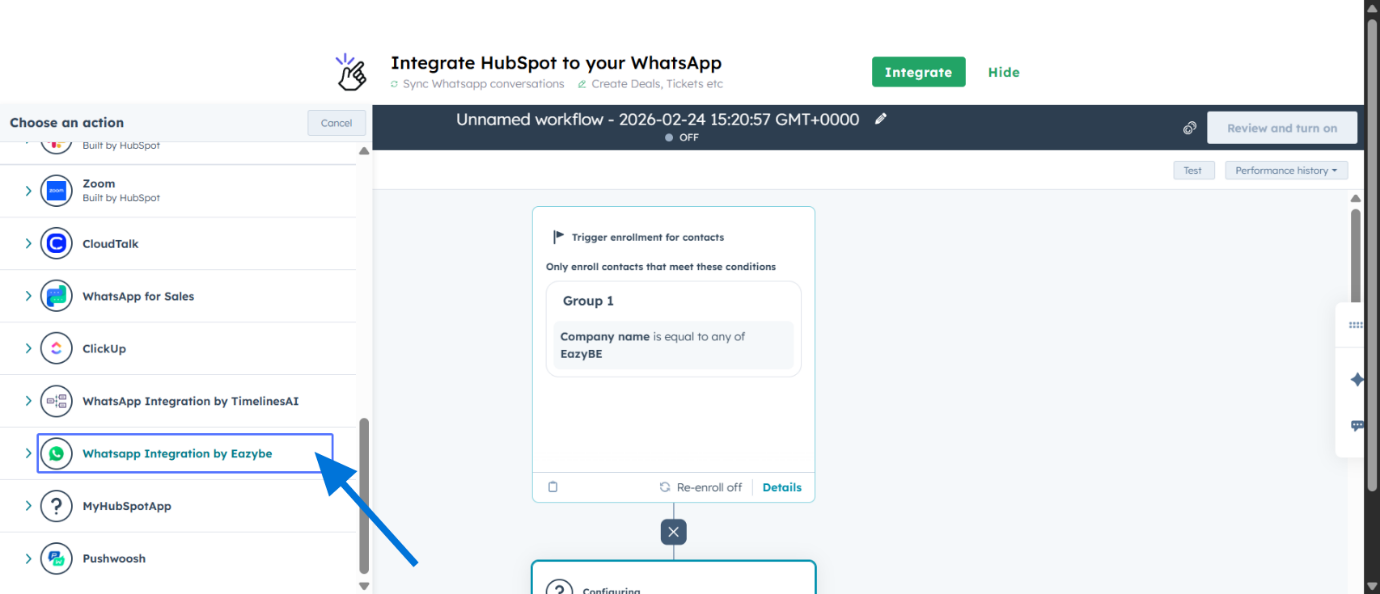
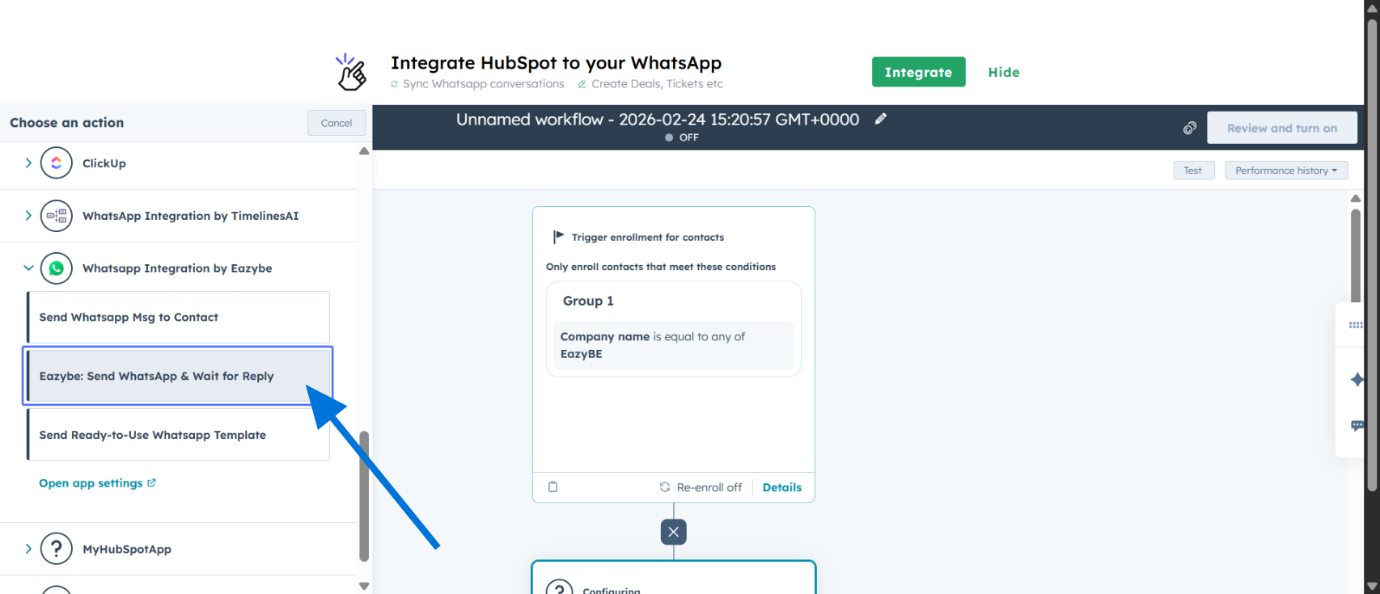
HubSpot İş Akışlarınız içinde doğrudan tamamen otomatik, etkileşimli WhatsApp yolculukları düzenleyin. Statik mesaj şablonlarını dinamik, iki yönlü conversations dönüştürün.
HubSpot İş Akışlarınız içinde doğrudan tamamen otomatik, etkileşimli WhatsApp yolculukları düzenleyin. Bu özellik, statik mesaj şablonlarını dinamik, iki yönlü konuşmalara dönüştürür. Hızlı Yanıt düğmelerini kullanarak, potansiyel lead’leri eğiten, satış niteliklendiren ve destek sorgularını 7/24 ele alan—tek bir kod satırı yazmadan—akıllı chatbotlar oluşturabilirsiniz.Eazybe’nin gelişmiş “WhatsApp Gönder ve Yanıtı Bekle” eylemini kullanarak, HubSpot iş akışlarınız müşteri girdilerini dinlemek için duraklar ve ardından hangi düğmeye tıkladıklarına göre belirli dallara anında yönlendirir. WhatsApp’ı satış ve destek için daima açık bir motora dönüştürmek için nihai araçtır.
Anında tatmin minnetinin olduğu bir çağda, müşteriler anında yanıtlar bekler. Bu özellik, manuel sohbet ile karmaşık özel kodlama arasındaki boşluğu doldurur. Büyüyen işletmelerin tekrarlayan konuşmaları otomatikleştirirken tüm verileri HubSpot içinde senkronize tutmalarına olanak tanır, böylece insan temsilcileriniz sadece yüksek değerli etkileşimler gerçekleştiğinde müdahale eder.
Soğuk lead’lerle zaman harcamayı bırakın. Düğme tıklamaları yoluyla nitelendirme soruları soran (örneğin, “Bütçe?”, “Zaman çizelgesi?”) bir iş akışı ayarlayın. Yanıta göre, HubSpot kişi özelliğini otomatik olarak güncelleyin veya doğru satış temsilcisine yönlendirin.
Anında 7/24 Etkileşim Sağlar
İşletmeniz asla uyumaz. Müşterileri karşılayan, ürün detayları sağlayan veya demosu anında planlayan, günün saati bakımından gecikmiş yanıtlar nedeniyle sıfır düşüş sağlayan iş akışları oluşturun.
Müşteri Yolculuklarını Standartlaştırır
Her prospectin tam olarak aynı yüksek kaliteli onboarding veya destek deneyimini almasını sağlayın. Önceden planlanan akışlarla, insan hatasını ortadan kaldırır ve her etkileşimde tutarlı marka mesajlaşması korursunuz.
HubSpot Veri Senkronizasyonu
Harici bot yapıcıların aksine, bu HubSpot içinde yaşar. Her düğme tıklaması ve yanıtı yerel olarak yakalanır, böylece chat sonucuna göre daha fazla pazarlama e-postası, görevi veya anlaşma aşaması güncellemesini tetikleyebilirsiniz.
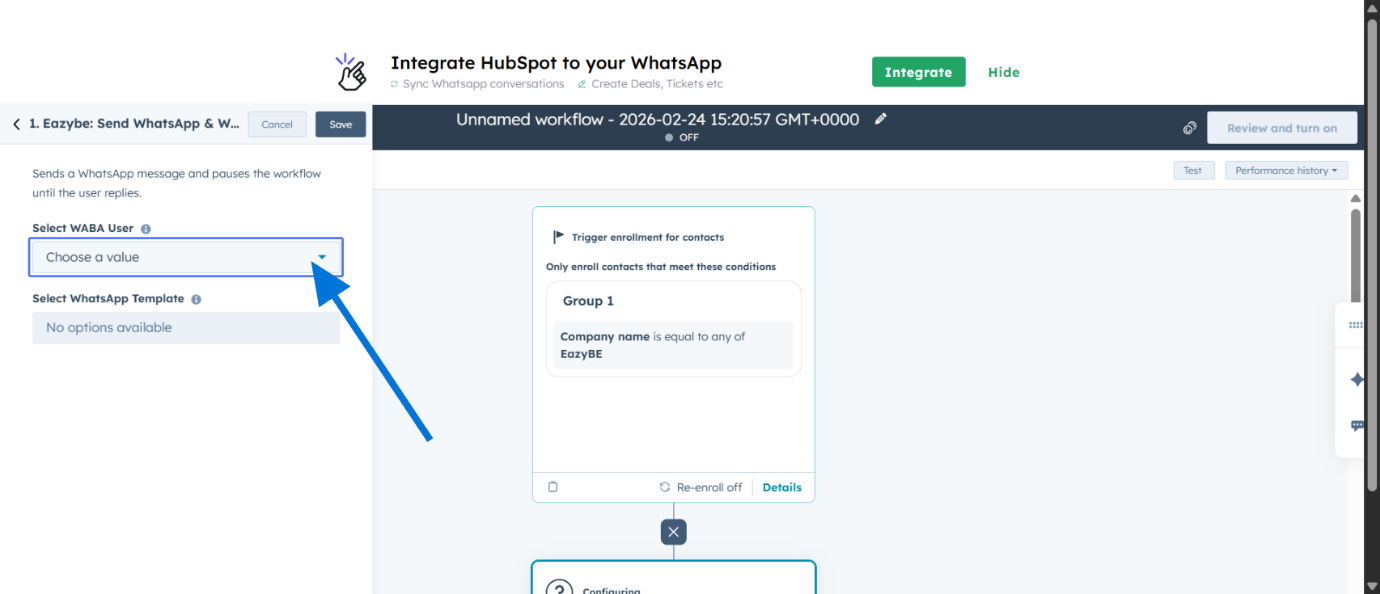
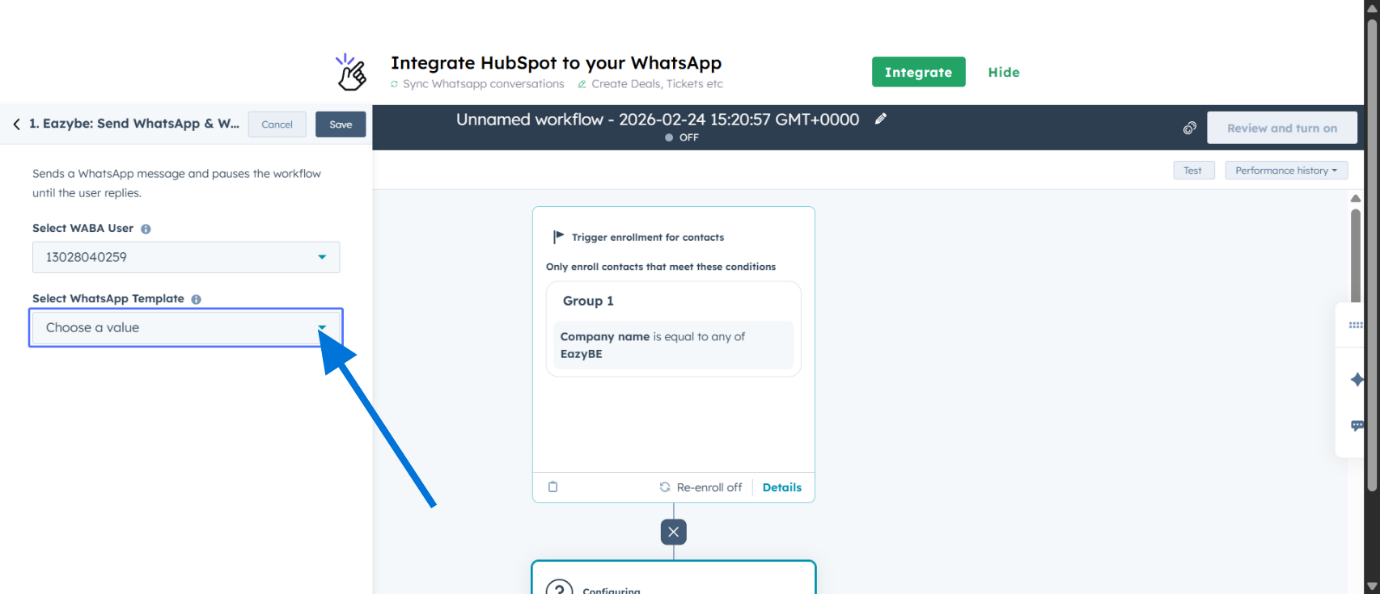
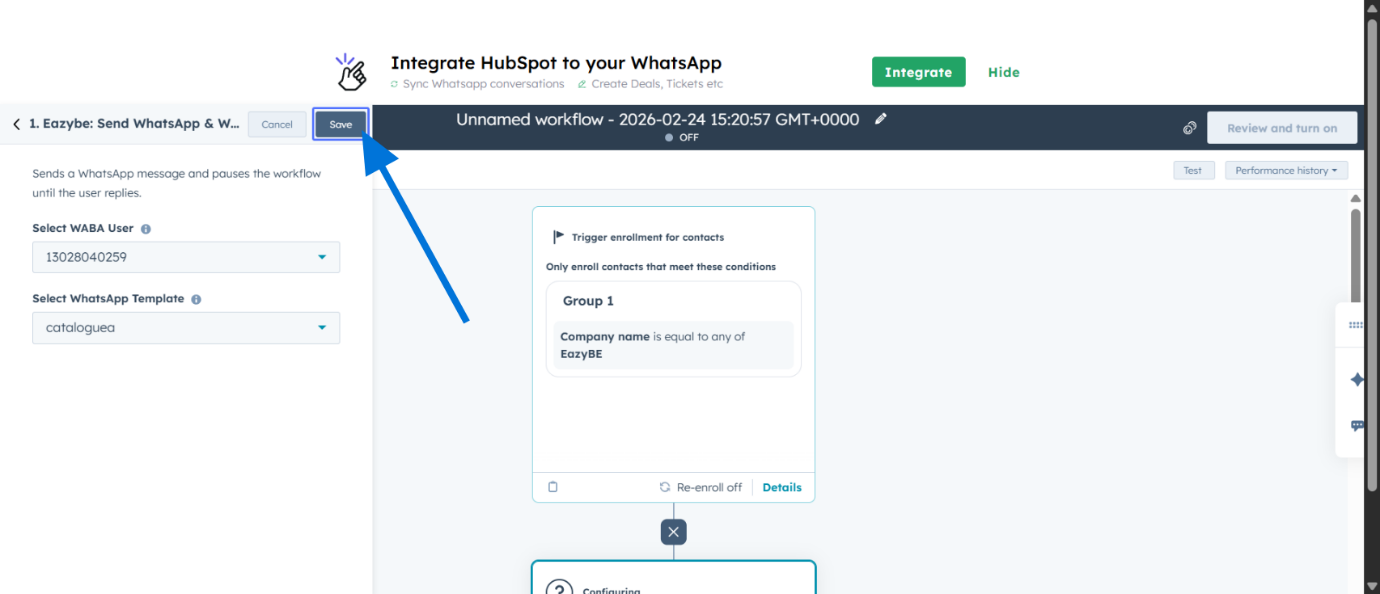
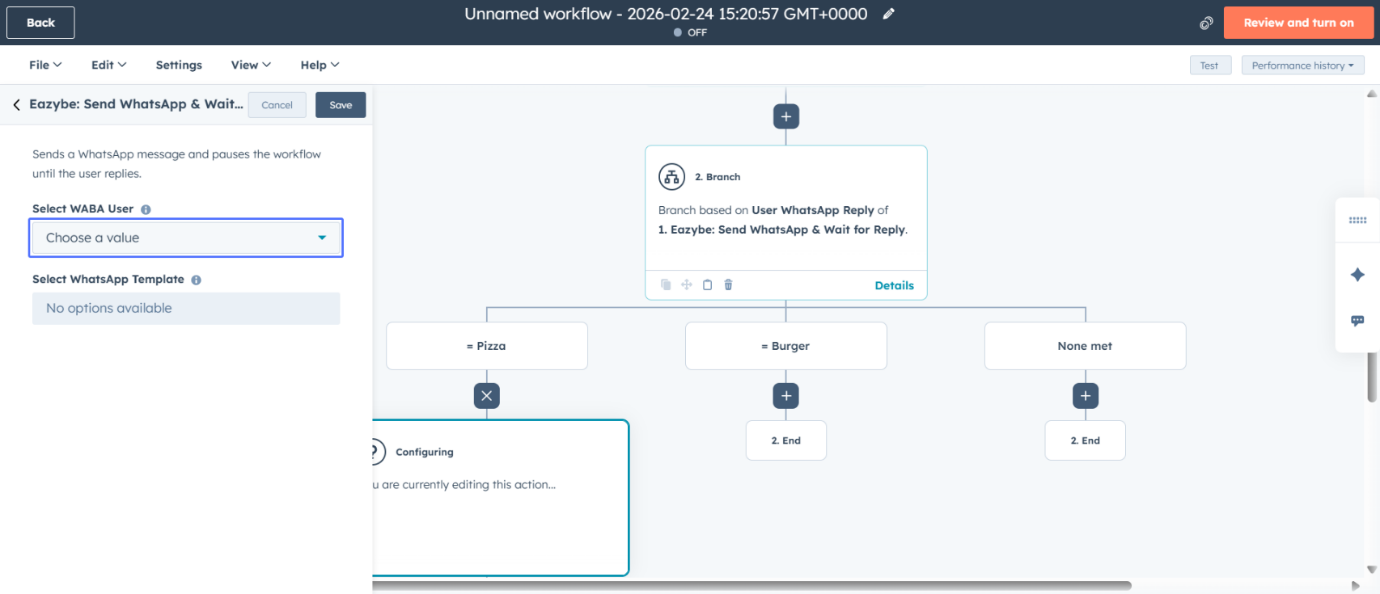
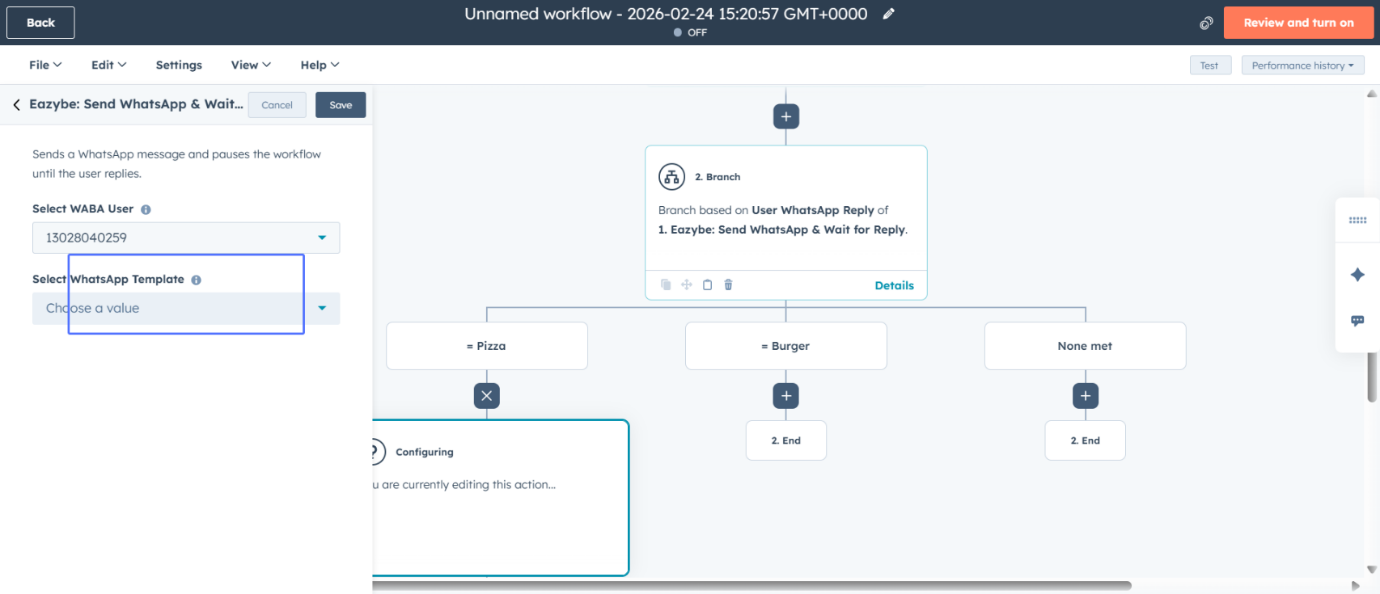
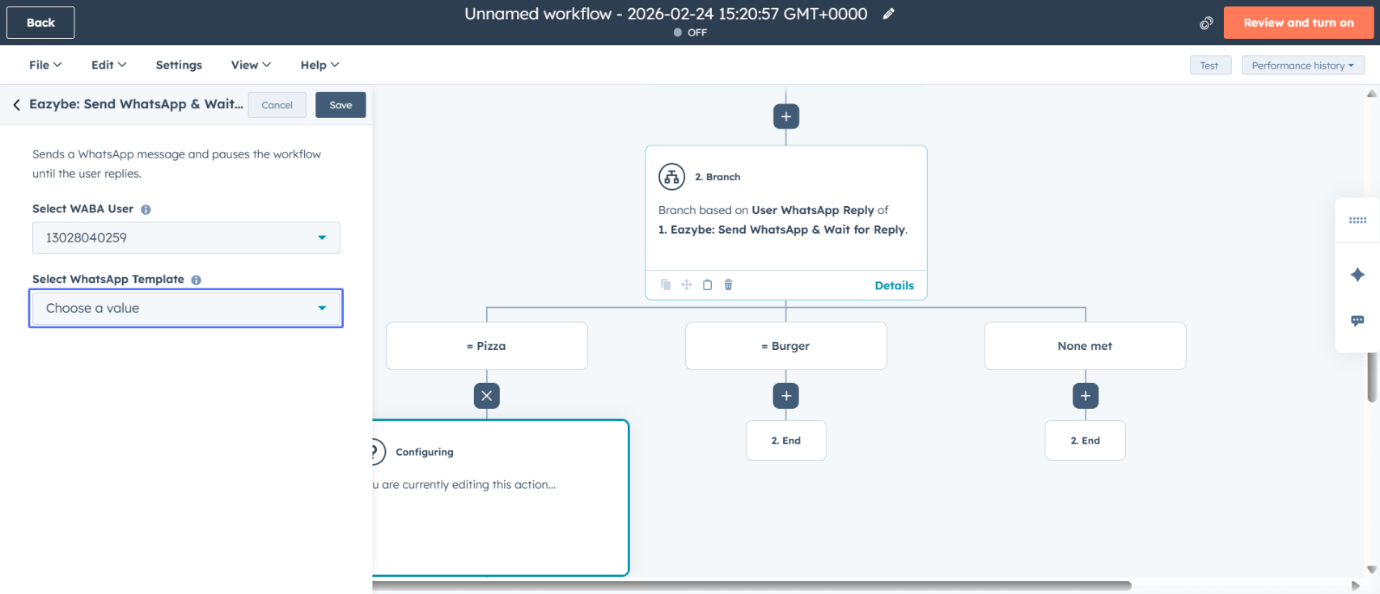
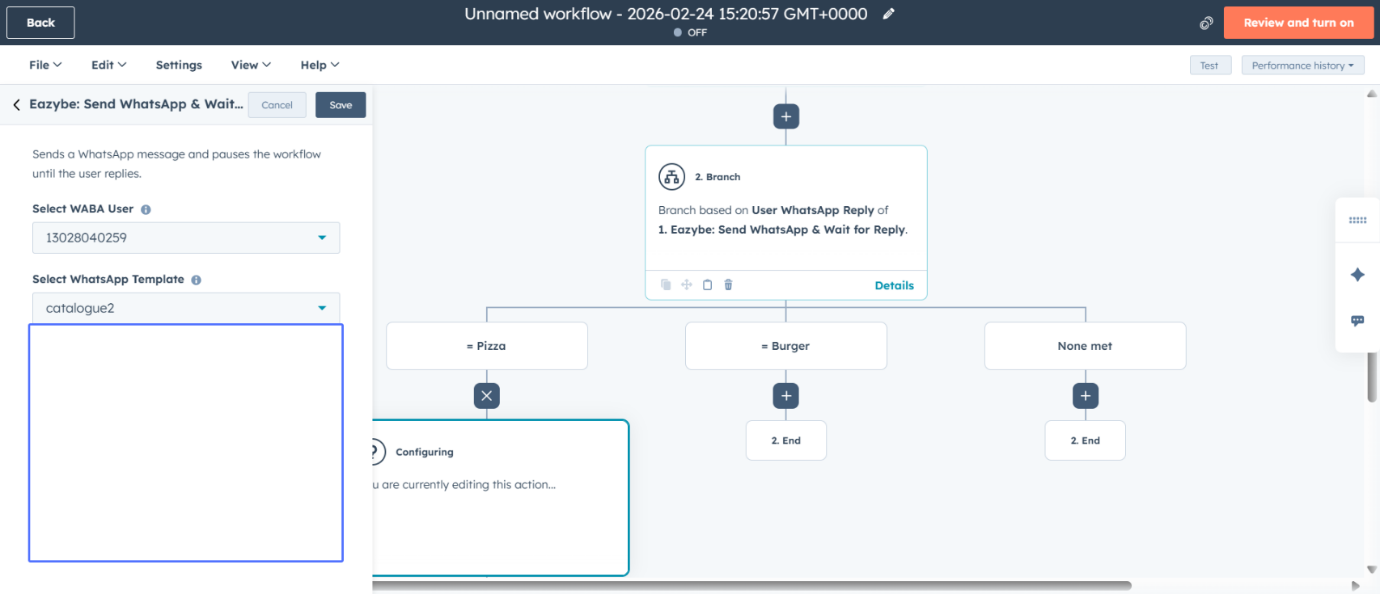
Öncelikle, istenen konuşma akışını haritalayın. Eazybe’de sunmak istediğiniz seçimlere karşılık gelen Hızlı Yanıt düğmeleri (örneğin, “Evet”, “Hayır”, “Daha Fazla Bilgi”) ile WhatsApp Şablonlarınızı oluşturun.
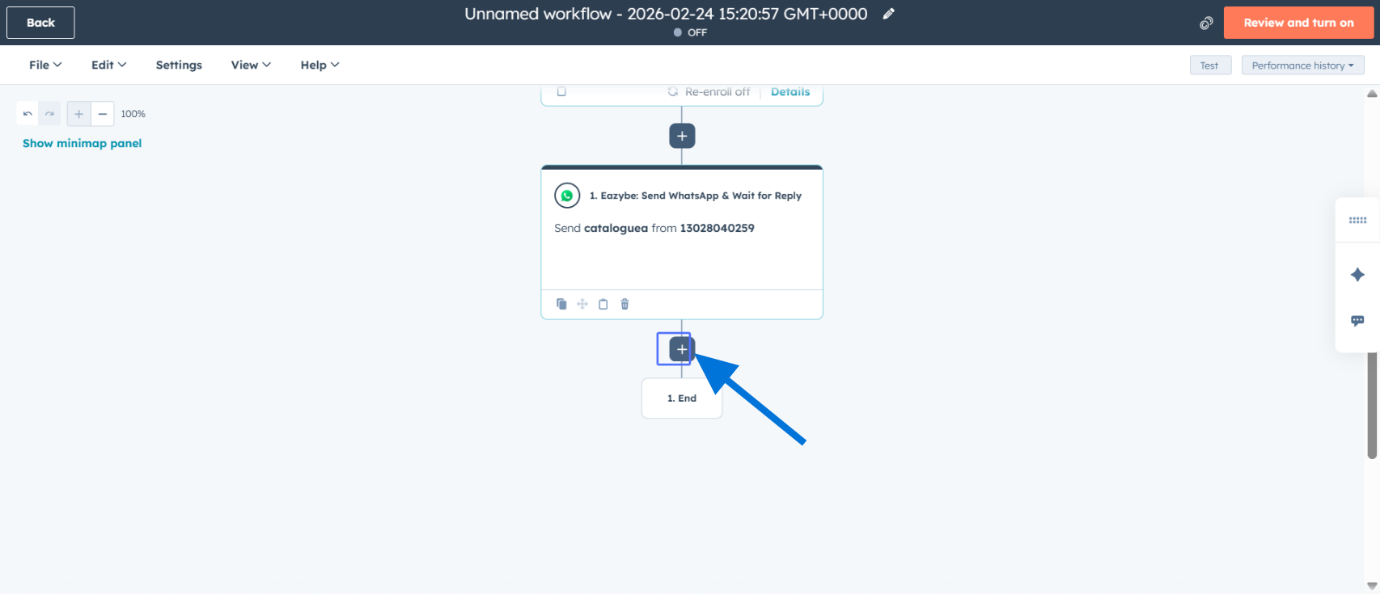
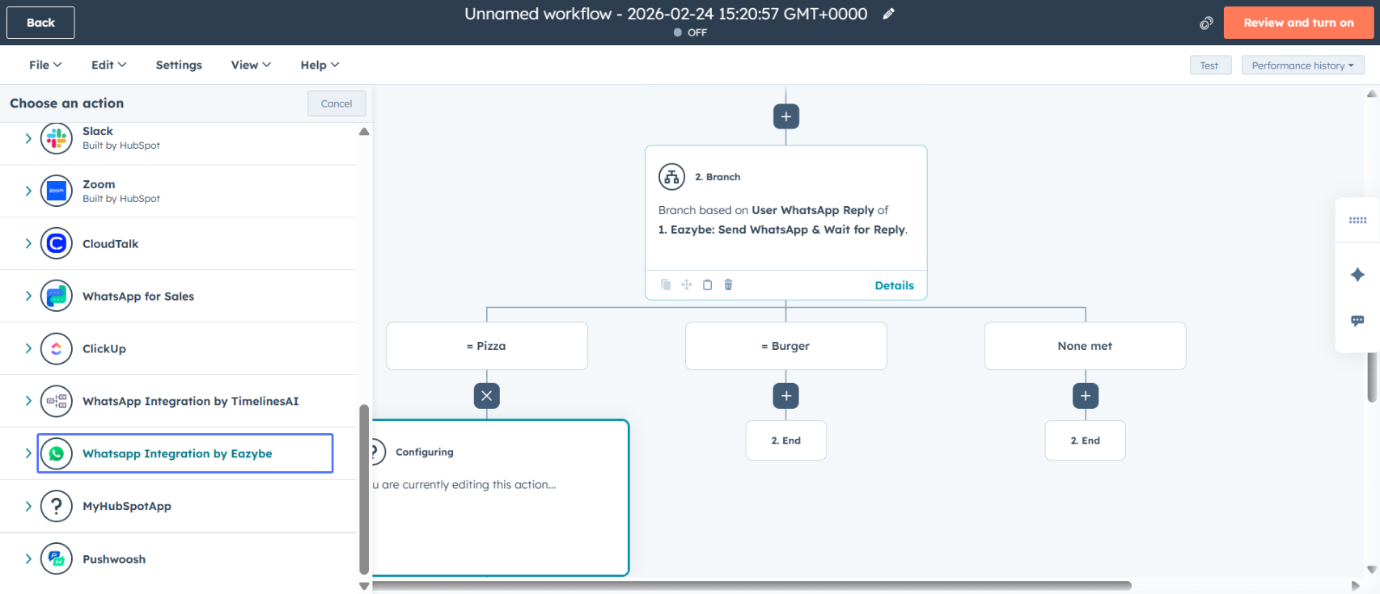
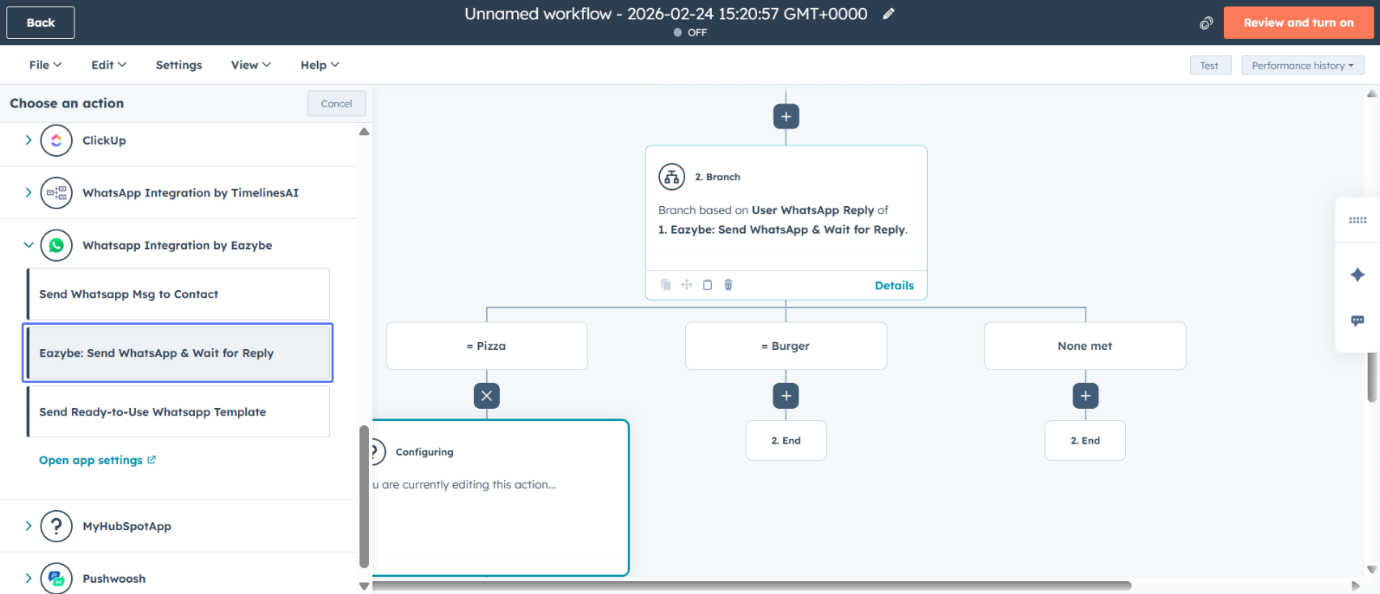
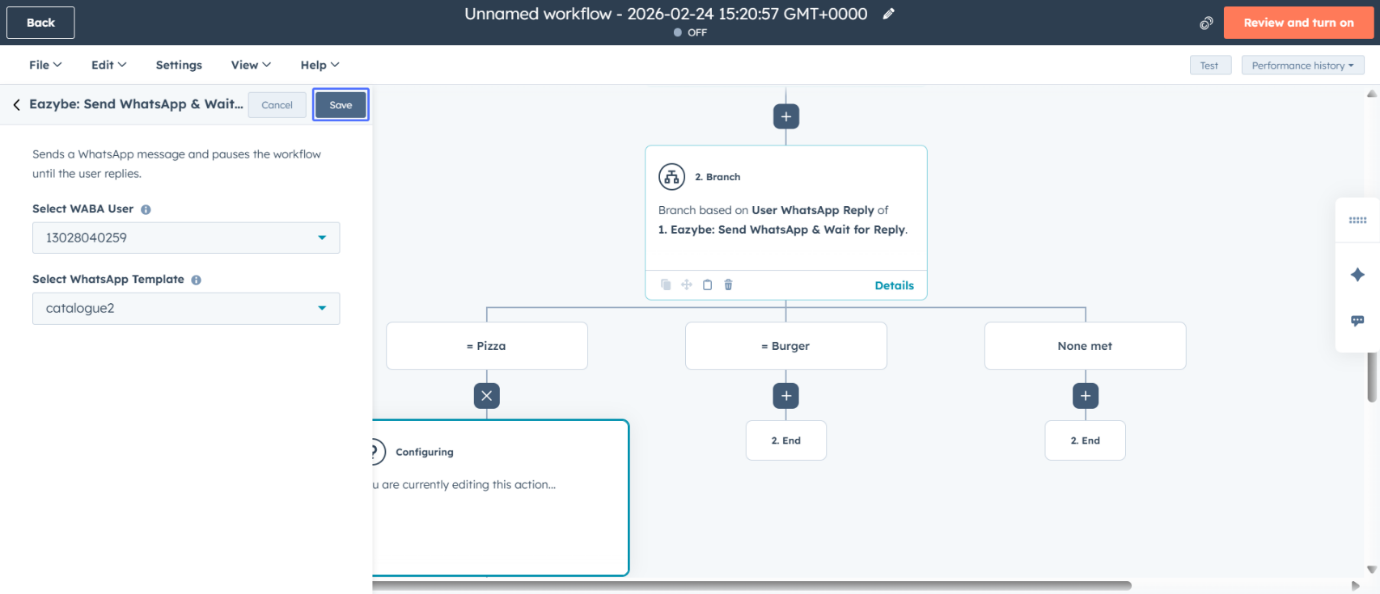
Dallanma mantığı oluşturmak için başka bir iş akışı eylemi ekleyin.
2
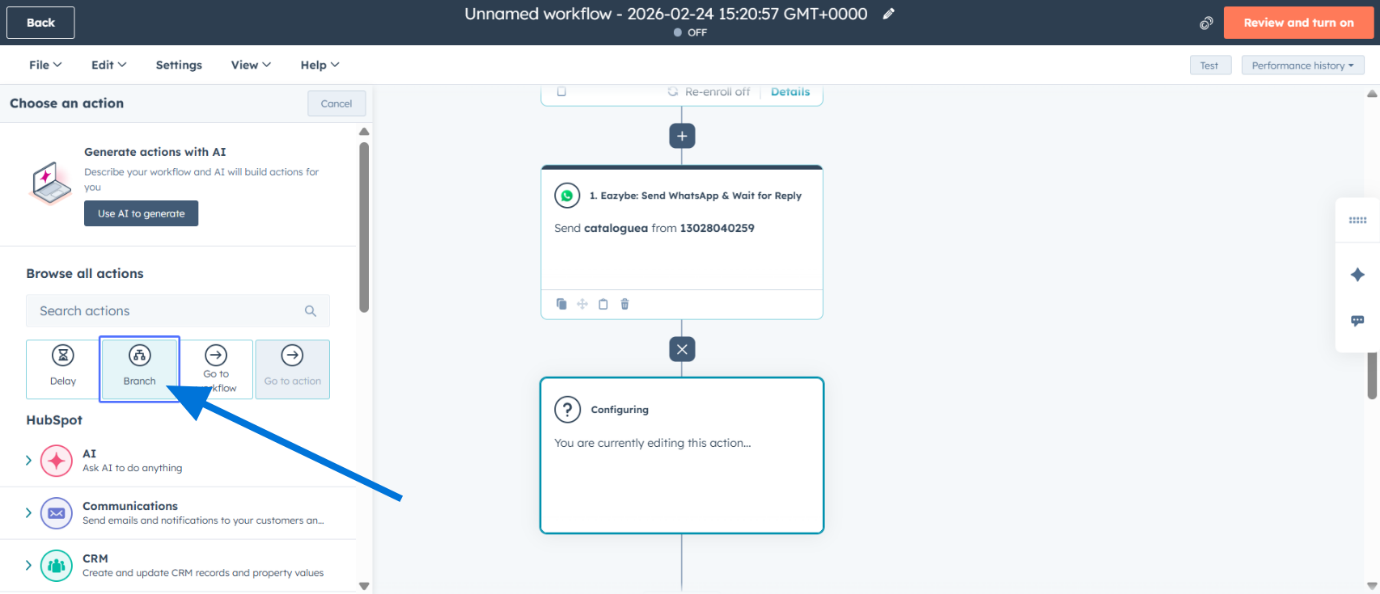
Dal Eylemini Seçin
Kullanılabilir seçeneklerden Dal (Branch) eylemini seçin.
3
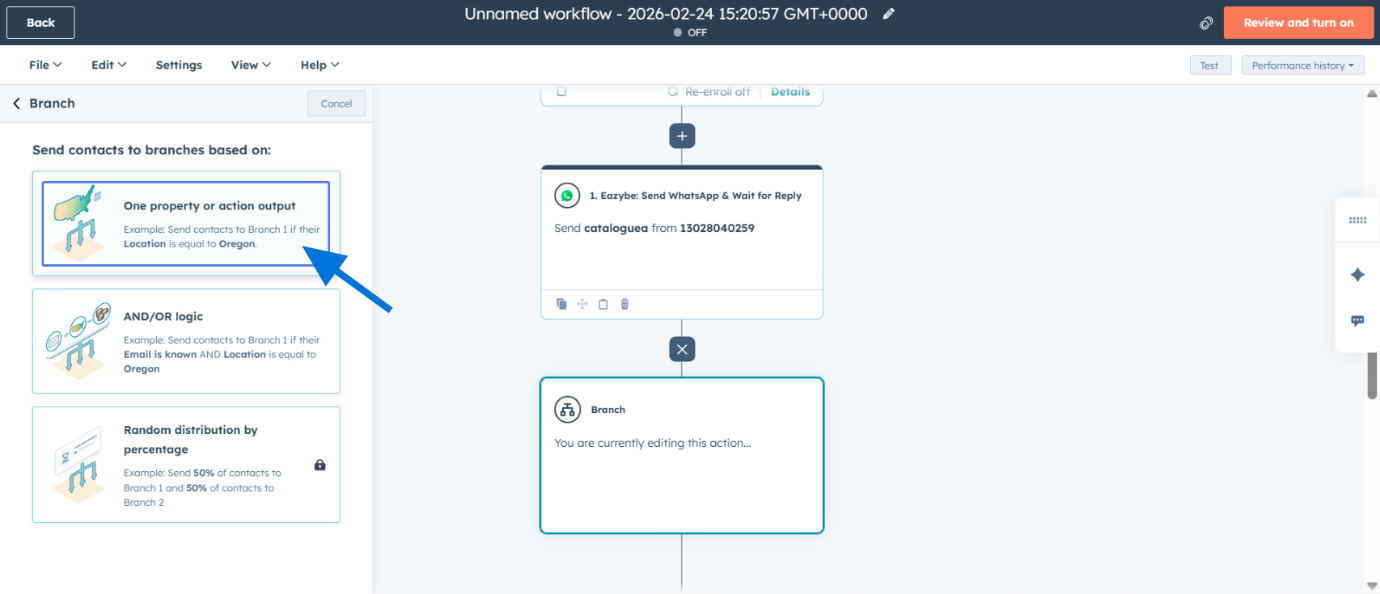
Dallanma Türünü Seçin
Dallanma mantığınız için Bir özellik veya eylem çıktısı seçeneğini seçin.
4
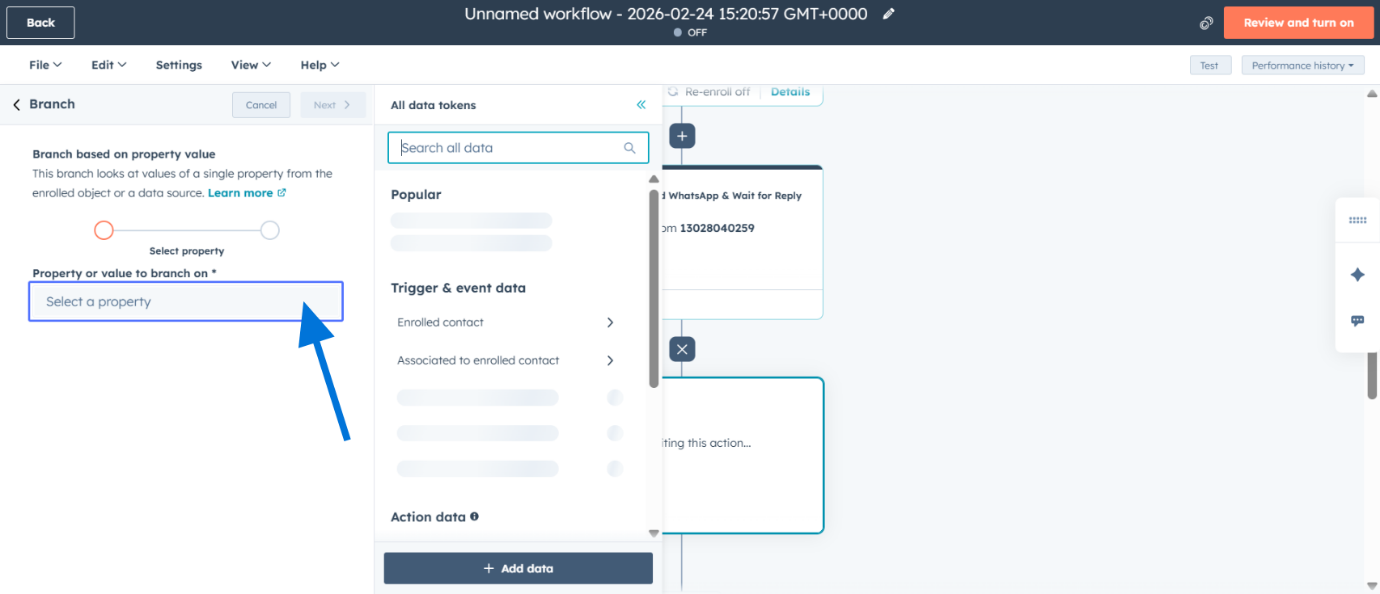
Dallanma Özelliğini Seçin
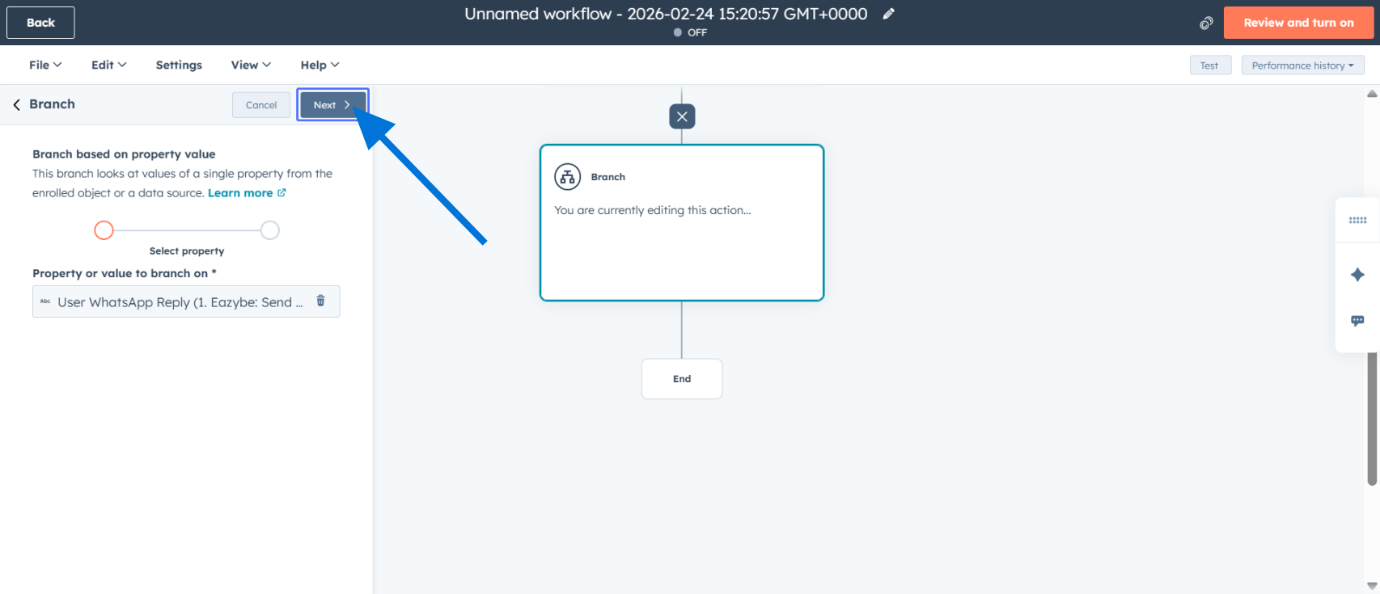
Dal yolunu belirleyecek özelliği seçin.
5
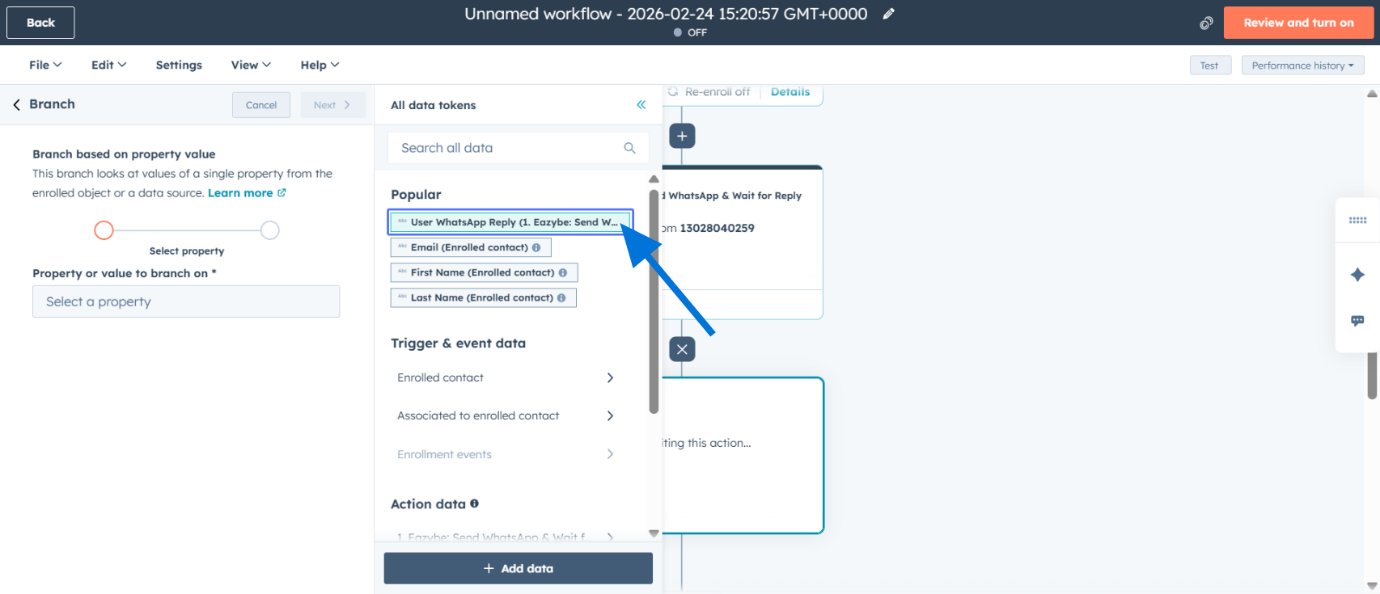
Kullanıcı WhatsApp Yanıtını Kullanın
Dallanma özelliği olarak Kullanıcı WhatsApp Yanıtı (User WhatsApp Reply) seçeneğini kullanın.
6
Dal Koşullarını Yapılandırın
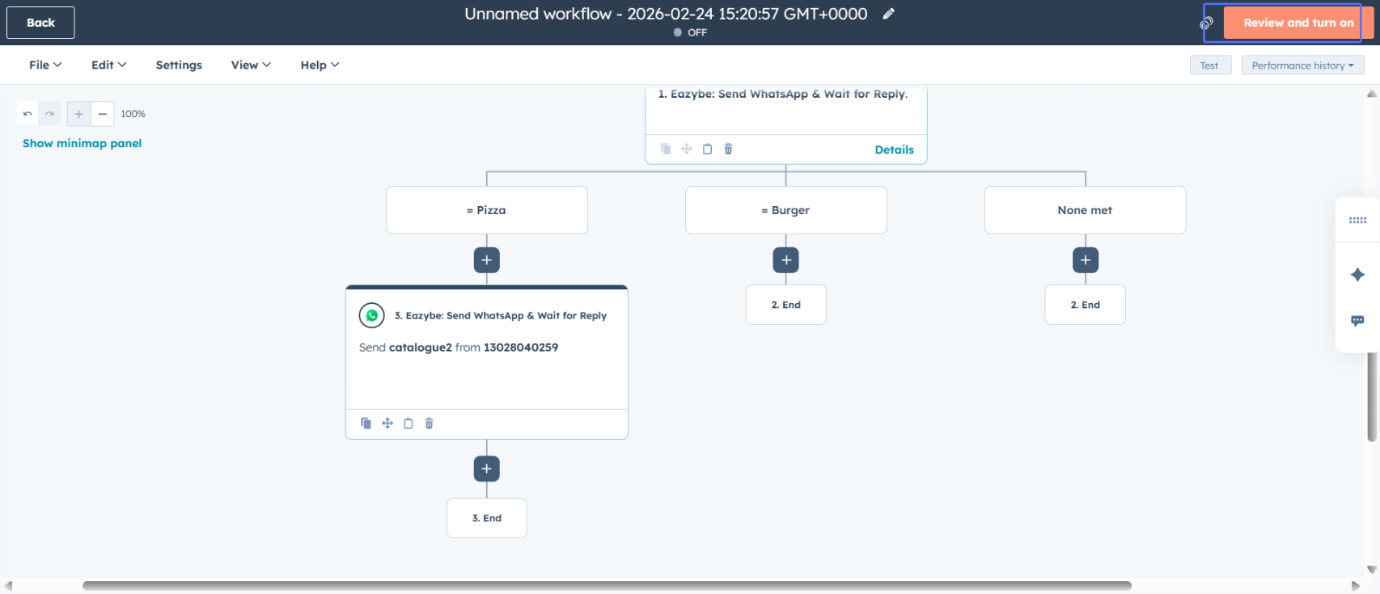
Düğme yanıtlarına göre her dal için koşulları yapılandırın.
7
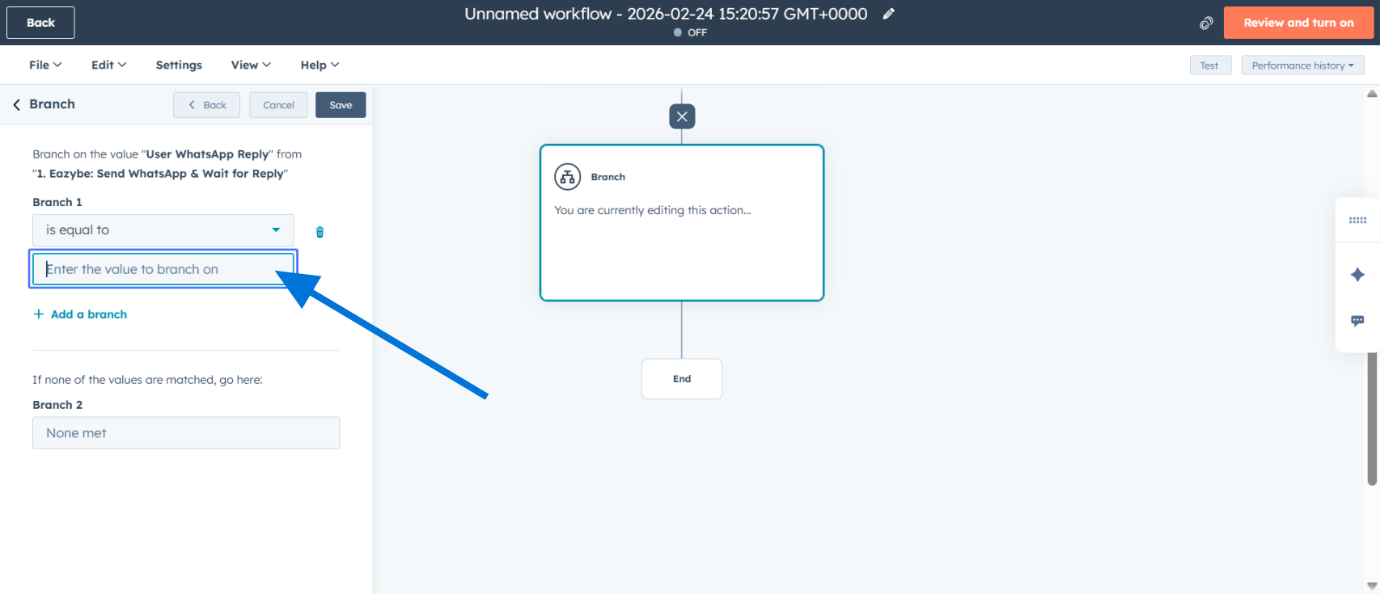
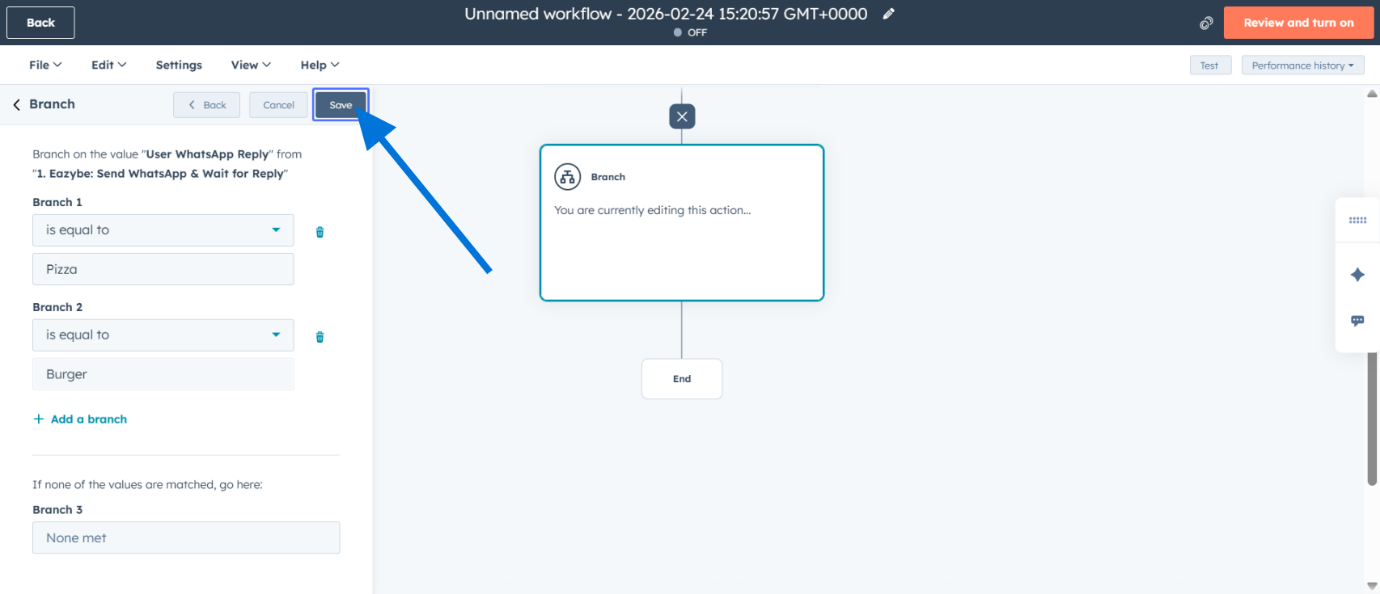
Dal 1 Değerini Girin
Dal 1 koşulu için değeri girin (düğme metniyle tam olarak eşleşmelidir).
8
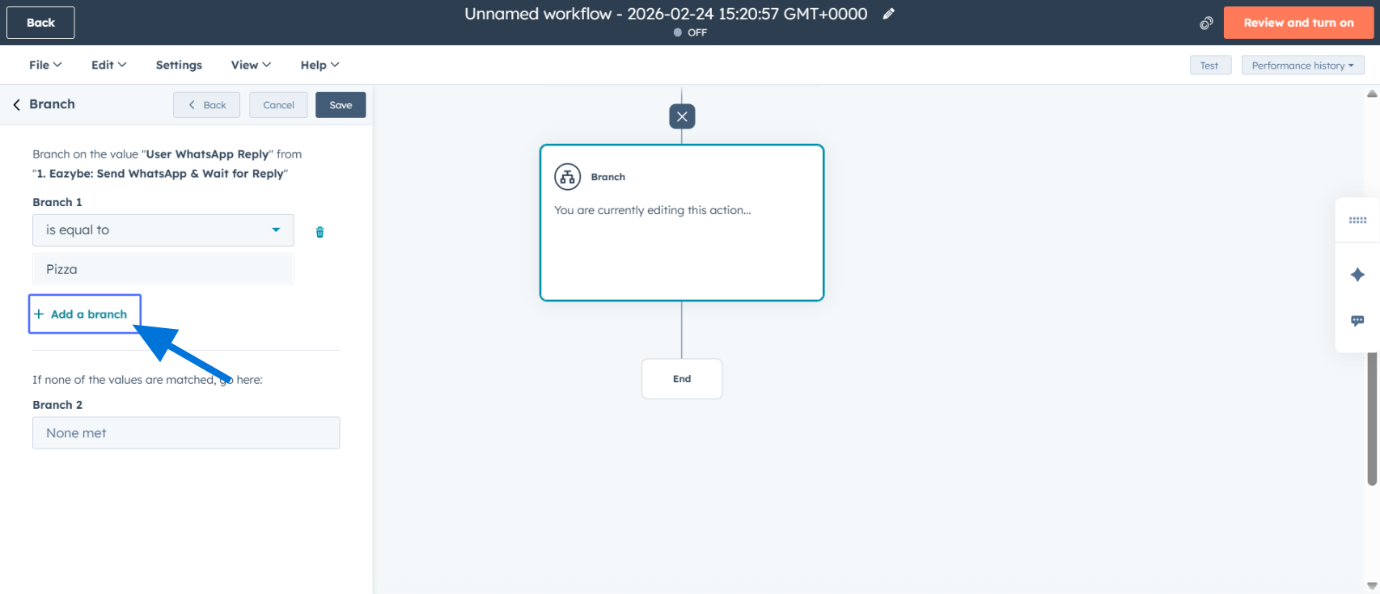
Ek Dal Ekleyin
Başka bir düğme seçeneği için ek bir dal eklemek için tıklayın.
9
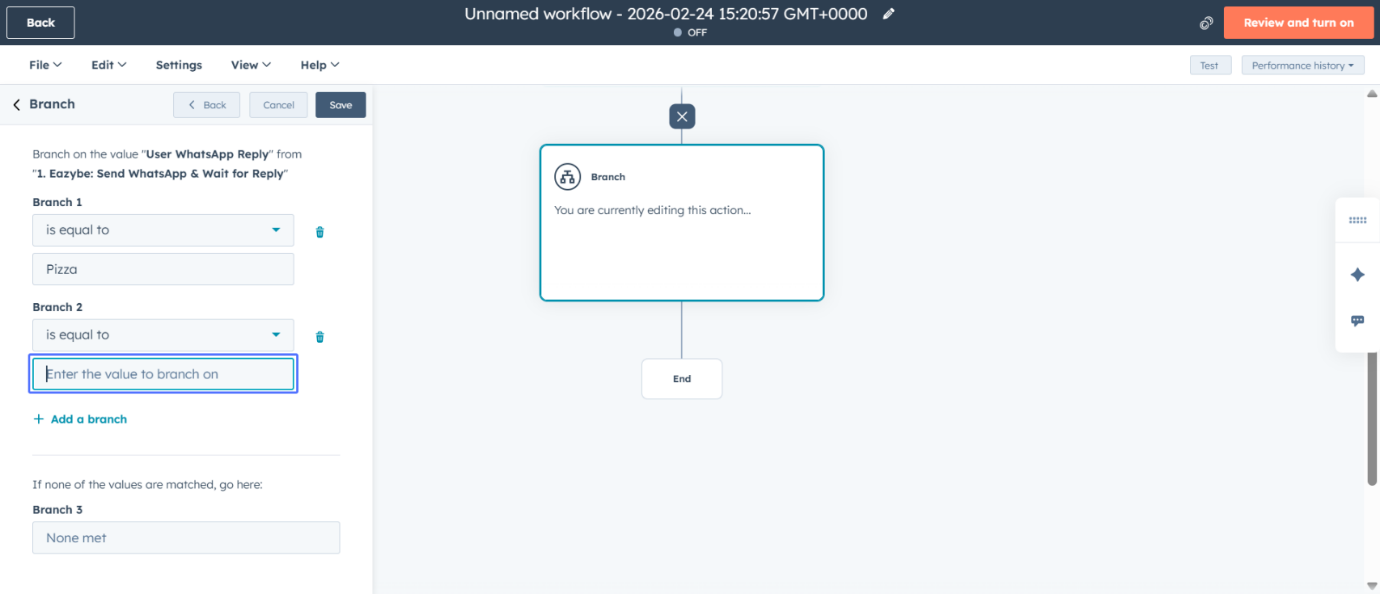
Dal 2 Değerini Girin
Dal 2 koşulu için değeri girin.
10
Koşull Dalı Kaydedin
Koşullu dal yapılandırmasını kaydedin.
Çok Önemli: Dal adı/değeri Hızlı Yanıt düğmenizdeki tam metinle eşleştiğinden emin olun. Herhangi bir uyumsuzluk iş akışının başarısız olmasına neden olacaktır.
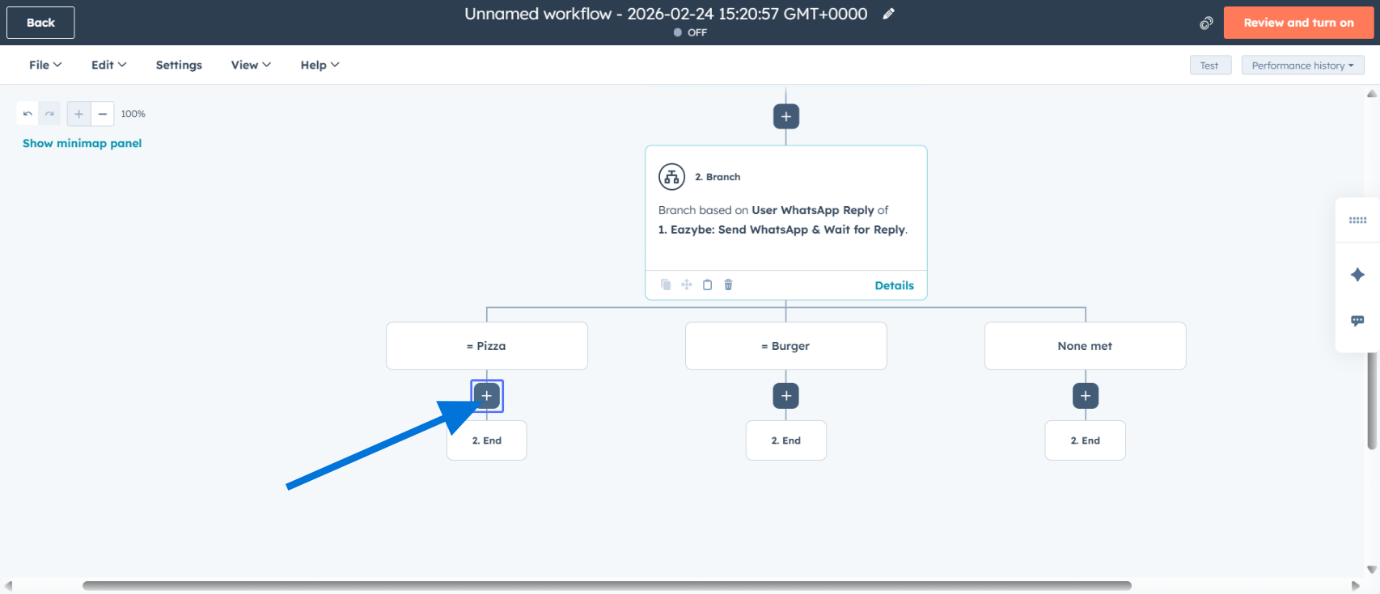
Her dalın altında, akışınızın bir sonraki adımını ekleyin—başka bir WhatsApp şablonu göndermek, bir satış temsilcisine görev atamak veya bir anlaşma aşamasını güncellemek. Derin, çok adımlı konuşmalar oluşturmak için işlemi tekrarlayın. Ardından iş akışını kaydedin ve yanıt tabanlı HubSpot chatbot’unuz hazır.
İpucu: Canlıya geçmeden önce chatbot’unuzu kapsamlı bir şekilde test edin. Dallanma mantığının doğru çalıştığından emin olmak için bir test iletişimi oluşturun ve her düğme yolunu gezin.