

Requisitos Previos
Antes de configurar tu flujo de trabajo, asegúrate de tener:Cuenta de HubSpot
Una cuenta activa de HubSpot con acceso a flujos de trabajo
Integración Eazybe
WhatsApp Integration by Eazybe instalado en HubSpot
Creando Tu Flujo de Trabajo en HubSpot
Accede a Tu Cuenta de HubSpot
Inicia sesión en tu cuenta de HubSpot para comenzar a configurar el flujo de trabajo.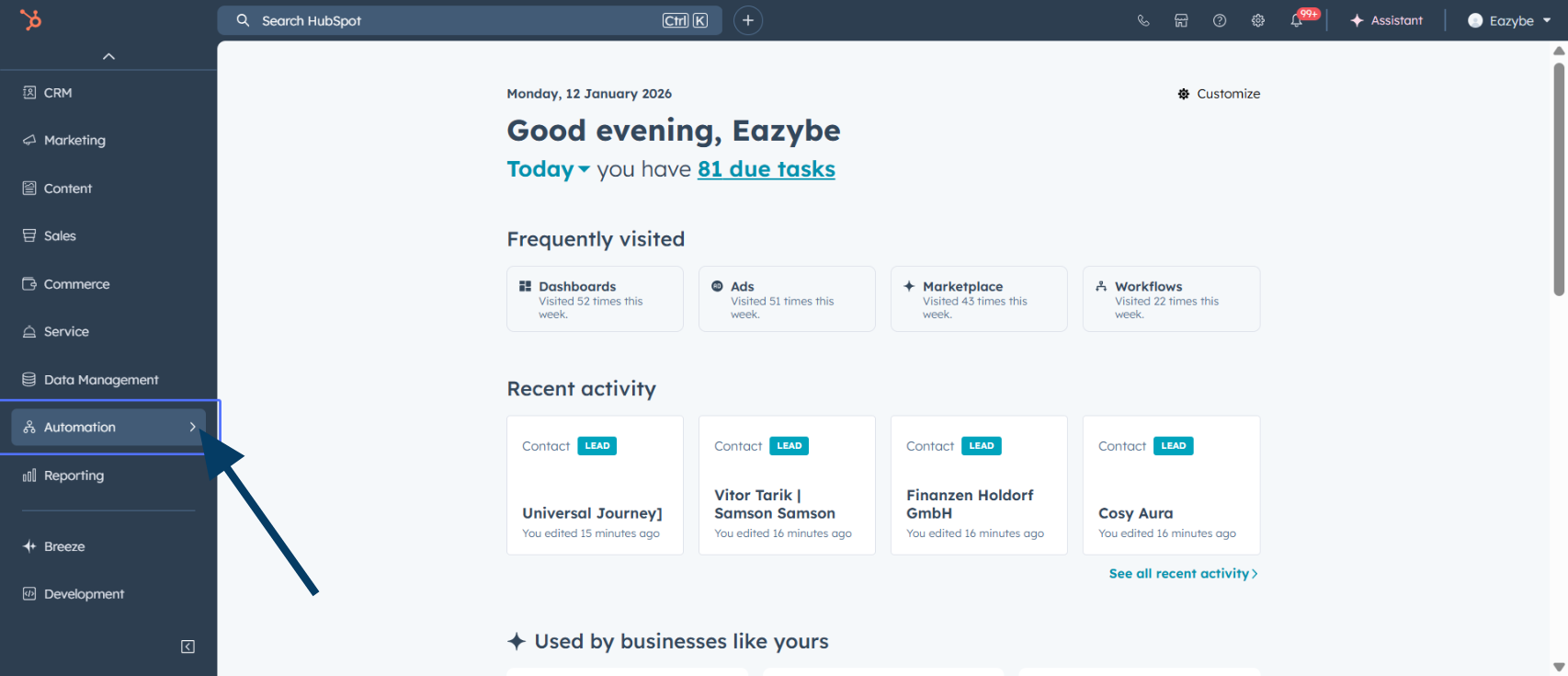
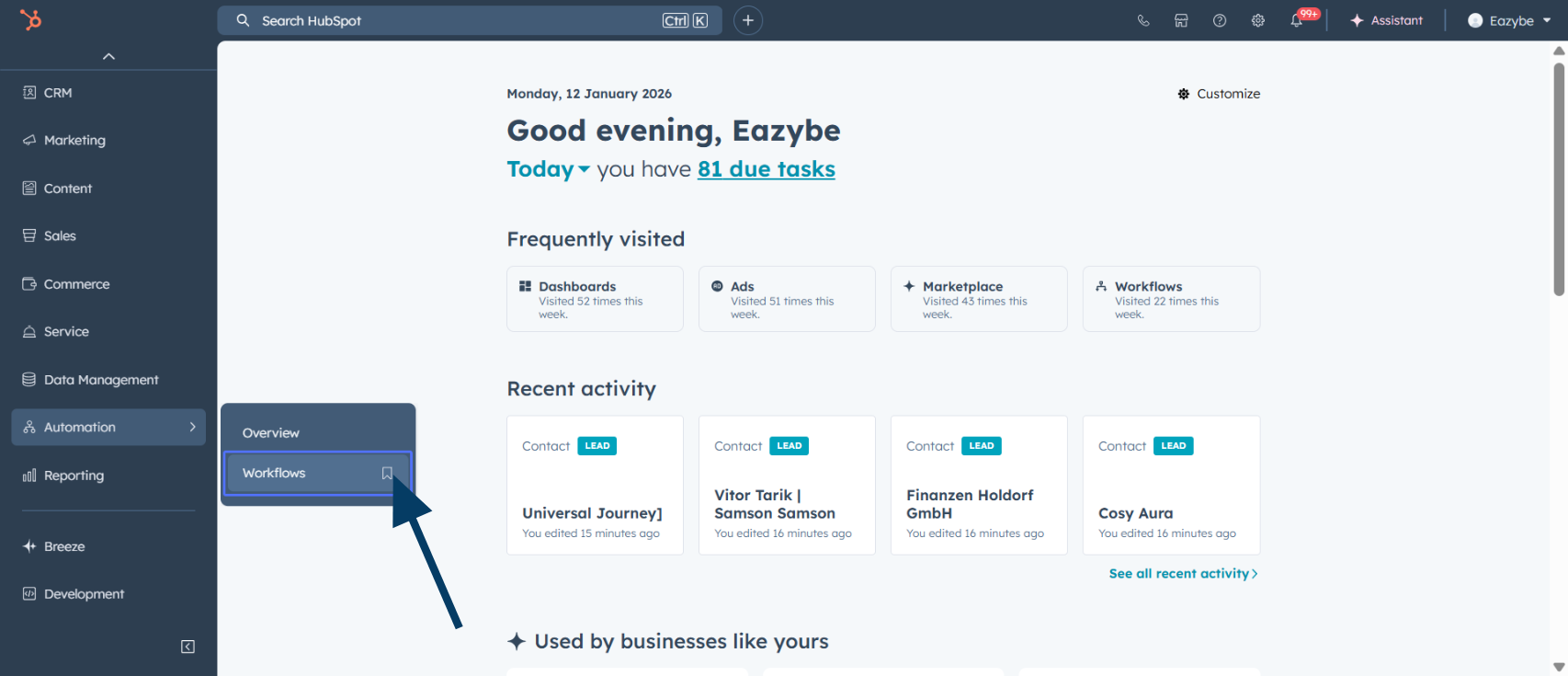
Selecciona Flujos de Trabajo
Desde el menú de automatización, selecciona Workflows para acceder al constructor de flujos de trabajo.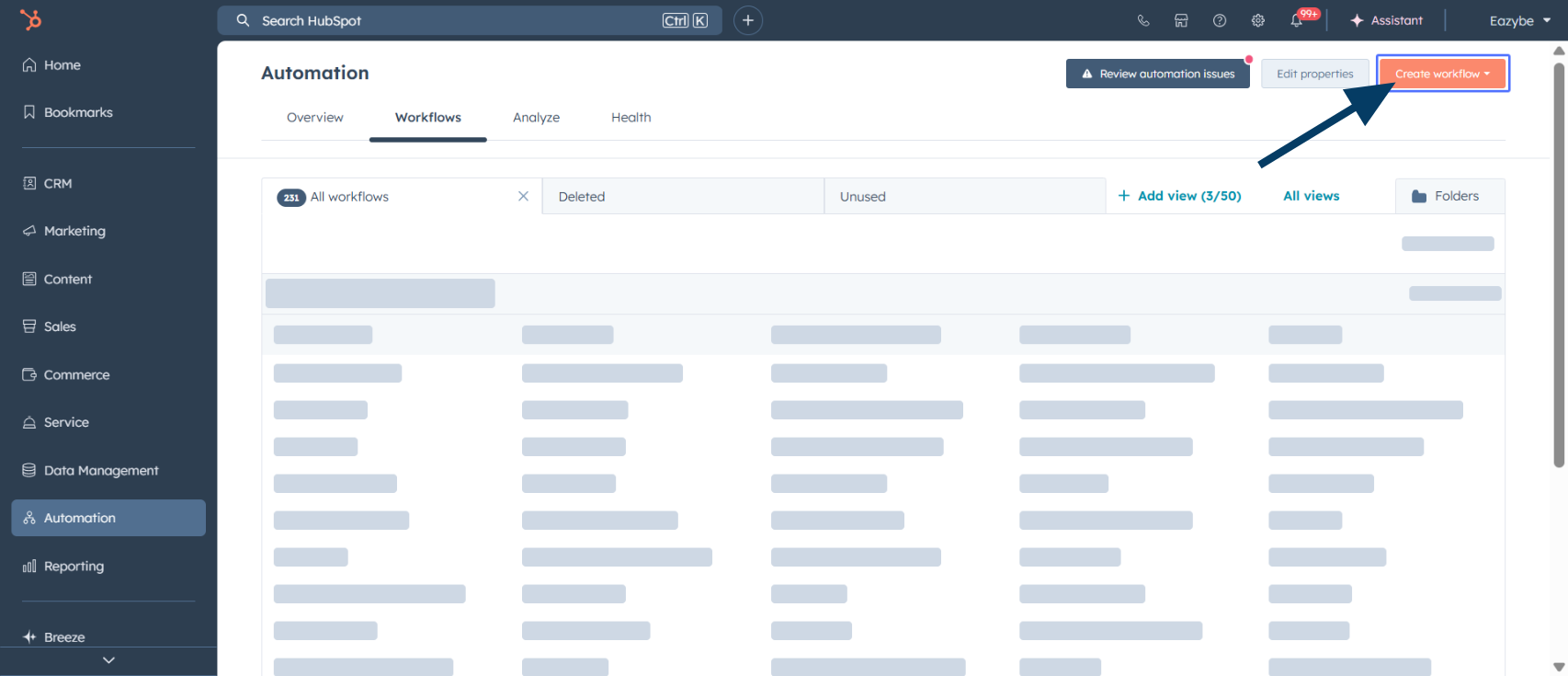
Crear Nuevo Flujo de Trabajo
Haz clic en Create workflow para comenzar a construir una nueva automatización.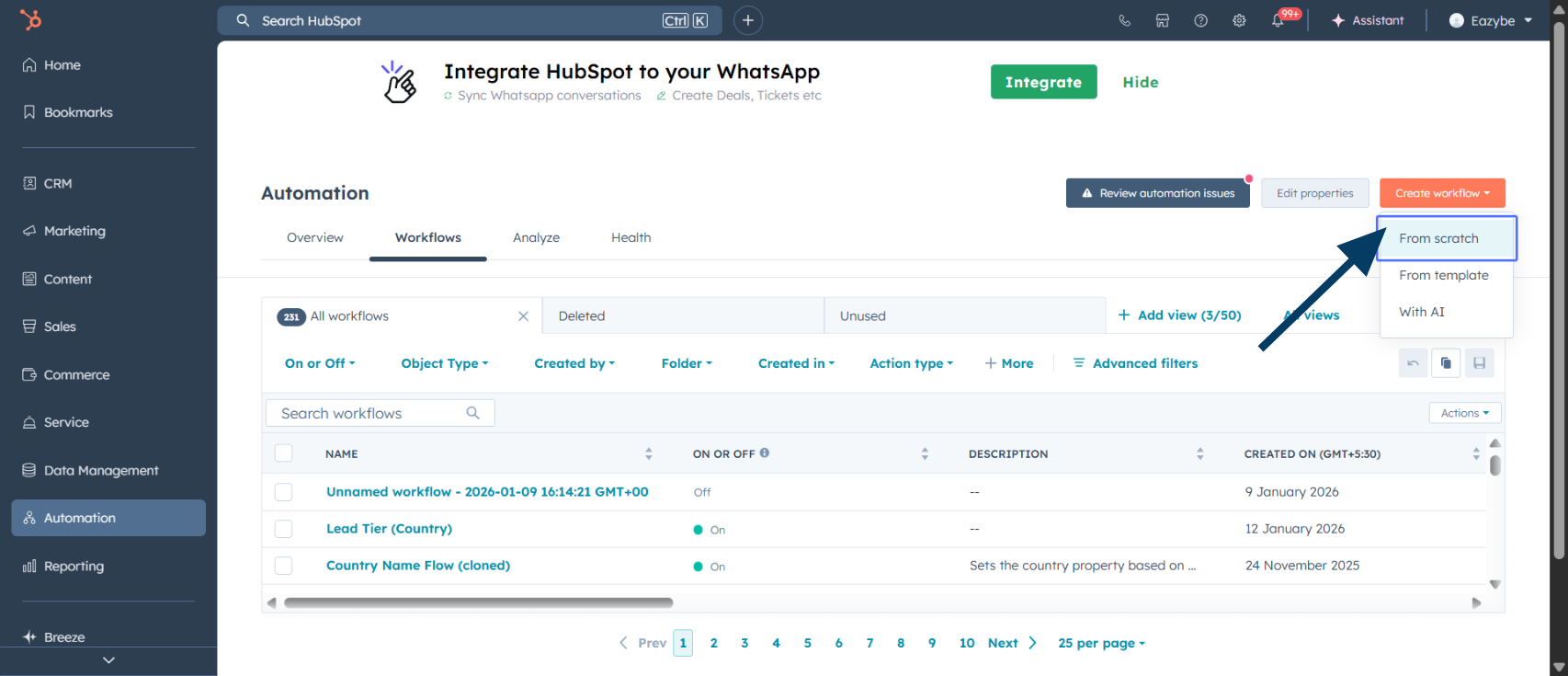
Elegir Desde Cero
Selecciona From scratch para crear un flujo de trabajo personalizado adaptado a tus necesidades.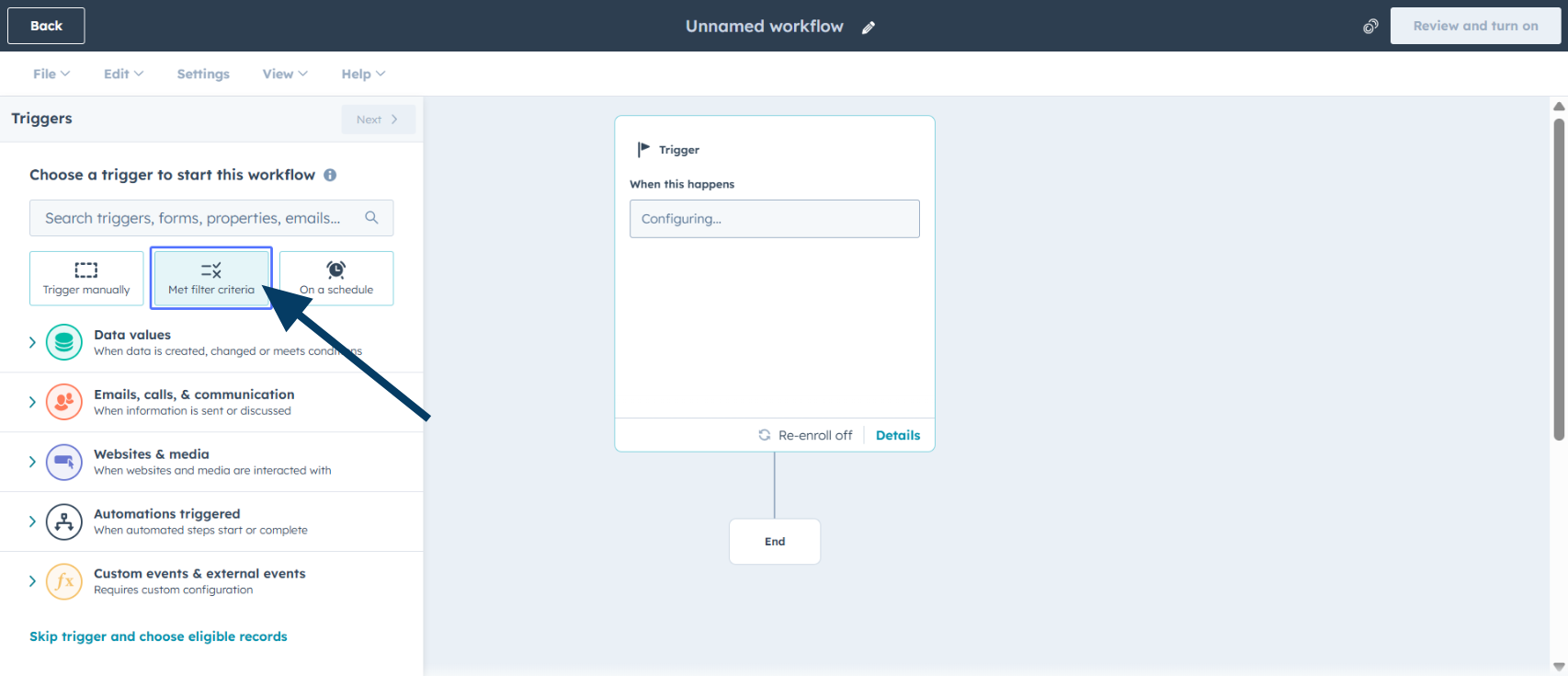
Establecer Criterios de Filtro
Haz clic en Met filter criteria para definir las condiciones de inscripción al flujo de trabajo.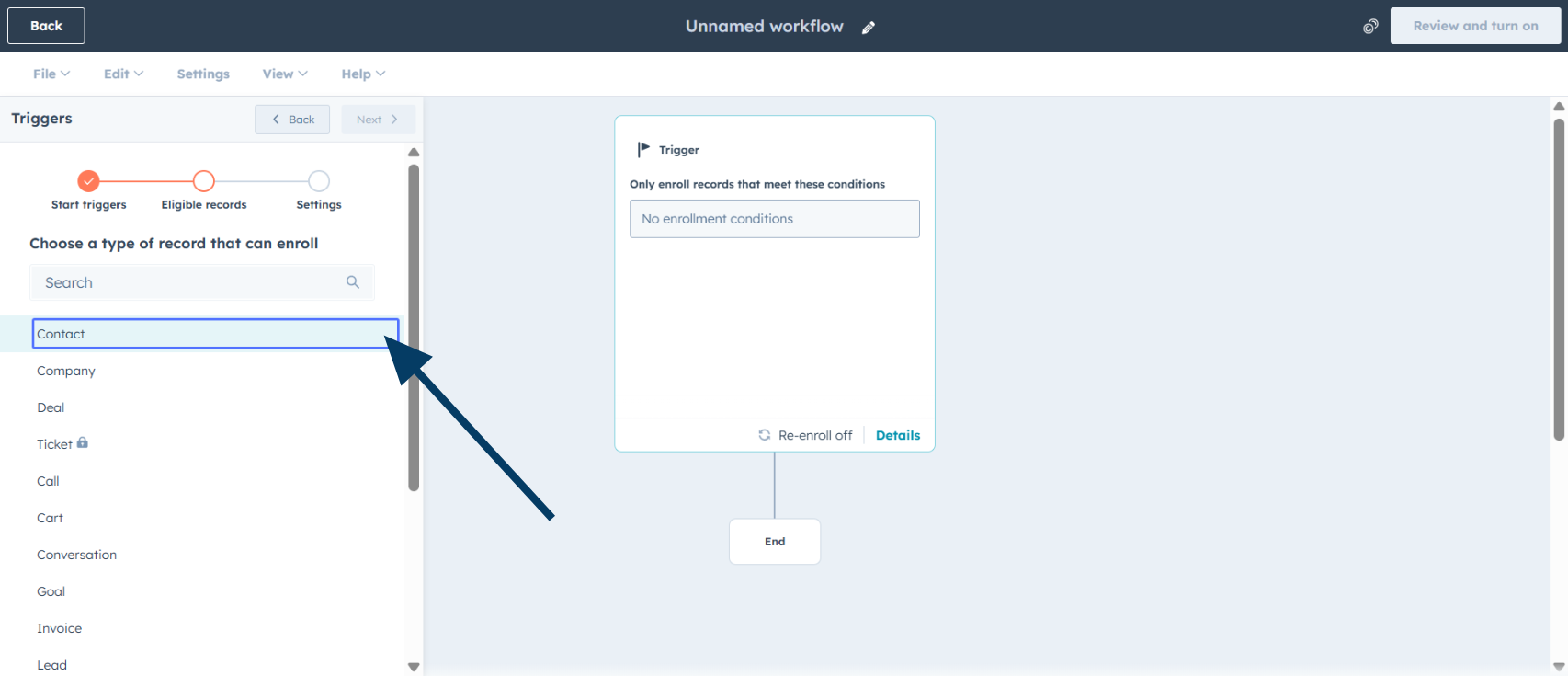
Seleccionar Contacto como Disparador
Elige Contact como el tipo de objeto que activará este flujo de trabajo.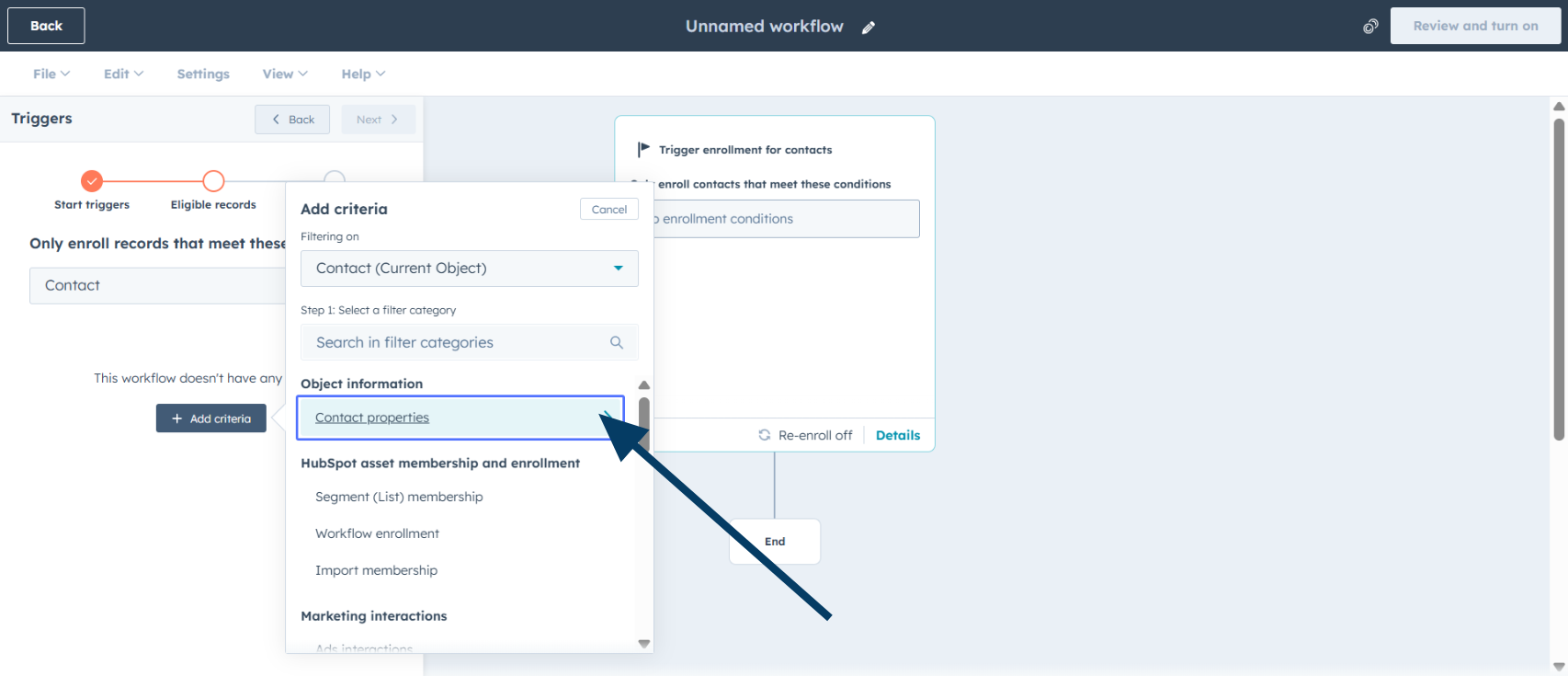
Acceder a Propiedades del Contacto
Haz clic en Contact properties para configurar criterios específicos de inscripción.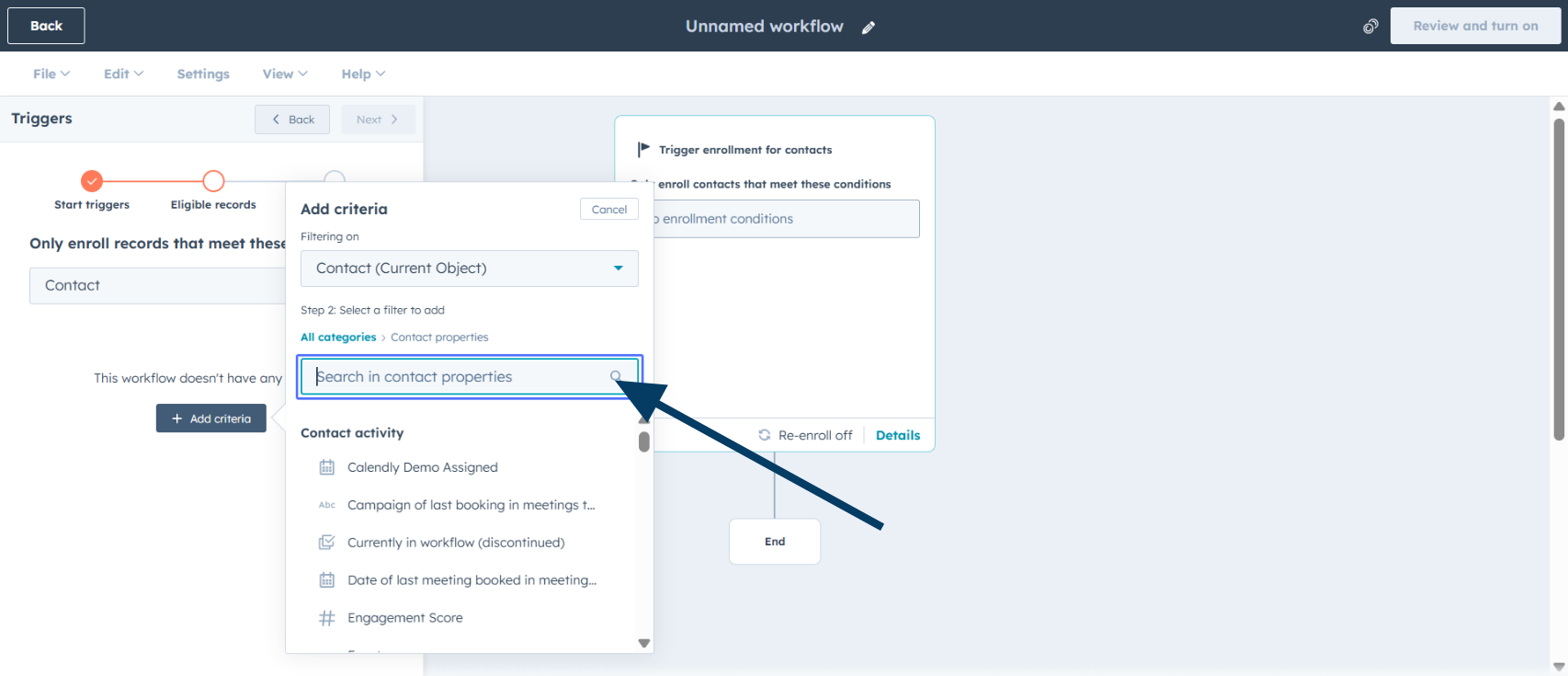
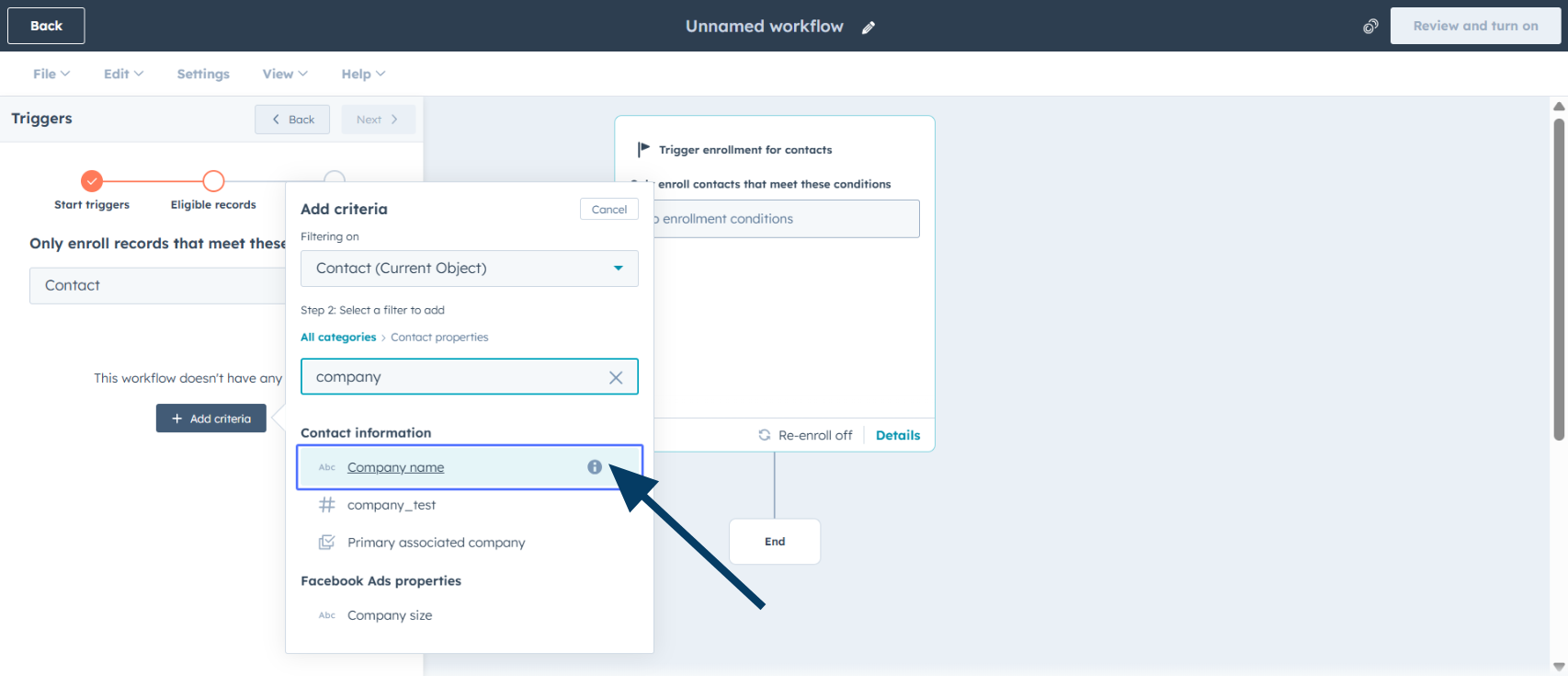
Elegir Nombre de Propiedad
Selecciona la propiedad deseada (por ejemplo, “Company name”) de la lista.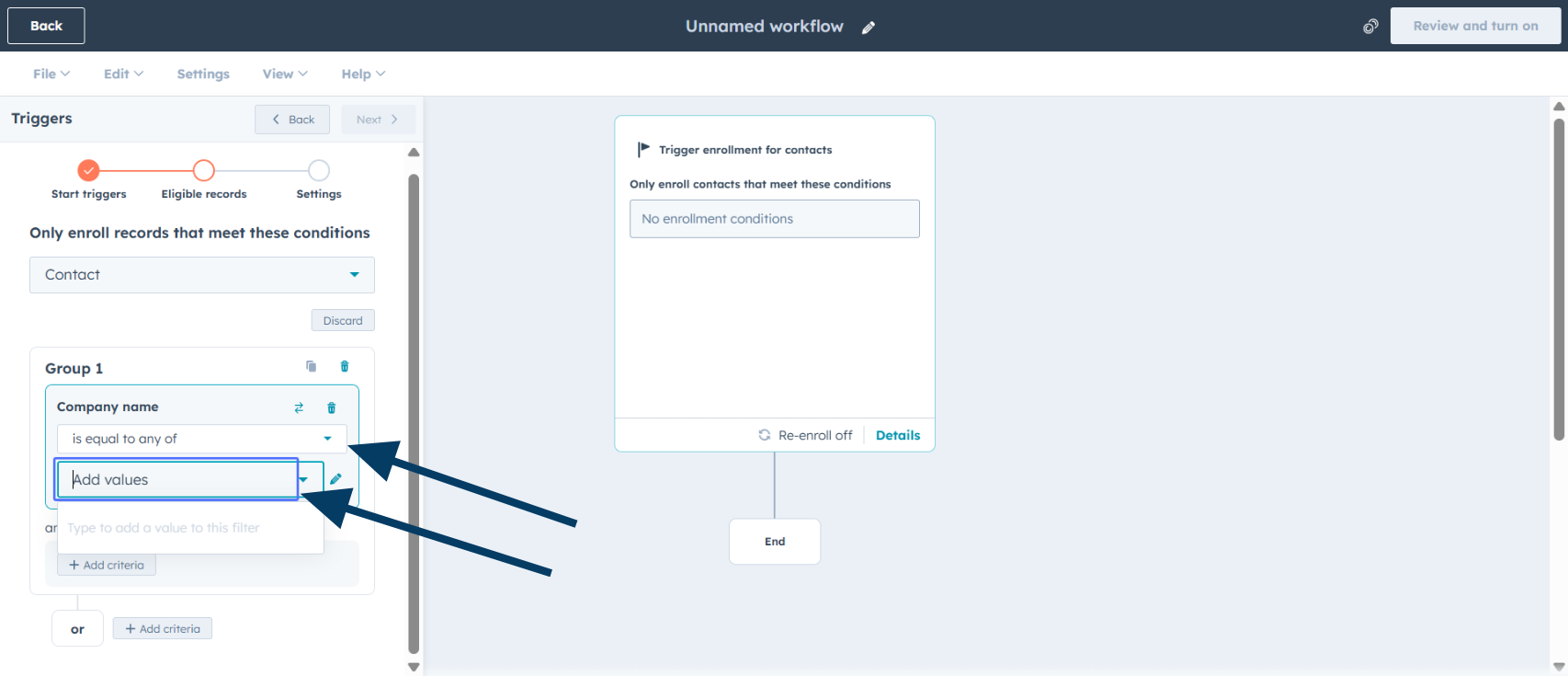
Puedes usar cualquier propiedad de contacto como etapa del ciclo de vida, estado del lead o propiedades personalizadas que hayas creado.
Configurar Condiciones
Establece la condición (por ejemplo, “is equal to any of”) y añade los valores coincidentes en Add values.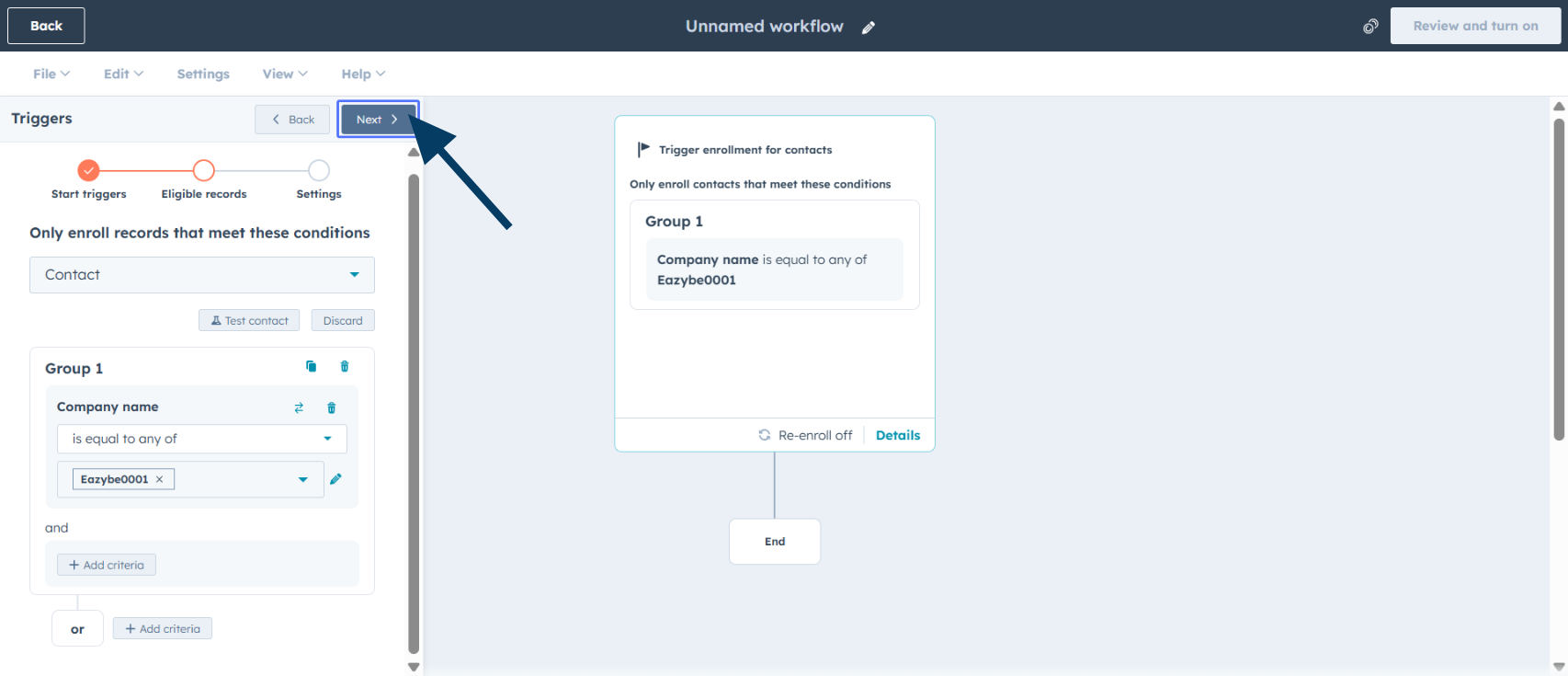
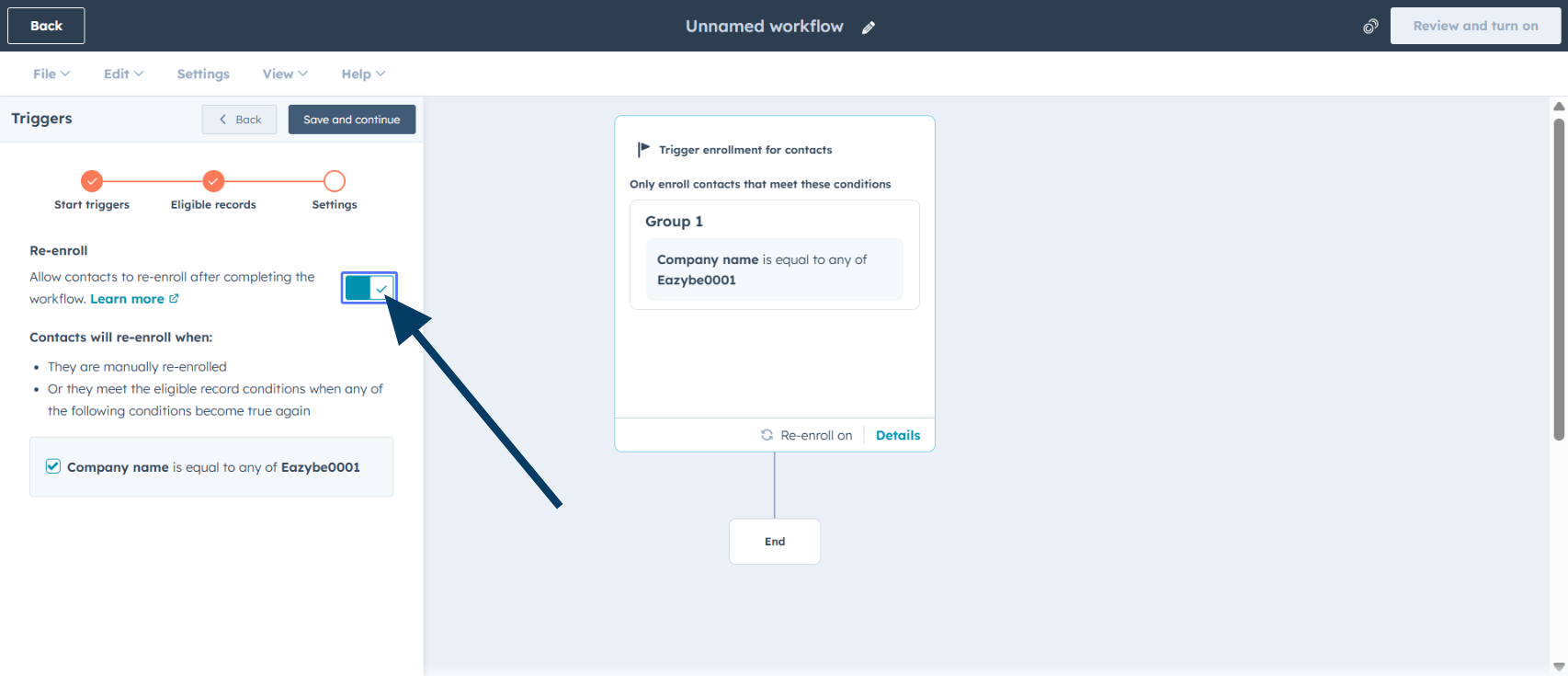
Habilitar Reinscripción
Activa Re-enroll si deseas que los contactos que ya cumplieron los criterios vuelvan a entrar al flujo de trabajo.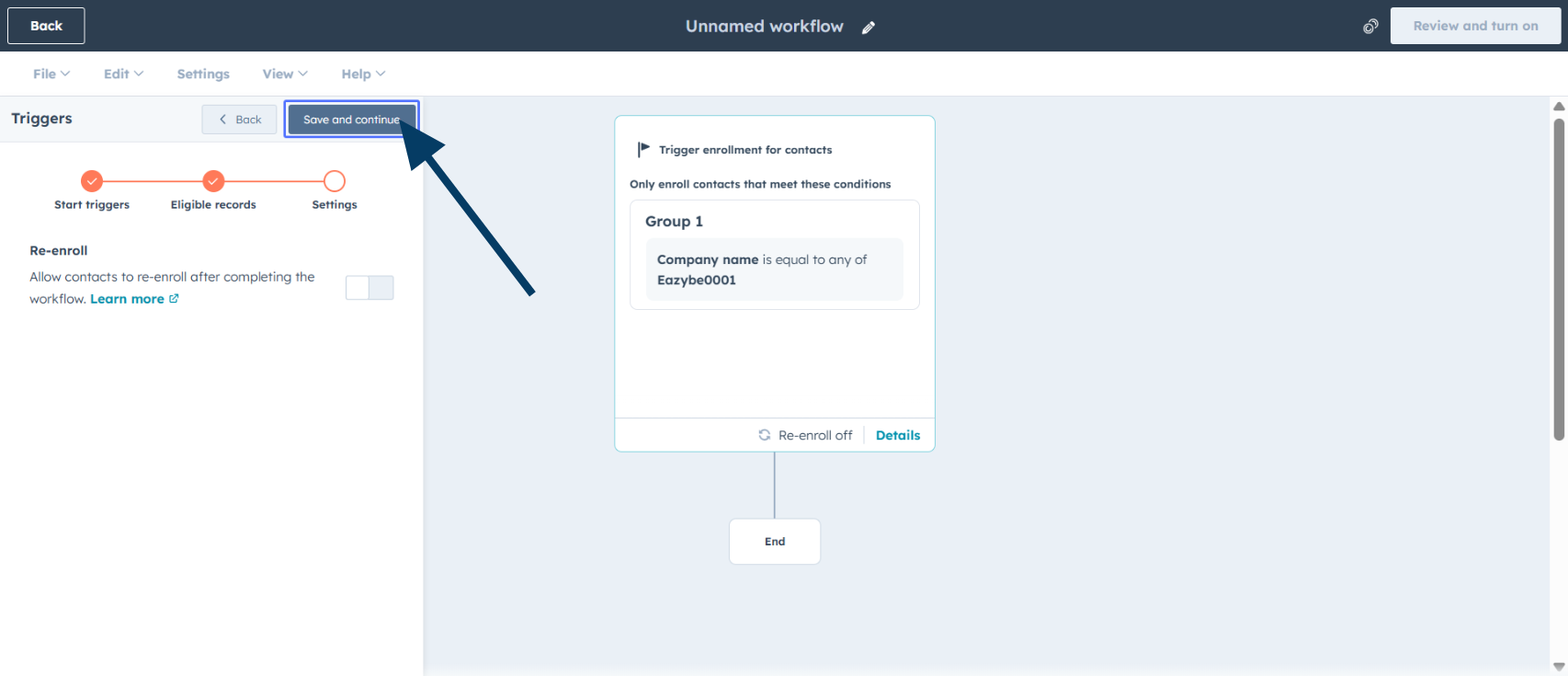
Guardar Configuración de Inscripción
Haz clic en Save and continue para preservar tu configuración de inscripción.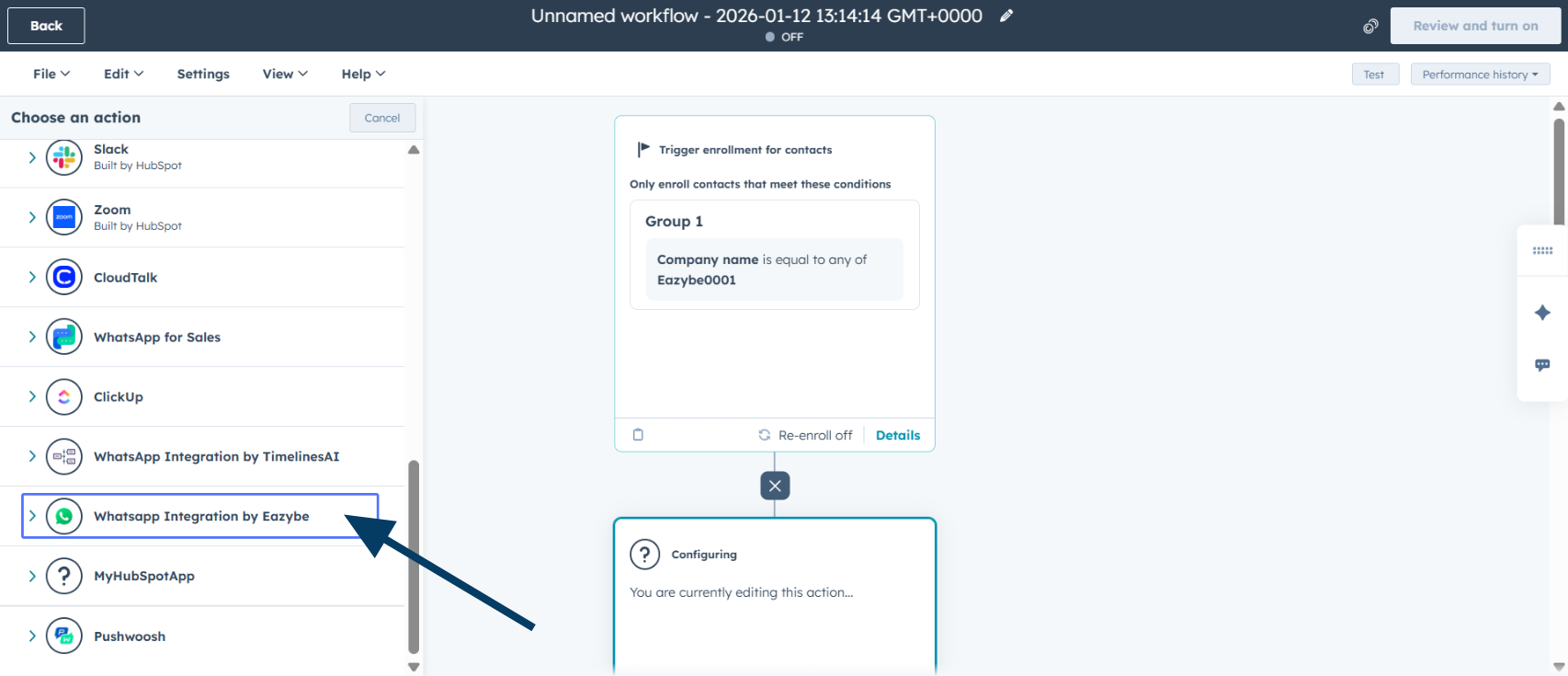
Añadir Integración de WhatsApp
Desplázate hacia abajo en el panel de acciones y selecciona WhatsApp Integration by Eazybe.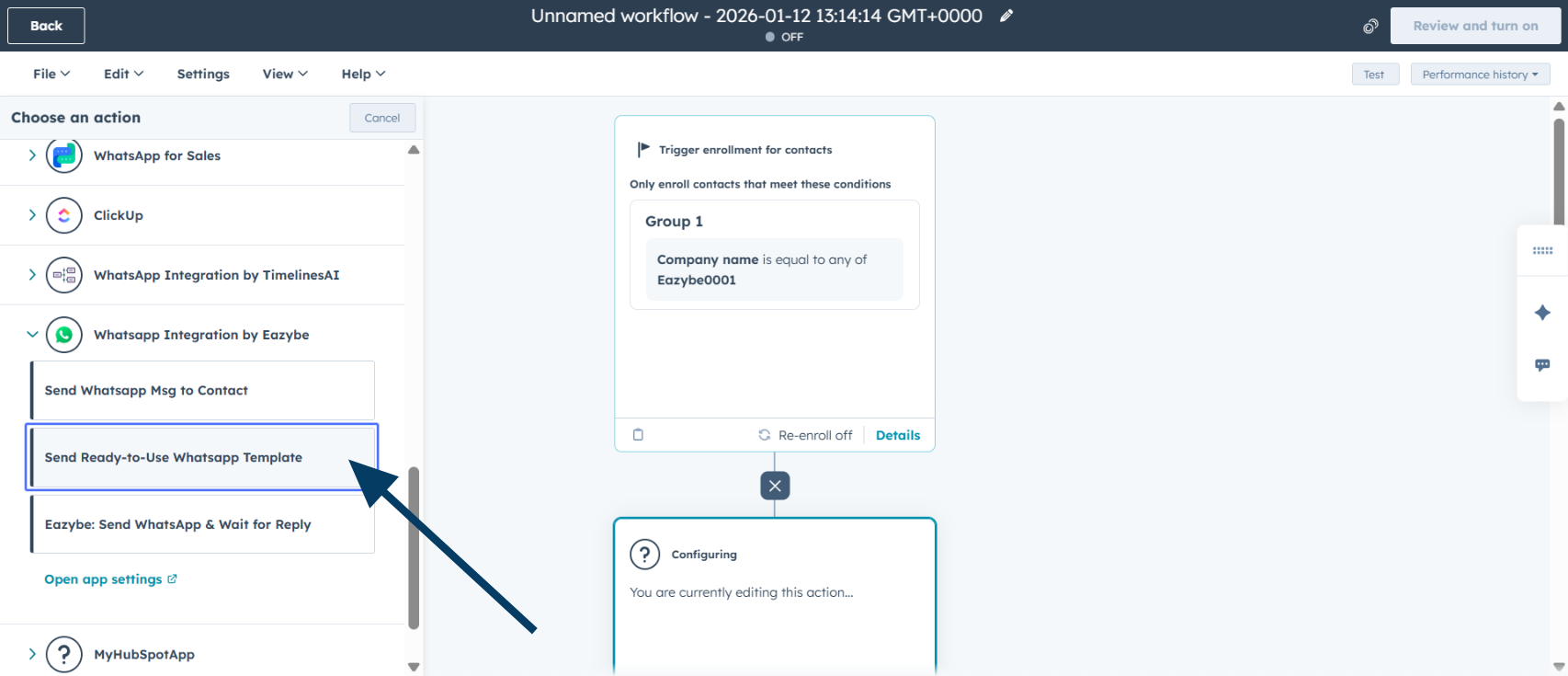
Seleccionar Acción de Plantilla
Haz clic en Send Ready-to-Use WhatsApp Template para elegir una plantilla de mensaje preaprobada.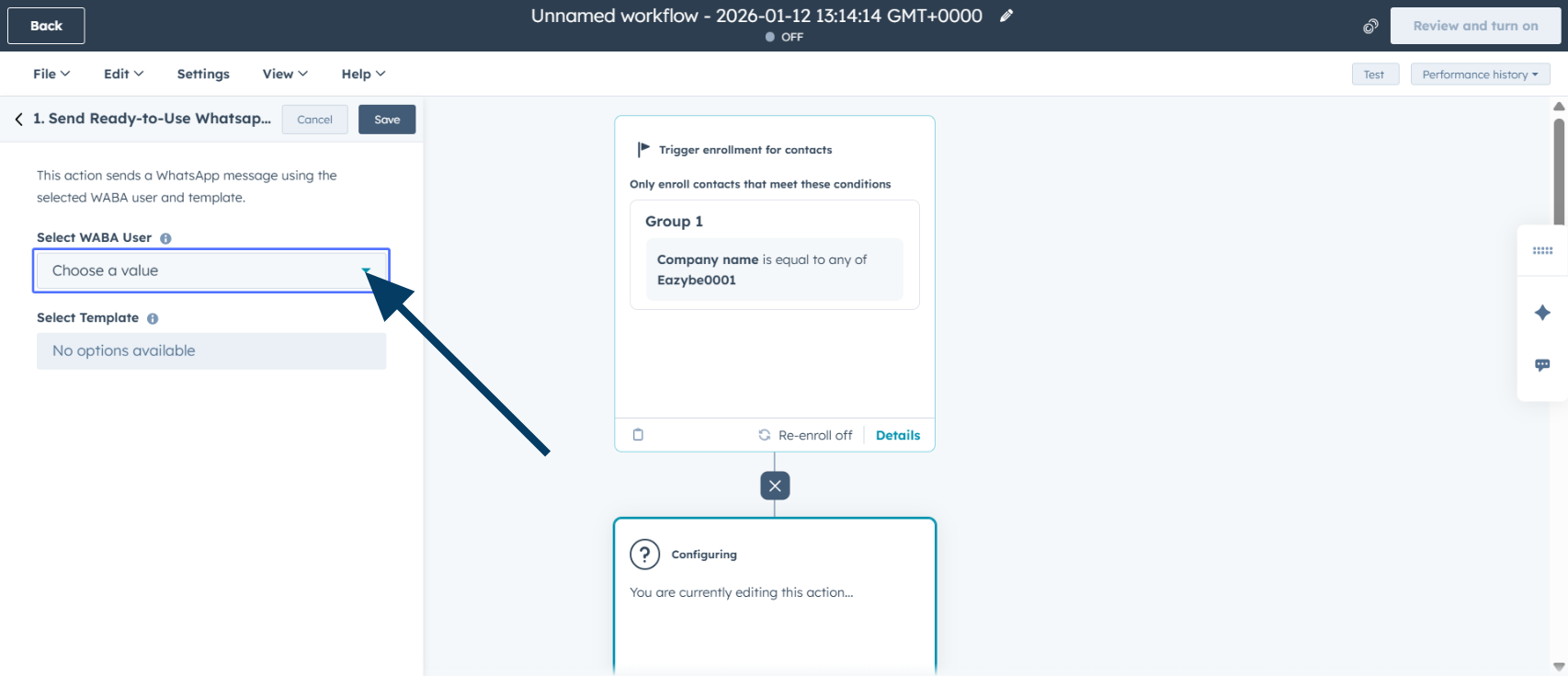
Especificar Campo de Número de Teléfono
Elige qué campo de propiedad del contacto contiene el número de teléfono del destinatario.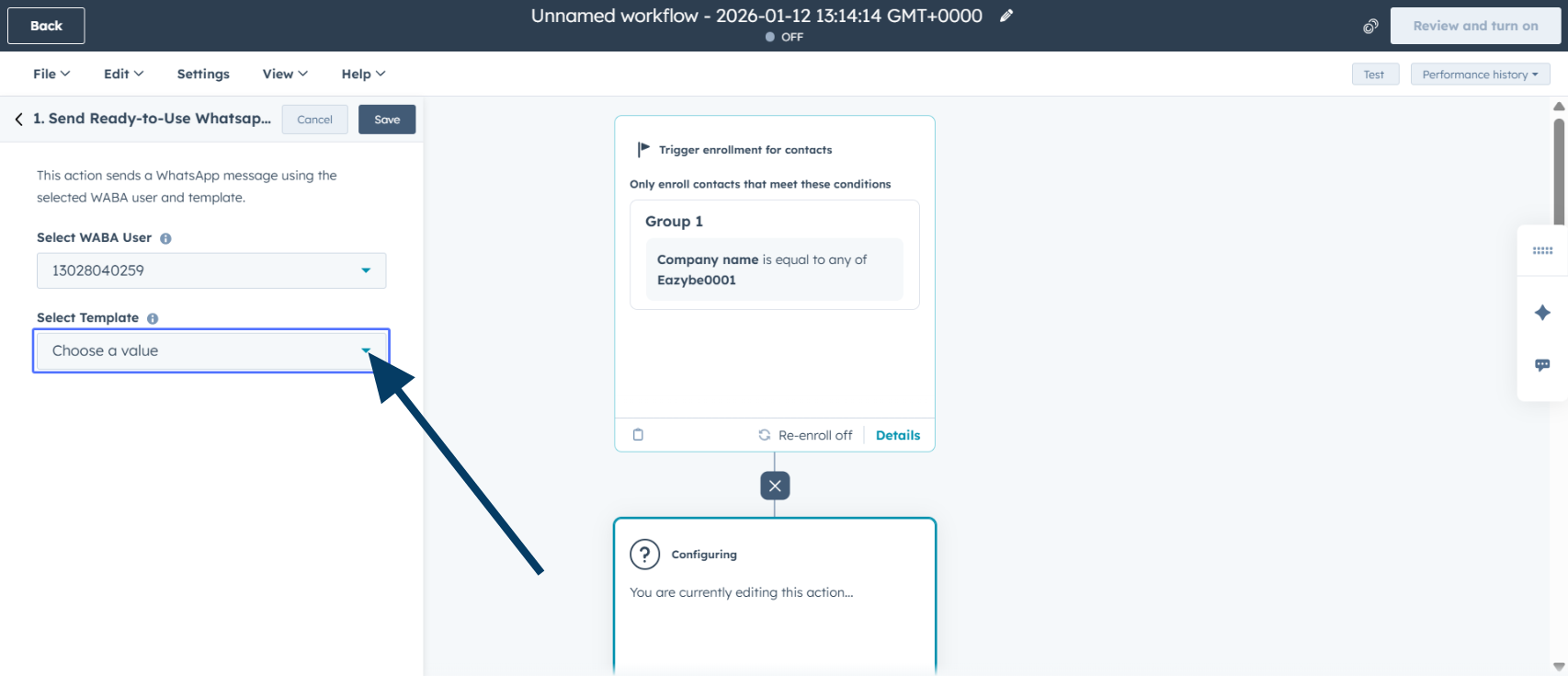
Elegir Plantilla de WhatsApp
Selecciona una plantilla de WhatsApp aprobada de las opciones disponibles.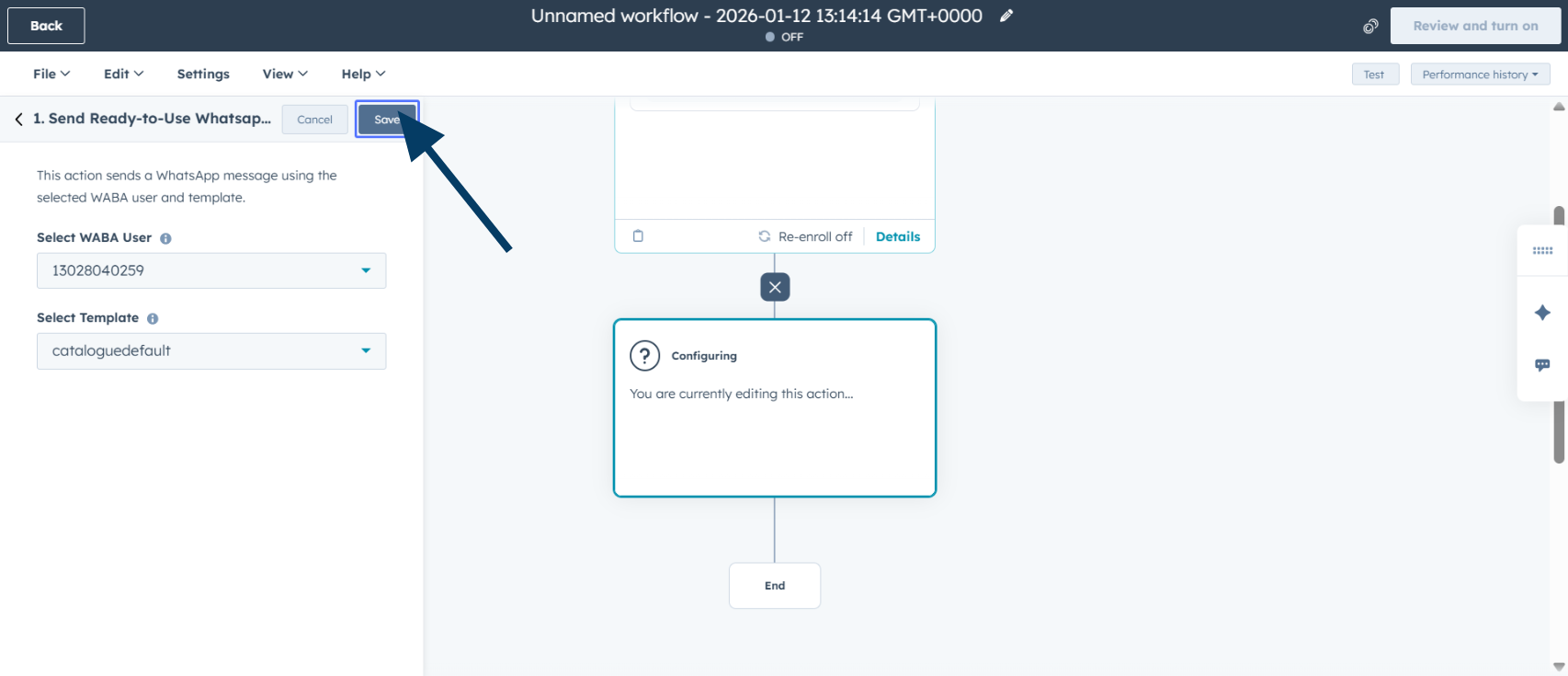
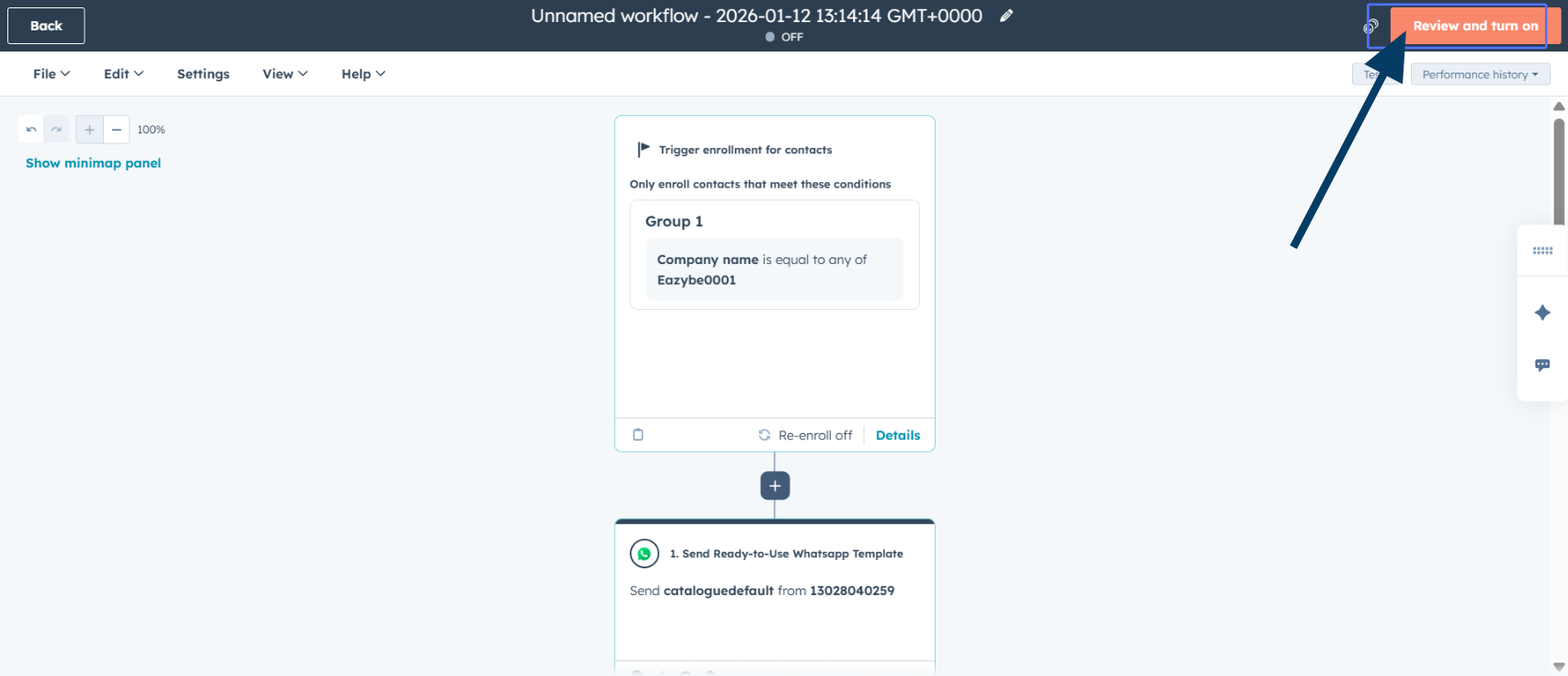
Revisar Flujo de Trabajo
Haz clic en Review and turn on para acceder a la pantalla de revisión final.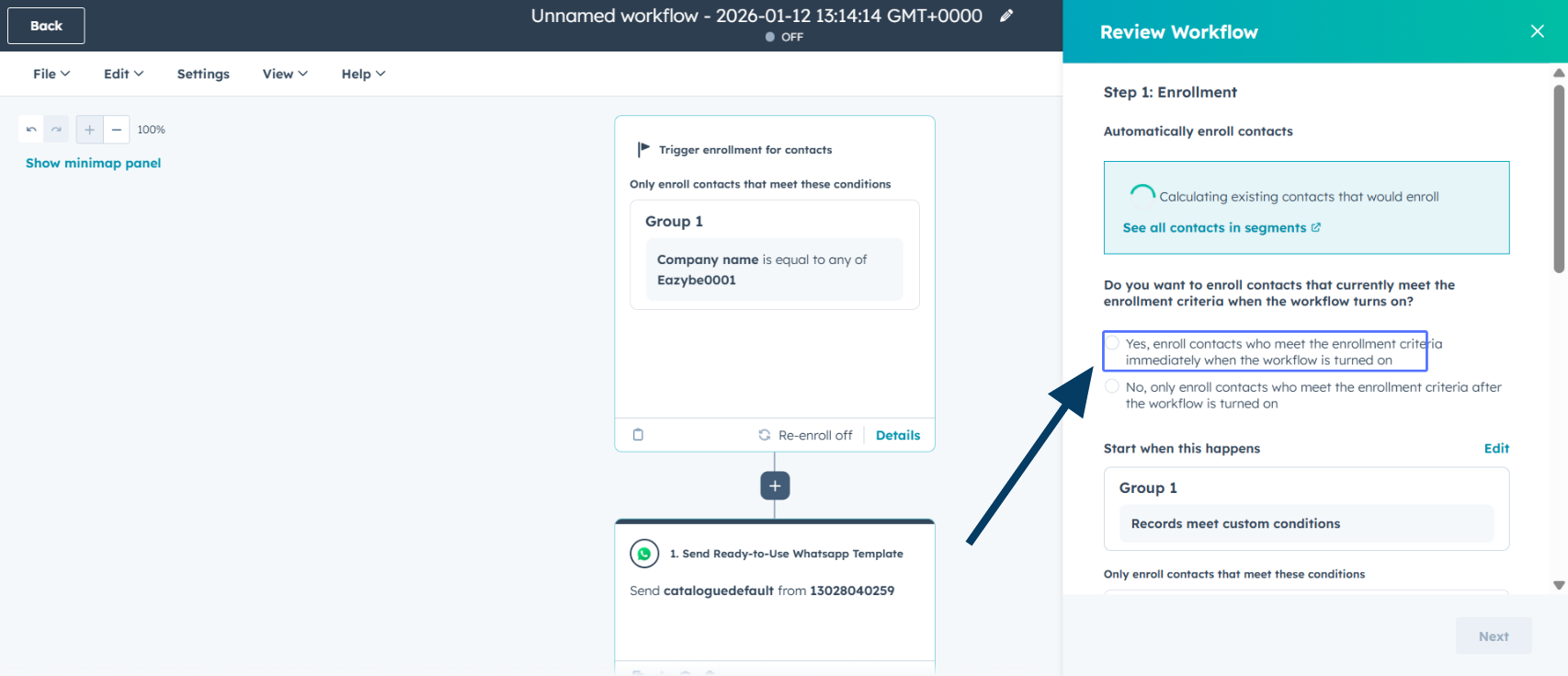
Establecer Preferencias de Inscripción
Configura tus preferencias de inscripción según los requisitos de tu campaña.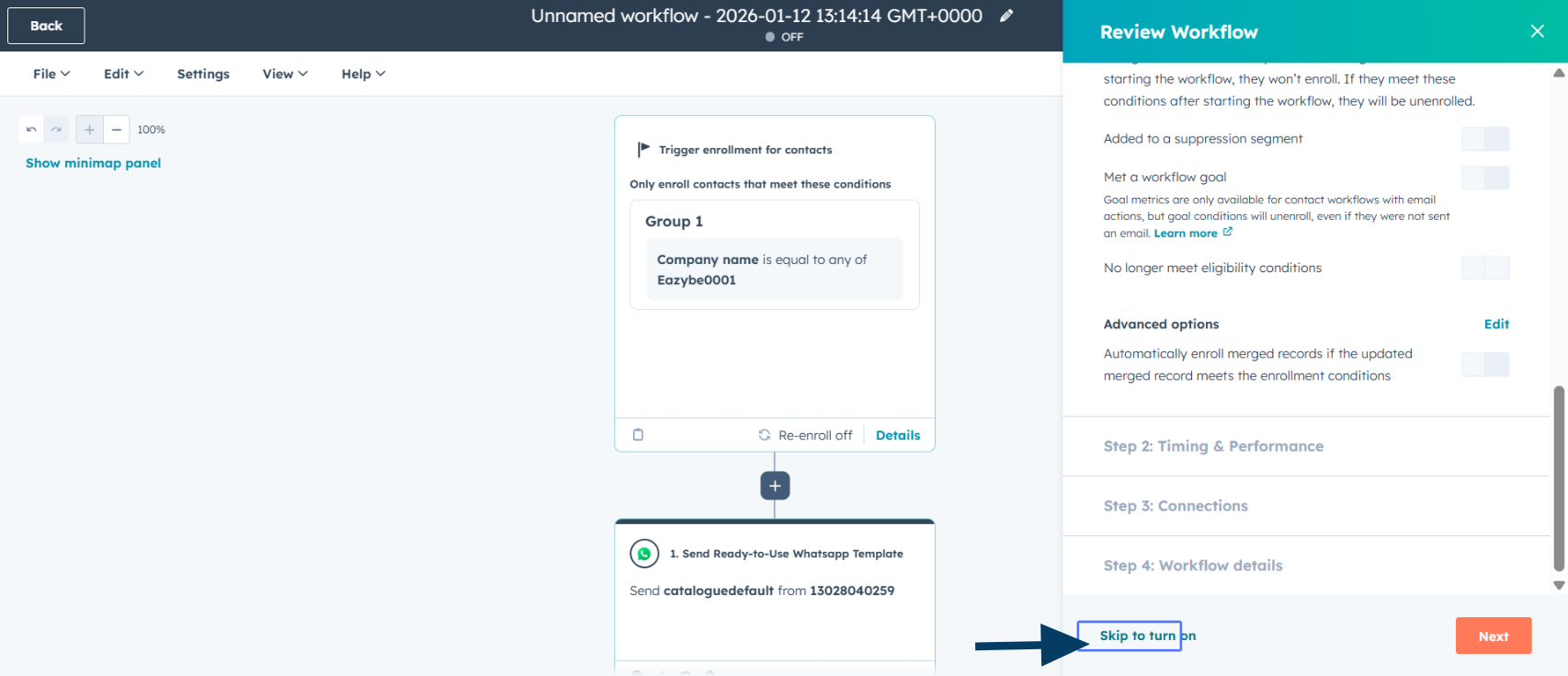
Revisión Final
Haz clic en Skip to turn on o en Next para realizar verificaciones de validación adicionales.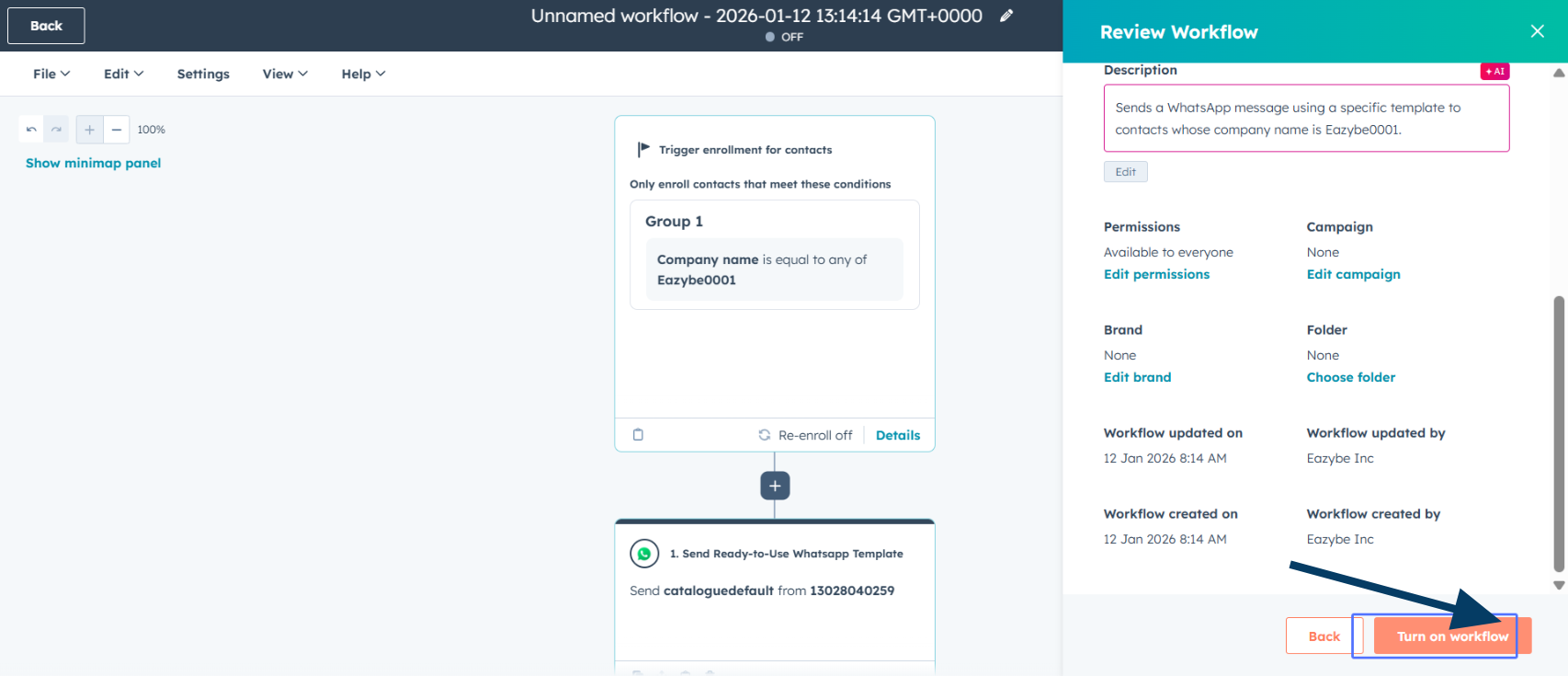
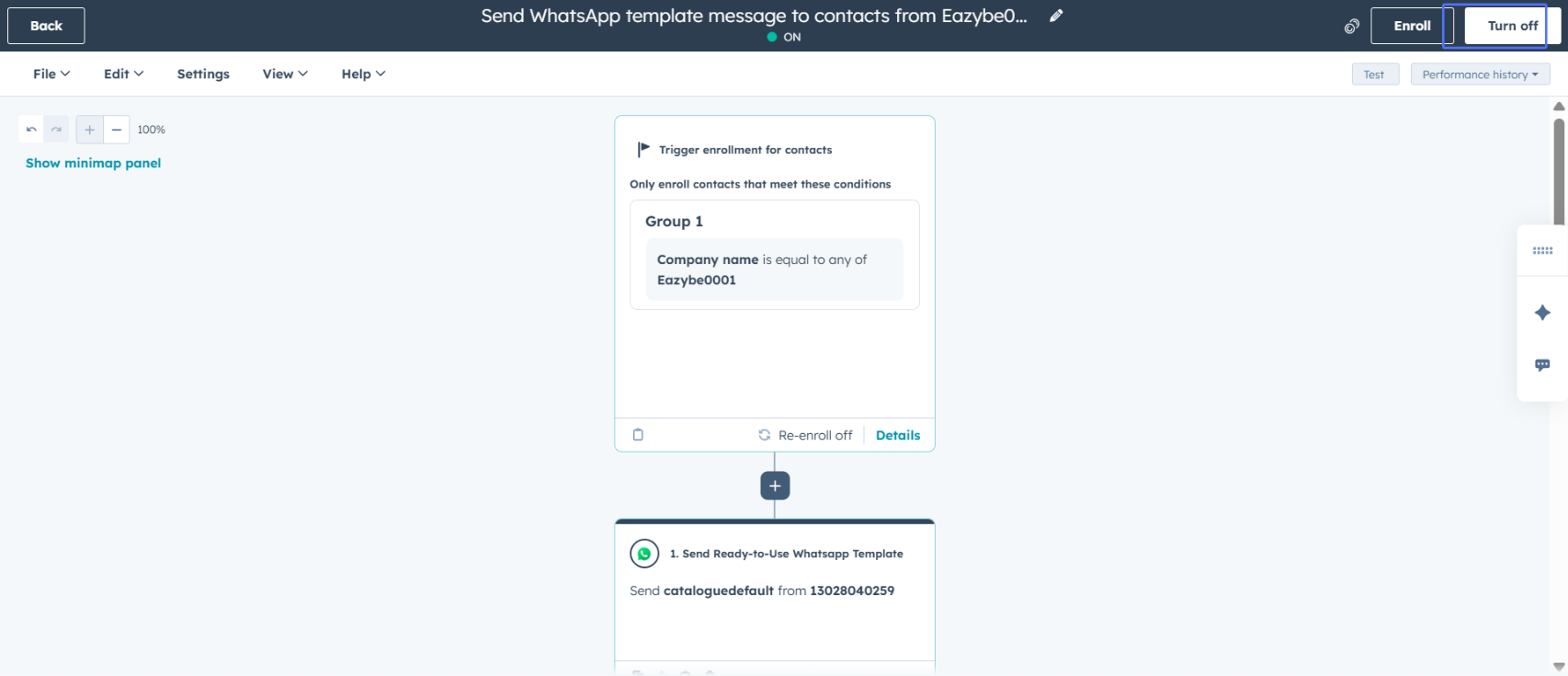
Tu Flujo de Trabajo Está Listo
¡Felicitaciones! Tu flujo de trabajo de HubSpot ahora está configurado para enviar automáticamente mensajes de WhatsApp a los contactos que cumplan con tus criterios especificados.Tu flujo de trabajo ahora activará automáticamente mensajes de WhatsApp cada vez que un contacto cumpla con los criterios de inscripción que definiste.
Recursos Relacionados
Enviar WhatsApp via Workflows
Aprende más sobre enviar mensajes de WhatsApp a través de flujos de trabajo de HubSpot
Solucionar Problemas de Workflow
Problemas comunes y soluciones para flujos de trabajo de HubSpot
Crear Plantillas con Variables de HubSpot
Usa propiedades de contacto de HubSpot en tus plantillas de WhatsApp
Campañas de Difusión
Envía mensajes masivos de WhatsApp a múltiples destinatarios