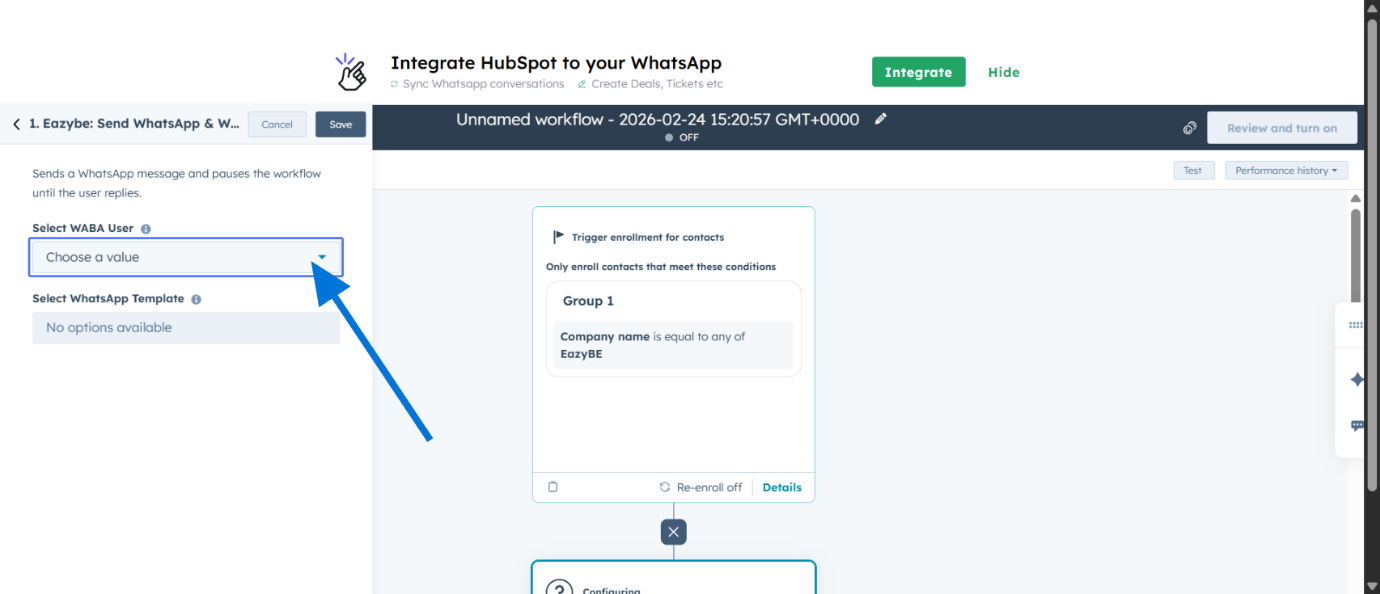
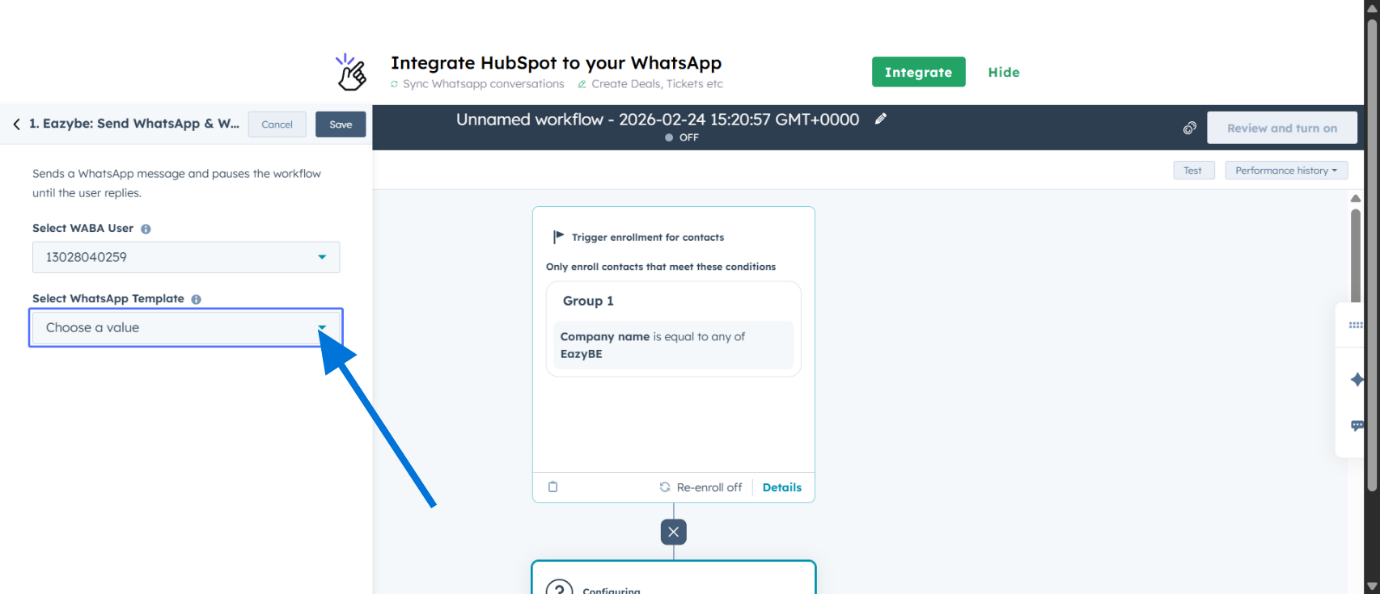
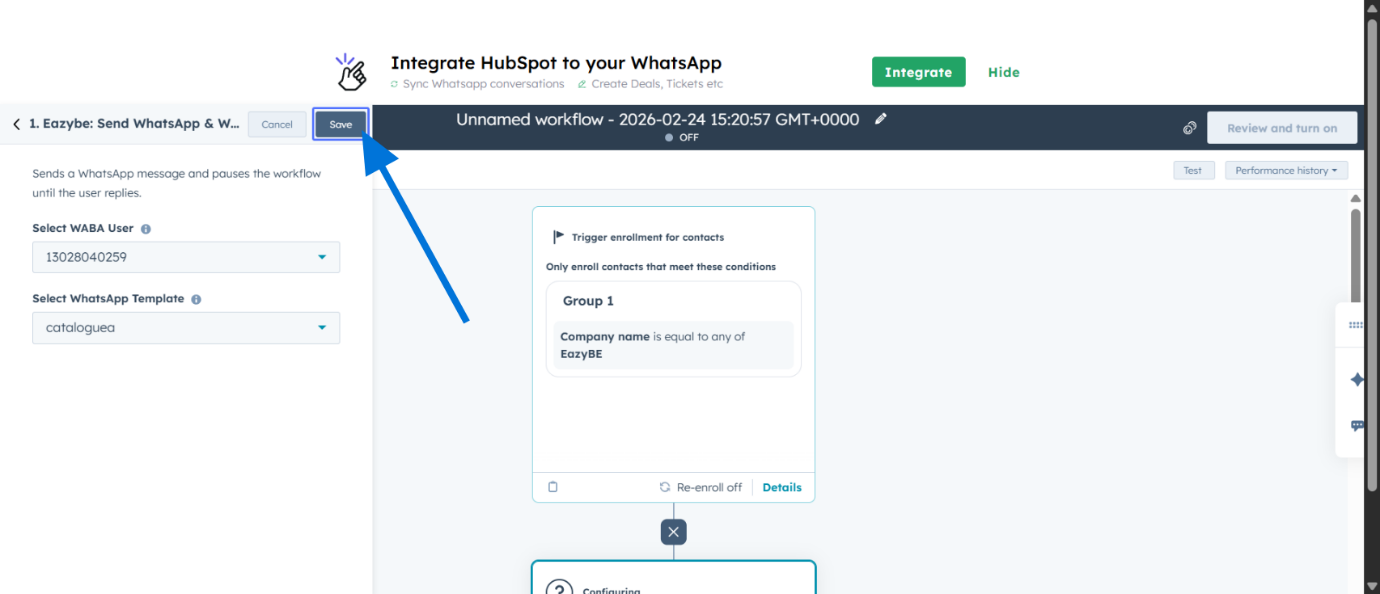
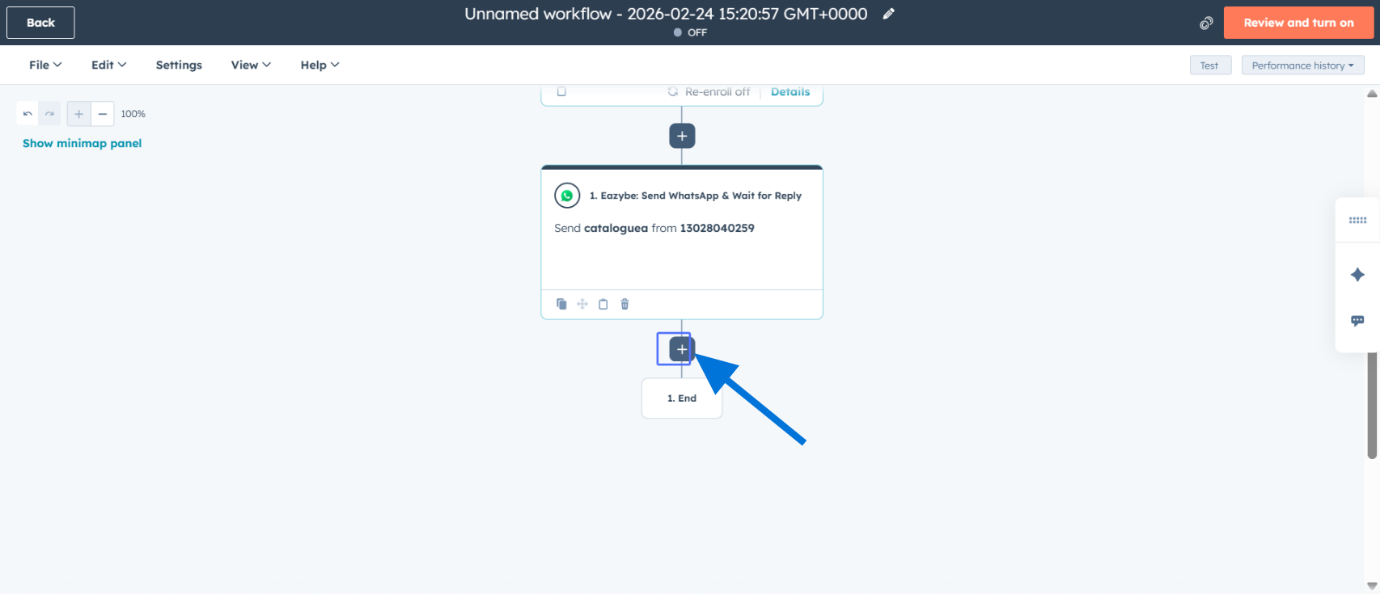
Orquesta viajes interactivos y completamente automatizados de WhatsApp directamente dentro de tus Flujos de Trabajo de HubSpot. Transforma plantillas de mensajes estáticas en conversaciones dinámicas de dos vías.
Orquesta viajes interactivos y completamente automatizados de WhatsApp directamente dentro de tus Flujos de Trabajo de HubSpot. Esta característica transforma las plantillas de mensajes estáticas en conversaciones dinámicas de dos vías. Al aprovechar los botones de Respuesta Rápida, puedes crear chatbots inteligentes que atraigan leads, califiquen prospectos y manejen consultas de soporte las 24 horas, los 7 días de la semana, sin escribir una sola línea de código.Utilizando la acción avanzada de Eazybe “Enviar WhatsApp y Esperar Respuesta”, tus flujos de trabajo de HubSpot se pausan para escuchar las entradas de los clientes, y luego los enrutan instantáneamente por ramas específicas según el botón en el que hicieron clic. Es la herramienta definitiva para convertir WhatsApp en un motor siempre activo para ventas y soporte.
En una era de gratificación instantánea, los clientes esperan respuestas inmediatas. Esta característica cierra la brecha entre el chat manual y la codificación personalizada compleja. Permite a las empresas en crecimiento automatizar conversaciones repetitivas mientras mantienen todos los datos sincronizados dentro de HubSpot, asegurando que sus agentes humanos solo intervengan cuando ocurran interacciones de alto valor.
Deja de perder tiempo en leads fríos. Configura un flujo de trabajo que haga preguntas de calificación mediante clics en botones (por ejemplo, “¿Presupuesto?”, “¿Cronograma?”). Según la respuesta, actualiza automáticamente la propiedad de contacto de HubSpot o enrútalo al representante de ventas adecuado.
Ofrece Compromiso Instantáneo 24/7
Tu negocio nunca duerme. Crea flujos de trabajo que saluden a los clientes, proporcionen detalles de productos o programen demostraciones instantáneamente, independientemente de la hora del día, asegurando cero abandonos debido a respuestas retrasadas.
Estandariza los Viajes del Cliente
Asegúrate de que cada prospecto reciba exactamente la misma experiencia de alta calidad de incorporación o soporte. Al planificar previamente los flujos, eliminas el error humano y mantienes una mensajería de marca consistente en cada interacción.
Sincronización Perfecta de Datos de HubSpot
A diferencia de los constructores de bots externos, esto vive dentro de HubSpot. Cada clic de botón y respuesta se captura de forma nativa, lo que te permite desencadenar más correos de marketing, tareas o actualizaciones de etapa de trato basadas en el resultado del chat.
Primero, mapea el flujo de conversación deseado. Crea tus Plantillas de WhatsApp en Eazybe con botones de Respuesta Rápida (por ejemplo, “Sí”, “No”, “Más información”) correspondientes a las opciones que deseas ofrecer.
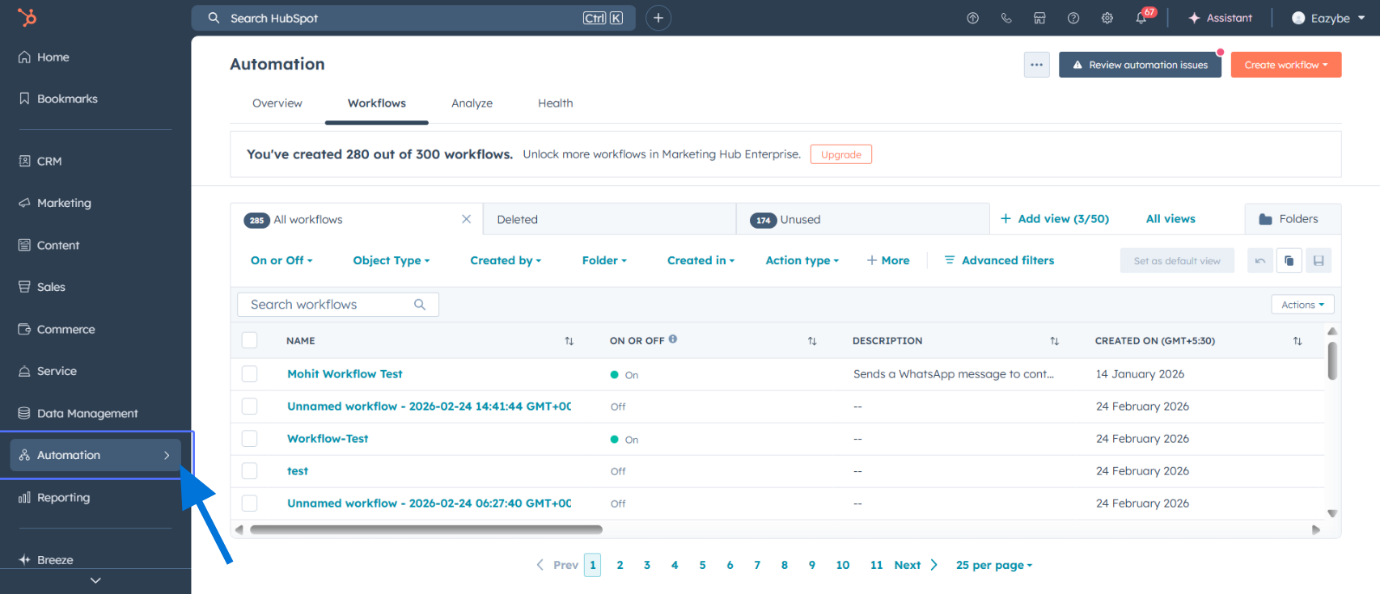
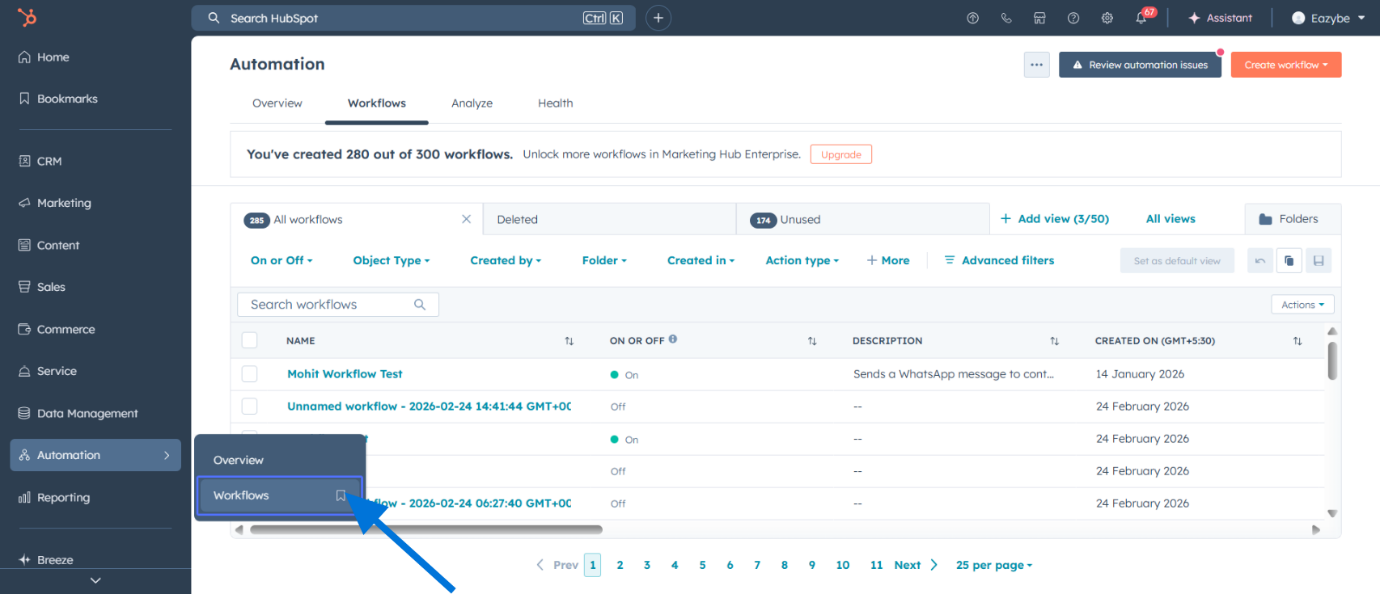
Haz clic en Flujos de Trabajo (Workflows) en el menú de automatización.
3
Crea un Nuevo Flujo de Trabajo
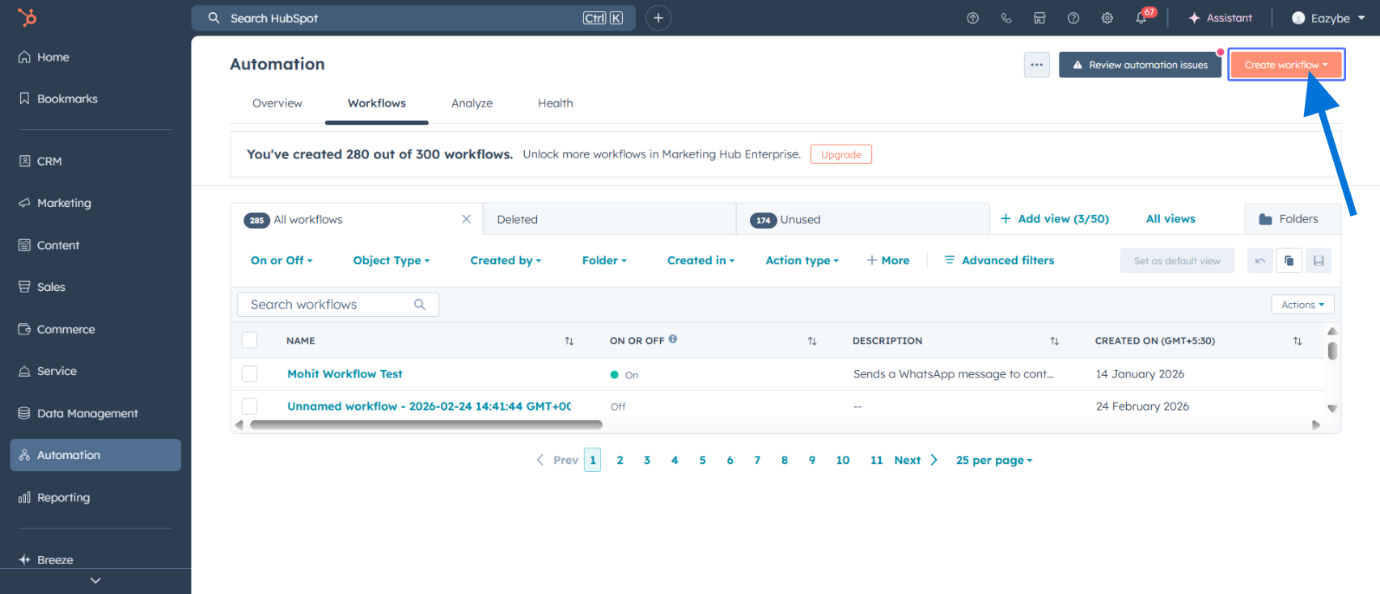
Haz clic en Crear flujo de trabajo (Create workflow) para comenzar a construir tu automatización.
4
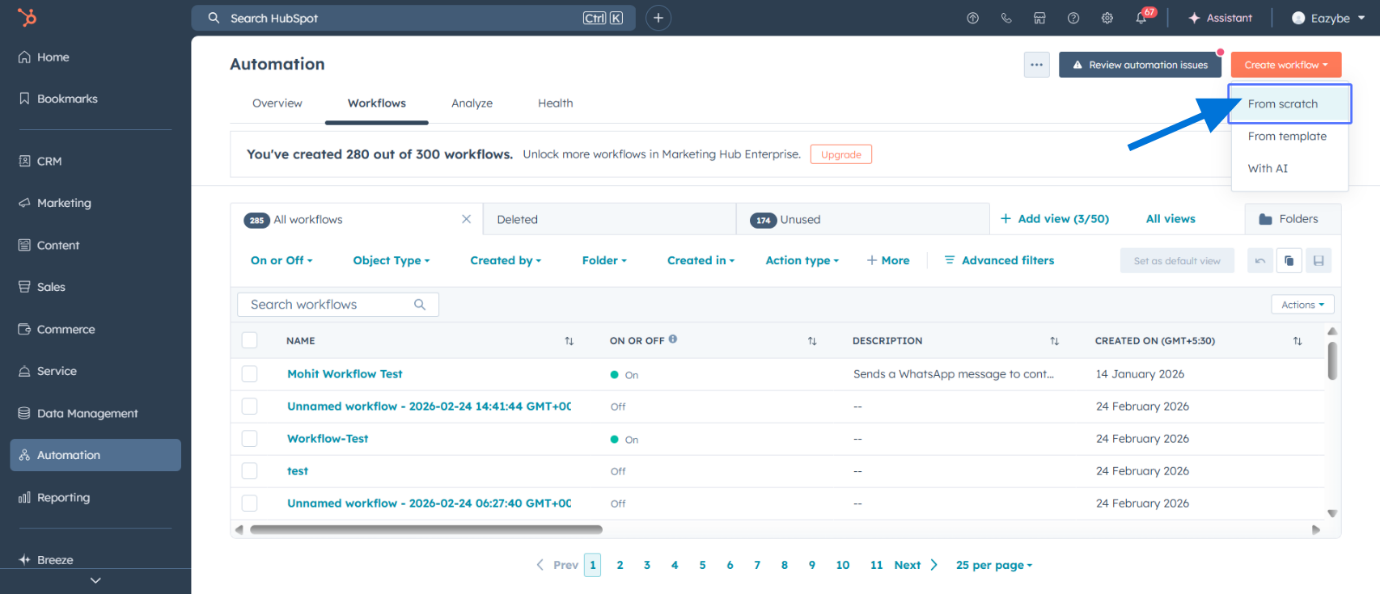
Elige Desde Cero
Selecciona Desde cero (From scratch) para crear un flujo de trabajo personalizado.
5
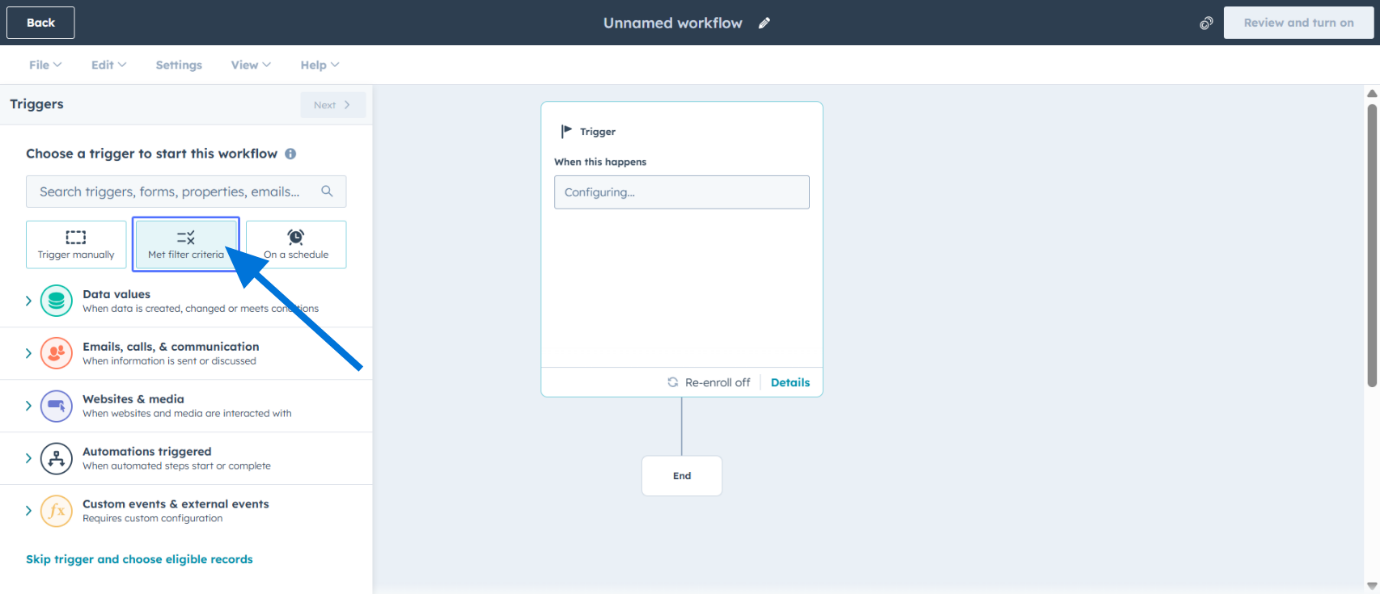
Configura el Disparador de Inscripción
Establece el disparador de inscripción en Criterios de filtro cumplidos (Met filter criteria). Puedes elegir cualquier criterio de filtro de tu elección.
6
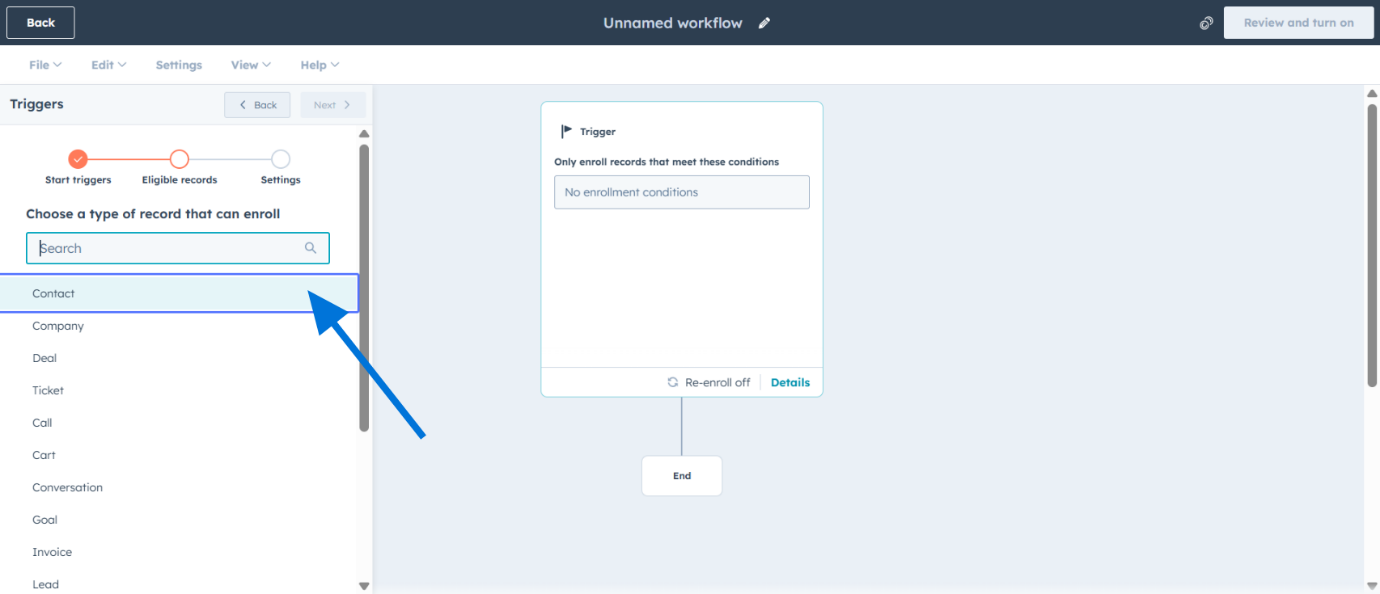
Selecciona Contacto como Tipo de Flujo
Elige Contacto como el tipo de flujo de trabajo.
7
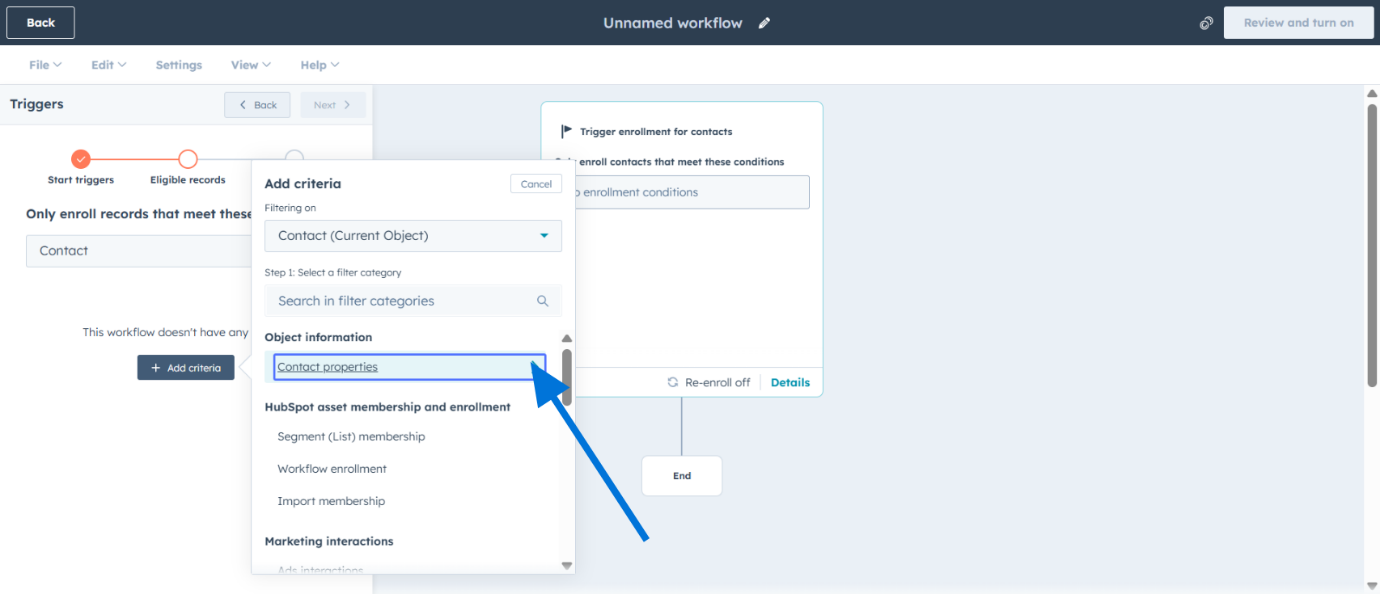
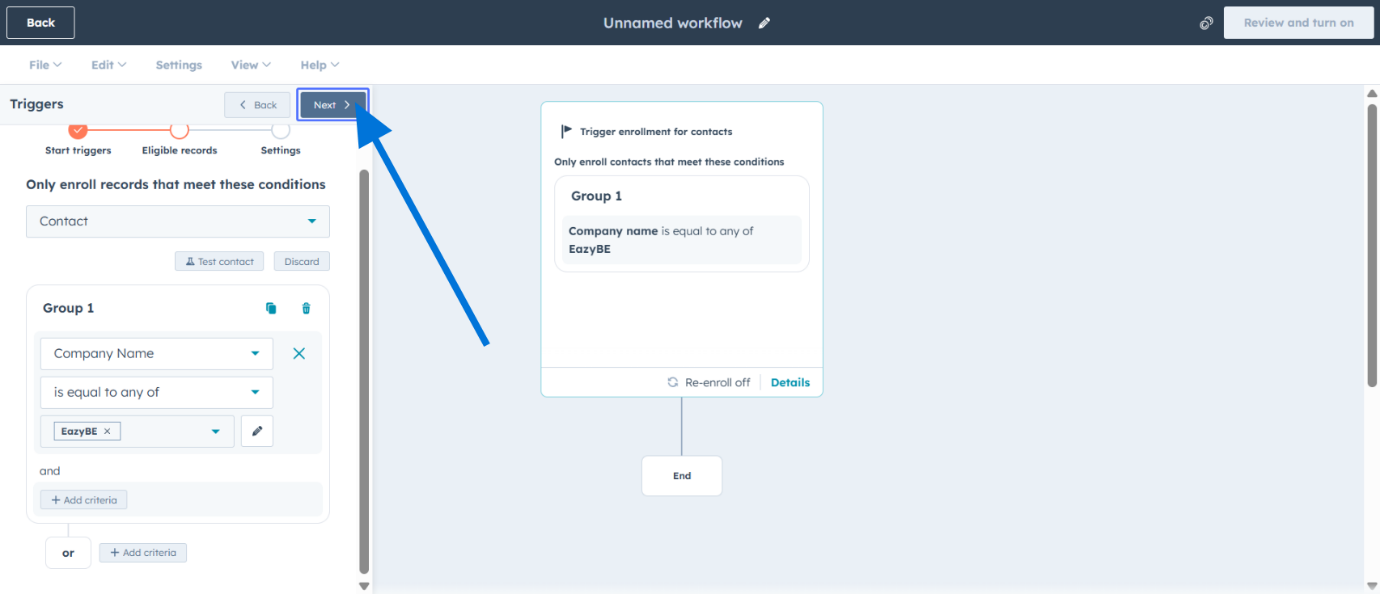
Define Filtros de Inscripción
Define filtros de inscripción mediante propiedades de contacto para determinar quién ingresa al flujo de trabajo.
8
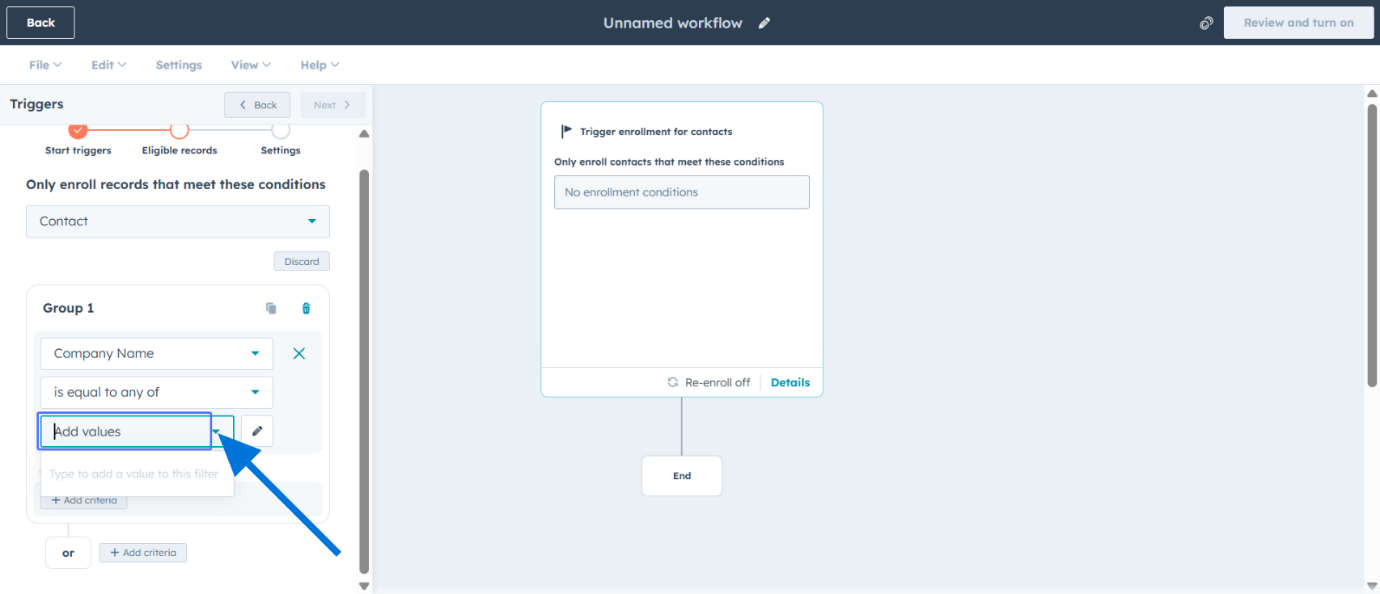
Agrega Valores de Filtro
Agrega los valores específicos para tus criterios de filtro.
9
Continúa a las Acciones
Haz clic para continuar a la sección de acciones del flujo de trabajo.
10
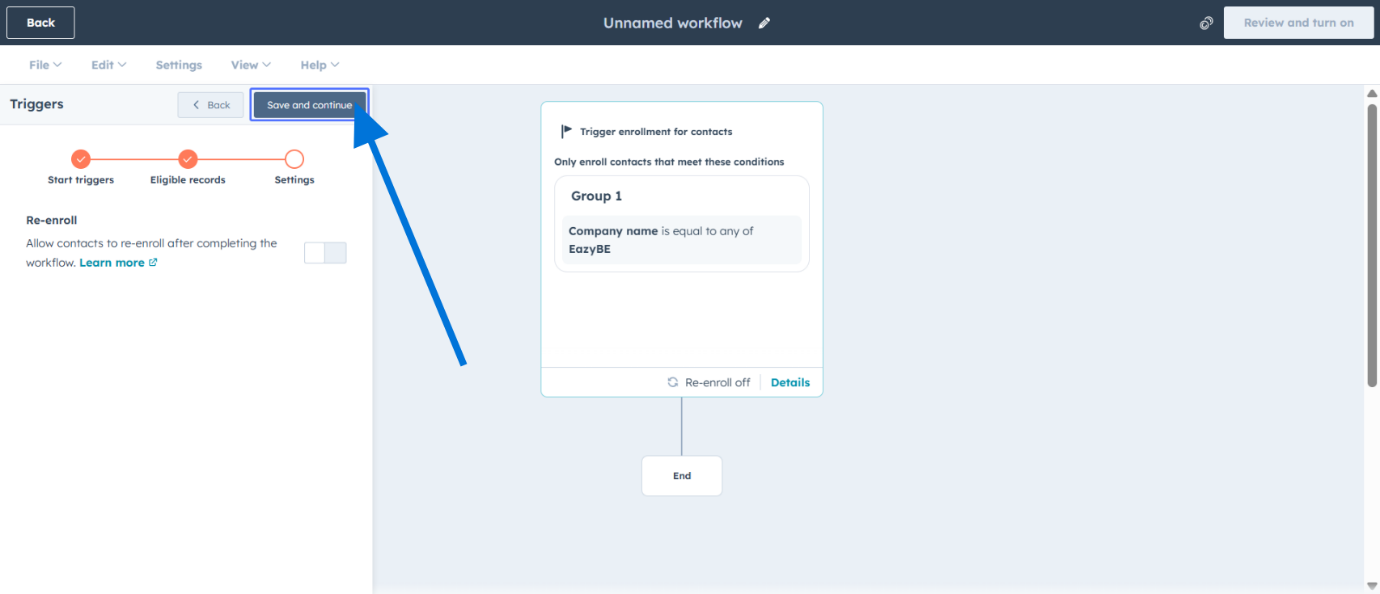
Guarda la Configuración Inicial
Guarda la configuración inicial del flujo de trabajo.
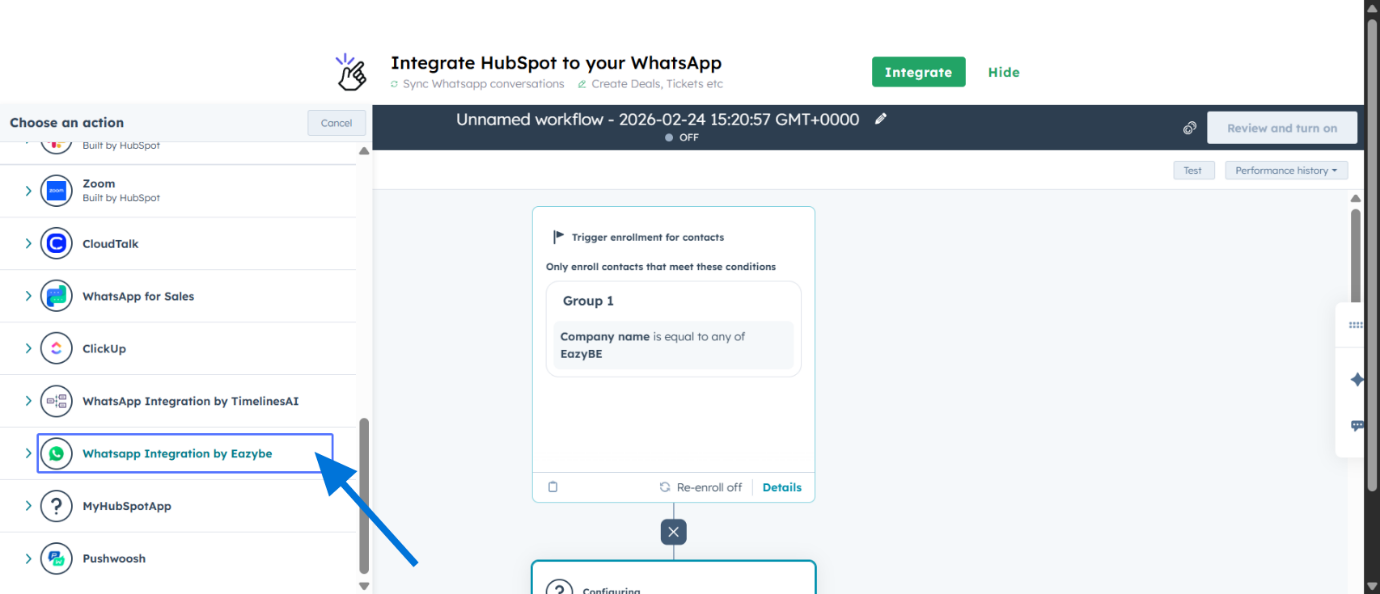
Agrega otra acción de flujo de trabajo para crear lógica de ramificación.
2
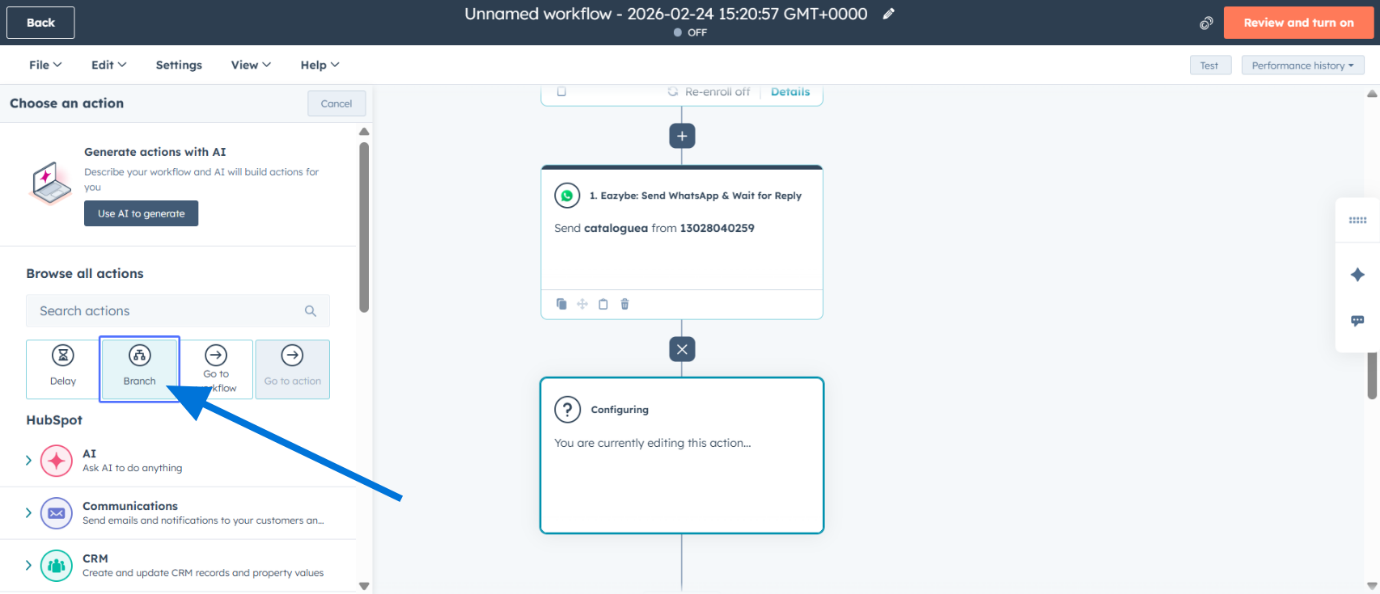
Selecciona Acción de Rama
Selecciona la acción Rama (Branch) de las opciones disponibles.
3
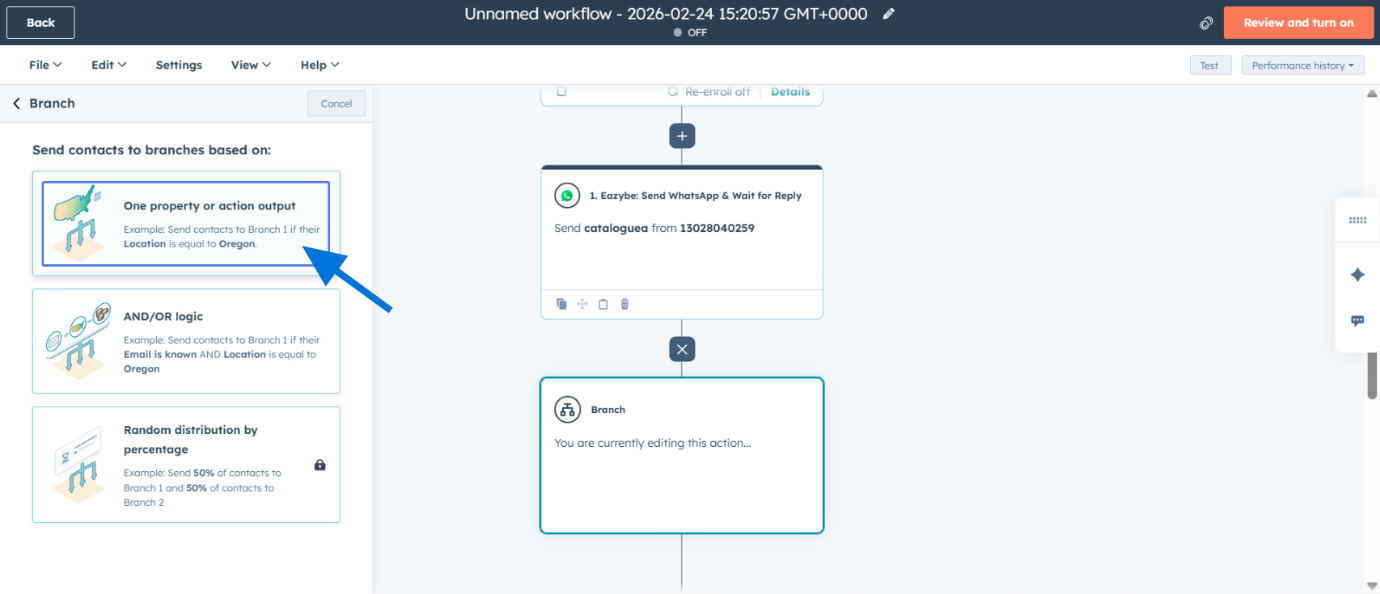
Elige el Tipo de Ramificación
Elige Una propiedad o salida de acción para tu lógica de ramificación.
4
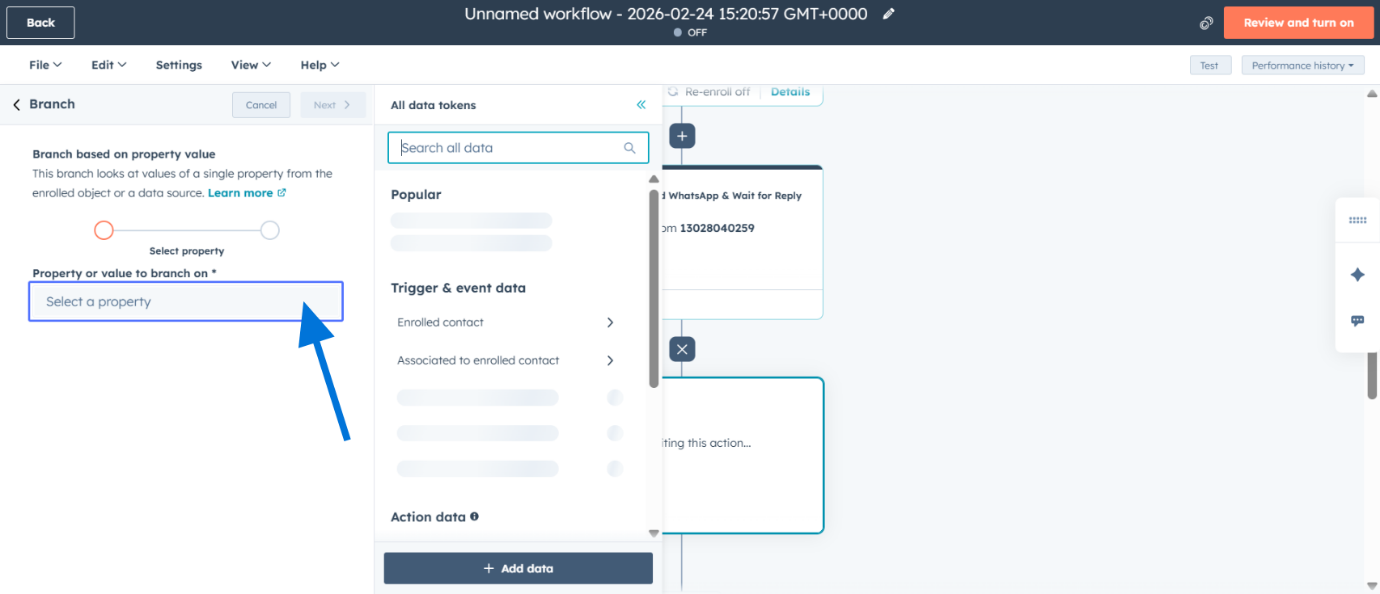
Selecciona Propiedad de Ramificación
Selecciona la propiedad que determinará la ruta de la rama.
5
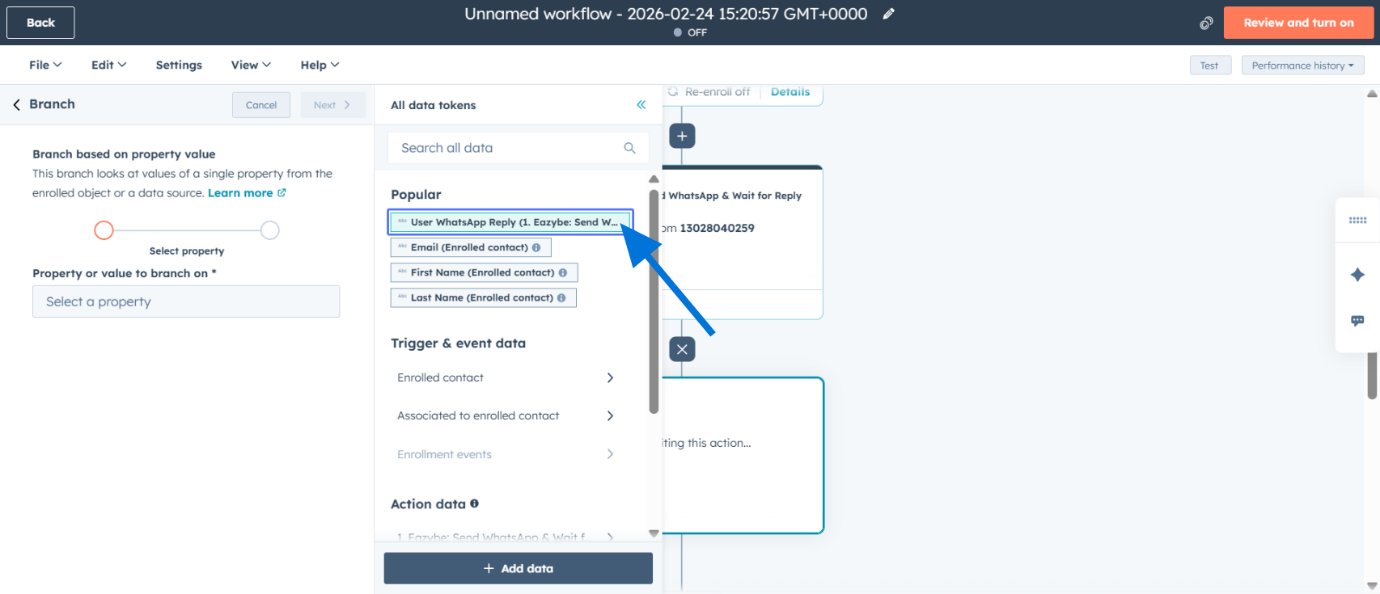
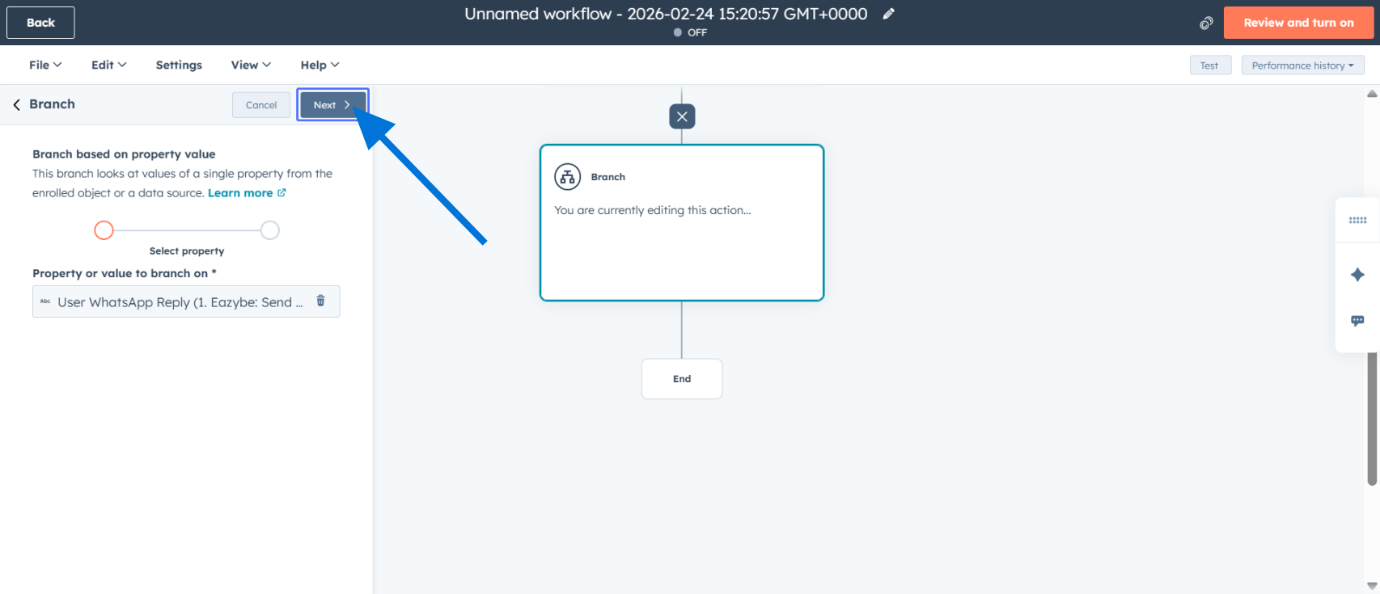
Usa Respuesta de WhatsApp del Usuario
Usa Respuesta de WhatsApp del Usuario (User WhatsApp Reply) como la propiedad de ramificación.
6
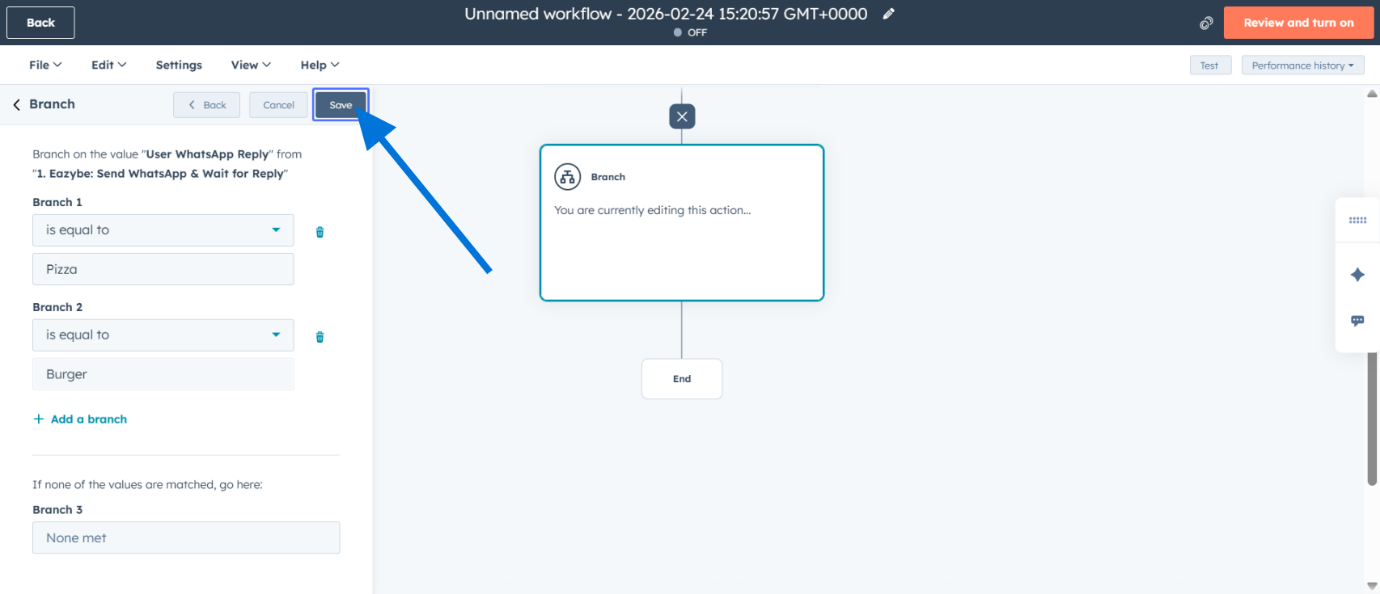
Configura Condiciones de Rama
Configura las condiciones para cada rama según las respuestas de los botones.
7
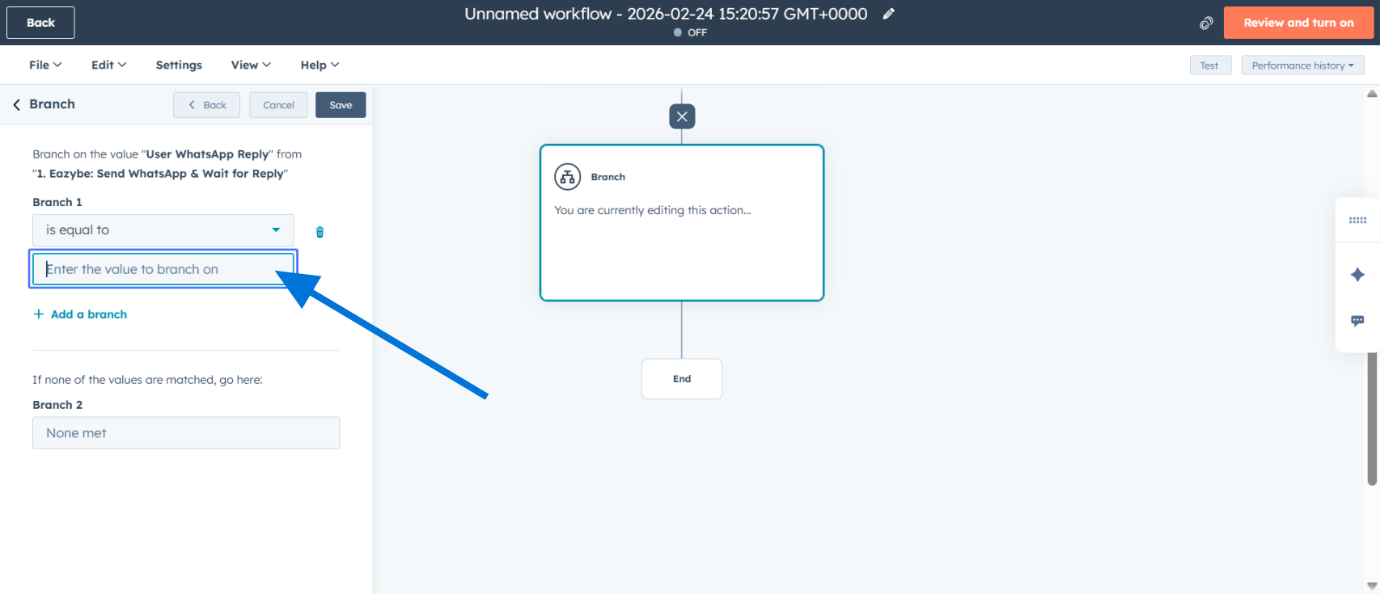
Ingresa Valor de Rama 1
Ingresa el valor para la condición de Rama 1 (debe coincidir exactamente con el texto del botón).
8
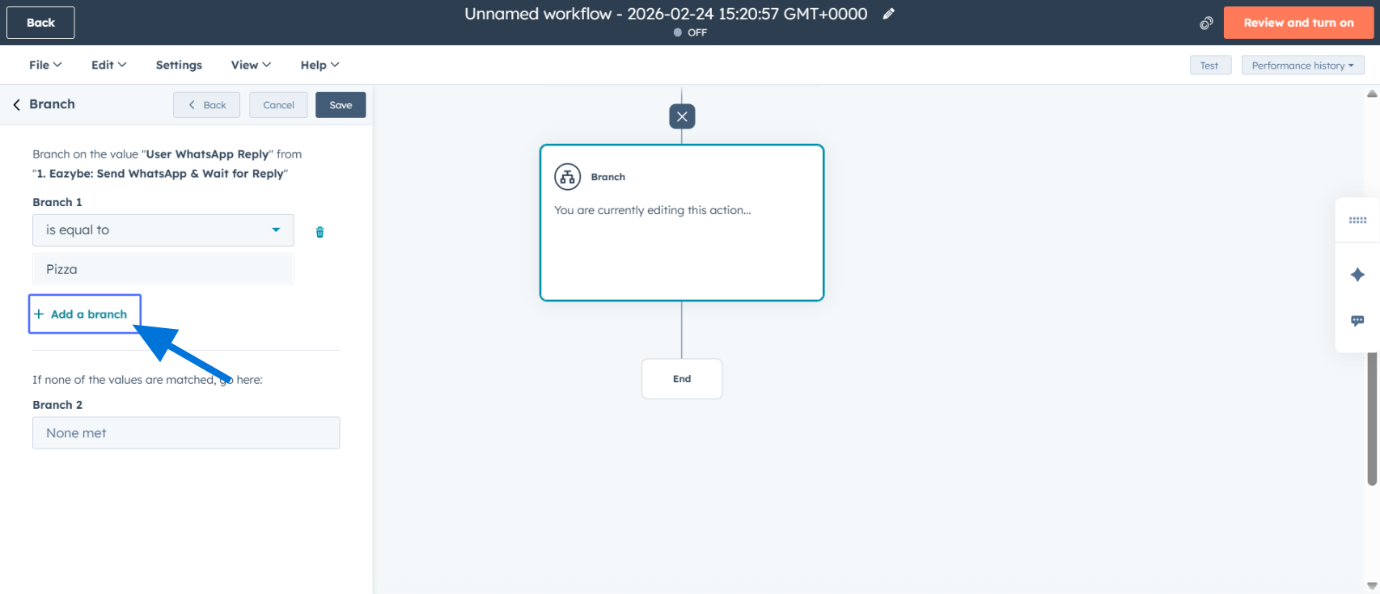
Agrega Rama Adicional
Haz clic para agregar una rama adicional para otra opción de botón.
9
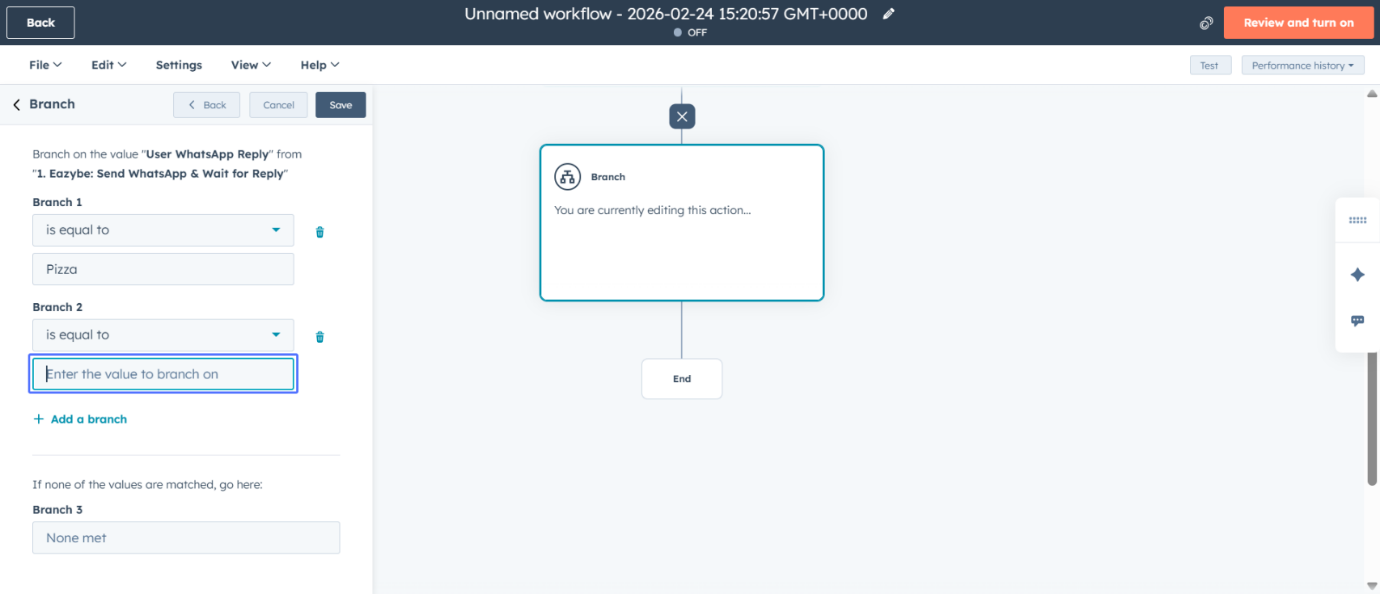
Ingresa Valor de Rama 2
Ingresa el valor para la condición de Rama 2.
10
Guarda la Rama Condicional
Guarda la configuración de rama condicional.
Crucial: Asegúrate de que el nombre/valor de la rama coincida exactamente con el texto en tu botón de Respuesta Rápida. Cualquier discrepancia hará que el flujo de trabajo falle.
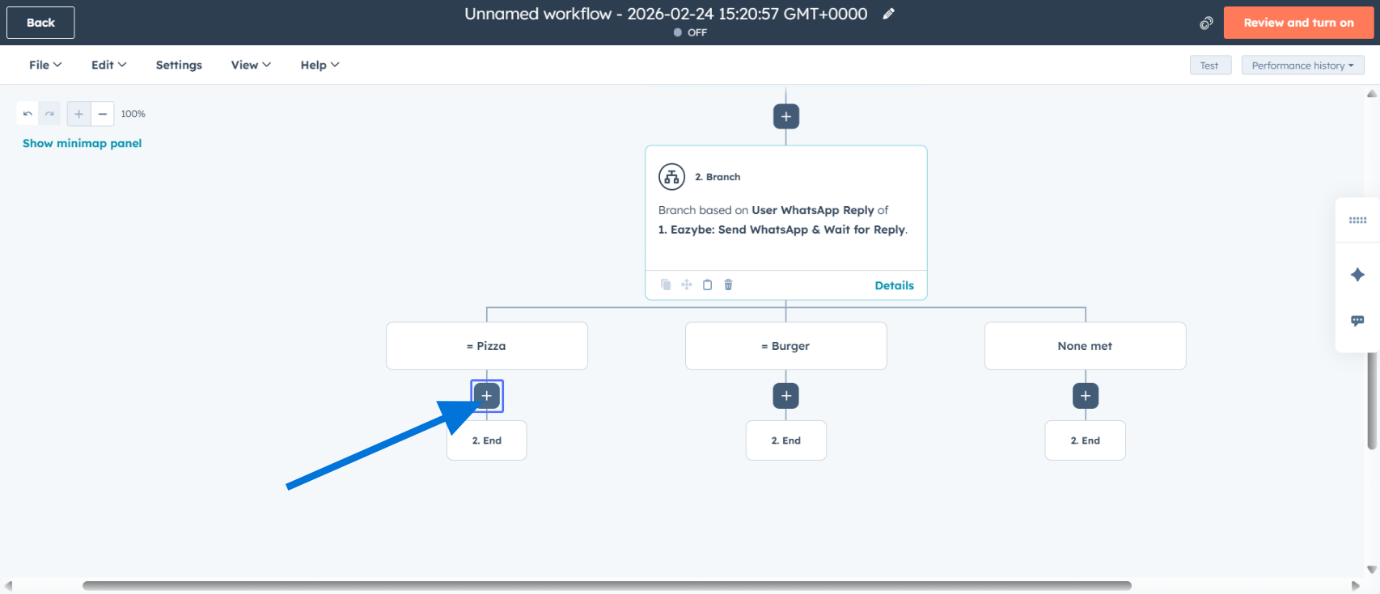
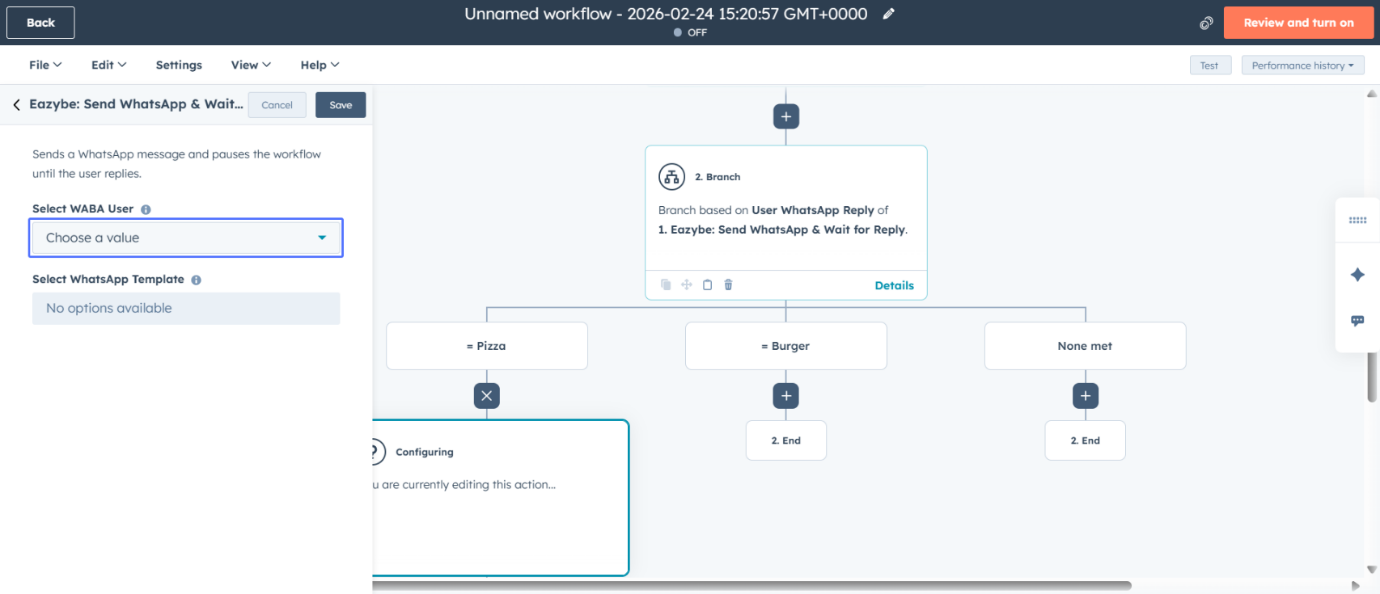
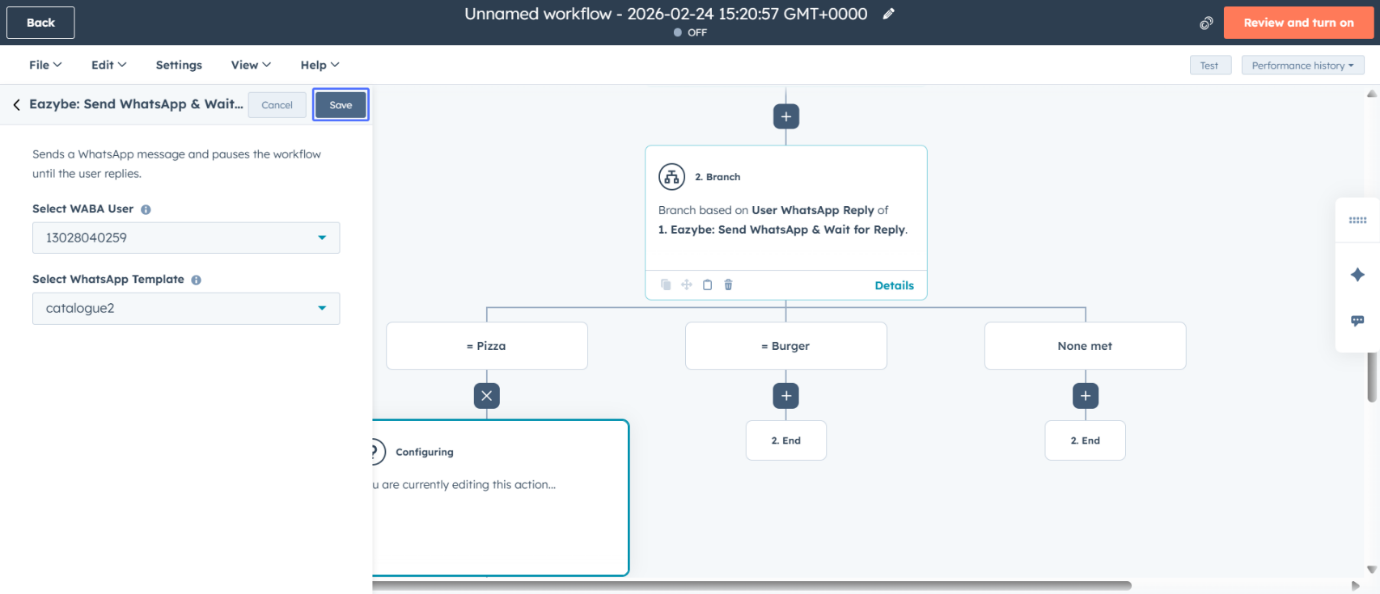
Agrega una acción dentro de una rama para definir qué sucede en esa ruta.
2
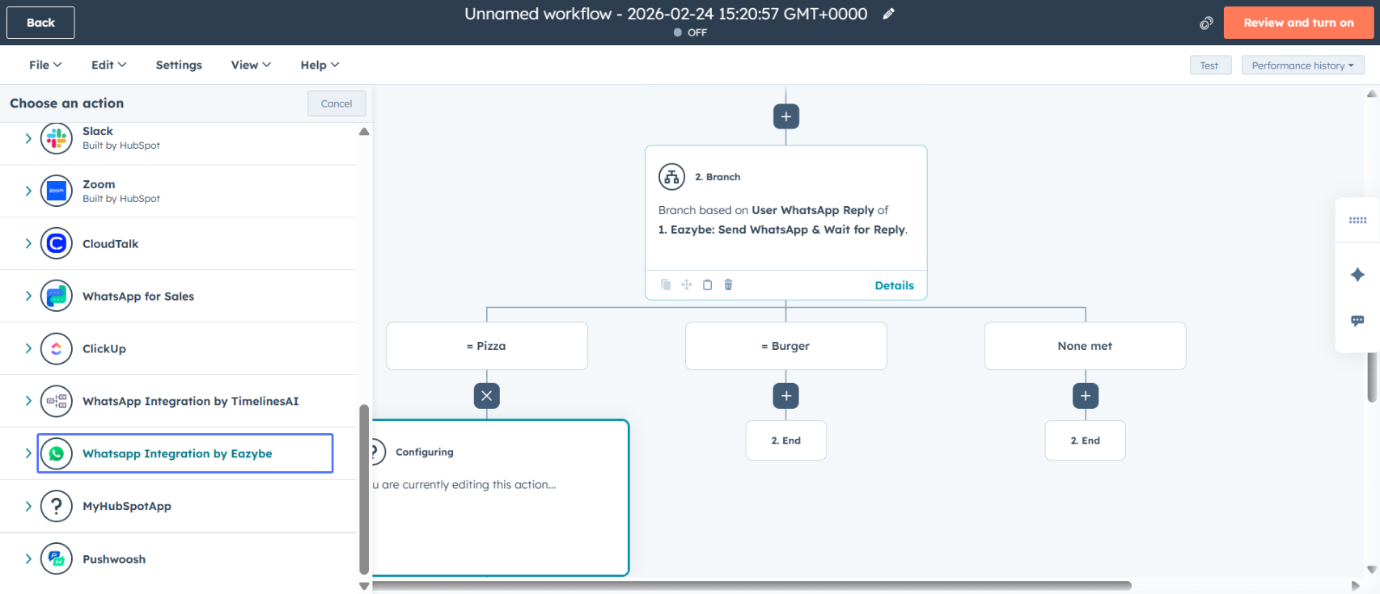
Agrega Otra Acción de WhatsApp
Agrega otra acción de integración de WhatsApp dentro de la rama.
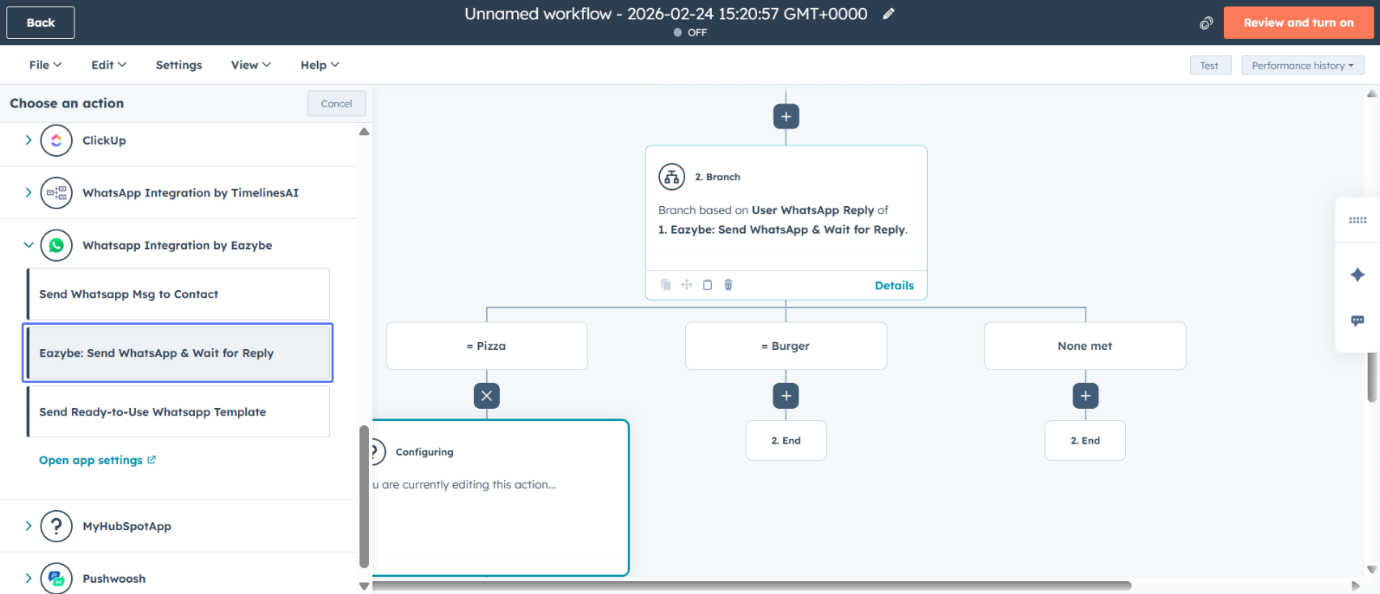
3
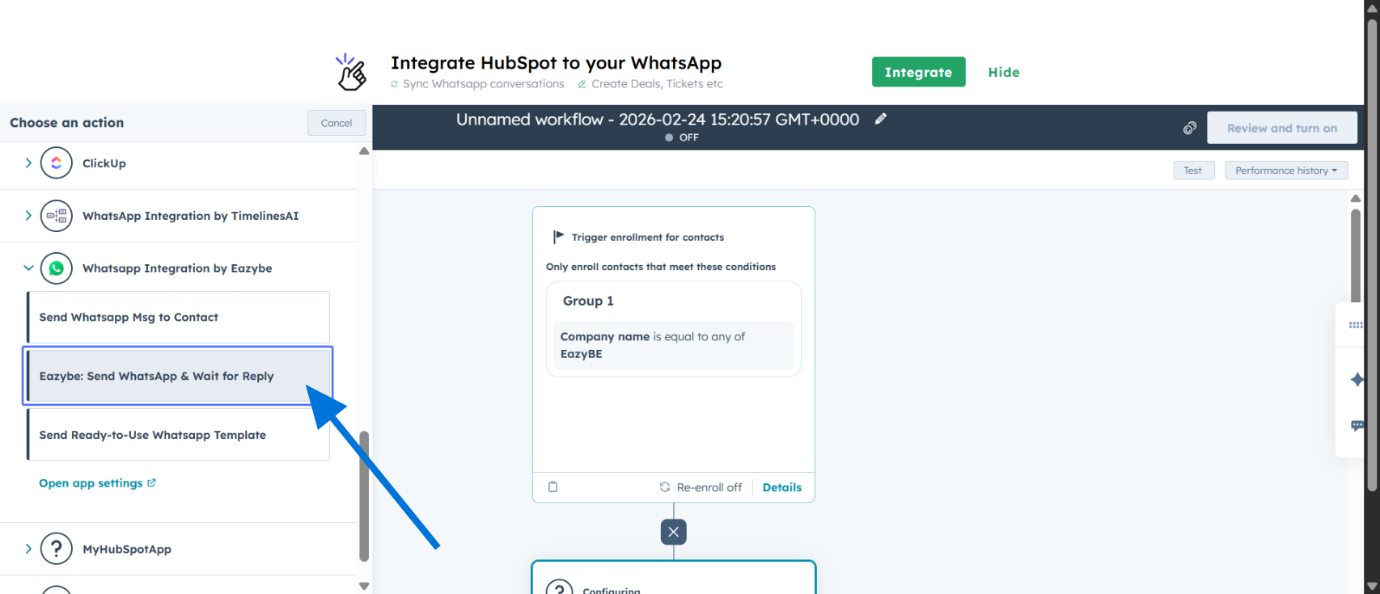
Selecciona Esperar Respuesta
Elige Enviar WhatsApp y Esperar Respuesta dentro de la rama.
4
Selecciona Valor de Plantilla
Selecciona un valor para la plantilla de mensaje de WhatsApp específica de la rama.
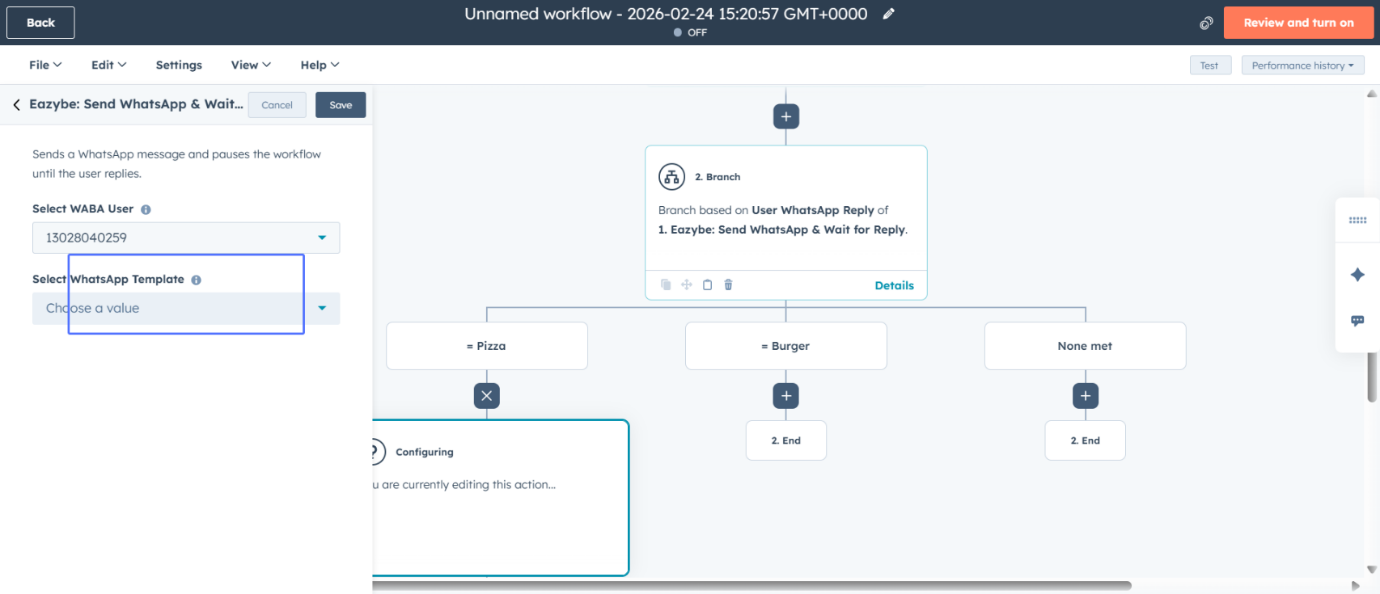
5
Elige Número de Remitente
Elige el número de remitente de WhatsApp para esta rama.
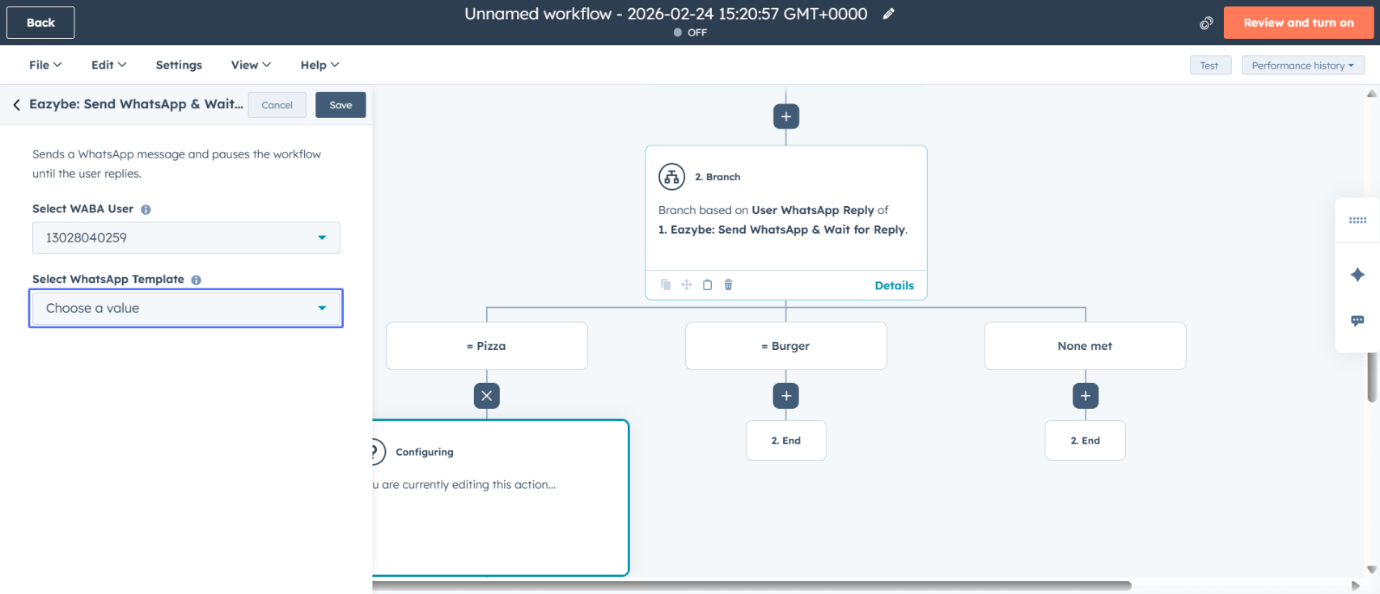
6
Selecciona Plantilla para Rama
Selecciona la plantilla de WhatsApp para esta rama específica.
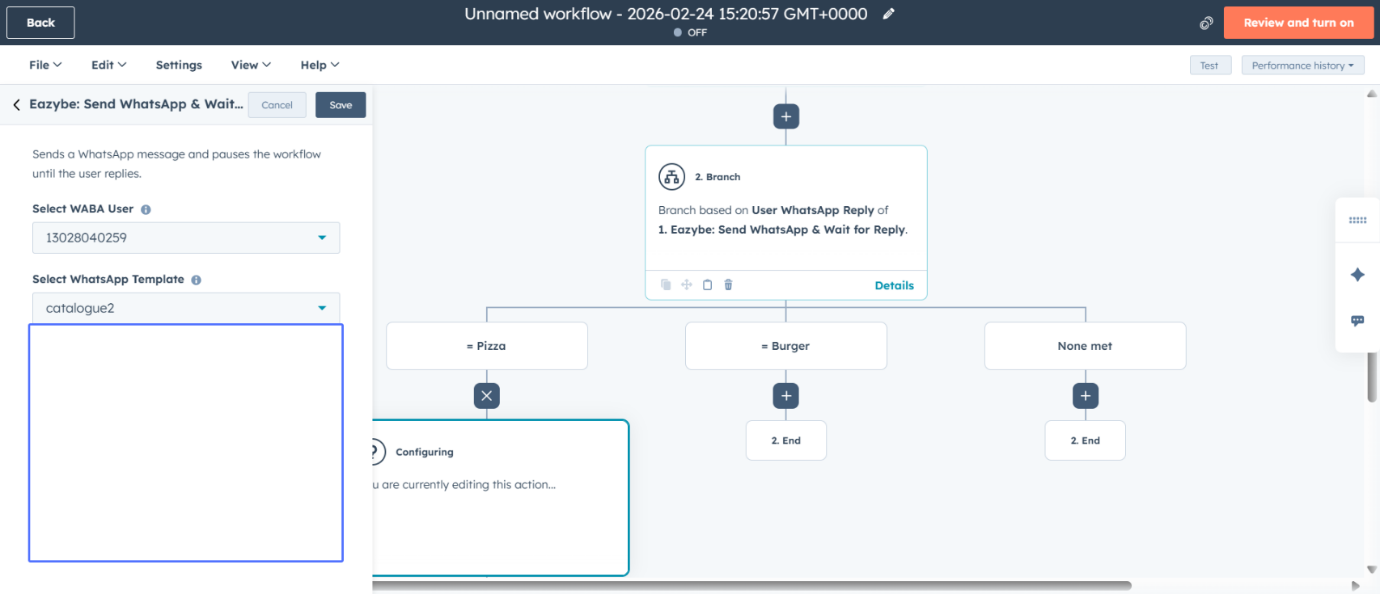
7
Confirma la Plantilla
Confirma tu selección de plantilla (por ejemplo, “catalogue2”).
8
Guarda Acción de Rama
Guarda la acción de WhatsApp específica de la rama.
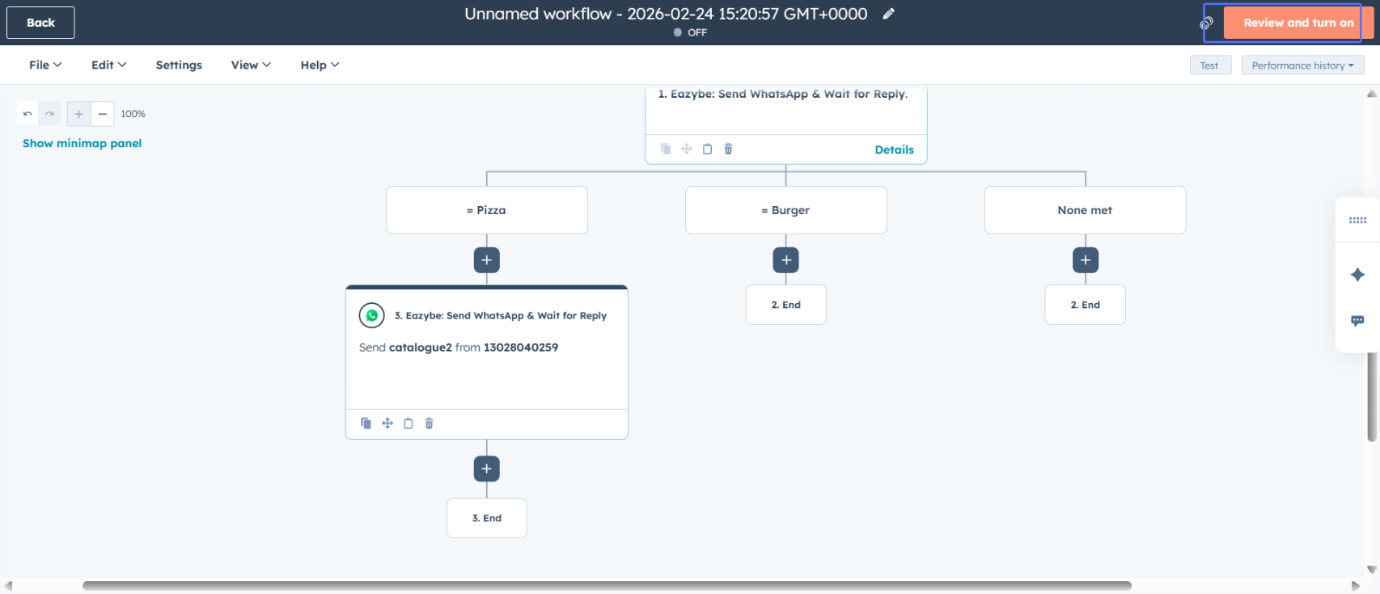
9
Revisa y Activa
Revisa el flujo de trabajo completo y actívalo.
En cada rama, agrega el siguiente paso de tu flujo, ya sea enviando otra plantilla de WhatsApp, asignando una tarea a un agente de ventas o actualizando una etapa de trato. Repite el proceso para construir conversaciones profundas de múltiples pasos. Luego guarda el flujo de trabajo y tu chatbot basado en respuestas de HubSpot estará listo.
Consejo Pro: Prueba tu chatbot a fondo antes de implementarlo en producción. Crea un contacto de prueba y recorre cada ruta de botón para asegurarte de que la lógica de ramificación funcione correctamente.