

Pré-requisitos
Antes de configurar seu fluxo de trabalho, certifique-se de ter:Conta do HubSpot
Uma conta ativa do HubSpot com acesso a fluxos de trabalho
Integração Eazybe
WhatsApp Integration by Eazybe instalado no HubSpot
Criando Seu Fluxo de Trabalho no HubSpot
Acesse Sua Conta do HubSpot
Faça login na sua conta do HubSpot para começar a configurar o fluxo de trabalho.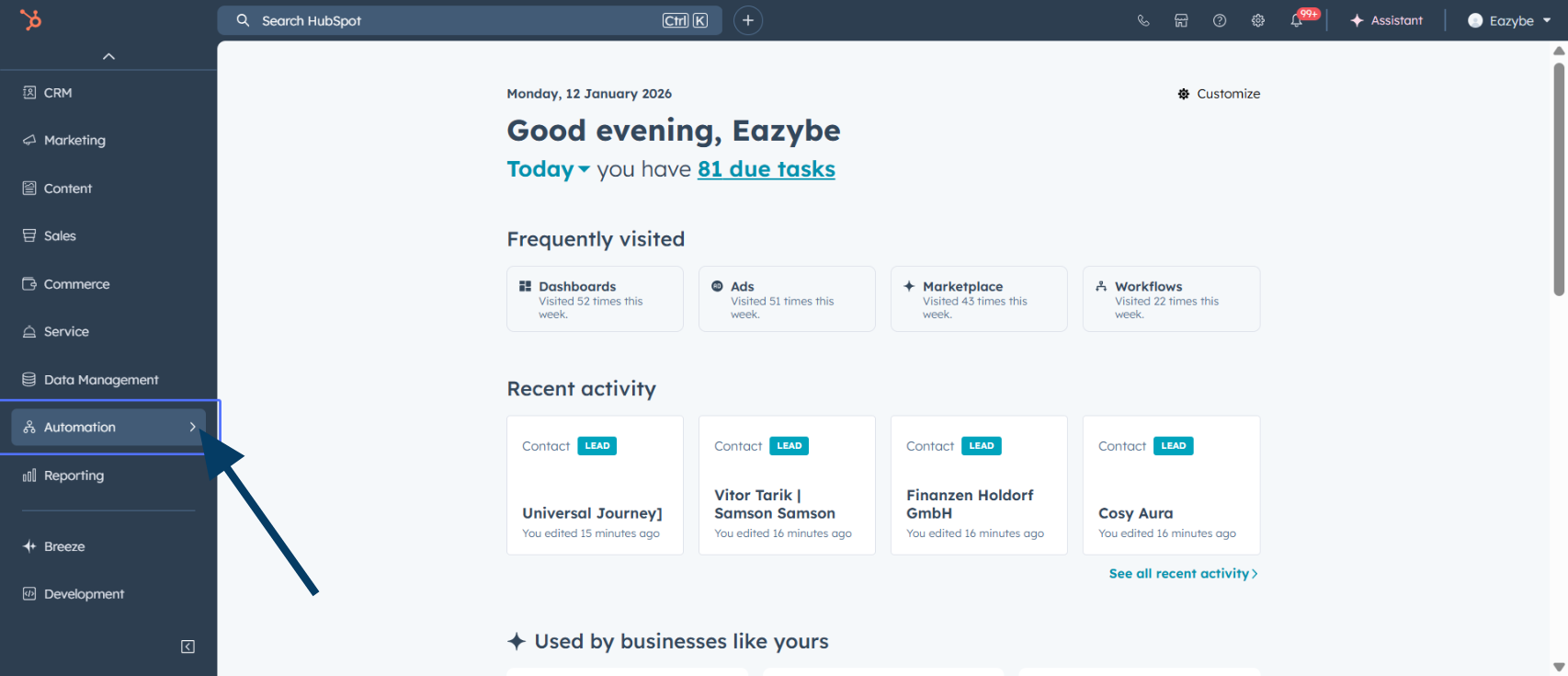
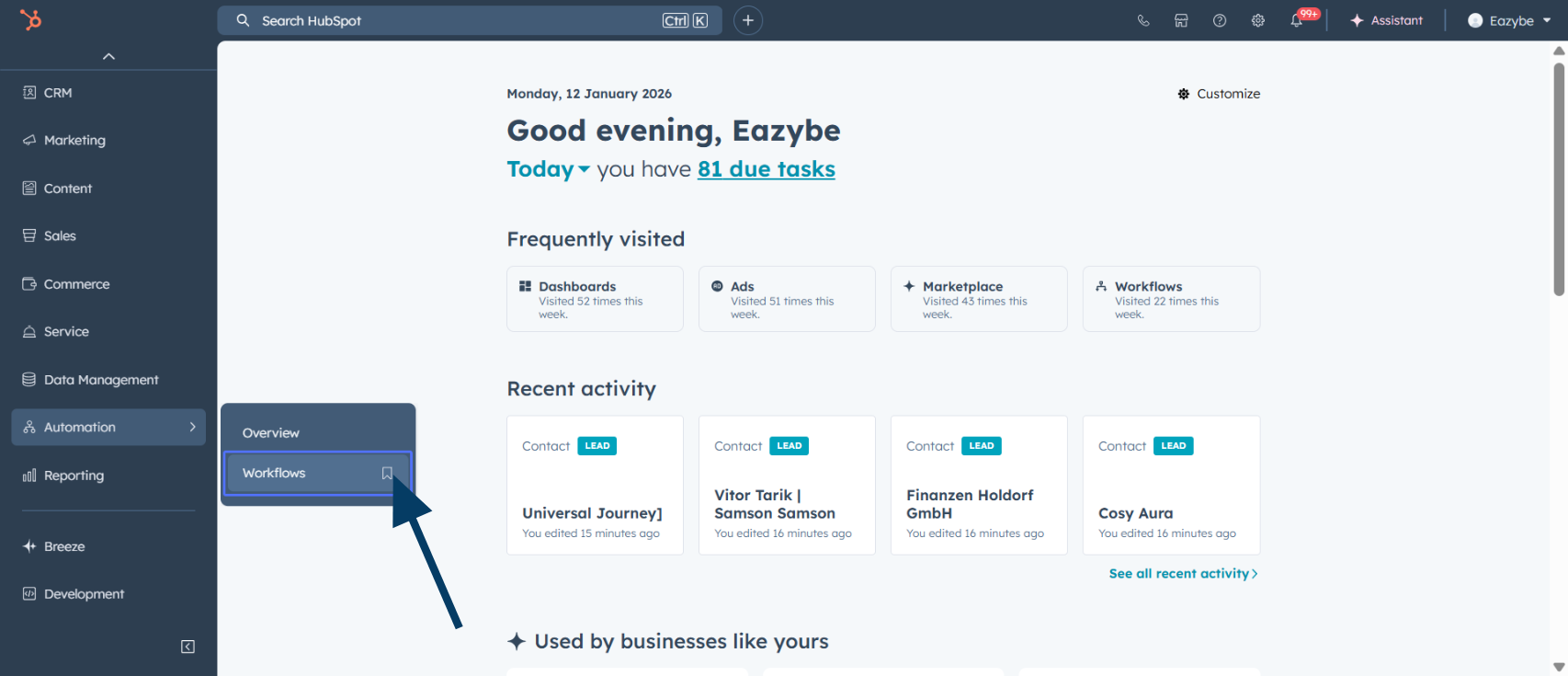
Selecione Fluxos de Trabalho
No menu de automação, selecione Workflows para acessar o construtor de fluxos de trabalho.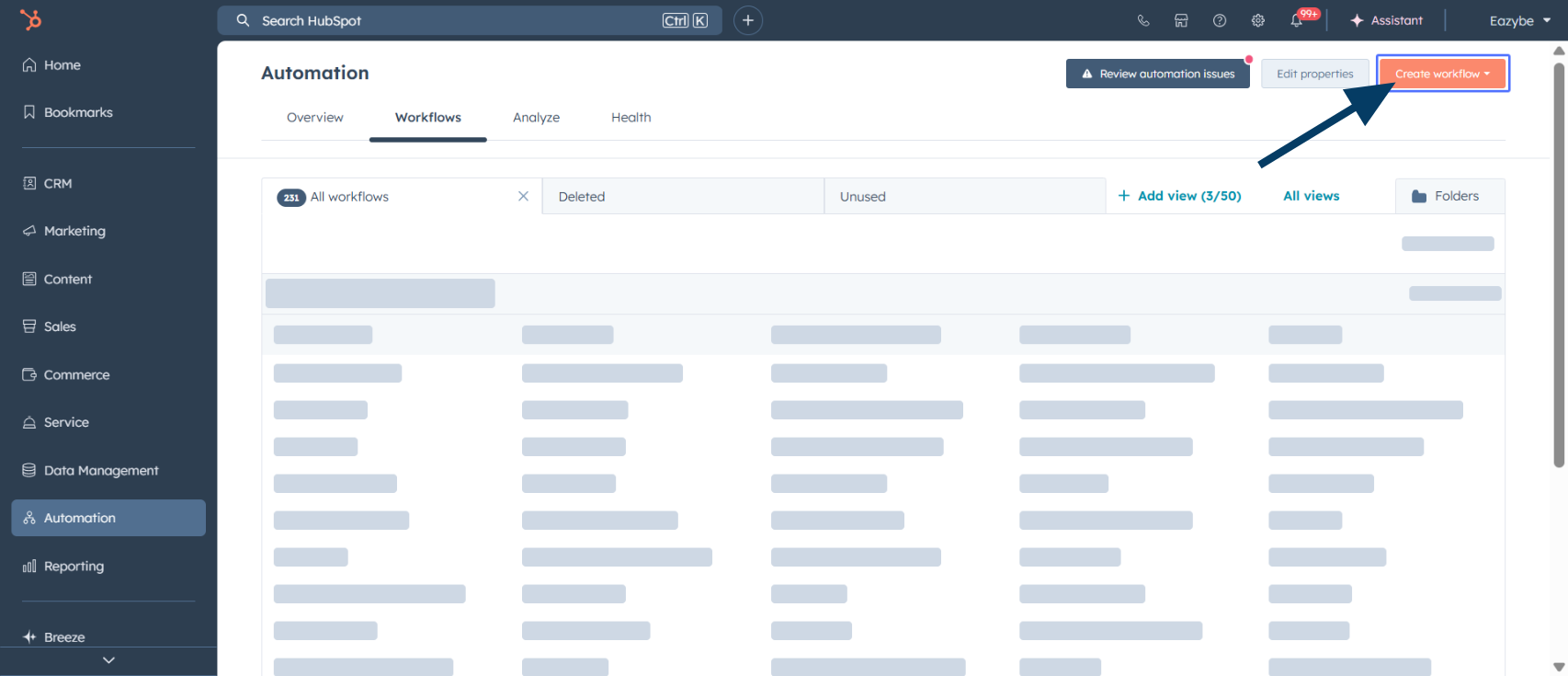
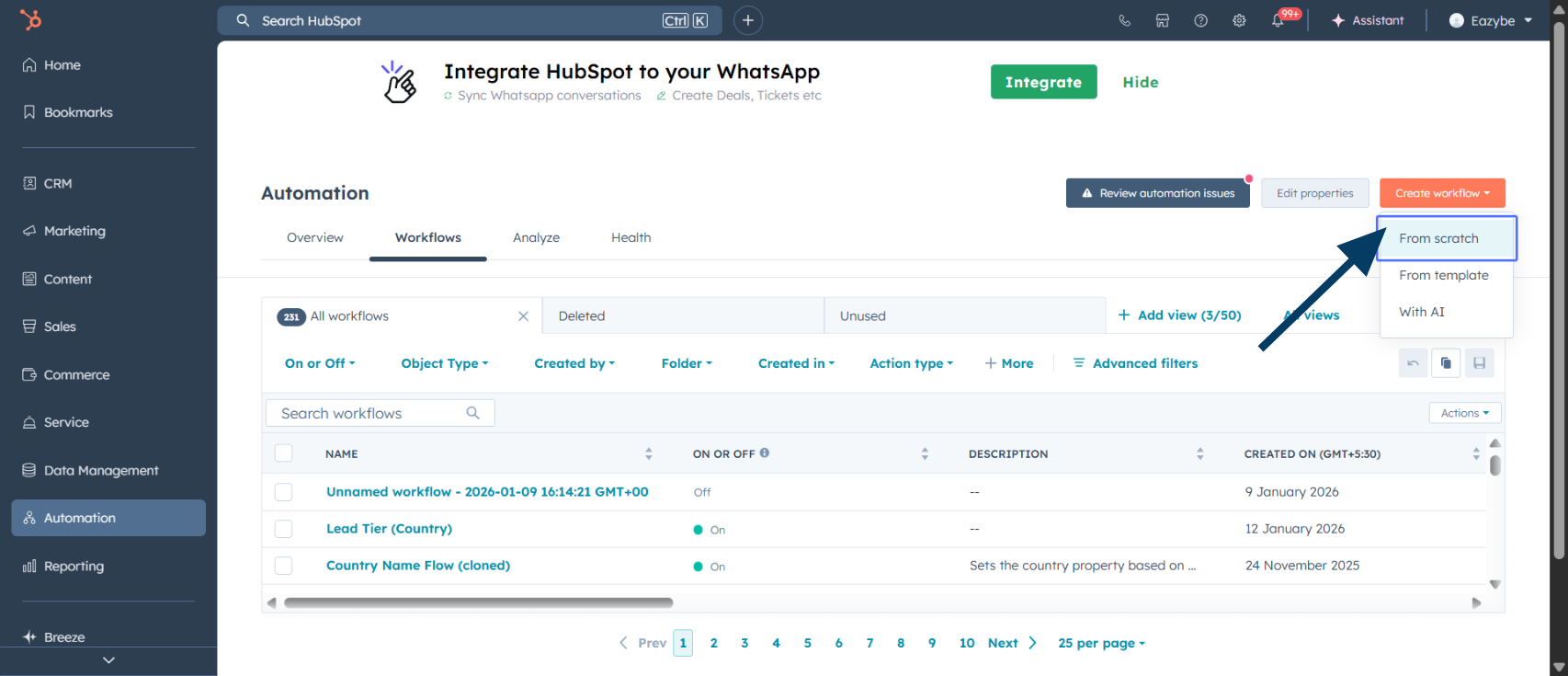
Escolher Do Zero
Selecione From scratch para criar um fluxo de trabalho personalizado adaptado às suas necessidades.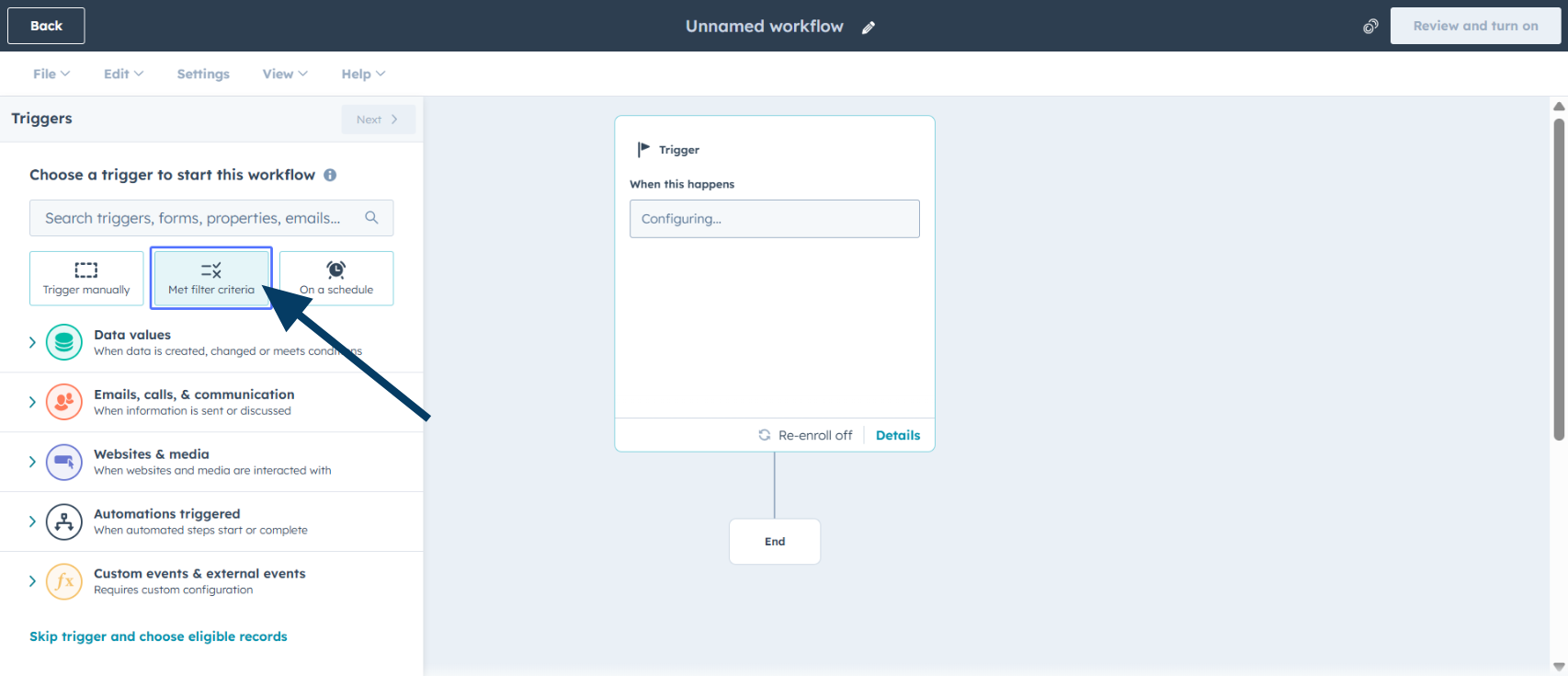
Definir Critérios de Filtro
Clique em Met filter criteria para definir as condições de inscrição no fluxo de trabalho.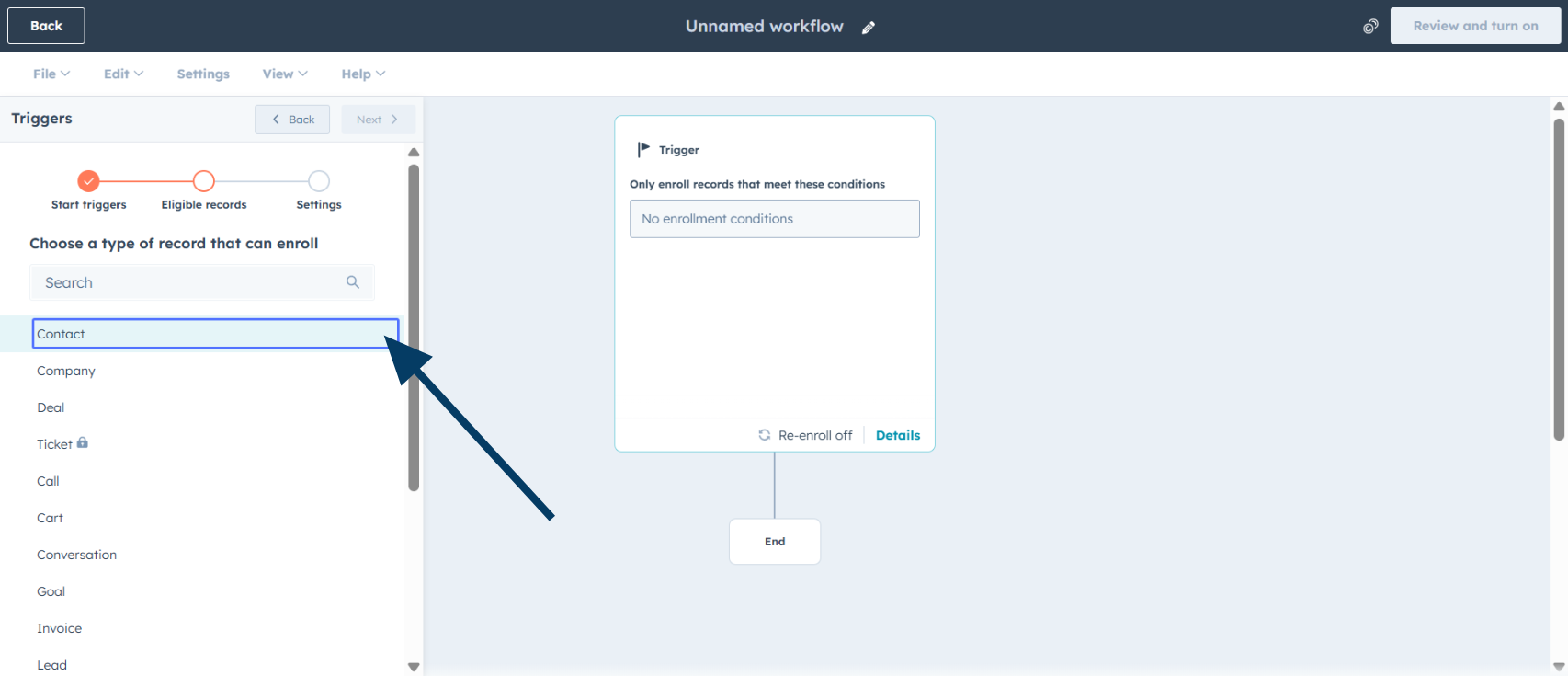
Selecionar Contato como Gatilho
Escolha Contact como o tipo de objeto que acionará este fluxo de trabalho.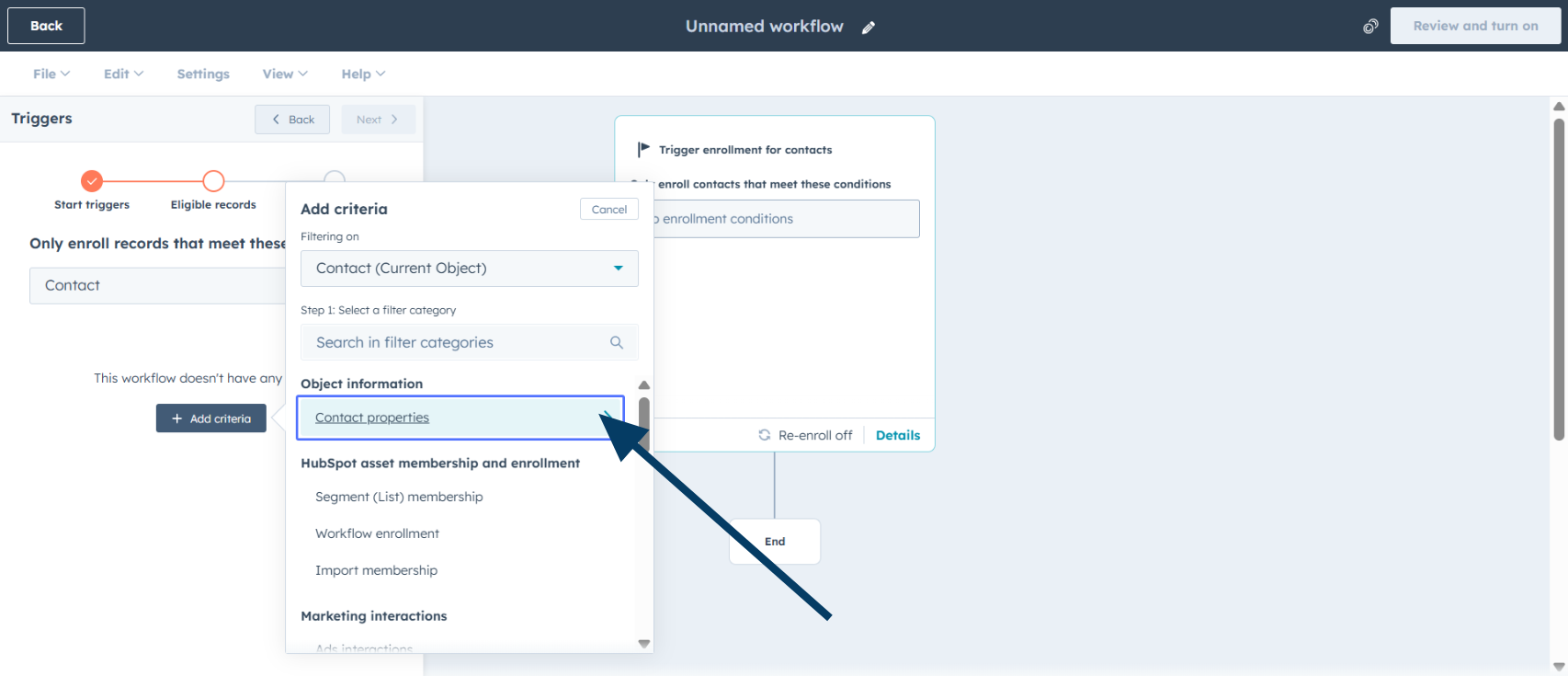
Acessar Propriedades do Contato
Clique em Contact properties para configurar critérios específicos de inscrição.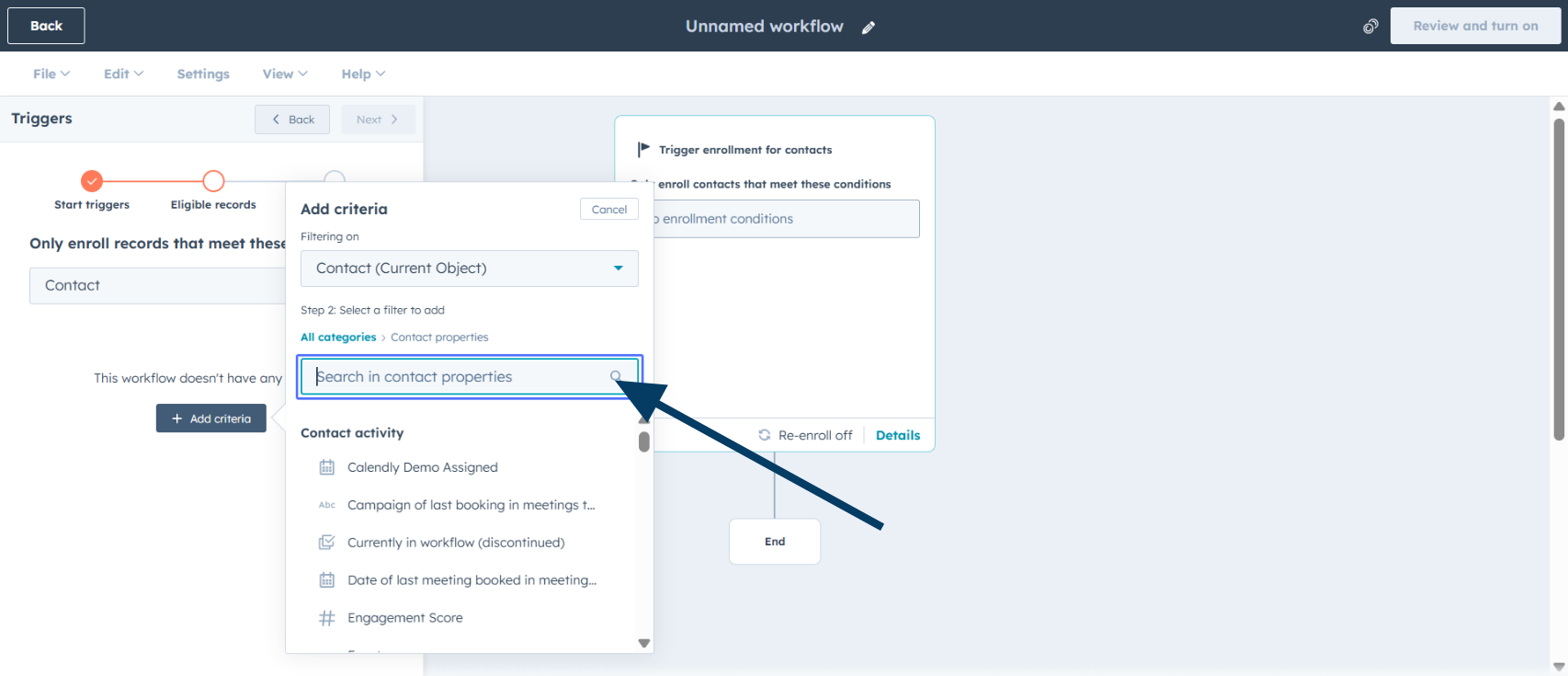
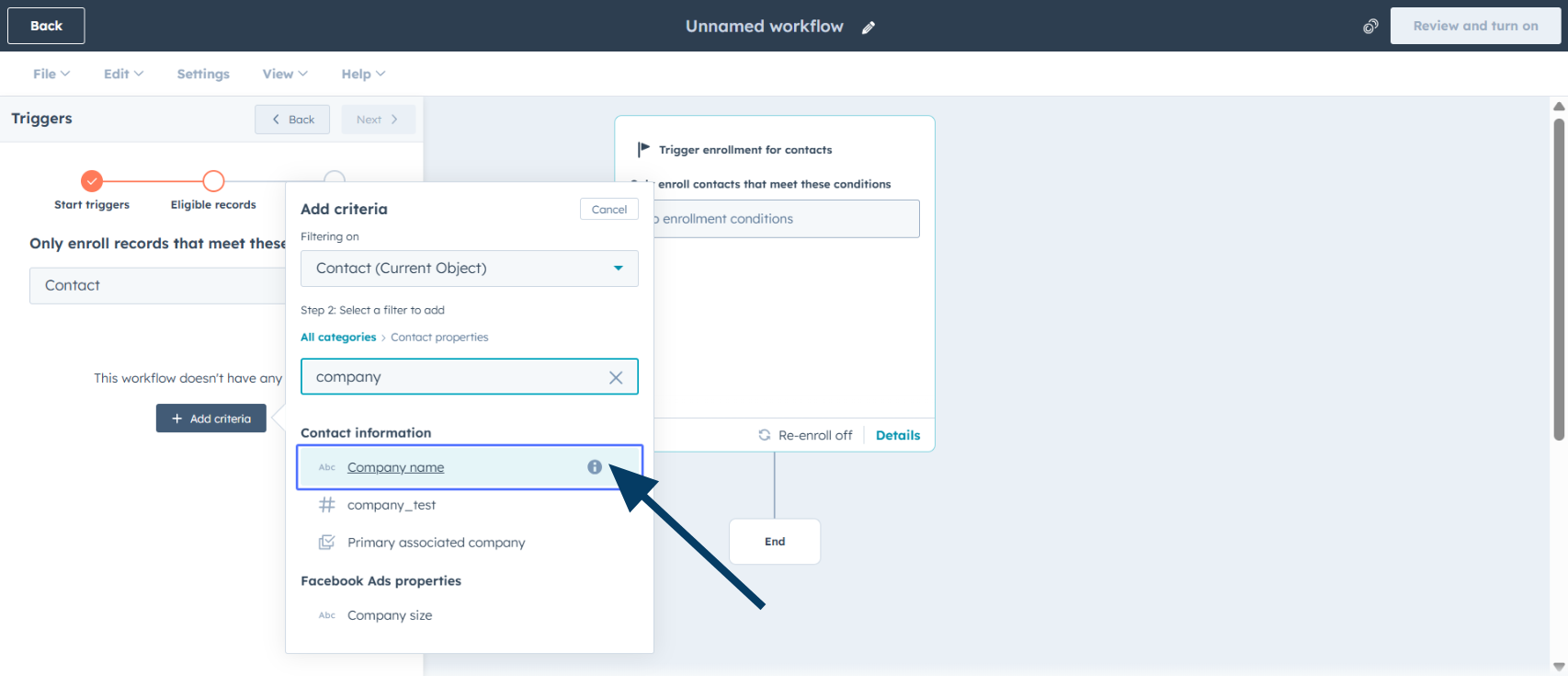
Escolher Nome da Propriedade
Selecione a propriedade desejada (por exemplo, “Company name”) da lista.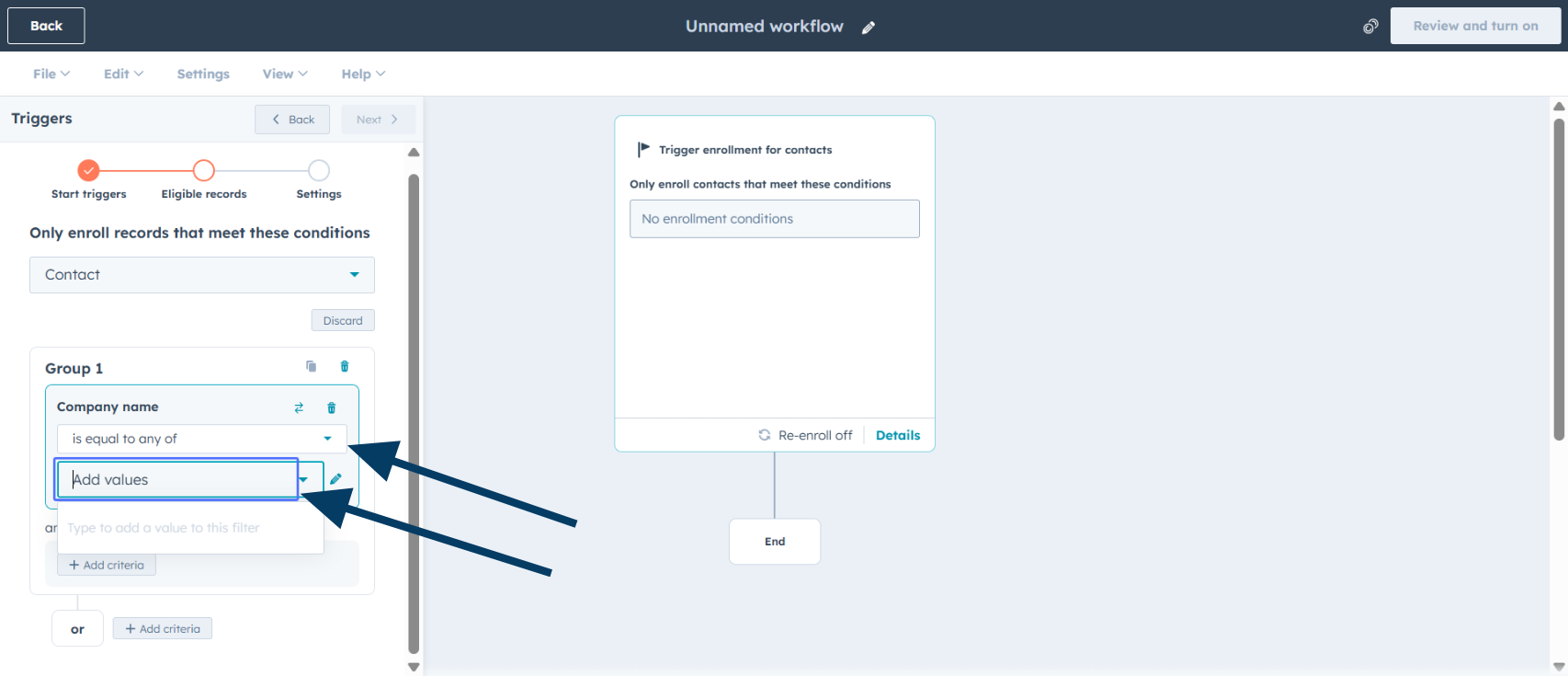
Você pode usar qualquer propriedade de contato como estágio do ciclo de vida, status do lead ou propriedades personalizadas que você criou.
Configurar Condições
Defina a condição (por exemplo, “is equal to any of”) e adicione os valores correspondentes em Add values.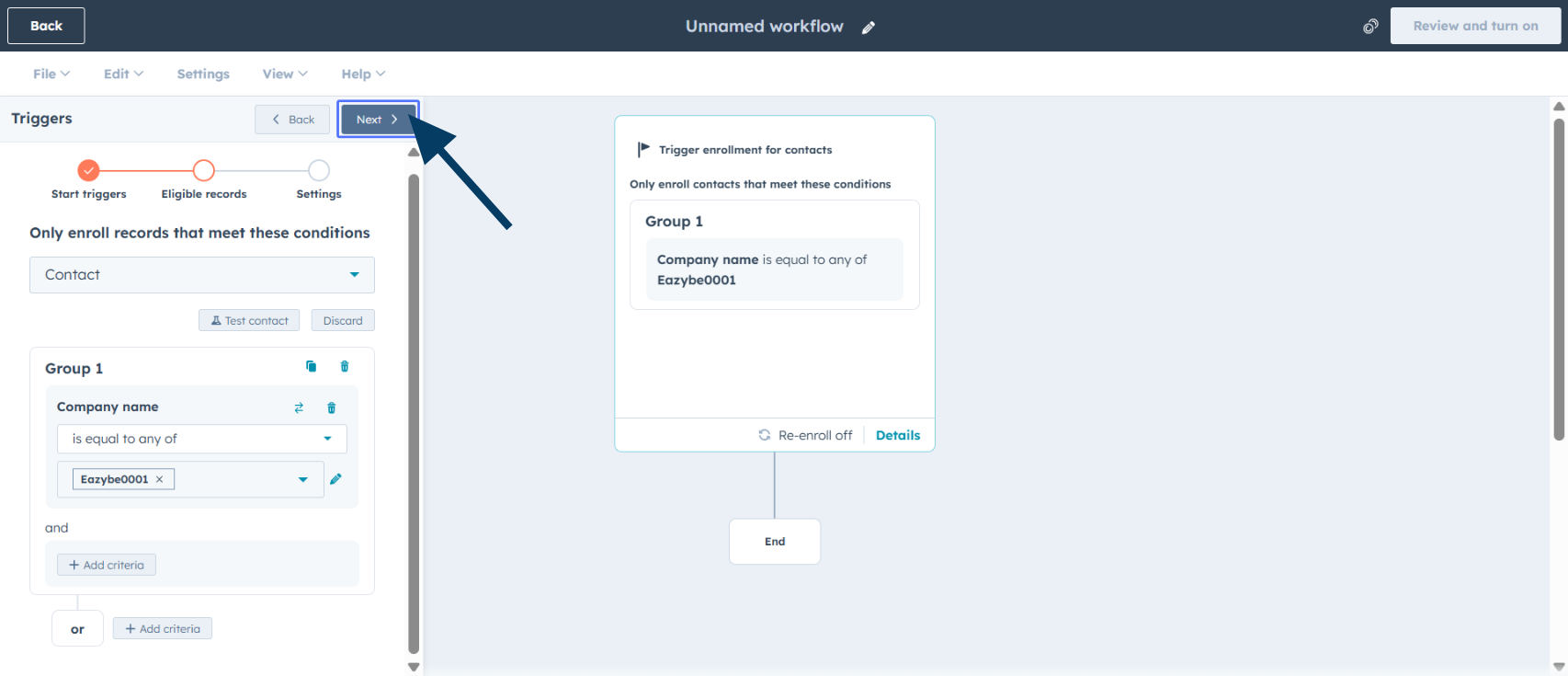
Prosseguir para o Próximo Passo
Clique em Next para continuar para as configurações de reinscrição.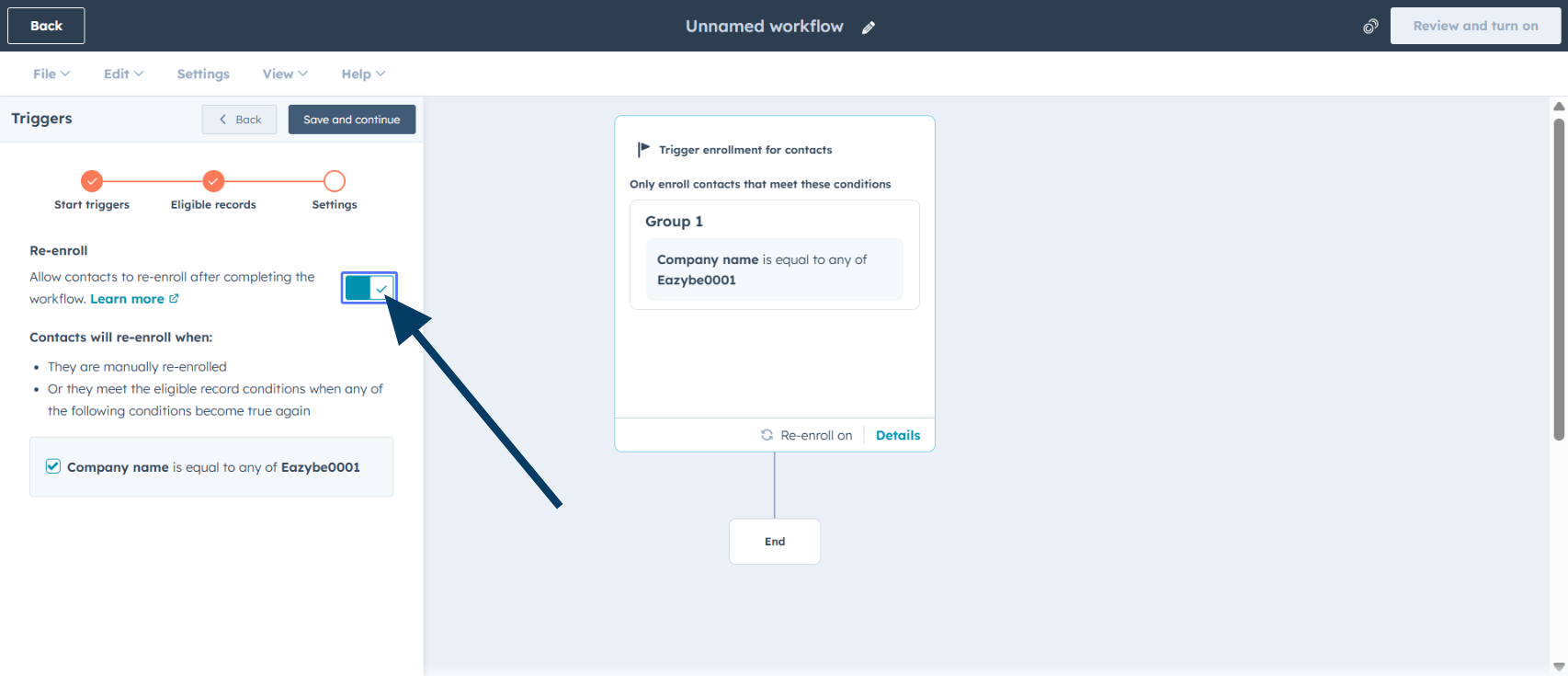
Habilitar Reinscrição
Ative Re-enroll se você quiser que os contatos que já atenderam aos critérios entrem novamente no fluxo de trabalho.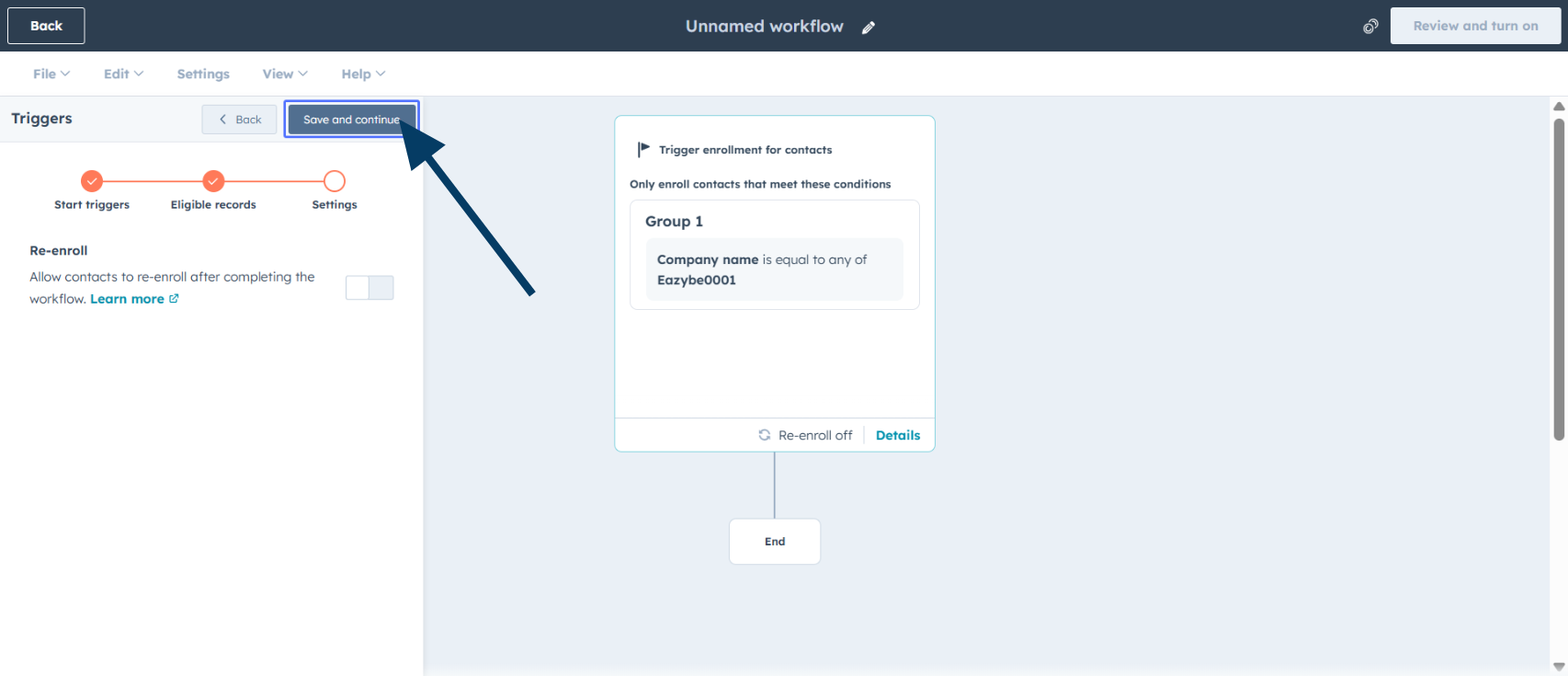
Salvar Configurações de Inscrição
Clique em Save and continue para preservar sua configuração de inscrição.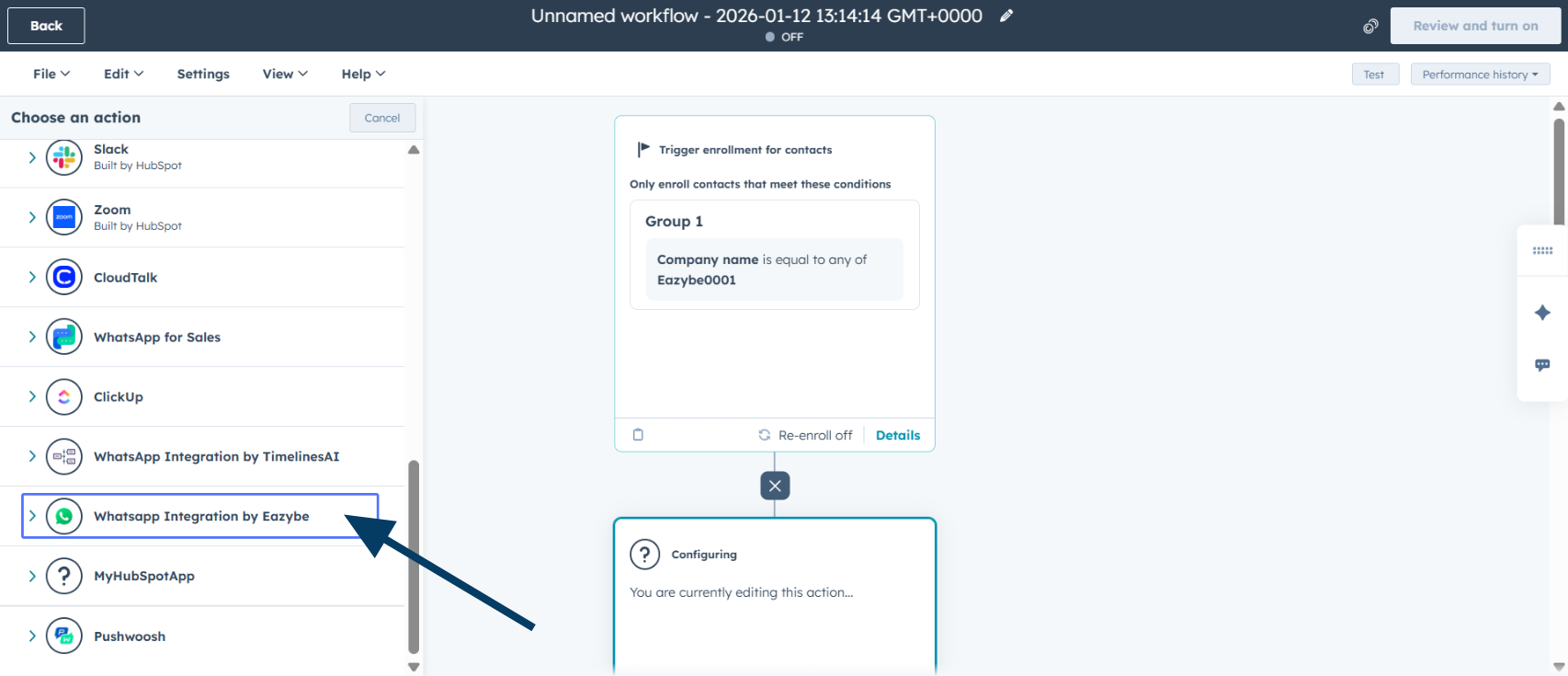
Adicionar Integração do WhatsApp
Role para baixo no painel de ações e selecione WhatsApp Integration by Eazybe.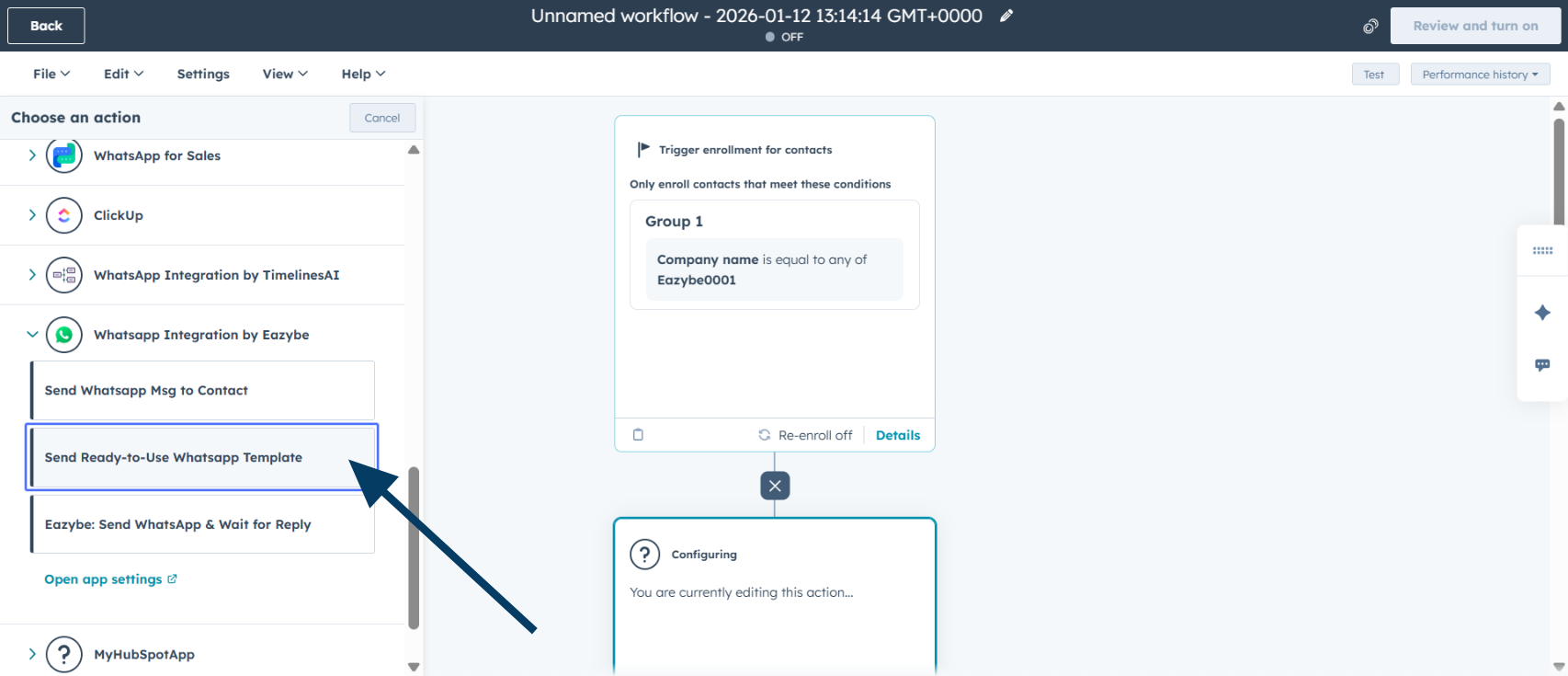
Selecionar Ação de Template
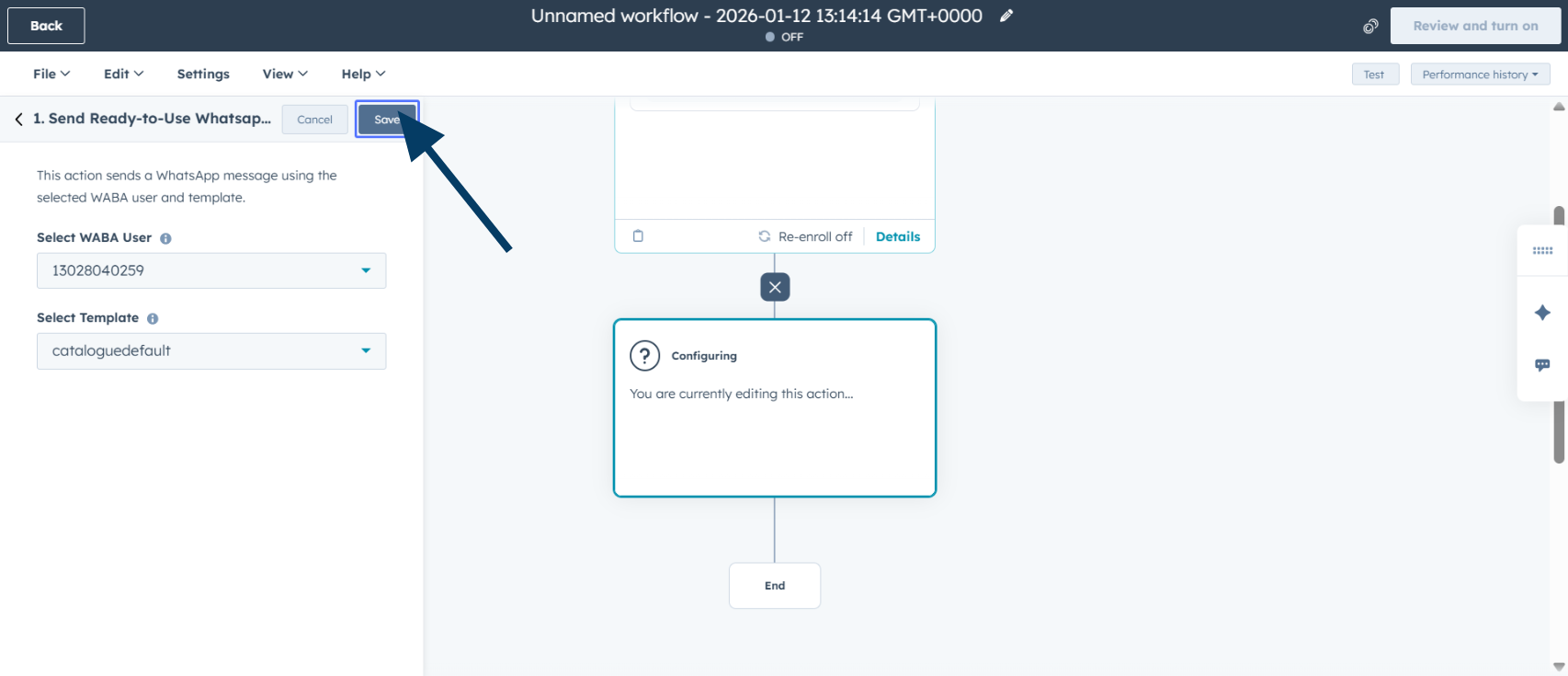
Clique em Send Ready-to-Use WhatsApp Template para escolher um template de mensagem pré-aprovado.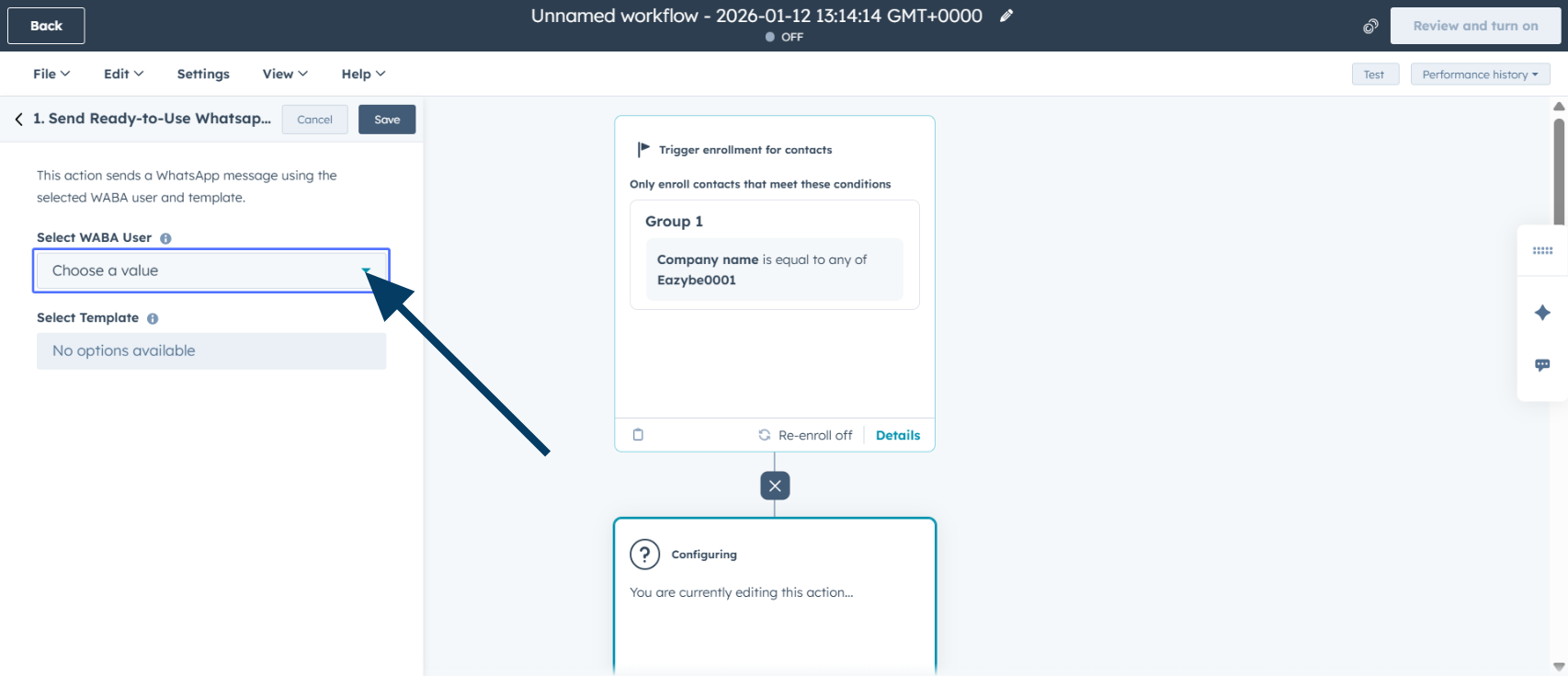
Especificar Campo de Número de Telefone
Escolha qual campo de propriedade do contato contém o número de telefone do destinatário.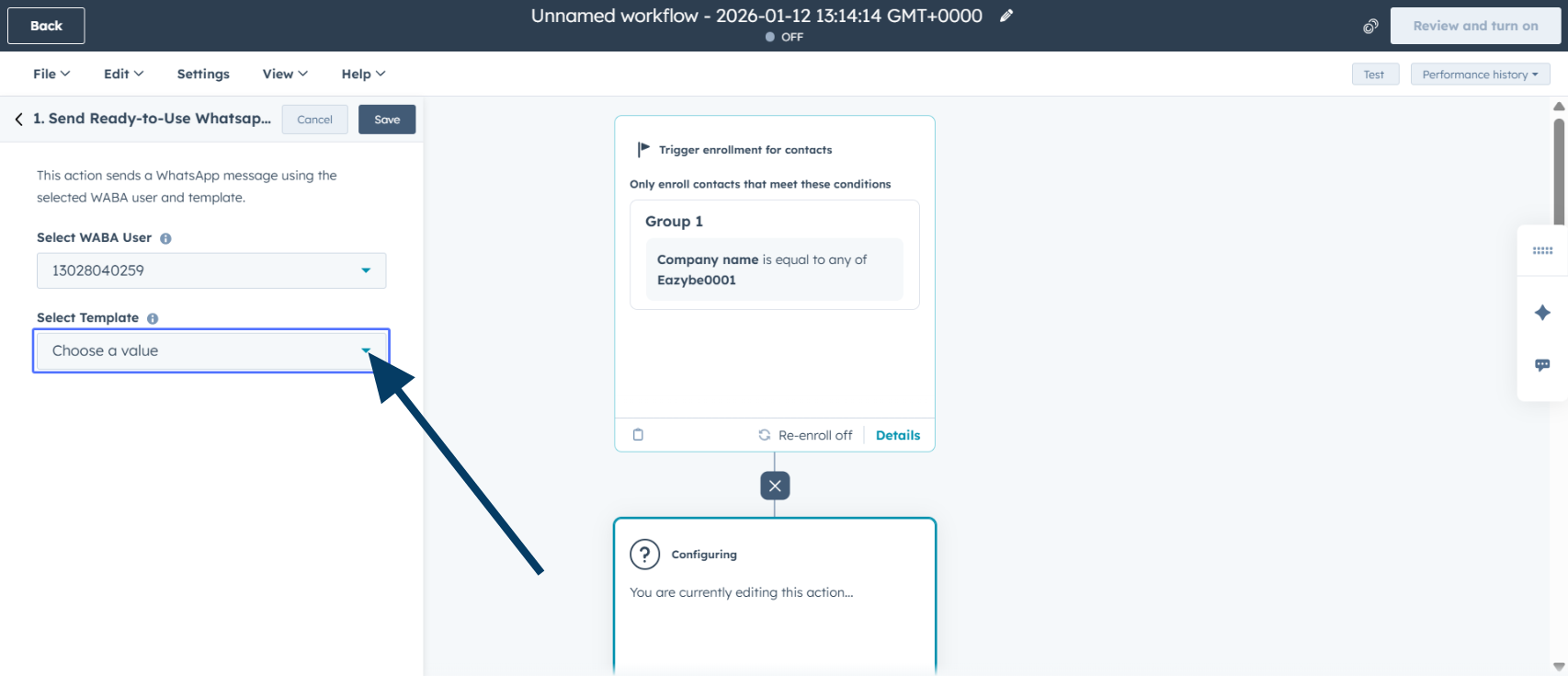
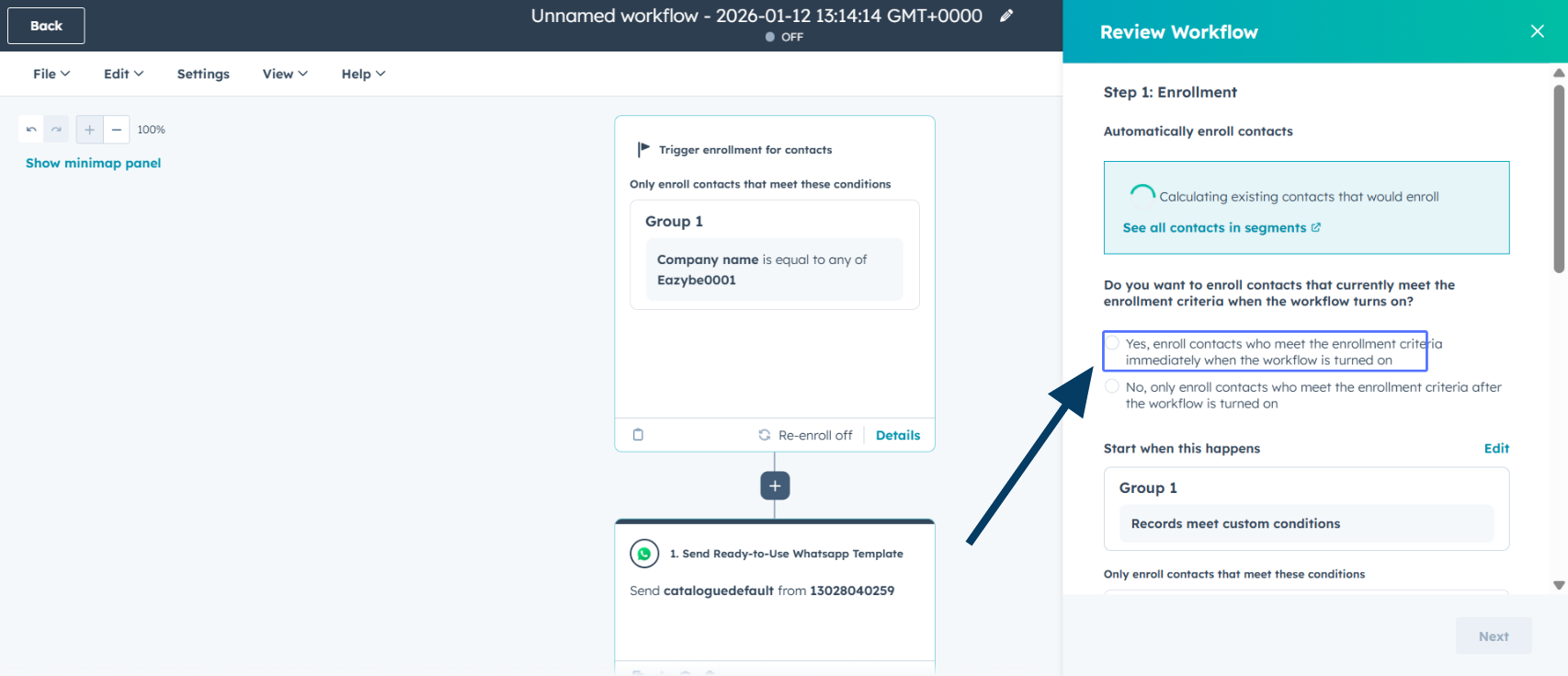
Definir Preferências de Inscrição
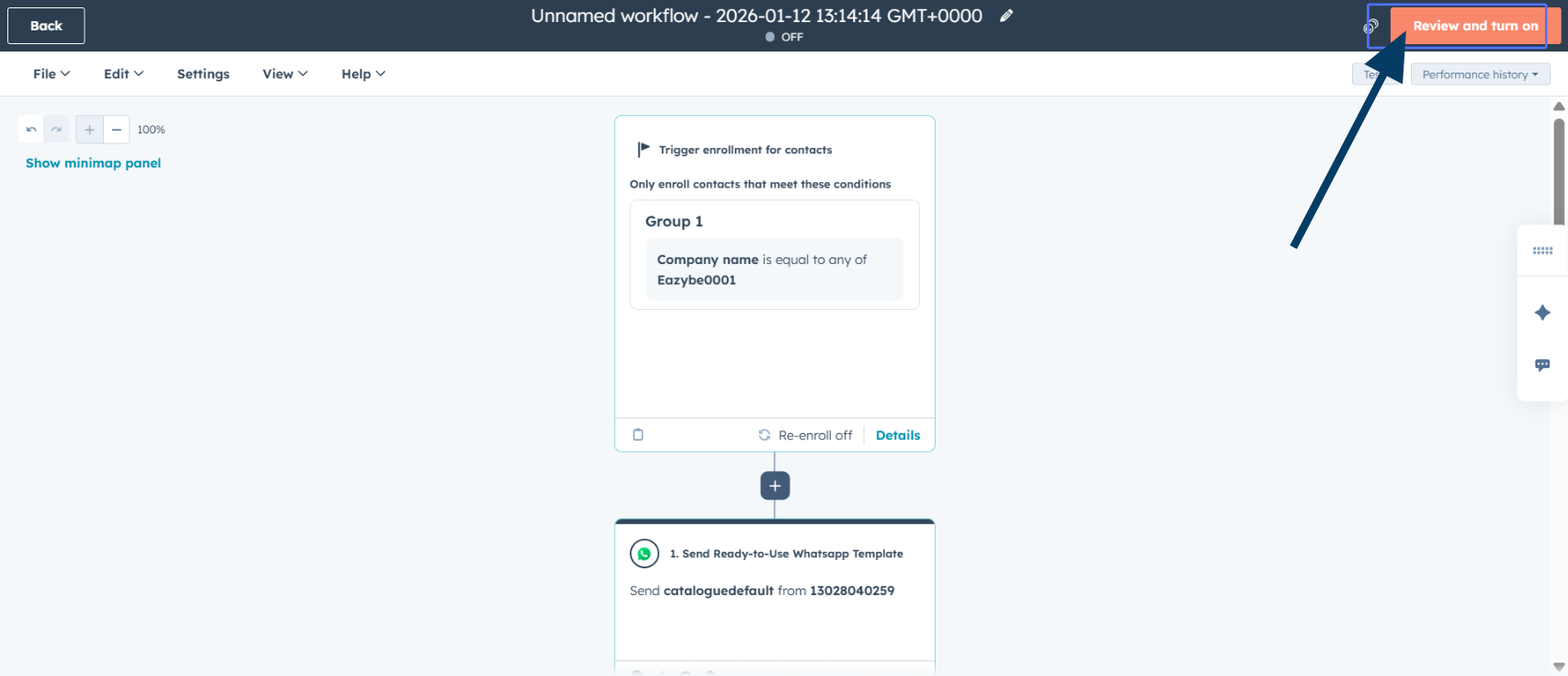
Configure suas preferências de inscrição com base nos requisitos da sua campanha.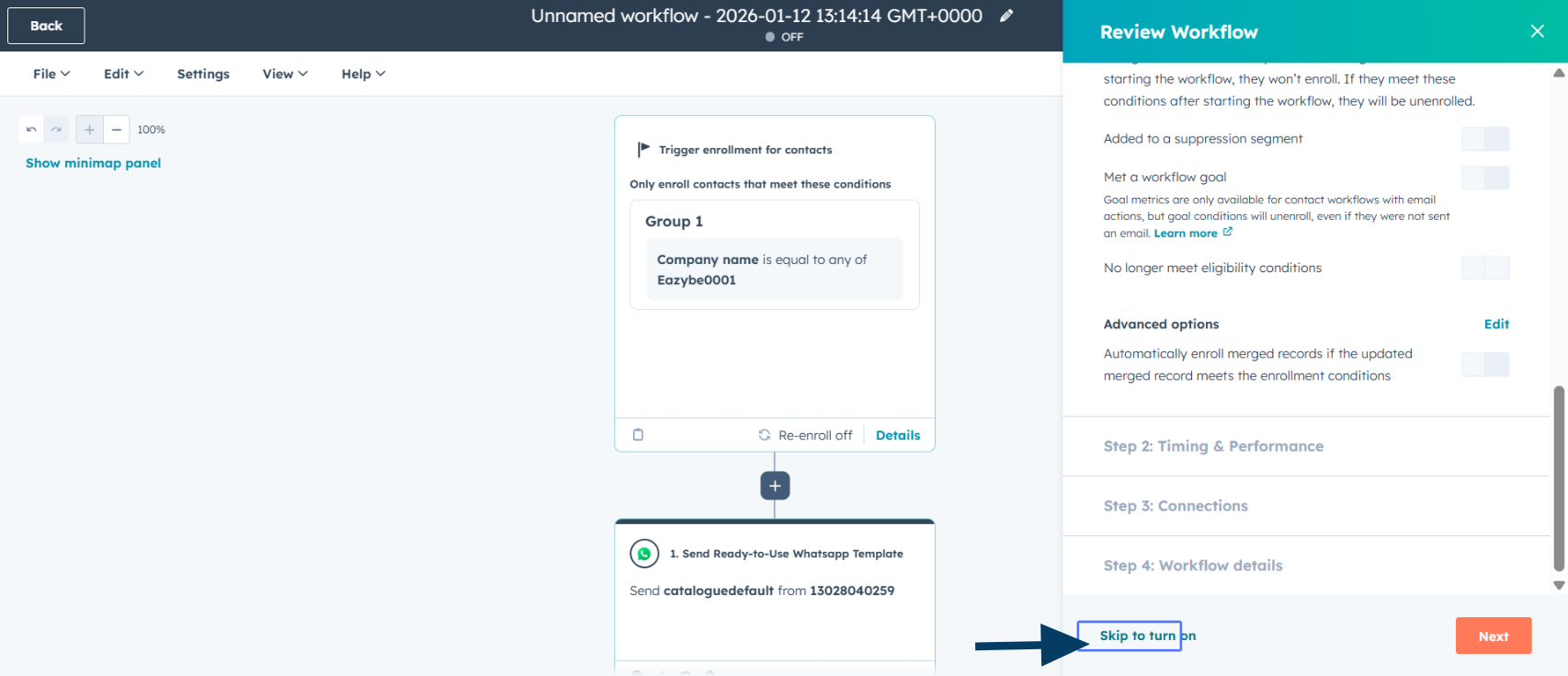
Revisão Final
Clique em Skip to turn on ou em Next para realizar verificações de validação adicionais.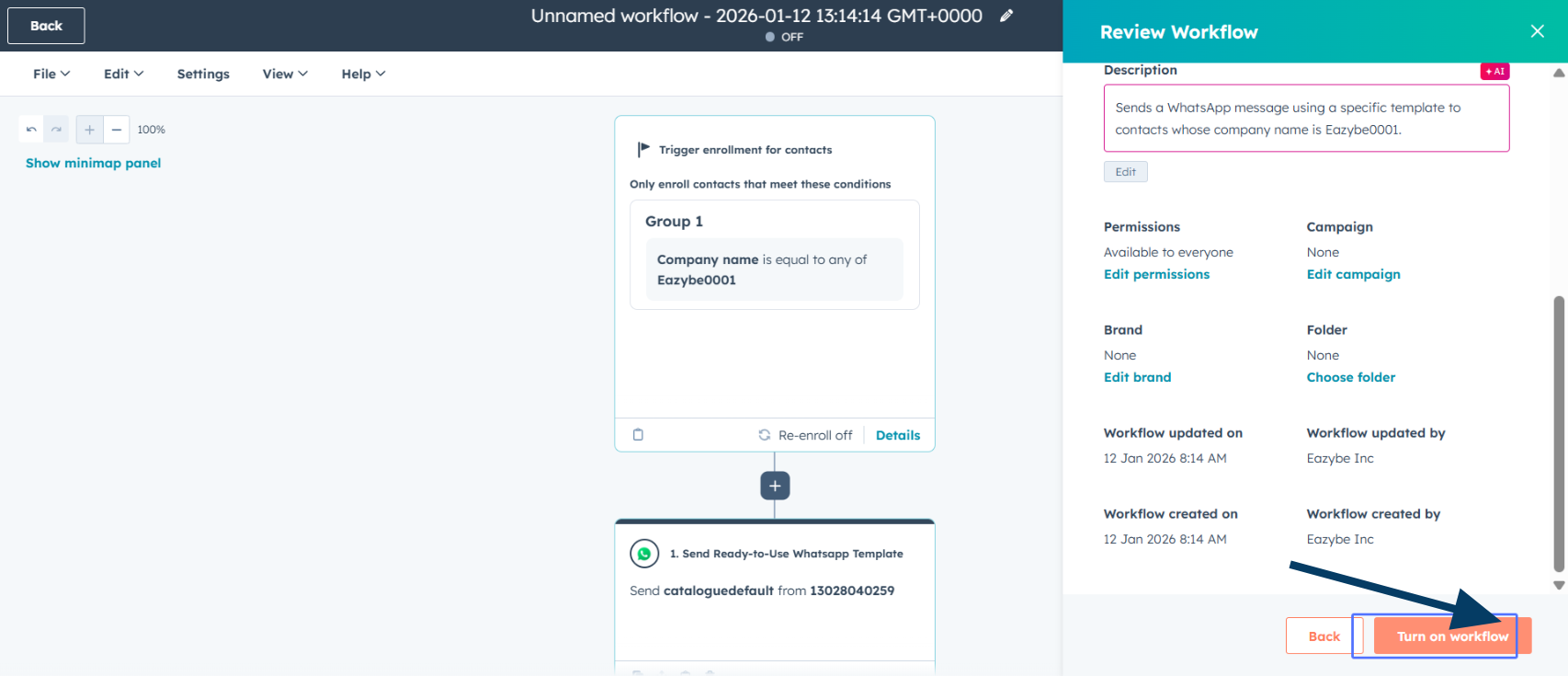
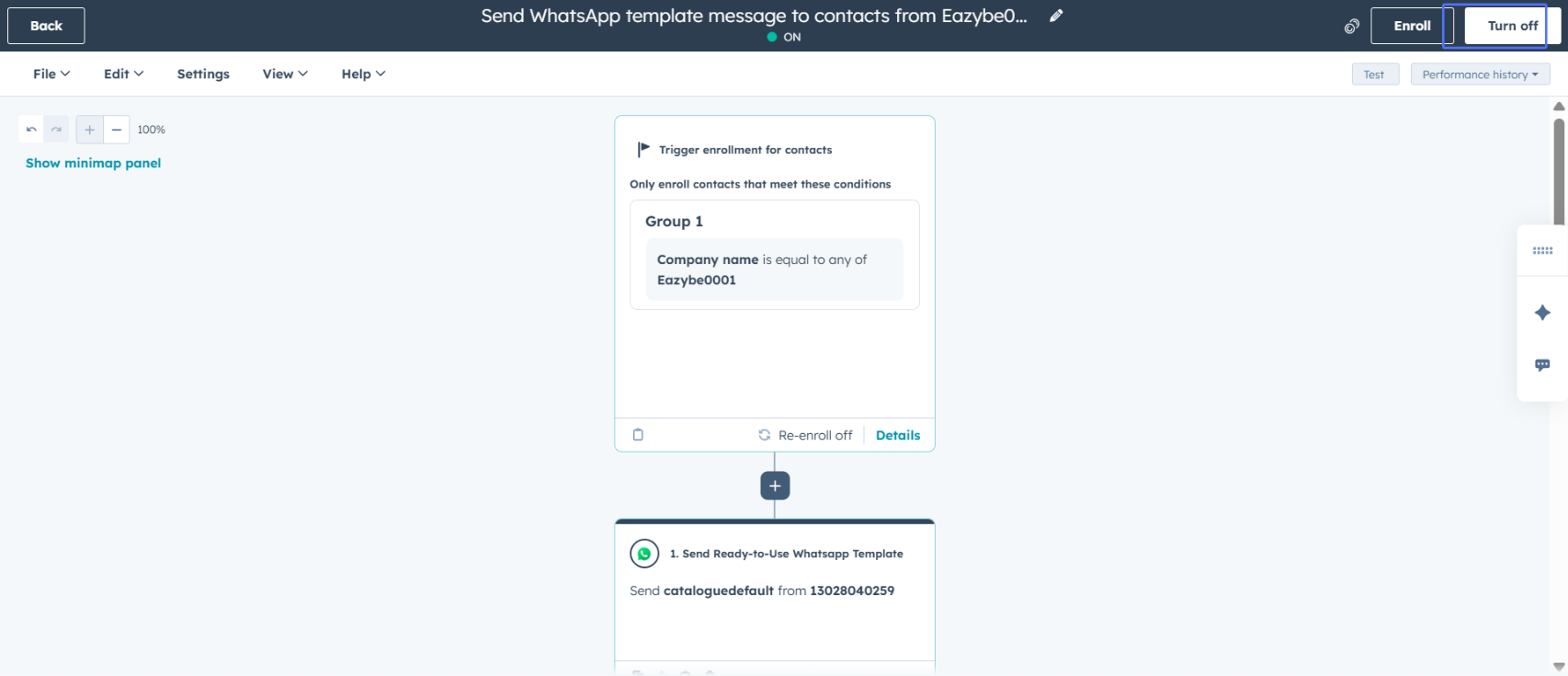
Seu Fluxo de Trabalho Está Pronto
Parabéns! Seu fluxo de trabalho do HubSpot agora está configurado para enviar automaticamente mensagens de WhatsApp para os contatos que atendem aos seus critérios especificados.Seu fluxo de trabalho agora acionará automaticamente mensagens de WhatsApp sempre que um contato atender aos critérios de inscrição que você definiu.
Recursos Relacionados
Enviar WhatsApp via Workflows
Saiba mais sobre enviar mensagens de WhatsApp através de fluxos de trabalho do HubSpot
Solucionar Problemas de Workflow
Problemas comuns e soluções para fluxos de trabalho do HubSpot
Criar Templates com Variáveis do HubSpot
Use propriedades de contato do HubSpot em seus templates de WhatsApp
Campanhas de Transmissão
Envie mensagens em massa de WhatsApp para múltiplos destinatários