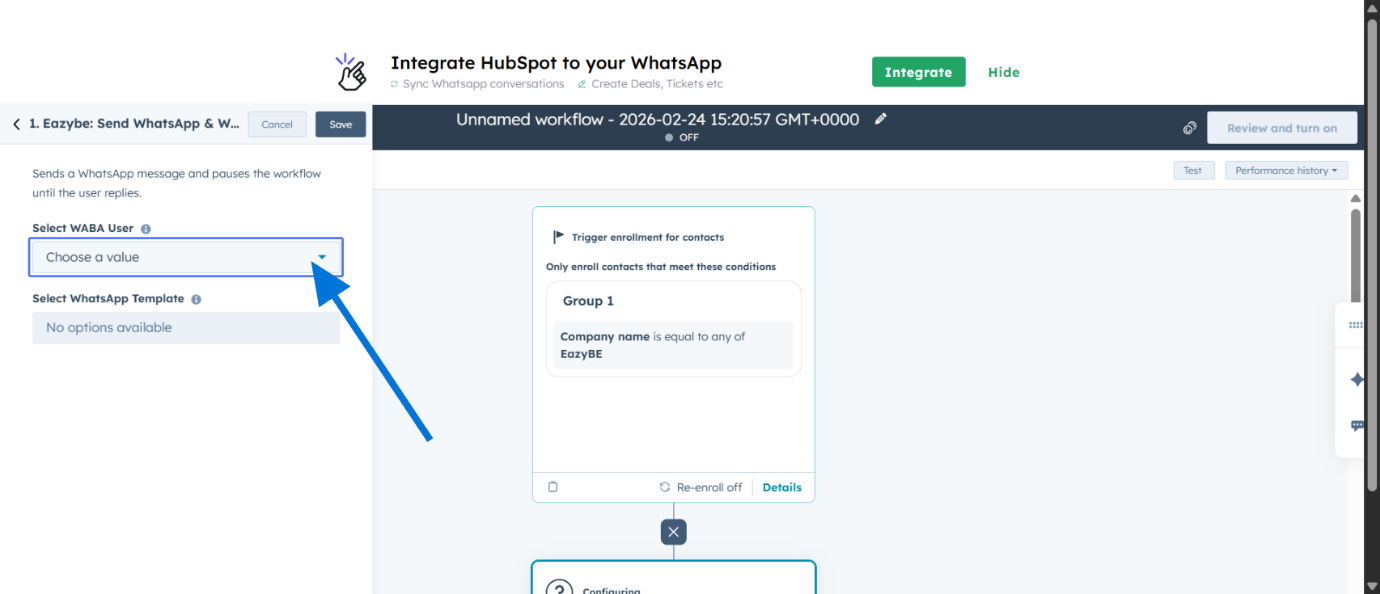
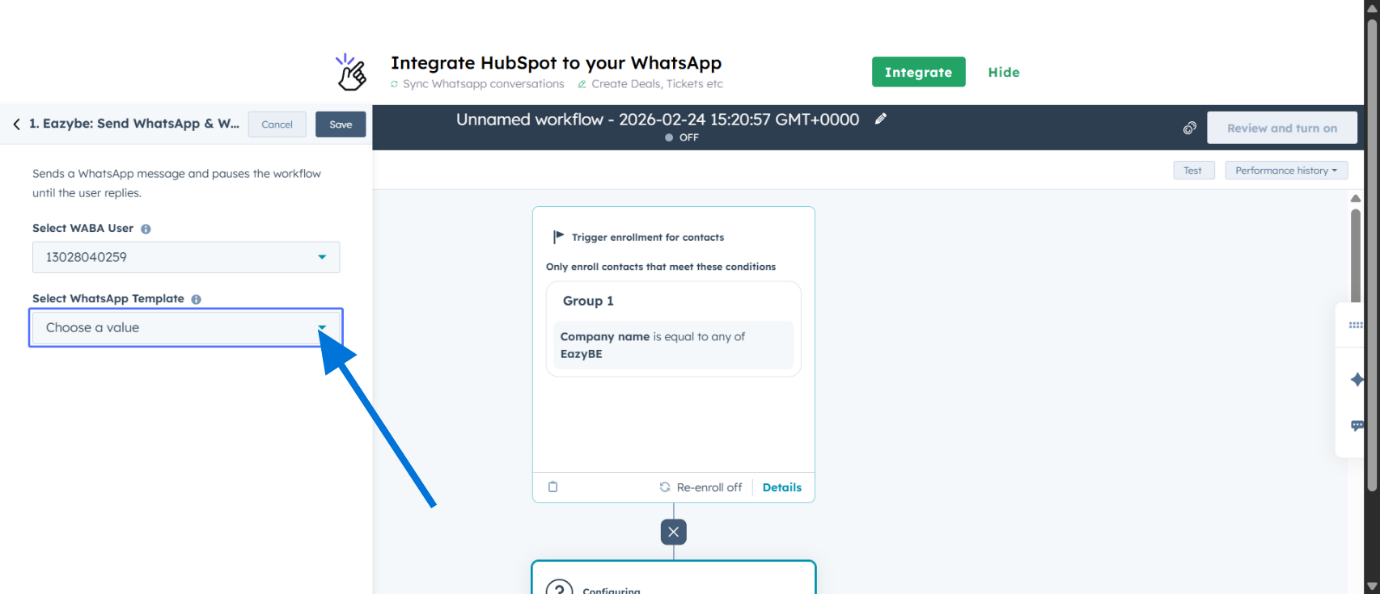
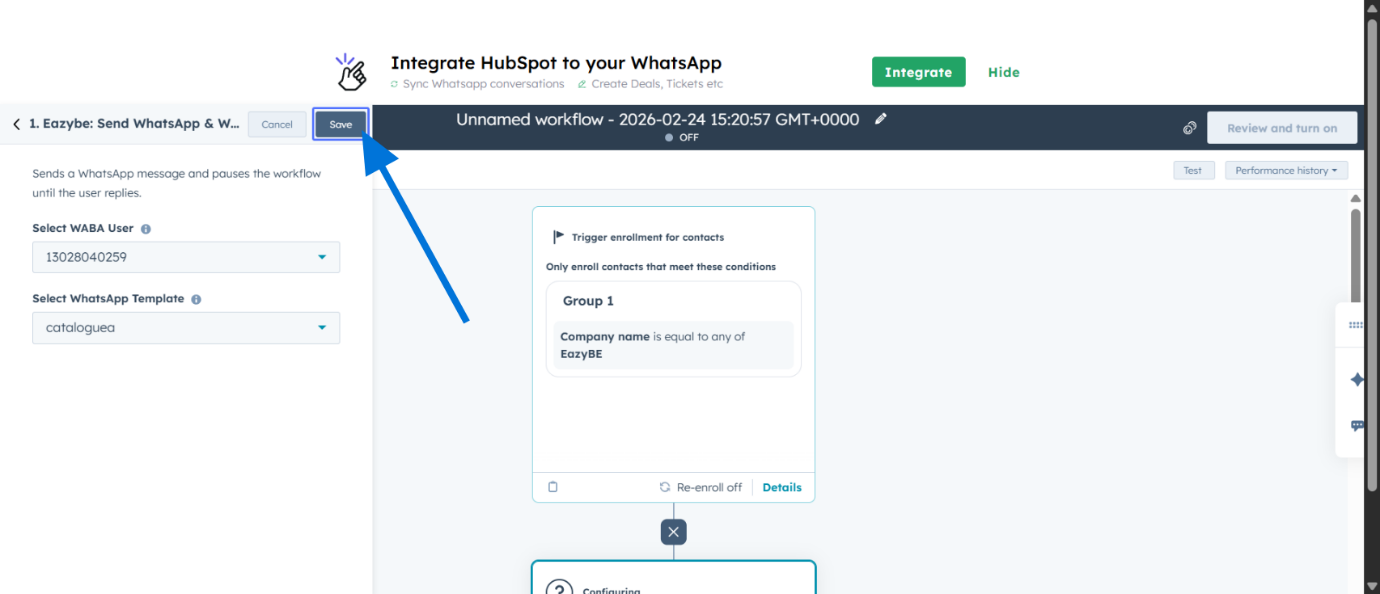
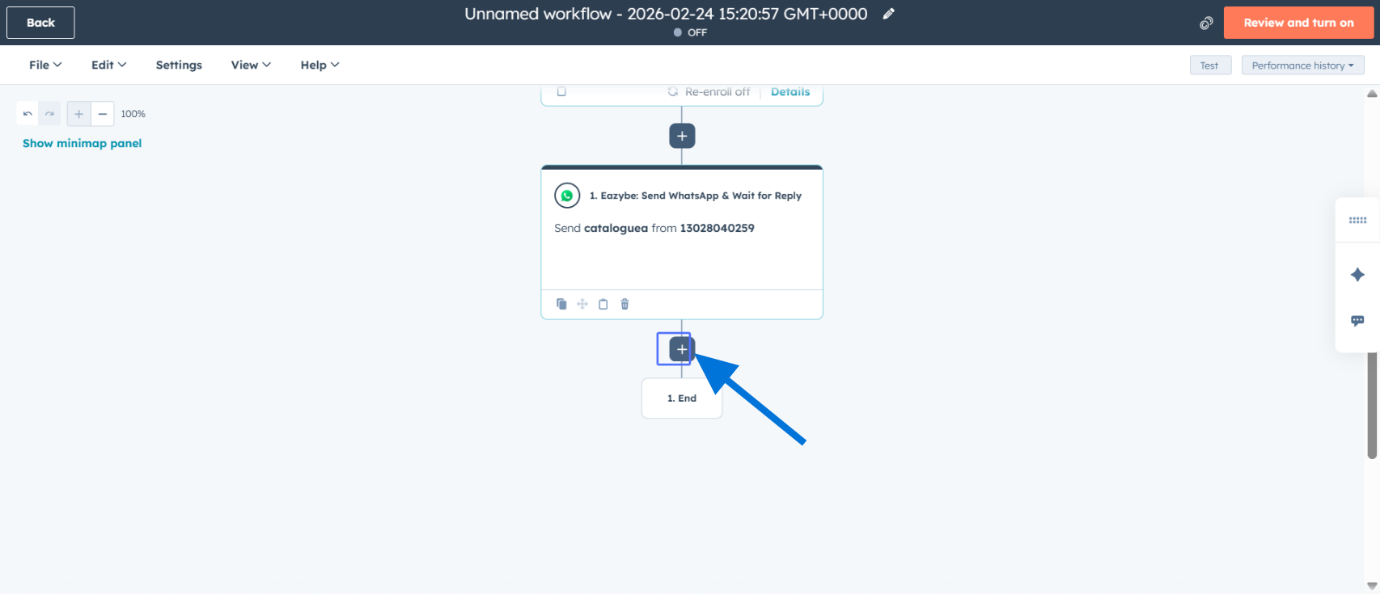
Orchestre jornadas interativas e totalmente automatizadas do WhatsApp diretamente dentro dos seus Fluxos de Trabalho do HubSpot. Transforme modelos de mensagens estáticas em conversas dinâmicas de duas vias.
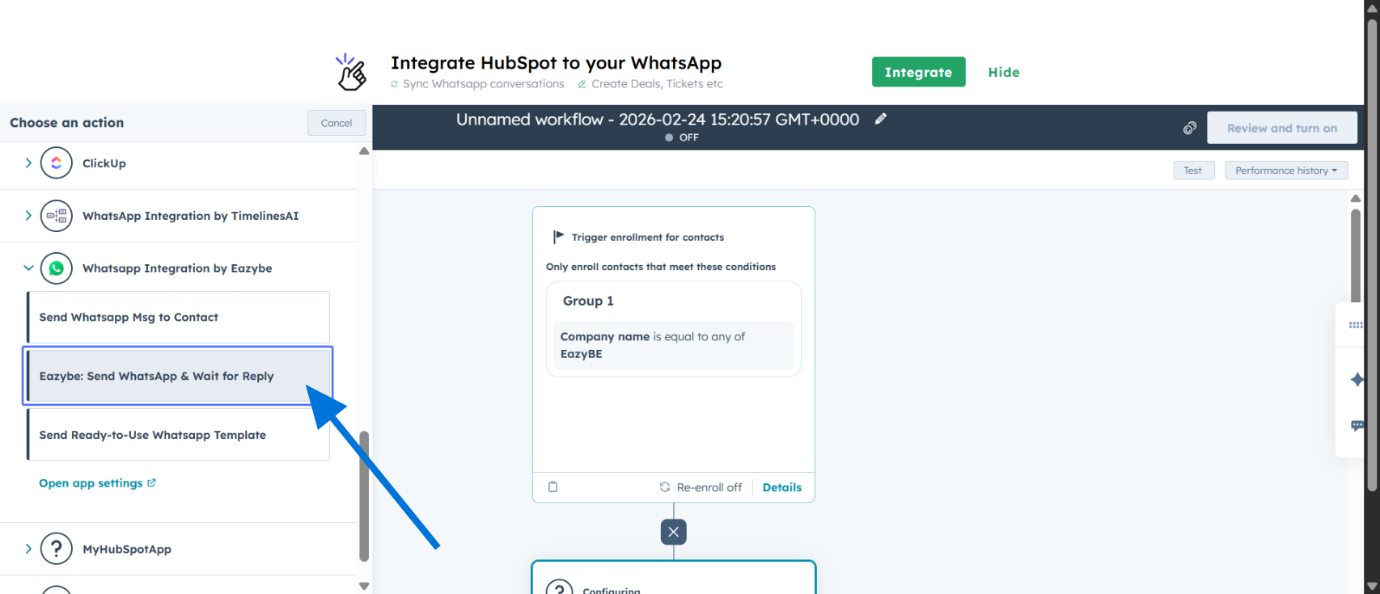
Orchestre jornadas interativas e totalmente automatizadas do WhatsApp diretamente dentro dos seus Fluxos de Trabalho do HubSpot. Este recurso transforma modelos de mensagens estáticas em conversas dinâmicas de duas vias. Ao alavancar botões de Resposta Rápida, você pode criar chatbots inteligentes que engajam leads, qualificam prospectos e lidam com consultas de suporte 24/7—sem escrever uma única linha de código.Usando a ação avançada da Eazybe “Enviar WhatsApp e Aguardar Resposta”, seus fluxos de trabalho do HubSpot pausam para ouvir as entradas dos clientes e depois os roteiam instantaneamente para branches específicos com base em qual botão eles clicaram. É a ferramenta definitiva para transformar o WhatsApp em um motor sempre ativo para vendas e suporte.
Em uma era de gratificação instantânea, os clientes esperam respostas imediatas. Este recurso preenche a lacuna entre o chat manual e a codificação personalizada complexa. Permite que empresas em escalamento automatizem conversas repetitivas enquanto mantêm todos os dados sincronizados dentro do HubSpot, garantindo que seus agentes humanos só intervenham quando interações de alto valor ocorrerem.
Pare de perder tempo com leads frios. Configure um fluxo de trabalho que faz perguntas de qualificação através de cliques em botões (por exemplo, “Orçamento?”, “Cronograma?”). Com base na resposta, atualize automaticamente a propriedade do contato do HubSpot ou roteie para o representante de vendas certo.
Entrega Engajamento Instantâneo 24/7
Seu negócio nunca dorme. Crie fluxos de trabalho que cumprimentam clientes, fornecem detalhes de produtos ou agendam demos instantaneamente, independentemente da hora do dia, garantindo zero abandonos devido a respostas atrasadas.
Padroniza Jornadas do Cliente
Garanta que cada prospecto receba exatamente a mesma experiência de alta qualidade de onboarding ou suporte. Ao pré-planejar fluxos, você elimina o erro humano e mantém mensagens de marca consistentes em cada interação.
Sincronização Perfeita de Dados do HubSpot
Ao contrário de construtores de bots externos, isso vive dentro do HubSpot. Cada clique de botão e resposta é capturado nativamente, permitindo que você acione mais emails de marketing, tarefas ou atualizações de estágio de negócio com base no resultado do chat.
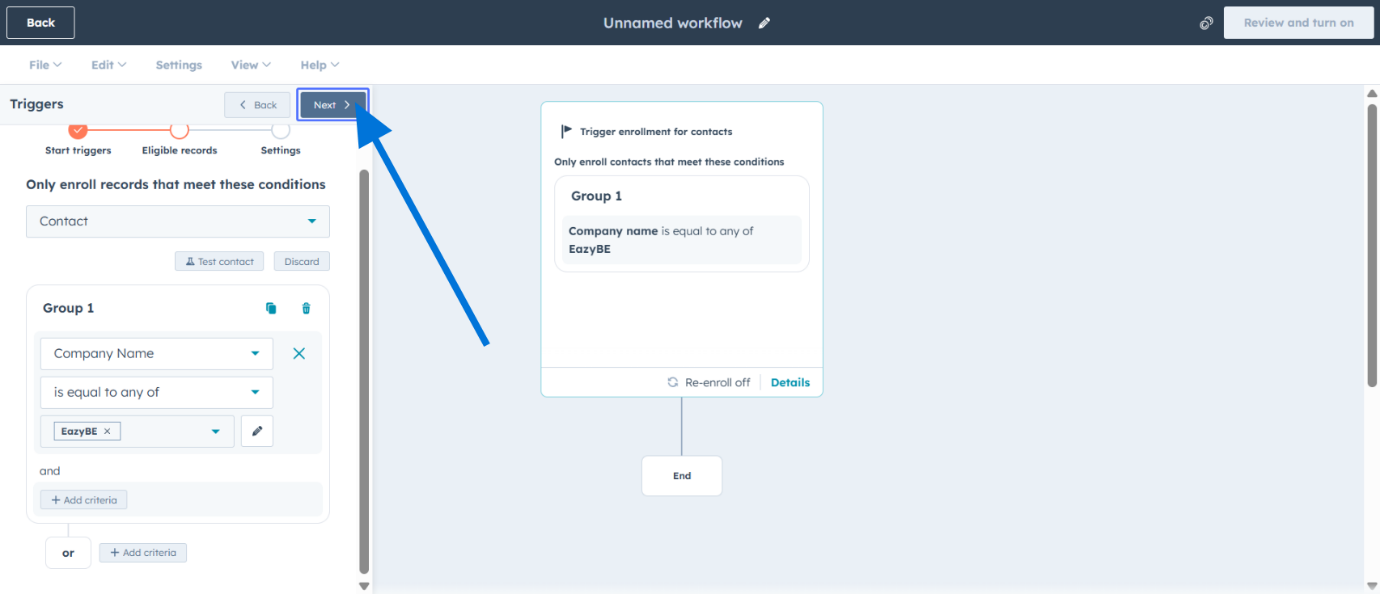
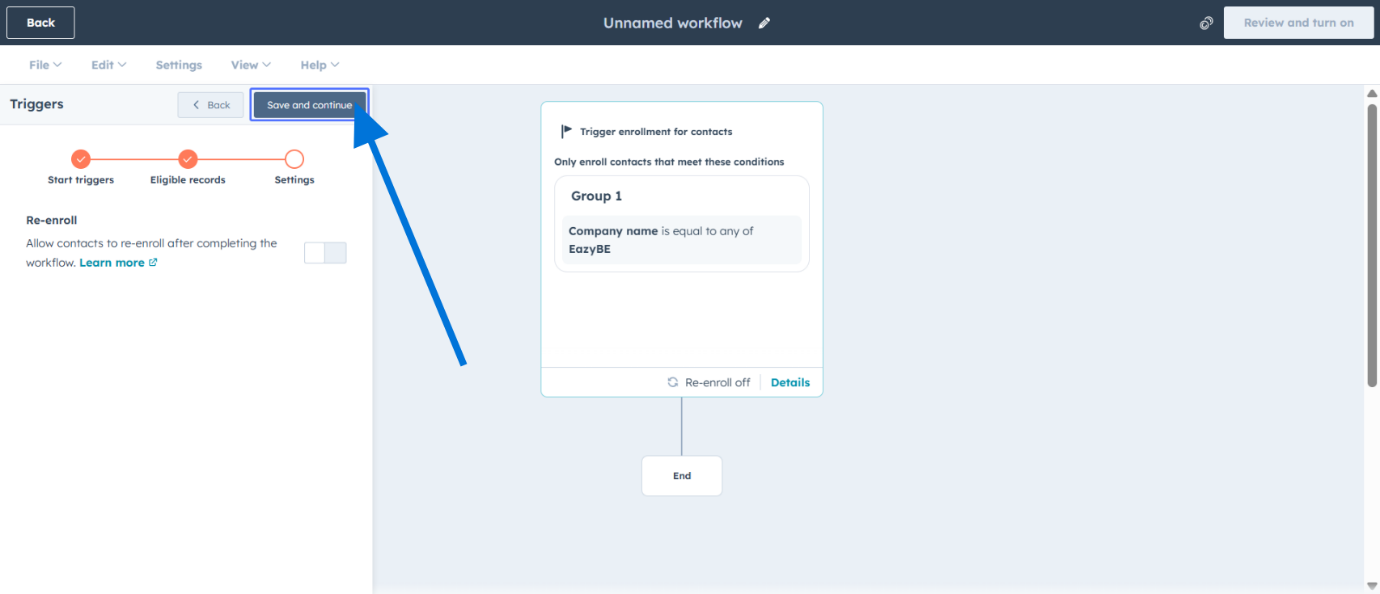
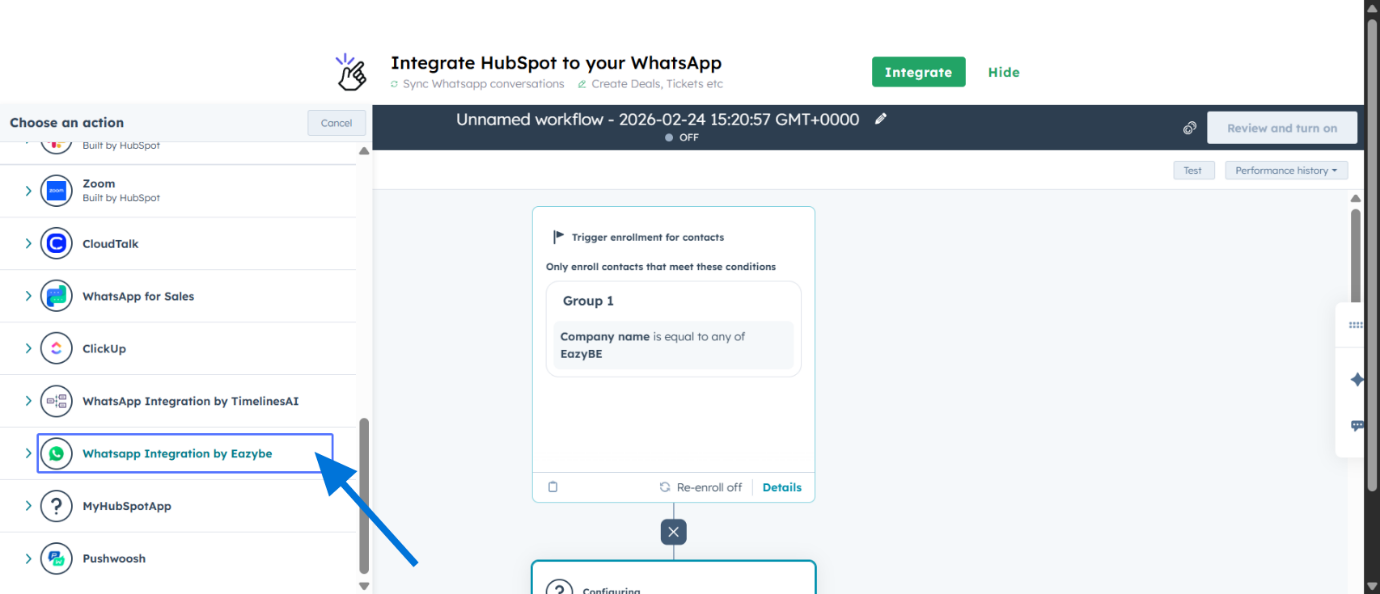
Primeiro, mapeie o fluxo de conversação desejado. Crie seus Modelos de WhatsApp na Eazybe com botões de Resposta Rápida (por exemplo, “Sim”, “Não”, “Mais Informações”) correspondendo às escolhas que você deseja oferecer.
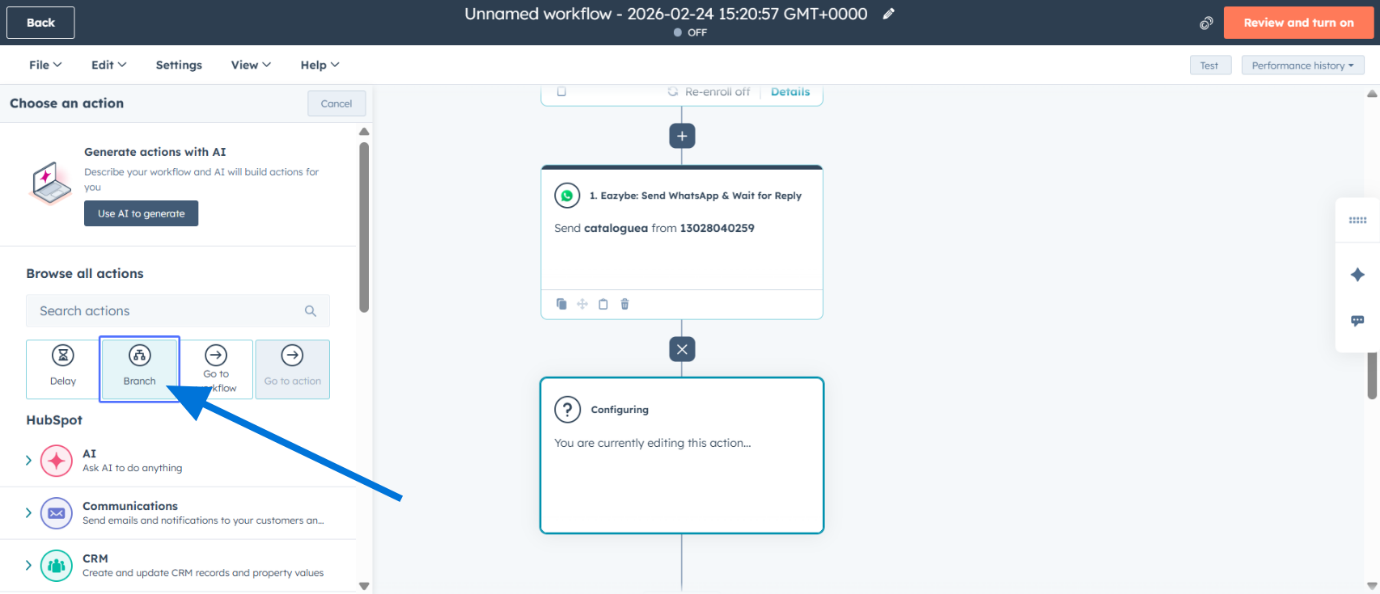
Adicione outra ação de fluxo de trabalho para criar lógica de ramificação.
2
Selecione Ação de Ramificação
Selecione a ação Ramificação (Branch) nas opções disponíveis.
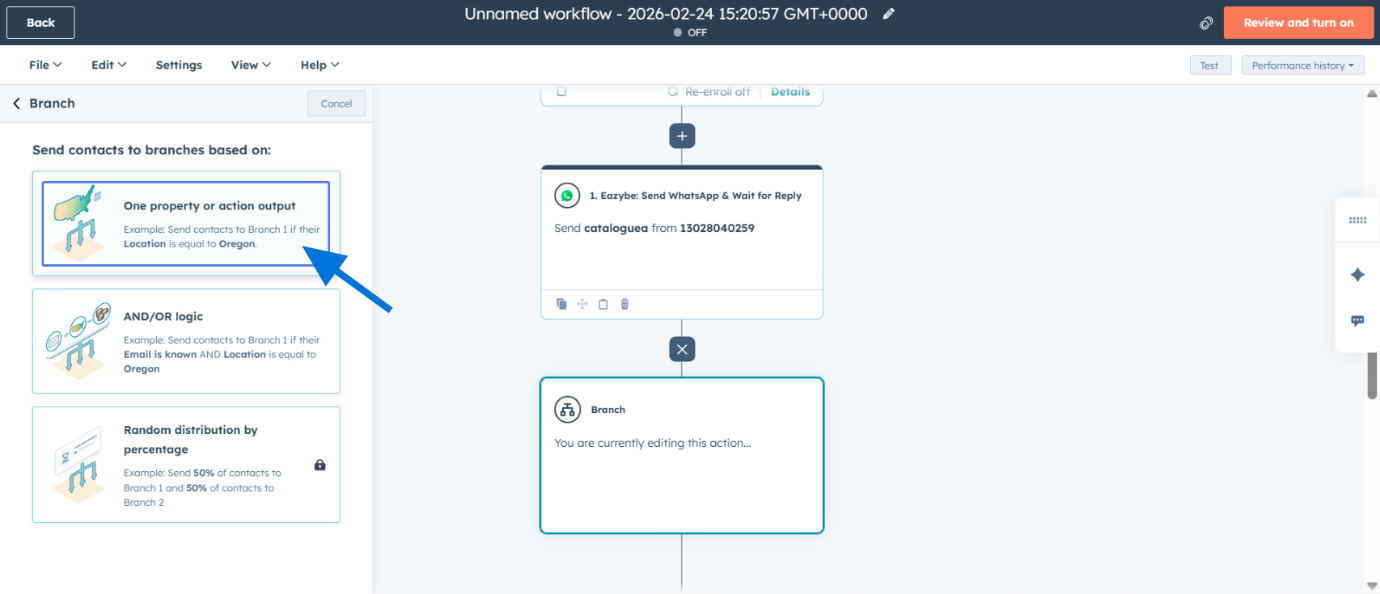
3
Escolha o Tipo de Ramificação
Escolha Uma propriedade ou saída de ação para sua lógica de ramificação.
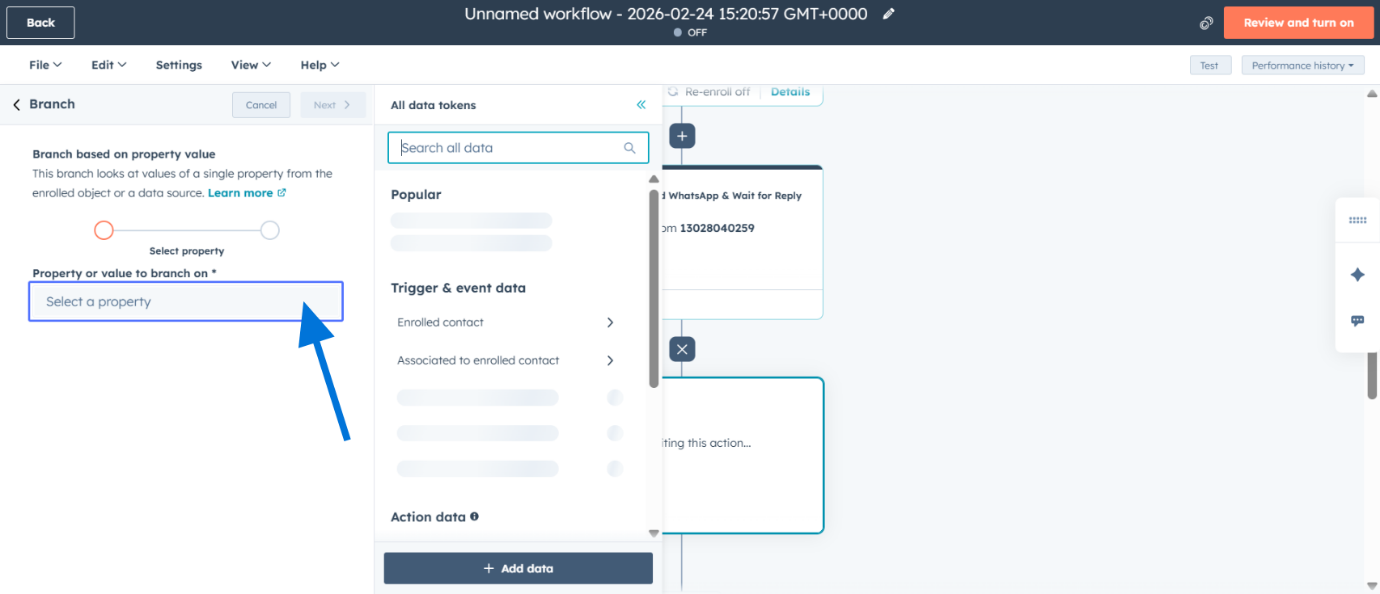
4
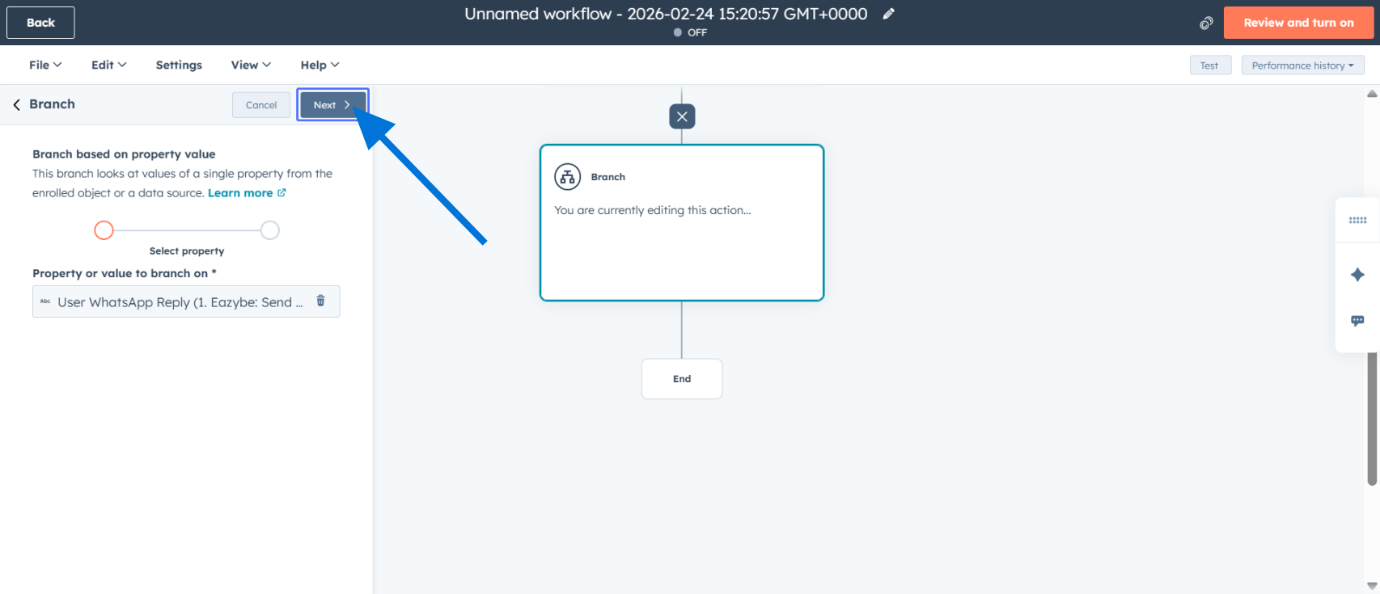
Selecione Propriedade de Ramificação
Selecione a propriedade que determinará o caminho da ramulação.
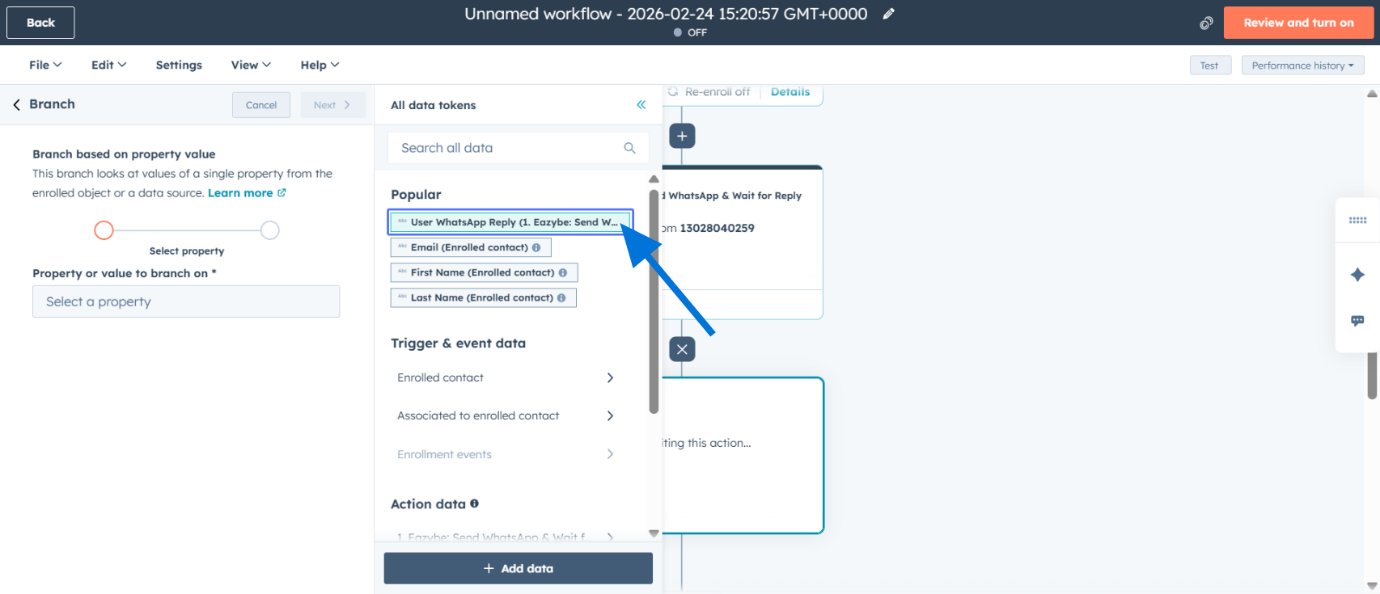
5
Use Resposta do WhatsApp do Usuário
Use Resposta do WhatsApp do Usuário (User WhatsApp Reply) como a propriedade de ramificação.
6
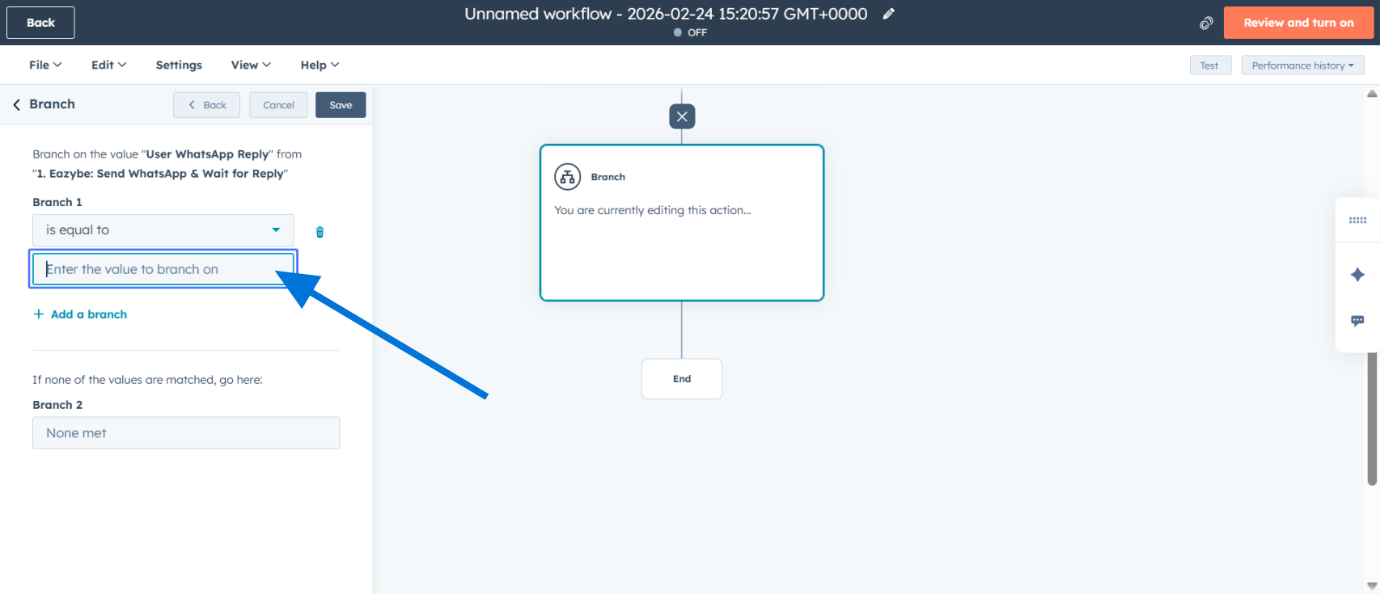
Configure Condições de Ramificação
Configure as condições para cada ramificação com base nas respostas dos botões.
7
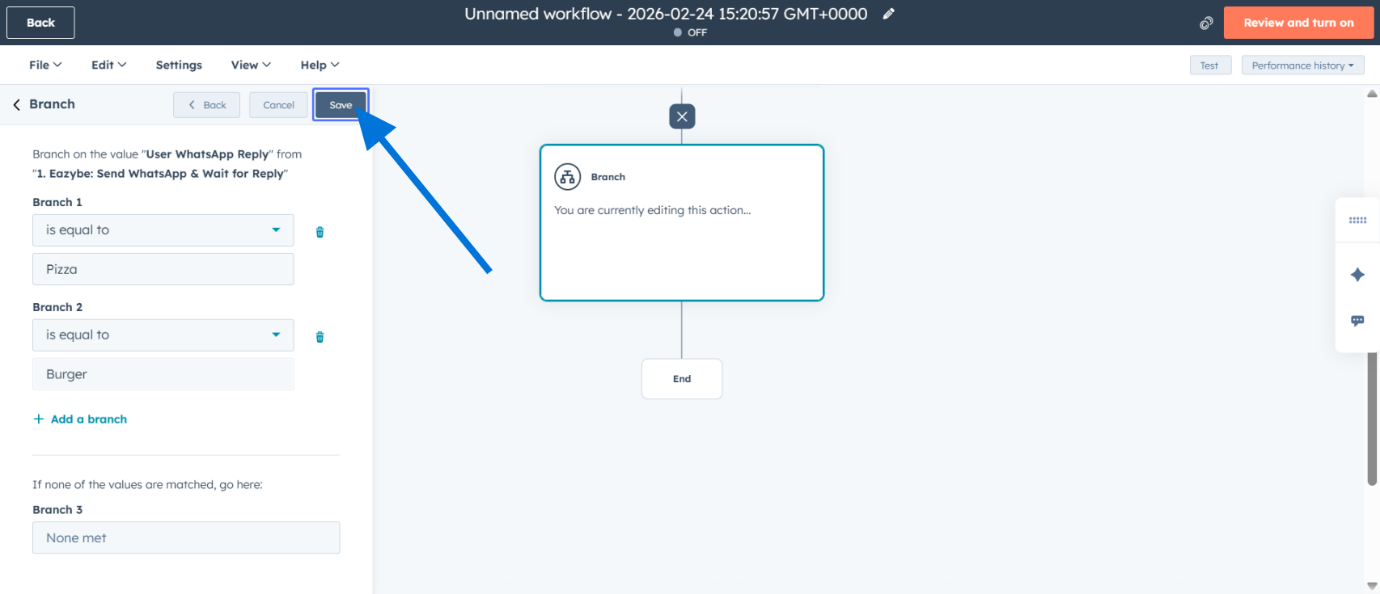
Insira Valor da Ramificação 1
Insira o valor para a condição da Ramificação 1 (deve corresponder exatamente ao texto do botão).
8
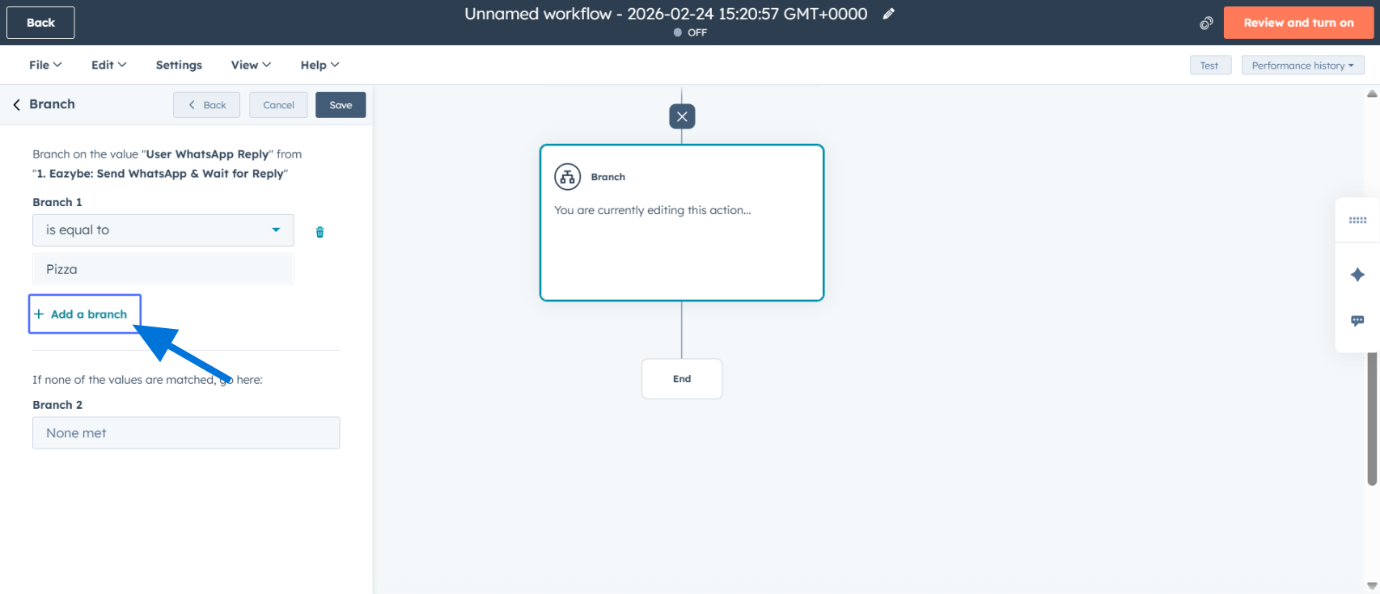
Adicione Ramificação Adicional
Clique para adicionar uma ramificação adicional para outra opção de botão.
9
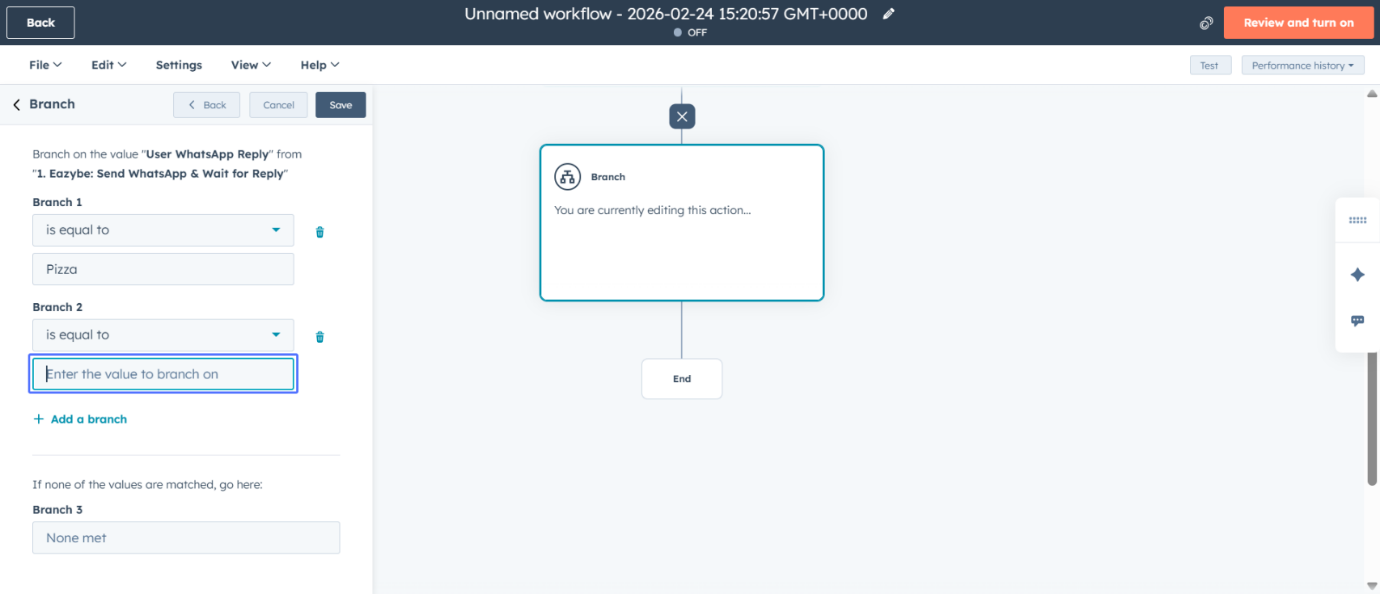
Insira Valor da Ramificação 2
Insira o valor para a condição da Ramificação 2.
10
Salve a Ramificação Condicional
Salve a configuração de ramificação condicional.
Crucial: Certifique-se de que o nome/valor da ramificação corresponda exatamente ao texto no seu botão de Resposta Rápida. Qualquer discrepância fará com que o fluxo de trabalho falhe.
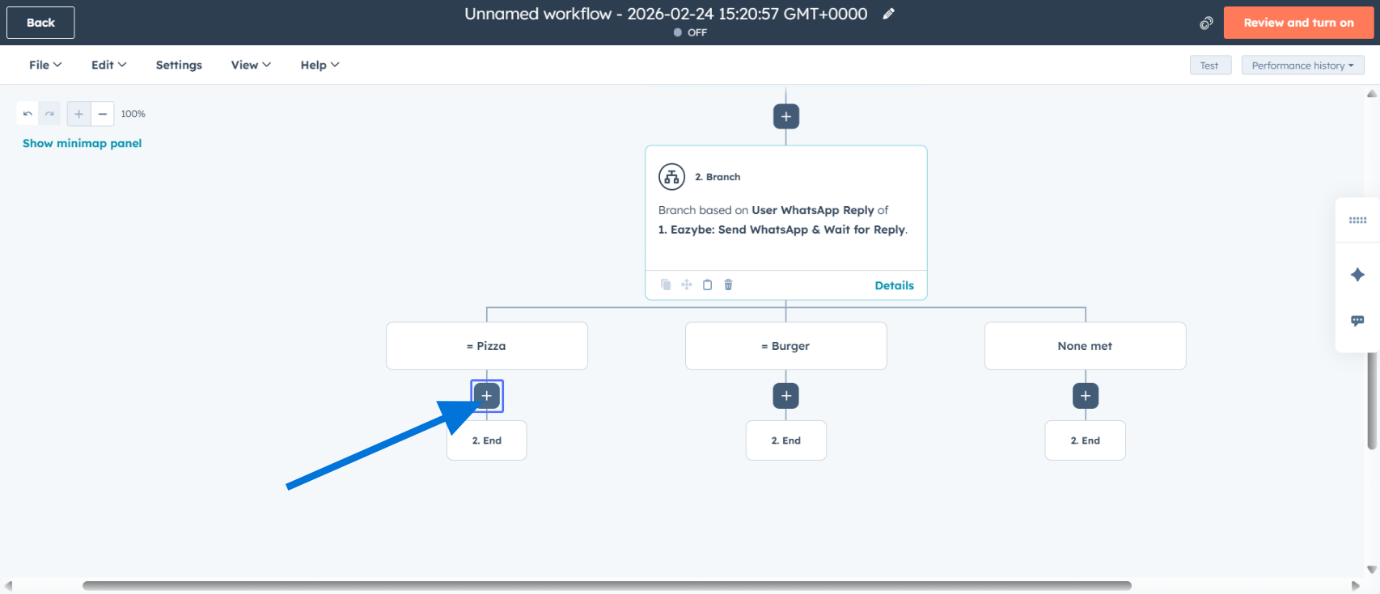
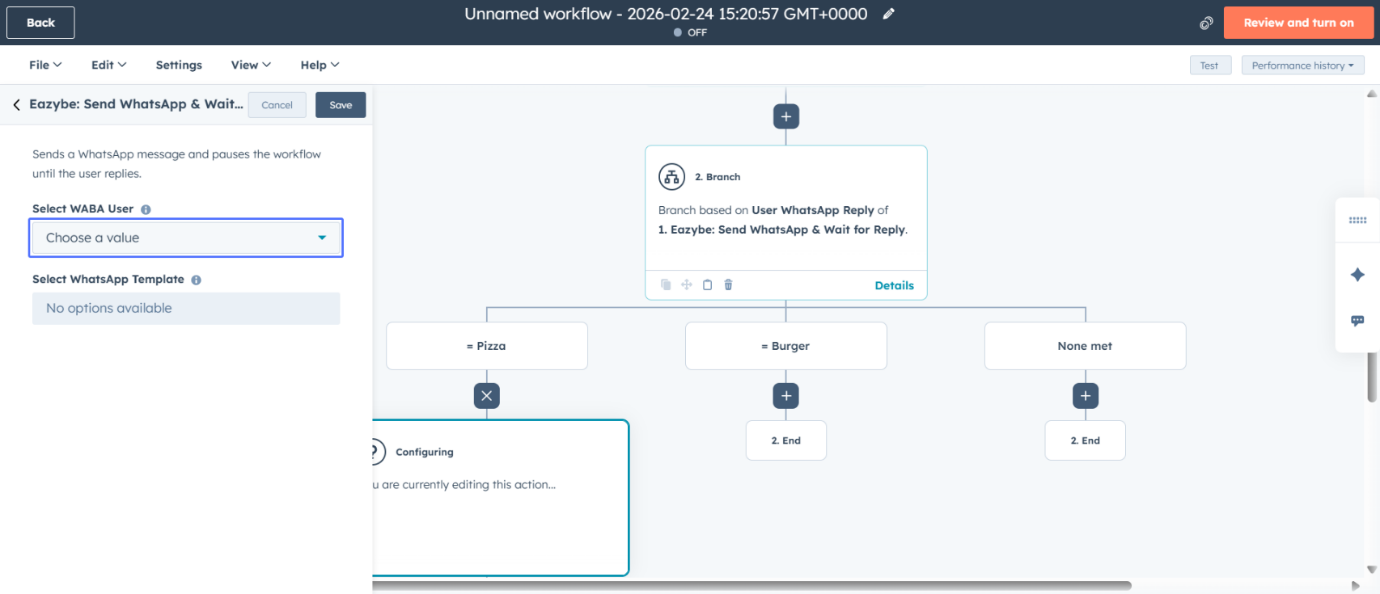
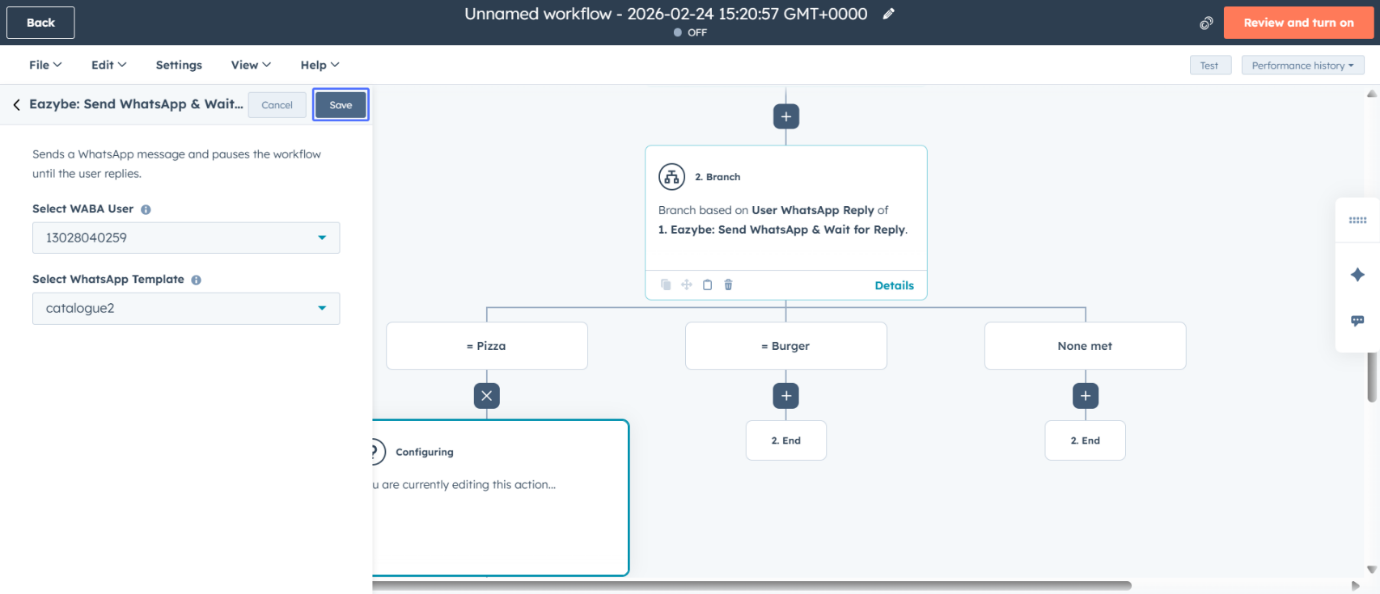
Adicione uma ação dentro de uma ramificação para definir o que acontece nesse caminho.
2
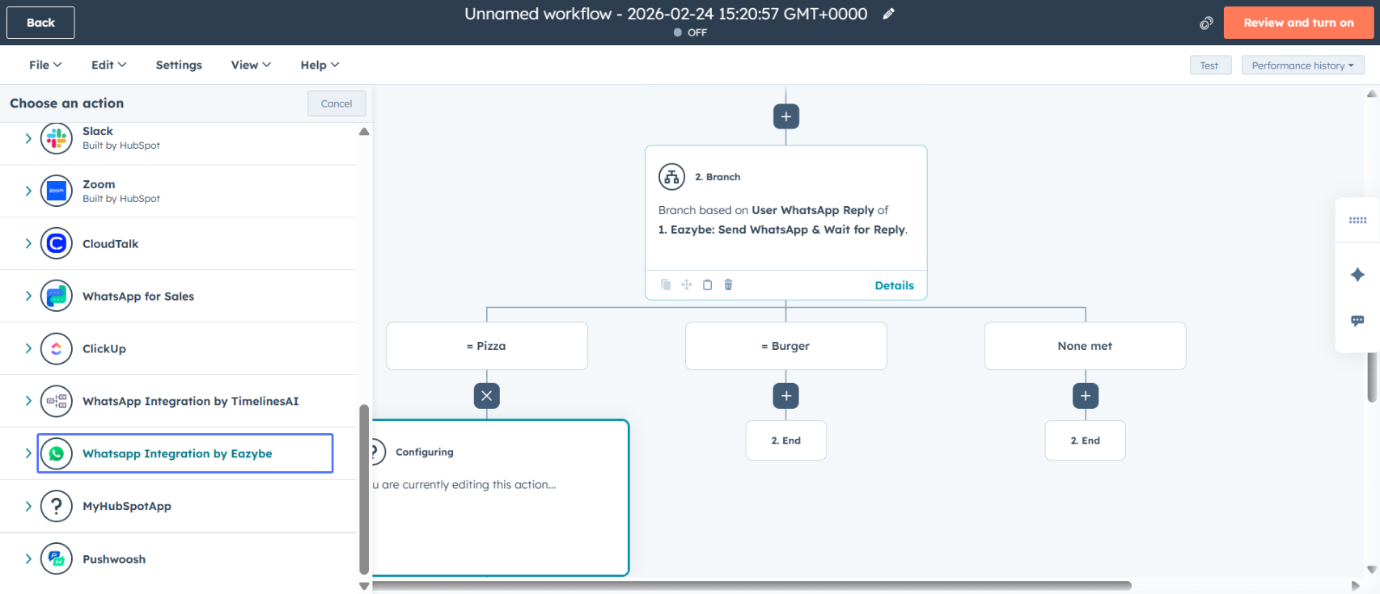
Adicione Outra Ação do WhatsApp
Adicione outra ação de integração do WhatsApp dentro da ramificação.
3
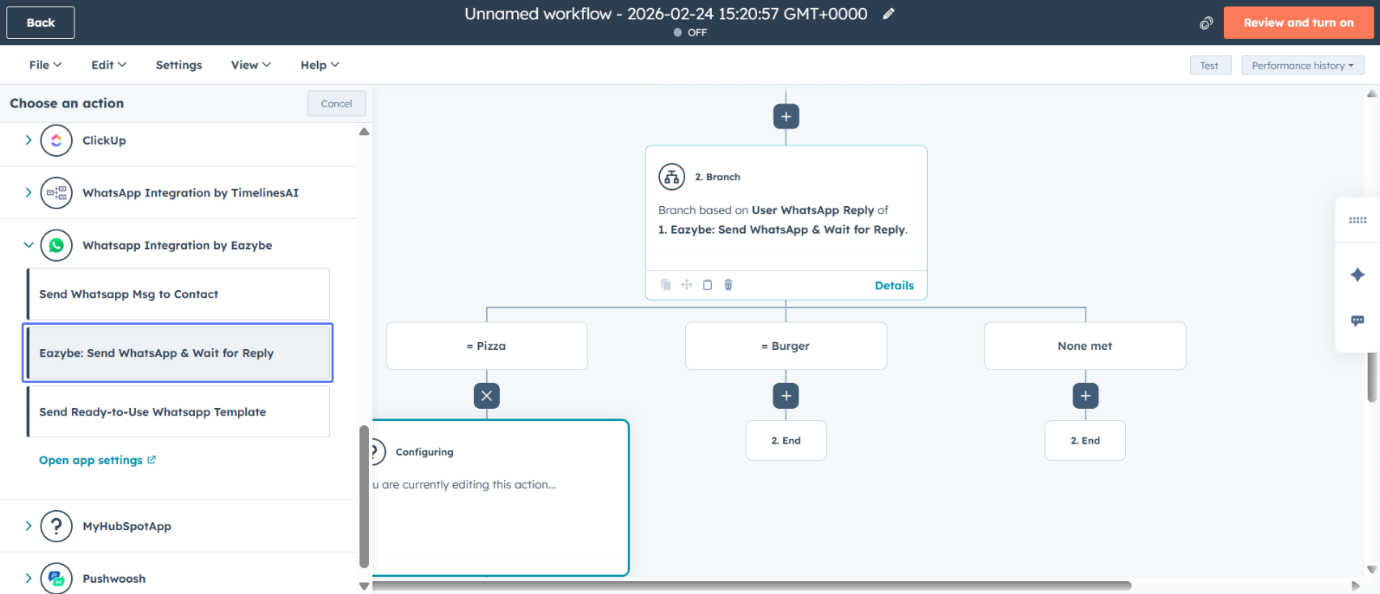
Selecione Aguardar Resposta
Escolha Enviar WhatsApp e Aguardar Resposta dentro da ramificação.
4
Selecione Valor do Modelo
Selecione um valor para o modelo de mensagem do WhatsApp específico da ramificação.
5
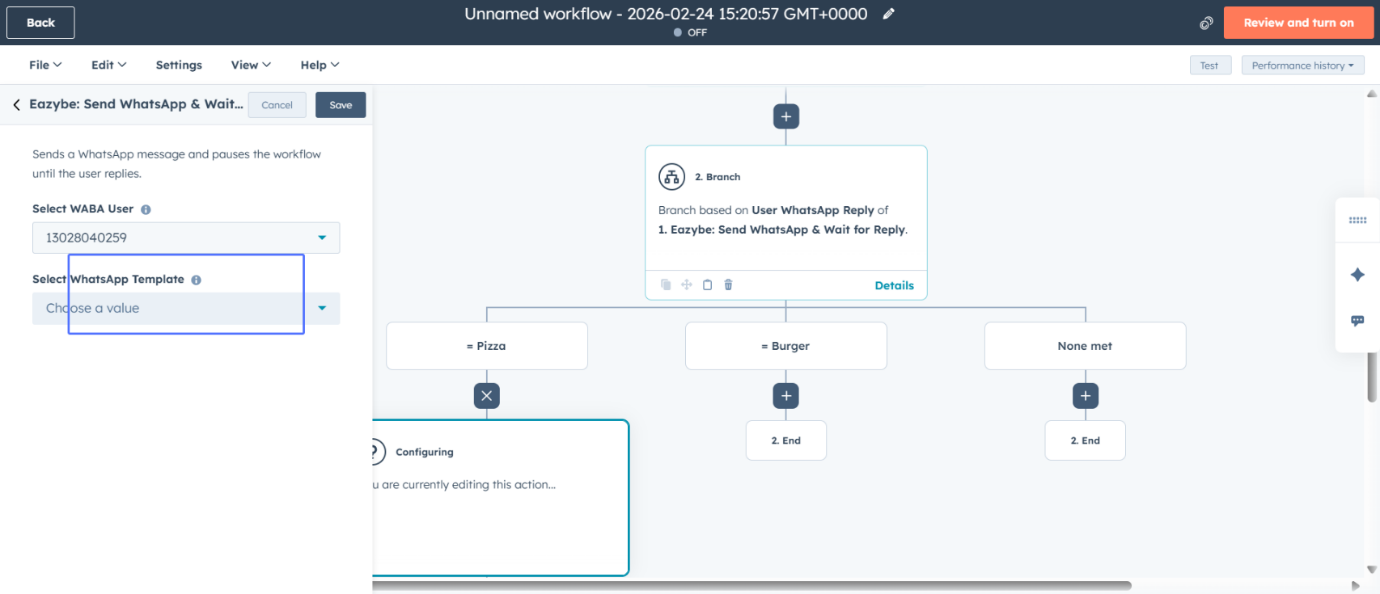
Escolha Número de Remetente
Escolha o número de remetente do WhatsApp para esta ramificação.
6
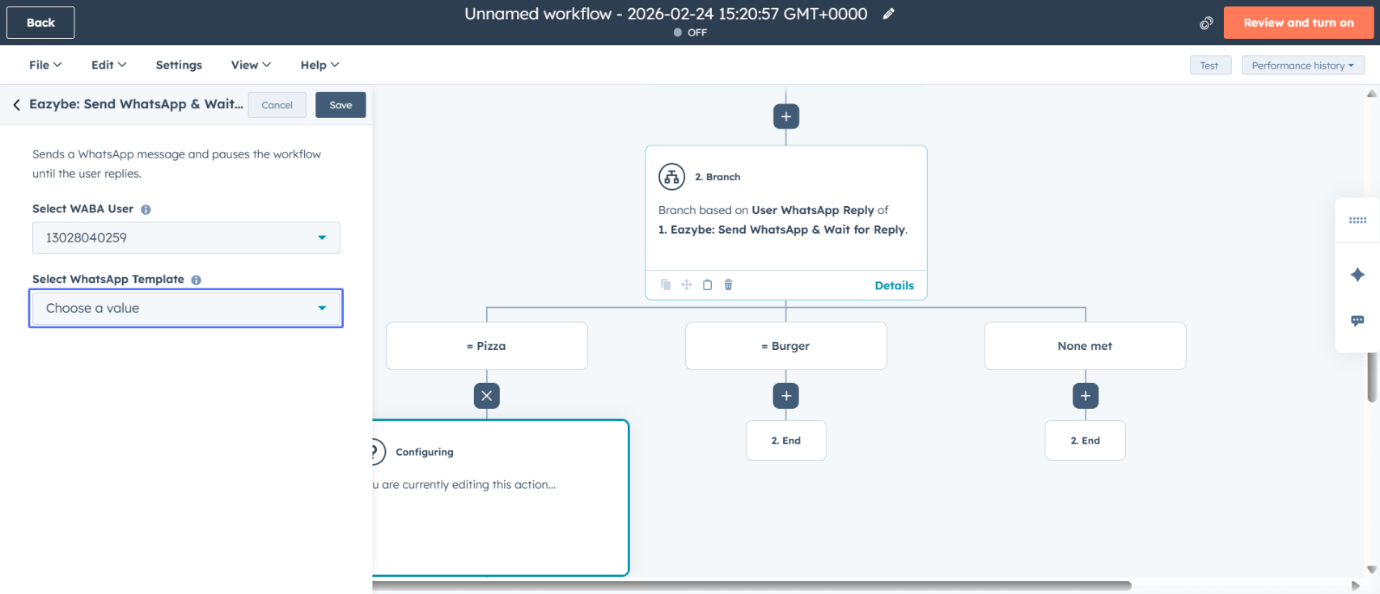
Selecione Modelo para Ramificação
Selecione o modelo do WhatsApp para esta ramificação específica.
7
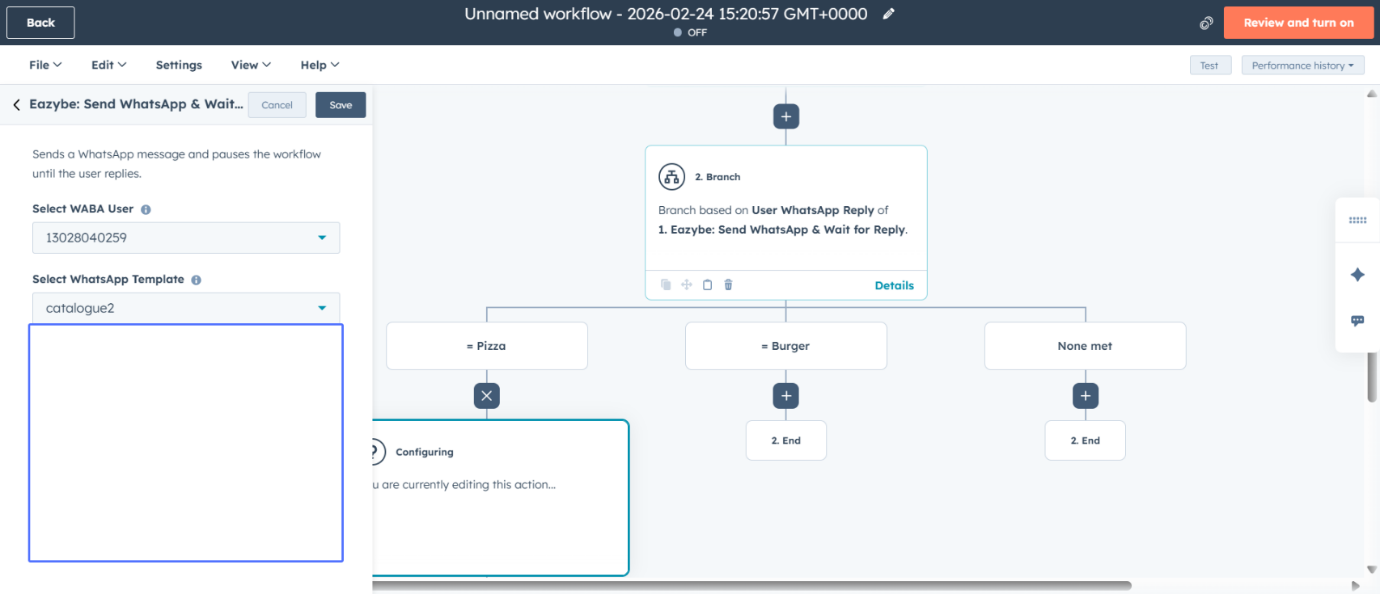
Confirme o Modelo
Confirme sua seleção de modelo (por exemplo, “catalogue2”).
8
Salve Ação da Ramificação
Salve a ação do WhatsApp específica da ramificação.
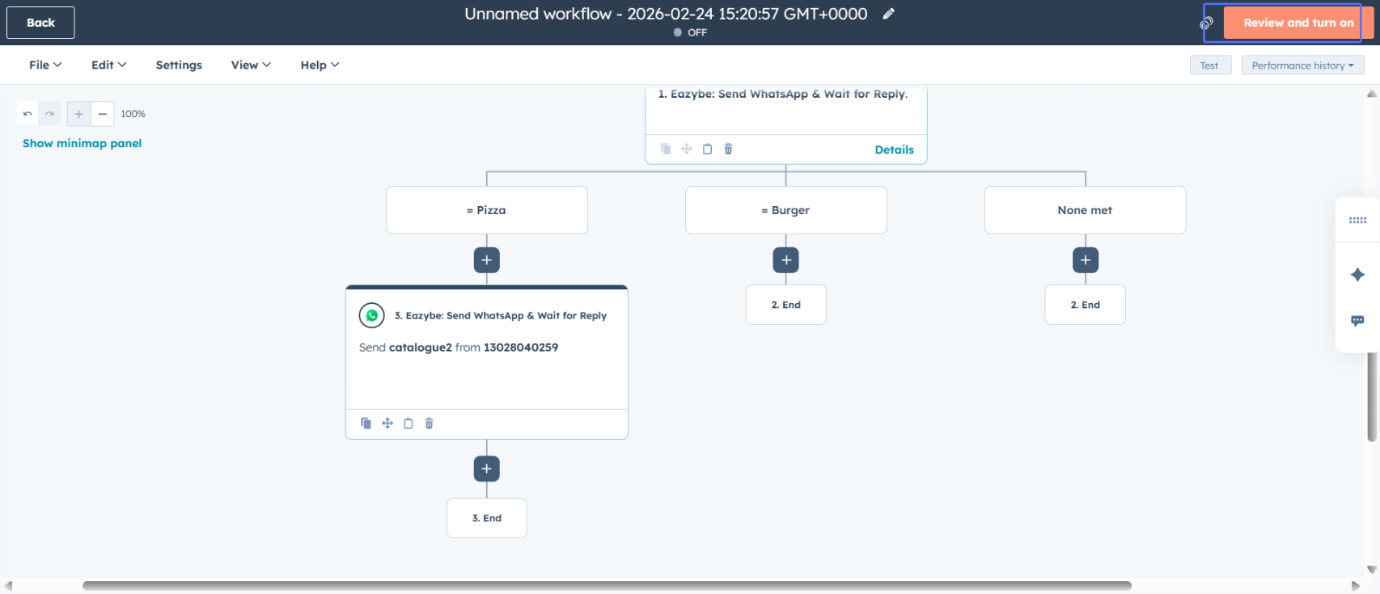
9
Revise e Ative
Revise o fluxo de trabalho completo e ative-o.
Em cada ramificação, adicione o próximo passo do seu fluxo—seja enviando outro modelo do WhatsApp, atribuindo uma tarefa a um agente de vendas ou atualizando um estágio de negócio. Repita o processo para construir conversas profundas de múltiplos passos. Em seguida, salve o fluxo de trabalho e seu chatbot baseado em respostas do HubSpot estará pronto.
Dica Pro: Teste seu chatbot thoroughly antes de implantar em produção. Crie um contato de teste e percorra cada caminho de botão para garantir que a lógica de ramificação funcione corretamente.
Se você tiver alguma dúvida ou precisar de mais assistência, entre em contato conosco em support@eazybe.com.
Esta página foi útil?
{"docsConfig":{"theme":"mint","$schema":"https://mintlify.com/docs.json","name":"Eazybe","colors":{"primary":"#25D366","light":"#25D366","dark":"#128C7E"},"logo":{"light":"https://mintcdn.com/eazybe/TtjqbPeh2FMWJGex/logo/light.svg?fit=max\u0026auto=format\u0026n=TtjqbPeh2FMWJGex\u0026q=85\u0026s=a91766fca92028f00082929d6e241356","dark":"https://mintcdn.com/eazybe/TtjqbPeh2FMWJGex/logo/dark.svg?fit=max\u0026auto=format\u0026n=TtjqbPeh2FMWJGex\u0026q=85\u0026s=da7117b4a04f56dc6eb7f00e1d608b3f"},"favicon":"https://mintcdn.com/eazybe/TyMNKRVg-iXkJM5t/favicon3.png?fit=max\u0026auto=format\u0026n=TyMNKRVg-iXkJM5t\u0026q=85\u0026s=9b239a885e1067e5a90ddb398e9b242a","api":{"playground":{"display":"simple"},"examples":{"languages":["curl"]}},"search":{"prompt":"Search documentation..."},"seo":{},"styling":{"latex":true},"navigation":{"languages":[{"language":"en","href":"introduction"},{"language":"es","href":"es/introduction"},{"language":"pt","href":"pt/introduction"},{"language":"tr","href":"tr/introduction"}]}},"deployment":{"deploymentMetadataValue":{"subdomain":"eazybe","hasAudioNarration":false,"actualSubdomain":"eazybe","customDomains":["help.eazybe.com"],"gitSource":{"type":"github","owner":"eazybecode","repo":"docs","deployBranch":"main","contentDirectory":"","isPrivate":false,"mountPath":"","label":""},"chroma":{"liveDeploymentHistoryId":"6ada01e68b3d16364f982ee7","collectionId":"c90258c5-91f2-42c8-9e3c-660823f13000","schemaVersion":"v3","latestBuiltDeploymentHistoryId":"6ada01e68b3d16364f982ee7"},"feedback":{"thumbs":true,"edits":false},"entitlements":{},"buildId":"6ada01e68b3d16364f982ee7","clientVersion":"0.0.3966","searchFilterCounts":[{"language":"pt","tag":"Integrações CRM","count":220},{"language":"tr","tag":"CRM Entegrasyonları","count":218},{"language":"es","tag":"Integraciones CRM","count":217},{"language":"en","tag":"CRM Integrations","count":213},{"language":"en","tag":"Guides","count":114},{"language":"pt","tag":"Guias","count":101},{"language":"tr","tag":"Kılavuzlar","count":95},{"language":"es","tag":"Guías","count":90},{"language":"en","tag":"FAQ","count":59},{"language":"es","tag":"HubSpot","count":52},{"language":"pt","tag":"HubSpot","count":52},{"language":"tr","tag":"HubSpot","count":52},{"language":"en","tag":"HubSpot","count":49},{"language":"es","tag":"API Reference","count":46},{"language":"pt","tag":"API Reference","count":46},{"language":"tr","tag":"API Reference","count":46},{"language":"es","tag":"FAQ","count":45},{"language":"pt","tag":"FAQ","count":45},{"language":"tr","tag":"FAQ","count":45},{"language":"en","tag":"Zoho CRM","count":44},{"language":"es","tag":"Zoho CRM","count":44},{"language":"pt","tag":"Zoho CRM","count":44},{"language":"tr","tag":"Zoho CRM","count":44},{"language":"es","tag":"Documentación de la API de WABA","count":43},{"language":"pt","tag":"Documentação da API WABA","count":43},{"language":"tr","tag":"WABA API Dokümantasyonu","count":43},{"language":"es","tag":"Vista Mini-CRM","count":40},{"language":"pt","tag":"Vista Mini-CRM","count":40},{"language":"tr","tag":"Mini-CRM Görünümü","count":40},{"language":"en","tag":"Salesforce","count":37},{"language":"en","tag":"Mini-CRM View","count":35},{"language":"es","tag":"LeadSquared","count":33},{"language":"pt","tag":"LeadSquared","count":33},{"language":"tr","tag":"LeadSquared","count":33},{"language":"es","tag":"Salesforce","count":32},{"language":"pt","tag":"Salesforce","count":32},{"language":"tr","tag":"Salesforce","count":32},{"language":"en","tag":"LeadSquared","count":28},{"language":"en","tag":"API Reference","count":25},{"language":"en","tag":"Bitrix24","count":25}]},"assistantConfig":{"enableAskAiButton":false,"enableStarterQuestions":false,"enableAskAiSearchBar":true},"hasChatPermissions":false,"hasWebMcpPermissions":false,"toggles":[{"name":"kill-isr","enabled":true,"variant":{"name":"disabled","enabled":false,"feature_enabled":true},"impressionData":false},{"name":"agent-mintlify-slack","enabled":true,"variant":{"name":"disabled","enabled":false,"feature_enabled":true},"impressionData":false},{"name":"editor-v7-file-tree","enabled":true,"variant":{"name":"disabled","enabled":false,"feature_enabled":true},"impressionData":false},{"name":"agent-integrations-settings","enabled":true,"variant":{"name":"disabled","enabled":false,"feature_enabled":true},"impressionData":false},{"name":"automations-pr-grouping","enabled":true,"variant":{"name":"disabled","enabled":false,"feature_enabled":true},"impressionData":false},{"name":"custom-prefix","enabled":true,"variant":{"name":"disabled","enabled":false,"feature_enabled":true},"impressionData":false},{"name":"analytics-v7","enabled":true,"variant":{"name":"disabled","enabled":false,"feature_enabled":true},"impressionData":false},{"name":"user-flows-analytics","enabled":true,"variant":{"name":"disabled","enabled":false,"feature_enabled":true},"impressionData":false},{"name":"no-publish-flow","enabled":true,"variant":{"name":"disabled","enabled":false,"feature_enabled":true},"impressionData":false},{"name":"workos-onboarding","enabled":true,"variant":{"name":"disabled","enabled":false,"feature_enabled":true},"impressionData":false},{"name":"llms-txt-v2","enabled":true,"variant":{"name":"disabled","enabled":false,"feature_enabled":true},"impressionData":false},{"name":"pause-universal-search-reconcile","enabled":true,"variant":{"name":"disabled","enabled":false,"feature_enabled":true},"impressionData":false},{"name":"snapshot-serving-live","enabled":true,"variant":{"name":"disabled","enabled":false,"feature_enabled":true},"impressionData":false},{"name":"stripTemperatureMiddleware","enabled":true,"variant":{"name":"disabled","enabled":false,"feature_enabled":true},"impressionData":false},{"name":"per-site-search-delta","enabled":true,"variant":{"name":"disabled","enabled":false,"feature_enabled":true},"impressionData":false},{"name":"support-platform-pylon-zendesk","enabled":true,"variant":{"name":"disabled","enabled":false,"feature_enabled":true},"impressionData":false},{"name":"snapshot-serving","enabled":true,"variant":{"name":"disabled","enabled":false,"feature_enabled":true},"impressionData":false},{"name":"instant-rollback","enabled":true,"variant":{"name":"disabled","enabled":false,"feature_enabled":true},"impressionData":false},{"name":"granular-notifications-server","enabled":true,"variant":{"name":"disabled","enabled":false,"feature_enabled":true},"impressionData":false},{"name":"granular-notifications","enabled":true,"variant":{"name":"disabled","enabled":false,"feature_enabled":true},"impressionData":false},{"name":"editor-private-page-search","enabled":true,"variant":{"name":"disabled","enabled":false,"feature_enabled":true},"impressionData":false},{"name":"automations-fable","enabled":true,"variant":{"name":"disabled","enabled":false,"feature_enabled":true},"impressionData":false},{"name":"fixed-ai-action-pricing","enabled":true,"variant":{"name":"disabled","enabled":false,"feature_enabled":true},"impressionData":false},{"name":"automation-resolve-merge-conflict","enabled":true,"variant":{"name":"disabled","enabled":false,"feature_enabled":true},"impressionData":false},{"name":"scoped-publishing","enabled":true,"variant":{"name":"disabled","enabled":false,"feature_enabled":true},"impressionData":false},{"name":"mintql","enabled":true,"variant":{"name":"disabled","enabled":false,"feature_enabled":true},"impressionData":false},{"name":"page-level-analytics","enabled":true,"variant":{"name":"disabled","enabled":false,"feature_enabled":true},"impressionData":false},{"name":"editor-version-history-v2","enabled":true,"variant":{"name":"disabled","enabled":false,"feature_enabled":true},"impressionData":false},{"name":"editor-nav-generations","enabled":true,"variant":{"name":"disabled","enabled":false,"feature_enabled":true},"impressionData":false},{"name":"billing-page-v2","enabled":true,"variant":{"name":"disabled","enabled":false,"feature_enabled":true},"impressionData":false},{"name":"workspace-projects","enabled":true,"variant":{"name":"disabled","enabled":false,"feature_enabled":true},"impressionData":false},{"name":"assistant-v5","enabled":true,"variant":{"name":"disabled","enabled":false,"feature_enabled":true},"impressionData":false},{"name":"byok-sep-25","enabled":true,"variant":{"name":"disabled","enabled":false,"feature_enabled":true},"impressionData":false},{"name":"fork-pr-previews","enabled":true,"variant":{"name":"disabled","enabled":false,"feature_enabled":true},"impressionData":false},{"name":"revalidation-jwt","enabled":true,"variant":{"name":"disabled","enabled":false,"feature_enabled":true},"impressionData":false},{"name":"vite-origin","enabled":true,"variant":{"name":"disabled","enabled":false,"feature_enabled":true},"impressionData":false},{"name":"editor-agent-model-picker","enabled":true,"variant":{"name":"disabled","enabled":false,"feature_enabled":true},"impressionData":false},{"name":"billing-updated-9-15","enabled":true,"variant":{"name":"disabled","enabled":false,"feature_enabled":true},"impressionData":false},{"name":"hobby-abuse-scan","enabled":true,"variant":{"name":"disabled","enabled":false,"feature_enabled":true},"impressionData":false},{"name":"dashboard-inbox","enabled":true,"variant":{"name":"disabled","enabled":false,"feature_enabled":true},"impressionData":false}],"isAtlas":false,"googleFontsInlined":false},"customCss":[{"filePath":"style.css","content":"html[data-current-path*=\"/api-reference/meta/operations/\"] .api-section-heading-title+.flex.items-center{display:none}html[data-current-path*=\"/api-reference/meta/operations/\"] .api-section>.object-param-field>div>div:has(>div pre)>div:not(:has(pre)){display:none}"}],"page":{"pagePath":"pt/waba/broadcasting/template-based-chatbot","slug":"/pt/waba/broadcasting/template-based-chatbot","pageMetadata":{"title":"Chatbot Baseado em Modelos","description":"Orchestre jornadas interativas e totalmente automatizadas do WhatsApp diretamente dentro dos seus Fluxos de Trabalho do HubSpot. Transforme modelos de mensagens estáticas em conversas dinâmicas de duas vias.","hidden":true,"href":"/pt/waba/broadcasting/template-based-chatbot","hiddenSetByFrontmatter":true},"description":{"compiledSource":"\"use strict\";\nconst {jsx: _jsx} = arguments[0];\nconst {useMDXComponents: _provideComponents} = arguments[0];\nfunction _createMdxContent(props) {\n const _components = {\n p: \"p\",\n ..._provideComponents(),\n ...props.components\n };\n return _jsx(_components.p, {\n children: \"Orchestre jornadas interativas e totalmente automatizadas do WhatsApp diretamente dentro dos seus Fluxos de Trabalho do HubSpot. Transforme modelos de mensagens estáticas em conversas dinâmicas de duas vias.\"\n });\n}\nfunction MDXContent(props = {}) {\n const {wrapper: MDXLayout} = {\n ..._provideComponents(),\n ...props.components\n };\n return MDXLayout ? _jsx(MDXLayout, {\n ...props,\n children: _jsx(_createMdxContent, {\n ...props\n })\n }) : _createMdxContent(props);\n}\nreturn {\n default: MDXContent\n};\n","frontmatter":{},"scope":{}},"pageType":"default","mdx":{"mdxSource":{"compiledSource":"\"use strict\";const{Fragment:_Fragment,jsx:_jsx,jsxs:_jsxs}=arguments[0];const{useMDXComponents:_provideComponents}=arguments[0];function _createMdxContent(props){const _components={a:`a`,p:`p`,strong:`strong`,tbody:`tbody`,td:`td`,th:`th`,thead:`thead`,tr:`tr`,..._provideComponents(),...props.components},{Card,CardGroup,Heading,Note,OptimizedImage,Step,Steps,Table,Tip,Warning}=_components;if(!Card)_missingMdxReference(`Card`,true);if(!CardGroup)_missingMdxReference(`CardGroup`,true);if(!Heading)_missingMdxReference(`Heading`,true);if(!Note)_missingMdxReference(`Note`,true);if(!OptimizedImage)_missingMdxReference(`OptimizedImage`,true);if(!Step)_missingMdxReference(`Step`,true);if(!Steps)_missingMdxReference(`Steps`,true);if(!Table)_missingMdxReference(`Table`,true);if(!Tip)_missingMdxReference(`Tip`,true);if(!Warning)_missingMdxReference(`Warning`,true);return _jsxs(_Fragment,{children:[_jsx(_components.p,{children:`Orchestre jornadas interativas e totalmente automatizadas do WhatsApp diretamente dentro dos seus Fluxos de Trabalho do HubSpot. Este recurso transforma modelos de mensagens estáticas em conversas dinâmicas de duas vias. Ao alavancar botões de Resposta Rápida, você pode criar chatbots inteligentes que engajam leads, qualificam prospectos e lidam com consultas de suporte 24/7—sem escrever uma única linha de código.`}),`\n`,_jsx(_components.p,{children:`Usando a ação avançada da Eazybe “Enviar WhatsApp e Aguardar Resposta”, seus fluxos de trabalho do HubSpot pausam para ouvir as entradas dos clientes e depois os roteiam instantaneamente para branches específicos com base em qual botão eles clicaram. É a ferramenta definitiva para transformar o WhatsApp em um motor sempre ativo para vendas e suporte.`}),`\n`,_jsx(Heading,{level:`2`,id:`por-que-o-chatbot-baseado-em-modelos-é-importante`,children:`Por Que o Chatbot Baseado em Modelos é Importante`}),`\n`,_jsx(_components.p,{children:`Em uma era de gratificação instantânea, os clientes esperam respostas imediatas. Este recurso preenche a lacuna entre o chat manual e a codificação personalizada complexa. Permite que empresas em escalamento automatizem conversas repetitivas enquanto mantêm todos os dados sincronizados dentro do HubSpot, garantindo que seus agentes humanos só intervenham quando interações de alto valor ocorrerem.`}),`\n`,_jsx(Heading,{level:`3`,id:`benefícios-principais`,children:`Benefícios Principais`}),`\n`,_jsxs(CardGroup,{cols:2,children:[_jsx(Card,{title:`Automatiza a Qualificação de Leads`,icon:`filter`,children:_jsx(_components.p,{children:`Pare de perder tempo com leads frios. Configure um fluxo de trabalho que faz perguntas de qualificação através de cliques em botões (por exemplo, “Orçamento?”, “Cronograma?”). Com base na resposta, atualize automaticamente a propriedade do contato do HubSpot ou roteie para o representante de vendas certo.`})}),_jsx(Card,{title:`Entrega Engajamento Instantâneo 24/7`,icon:`clock`,children:_jsx(_components.p,{children:`Seu negócio nunca dorme. Crie fluxos de trabalho que cumprimentam clientes, fornecem detalhes de produtos ou agendam demos instantaneamente, independentemente da hora do dia, garantindo zero abandonos devido a respostas atrasadas.`})}),_jsx(Card,{title:`Padroniza Jornadas do Cliente`,icon:`route`,children:_jsx(_components.p,{children:`Garanta que cada prospecto receba exatamente a mesma experiência de alta qualidade de onboarding ou suporte. Ao pré-planejar fluxos, você elimina o erro humano e mantém mensagens de marca consistentes em cada interação.`})}),_jsx(Card,{title:`Sincronização Perfeita de Dados do HubSpot`,icon:`sync`,children:_jsx(_components.p,{children:`Ao contrário de construtores de bots externos, isso vive dentro do HubSpot. Cada clique de botão e resposta é capturado nativamente, permitindo que você acione mais emails de marketing, tarefas ou atualizações de estágio de negócio com base no resultado do chat.`})})]}),`\n`,_jsx(Heading,{level:`2`,id:`escopo-de-capacidade`,children:`Escopo de Capacidade`}),`\n`,_jsx(_components.p,{children:`O chatbot baseado em modelos pode lidar com vários cenários de automação:`}),`\n`,_jsxs(Table,{children:[_jsx(_components.thead,{children:_jsxs(_components.tr,{children:[_jsx(_components.th,{children:`Caso de Uso`}),_jsx(_components.th,{children:`Descrição`})]})}),_jsxs(_components.tbody,{children:[_jsxs(_components.tr,{children:[_jsx(_components.td,{children:_jsx(_components.strong,{children:`Pesquisas e Feedback`})}),_jsx(_components.td,{children:`Envie um modelo pedindo uma classificação (botões 1-5) e marque clientes com base em sua pontuação.`})]}),_jsxs(_components.tr,{children:[_jsx(_components.td,{children:_jsx(_components.strong,{children:`Agendamento de Consultas`})}),_jsx(_components.td,{children:`Guie os usuários através da seleção de um horário ou tipo de serviço.`})]}),_jsxs(_components.tr,{children:[_jsx(_components.td,{children:_jsx(_components.strong,{children:`Automação de Perguntas Frequentes`})}),_jsx(_components.td,{children:`Permita que os usuários escolham um tópico (Preços, Recursos, Suporte) e recebam respostas instantâneas.`})]})]})]}),`\n`,_jsx(Heading,{level:`2`,id:`como-funciona-configuração-passo-a-passo`,children:`Como Funciona: Configuração Passo a Passo`}),`\n`,_jsx(_components.p,{children:`Para implantar seu chatbot, siga esta configuração estruturada dentro da sua conta do HubSpot.`}),`\n`,_jsx(Heading,{level:`3`,id:`passo-1-criação-do-blueprint-e-modelo`,children:`Passo 1: Criação do Blueprint e Modelo`}),`\n`,_jsx(_components.p,{children:`Primeiro, mapeie o fluxo de conversação desejado. Crie seus Modelos de WhatsApp na Eazybe com botões de Resposta Rápida (por exemplo, “Sim”, “Não”, “Mais Informações”) correspondendo às escolhas que você deseja oferecer.`}),`\n`,_jsx(Heading,{level:`3`,id:`passo-2-inicialize-o-fluxo-de-trabalho`,children:`Passo 2: Inicialize o Fluxo de Trabalho`}),`\n`,_jsxs(Steps,{children:[_jsxs(Step,{title:`Navegue até Automação`,children:[_jsxs(_components.p,{children:[`Vá para `,_jsx(_components.strong,{children:`Automação`}),` em sua conta do HubSpot.`]}),_jsx(OptimizedImage,{src:`https://mintcdn.com/eazybe/RjHOCG2ltucD8az1/images/template-based-chatbot-1.png?fit=max\u0026auto=format\u0026n=RjHOCG2ltucD8az1\u0026q=85\u0026s=58ecdb15f7f0f2975f830357dd3a3c93`,alt:`Navegar até o menu Automação`,\"data-og-width\":`1380`,width:`1380`,\"data-og-height\":`594`,height:`594`,\"data-path\":`images/template-based-chatbot-1.png`,\"data-optimize\":`true`,\"data-opv\":`3`,srcset:`https://mintcdn.com/eazybe/RjHOCG2ltucD8az1/images/template-based-chatbot-1.png?w=280\u0026fit=max\u0026auto=format\u0026n=RjHOCG2ltucD8az1\u0026q=85\u0026s=c82230b06ffbf965062ede74b37188ca 280w, https://mintcdn.com/eazybe/RjHOCG2ltucD8az1/images/template-based-chatbot-1.png?w=560\u0026fit=max\u0026auto=format\u0026n=RjHOCG2ltucD8az1\u0026q=85\u0026s=4fd6a240a263f9da17b5f412a2978b16 560w, https://mintcdn.com/eazybe/RjHOCG2ltucD8az1/images/template-based-chatbot-1.png?w=840\u0026fit=max\u0026auto=format\u0026n=RjHOCG2ltucD8az1\u0026q=85\u0026s=305964ad7761a7ca565affe77282f177 840w, https://mintcdn.com/eazybe/RjHOCG2ltucD8az1/images/template-based-chatbot-1.png?w=1100\u0026fit=max\u0026auto=format\u0026n=RjHOCG2ltucD8az1\u0026q=85\u0026s=d7e5492d1e5427ce78392f300bc5a508 1100w, https://mintcdn.com/eazybe/RjHOCG2ltucD8az1/images/template-based-chatbot-1.png?w=1650\u0026fit=max\u0026auto=format\u0026n=RjHOCG2ltucD8az1\u0026q=85\u0026s=641563818be74c5e0c7c31c70a86c3b2 1650w, https://mintcdn.com/eazybe/RjHOCG2ltucD8az1/images/template-based-chatbot-1.png?w=2500\u0026fit=max\u0026auto=format\u0026n=RjHOCG2ltucD8az1\u0026q=85\u0026s=e88417888fee135be85a5a2a20a7d308 2500w`})]}),_jsxs(Step,{title:`Selecione Fluxos de Trabalho`,children:[_jsxs(_components.p,{children:[`Clique em `,_jsx(_components.strong,{children:`Fluxos de Trabalho`}),` (Workflows) no menu de automação.`]}),_jsx(OptimizedImage,{src:`https://mintcdn.com/eazybe/RjHOCG2ltucD8az1/images/template-based-chatbot-2.png?fit=max\u0026auto=format\u0026n=RjHOCG2ltucD8az1\u0026q=85\u0026s=4999c2e5ce4a99836e9bc1f3f9c3dd67`,alt:`Selecionar opção Fluxos de Trabalho`,\"data-og-width\":`1380`,width:`1380`,\"data-og-height\":`594`,height:`594`,\"data-path\":`images/template-based-chatbot-2.png`,\"data-optimize\":`true`,\"data-opv\":`3`,srcset:`https://mintcdn.com/eazybe/RjHOCG2ltucD8az1/images/template-based-chatbot-2.png?w=280\u0026fit=max\u0026auto=format\u0026n=RjHOCG2ltucD8az1\u0026q=85\u0026s=fd0f4185da30ab4f5b015757163ad131 280w, https://mintcdn.com/eazybe/RjHOCG2ltucD8az1/images/template-based-chatbot-2.png?w=560\u0026fit=max\u0026auto=format\u0026n=RjHOCG2ltucD8az1\u0026q=85\u0026s=c940e5e2ac83d7ef484771aa0fd8ee95 560w, https://mintcdn.com/eazybe/RjHOCG2ltucD8az1/images/template-based-chatbot-2.png?w=840\u0026fit=max\u0026auto=format\u0026n=RjHOCG2ltucD8az1\u0026q=85\u0026s=9a7631e02d1cfe5d40899a198fbd5732 840w, https://mintcdn.com/eazybe/RjHOCG2ltucD8az1/images/template-based-chatbot-2.png?w=1100\u0026fit=max\u0026auto=format\u0026n=RjHOCG2ltucD8az1\u0026q=85\u0026s=410c185c9ba9e7232dc17134dc696556 1100w, https://mintcdn.com/eazybe/RjHOCG2ltucD8az1/images/template-based-chatbot-2.png?w=1650\u0026fit=max\u0026auto=format\u0026n=RjHOCG2ltucD8az1\u0026q=85\u0026s=fcc18e0e40938eb6406ca20ac326caf5 1650w, https://mintcdn.com/eazybe/RjHOCG2ltucD8az1/images/template-based-chatbot-2.png?w=2500\u0026fit=max\u0026auto=format\u0026n=RjHOCG2ltucD8az1\u0026q=85\u0026s=b4466d7246faa845adb48a88d3f75394 2500w`})]}),_jsxs(Step,{title:`Crie um Novo Fluxo de Trabalho`,children:[_jsxs(_components.p,{children:[`Clique em `,_jsx(_components.strong,{children:`Criar fluxo de trabalho`}),` (Create workflow) para começar a construir sua automação.`]}),_jsx(OptimizedImage,{src:`https://mintcdn.com/eazybe/RjHOCG2ltucD8az1/images/template-based-chatbot-3.png?fit=max\u0026auto=format\u0026n=RjHOCG2ltucD8az1\u0026q=85\u0026s=6ad7d508ed82b8166a4eabb027dba91e`,alt:`Botão criar novo fluxo de trabalho`,\"data-og-width\":`1380`,width:`1380`,\"data-og-height\":`594`,height:`594`,\"data-path\":`images/template-based-chatbot-3.png`,\"data-optimize\":`true`,\"data-opv\":`3`,srcset:`https://mintcdn.com/eazybe/RjHOCG2ltucD8az1/images/template-based-chatbot-3.png?w=280\u0026fit=max\u0026auto=format\u0026n=RjHOCG2ltucD8az1\u0026q=85\u0026s=f3b55dc0f1822c9bf4cbbfe66b3ea1f0 280w, https://mintcdn.com/eazybe/RjHOCG2ltucD8az1/images/template-based-chatbot-3.png?w=560\u0026fit=max\u0026auto=format\u0026n=RjHOCG2ltucD8az1\u0026q=85\u0026s=d9489c6946521984600d3776eb4916e9 560w, https://mintcdn.com/eazybe/RjHOCG2ltucD8az1/images/template-based-chatbot-3.png?w=840\u0026fit=max\u0026auto=format\u0026n=RjHOCG2ltucD8az1\u0026q=85\u0026s=3aa9714ac219ff863bf6b39d51259c3e 840w, https://mintcdn.com/eazybe/RjHOCG2ltucD8az1/images/template-based-chatbot-3.png?w=1100\u0026fit=max\u0026auto=format\u0026n=RjHOCG2ltucD8az1\u0026q=85\u0026s=25bafea4381eb33655ff33a067da512c 1100w, https://mintcdn.com/eazybe/RjHOCG2ltucD8az1/images/template-based-chatbot-3.png?w=1650\u0026fit=max\u0026auto=format\u0026n=RjHOCG2ltucD8az1\u0026q=85\u0026s=4c31deae0fbf8309c09d92a7de4d1b8e 1650w, https://mintcdn.com/eazybe/RjHOCG2ltucD8az1/images/template-based-chatbot-3.png?w=2500\u0026fit=max\u0026auto=format\u0026n=RjHOCG2ltucD8az1\u0026q=85\u0026s=403598f571c3811c5dd83901a907b386 2500w`})]}),_jsxs(Step,{title:`Escolha Do Zero`,children:[_jsxs(_components.p,{children:[`Selecione `,_jsx(_components.strong,{children:`Do zero`}),` (From scratch) para criar um fluxo de trabalho personalizado.`]}),_jsx(OptimizedImage,{src:`https://mintcdn.com/eazybe/RjHOCG2ltucD8az1/images/template-based-chatbot-4.png?fit=max\u0026auto=format\u0026n=RjHOCG2ltucD8az1\u0026q=85\u0026s=e356f64c8072112f45439f99c3f9f455`,alt:`Selecionar opção do zero`,\"data-og-width\":`1380`,width:`1380`,\"data-og-height\":`594`,height:`594`,\"data-path\":`images/template-based-chatbot-4.png`,\"data-optimize\":`true`,\"data-opv\":`3`,srcset:`https://mintcdn.com/eazybe/RjHOCG2ltucD8az1/images/template-based-chatbot-4.png?w=280\u0026fit=max\u0026auto=format\u0026n=RjHOCG2ltucD8az1\u0026q=85\u0026s=be4e3036a53b673744cc5f7e4e897adc 280w, https://mintcdn.com/eazybe/RjHOCG2ltucD8az1/images/template-based-chatbot-4.png?w=560\u0026fit=max\u0026auto=format\u0026n=RjHOCG2ltucD8az1\u0026q=85\u0026s=322c62136aefbefdd648b0c4d0f3fb3f 560w, https://mintcdn.com/eazybe/RjHOCG2ltucD8az1/images/template-based-chatbot-4.png?w=840\u0026fit=max\u0026auto=format\u0026n=RjHOCG2ltucD8az1\u0026q=85\u0026s=92ea3de4edfdcdf63593494766508d4e 840w, https://mintcdn.com/eazybe/RjHOCG2ltucD8az1/images/template-based-chatbot-4.png?w=1100\u0026fit=max\u0026auto=format\u0026n=RjHOCG2ltucD8az1\u0026q=85\u0026s=185e747103deba20d052071a5e603731 1100w, https://mintcdn.com/eazybe/RjHOCG2ltucD8az1/images/template-based-chatbot-4.png?w=1650\u0026fit=max\u0026auto=format\u0026n=RjHOCG2ltucD8az1\u0026q=85\u0026s=a32bf7a56775d4544777b8f6a32a7214 1650w, https://mintcdn.com/eazybe/RjHOCG2ltucD8az1/images/template-based-chatbot-4.png?w=2500\u0026fit=max\u0026auto=format\u0026n=RjHOCG2ltucD8az1\u0026q=85\u0026s=5c093ee788fc484297dd3a8b149e6c0d 2500w`})]}),_jsxs(Step,{title:`Defina o Gatilho de Inscrição`,children:[_jsxs(_components.p,{children:[`Defina o gatilho de inscrição como `,_jsx(_components.strong,{children:`Critérios de filtro atendidos`}),` (Met filter criteria). Você pode escolher qualquer critério de filtro de sua escolha.`]}),_jsx(OptimizedImage,{src:`https://mintcdn.com/eazybe/RjHOCG2ltucD8az1/images/template-based-chatbot-5.png?fit=max\u0026auto=format\u0026n=RjHOCG2ltucD8az1\u0026q=85\u0026s=91a9c88377c3bf5f5626f7dd3fc9d63a`,alt:`Definir critérios de filtro de inscrição`,\"data-og-width\":`1380`,width:`1380`,\"data-og-height\":`594`,height:`594`,\"data-path\":`images/template-based-chatbot-5.png`,\"data-optimize\":`true`,\"data-opv\":`3`,srcset:`https://mintcdn.com/eazybe/RjHOCG2ltucD8az1/images/template-based-chatbot-5.png?w=280\u0026fit=max\u0026auto=format\u0026n=RjHOCG2ltucD8az1\u0026q=85\u0026s=c8e2b3a53e2d9b6a34cda376ab2b0c75 280w, https://mintcdn.com/eazybe/RjHOCG2ltucD8az1/images/template-based-chatbot-5.png?w=560\u0026fit=max\u0026auto=format\u0026n=RjHOCG2ltucD8az1\u0026q=85\u0026s=309f0d7c505fda3cf9895b458304dd20 560w, https://mintcdn.com/eazybe/RjHOCG2ltucD8az1/images/template-based-chatbot-5.png?w=840\u0026fit=max\u0026auto=format\u0026n=RjHOCG2ltucD8az1\u0026q=85\u0026s=3277450c7d59851f27a8a8a4607d624c 840w, https://mintcdn.com/eazybe/RjHOCG2ltucD8az1/images/template-based-chatbot-5.png?w=1100\u0026fit=max\u0026auto=format\u0026n=RjHOCG2ltucD8az1\u0026q=85\u0026s=b3b500b246939b8a35815e8eb1e8471e 1100w, https://mintcdn.com/eazybe/RjHOCG2ltucD8az1/images/template-based-chatbot-5.png?w=1650\u0026fit=max\u0026auto=format\u0026n=RjHOCG2ltucD8az1\u0026q=85\u0026s=a20e52809be611141fe8baf340b92ca5 1650w, https://mintcdn.com/eazybe/RjHOCG2ltucD8az1/images/template-based-chatbot-5.png?w=2500\u0026fit=max\u0026auto=format\u0026n=RjHOCG2ltucD8az1\u0026q=85\u0026s=972d0e383157c15f6c2be49efcbfc9fb 2500w`})]}),_jsxs(Step,{title:`Selecione Contato como Tipo de Fluxo`,children:[_jsxs(_components.p,{children:[`Escolha `,_jsx(_components.strong,{children:`Contato`}),` como o tipo de fluxo de trabalho.`]}),_jsx(OptimizedImage,{src:`https://mintcdn.com/eazybe/RjHOCG2ltucD8az1/images/template-based-chatbot-6.png?fit=max\u0026auto=format\u0026n=RjHOCG2ltucD8az1\u0026q=85\u0026s=81a7c9b46dd5f2cbef30e5a16c5f74c0`,alt:`Selecionar tipo de fluxo Contato`,\"data-og-width\":`1380`,width:`1380`,\"data-og-height\":`594`,height:`594`,\"data-path\":`images/template-based-chatbot-6.png`,\"data-optimize\":`true`,\"data-opv\":`3`,srcset:`https://mintcdn.com/eazybe/RjHOCG2ltucD8az1/images/template-based-chatbot-6.png?w=280\u0026fit=max\u0026auto=format\u0026n=RjHOCG2ltucD8az1\u0026q=85\u0026s=7a3117777c25a7ec4ba43ca452c3284f 280w, https://mintcdn.com/eazybe/RjHOCG2ltucD8az1/images/template-based-chatbot-6.png?w=560\u0026fit=max\u0026auto=format\u0026n=RjHOCG2ltucD8az1\u0026q=85\u0026s=0cfea88c72244652e440345967734821 560w, https://mintcdn.com/eazybe/RjHOCG2ltucD8az1/images/template-based-chatbot-6.png?w=840\u0026fit=max\u0026auto=format\u0026n=RjHOCG2ltucD8az1\u0026q=85\u0026s=30a6e8130fd2fc25f5929cb1c20062db 840w, https://mintcdn.com/eazybe/RjHOCG2ltucD8az1/images/template-based-chatbot-6.png?w=1100\u0026fit=max\u0026auto=format\u0026n=RjHOCG2ltucD8az1\u0026q=85\u0026s=710fe503c922565b1524dc5692ab802b 1100w, https://mintcdn.com/eazybe/RjHOCG2ltucD8az1/images/template-based-chatbot-6.png?w=1650\u0026fit=max\u0026auto=format\u0026n=RjHOCG2ltucD8az1\u0026q=85\u0026s=bc223bf261abb9eb0a3616e8f957b21b 1650w, https://mintcdn.com/eazybe/RjHOCG2ltucD8az1/images/template-based-chatbot-6.png?w=2500\u0026fit=max\u0026auto=format\u0026n=RjHOCG2ltucD8az1\u0026q=85\u0026s=a849ba1de7bbb61dab4c3e186d0fb22a 2500w`})]}),_jsxs(Step,{title:`Defina Filtros de Inscrição`,children:[_jsx(_components.p,{children:`Defina filtros de inscrição pelas propriedades do contato para determinar quem entra no fluxo de trabalho.`}),_jsx(OptimizedImage,{src:`https://mintcdn.com/eazybe/RjHOCG2ltucD8az1/images/template-based-chatbot-7.png?fit=max\u0026auto=format\u0026n=RjHOCG2ltucD8az1\u0026q=85\u0026s=3b49184ceaec64ac57b5932f15922a72`,alt:`Definir filtros de inscrição`,\"data-og-width\":`1380`,width:`1380`,\"data-og-height\":`594`,height:`594`,\"data-path\":`images/template-based-chatbot-7.png`,\"data-optimize\":`true`,\"data-opv\":`3`,srcset:`https://mintcdn.com/eazybe/RjHOCG2ltucD8az1/images/template-based-chatbot-7.png?w=280\u0026fit=max\u0026auto=format\u0026n=RjHOCG2ltucD8az1\u0026q=85\u0026s=168c81f6658f7afe24e6e07ca9c1b3ff 280w, https://mintcdn.com/eazybe/RjHOCG2ltucD8az1/images/template-based-chatbot-7.png?w=560\u0026fit=max\u0026auto=format\u0026n=RjHOCG2ltucD8az1\u0026q=85\u0026s=589d39fcc3122d51f0cdf743250c576a 560w, https://mintcdn.com/eazybe/RjHOCG2ltucD8az1/images/template-based-chatbot-7.png?w=840\u0026fit=max\u0026auto=format\u0026n=RjHOCG2ltucD8az1\u0026q=85\u0026s=87297ec1ae64dd1057610b34e1f57990 840w, https://mintcdn.com/eazybe/RjHOCG2ltucD8az1/images/template-based-chatbot-7.png?w=1100\u0026fit=max\u0026auto=format\u0026n=RjHOCG2ltucD8az1\u0026q=85\u0026s=9706c496eb16e154f47789ed69cf1bdd 1100w, https://mintcdn.com/eazybe/RjHOCG2ltucD8az1/images/template-based-chatbot-7.png?w=1650\u0026fit=max\u0026auto=format\u0026n=RjHOCG2ltucD8az1\u0026q=85\u0026s=4acb8566eae810c014346e4b7e0589dd 1650w, https://mintcdn.com/eazybe/RjHOCG2ltucD8az1/images/template-based-chatbot-7.png?w=2500\u0026fit=max\u0026auto=format\u0026n=RjHOCG2ltucD8az1\u0026q=85\u0026s=ab8034e8deca91e3baba6fe16bb49aaa 2500w`})]}),_jsxs(Step,{title:`Adicione Valores de Filtro`,children:[_jsx(_components.p,{children:`Adicione os valores específicos para seus critérios de filtro.`}),_jsx(OptimizedImage,{src:`https://mintcdn.com/eazybe/RjHOCG2ltucD8az1/images/template-based-chatbot-8.png?fit=max\u0026auto=format\u0026n=RjHOCG2ltucD8az1\u0026q=85\u0026s=f8a326b6f210807328d59cbfdf8f8020`,alt:`Adicionar valores de filtro`,\"data-og-width\":`1380`,width:`1380`,\"data-og-height\":`594`,height:`594`,\"data-path\":`images/template-based-chatbot-8.png`,\"data-optimize\":`true`,\"data-opv\":`3`,srcset:`https://mintcdn.com/eazybe/RjHOCG2ltucD8az1/images/template-based-chatbot-8.png?w=280\u0026fit=max\u0026auto=format\u0026n=RjHOCG2ltucD8az1\u0026q=85\u0026s=662a1abc2288abccadbd3e1abdc450bc 280w, https://mintcdn.com/eazybe/RjHOCG2ltucD8az1/images/template-based-chatbot-8.png?w=560\u0026fit=max\u0026auto=format\u0026n=RjHOCG2ltucD8az1\u0026q=85\u0026s=4d4d1dc05ef5ee9482d81cb4d5d18380 560w, https://mintcdn.com/eazybe/RjHOCG2ltucD8az1/images/template-based-chatbot-8.png?w=840\u0026fit=max\u0026auto=format\u0026n=RjHOCG2ltucD8az1\u0026q=85\u0026s=4c466377f8d66c2b3b30f04cb42bcc4e 840w, https://mintcdn.com/eazybe/RjHOCG2ltucD8az1/images/template-based-chatbot-8.png?w=1100\u0026fit=max\u0026auto=format\u0026n=RjHOCG2ltucD8az1\u0026q=85\u0026s=253c855b4f3996557cd1d2d688eaee32 1100w, https://mintcdn.com/eazybe/RjHOCG2ltucD8az1/images/template-based-chatbot-8.png?w=1650\u0026fit=max\u0026auto=format\u0026n=RjHOCG2ltucD8az1\u0026q=85\u0026s=8e3d5462c0dfc249ae45efc72c0b8927 1650w, https://mintcdn.com/eazybe/RjHOCG2ltucD8az1/images/template-based-chatbot-8.png?w=2500\u0026fit=max\u0026auto=format\u0026n=RjHOCG2ltucD8az1\u0026q=85\u0026s=832954409174eadf0b54daa6fecfad37 2500w`})]}),_jsxs(Step,{title:`Prossiga para Ações`,children:[_jsx(_components.p,{children:`Clique para prosseguir para a seção de ações do fluxo de trabalho.`}),_jsx(OptimizedImage,{src:`https://mintcdn.com/eazybe/RjHOCG2ltucD8az1/images/template-based-chatbot-9.png?fit=max\u0026auto=format\u0026n=RjHOCG2ltucD8az1\u0026q=85\u0026s=ac07bf9dfb365a4e75160b612235c1a2`,alt:`Prosseguir para ações do fluxo`,\"data-og-width\":`1380`,width:`1380`,\"data-og-height\":`594`,height:`594`,\"data-path\":`images/template-based-chatbot-9.png`,\"data-optimize\":`true`,\"data-opv\":`3`,srcset:`https://mintcdn.com/eazybe/RjHOCG2ltucD8az1/images/template-based-chatbot-9.png?w=280\u0026fit=max\u0026auto=format\u0026n=RjHOCG2ltucD8az1\u0026q=85\u0026s=ff7a0d9f0378431fd324f6806fd2aade 280w, https://mintcdn.com/eazybe/RjHOCG2ltucD8az1/images/template-based-chatbot-9.png?w=560\u0026fit=max\u0026auto=format\u0026n=RjHOCG2ltucD8az1\u0026q=85\u0026s=679fb307353b601e1a10b1f07f4ce984 560w, https://mintcdn.com/eazybe/RjHOCG2ltucD8az1/images/template-based-chatbot-9.png?w=840\u0026fit=max\u0026auto=format\u0026n=RjHOCG2ltucD8az1\u0026q=85\u0026s=b9c692269d8eba4868fe5832e40a876d 840w, https://mintcdn.com/eazybe/RjHOCG2ltucD8az1/images/template-based-chatbot-9.png?w=1100\u0026fit=max\u0026auto=format\u0026n=RjHOCG2ltucD8az1\u0026q=85\u0026s=2e5e457fcf811e2baf7cb4fbc95633ce 1100w, https://mintcdn.com/eazybe/RjHOCG2ltucD8az1/images/template-based-chatbot-9.png?w=1650\u0026fit=max\u0026auto=format\u0026n=RjHOCG2ltucD8az1\u0026q=85\u0026s=29779a1fd0e80dbc84bfd618127b115e 1650w, https://mintcdn.com/eazybe/RjHOCG2ltucD8az1/images/template-based-chatbot-9.png?w=2500\u0026fit=max\u0026auto=format\u0026n=RjHOCG2ltucD8az1\u0026q=85\u0026s=fca87537b983bd4c0cbe85a801f022e8 2500w`})]}),_jsxs(Step,{title:`Salve a Configuração Inicial`,children:[_jsx(_components.p,{children:`Salve a configuração inicial do fluxo de trabalho.`}),_jsx(OptimizedImage,{src:`https://mintcdn.com/eazybe/RjHOCG2ltucD8az1/images/template-based-chatbot-10.png?fit=max\u0026auto=format\u0026n=RjHOCG2ltucD8az1\u0026q=85\u0026s=3684486e1478d00bd98bba53569dcdb6`,alt:`Salvar configuração inicial`,\"data-og-width\":`1380`,width:`1380`,\"data-og-height\":`594`,height:`594`,\"data-path\":`images/template-based-chatbot-10.png`,\"data-optimize\":`true`,\"data-opv\":`3`,srcset:`https://mintcdn.com/eazybe/RjHOCG2ltucD8az1/images/template-based-chatbot-10.png?w=280\u0026fit=max\u0026auto=format\u0026n=RjHOCG2ltucD8az1\u0026q=85\u0026s=e92b69e378cb848fa07ae93a52277634 280w, https://mintcdn.com/eazybe/RjHOCG2ltucD8az1/images/template-based-chatbot-10.png?w=560\u0026fit=max\u0026auto=format\u0026n=RjHOCG2ltucD8az1\u0026q=85\u0026s=e82145498a2abfac59a76e8411b37e67 560w, https://mintcdn.com/eazybe/RjHOCG2ltucD8az1/images/template-based-chatbot-10.png?w=840\u0026fit=max\u0026auto=format\u0026n=RjHOCG2ltucD8az1\u0026q=85\u0026s=32ad1d7c3e32b18e2eb7442ea9a6f563 840w, https://mintcdn.com/eazybe/RjHOCG2ltucD8az1/images/template-based-chatbot-10.png?w=1100\u0026fit=max\u0026auto=format\u0026n=RjHOCG2ltucD8az1\u0026q=85\u0026s=2b25c0b8a99a8823476896376105dd78 1100w, https://mintcdn.com/eazybe/RjHOCG2ltucD8az1/images/template-based-chatbot-10.png?w=1650\u0026fit=max\u0026auto=format\u0026n=RjHOCG2ltucD8az1\u0026q=85\u0026s=dfe1e7aceb3dc94ca394c2a952455fc4 1650w, https://mintcdn.com/eazybe/RjHOCG2ltucD8az1/images/template-based-chatbot-10.png?w=2500\u0026fit=max\u0026auto=format\u0026n=RjHOCG2ltucD8az1\u0026q=85\u0026s=27eb2821c1be34369fa44c9f6226fbb3 2500w`})]})]}),`\n`,_jsx(Heading,{level:`3`,id:`passo-3-implante-a-ação-“ouvir”`,children:`Passo 3: Implante a Ação “Ouvir”`}),`\n`,_jsxs(Steps,{children:[_jsxs(Step,{title:`Adicione Integração do WhatsApp`,children:[_jsx(_components.p,{children:`Clique para adicionar uma nova ação de integração do WhatsApp ao seu fluxo de trabalho.`}),_jsx(OptimizedImage,{src:`https://mintcdn.com/eazybe/RjHOCG2ltucD8az1/images/template-based-chatbot-11.png?fit=max\u0026auto=format\u0026n=RjHOCG2ltucD8az1\u0026q=85\u0026s=d3a5620b2b1cd9772fd073cb3938ccd7`,alt:`Adicionar ação de integração WhatsApp`,\"data-og-width\":`1380`,width:`1380`,\"data-og-height\":`594`,height:`594`,\"data-path\":`images/template-based-chatbot-11.png`,\"data-optimize\":`true`,\"data-opv\":`3`,srcset:`https://mintcdn.com/eazybe/RjHOCG2ltucD8az1/images/template-based-chatbot-11.png?w=280\u0026fit=max\u0026auto=format\u0026n=RjHOCG2ltucD8az1\u0026q=85\u0026s=420eb978a08c040a3b84c7e54a9c4fbf 280w, https://mintcdn.com/eazybe/RjHOCG2ltucD8az1/images/template-based-chatbot-11.png?w=560\u0026fit=max\u0026auto=format\u0026n=RjHOCG2ltucD8az1\u0026q=85\u0026s=7bad8554ddae54c99062019942c8c21f 560w, https://mintcdn.com/eazybe/RjHOCG2ltucD8az1/images/template-based-chatbot-11.png?w=840\u0026fit=max\u0026auto=format\u0026n=RjHOCG2ltucD8az1\u0026q=85\u0026s=7cc102cdc496537121e7fa099a89e58e 840w, https://mintcdn.com/eazybe/RjHOCG2ltucD8az1/images/template-based-chatbot-11.png?w=1100\u0026fit=max\u0026auto=format\u0026n=RjHOCG2ltucD8az1\u0026q=85\u0026s=894ae1b948f64e9f320c864a6de73bdc 1100w, https://mintcdn.com/eazybe/RjHOCG2ltucD8az1/images/template-based-chatbot-11.png?w=1650\u0026fit=max\u0026auto=format\u0026n=RjHOCG2ltucD8az1\u0026q=85\u0026s=b7263c4c6b2a7fa408712a1f76bba6e2 1650w, https://mintcdn.com/eazybe/RjHOCG2ltucD8az1/images/template-based-chatbot-11.png?w=2500\u0026fit=max\u0026auto=format\u0026n=RjHOCG2ltucD8az1\u0026q=85\u0026s=8619ff17984db583678bd7a2b038fedf 2500w`})]}),_jsxs(Step,{title:`Selecione Ação Aguardar Resposta`,children:[_jsxs(_components.p,{children:[`Escolha `,_jsx(_components.strong,{children:`Enviar WhatsApp e Aguardar Resposta`}),` (Send WhatsApp \u0026 Wait for Reply) nas ações disponíveis.`]}),_jsx(OptimizedImage,{src:`https://mintcdn.com/eazybe/RjHOCG2ltucD8az1/images/template-based-chatbot-12.png?fit=max\u0026auto=format\u0026n=RjHOCG2ltucD8az1\u0026q=85\u0026s=4d8358802c8f0a0c9025ad94867b85b7`,alt:`Selecionar ação aguardar resposta`,\"data-og-width\":`1380`,width:`1380`,\"data-og-height\":`594`,height:`594`,\"data-path\":`images/template-based-chatbot-12.png`,\"data-optimize\":`true`,\"data-opv\":`3`,srcset:`https://mintcdn.com/eazybe/RjHOCG2ltucD8az1/images/template-based-chatbot-12.png?w=280\u0026fit=max\u0026auto=format\u0026n=RjHOCG2ltucD8az1\u0026q=85\u0026s=bbc08d786abda6a2fd482811224aa6b6 280w, https://mintcdn.com/eazybe/RjHOCG2ltucD8az1/images/template-based-chatbot-12.png?w=560\u0026fit=max\u0026auto=format\u0026n=RjHOCG2ltucD8az1\u0026q=85\u0026s=b1f225e9cf55ebf329236067075ce2b4 560w, https://mintcdn.com/eazybe/RjHOCG2ltucD8az1/images/template-based-chatbot-12.png?w=840\u0026fit=max\u0026auto=format\u0026n=RjHOCG2ltucD8az1\u0026q=85\u0026s=d489b01b0e02cc4a3d9d424692af2931 840w, https://mintcdn.com/eazybe/RjHOCG2ltucD8az1/images/template-based-chatbot-12.png?w=1100\u0026fit=max\u0026auto=format\u0026n=RjHOCG2ltucD8az1\u0026q=85\u0026s=d368f930862e1d75ef97a7085e5a7bc2 1100w, https://mintcdn.com/eazybe/RjHOCG2ltucD8az1/images/template-based-chatbot-12.png?w=1650\u0026fit=max\u0026auto=format\u0026n=RjHOCG2ltucD8az1\u0026q=85\u0026s=c0e886f4d404cf1a04d52d6012e400c4 1650w, https://mintcdn.com/eazybe/RjHOCG2ltucD8az1/images/template-based-chatbot-12.png?w=2500\u0026fit=max\u0026auto=format\u0026n=RjHOCG2ltucD8az1\u0026q=85\u0026s=238caf1a7eddfdd79982fa7b57f40e03 2500w`})]}),_jsxs(Step,{title:`Escolha o Número de Remetente`,children:[_jsx(_components.p,{children:`Selecione o número de telefone do remetente para este fluxo de trabalho.`}),_jsx(OptimizedImage,{src:`https://mintcdn.com/eazybe/RjHOCG2ltucD8az1/images/template-based-chatbot-13.png?fit=max\u0026auto=format\u0026n=RjHOCG2ltucD8az1\u0026q=85\u0026s=54deb64b4d5456d15664f683176f875c`,alt:`Escolher número de remetente`,\"data-og-width\":`1380`,width:`1380`,\"data-og-height\":`594`,height:`594`,\"data-path\":`images/template-based-chatbot-13.png`,\"data-optimize\":`true`,\"data-opv\":`3`,srcset:`https://mintcdn.com/eazybe/RjHOCG2ltucD8az1/images/template-based-chatbot-13.png?w=280\u0026fit=max\u0026auto=format\u0026n=RjHOCG2ltucD8az1\u0026q=85\u0026s=2088b7f1acf3515889af4da13dd43b84 280w, https://mintcdn.com/eazybe/RjHOCG2ltucD8az1/images/template-based-chatbot-13.png?w=560\u0026fit=max\u0026auto=format\u0026n=RjHOCG2ltucD8az1\u0026q=85\u0026s=5122a5a1786d8b1013229ab1bfc36e28 560w, https://mintcdn.com/eazybe/RjHOCG2ltucD8az1/images/template-based-chatbot-13.png?w=840\u0026fit=max\u0026auto=format\u0026n=RjHOCG2ltucD8az1\u0026q=85\u0026s=9808fff14a187a988d81fb11d21676cb 840w, https://mintcdn.com/eazybe/RjHOCG2ltucD8az1/images/template-based-chatbot-13.png?w=1100\u0026fit=max\u0026auto=format\u0026n=RjHOCG2ltucD8az1\u0026q=85\u0026s=2cf68c116a270535471ffb663d8d5baa 1100w, https://mintcdn.com/eazybe/RjHOCG2ltucD8az1/images/template-based-chatbot-13.png?w=1650\u0026fit=max\u0026auto=format\u0026n=RjHOCG2ltucD8az1\u0026q=85\u0026s=a306ace7f8d11c9b29f94f0fc21fb50b 1650w, https://mintcdn.com/eazybe/RjHOCG2ltucD8az1/images/template-based-chatbot-13.png?w=2500\u0026fit=max\u0026auto=format\u0026n=RjHOCG2ltucD8az1\u0026q=85\u0026s=2f46c2181dbaac4ae961c84e4c6e3fa8 2500w`})]}),_jsxs(Step,{title:`Selecione o Modelo`,children:[_jsx(_components.p,{children:`Selecione o modelo que você criou no Passo 1 com botões de Resposta Rápida.`}),_jsx(OptimizedImage,{src:`https://mintcdn.com/eazybe/RjHOCG2ltucD8az1/images/template-based-chatbot-14.png?fit=max\u0026auto=format\u0026n=RjHOCG2ltucD8az1\u0026q=85\u0026s=1c2ab8779fc69a22dbf4a31f8b4334a9`,alt:`Selecionar modelo do WhatsApp`,\"data-og-width\":`1380`,width:`1380`,\"data-og-height\":`594`,height:`594`,\"data-path\":`images/template-based-chatbot-14.png`,\"data-optimize\":`true`,\"data-opv\":`3`,srcset:`https://mintcdn.com/eazybe/RjHOCG2ltucD8az1/images/template-based-chatbot-14.png?w=280\u0026fit=max\u0026auto=format\u0026n=RjHOCG2ltucD8az1\u0026q=85\u0026s=2de461676b00f319df52bd2c3933d1c9 280w, https://mintcdn.com/eazybe/RjHOCG2ltucD8az1/images/template-based-chatbot-14.png?w=560\u0026fit=max\u0026auto=format\u0026n=RjHOCG2ltucD8az1\u0026q=85\u0026s=cb85dd29df67db1d524999764a263033 560w, https://mintcdn.com/eazybe/RjHOCG2ltucD8az1/images/template-based-chatbot-14.png?w=840\u0026fit=max\u0026auto=format\u0026n=RjHOCG2ltucD8az1\u0026q=85\u0026s=ba349435bdac1e0c59f079b6048dd479 840w, https://mintcdn.com/eazybe/RjHOCG2ltucD8az1/images/template-based-chatbot-14.png?w=1100\u0026fit=max\u0026auto=format\u0026n=RjHOCG2ltucD8az1\u0026q=85\u0026s=beb40ce4a219fe1eb8b1c0f49a2cce20 1100w, https://mintcdn.com/eazybe/RjHOCG2ltucD8az1/images/template-based-chatbot-14.png?w=1650\u0026fit=max\u0026auto=format\u0026n=RjHOCG2ltucD8az1\u0026q=85\u0026s=96b9914a0e120b0400f3beb5907b88e6 1650w, https://mintcdn.com/eazybe/RjHOCG2ltucD8az1/images/template-based-chatbot-14.png?w=2500\u0026fit=max\u0026auto=format\u0026n=RjHOCG2ltucD8az1\u0026q=85\u0026s=7664fe7abe0975a97a38b7ef3265620e 2500w`}),_jsx(Note,{children:_jsx(_components.p,{children:`Esta ação pausa o fluxo de trabalho até que o usuário clique em um botão.`})})]}),_jsxs(Step,{title:`Salve a Ação`,children:[_jsxs(_components.p,{children:[`Clique em `,_jsx(_components.strong,{children:`Salvar`}),` (Save) para salvar a ação de envio do WhatsApp.`]}),_jsx(OptimizedImage,{src:`https://mintcdn.com/eazybe/RjHOCG2ltucD8az1/images/template-based-chatbot-15.png?fit=max\u0026auto=format\u0026n=RjHOCG2ltucD8az1\u0026q=85\u0026s=db13861ee8f722c87eef5c24d3a14976`,alt:`Salvar ação de envio WhatsApp`,\"data-og-width\":`1380`,width:`1380`,\"data-og-height\":`594`,height:`594`,\"data-path\":`images/template-based-chatbot-15.png`,\"data-optimize\":`true`,\"data-opv\":`3`,srcset:`https://mintcdn.com/eazybe/RjHOCG2ltucD8az1/images/template-based-chatbot-15.png?w=280\u0026fit=max\u0026auto=format\u0026n=RjHOCG2ltucD8az1\u0026q=85\u0026s=a76cb374f650f850504b9e13bfc259d9 280w, https://mintcdn.com/eazybe/RjHOCG2ltucD8az1/images/template-based-chatbot-15.png?w=560\u0026fit=max\u0026auto=format\u0026n=RjHOCG2ltucD8az1\u0026q=85\u0026s=67f429b86e255aa53dca94f665367fed 560w, https://mintcdn.com/eazybe/RjHOCG2ltucD8az1/images/template-based-chatbot-15.png?w=840\u0026fit=max\u0026auto=format\u0026n=RjHOCG2ltucD8az1\u0026q=85\u0026s=e7a6ea39045d4515ca231f3390c47abd 840w, https://mintcdn.com/eazybe/RjHOCG2ltucD8az1/images/template-based-chatbot-15.png?w=1100\u0026fit=max\u0026auto=format\u0026n=RjHOCG2ltucD8az1\u0026q=85\u0026s=6ee6ab541351f9266dc7fa0ca953bd65 1100w, https://mintcdn.com/eazybe/RjHOCG2ltucD8az1/images/template-based-chatbot-15.png?w=1650\u0026fit=max\u0026auto=format\u0026n=RjHOCG2ltucD8az1\u0026q=85\u0026s=13765830c374517c071562ac650d488f 1650w, https://mintcdn.com/eazybe/RjHOCG2ltucD8az1/images/template-based-chatbot-15.png?w=2500\u0026fit=max\u0026auto=format\u0026n=RjHOCG2ltucD8az1\u0026q=85\u0026s=c322ea8b5d2a288d1656a99d72295440 2500w`})]})]}),`\n`,_jsx(Heading,{level:`3`,id:`passo-4-configure-ramificação-inteligente`,children:`Passo 4: Configure Ramificação Inteligente`}),`\n`,_jsxs(Steps,{children:[_jsxs(Step,{title:`Adicione Outra Ação`,children:[_jsx(_components.p,{children:`Adicione outra ação de fluxo de trabalho para criar lógica de ramificação.`}),_jsx(OptimizedImage,{src:`https://mintcdn.com/eazybe/RjHOCG2ltucD8az1/images/template-based-chatbot-16.png?fit=max\u0026auto=format\u0026n=RjHOCG2ltucD8az1\u0026q=85\u0026s=734fb02c4293bfe8a48b8ffabca581ce`,alt:`Adicionar outra ação de fluxo`,\"data-og-width\":`1380`,width:`1380`,\"data-og-height\":`594`,height:`594`,\"data-path\":`images/template-based-chatbot-16.png`,\"data-optimize\":`true`,\"data-opv\":`3`,srcset:`https://mintcdn.com/eazybe/RjHOCG2ltucD8az1/images/template-based-chatbot-16.png?w=280\u0026fit=max\u0026auto=format\u0026n=RjHOCG2ltucD8az1\u0026q=85\u0026s=18fc7765a26b9e66bfc911c2fb0a68ba 280w, https://mintcdn.com/eazybe/RjHOCG2ltucD8az1/images/template-based-chatbot-16.png?w=560\u0026fit=max\u0026auto=format\u0026n=RjHOCG2ltucD8az1\u0026q=85\u0026s=fbcd3a85d4d8a563d49b19284c45d111 560w, https://mintcdn.com/eazybe/RjHOCG2ltucD8az1/images/template-based-chatbot-16.png?w=840\u0026fit=max\u0026auto=format\u0026n=RjHOCG2ltucD8az1\u0026q=85\u0026s=9dcc6b3b6f9046fade2cc0966d110daa 840w, https://mintcdn.com/eazybe/RjHOCG2ltucD8az1/images/template-based-chatbot-16.png?w=1100\u0026fit=max\u0026auto=format\u0026n=RjHOCG2ltucD8az1\u0026q=85\u0026s=8fd93846a7d4d863a5e9f9e1f75b2850 1100w, https://mintcdn.com/eazybe/RjHOCG2ltucD8az1/images/template-based-chatbot-16.png?w=1650\u0026fit=max\u0026auto=format\u0026n=RjHOCG2ltucD8az1\u0026q=85\u0026s=57cd24a23662471ef7a363f49ed73674 1650w, https://mintcdn.com/eazybe/RjHOCG2ltucD8az1/images/template-based-chatbot-16.png?w=2500\u0026fit=max\u0026auto=format\u0026n=RjHOCG2ltucD8az1\u0026q=85\u0026s=d62ef33ac6f9ad5269629ba37f3ab5a0 2500w`})]}),_jsxs(Step,{title:`Selecione Ação de Ramificação`,children:[_jsxs(_components.p,{children:[`Selecione a ação `,_jsx(_components.strong,{children:`Ramificação`}),` (Branch) nas opções disponíveis.`]}),_jsx(OptimizedImage,{src:`https://mintcdn.com/eazybe/RjHOCG2ltucD8az1/images/template-based-chatbot-17.png?fit=max\u0026auto=format\u0026n=RjHOCG2ltucD8az1\u0026q=85\u0026s=60ffb9422317e6e403f609b782d0db72`,alt:`Selecionar ação de ramificação`,\"data-og-width\":`1380`,width:`1380`,\"data-og-height\":`594`,height:`594`,\"data-path\":`images/template-based-chatbot-17.png`,\"data-optimize\":`true`,\"data-opv\":`3`,srcset:`https://mintcdn.com/eazybe/RjHOCG2ltucD8az1/images/template-based-chatbot-17.png?w=280\u0026fit=max\u0026auto=format\u0026n=RjHOCG2ltucD8az1\u0026q=85\u0026s=6fdc6afd6f1c09cefbde810efafbe982 280w, https://mintcdn.com/eazybe/RjHOCG2ltucD8az1/images/template-based-chatbot-17.png?w=560\u0026fit=max\u0026auto=format\u0026n=RjHOCG2ltucD8az1\u0026q=85\u0026s=57eefdc4176b6524dd254599f41f2a78 560w, https://mintcdn.com/eazybe/RjHOCG2ltucD8az1/images/template-based-chatbot-17.png?w=840\u0026fit=max\u0026auto=format\u0026n=RjHOCG2ltucD8az1\u0026q=85\u0026s=12deaea72af170109a9c97d6c22cad6e 840w, https://mintcdn.com/eazybe/RjHOCG2ltucD8az1/images/template-based-chatbot-17.png?w=1100\u0026fit=max\u0026auto=format\u0026n=RjHOCG2ltucD8az1\u0026q=85\u0026s=1c95549f37e4eb4ca5fb7c95b2876333 1100w, https://mintcdn.com/eazybe/RjHOCG2ltucD8az1/images/template-based-chatbot-17.png?w=1650\u0026fit=max\u0026auto=format\u0026n=RjHOCG2ltucD8az1\u0026q=85\u0026s=601dd376e2b3e374295a2572569685fb 1650w, https://mintcdn.com/eazybe/RjHOCG2ltucD8az1/images/template-based-chatbot-17.png?w=2500\u0026fit=max\u0026auto=format\u0026n=RjHOCG2ltucD8az1\u0026q=85\u0026s=a50d10fa807df8ed4e39bb9b57a37189 2500w`})]}),_jsxs(Step,{title:`Escolha o Tipo de Ramificação`,children:[_jsxs(_components.p,{children:[`Escolha `,_jsx(_components.strong,{children:`Uma propriedade ou saída de ação`}),` para sua lógica de ramificação.`]}),_jsx(OptimizedImage,{src:`https://mintcdn.com/eazybe/RjHOCG2ltucD8az1/images/template-based-chatbot-18.png?fit=max\u0026auto=format\u0026n=RjHOCG2ltucD8az1\u0026q=85\u0026s=7a226db780a4ac939060cbb0f73c8e56`,alt:`Escolher ramificação de uma propriedade`,\"data-og-width\":`1380`,width:`1380`,\"data-og-height\":`594`,height:`594`,\"data-path\":`images/template-based-chatbot-18.png`,\"data-optimize\":`true`,\"data-opv\":`3`,srcset:`https://mintcdn.com/eazybe/RjHOCG2ltucD8az1/images/template-based-chatbot-18.png?w=280\u0026fit=max\u0026auto=format\u0026n=RjHOCG2ltucD8az1\u0026q=85\u0026s=467f554d1a2d8d76e50e445f4ba5524a 280w, https://mintcdn.com/eazybe/RjHOCG2ltucD8az1/images/template-based-chatbot-18.png?w=560\u0026fit=max\u0026auto=format\u0026n=RjHOCG2ltucD8az1\u0026q=85\u0026s=66016f2cb6519a2a28706b787f33bc74 560w, https://mintcdn.com/eazybe/RjHOCG2ltucD8az1/images/template-based-chatbot-18.png?w=840\u0026fit=max\u0026auto=format\u0026n=RjHOCG2ltucD8az1\u0026q=85\u0026s=d7dab2b4c9d3a808a07fc8612d19cce9 840w, https://mintcdn.com/eazybe/RjHOCG2ltucD8az1/images/template-based-chatbot-18.png?w=1100\u0026fit=max\u0026auto=format\u0026n=RjHOCG2ltucD8az1\u0026q=85\u0026s=11a3ae8e6fc11d6b0be53912468e551a 1100w, https://mintcdn.com/eazybe/RjHOCG2ltucD8az1/images/template-based-chatbot-18.png?w=1650\u0026fit=max\u0026auto=format\u0026n=RjHOCG2ltucD8az1\u0026q=85\u0026s=ffe442825ca71361876097881b004250 1650w, https://mintcdn.com/eazybe/RjHOCG2ltucD8az1/images/template-based-chatbot-18.png?w=2500\u0026fit=max\u0026auto=format\u0026n=RjHOCG2ltucD8az1\u0026q=85\u0026s=94589cef22e1acc82472b614a01d8905 2500w`})]}),_jsxs(Step,{title:`Selecione Propriedade de Ramificação`,children:[_jsx(_components.p,{children:`Selecione a propriedade que determinará o caminho da ramulação.`}),_jsx(OptimizedImage,{src:`https://mintcdn.com/eazybe/RjHOCG2ltucD8az1/images/template-based-chatbot-19.png?fit=max\u0026auto=format\u0026n=RjHOCG2ltucD8az1\u0026q=85\u0026s=67b1b1f08299b43c7633b04f6eb0b6a2`,alt:`Selecionar propriedade de ramificação`,\"data-og-width\":`1380`,width:`1380`,\"data-og-height\":`594`,height:`594`,\"data-path\":`images/template-based-chatbot-19.png`,\"data-optimize\":`true`,\"data-opv\":`3`,srcset:`https://mintcdn.com/eazybe/RjHOCG2ltucD8az1/images/template-based-chatbot-19.png?w=280\u0026fit=max\u0026auto=format\u0026n=RjHOCG2ltucD8az1\u0026q=85\u0026s=bee79685bc9bc31ca2b31a9e1701da60 280w, https://mintcdn.com/eazybe/RjHOCG2ltucD8az1/images/template-based-chatbot-19.png?w=560\u0026fit=max\u0026auto=format\u0026n=RjHOCG2ltucD8az1\u0026q=85\u0026s=00e5e03948c673262097c7f0f9e5fd59 560w, https://mintcdn.com/eazybe/RjHOCG2ltucD8az1/images/template-based-chatbot-19.png?w=840\u0026fit=max\u0026auto=format\u0026n=RjHOCG2ltucD8az1\u0026q=85\u0026s=42e830e2694d8394be728c8554aecfd8 840w, https://mintcdn.com/eazybe/RjHOCG2ltucD8az1/images/template-based-chatbot-19.png?w=1100\u0026fit=max\u0026auto=format\u0026n=RjHOCG2ltucD8az1\u0026q=85\u0026s=c4f3f52e3a13722756b68d9226e2197a 1100w, https://mintcdn.com/eazybe/RjHOCG2ltucD8az1/images/template-based-chatbot-19.png?w=1650\u0026fit=max\u0026auto=format\u0026n=RjHOCG2ltucD8az1\u0026q=85\u0026s=0d0970a236923e208e6ea6b9d10182ca 1650w, https://mintcdn.com/eazybe/RjHOCG2ltucD8az1/images/template-based-chatbot-19.png?w=2500\u0026fit=max\u0026auto=format\u0026n=RjHOCG2ltucD8az1\u0026q=85\u0026s=93aff76062850343777bba0c1fad3adc 2500w`})]}),_jsxs(Step,{title:`Use Resposta do WhatsApp do Usuário`,children:[_jsxs(_components.p,{children:[`Use `,_jsx(_components.strong,{children:`Resposta do WhatsApp do Usuário`}),` (User WhatsApp Reply) como a propriedade de ramificação.`]}),_jsx(OptimizedImage,{src:`https://mintcdn.com/eazybe/RjHOCG2ltucD8az1/images/template-based-chatbot-20.png?fit=max\u0026auto=format\u0026n=RjHOCG2ltucD8az1\u0026q=85\u0026s=b87c4316b57377857cee6777c98810e3`,alt:`Usar propriedade resposta usuário`,\"data-og-width\":`1380`,width:`1380`,\"data-og-height\":`594`,height:`594`,\"data-path\":`images/template-based-chatbot-20.png`,\"data-optimize\":`true`,\"data-opv\":`3`,srcset:`https://mintcdn.com/eazybe/RjHOCG2ltucD8az1/images/template-based-chatbot-20.png?w=280\u0026fit=max\u0026auto=format\u0026n=RjHOCG2ltucD8az1\u0026q=85\u0026s=3286e24a4dd8408abc0ea480f78e43e5 280w, https://mintcdn.com/eazybe/RjHOCG2ltucD8az1/images/template-based-chatbot-20.png?w=560\u0026fit=max\u0026auto=format\u0026n=RjHOCG2ltucD8az1\u0026q=85\u0026s=c0de10fe530f3afcb98d2d4f89c95392 560w, https://mintcdn.com/eazybe/RjHOCG2ltucD8az1/images/template-based-chatbot-20.png?w=840\u0026fit=max\u0026auto=format\u0026n=RjHOCG2ltucD8az1\u0026q=85\u0026s=8f23a5881bc84f2d94a86d2dc7f41969 840w, https://mintcdn.com/eazybe/RjHOCG2ltucD8az1/images/template-based-chatbot-20.png?w=1100\u0026fit=max\u0026auto=format\u0026n=RjHOCG2ltucD8az1\u0026q=85\u0026s=5864f967c45fea7122573c8c07589acd 1100w, https://mintcdn.com/eazybe/RjHOCG2ltucD8az1/images/template-based-chatbot-20.png?w=1650\u0026fit=max\u0026auto=format\u0026n=RjHOCG2ltucD8az1\u0026q=85\u0026s=5b1cc418ed1c1477f8f0fa537854052d 1650w, https://mintcdn.com/eazybe/RjHOCG2ltucD8az1/images/template-based-chatbot-20.png?w=2500\u0026fit=max\u0026auto=format\u0026n=RjHOCG2ltucD8az1\u0026q=85\u0026s=5f8154a3cacb311e0767bef9df8a366c 2500w`})]}),_jsxs(Step,{title:`Configure Condições de Ramificação`,children:[_jsx(_components.p,{children:`Configure as condições para cada ramificação com base nas respostas dos botões.`}),_jsx(OptimizedImage,{src:`https://mintcdn.com/eazybe/RjHOCG2ltucD8az1/images/template-based-chatbot-21.png?fit=max\u0026auto=format\u0026n=RjHOCG2ltucD8az1\u0026q=85\u0026s=ee1c66a240a2ee33a9b4899690c0682b`,alt:`Configurar condições de ramificação`,\"data-og-width\":`1380`,width:`1380`,\"data-og-height\":`594`,height:`594`,\"data-path\":`images/template-based-chatbot-21.png`,\"data-optimize\":`true`,\"data-opv\":`3`,srcset:`https://mintcdn.com/eazybe/RjHOCG2ltucD8az1/images/template-based-chatbot-21.png?w=280\u0026fit=max\u0026auto=format\u0026n=RjHOCG2ltucD8az1\u0026q=85\u0026s=caac82658adb28d0499ad3b271ceba70 280w, https://mintcdn.com/eazybe/RjHOCG2ltucD8az1/images/template-based-chatbot-21.png?w=560\u0026fit=max\u0026auto=format\u0026n=RjHOCG2ltucD8az1\u0026q=85\u0026s=416e434d05418bee8008e9f485ec70b9 560w, https://mintcdn.com/eazybe/RjHOCG2ltucD8az1/images/template-based-chatbot-21.png?w=840\u0026fit=max\u0026auto=format\u0026n=RjHOCG2ltucD8az1\u0026q=85\u0026s=a81424eec4645936157f08ca39ada902 840w, https://mintcdn.com/eazybe/RjHOCG2ltucD8az1/images/template-based-chatbot-21.png?w=1100\u0026fit=max\u0026auto=format\u0026n=RjHOCG2ltucD8az1\u0026q=85\u0026s=2e8efd6b2e4bdfebc1f658560774539f 1100w, https://mintcdn.com/eazybe/RjHOCG2ltucD8az1/images/template-based-chatbot-21.png?w=1650\u0026fit=max\u0026auto=format\u0026n=RjHOCG2ltucD8az1\u0026q=85\u0026s=14d85a8dbba7726da565e3c974477b0b 1650w, https://mintcdn.com/eazybe/RjHOCG2ltucD8az1/images/template-based-chatbot-21.png?w=2500\u0026fit=max\u0026auto=format\u0026n=RjHOCG2ltucD8az1\u0026q=85\u0026s=d0d616f598d3443810886c197331cad1 2500w`})]}),_jsxs(Step,{title:`Insira Valor da Ramificação 1`,children:[_jsx(_components.p,{children:`Insira o valor para a condição da Ramificação 1 (deve corresponder exatamente ao texto do botão).`}),_jsx(OptimizedImage,{src:`https://mintcdn.com/eazybe/RjHOCG2ltucD8az1/images/template-based-chatbot-22.png?fit=max\u0026auto=format\u0026n=RjHOCG2ltucD8az1\u0026q=85\u0026s=72f6eb7f445d6be80d414cf29da31ad2`,alt:`Inserir valor ramificação 1`,\"data-og-width\":`1380`,width:`1380`,\"data-og-height\":`594`,height:`594`,\"data-path\":`images/template-based-chatbot-22.png`,\"data-optimize\":`true`,\"data-opv\":`3`,srcset:`https://mintcdn.com/eazybe/RjHOCG2ltucD8az1/images/template-based-chatbot-22.png?w=280\u0026fit=max\u0026auto=format\u0026n=RjHOCG2ltucD8az1\u0026q=85\u0026s=7f22145fc1ab014ea332d6e402191a6d 280w, https://mintcdn.com/eazybe/RjHOCG2ltucD8az1/images/template-based-chatbot-22.png?w=560\u0026fit=max\u0026auto=format\u0026n=RjHOCG2ltucD8az1\u0026q=85\u0026s=1447497820e8deb8c8b348fe41632c91 560w, https://mintcdn.com/eazybe/RjHOCG2ltucD8az1/images/template-based-chatbot-22.png?w=840\u0026fit=max\u0026auto=format\u0026n=RjHOCG2ltucD8az1\u0026q=85\u0026s=49941e427e3c751be1bafbcaf74964fb 840w, https://mintcdn.com/eazybe/RjHOCG2ltucD8az1/images/template-based-chatbot-22.png?w=1100\u0026fit=max\u0026auto=format\u0026n=RjHOCG2ltucD8az1\u0026q=85\u0026s=78a8fbe4e6a2ab27dedba92b2811cbfa 1100w, https://mintcdn.com/eazybe/RjHOCG2ltucD8az1/images/template-based-chatbot-22.png?w=1650\u0026fit=max\u0026auto=format\u0026n=RjHOCG2ltucD8az1\u0026q=85\u0026s=c235773089eb42ed7cf09e7e661466e0 1650w, https://mintcdn.com/eazybe/RjHOCG2ltucD8az1/images/template-based-chatbot-22.png?w=2500\u0026fit=max\u0026auto=format\u0026n=RjHOCG2ltucD8az1\u0026q=85\u0026s=b50876ab6d20a9cc327e5be834d0669e 2500w`})]}),_jsxs(Step,{title:`Adicione Ramificação Adicional`,children:[_jsx(_components.p,{children:`Clique para adicionar uma ramificação adicional para outra opção de botão.`}),_jsx(OptimizedImage,{src:`https://mintcdn.com/eazybe/RjHOCG2ltucD8az1/images/template-based-chatbot-23.png?fit=max\u0026auto=format\u0026n=RjHOCG2ltucD8az1\u0026q=85\u0026s=f9d03f9f97c60d3277a684d77aacdd3f`,alt:`Adicionar ramificação adicional`,\"data-og-width\":`1380`,width:`1380`,\"data-og-height\":`594`,height:`594`,\"data-path\":`images/template-based-chatbot-23.png`,\"data-optimize\":`true`,\"data-opv\":`3`,srcset:`https://mintcdn.com/eazybe/RjHOCG2ltucD8az1/images/template-based-chatbot-23.png?w=280\u0026fit=max\u0026auto=format\u0026n=RjHOCG2ltucD8az1\u0026q=85\u0026s=4e3a0c0ff0383b6c6465fa86ab43902e 280w, https://mintcdn.com/eazybe/RjHOCG2ltucD8az1/images/template-based-chatbot-23.png?w=560\u0026fit=max\u0026auto=format\u0026n=RjHOCG2ltucD8az1\u0026q=85\u0026s=04a91da3c8e19f40c53dd0313d4e161f 560w, https://mintcdn.com/eazybe/RjHOCG2ltucD8az1/images/template-based-chatbot-23.png?w=840\u0026fit=max\u0026auto=format\u0026n=RjHOCG2ltucD8az1\u0026q=85\u0026s=1981e65a92d9825c565e15702b753d3d 840w, https://mintcdn.com/eazybe/RjHOCG2ltucD8az1/images/template-based-chatbot-23.png?w=1100\u0026fit=max\u0026auto=format\u0026n=RjHOCG2ltucD8az1\u0026q=85\u0026s=1e5157e5f842294be99bb00a0742229a 1100w, https://mintcdn.com/eazybe/RjHOCG2ltucD8az1/images/template-based-chatbot-23.png?w=1650\u0026fit=max\u0026auto=format\u0026n=RjHOCG2ltucD8az1\u0026q=85\u0026s=64a25f5fb4065121eb685f84f12b1532 1650w, https://mintcdn.com/eazybe/RjHOCG2ltucD8az1/images/template-based-chatbot-23.png?w=2500\u0026fit=max\u0026auto=format\u0026n=RjHOCG2ltucD8az1\u0026q=85\u0026s=4621092903a7d1f4199710a520a195d4 2500w`})]}),_jsxs(Step,{title:`Insira Valor da Ramificação 2`,children:[_jsx(_components.p,{children:`Insira o valor para a condição da Ramificação 2.`}),_jsx(OptimizedImage,{src:`https://mintcdn.com/eazybe/RjHOCG2ltucD8az1/images/template-based-chatbot-24.png?fit=max\u0026auto=format\u0026n=RjHOCG2ltucD8az1\u0026q=85\u0026s=55231f41a61e07097aa2c6eb5d72e4e4`,alt:`Inserir valor ramificação 2`,\"data-og-width\":`1380`,width:`1380`,\"data-og-height\":`594`,height:`594`,\"data-path\":`images/template-based-chatbot-24.png`,\"data-optimize\":`true`,\"data-opv\":`3`,srcset:`https://mintcdn.com/eazybe/RjHOCG2ltucD8az1/images/template-based-chatbot-24.png?w=280\u0026fit=max\u0026auto=format\u0026n=RjHOCG2ltucD8az1\u0026q=85\u0026s=803972b7d2c663d6001934d536bd5eb6 280w, https://mintcdn.com/eazybe/RjHOCG2ltucD8az1/images/template-based-chatbot-24.png?w=560\u0026fit=max\u0026auto=format\u0026n=RjHOCG2ltucD8az1\u0026q=85\u0026s=79f90138787a946aa40fe1ce01e51c92 560w, https://mintcdn.com/eazybe/RjHOCG2ltucD8az1/images/template-based-chatbot-24.png?w=840\u0026fit=max\u0026auto=format\u0026n=RjHOCG2ltucD8az1\u0026q=85\u0026s=01da13194247d901442f1843c7959890 840w, https://mintcdn.com/eazybe/RjHOCG2ltucD8az1/images/template-based-chatbot-24.png?w=1100\u0026fit=max\u0026auto=format\u0026n=RjHOCG2ltucD8az1\u0026q=85\u0026s=2168ab5d3c74a6f7aaca439b12106aa2 1100w, https://mintcdn.com/eazybe/RjHOCG2ltucD8az1/images/template-based-chatbot-24.png?w=1650\u0026fit=max\u0026auto=format\u0026n=RjHOCG2ltucD8az1\u0026q=85\u0026s=0c0821cec58ece3feb7c43e3bc7a4cab 1650w, https://mintcdn.com/eazybe/RjHOCG2ltucD8az1/images/template-based-chatbot-24.png?w=2500\u0026fit=max\u0026auto=format\u0026n=RjHOCG2ltucD8az1\u0026q=85\u0026s=6511bb75b216f11264716fa95358eb91 2500w`})]}),_jsxs(Step,{title:`Salve a Ramificação Condicional`,children:[_jsx(_components.p,{children:`Salve a configuração de ramificação condicional.`}),_jsx(OptimizedImage,{src:`https://mintcdn.com/eazybe/RjHOCG2ltucD8az1/images/template-based-chatbot-25.png?fit=max\u0026auto=format\u0026n=RjHOCG2ltucD8az1\u0026q=85\u0026s=9bacfd9333482071d6d1d12f5556aa3c`,alt:`Salvar ramificação condicional`,\"data-og-width\":`1380`,width:`1380`,\"data-og-height\":`594`,height:`594`,\"data-path\":`images/template-based-chatbot-25.png`,\"data-optimize\":`true`,\"data-opv\":`3`,srcset:`https://mintcdn.com/eazybe/RjHOCG2ltucD8az1/images/template-based-chatbot-25.png?w=280\u0026fit=max\u0026auto=format\u0026n=RjHOCG2ltucD8az1\u0026q=85\u0026s=994617791f7d37b737d94f6f402707fd 280w, https://mintcdn.com/eazybe/RjHOCG2ltucD8az1/images/template-based-chatbot-25.png?w=560\u0026fit=max\u0026auto=format\u0026n=RjHOCG2ltucD8az1\u0026q=85\u0026s=29deb5f319a8570aa852075cd0a359bb 560w, https://mintcdn.com/eazybe/RjHOCG2ltucD8az1/images/template-based-chatbot-25.png?w=840\u0026fit=max\u0026auto=format\u0026n=RjHOCG2ltucD8az1\u0026q=85\u0026s=5e078f7a0d2f98179e61bb5a9263f0bb 840w, https://mintcdn.com/eazybe/RjHOCG2ltucD8az1/images/template-based-chatbot-25.png?w=1100\u0026fit=max\u0026auto=format\u0026n=RjHOCG2ltucD8az1\u0026q=85\u0026s=82cfba895d65f7e474b8989244cb0d41 1100w, https://mintcdn.com/eazybe/RjHOCG2ltucD8az1/images/template-based-chatbot-25.png?w=1650\u0026fit=max\u0026auto=format\u0026n=RjHOCG2ltucD8az1\u0026q=85\u0026s=8c210c562c1cb5020676e965fdb75557 1650w, https://mintcdn.com/eazybe/RjHOCG2ltucD8az1/images/template-based-chatbot-25.png?w=2500\u0026fit=max\u0026auto=format\u0026n=RjHOCG2ltucD8az1\u0026q=85\u0026s=42b0eb824a63cb056bbdd012e7b68b64 2500w`})]})]}),`\n`,_jsx(Warning,{children:_jsxs(_components.p,{children:[_jsx(_components.strong,{children:`Crucial`}),`: Certifique-se de que o nome/valor da ramificação corresponda exatamente ao texto no seu botão de Resposta Rápida. Qualquer discrepância fará com que o fluxo de trabalho falhe.`]})}),`\n`,_jsx(Heading,{level:`3`,id:`passo-5-construa-a-jornada`,children:`Passo 5: Construa a Jornada`}),`\n`,_jsxs(Steps,{children:[_jsxs(Step,{title:`Adicione Ação dentro da Ramificação`,children:[_jsx(_components.p,{children:`Adicione uma ação dentro de uma ramificação para definir o que acontece nesse caminho.`}),_jsx(OptimizedImage,{src:`https://mintcdn.com/eazybe/RjHOCG2ltucD8az1/images/template-based-chatbot-26.png?fit=max\u0026auto=format\u0026n=RjHOCG2ltucD8az1\u0026q=85\u0026s=6f5bfc48bd651142e24353f63eda6600`,alt:`Adicionar ação dentro da ramificação`,\"data-og-width\":`1380`,width:`1380`,\"data-og-height\":`594`,height:`594`,\"data-path\":`images/template-based-chatbot-26.png`,\"data-optimize\":`true`,\"data-opv\":`3`,srcset:`https://mintcdn.com/eazybe/RjHOCG2ltucD8az1/images/template-based-chatbot-26.png?w=280\u0026fit=max\u0026auto=format\u0026n=RjHOCG2ltucD8az1\u0026q=85\u0026s=85397d63898a8fde3d1d4853a84636aa 280w, https://mintcdn.com/eazybe/RjHOCG2ltucD8az1/images/template-based-chatbot-26.png?w=560\u0026fit=max\u0026auto=format\u0026n=RjHOCG2ltucD8az1\u0026q=85\u0026s=ac48307f54c8bcf770c19eb60455cb2b 560w, https://mintcdn.com/eazybe/RjHOCG2ltucD8az1/images/template-based-chatbot-26.png?w=840\u0026fit=max\u0026auto=format\u0026n=RjHOCG2ltucD8az1\u0026q=85\u0026s=3c4260090fc1fcda50be626d3a559034 840w, https://mintcdn.com/eazybe/RjHOCG2ltucD8az1/images/template-based-chatbot-26.png?w=1100\u0026fit=max\u0026auto=format\u0026n=RjHOCG2ltucD8az1\u0026q=85\u0026s=8b70781aaf0052765e26079d24baa93c 1100w, https://mintcdn.com/eazybe/RjHOCG2ltucD8az1/images/template-based-chatbot-26.png?w=1650\u0026fit=max\u0026auto=format\u0026n=RjHOCG2ltucD8az1\u0026q=85\u0026s=8334f2ad8af7481cf8cd6ba67ebfe2b4 1650w, https://mintcdn.com/eazybe/RjHOCG2ltucD8az1/images/template-based-chatbot-26.png?w=2500\u0026fit=max\u0026auto=format\u0026n=RjHOCG2ltucD8az1\u0026q=85\u0026s=ef8b888fe8982e77b804b02c959a620f 2500w`})]}),_jsxs(Step,{title:`Adicione Outra Ação do WhatsApp`,children:[_jsx(_components.p,{children:`Adicione outra ação de integração do WhatsApp dentro da ramificação.`}),_jsx(OptimizedImage,{src:`https://mintcdn.com/eazybe/RjHOCG2ltucD8az1/images/template-based-chatbot-27.png?fit=max\u0026auto=format\u0026n=RjHOCG2ltucD8az1\u0026q=85\u0026s=b6b182ef9ed33e5fa03b141578eeb18f`,alt:`Adicionar ação WhatsApp na ramificação`,\"data-og-width\":`1380`,width:`1380`,\"data-og-height\":`594`,height:`594`,\"data-path\":`images/template-based-chatbot-27.png`,\"data-optimize\":`true`,\"data-opv\":`3`,srcset:`https://mintcdn.com/eazybe/RjHOCG2ltucD8az1/images/template-based-chatbot-27.png?w=280\u0026fit=max\u0026auto=format\u0026n=RjHOCG2ltucD8az1\u0026q=85\u0026s=5c9c9a0605f440bc68defd69d6e93233 280w, https://mintcdn.com/eazybe/RjHOCG2ltucD8az1/images/template-based-chatbot-27.png?w=560\u0026fit=max\u0026auto=format\u0026n=RjHOCG2ltucD8az1\u0026q=85\u0026s=f288b9d1b94922bbc4f2168f2146f3f1 560w, https://mintcdn.com/eazybe/RjHOCG2ltucD8az1/images/template-based-chatbot-27.png?w=840\u0026fit=max\u0026auto=format\u0026n=RjHOCG2ltucD8az1\u0026q=85\u0026s=b9a3aae691c89e2f3e9fdac9ca1e3192 840w, https://mintcdn.com/eazybe/RjHOCG2ltucD8az1/images/template-based-chatbot-27.png?w=1100\u0026fit=max\u0026auto=format\u0026n=RjHOCG2ltucD8az1\u0026q=85\u0026s=2b14b49ec943ee25dae7adf249e948ca 1100w, https://mintcdn.com/eazybe/RjHOCG2ltucD8az1/images/template-based-chatbot-27.png?w=1650\u0026fit=max\u0026auto=format\u0026n=RjHOCG2ltucD8az1\u0026q=85\u0026s=6cb2b5a4f1d1de9279d9af2272d8ca70 1650w, https://mintcdn.com/eazybe/RjHOCG2ltucD8az1/images/template-based-chatbot-27.png?w=2500\u0026fit=max\u0026auto=format\u0026n=RjHOCG2ltucD8az1\u0026q=85\u0026s=9919c7c118541148c688d5afb9c6c5c4 2500w`})]}),_jsxs(Step,{title:`Selecione Aguardar Resposta`,children:[_jsxs(_components.p,{children:[`Escolha `,_jsx(_components.strong,{children:`Enviar WhatsApp e Aguardar Resposta`}),` dentro da ramificação.`]}),_jsx(OptimizedImage,{src:`https://mintcdn.com/eazybe/RjHOCG2ltucD8az1/images/template-based-chatbot-28.png?fit=max\u0026auto=format\u0026n=RjHOCG2ltucD8az1\u0026q=85\u0026s=ea9cf91858dca5450e9f4618f53bd6d7`,alt:`Selecionar aguardar resposta na ramificação`,\"data-og-width\":`1380`,width:`1380`,\"data-og-height\":`594`,height:`594`,\"data-path\":`images/template-based-chatbot-28.png`,\"data-optimize\":`true`,\"data-opv\":`3`,srcset:`https://mintcdn.com/eazybe/RjHOCG2ltucD8az1/images/template-based-chatbot-28.png?w=280\u0026fit=max\u0026auto=format\u0026n=RjHOCG2ltucD8az1\u0026q=85\u0026s=03b2281c29ce075505f52f2861c3beba 280w, https://mintcdn.com/eazybe/RjHOCG2ltucD8az1/images/template-based-chatbot-28.png?w=560\u0026fit=max\u0026auto=format\u0026n=RjHOCG2ltucD8az1\u0026q=85\u0026s=f3d8b1add2e34a115e74f87246637a7c 560w, https://mintcdn.com/eazybe/RjHOCG2ltucD8az1/images/template-based-chatbot-28.png?w=840\u0026fit=max\u0026auto=format\u0026n=RjHOCG2ltucD8az1\u0026q=85\u0026s=ca1eb0b054fb1a21497ee7babc131516 840w, https://mintcdn.com/eazybe/RjHOCG2ltucD8az1/images/template-based-chatbot-28.png?w=1100\u0026fit=max\u0026auto=format\u0026n=RjHOCG2ltucD8az1\u0026q=85\u0026s=fb7f5e98322ad667dbb241fe012373d4 1100w, https://mintcdn.com/eazybe/RjHOCG2ltucD8az1/images/template-based-chatbot-28.png?w=1650\u0026fit=max\u0026auto=format\u0026n=RjHOCG2ltucD8az1\u0026q=85\u0026s=b5f9e1655758da7afde1e85d67b8b62b 1650w, https://mintcdn.com/eazybe/RjHOCG2ltucD8az1/images/template-based-chatbot-28.png?w=2500\u0026fit=max\u0026auto=format\u0026n=RjHOCG2ltucD8az1\u0026q=85\u0026s=55db9610cd48c33cff3c618d57367ac8 2500w`})]}),_jsxs(Step,{title:`Selecione Valor do Modelo`,children:[_jsx(_components.p,{children:`Selecione um valor para o modelo de mensagem do WhatsApp específico da ramificação.`}),_jsx(OptimizedImage,{src:`https://mintcdn.com/eazybe/RjHOCG2ltucD8az1/images/template-based-chatbot-29.png?fit=max\u0026auto=format\u0026n=RjHOCG2ltucD8az1\u0026q=85\u0026s=4fccb77f1838644e785c8658625dfffc`,alt:`Selecionar valor do modelo`,\"data-og-width\":`1380`,width:`1380`,\"data-og-height\":`594`,height:`594`,\"data-path\":`images/template-based-chatbot-29.png`,\"data-optimize\":`true`,\"data-opv\":`3`,srcset:`https://mintcdn.com/eazybe/RjHOCG2ltucD8az1/images/template-based-chatbot-29.png?w=280\u0026fit=max\u0026auto=format\u0026n=RjHOCG2ltucD8az1\u0026q=85\u0026s=f8994cb2f4d868460f99f3f46992eef3 280w, https://mintcdn.com/eazybe/RjHOCG2ltucD8az1/images/template-based-chatbot-29.png?w=560\u0026fit=max\u0026auto=format\u0026n=RjHOCG2ltucD8az1\u0026q=85\u0026s=0bcc3947622e916fbc6ddf37fa4ad87a 560w, https://mintcdn.com/eazybe/RjHOCG2ltucD8az1/images/template-based-chatbot-29.png?w=840\u0026fit=max\u0026auto=format\u0026n=RjHOCG2ltucD8az1\u0026q=85\u0026s=4c131fa6f5f279a373aa157637452a68 840w, https://mintcdn.com/eazybe/RjHOCG2ltucD8az1/images/template-based-chatbot-29.png?w=1100\u0026fit=max\u0026auto=format\u0026n=RjHOCG2ltucD8az1\u0026q=85\u0026s=d5887d193d219525cb2918af77ed4a3a 1100w, https://mintcdn.com/eazybe/RjHOCG2ltucD8az1/images/template-based-chatbot-29.png?w=1650\u0026fit=max\u0026auto=format\u0026n=RjHOCG2ltucD8az1\u0026q=85\u0026s=43f0117aa0be2ac4ecbe04ce13e93676 1650w, https://mintcdn.com/eazybe/RjHOCG2ltucD8az1/images/template-based-chatbot-29.png?w=2500\u0026fit=max\u0026auto=format\u0026n=RjHOCG2ltucD8az1\u0026q=85\u0026s=f1f8acec7e3cdd1878ac8fd7d9958c3d 2500w`})]}),_jsxs(Step,{title:`Escolha Número de Remetente`,children:[_jsx(_components.p,{children:`Escolha o número de remetente do WhatsApp para esta ramificação.`}),_jsx(OptimizedImage,{src:`https://mintcdn.com/eazybe/RjHOCG2ltucD8az1/images/template-based-chatbot-30.png?fit=max\u0026auto=format\u0026n=RjHOCG2ltucD8az1\u0026q=85\u0026s=656f6f3d0364a5099df60561b8bb103c`,alt:`Escolher número remetente para ramificação`,\"data-og-width\":`1380`,width:`1380`,\"data-og-height\":`594`,height:`594`,\"data-path\":`images/template-based-chatbot-30.png`,\"data-optimize\":`true`,\"data-opv\":`3`,srcset:`https://mintcdn.com/eazybe/RjHOCG2ltucD8az1/images/template-based-chatbot-30.png?w=280\u0026fit=max\u0026auto=format\u0026n=RjHOCG2ltucD8az1\u0026q=85\u0026s=ac1c9f777bd08a40b9eb4da0f269a67c 280w, https://mintcdn.com/eazybe/RjHOCG2ltucD8az1/images/template-based-chatbot-30.png?w=560\u0026fit=max\u0026auto=format\u0026n=RjHOCG2ltucD8az1\u0026q=85\u0026s=46458d64b9967a4394a6c04a99258708 560w, https://mintcdn.com/eazybe/RjHOCG2ltucD8az1/images/template-based-chatbot-30.png?w=840\u0026fit=max\u0026auto=format\u0026n=RjHOCG2ltucD8az1\u0026q=85\u0026s=2d14b732a874b76d7b83701a6d4c00e0 840w, https://mintcdn.com/eazybe/RjHOCG2ltucD8az1/images/template-based-chatbot-30.png?w=1100\u0026fit=max\u0026auto=format\u0026n=RjHOCG2ltucD8az1\u0026q=85\u0026s=f03368c1bd22bd6342d4d62582316c45 1100w, https://mintcdn.com/eazybe/RjHOCG2ltucD8az1/images/template-based-chatbot-30.png?w=1650\u0026fit=max\u0026auto=format\u0026n=RjHOCG2ltucD8az1\u0026q=85\u0026s=bf55d2584a4d697c4f840a8c1aa405b7 1650w, https://mintcdn.com/eazybe/RjHOCG2ltucD8az1/images/template-based-chatbot-30.png?w=2500\u0026fit=max\u0026auto=format\u0026n=RjHOCG2ltucD8az1\u0026q=85\u0026s=e27f7c331be4cb09ce1fa4d47a7f6c82 2500w`})]}),_jsxs(Step,{title:`Selecione Modelo para Ramificação`,children:[_jsx(_components.p,{children:`Selecione o modelo do WhatsApp para esta ramificação específica.`}),_jsx(OptimizedImage,{src:`https://mintcdn.com/eazybe/RjHOCG2ltucD8az1/images/template-based-chatbot-31.png?fit=max\u0026auto=format\u0026n=RjHOCG2ltucD8az1\u0026q=85\u0026s=255bf113e910a4f9802caa0edaf0e2bf`,alt:`Selecionar modelo para ramificação`,\"data-og-width\":`1380`,width:`1380`,\"data-og-height\":`594`,height:`594`,\"data-path\":`images/template-based-chatbot-31.png`,\"data-optimize\":`true`,\"data-opv\":`3`,srcset:`https://mintcdn.com/eazybe/RjHOCG2ltucD8az1/images/template-based-chatbot-31.png?w=280\u0026fit=max\u0026auto=format\u0026n=RjHOCG2ltucD8az1\u0026q=85\u0026s=a696661f7be90f9b81ede7804b8244e1 280w, https://mintcdn.com/eazybe/RjHOCG2ltucD8az1/images/template-based-chatbot-31.png?w=560\u0026fit=max\u0026auto=format\u0026n=RjHOCG2ltucD8az1\u0026q=85\u0026s=490517ee1df696729b171b4e18f28d65 560w, https://mintcdn.com/eazybe/RjHOCG2ltucD8az1/images/template-based-chatbot-31.png?w=840\u0026fit=max\u0026auto=format\u0026n=RjHOCG2ltucD8az1\u0026q=85\u0026s=fb6d425d2c064a464ccdf7d95871f8e2 840w, https://mintcdn.com/eazybe/RjHOCG2ltucD8az1/images/template-based-chatbot-31.png?w=1100\u0026fit=max\u0026auto=format\u0026n=RjHOCG2ltucD8az1\u0026q=85\u0026s=6c2b1efb7e722163d37d68ef9e7064fc 1100w, https://mintcdn.com/eazybe/RjHOCG2ltucD8az1/images/template-based-chatbot-31.png?w=1650\u0026fit=max\u0026auto=format\u0026n=RjHOCG2ltucD8az1\u0026q=85\u0026s=d45defedc9d51436d9783723d2200f8d 1650w, https://mintcdn.com/eazybe/RjHOCG2ltucD8az1/images/template-based-chatbot-31.png?w=2500\u0026fit=max\u0026auto=format\u0026n=RjHOCG2ltucD8az1\u0026q=85\u0026s=f0c280691c56df7ee03991fba80fa6af 2500w`})]}),_jsxs(Step,{title:`Confirme o Modelo`,children:[_jsx(_components.p,{children:`Confirme sua seleção de modelo (por exemplo, “catalogue2”).`}),_jsx(OptimizedImage,{src:`https://mintcdn.com/eazybe/RjHOCG2ltucD8az1/images/template-based-chatbot-32.png?fit=max\u0026auto=format\u0026n=RjHOCG2ltucD8az1\u0026q=85\u0026s=ce0c060767d26b2597956ddbe8d4c745`,alt:`Confirmar seleção de modelo`,\"data-og-width\":`1380`,width:`1380`,\"data-og-height\":`594`,height:`594`,\"data-path\":`images/template-based-chatbot-32.png`,\"data-optimize\":`true`,\"data-opv\":`3`,srcset:`https://mintcdn.com/eazybe/RjHOCG2ltucD8az1/images/template-based-chatbot-32.png?w=280\u0026fit=max\u0026auto=format\u0026n=RjHOCG2ltucD8az1\u0026q=85\u0026s=e7aab2db85e73d1a2f6d4bba9de99c3d 280w, https://mintcdn.com/eazybe/RjHOCG2ltucD8az1/images/template-based-chatbot-32.png?w=560\u0026fit=max\u0026auto=format\u0026n=RjHOCG2ltucD8az1\u0026q=85\u0026s=f7b601d55a0d97b92f714a03136a61d3 560w, https://mintcdn.com/eazybe/RjHOCG2ltucD8az1/images/template-based-chatbot-32.png?w=840\u0026fit=max\u0026auto=format\u0026n=RjHOCG2ltucD8az1\u0026q=85\u0026s=77211d367e2a9e9b3dfdc7a2d31e6892 840w, https://mintcdn.com/eazybe/RjHOCG2ltucD8az1/images/template-based-chatbot-32.png?w=1100\u0026fit=max\u0026auto=format\u0026n=RjHOCG2ltucD8az1\u0026q=85\u0026s=0f5b4e901254338c1a460ef5a6faeec9 1100w, https://mintcdn.com/eazybe/RjHOCG2ltucD8az1/images/template-based-chatbot-32.png?w=1650\u0026fit=max\u0026auto=format\u0026n=RjHOCG2ltucD8az1\u0026q=85\u0026s=db8c3d4ba663b862d91a1cbe729a2b80 1650w, https://mintcdn.com/eazybe/RjHOCG2ltucD8az1/images/template-based-chatbot-32.png?w=2500\u0026fit=max\u0026auto=format\u0026n=RjHOCG2ltucD8az1\u0026q=85\u0026s=90a7a988b52b5b23bcb460e1fa261cfa 2500w`})]}),_jsxs(Step,{title:`Salve Ação da Ramificação`,children:[_jsx(_components.p,{children:`Salve a ação do WhatsApp específica da ramificação.`}),_jsx(OptimizedImage,{src:`https://mintcdn.com/eazybe/RjHOCG2ltucD8az1/images/template-based-chatbot-33.png?fit=max\u0026auto=format\u0026n=RjHOCG2ltucD8az1\u0026q=85\u0026s=f70625069e44f4e6163afaecb275d7de`,alt:`Salvar ação da ramificação`,\"data-og-width\":`1380`,width:`1380`,\"data-og-height\":`594`,height:`594`,\"data-path\":`images/template-based-chatbot-33.png`,\"data-optimize\":`true`,\"data-opv\":`3`,srcset:`https://mintcdn.com/eazybe/RjHOCG2ltucD8az1/images/template-based-chatbot-33.png?w=280\u0026fit=max\u0026auto=format\u0026n=RjHOCG2ltucD8az1\u0026q=85\u0026s=740d2bf8cecb80a26ea0dfbc5309bf6b 280w, https://mintcdn.com/eazybe/RjHOCG2ltucD8az1/images/template-based-chatbot-33.png?w=560\u0026fit=max\u0026auto=format\u0026n=RjHOCG2ltucD8az1\u0026q=85\u0026s=665e2541d976cd850bddcc62336bde6f 560w, https://mintcdn.com/eazybe/RjHOCG2ltucD8az1/images/template-based-chatbot-33.png?w=840\u0026fit=max\u0026auto=format\u0026n=RjHOCG2ltucD8az1\u0026q=85\u0026s=ceb36a4c9a7c124abb07c8d5926f3eae 840w, https://mintcdn.com/eazybe/RjHOCG2ltucD8az1/images/template-based-chatbot-33.png?w=1100\u0026fit=max\u0026auto=format\u0026n=RjHOCG2ltucD8az1\u0026q=85\u0026s=7ca28296f2909a7566d9d6dd0bb6fa2c 1100w, https://mintcdn.com/eazybe/RjHOCG2ltucD8az1/images/template-based-chatbot-33.png?w=1650\u0026fit=max\u0026auto=format\u0026n=RjHOCG2ltucD8az1\u0026q=85\u0026s=1003f3411590a85f701150a5436d7f52 1650w, https://mintcdn.com/eazybe/RjHOCG2ltucD8az1/images/template-based-chatbot-33.png?w=2500\u0026fit=max\u0026auto=format\u0026n=RjHOCG2ltucD8az1\u0026q=85\u0026s=bc18eb1d5e3129036085f4e32dde7982 2500w`})]}),_jsxs(Step,{title:`Revise e Ative`,children:[_jsx(_components.p,{children:`Revise o fluxo de trabalho completo e ative-o.`}),_jsx(OptimizedImage,{src:`https://mintcdn.com/eazybe/RjHOCG2ltucD8az1/images/template-based-chatbot-34.png?fit=max\u0026auto=format\u0026n=RjHOCG2ltucD8az1\u0026q=85\u0026s=fb0dd3bf72f4317d9df54fce5725603c`,alt:`Revisar e ativar fluxo`,\"data-og-width\":`1380`,width:`1380`,\"data-og-height\":`594`,height:`594`,\"data-path\":`images/template-based-chatbot-34.png`,\"data-optimize\":`true`,\"data-opv\":`3`,srcset:`https://mintcdn.com/eazybe/RjHOCG2ltucD8az1/images/template-based-chatbot-34.png?w=280\u0026fit=max\u0026auto=format\u0026n=RjHOCG2ltucD8az1\u0026q=85\u0026s=9ce17ed7212bb69e949bfdcba2d276fb 280w, https://mintcdn.com/eazybe/RjHOCG2ltucD8az1/images/template-based-chatbot-34.png?w=560\u0026fit=max\u0026auto=format\u0026n=RjHOCG2ltucD8az1\u0026q=85\u0026s=7f7edba409566f3a968d37354baedbe1 560w, https://mintcdn.com/eazybe/RjHOCG2ltucD8az1/images/template-based-chatbot-34.png?w=840\u0026fit=max\u0026auto=format\u0026n=RjHOCG2ltucD8az1\u0026q=85\u0026s=1093715e90627f141768a3f01a5e45de 840w, https://mintcdn.com/eazybe/RjHOCG2ltucD8az1/images/template-based-chatbot-34.png?w=1100\u0026fit=max\u0026auto=format\u0026n=RjHOCG2ltucD8az1\u0026q=85\u0026s=bb553a1160ac3aef0641b610fdb23b43 1100w, https://mintcdn.com/eazybe/RjHOCG2ltucD8az1/images/template-based-chatbot-34.png?w=1650\u0026fit=max\u0026auto=format\u0026n=RjHOCG2ltucD8az1\u0026q=85\u0026s=ff2957906dd4d15bce461033f122d493 1650w, https://mintcdn.com/eazybe/RjHOCG2ltucD8az1/images/template-based-chatbot-34.png?w=2500\u0026fit=max\u0026auto=format\u0026n=RjHOCG2ltucD8az1\u0026q=85\u0026s=2b836d597f64c6cdf9832cda66ea0407 2500w`})]})]}),`\n`,_jsx(_components.p,{children:`Em cada ramificação, adicione o próximo passo do seu fluxo—seja enviando outro modelo do WhatsApp, atribuindo uma tarefa a um agente de vendas ou atualizando um estágio de negócio. Repita o processo para construir conversas profundas de múltiplos passos. Em seguida, salve o fluxo de trabalho e seu chatbot baseado em respostas do HubSpot estará pronto.`}),`\n`,_jsx(Heading,{level:`2`,id:`seu-chatbot-está-pronto`,children:`Seu Chatbot Está Pronto`}),`\n`,_jsx(Tip,{children:_jsxs(_components.p,{children:[_jsx(_components.strong,{children:`Dica Pro`}),`: Teste seu chatbot thoroughly antes de implantar em produção. Crie um contato de teste e percorra cada caminho de botão para garantir que a lógica de ramificação funcione corretamente.`]})}),`\n`,_jsx(Heading,{level:`2`,id:`recursos-relacionados`,children:`Recursos Relacionados`}),`\n`,_jsxs(CardGroup,{cols:2,children:[_jsx(Card,{title:`Criar Modelos do WhatsApp`,icon:`file-code`,href:`/pt/waba/templates/create-template`,children:_jsx(_components.p,{children:`Aprenda a criar modelos de mensagens do WhatsApp com botões de Resposta Rápida`})}),_jsx(Card,{title:`Guia de Fluxos do HubSpot`,icon:`hubspot`,href:`/pt/integrations/hubspot/create-workflow`,children:_jsx(_components.p,{children:`Guia completo para configurar fluxos de trabalho do HubSpot`})}),_jsx(Card,{title:`Solução de Problemas de Fluxos`,icon:`wrench`,href:`/pt/integrations/hubspot/workflow-troubleshoot`,children:_jsx(_components.p,{children:`Problemas comuns e soluções para problemas de fluxos de trabalho`})}),_jsx(Card,{title:`Campanhas de Transmissão`,icon:`bullhorn`,href:`/pt/waba/broadcasting/send-broadcast`,children:_jsx(_components.p,{children:`Envie mensagens em massa do WhatsApp para múltiplos destinatários`})})]}),`\n`,_jsx(Heading,{level:`2`,id:`precisa-de-ajuda`,children:`Precisa de Ajuda?`}),`\n`,_jsxs(_components.p,{children:[`Se você tiver alguma dúvida ou precisar de mais assistência, entre em contato conosco em `,_jsx(_components.a,{href:`mailto:support@eazybe.com`,children:`support@eazybe.com`}),`.`]})]})}function MDXContent(props={}){const{wrapper:MDXLayout}={..._provideComponents(),...props.components};return MDXLayout?_jsx(MDXLayout,{...props,children:_jsx(_createMdxContent,{...props})}):_createMdxContent(props)}return{default:MDXContent};function _missingMdxReference(id,component){throw new Error(`Expected `+(component?`component`:`object`)+\" `\"+id+\"` to be defined: you likely forgot to import, pass, or provide it.\")}","frontmatter":{},"scope":{"config":{},"pageMetadata":{"title":"Chatbot Baseado em Modelos","description":"Orchestre jornadas interativas e totalmente automatizadas do WhatsApp diretamente dentro dos seus Fluxos de Trabalho do HubSpot. Transforme modelos de mensagens estáticas em conversas dinâmicas de duas vias.","hidden":true,"href":"/pt/waba/broadcasting/template-based-chatbot","hiddenSetByFrontmatter":true}}},"mdxSourceWithNoJs":null},"mdxExtracts":{"tableOfContents":[{"title":"Por Que o Chatbot Baseado em Modelos é Importante","slug":"por-que-o-chatbot-baseado-em-modelos-é-importante","depth":2,"children":[{"title":"Benefícios Principais","slug":"benefícios-principais","depth":3,"children":[]}]},{"title":"Escopo de Capacidade","slug":"escopo-de-capacidade","depth":2,"children":[]},{"title":"Como Funciona: Configuração Passo a Passo","slug":"como-funciona-configuração-passo-a-passo","depth":2,"children":[{"title":"Passo 1: Criação do Blueprint e Modelo","slug":"passo-1-criação-do-blueprint-e-modelo","depth":3,"children":[]},{"title":"Passo 2: Inicialize o Fluxo de Trabalho","slug":"passo-2-inicialize-o-fluxo-de-trabalho","depth":3,"children":[]},{"title":"Passo 3: Implante a Ação “Ouvir”","slug":"passo-3-implante-a-ação-“ouvir”","depth":3,"children":[]},{"title":"Passo 4: Configure Ramificação Inteligente","slug":"passo-4-configure-ramificação-inteligente","depth":3,"children":[]},{"title":"Passo 5: Construa a Jornada","slug":"passo-5-construa-a-jornada","depth":3,"children":[]}]},{"title":"Seu Chatbot Está Pronto","slug":"seu-chatbot-está-pronto","depth":2,"children":[]},{"title":"Recursos Relacionados","slug":"recursos-relacionados","depth":2,"children":[]},{"title":"Precisa de Ajuda?","slug":"precisa-de-ajuda","depth":2,"children":[]}],"codeExamples":{}},"jsLinks":[],"subdomain":"eazybe","siteName":"Eazybe","title":"Chatbot Baseado em Modelos - Eazybe","navMaps":{"firstHrefInVersion":{},"firstHrefInLanguage":{"pt":{"href":"/pt/waba/broadcasting/template-based-chatbot","matchLevel":0},"en":{"href":"/en/waba/broadcasting/template-based-chatbot","matchLevel":1,"hidden":true},"es":{"href":"/es/waba/broadcasting/template-based-chatbot","matchLevel":1,"hidden":true},"tr":{"href":"/tr/waba/broadcasting/template-based-chatbot","matchLevel":1,"hidden":true}}},"lastModified":"2026-02-26T13:47:53.437Z","originalFileLocation":"pt/waba/broadcasting/template-based-chatbot.mdx","locale":"pt"},"headHtml":"\u003cscript data-mint-head>(function(){var d=document.documentElement,p=null;if(!p){try{p=localStorage.getItem(\"isDarkMode\")}catch(e){}if(p==='true')p='dark';else if(p==='false')p='light';if(p!=='light'\u0026\u0026p!=='dark'\u0026\u0026p!=='system')p=\"system\"}var r=p==='system'?(matchMedia(\"(prefers-color-scheme: dark)\").matches?'dark':'light'):p;d.classList.remove(r==='dark'?'light':'dark');d.classList.add(r);d.setAttribute(\"data-theme-preference\",p)})();\u003c/script>\u003cmeta data-mint-head name=\"description\" content=\"Orchestre jornadas interativas e totalmente automatizadas do WhatsApp diretamente dentro dos seus Fluxos de Trabalho do HubSpot. Transforme modelos de mensagens estáticas em conversas dinâmicas de duas vias.\">\u003cmeta data-mint-head name=\"application-name\" content=\"Eazybe\">\u003cmeta data-mint-head name=\"generator\" content=\"Mintlify\">\u003cmeta data-mint-head name=\"robots\" content=\"noindex\">\u003clink data-mint-head rel=\"icon\" type=\"image/png\" sizes=\"192x192\" href=\"/mintlify-assets/_mintlify/favicons/eazybe/8d_rplKX7vJFV0iB/_generated/favicon/android-chrome-192x192.png\" media=\"(prefers-color-scheme: light)\">\u003clink data-mint-head rel=\"apple-touch-icon\" type=\"image/png\" sizes=\"180x180\" href=\"/mintlify-assets/_mintlify/favicons/eazybe/8d_rplKX7vJFV0iB/_generated/favicon/apple-touch-icon.png\">\u003clink data-mint-head rel=\"icon\" type=\"image/png\" sizes=\"16x16\" href=\"/mintlify-assets/_mintlify/favicons/eazybe/8d_rplKX7vJFV0iB/_generated/favicon/favicon-16x16.png\" media=\"(prefers-color-scheme: light)\">\u003clink data-mint-head rel=\"icon\" type=\"image/png\" sizes=\"32x32\" href=\"/mintlify-assets/_mintlify/favicons/eazybe/8d_rplKX7vJFV0iB/_generated/favicon/favicon-32x32.png\" media=\"(prefers-color-scheme: light)\">\u003clink data-mint-head rel=\"shortcut icon\" type=\"image/x-icon\" href=\"/mintlify-assets/_mintlify/favicons/eazybe/8d_rplKX7vJFV0iB/_generated/favicon/favicon.ico\" media=\"(prefers-color-scheme: light)\">\u003clink data-mint-head rel=\"icon\" type=\"image/png\" sizes=\"192x192\" href=\"/mintlify-assets/_mintlify/favicons/eazybe/8d_rplKX7vJFV0iB/_generated/favicon-dark/android-chrome-192x192.png\" media=\"(prefers-color-scheme: dark)\">\u003clink data-mint-head rel=\"icon\" type=\"image/png\" sizes=\"16x16\" href=\"/mintlify-assets/_mintlify/favicons/eazybe/8d_rplKX7vJFV0iB/_generated/favicon-dark/favicon-16x16.png\" media=\"(prefers-color-scheme: dark)\">\u003clink data-mint-head rel=\"icon\" type=\"image/png\" sizes=\"32x32\" href=\"/mintlify-assets/_mintlify/favicons/eazybe/8d_rplKX7vJFV0iB/_generated/favicon-dark/favicon-32x32.png\" media=\"(prefers-color-scheme: dark)\">\u003clink data-mint-head rel=\"shortcut icon\" type=\"image/x-icon\" href=\"/mintlify-assets/_mintlify/favicons/eazybe/8d_rplKX7vJFV0iB/_generated/favicon-dark/favicon.ico\" media=\"(prefers-color-scheme: dark)\">\u003cmeta data-mint-head property=\"og:title\" content=\"Chatbot Baseado em Modelos - Eazybe\">\u003cmeta data-mint-head property=\"og:description\" content=\"Orchestre jornadas interativas e totalmente automatizadas do WhatsApp diretamente dentro dos seus Fluxos de Trabalho do HubSpot. Transforme modelos de mensagens estáticas em conversas dinâmicas de duas vias.\">\u003cmeta data-mint-head property=\"og:site_name\" content=\"Eazybe\">\u003cmeta data-mint-head property=\"og:url\" content=\"https://help.eazybe.com/pt/waba/broadcasting/template-based-chatbot\">\u003cmeta data-mint-head property=\"og:type\" content=\"website\">\u003cmeta data-mint-head property=\"og:image\" content=\"https://eazybe.mintlify.app/_mintlify/api/og/v2?division=Transmiss%C3%A3o\u0026amp;title=Chatbot+Baseado+em+Modelos\u0026amp;description=Orchestre+jornadas+interativas+e+totalmente+automatizadas+do+WhatsApp+diretamente+dentro+dos+seus+Fluxos+de+Trabalho+do+HubSpot.+Transforme+modelos+de+mensagens\u0026amp;theme=0ee5f57cdab1d570e90c2d1d\u0026amp;signature=e58a5c47dc48d9f3328ac514a698f00cd6517d20de11f0e553017a1067a33630\">\u003cmeta data-mint-head property=\"og:image:width\" content=\"1200\">\u003cmeta data-mint-head property=\"og:image:height\" content=\"630\">\u003cmeta data-mint-head name=\"twitter:card\" content=\"summary_large_image\">\u003cmeta data-mint-head name=\"twitter:title\" content=\"Chatbot Baseado em Modelos - Eazybe\">\u003cmeta data-mint-head name=\"twitter:description\" content=\"Orchestre jornadas interativas e totalmente automatizadas do WhatsApp diretamente dentro dos seus Fluxos de Trabalho do HubSpot. Transforme modelos de mensagens estáticas em conversas dinâmicas de duas vias.\">\u003cmeta data-mint-head name=\"twitter:image\" content=\"https://eazybe.mintlify.app/_mintlify/api/og/v2?division=Transmiss%C3%A3o\u0026amp;title=Chatbot+Baseado+em+Modelos\u0026amp;description=Orchestre+jornadas+interativas+e+totalmente+automatizadas+do+WhatsApp+diretamente+dentro+dos+seus+Fluxos+de+Trabalho+do+HubSpot.+Transforme+modelos+de+mensagens\u0026amp;theme=0ee5f57cdab1d570e90c2d1d\u0026amp;signature=e58a5c47dc48d9f3328ac514a698f00cd6517d20de11f0e553017a1067a33630\">\u003cmeta data-mint-head name=\"twitter:image:width\" content=\"1200\">\u003cmeta data-mint-head name=\"twitter:image:height\" content=\"630\">\u003cmeta data-mint-head name=\"msapplication-config\" content=\"/mintlify-assets/_mintlify/favicons/eazybe/8d_rplKX7vJFV0iB/_generated/favicon/browserconfig.xml\">\u003cmeta data-mint-head name=\"apple-mobile-web-app-title\" content=\"Eazybe\">\u003cmeta data-mint-head name=\"msapplication-TileColor\" content=\"#25D366\">\u003clink data-mint-head rel=\"canonical\" href=\"https://help.eazybe.com/pt/waba/broadcasting/template-based-chatbot\">\u003clink data-mint-head rel=\"alternate\" type=\"application/xml\" href=\"/sitemap.xml\">\u003clink data-mint-head rel=\"alternate\" type=\"text/markdown\" href=\"/pt/waba/broadcasting/template-based-chatbot.md\">\u003cscript data-mint-head type=\"application/ld+json\">{\"@context\":\"https://schema.org\",\"@graph\":[{\"@type\":\"Organization\",\"@id\":\"https://help.eazybe.com/#organization\",\"name\":\"Eazybe\",\"url\":\"https://help.eazybe.com\",\"logo\":{\"@type\":\"ImageObject\",\"url\":\"https://mintcdn.com/eazybe/TtjqbPeh2FMWJGex/logo/light.svg?fit=max\u0026auto=format\u0026n=TtjqbPeh2FMWJGex\u0026q=85\u0026s=a91766fca92028f00082929d6e241356\"}},{\"@type\":\"WebSite\",\"@id\":\"https://help.eazybe.com#website\",\"name\":\"Eazybe\",\"url\":\"https://help.eazybe.com\",\"publisher\":{\"@id\":\"https://help.eazybe.com/#organization\"}},{\"@type\":\"WebPage\",\"@id\":\"https://help.eazybe.com/pt/waba/broadcasting/template-based-chatbot#webpage\",\"url\":\"https://help.eazybe.com/pt/waba/broadcasting/template-based-chatbot\",\"name\":\"Chatbot Baseado em Modelos\",\"description\":\"Orchestre jornadas interativas e totalmente automatizadas do WhatsApp diretamente dentro dos seus Fluxos de Trabalho do HubSpot. Transforme modelos de mensagens estáticas em conversas dinâmicas de duas vias.\",\"dateModified\":\"2026-02-26T13:47:53.437Z\",\"isPartOf\":{\"@id\":\"https://help.eazybe.com#website\"},\"breadcrumb\":{\"@id\":\"https://help.eazybe.com/pt/waba/broadcasting/template-based-chatbot#breadcrumb\"}},{\"@type\":\"BreadcrumbList\",\"@id\":\"https://help.eazybe.com/pt/waba/broadcasting/template-based-chatbot#breadcrumb\",\"itemListElement\":[{\"@type\":\"ListItem\",\"position\":1,\"name\":\"WhatsApp Business API\",\"item\":\"https://help.eazybe.com/pt/waba/overview\"},{\"@type\":\"ListItem\",\"position\":2,\"name\":\"Transmissão\",\"item\":\"https://help.eazybe.com/pt/waba/broadcasting/create-campaign\"},{\"@type\":\"ListItem\",\"position\":3,\"name\":\"Chatbot Baseado em Modelos\",\"item\":\"https://help.eazybe.com/pt/waba/broadcasting/template-based-chatbot\"}]},{\"@type\":[\"Article\",\"TechArticle\"],\"@id\":\"https://help.eazybe.com/pt/waba/broadcasting/template-based-chatbot#article\",\"headline\":\"Chatbot Baseado em Modelos\",\"name\":\"Chatbot Baseado em Modelos\",\"description\":\"Orchestre jornadas interativas e totalmente automatizadas do WhatsApp diretamente dentro dos seus Fluxos de Trabalho do HubSpot. Transforme modelos de mensagens estáticas em conversas dinâmicas de duas vias.\",\"url\":\"https://help.eazybe.com/pt/waba/broadcasting/template-based-chatbot\",\"mainEntityOfPage\":{\"@id\":\"https://help.eazybe.com/pt/waba/broadcasting/template-based-chatbot#webpage\"},\"dateModified\":\"2026-02-26T13:47:53.437Z\",\"publisher\":{\"@id\":\"https://help.eazybe.com/#organization\"},\"isPartOf\":{\"@id\":\"https://help.eazybe.com#website\"}}]}\u003c/script>\u003cscript data-mint-head type=\"application/ld+json\">{\"@context\":\"https://schema.org\",\"@type\":\"WebSite\",\"name\":\"Eazybe\",\"creator\":{\"@type\":\"Organization\",\"name\":\"Mintlify\",\"url\":\"https://mintlify.com\"}}\u003c/script>","siteName":"Eazybe","nav":{"global":null,"languages":[{"language":"en","pages":[{"title":"en","href":"/en/waba/broadcasting/template-based-chatbot"}]},{"language":"es","pages":[{"title":"es","href":"/es/waba/broadcasting/template-based-chatbot"}]},{"language":"pt","tabs":[{"tab":"Guias","groups":[{"group":"Primeiros Passos","icon":"rocket","pages":[{"title":"Introduction","href":"/pt/introduction"},{"title":"Quick Start","href":"/pt/quickstart"},{"group":"Configuração","pages":[{"title":"Installation","href":"/pt/getting-started/installation"},{"title":"System Requirements","href":"/pt/getting-started/system-requirements"},{"title":"Connect WhatsApp","href":"/pt/getting-started/connect-whatsapp"},{"title":"Onboarding da Eazybe: Seus Primeiros Passos com WhatsApp com IA","href":"/pt/getting-started/eazybe-onboarding-pt"},{"title":"Onboarding para Coexistência via Eazybe","href":"/pt/getting-started/onboarding-to-coexistence"}]},{"group":"Tipos de Conta WhatsApp","pages":[{"title":"WhatsApp Types","href":"/pt/getting-started/whatsapp-types"},{"title":"Personal vs Business vs API","href":"/pt/getting-started/personal-vs-business-vs-api"},{"title":"Coexistence Mode","href":"/pt/getting-started/coexistence-mode"}]},{"group":"Cloud WhatsApp","pages":[{"title":"Sobre o Cloud WhatsApp","href":"/pt/getting-started/cloud-whatsapp/about"},{"title":"Como Conectar","href":"/pt/getting-started/cloud-whatsapp/how-to-connect"},{"title":"Desconectar Cloud","href":"/pt/getting-started/cloud-whatsapp/disconnect"},{"title":"Conformidade e Privacidade","href":"/pt/getting-started/cloud-whatsapp/compliance-and-privacy"},{"group":"FAQ","pages":[{"title":"Verificar Conexao","href":"/pt/getting-started/cloud-whatsapp/connection-check"},{"title":"Verificar Desconexao","href":"/pt/getting-started/cloud-whatsapp/disconnection-check"},{"title":"Backup e Agendamento","href":"/pt/getting-started/cloud-whatsapp/backup-and-scheduling"},{"title":"Integracao com CRM","href":"/pt/getting-started/cloud-whatsapp/crm-integration"},{"title":"Pre-requisitos","href":"/pt/getting-started/cloud-whatsapp/prerequisites"},{"title":"Problemas de Conexao","href":"/pt/getting-started/cloud-whatsapp/connection-issue"},{"title":"Teste Gratuito","href":"/pt/getting-started/cloud-whatsapp/free-trial"}]}]}]},{"group":"Caixa de Entrada da Equipe","icon":"users","pages":[{"title":"Caixa de Entrada da Equipe","href":"/pt/team-inbox-hd/team-inbox-hd-pt"},{"title":"Filtros na Caixa de Entrada da Equipe","href":"/pt/team-inbox-hd/filters-in-team-inbox-pt"}]},{"group":"Número de voz","icon":"phone","pages":[{"title":"Overview","href":"/pt/voice-number/overview"},{"title":"Discador","href":"/pt/voice-number/dialer"},{"title":"Discador automático","href":"/pt/voice-number/auto-dialer"},{"title":"Números de telefone","href":"/pt/voice-number/phone-numbers"},{"title":"Histórico de chamadas","href":"/pt/voice-number/call-history"},{"title":"Análise de chamadas","href":"/pt/voice-number/call-analytics"},{"title":"SMS","href":"/pt/voice-number/sms"},{"title":"Faturamento do Voice Number","href":"/pt/voice-number/billing-subscription"}]},{"group":"Transmissões","icon":"bullhorn","pages":[{"title":"Visão geral das transmissões","href":"/pt/broadcasts/overview"},{"title":"Como as transmissões funcionam","href":"/pt/broadcasts/how-broadcasts-work"},{"group":"Análises","pages":[{"title":"Início das transmissões","href":"/pt/broadcasts/broadcast-home"},{"title":"Ver análises da transmissão","href":"/pt/broadcasts/view-analytics"}]},{"group":"Criar uma transmissão","pages":[{"group":"Criar uma transmissão pelo espaço de trabalho","pages":[{"title":"Criar uma nova transmissão","href":"/pt/broadcasts/create-broadcast"},{"title":"Carregar contatos para uma transmissão","href":"/pt/broadcasts/upload-contacts"},{"title":"Transmitir para uma lista de contatos do HubSpot","href":"/pt/broadcasts/hubspot-contact-list"},{"title":"Variáveis de modelo e personalização","href":"/pt/broadcasts/template-variables"},{"title":"Custo estimado e envio","href":"/pt/broadcasts/estimated-cost-and-sending"}]},{"title":"Criar Transmissão com a Extensão","href":"/pt/waba/broadcasting/create-broadcast-with-extension"},{"title":"Enviar um Modelo Pronto para Uso por um Fluxo de Trabalho do HubSpot","href":"/pt/waba/broadcasting/hubspot-workflow/send-ready-to-use-template"},{"title":"Enviar um Modelo e Aguardar uma Resposta por um Fluxo de Trabalho do HubSpot","href":"/pt/waba/broadcasting/hubspot-workflow/send-wait-and-reply-template"}]},{"title":"Solução de problemas de transmissões","href":"/pt/broadcasts/troubleshooting"}]},{"group":"Caixa de Entrada de Receita","icon":"inbox","pages":[{"title":"Overview","href":"/pt/revenue-inbox/overview"},{"title":"Dashboard","href":"/pt/revenue-inbox/dashboard"},{"group":"Gerenciamento de Conversas","pages":[{"title":"Viewing Conversations","href":"/pt/revenue-inbox/viewing-conversations"},{"title":"Conversation States","href":"/pt/revenue-inbox/conversation-states"},{"title":"Assigning Conversations","href":"/pt/revenue-inbox/assigning-conversations"},{"title":"Internal Notes","href":"/pt/revenue-inbox/internal-notes"},{"title":"Saved Replies","href":"/pt/revenue-inbox/saved-replies"},{"title":"Gerenciando Conversas WABA na Sua Caixa de Entrada da Equipe","href":"/pt/revenue-inbox/team-inbox"}]},{"group":"Etiquetas e Funis","pages":[{"title":"Labels","href":"/pt/revenue-inbox/labels"},{"title":"Dynamic Labels","href":"/pt/revenue-inbox/dynamic-labels"},{"title":"Funnels","href":"/pt/revenue-inbox/funnels"}]}]},{"group":"WhatsApp Business API","icon":"whatsapp","pages":[{"title":"WhatsApp Business API","icon":"whatsapp","href":"/pt/waba/overview"},{"title":"Primeiros Passos","href":"/pt/waba/getting-started"},{"title":"Conectar com WABA","href":"/pt/waba/connect-waba"},{"title":"Faça Backup de 6 Meses de Conversas do WhatsApp","sidebarTitle":"Backup de Conversas de 6 Meses","href":"/pt/waba/6-month-chat-backup"},{"title":"Configurar Alertas de Desconexão do WABA","href":"/pt/waba/waba-disconnect-alerts"},{"title":"Verificação de Negócio no Facebook","href":"/pt/waba/facebook-business-verification"},{"group":"Modelos de Mensagens","pages":[{"title":"Creating Templates","href":"/pt/waba/templates/creating-templates"},{"title":"Criar Modelo","href":"/pt/waba/templates/create-template"},{"title":"Criar Modelo com a Extensão","href":"/pt/waba/templates/create-template-with-extension"},{"title":"Como Criar um Modelo com Variáveis do HubSpot","href":"/pt/waba/templates/how-to-create-template-with-hubspot-variables"},{"title":"Modelos de Utilidade","href":"/pt/waba/templates/utility-templates"},{"title":"Template Approval","href":"/pt/waba/templates/approval-process"},{"title":"Diretrizes","description":"Prazos de aprovação de modelos, diretrizes e melhores práticas para modelos de mensagens do WhatsApp","href":"/pt/waba/templates/guideline"}]},{"group":"Transmissão","hidden":true,"pages":[{"title":"Create Broadcast Campaign","description":"Step-by-step guide to send your first WhatsApp broadcast","href":"/pt/waba/broadcasting/create-campaign"},{"title":"Broadcast Analytics","description":"Track and measure your WhatsApp broadcast campaign performance","href":"/pt/waba/broadcasting/analytics"},{"title":"Chatbot Baseado em Modelos","href":"/pt/waba/broadcasting/template-based-chatbot"}]},{"title":"Coexistence Mode","description":"Use your existing WhatsApp Business App number with the Cloud API simultaneously","href":"/pt/waba/coexistence"},{"title":"Solução de Problemas de Cadastro","href":"/pt/waba/signup-troubleshooting"},{"title":"Parceiro comercial já conectado","href":"/pt/waba/business-partner-already-connected"},{"title":"Conectar com WhatsApp Existente","href":"/pt/waba/connect-with-existing-whatsapp"},{"title":"Onboarding para Coex/API","href":"/pt/waba/onboarding-to-coex-api"},{"title":"Lista de Tarifas de Transmissão (1º de julho de 2026)","href":"/pt/waba/broadcast-rate-list-1st-jan-2026"},{"title":"WABA Pricing","icon":"credit-card","href":"/pt/waba/pricing"},{"title":"Perguntas Frequentes","href":"/pt/waba/faq"}]},{"group":"Ferramentas de Produtividade","icon":"bolt","pages":[{"title":"Quick Replies","href":"/pt/productivity/quick-replies"},{"title":"Scheduled Messages","href":"/pt/productivity/scheduled-messages"},{"title":"Bulk Messaging","href":"/pt/productivity/bulk-messaging"},{"title":"Iniciar Chat","href":"/pt/productivity/start-chat"},{"title":"Resposta Rápida","href":"/pt/productivity/quick-reply"},{"title":"Botão de Configuração","href":"/pt/productivity/setting-button"},{"title":"Mensagens de Transmissão","href":"/pt/productivity/broadcast-messages"},{"title":"Mensagem Agendada","href":"/pt/productivity/scheduler-message"},{"title":"Gerenciamento de Chats Não Respondidos","href":"/pt/productivity/managing-unreplied-chats"}]},{"group":"Faturamento e pagamentos","icon":"credit-card","pages":[{"title":"Visão geral de faturamento","href":"/pt/billing/overview"},{"title":"Comprar ou gerenciar um plano","href":"/pt/billing/plan-purchase"},{"group":"Créditos","pages":[{"title":"Visão geral dos créditos","href":"/pt/billing/credits-overview"},{"title":"Adicionar créditos à carteira","href":"/pt/billing/wallet-recharge"},{"title":"Configurar pagamento automático","href":"/pt/billing/auto-payment"}]},{"title":"Adicionar dados de faturamento e impostos","href":"/pt/billing/billing-taxation"},{"title":"Revisar o histórico da carteira","href":"/pt/billing/wallet-history"}]},{"group":"Configurações","icon":"gear","pages":[{"title":"Workspace","href":"/pt/settings/workspace"},{"title":"Team Management","href":"/pt/settings/team-management"},{"title":"Funções e permissões","href":"/pt/settings/roles-permissions"},{"title":"Billing","href":"/pt/settings/billing"}]},{"group":"Solução de Problemas","icon":"screwdriver-wrench","pages":[{"title":"Sync Issues","href":"/pt/troubleshooting/sync-issues"},{"title":"Connection Issues","href":"/pt/troubleshooting/connection-issues"}]},{"group":"FAQ","icon":"circle-question","pages":[{"title":"Configuração da Conta","href":"/pt/faq/account-setup"},{"title":"Join organization","href":"/pt/faq/join-organization"},{"title":"Manage subscription","href":"/pt/faq/manage-subscription"},{"title":"Manage accounts","href":"/pt/faq/manage-accounts"},{"title":"Privacidade e Conformidade","href":"/pt/faq/privacy-and-compliance"},{"title":"Conformidade de Segurança de TI","href":"/pt/faq/it-security-compliance"}]}]},{"tab":"Integrações CRM","pages":[{"title":"Integrações CRM","href":"/pt/integrations/hubspot/prerequisites"}]},{"tab":"Agentes IA","pages":[{"title":"Agentes IA","href":"/pt/automation/ai/reply-suggestions"}]},{"tab":"API Reference","pages":[{"title":"API Reference","href":"/pt/api-reference/employees-bulk-remove"}]}]},{"language":"tr","pages":[{"title":"tr","href":"/tr/waba/broadcasting/template-based-chatbot"}]}]},"title":"Chatbot Baseado em Modelos - Eazybe","buildId":"dpl_cadrRc5H9XQiJQbDFN5mcYRs2PAj","deploymentId":"dpl_cadrRc5H9XQiJQbDFN5mcYRs2PAj","dynamics":["a74be98ba7"],"chunks":["zoom-image-lightbox-B0E5HDf_.js","lightbox-handle-r17bVUz3.js"]}