

Visão Geral dos Canais de Implantação
Seu agente de IA pode ser implantado em três canais na seção Deploy: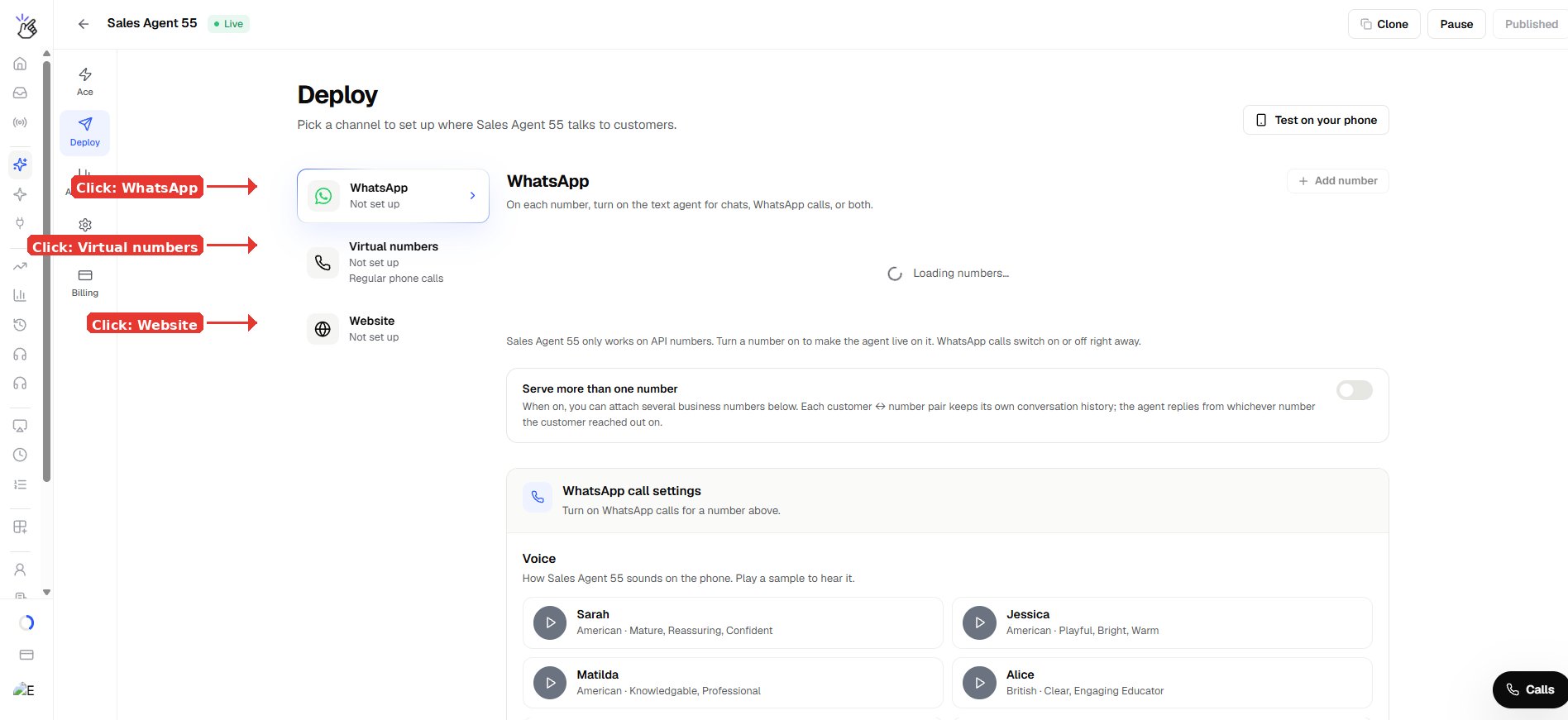
- WhatsApp — Implante o agente nos seus números da API do WhatsApp Business para conversas por texto e voz.
- Números virtuais — Implante o agente em números de chamadas telefônicas regulares (números virtuais).
- Site — Adicione o agente como widget de chat no seu site. Os visitantes podem conversar por texto e, opcionalmente, ligar para o agente diretamente do seu site.
O comportamento, as instruções e o conhecimento do agente permanecem os mesmos em todos os três canais. Você configura o agente uma vez e implanta em todos os lugares.
Configurando o Agente no Site
Passo 1: Navegue até Deploy
Abra seu agente no painel e clique na aba Deploy na barra lateral.Passo 2: Selecione Website
Clique em Website na lista de canais no lado esquerdo.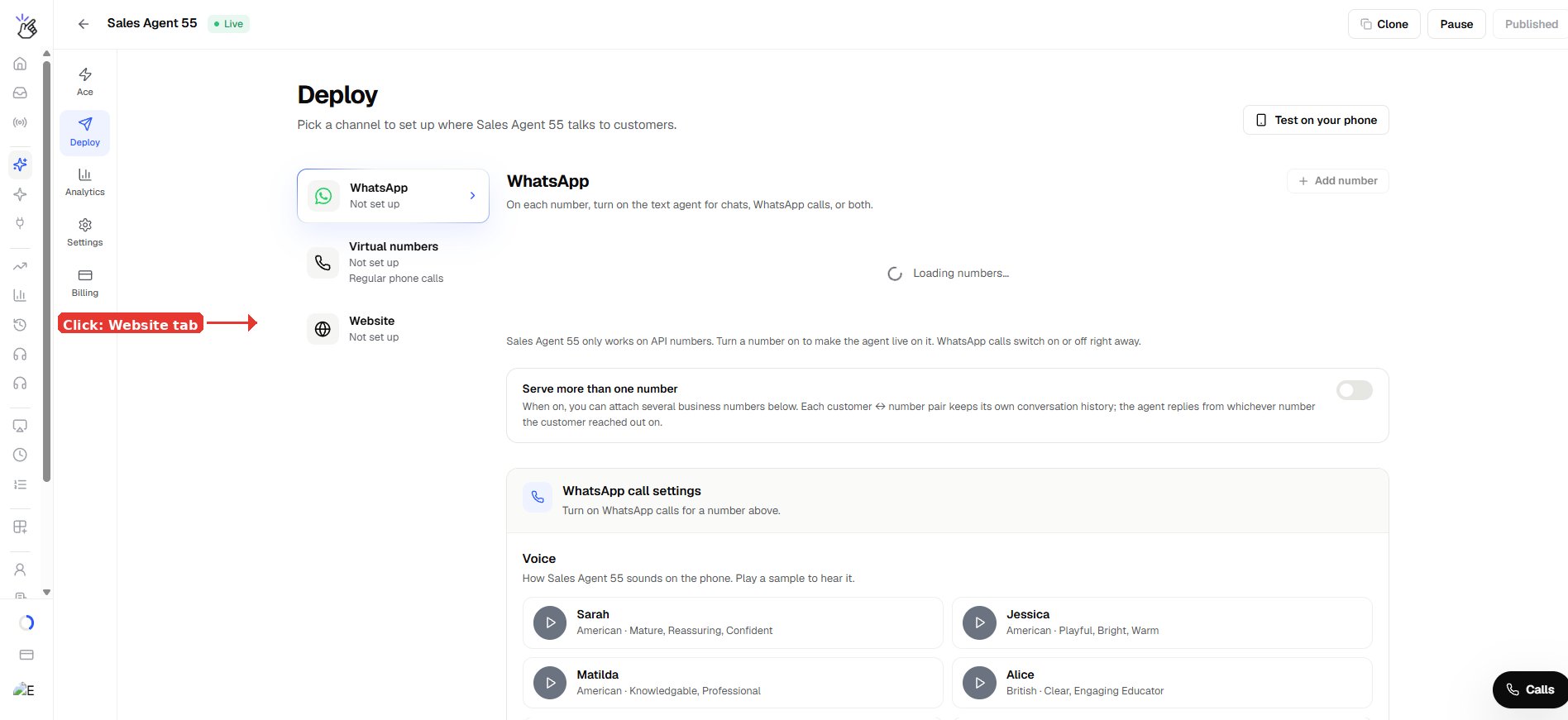
Passo 3: Ative o Chat do Site
Ative o botão Website chat. Isso ativa o widget de chat para o seu site — nenhum número do WhatsApp é necessário.Passo 4: Personalize a Aparência
Configure como o widget aparece no seu site: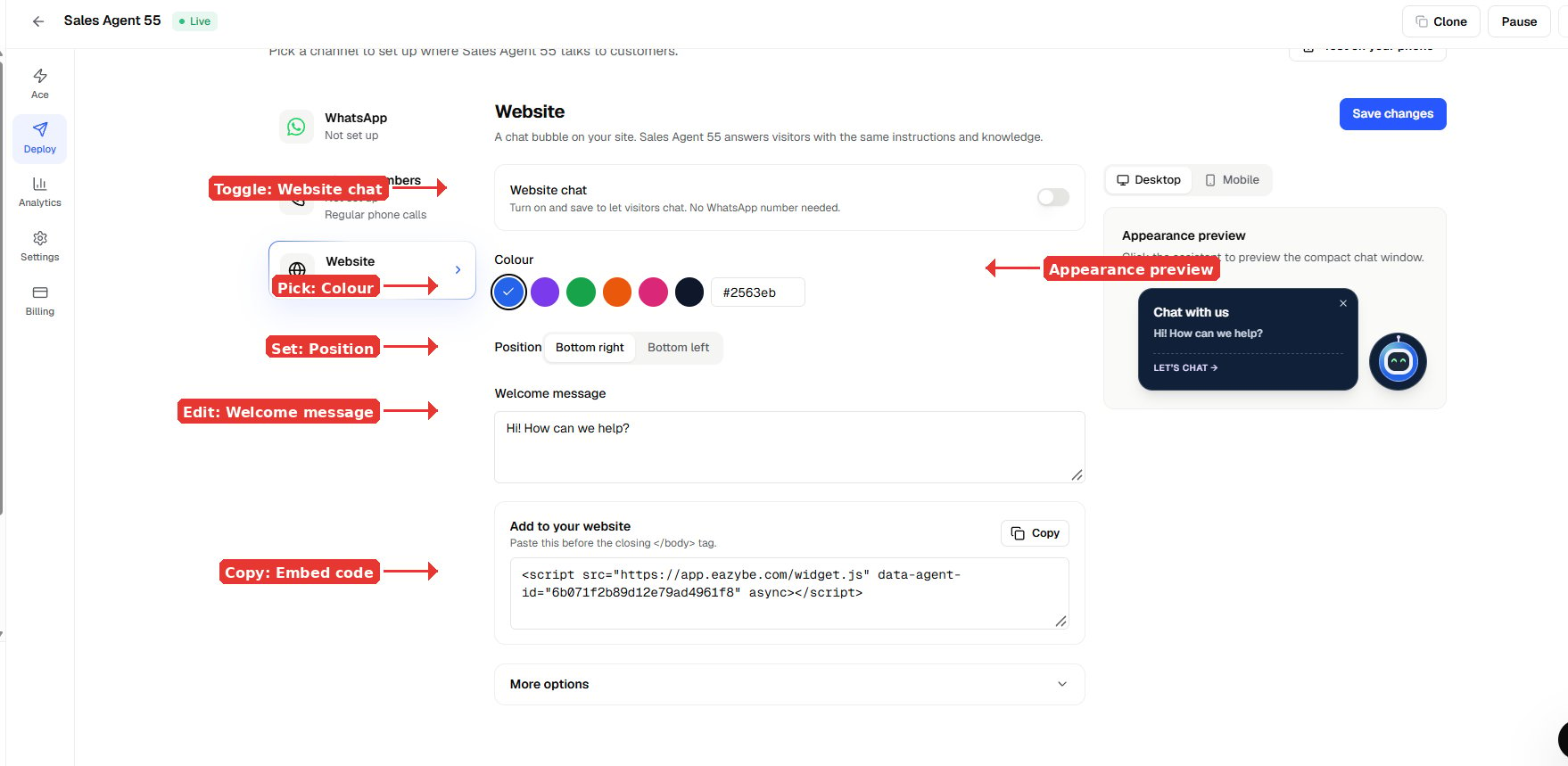
- Cor — Escolha uma cor de tema para o widget de chat. Selecione entre as cores predefinidas (azul, roxo, verde, laranja, rosa, preto) ou insira um código hexadecimal personalizado.
- Posição — Defina onde o widget aparece: Canto inferior direito ou Canto inferior esquerdo da página.
- Mensagem de boas-vindas — A primeira mensagem que os visitantes veem ao abrir o chat. Por exemplo: “Olá! Como podemos ajudar?”
- Código de incorporação — Copie esta tag de script e cole no HTML do seu site antes da tag de fechamento
</body>. Este código carrega o agente no seu site.
Passo 5: Configure Mais Opções
Role para baixo e expanda More options para personalizar ainda mais: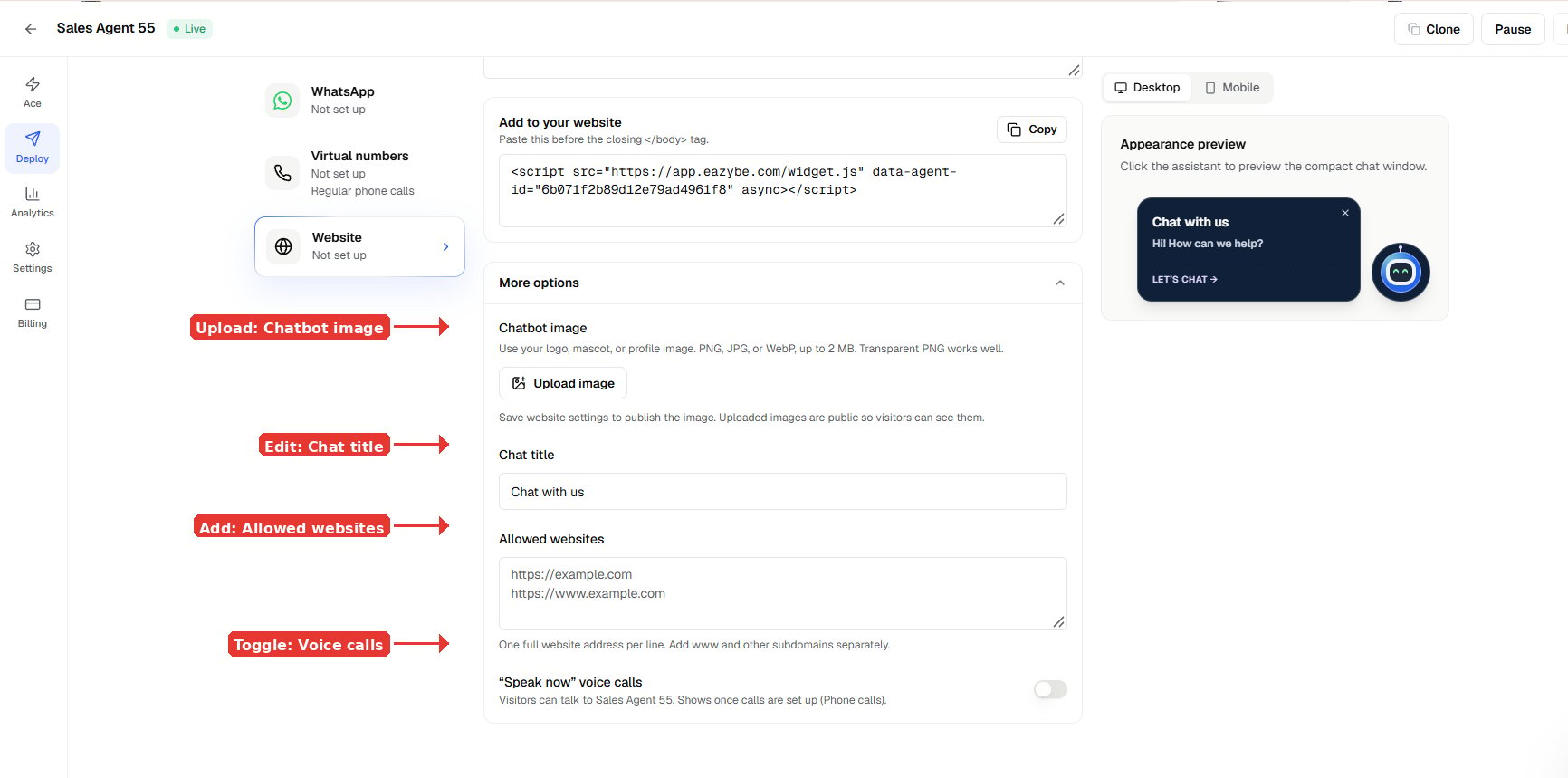
- Imagem do chatbot — Faça upload do seu logo, mascote ou imagem de perfil. Formato PNG, JPG ou WebP, até 2 MB. PNG transparente funciona melhor.
- Título do chat — O título exibido no topo do widget de chat (ex: “Fale conosco”).
- Sites permitidos — Liste os sites onde o agente deve aparecer. Adicione uma URL completa por linha, incluindo
wwwe outros subdomínios separadamente. - Chamadas de voz “Speak now” — Ative para permitir que os visitantes conversem com o agente por voz diretamente do site. As chamadas de voz precisam ser configuradas primeiro (requer um número de telefone conectado).
Passo 6: Visualize o Widget
Use o painel Appearance preview à direita para ver como o widget de chat ficará:- Clique em Desktop para visualizar o widget em uma tela de computador.
- Clique em Mobile para visualizar como ele aparece no celular.
Passo 7: Adicione o Widget ao Seu Site
Copie o código de incorporação da seção Add to your website:</body>. O widget aparecerá em todas as páginas onde este código estiver incluído.
Passo 8: Salve as Alterações
Clique em Save changes para publicar suas configurações. O widget ficará ativo nos sites permitidos.Widget Ativo no Seu Site
Após salvar suas configurações, o widget de chat aparece nos seus sites permitidos. Os visitantes podem clicar no botão do widget para abrir a janela de chat e iniciar uma conversa com seu agente de IA.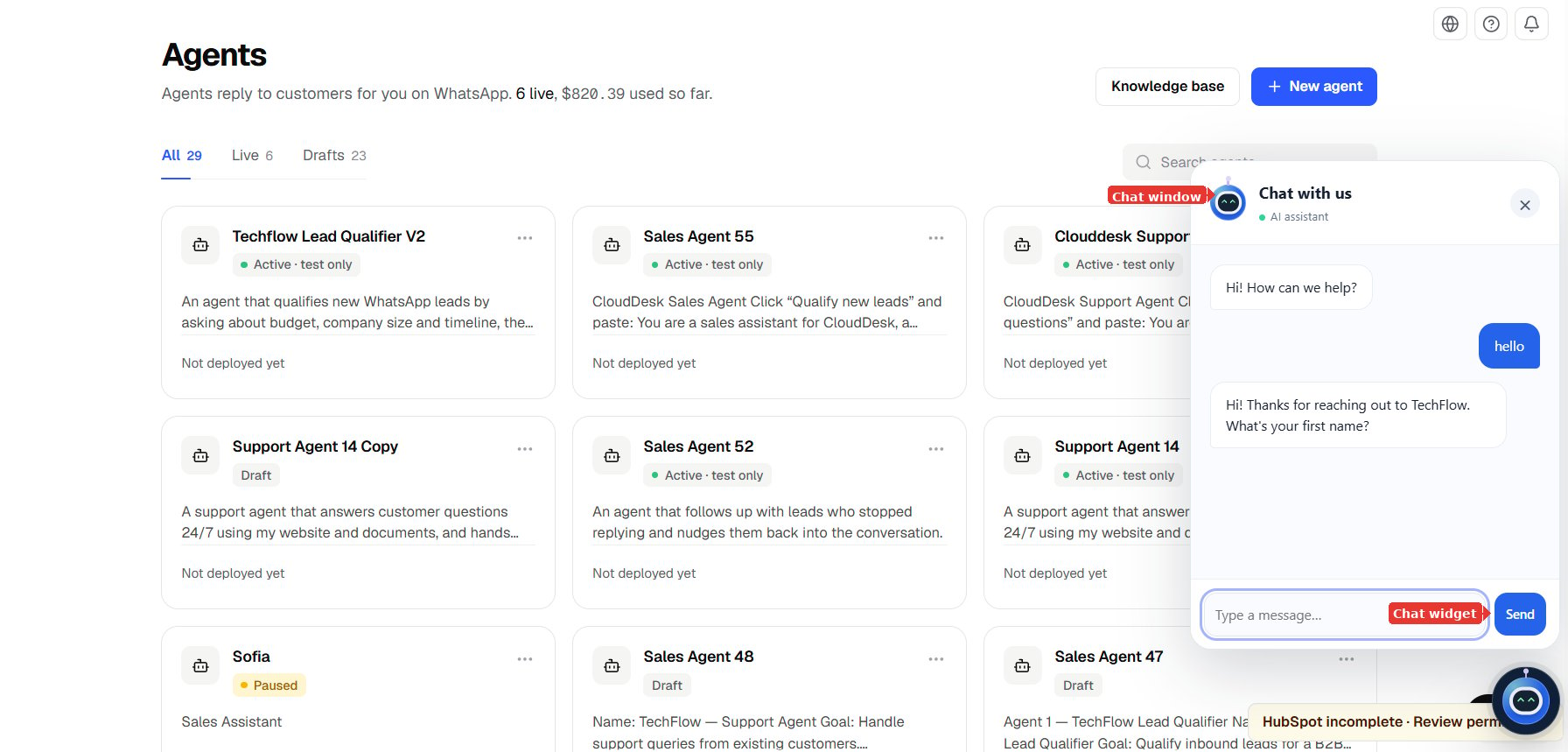
Pontos Importantes
- Mesmo agente, todos os canais — Seu agente usa as mesmas instruções, conhecimento e fluxo, seja o cliente via WhatsApp, chamada telefônica ou seu site.
- Nenhum número do WhatsApp necessário — O chat do site funciona de forma independente. Você não precisa de um número do WhatsApp conectado para implantar o widget no site.
- Voz no site — Se você ativar as chamadas de voz “Speak now”, os visitantes podem falar com o agente por voz diretamente do seu site, sem sair da página.
- Múltiplos sites — Você pode permitir o agente em vários sites adicionando cada URL à lista de Sites permitidos.
- Números API — O mesmo agente também pode ser implantado em números virtuais (API) para chamadas telefônicas regulares. Selecione o número na seção Deploy e o agente atende chamadas nesse número.