

Agente de Voz IA
Ative chamadas de voz para que seu agente de IA possa atender conversas telefônicas no WhatsApp e em números virtuais.Seu agente de IA usa o mesmo prompt, base de conhecimento e ferramentas para chamadas de voz e para chats de texto. Você ativa a camada de voz, implanta nos seus números e o agente atende as chamadas automaticamente.
Como Funciona
Seu agente de IA já sabe como responder aos clientes por texto. Voice AI adiciona uma camada de voz por cima:- Um cliente liga para o seu número de WhatsApp ou número virtual.
- O agente de IA ouve a voz do cliente e a converte em texto.
- O agente processa a mensagem usando seu prompt, base de conhecimento e ferramentas — da mesma forma que lida com chats de texto.
- A resposta do agente é convertida em fala com som natural e reproduzida para o cliente.
Configurando Chamadas de Voz
Passo 1: Ativar a voz no Ace
1. Abra seu agente e vá para a aba Preview. 2. Mude de Chat para Call. 3. Se as chamadas ainda não estiverem ativadas, você verá a mensagem: “Calls aren’t turned on for this agent yet.” Clique em Set up calls in Ace. 4. O Ace vai guiá-lo com algumas perguntas rápidas para configurar as opções de voz do seu agente.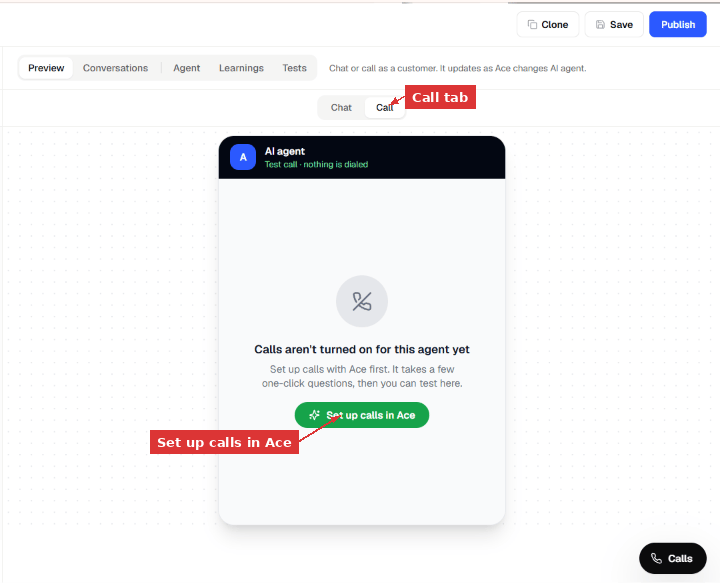
Passo 2: Implantar a voz nos seus números
Depois de ativar a voz, vá para a aba Deploy para escolher quais números recebem chamadas de voz. 1. Clique em Deploy na barra lateral esquerda. 2. Em WhatsApp, você verá uma lista dos seus números conectados com duas colunas de alternância:- Text agent — ativa a IA para chats de texto nesse número.
- WhatsApp calls — ativa a IA para chamadas de voz nesse número.
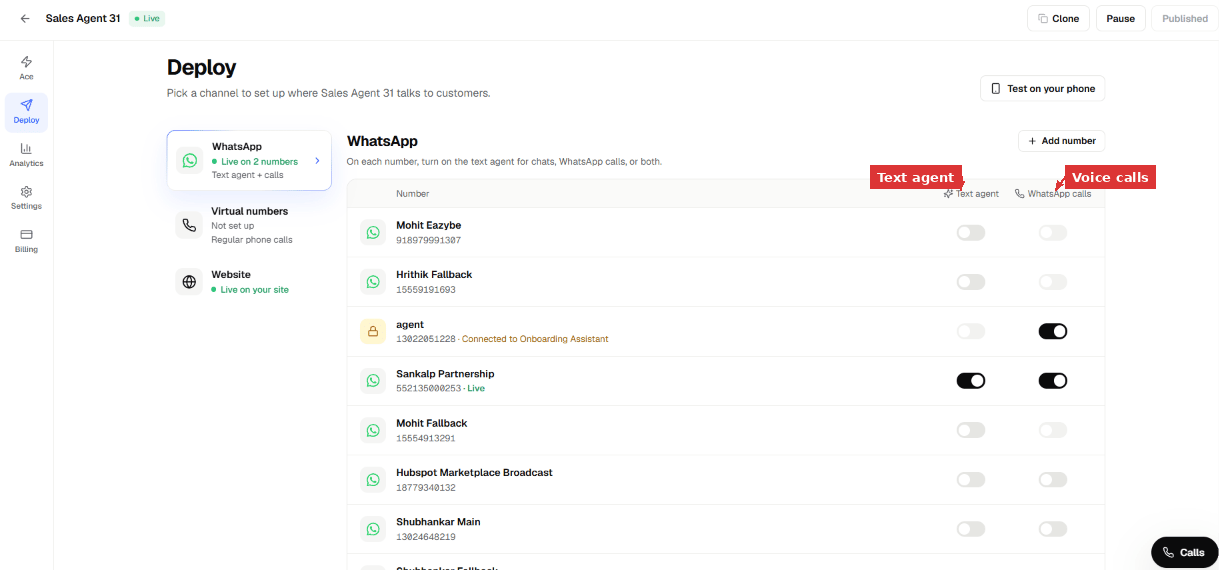
[!NOTE] Você pode ativar a voz em vários números. Cada número pode ter texto, voz ou ambos ativados de forma independente. As alterações entram em vigor imediatamente — não é necessário republicar o agente.
Testando Chamadas de Voz
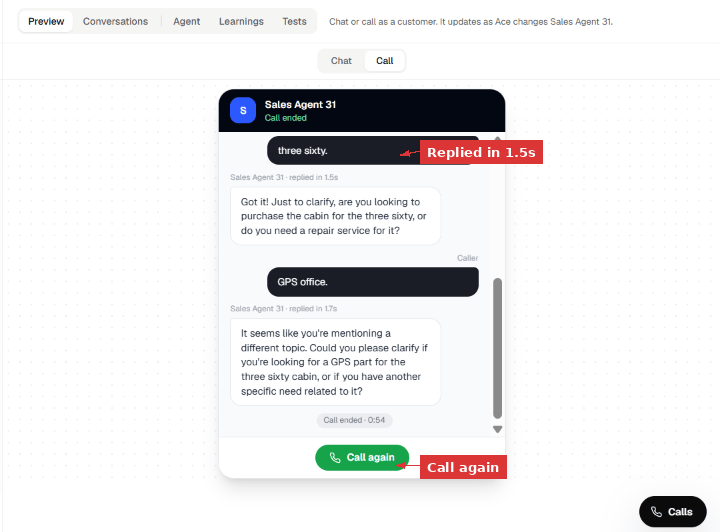
Antes de ir ao vivo, teste a voz do seu agente na aba Preview. 1. Vá para Preview → Call. 2. A chamada de teste começa automaticamente — você verá “Test call - nothing is dialed” no topo. Isso significa que a chamada é simulada e não usa um número de telefone real. 3. Fale no seu microfone. O agente responderá em tempo real. Você pode ver a transcrição ao vivo da conversa enquanto ela acontece. 4. O status do agente é mostrado no topo — “is speaking…” quando o agente está falando, e o tempo de resposta (ex. “replied in 1.5s”) aparece ao lado de cada mensagem.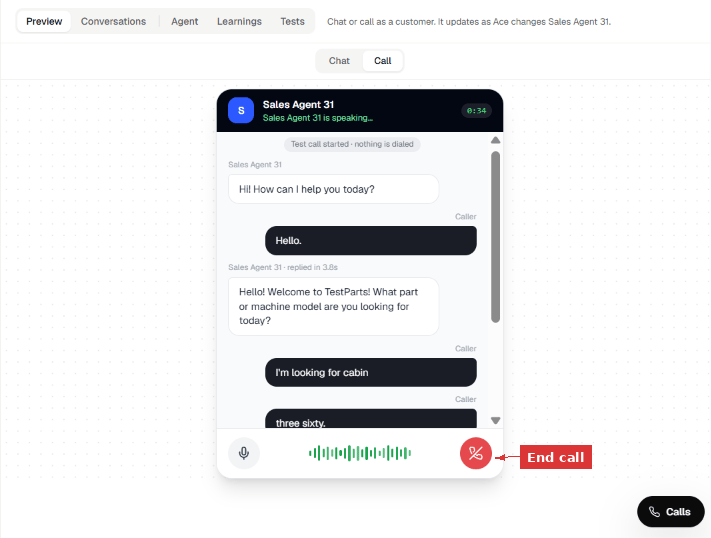
O Que Verificar ao Testar
Ao testar seu agente de voz, preste atenção em:- Velocidade de resposta — quão rápido o agente responde após você terminar de falar. Mire em menos de 3 segundos.
- Clareza da voz — o agente soa natural? As palavras são pronunciadas corretamente?
- Palavras de preenchimento — o agente não deve adicionar sons desnecessários como “yeah”, “okay” ou “hmm” antes de responder.
- Ruído de fundo — não deve haver sons de teclado, ruídos de digitação ou outros artefatos na voz do agente.
- Fluxo da conversa — o agente segue o seu prompt corretamente? Ele faz as perguntas certas na ordem certa?
- Idioma — se o seu agente suporta múltiplos idiomas, verifique se ele responde no idioma correto quando você fala nesse idioma.
Dicas e Melhores Práticas
- Mantenha seu prompt conciso — conversas de voz são mais rápidas que texto. Prompts longos e complexos podem causar atrasos. Instruções mais curtas ajudam o agente a responder mais rápido.
- Teste com cenários reais — não diga apenas “olá.” Percorra a jornada real do cliente que o seu agente lida (qualificação, agendamento, perguntas frequentes, etc.).
- Ative em um número primeiro — comece com voz em um único número, monitore as chamadas, e depois expanda para mais números quando estiver confiante.
- Revise as transcrições regularmente — cada chamada de voz é registrada no Team Inbox como transcrição de texto. Use-as para identificar problemas e melhorar o prompt do seu agente.
- Use números virtuais para linhas de voz dedicadas — se você quiser um número de telefone separado apenas para chamadas de IA (não WhatsApp), configure um número virtual na aba Deploy.