

Indice da documentacao Antes de explorar paginas individuais, consulte o indice completo em https://help.eazybe.com/llms.txt para conhecer os topicos disponiveis.
Conectar o servidor MCP do Eazybe com o Claude
Conecte seu workspace do Eazybe ao Claude Code atraves do servidor MCP, dando ao Claude acesso direto ao seu CRM, conversas do WhatsApp, analiticos de equipe, campanhas e muito mais.O servidor MCP (Model Context Protocol) do Eazybe permite consultar e gerenciar seu workspace do Eazybe diretamente pelo Claude Code. Uma vez conectado, voce pode pesquisar registros do CRM, ler conversas de clientes, verificar analiticos de equipe, inspecionar campanhas e realizar operacoes no workspace — tudo por linguagem natural.
O que voce precisa antes de comecar
Certifique-se de ter o seguinte:- Claude Code — o aplicativo desktop ou a extensao do VS Code, instalado e funcionando
- Uma conta de workspace do Eazybe — com acesso de administrador ou usuario autorizado
- A URL do seu servidor MCP do Eazybe — sua equipe de desenvolvimento ou administrador do workspace fornecera
Passo 1: Abrir as configuracoes de servidores MCP no Claude Code
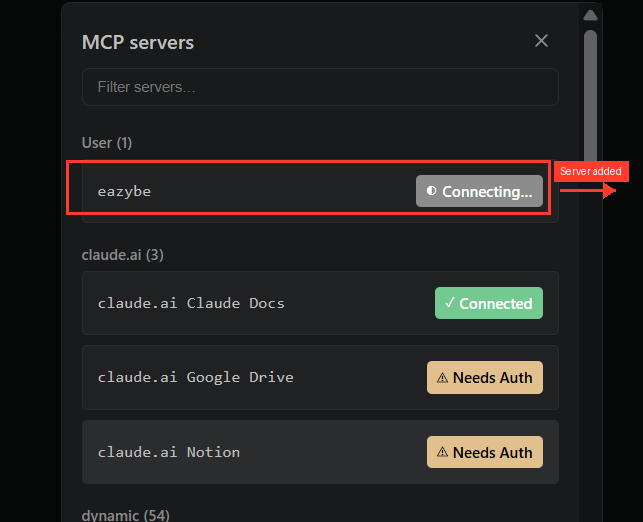
1. Abra o Claude Code no seu computador (aplicativo desktop ou VS Code). 2. Abra o painel de servidores MCP. Voce pode encontra-lo clicando no icone MCP na barra lateral, ou em Settings > MCP Servers. Voce vera uma lista de servidores MCP. Se for sua primeira vez, a lista pode estar vazia ou mostrar apenas os servidores padrao do Claude (Claude Docs, Google Drive, Notion).Passo 2: Adicionar o servidor do Eazybe
1. Clique em “Add MCP Server” (ou no botao +) para adicionar um novo servidor. 2. Insira os dados do servidor:
[!NOTE]
A URL do servidor depende do seu ambiente. Sua equipe de desenvolvimento fornecera a URL correta. Normalmente termina em /sse. Se voce nao tiver certeza, consulte o administrador do seu workspace antes de prosseguir.
3. Clique em Save.
O servidor aparece na sua lista de servidores MCP. Voce vera um selo de status “Connecting…” ao lado dele.
Passo 3: Autenticar sua conexao
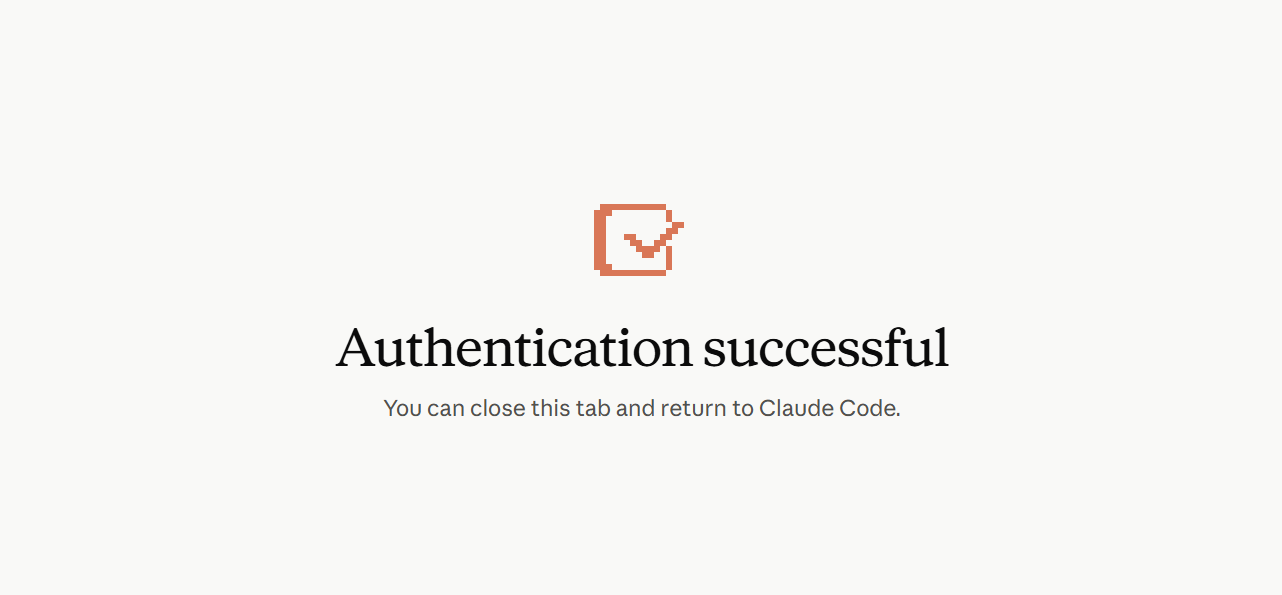
A primeira tentativa de conexao normalmente expirara apos 30 segundos. Isso e esperado — o servidor precisa que voce faca login antes de conseguir conectar. 1. Voce vera um status “Failed” com uma mensagem de erro: “MCP server eazybe connection timed out after 30000ms”. 2. Clique no botao “Authenticating…”. Isso abre uma janela do navegador onde voce pode fazer login.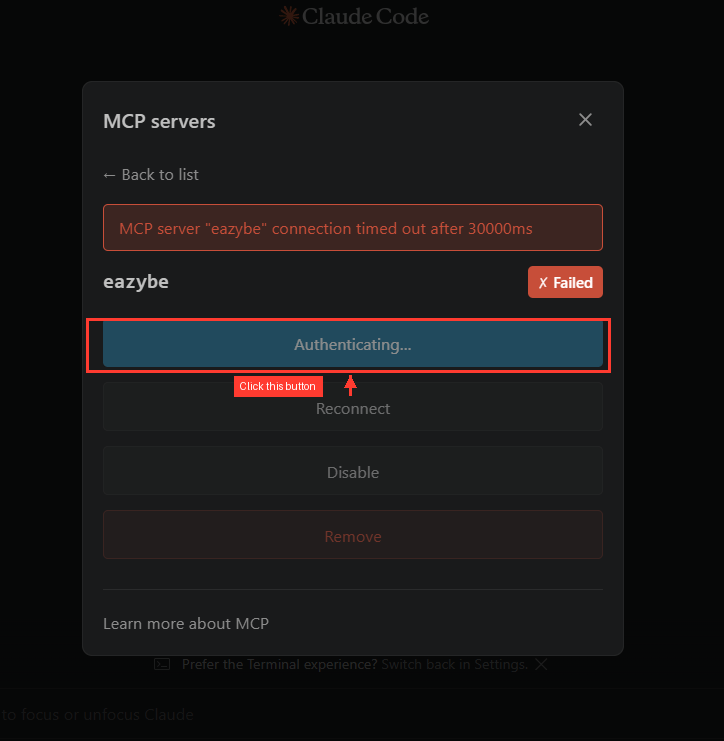
Passo 4: Reconectar e confirmar
1. De volta ao Claude Code, o servidor pode ainda mostrar Failed. Clique em “Reconnect”. 2. O servidor deve agora mostrar um selo verde “Connected”.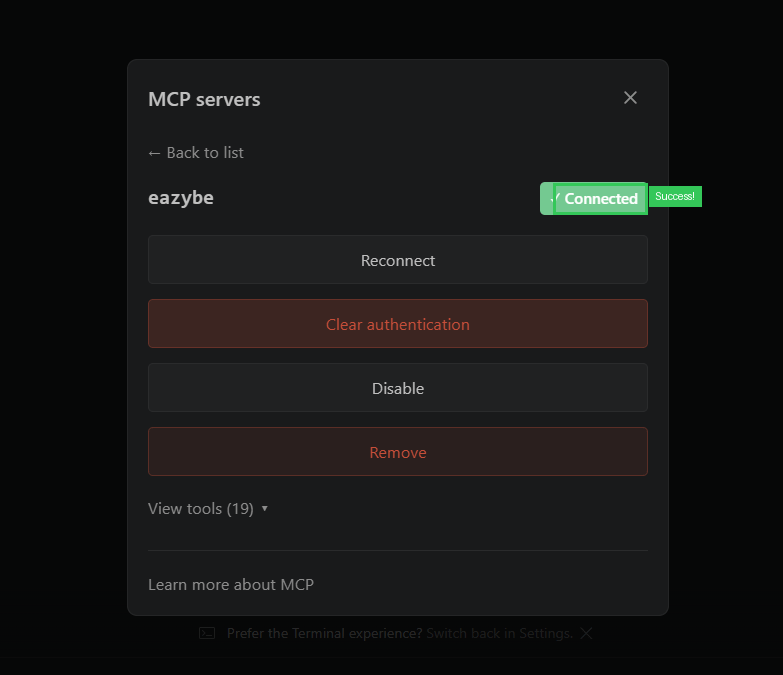
[!NOTE] Se o Reconnect nao funcionar, clique em “Clear authentication” e repita o Passo 3 desde o inicio. Certifique-se de usar as credenciais corretas do seu workspace do Eazybe.
Passo 5: Verificar se as ferramentas estao carregadas
1. Clique em “View tools” na parte inferior do painel de detalhes do servidor. 2. Voce deve ver 19 ou mais ferramentas listadas. Essas sao as operacoes MCP que o Claude pode usar no seu workspace.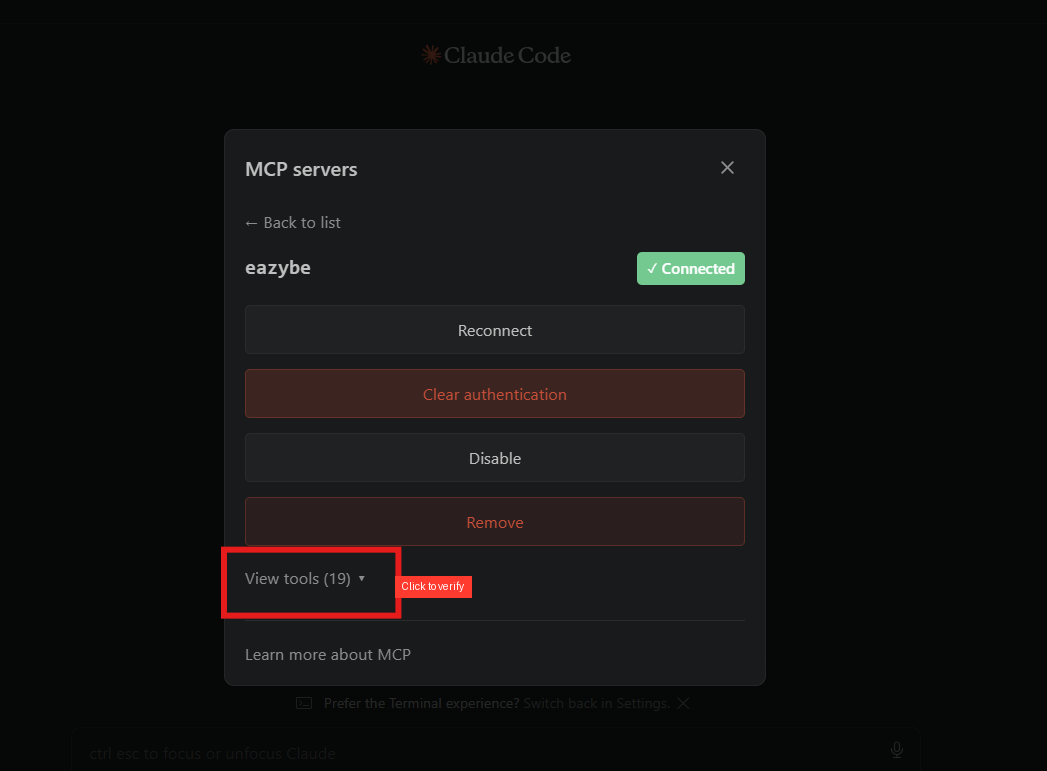
Passo 6: Executar sua primeira consulta
1. Abra um novo chat no Claude Code. 2. Digite esta consulta de teste:business_capabilities e retornara a lista completa de operacoes do seu workspace.
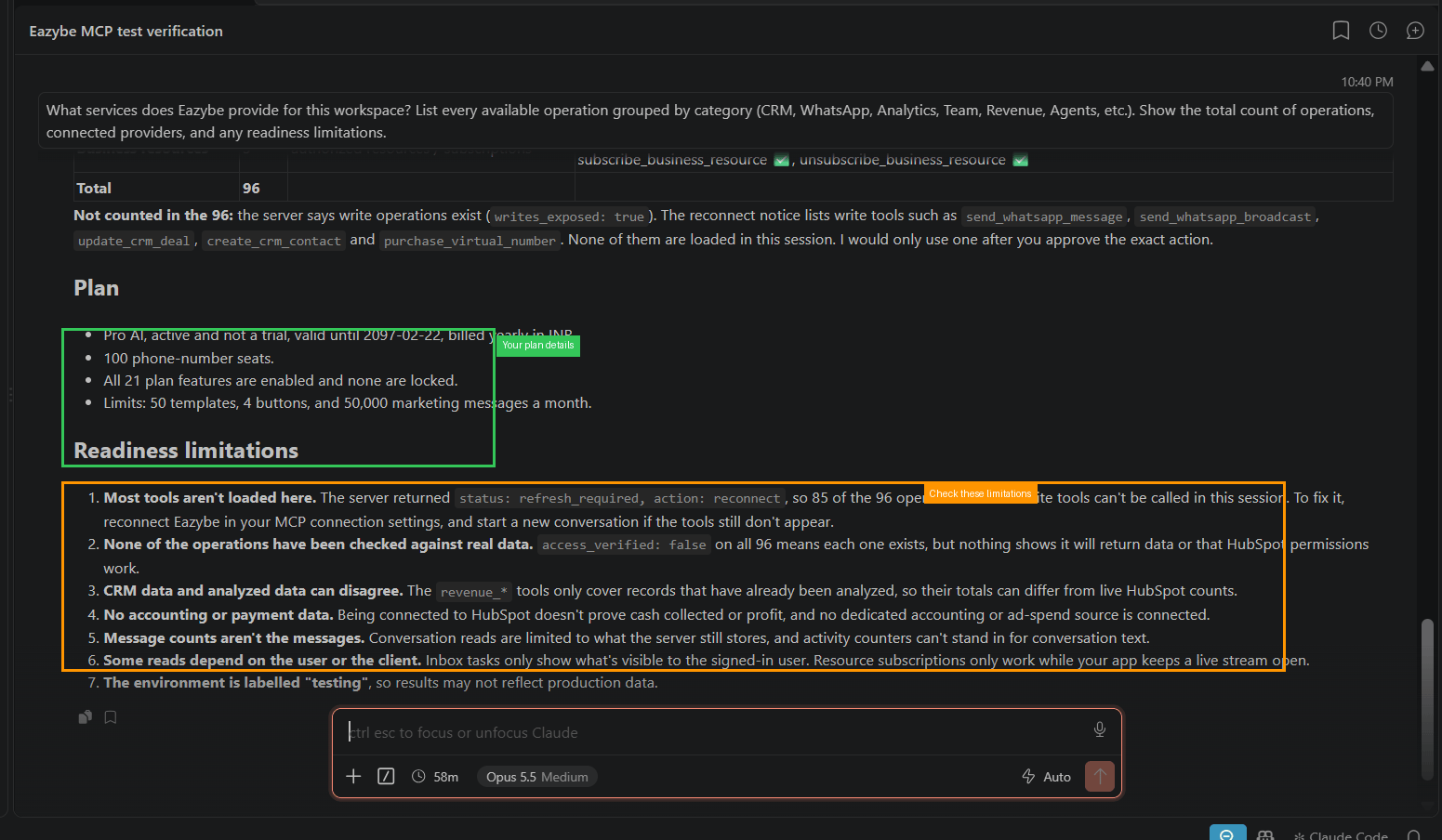
4. Uma resposta bem-sucedida mostra:
- Seu ID de organizacao e detalhes do plano
- Provedores conectados (por exemplo, HubSpot, Google Calendar)
- Numero total de operacoes disponiveis
- Quaisquer limitacoes de prontidao
O que voce pode fazer apos conectar
Uma vez que o servidor MCP esta conectado, voce pode pedir ao Claude para:- Pesquisar registros do CRM — encontrar deals, contatos, empresas ou tickets por qualquer campo, proprietario, data ou estagio
- Verificar analiticos de equipe — ver atividade de mensagens, desempenho por representante e comparacoes semana a semana
- Ler conversas de clientes — pesquisar mensagens do WhatsApp em varios idiomas, ler threads completas, verificar quem esta esperando resposta
- Inspecionar campanhas e broadcasts — listar campanhas, verificar taxas de entrega e leitura, ver status individuais de destinatarios
- Visualizar templates — ver mensagens de template renderizadas com valores de teste, sem enviar nada
- Consultar saldo do wallet — ver seu saldo de creditos de mensagens e moeda
- Listar agentes e etiquetas — inspecionar agentes de IA, sua prontidao, versoes e etiquetas de negocio com estruturas de funil
- Gerenciar registros do CRM — criar, atualizar ou arquivar deals, contatos, empresas e tickets (requer sua aprovacao explicita)
[!NOTE] Todas as operacoes de escrita requerem sua aprovacao explicita. O Claude sempre mostrara a acao exata (o que sera criado, alterado ou excluido) e esperara sua confirmacao antes de fazer qualquer alteracao. Nenhuma mensagem e enviada e nenhum registro e modificado sem sua permissao.
Solucao de problemas
A conexao expira apos 30 segundos Isso significa que a autenticacao e necessaria. Clique em Authenticating…, faca login com suas credenciais do Eazybe no navegador, depois volte ao Claude Code e clique em Reconnect. O servidor mostra “Failed” apos a autenticacao Clique em Reconnect. Se continuar falhando, clique em Clear authentication e repita os passos de autenticacao. Certifique-se de usar as credenciais corretas do seu workspace do Eazybe. As ferramentas mostram 0 ou nao estao carregando O servidor pode precisar de uma atualizacao. Desconecte o servidor do Eazybe, reconecte-o e inicie uma nova conversa no Claude Code. Se as ferramentas ainda nao aparecerem, verifique com sua equipe de desenvolvimento se o servidor MCP esta funcionando. “access_verified: false” em todas as operacoes Isso e normal e esperado. Significa que a conexao existe, mas cada fonte de dados e verificada na primeira vez que voce executa uma consulta contra ela. Se uma consulta especifica falhar com um erro de permissao, verifique seu papel no Eazybe ou as permissoes da sua conta HubSpot. Erro “connection_store_unavailable” em uma consulta Este e um problema intermitente do backend. Simplesmente tente a mesma consulta novamente — normalmente funciona na segunda tentativa. Se persistir, o servidor MCP pode precisar de um reinicio pela equipe de desenvolvimento. Google Calendar mostra “connected” mas consultas de calendario falham A ferramentaread_calendar_events nao esta exposta atualmente atraves do conector MCP. Consultas relacionadas ao calendario (disponibilidade de reunioes, demos agendadas) nao funcionarao ate que esta ferramenta seja adicionada. Entre em contato com a equipe de desenvolvimento para solicita-la.
Claude diz “most tools aren’t loaded” ou “status: refresh_required”
Desconecte o servidor MCP do Eazybe nas suas configuracoes, reconecte-o e inicie uma nova conversa. Isso acontece quando o token de sessao expirou e precisa de uma conexao nova.