

Requisitos: a função de Administrador é necessária para adicionar, renomear ou excluir propriedades e suas opções. Os funcionários podem alterar o valor de uma propriedade em uma conversa, mas não a propriedade em si.
Tipos de Propriedade
Cada propriedade é de um destes dois tipos.Propriedades Criadas Automaticamente
O BEA Radar estuda suas conversas, deduz quais campos sua equipe acompanha e os cria. Depois os mantém preenchidos em cada conversa. O conjunto resultante varia conforme o negócio:- Uma equipe imobiliária recebe campos como Tipo de imóvel e Orçamento.
- Uma equipe SaaS recebe Plano de interesse e Número de licenças.
- Uma equipe de viagens recebe Destino e Datas de viagem.
Editar uma Propriedade ou suas Opções
1
Abra as Opções da Propriedade
Propriedades e suas opções podem ser renomeadas, ampliadas ou excluídas. Clique nos três pontos ao lado de uma propriedade para ver as opções disponíveis.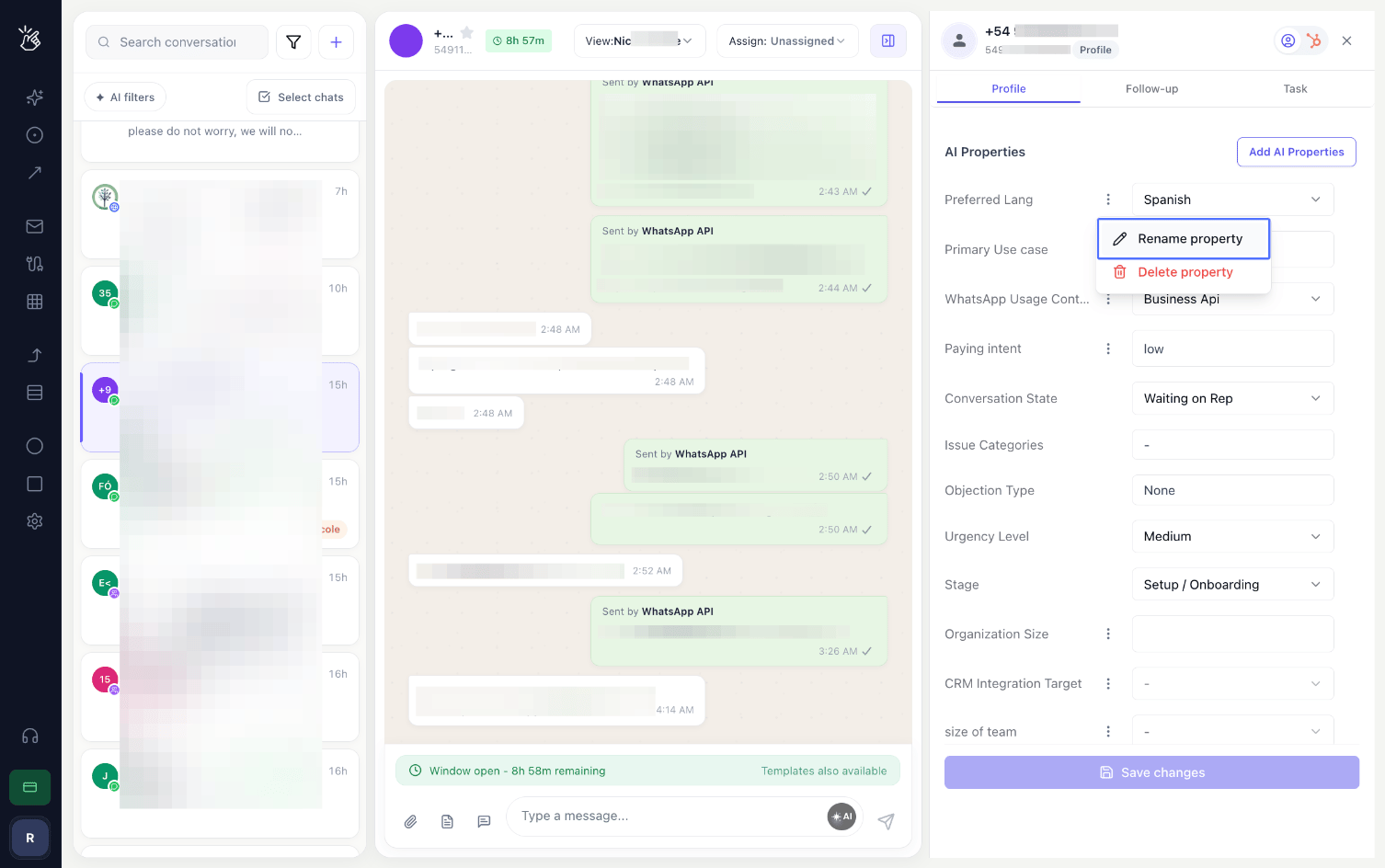
2
Altere um Valor ou Adicione uma Opção
Abra a lista suspensa de opções para alterar o valor da propriedade ou adicionar uma nova opção à lista. Clique em Save changes para aplicar.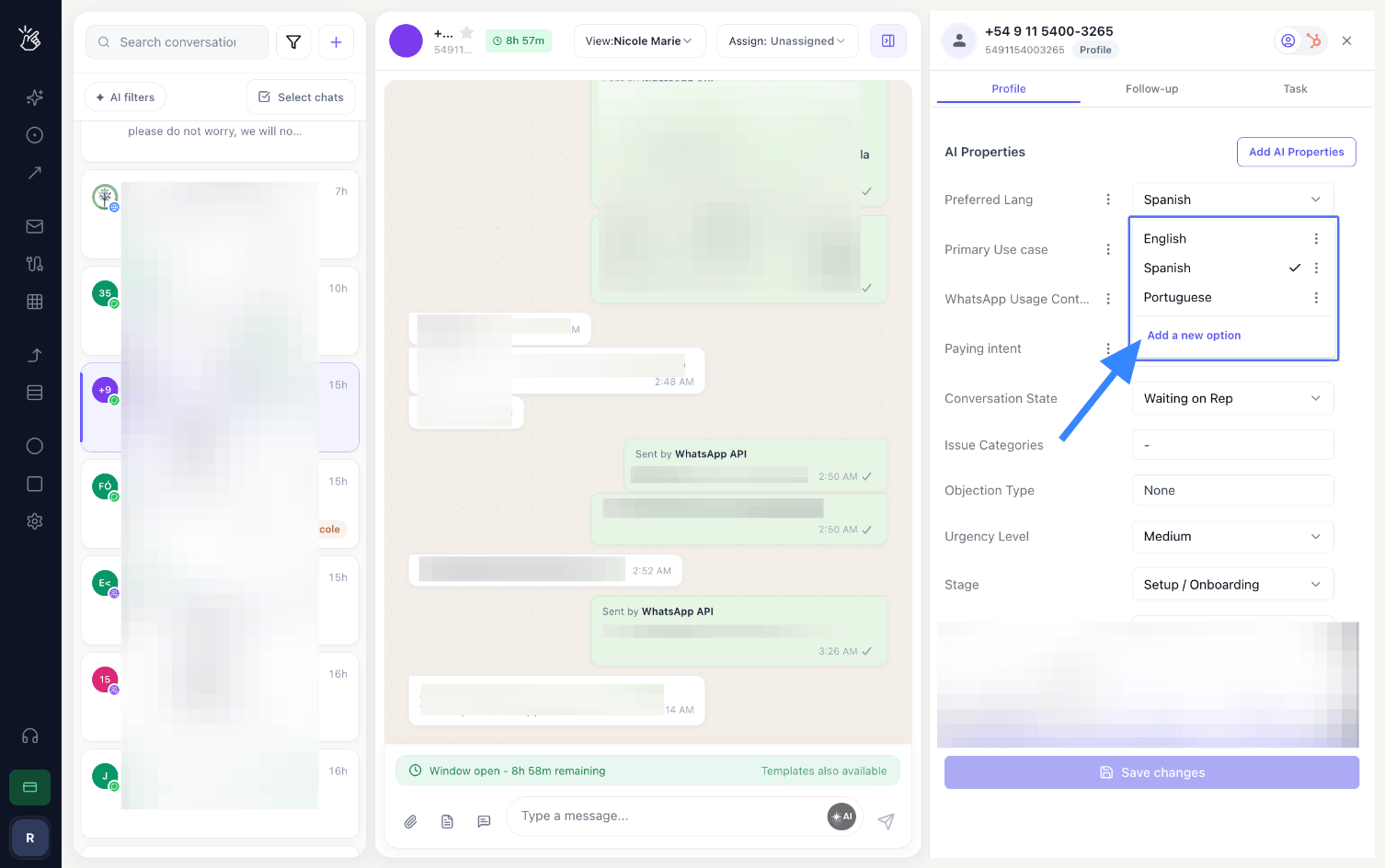
Adicionar uma Propriedade
Adicione uma propriedade quando quiser capturar um campo específico que não tenha sido criado sozinho. Chega-se à mesma caixa de diálogo pelo painel de propriedades de IA em uma conversa e por Team Inbox → Configurações, usando + Add Property.1
Clique em 'Add AI Properties'
Clique no botão “Add AI Properties” no topo do painel de propriedades de IA.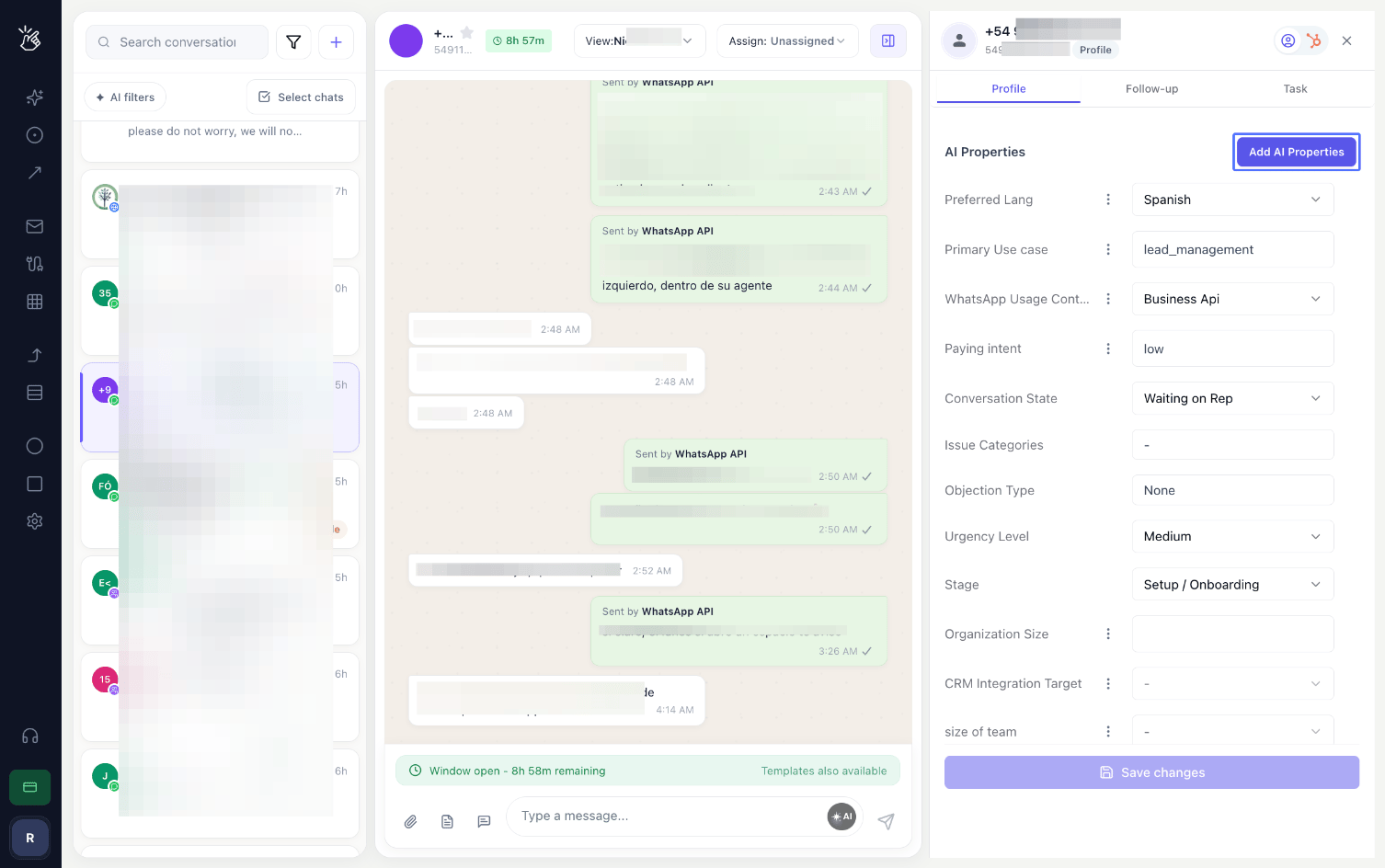
2
Defina a Propriedade
Informe o Property name, escolha o Property type, Text/Number ou Dropdown, e escreva uma descrição curta da propriedade. A descrição é o que a IA lê para decidir o que capturar, então indique exatamente o que o campo representa.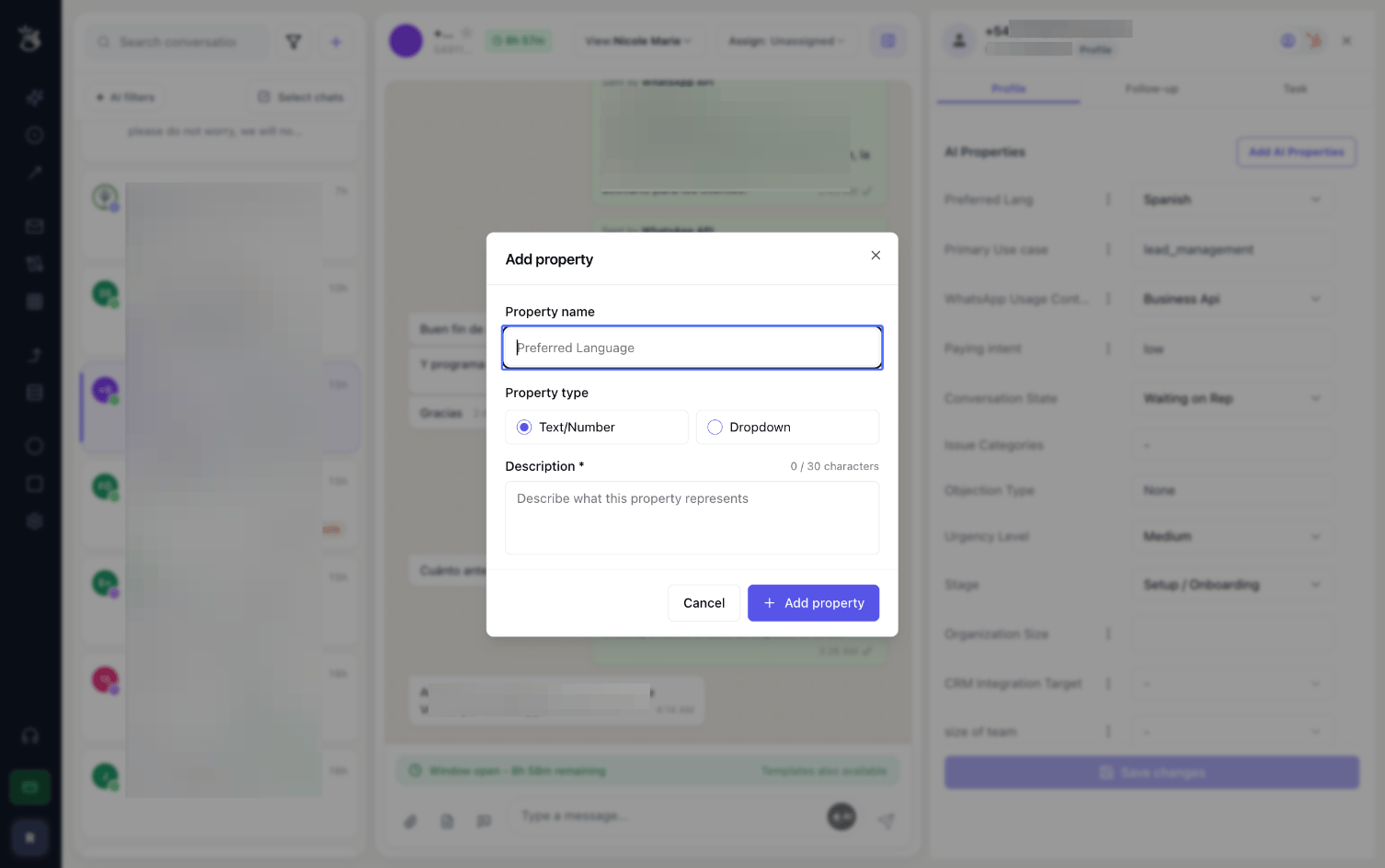
Configurar pelas Configurações da Team Inbox
As propriedades também podem ser gerenciadas fora de uma conversa específica, pelas configurações da Team Inbox.1
Abra a Página de Integração
Abra a página Integration nas configurações da Team Inbox.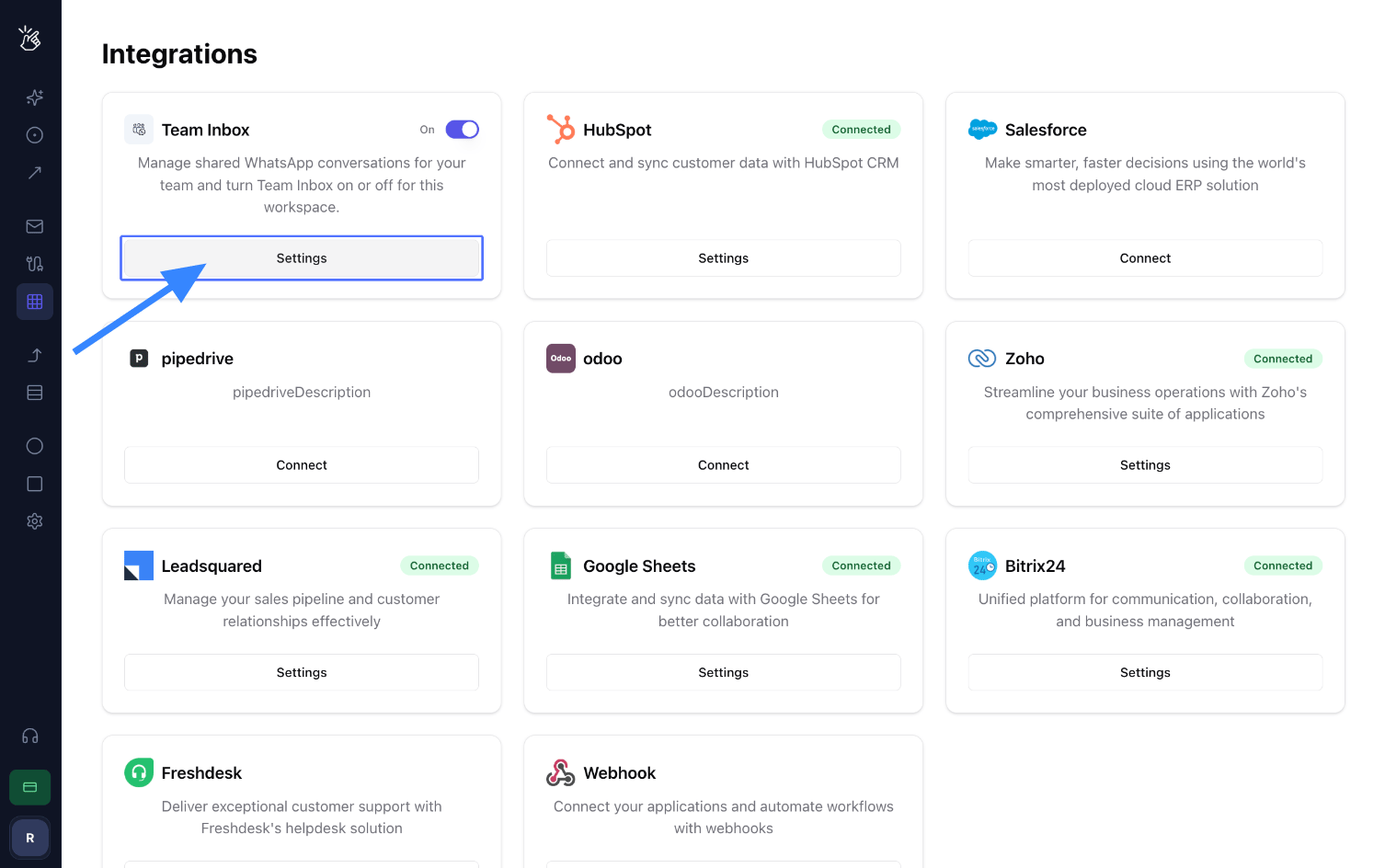
2
Abra AI Property Configuration
Clique em “AI Property Configuration” para configurar suas propriedades de IA.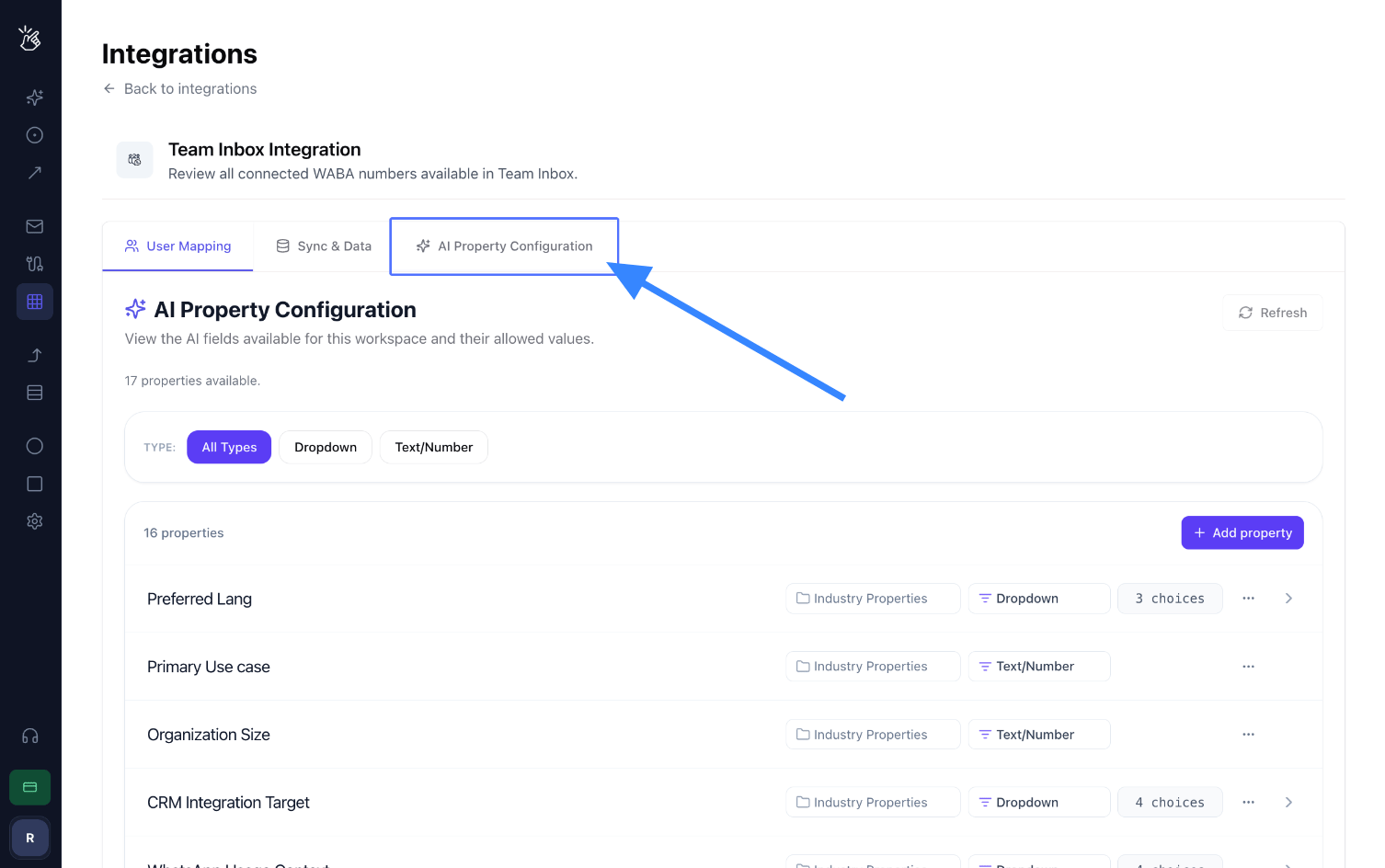
Comportamentos a Conhecer
- Uma propriedade nova é preenchida dali em diante. Depois de adicionar uma propriedade, ela é preenchida nas conversas relevantes a partir daquele momento.
- A descrição define o que é capturado. A IA lê a descrição para decidir o que procurar, então uma descrição vaga produz valores vagos. Escreva uma frase curta e específica.
- O conjunto criado automaticamente varia por espaço de trabalho. As propriedades são deduzidas das suas próprias conversas, então outro negócio com BEA Radar vê um conjunto de campos diferente.
- Editar as opções é apenas para administradores. Os funcionários podem selecionar outro valor em uma lista suspensa, mas não podem adicionar nem remover as opções nela.
Relacionado
Filtros de IA
Filtre a caixa de entrada por qualquer uma dessas propriedades
Insights de IA em uma Conversa
O resumo comercial escrito ao lado de cada conversa