

Dağıtım Kanallarına Genel Bakış
AI ajanınız Deploy bölümünden üç kanalda dağıtılabilir: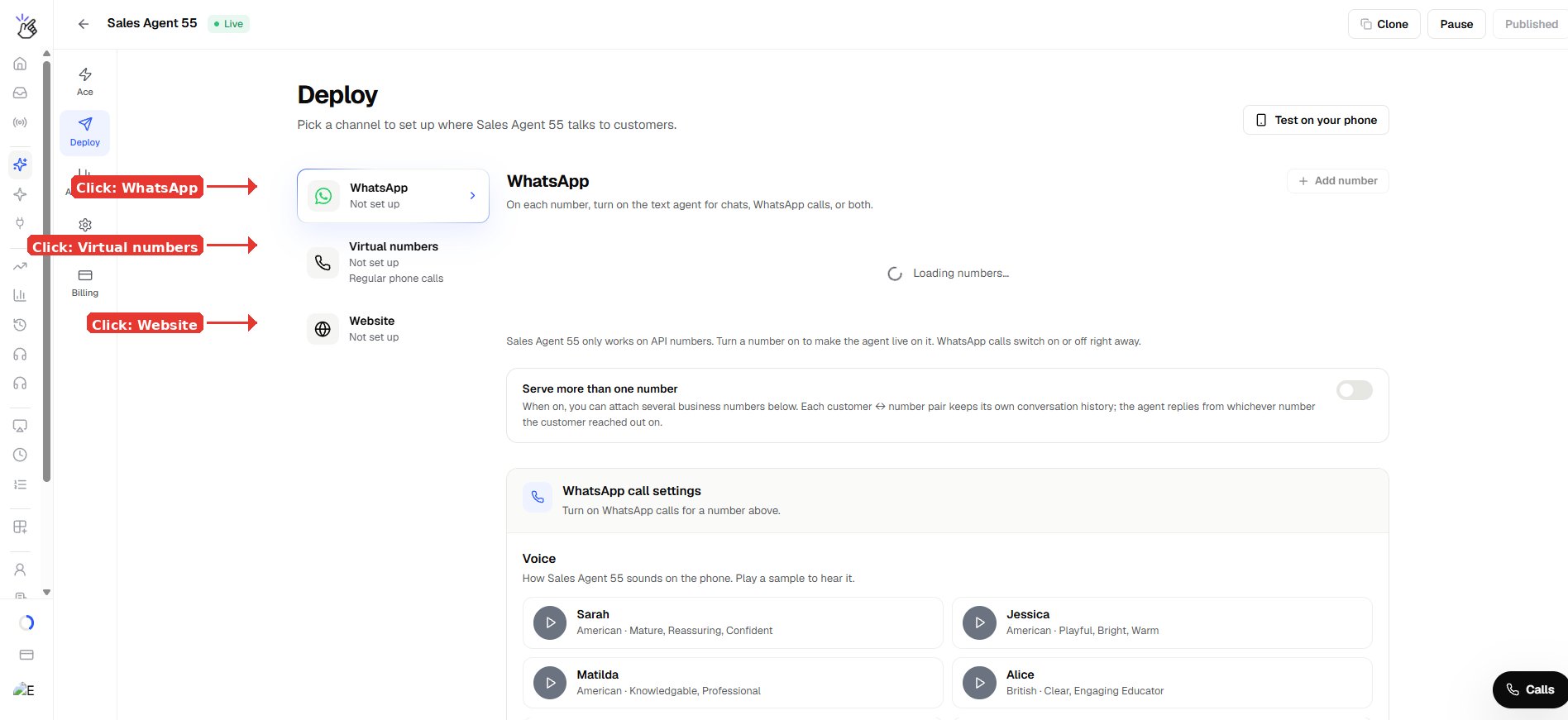
- WhatsApp — Ajanı WhatsApp Business API numaralarınızda metin ve sesli konuşmalar için dağıtın.
- Sanal numaralar — Ajanı normal telefon araması numaralarında (sanal numaralar) dağıtın.
- Web sitesi — Ajanı web sitenize sohbet aracı olarak ekleyin. Ziyaretçiler sitenizden doğrudan ajana yazabilir ve isteğe bağlı olarak arayabilir.
Ajanın davranışı, talimatları ve bilgi birikimi üç kanalda da aynı kalır. Ajanı bir kez yapılandırır ve her yere dağıtırsınız.
Web Sitesi Ajanını Kurma
Adım 1: Deploy’a Gidin
Panelde ajanınızı açın ve kenar çubuğundaki Deploy sekmesine tıklayın.Adım 2: Website’i Seçin
Sol taraftaki kanal listesinden Website’e tıklayın.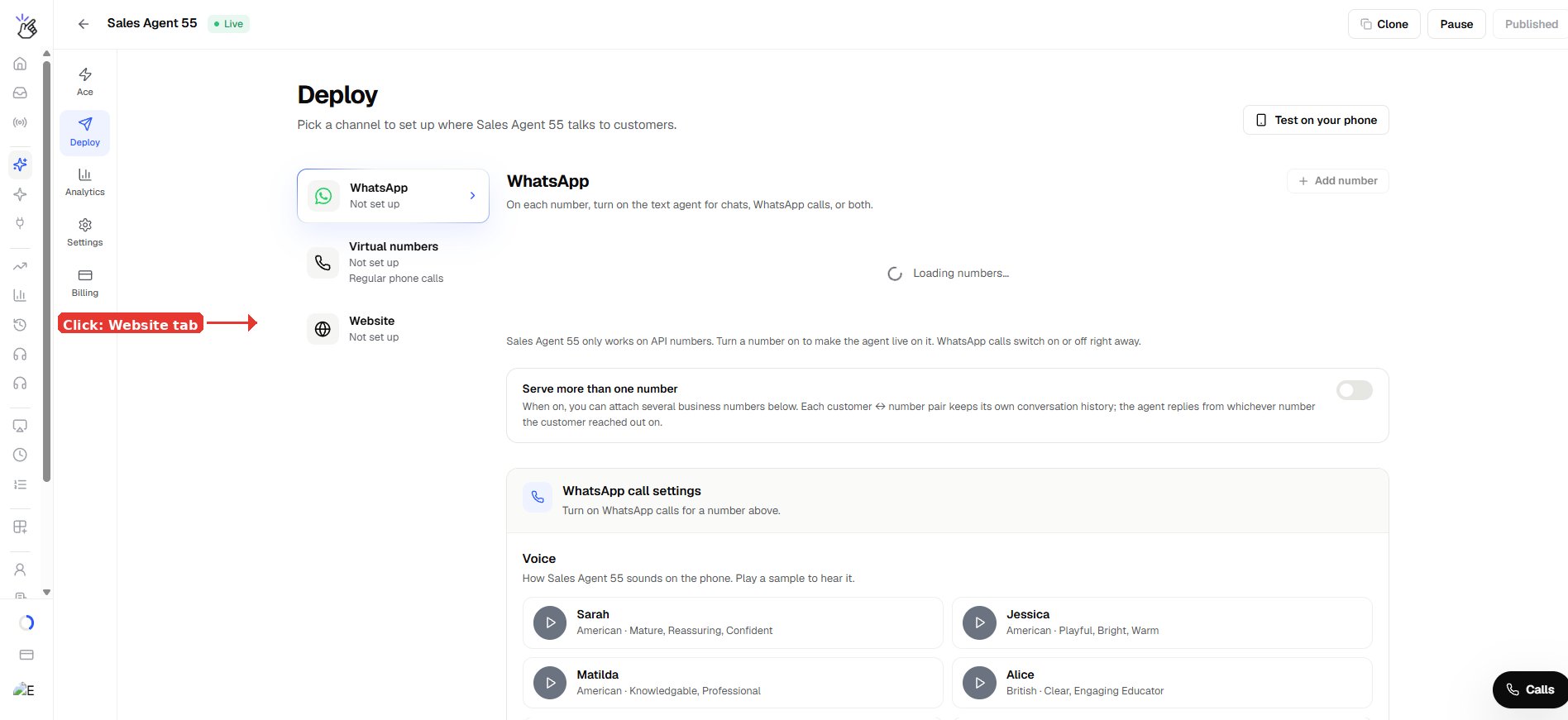
Adım 3: Web Sitesi Sohbetini Etkinleştirin
Website chat düğmesini açın. Bu, web siteniz için sohbet aracını etkinleştirir — WhatsApp numarasına gerek yoktur.Adım 4: Görünümü Özelleştirin
Aracın sitenizde nasıl görüneceğini yapılandırın: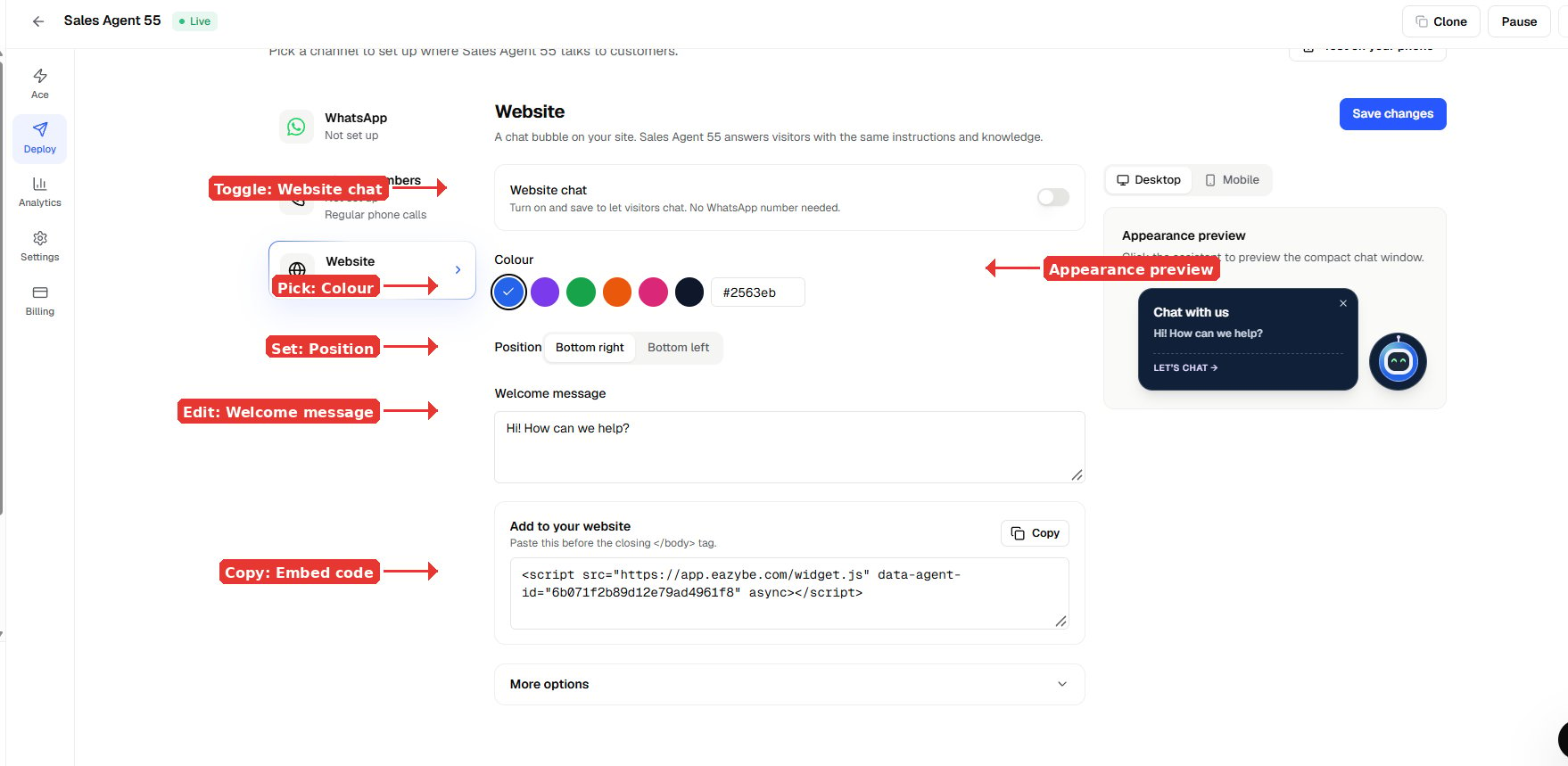
- Renk — Sohbet aracı için bir tema rengi seçin. Önceden tanımlanmış renklerden (mavi, mor, yeşil, turuncu, pembe, siyah) seçin veya özel bir hex kodu girin.
- Konum — Aracın nerede görüneceğini ayarlayın: Sayfanın Sağ alt veya Sol alt köşesi.
- Karşılama mesajı — Ziyaretçilerin sohbeti açtıklarında gördüğü ilk mesaj. Örneğin: “Merhaba! Size nasıl yardımcı olabiliriz?”
- Gömme kodu — Bu script etiketini kopyalayın ve web sitenizin HTML’ine kapanış
</body>etiketinden önce yapıştırın. Bu kod ajanı sitenize yükler.
Adım 5: Daha Fazla Seçeneği Yapılandırın
Aşağı kaydırın ve daha fazla özelleştirme için More options’ı genişletin: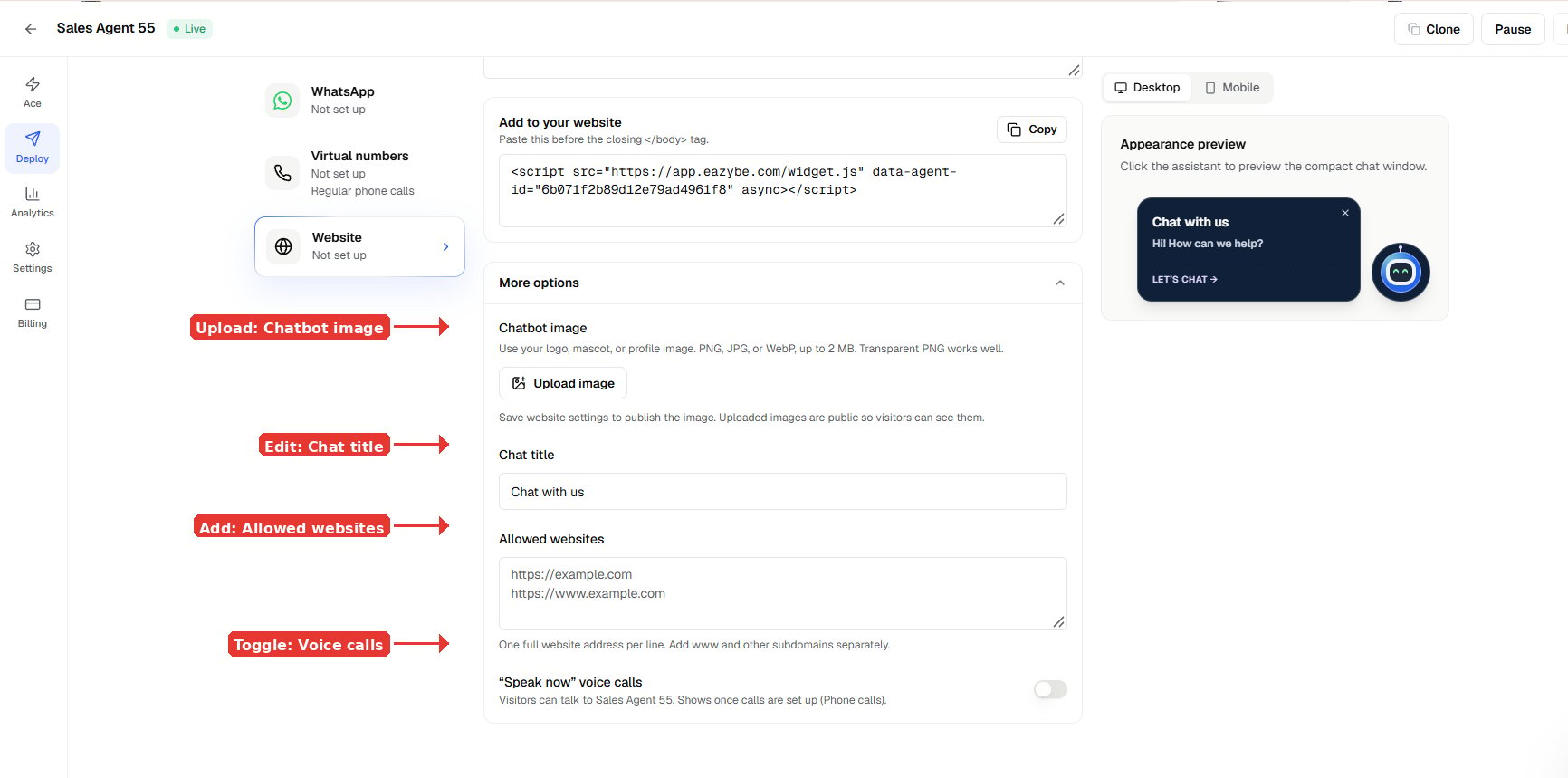
- Chatbot görüntüsü — Logonuzu, maskotunuzu veya profil resminizi yükleyin. PNG, JPG veya WebP formatı, en fazla 2 MB. Şeffaf PNG en iyi sonucu verir.
- Sohbet başlığı — Sohbet aracının üstünde gösterilen başlık (ör: “Bizimle sohbet edin”).
- İzin verilen web siteleri — Ajanın görünmesi gereken web sitelerini listeleyin. Her satıra bir tam URL ekleyin,
wwwve diğer alt alan adlarını ayrı ayrı ekleyin. - “Speak now” sesli aramalar — Ziyaretçilerin web sitesinden doğrudan ajanla sesli konuşmasına izin vermek için bunu açın. Sesli aramaların önce kurulması gerekir (bağlı bir telefon numarası gerektirir).
Adım 6: Aracı Önizleyin
Sohbet aracının nasıl görüneceğini görmek için sağdaki Appearance preview panelini kullanın:- Bilgisayar ekranında aracı önizlemek için Desktop’a tıklayın.
- Telefonda nasıl göründüğünü önizlemek için Mobile’a tıklayın.
Adım 7: Aracı Web Sitenize Ekleyin
Add to your website bölümünden gömme kodunu kopyalayın:</body> etiketinden hemen önce yapıştırın. Araç, bu kodun dahil edildiği tüm sayfalarda görünecektir.
Adım 8: Değişiklikleri Kaydedin
Ayarlarınızı yayınlamak için Save changes’e tıklayın. Araç, izin verilen web sitelerinizde canlı olacaktır.Web Sitenizde Aktif Widget
Ayarlarınızı kaydettikten sonra, sohbet aracı izin verilen web sitelerinizde görünür. Ziyaretçiler widget düğmesine tıklayarak sohbet penceresini açabilir ve AI ajanınızla konuşmaya başlayabilir.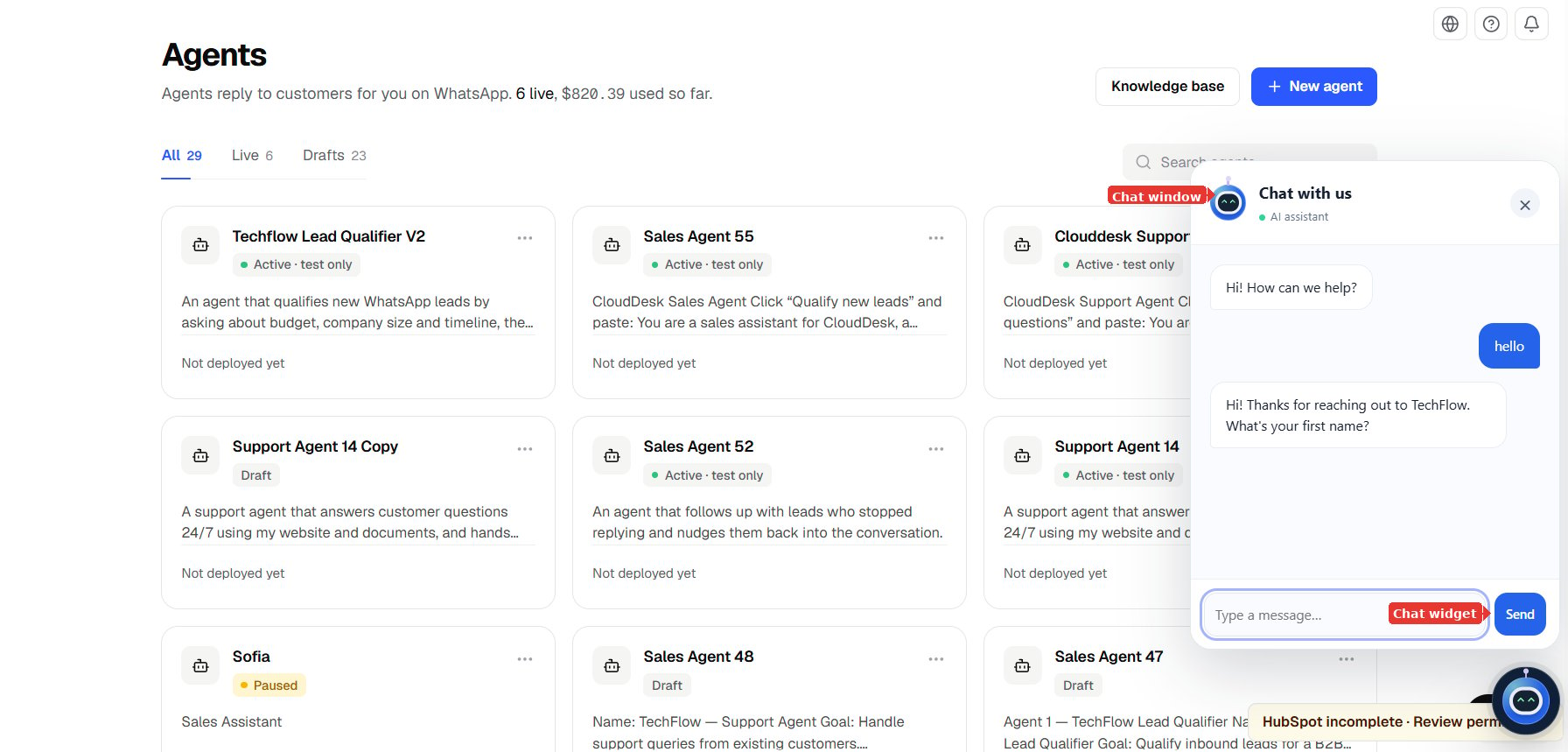
Önemli Noktalar
- Aynı ajan, tüm kanallar — Ajanınız, müşteri WhatsApp, telefon araması veya web siteniz üzerinden ulaşsın, aynı talimatları, bilgi birikimini ve akışı kullanır.
- WhatsApp numarası gerekmez — Web sitesi sohbeti bağımsız çalışır. Web sitesi aracını dağıtmak için bağlı bir WhatsApp numarasına ihtiyacınız yoktur.
- Web sitesinde ses — “Speak now” sesli aramaları etkinleştirirseniz, ziyaretçiler sayfadan ayrılmadan doğrudan web sitenizden ajanla sesli konuşabilir.
- Birden fazla web sitesi — İzin verilen web siteleri listesine her URL’yi ekleyerek ajanı birden fazla web sitesinde etkinleştirebilirsiniz.
- API numaraları — Aynı ajan, normal telefon aramaları için sanal (API) numaralarında da dağıtılabilir. Deploy bölümünde numarayı seçin ve ajan o numaradaki aramaları yönetir.