

Gereksinimler: özellikleri ve seçeneklerini eklemek, yeniden adlandırmak veya silmek için Yönetici rolü gerekir. Çalışanlar bir sohbette özelliğin değerini değiştirebilir, ancak özelliğin kendisini değiştiremez.
Özellik Türleri
Her özellik şu iki türden biridir.Otomatik Oluşturulan Özellikler
BEA Radar görüşmelerinizi inceler, ekibinizin hangi alanları takip ettiğini çıkarır ve bunları oluşturur. Ardından her sohbette dolu tutar. Ortaya çıkan küme işletmeye göre değişir:- Bir emlak ekibi Mülk Tipi ve Bütçe gibi alanlar alır.
- Bir SaaS ekibi İlgilenilen Paket ve Lisans Sayısı alır.
- Bir seyahat ekibi Destinasyon ve Seyahat Tarihleri alır.
Bir Özelliği veya Seçeneklerini Düzenleme
1
Özellik Seçeneklerini Açın
Özellikler ve seçenekleri yeniden adlandırılabilir, genişletilebilir veya silinebilir. Mevcut seçenekleri görmek için bir özelliğin yanındaki üç noktaya tıklayın.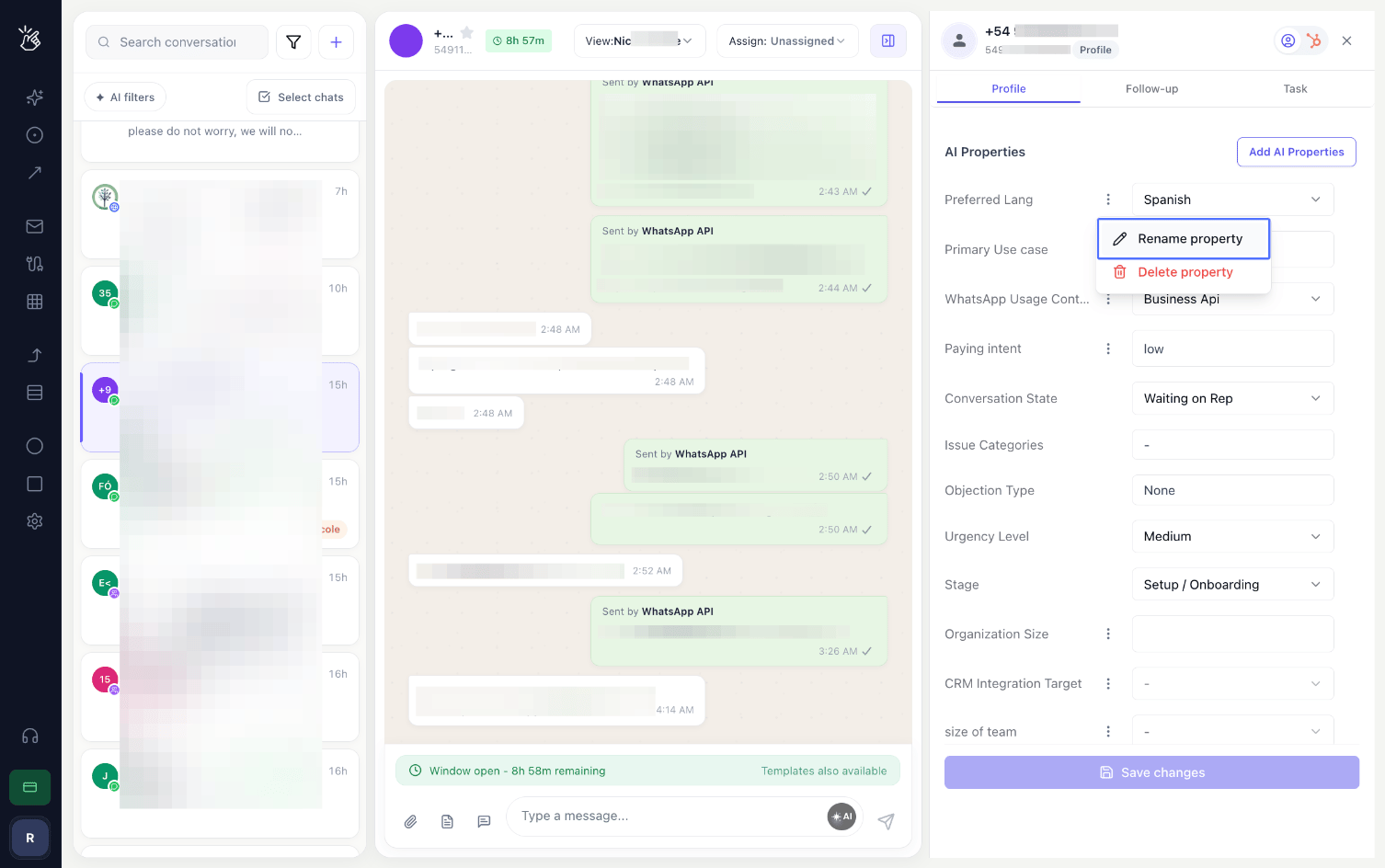
2
Bir Değeri Değiştirin veya Seçenek Ekleyin
Özellik değerini değiştirmek ya da listeye yeni bir seçenek eklemek için seçenek açılır listesini açın. Uygulamak için Save changes öğesine tıklayın.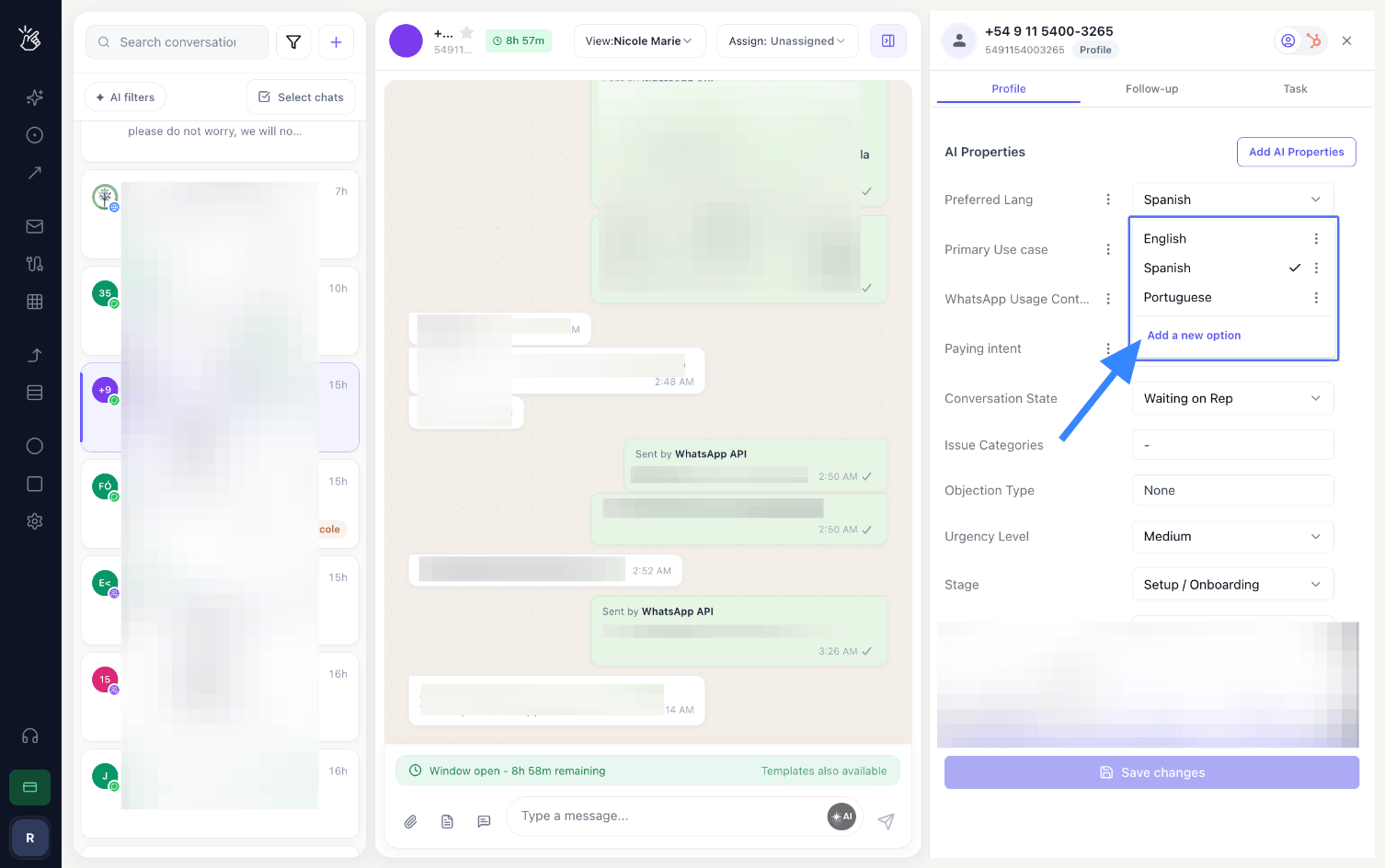
Özellik Ekleme
Kendiliğinden oluşturulmamış belirli bir alanın yakalanmasını istediğinizde özellik ekleyin. Aynı iletişim kutusuna hem bir sohbetteki yapay zekâ özellikleri panelinden hem de Team Inbox → Ayarlar içindeki + Add Property ile ulaşılır.1
'Add AI Properties' Öğesine Tıklayın
Yapay zekâ özellikleri panelinin üst kısmındaki “Add AI Properties” düğmesine tıklayın.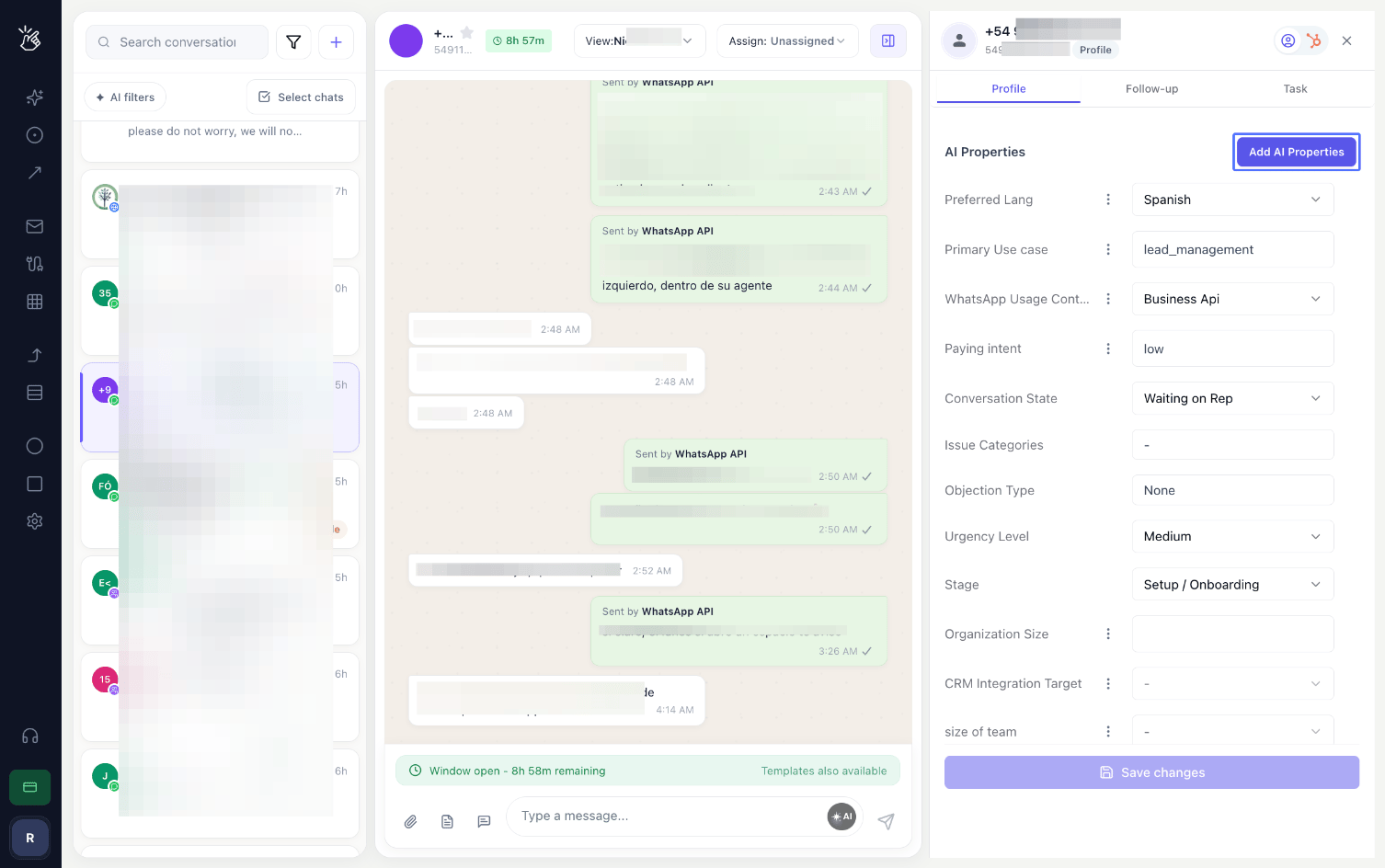
2
Özelliği Tanımlayın
Property name girin, Property type olarak Text/Number veya Dropdown seçin ve özellik için kısa bir açıklama yazın. Yapay zekâ, neyi yakalayacağına bu açıklamayı okuyarak karar verir; bu nedenle alanın tam olarak neyi temsil ettiğini belirtin.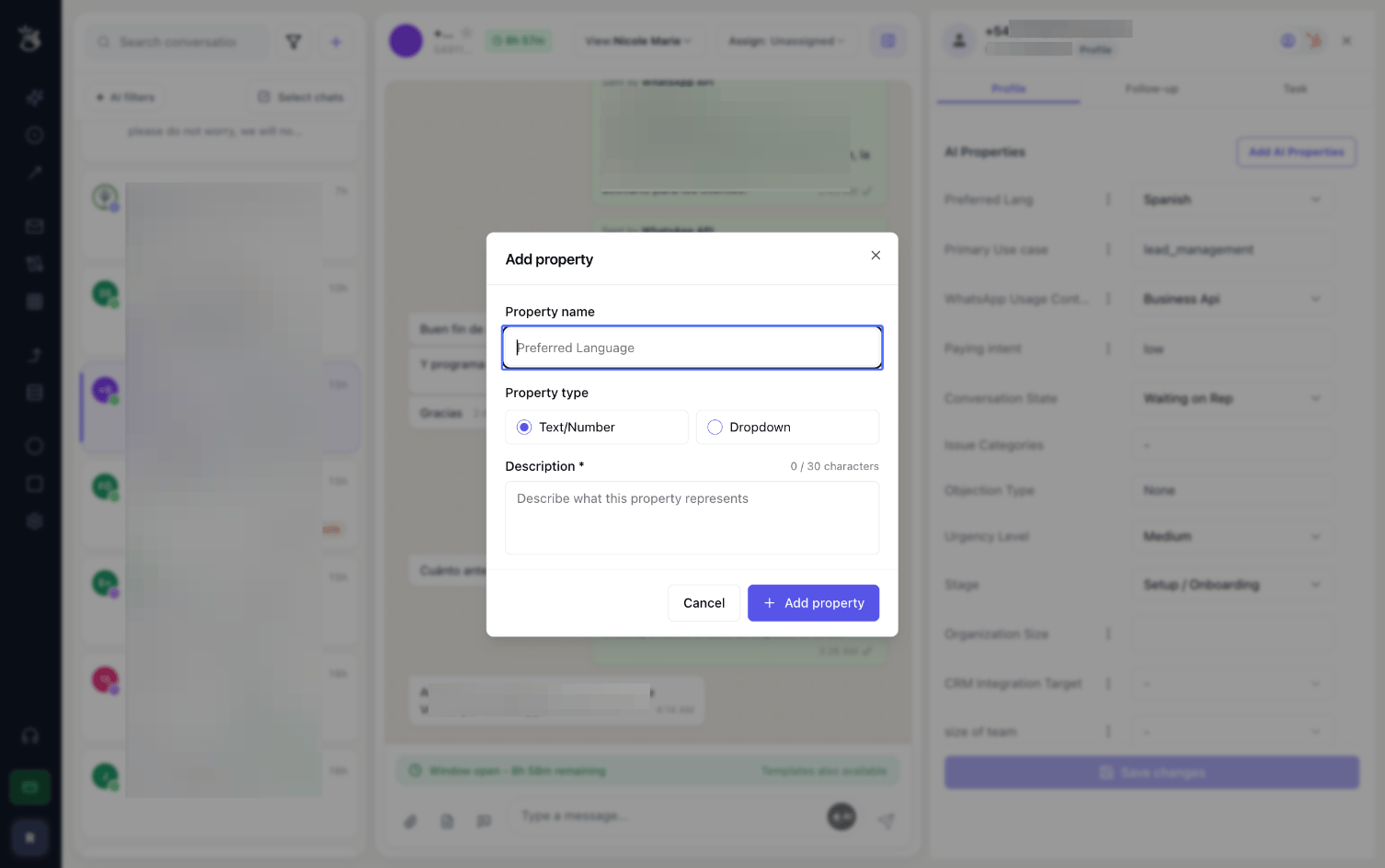
Team Inbox Ayarlarından Yapılandırma
Özellikler, tek bir sohbetin dışında, Team Inbox ayarlarından da yönetilebilir.1
Entegrasyon Sayfasını Açın
Team Inbox ayarlarındaki Integration sayfasını açın.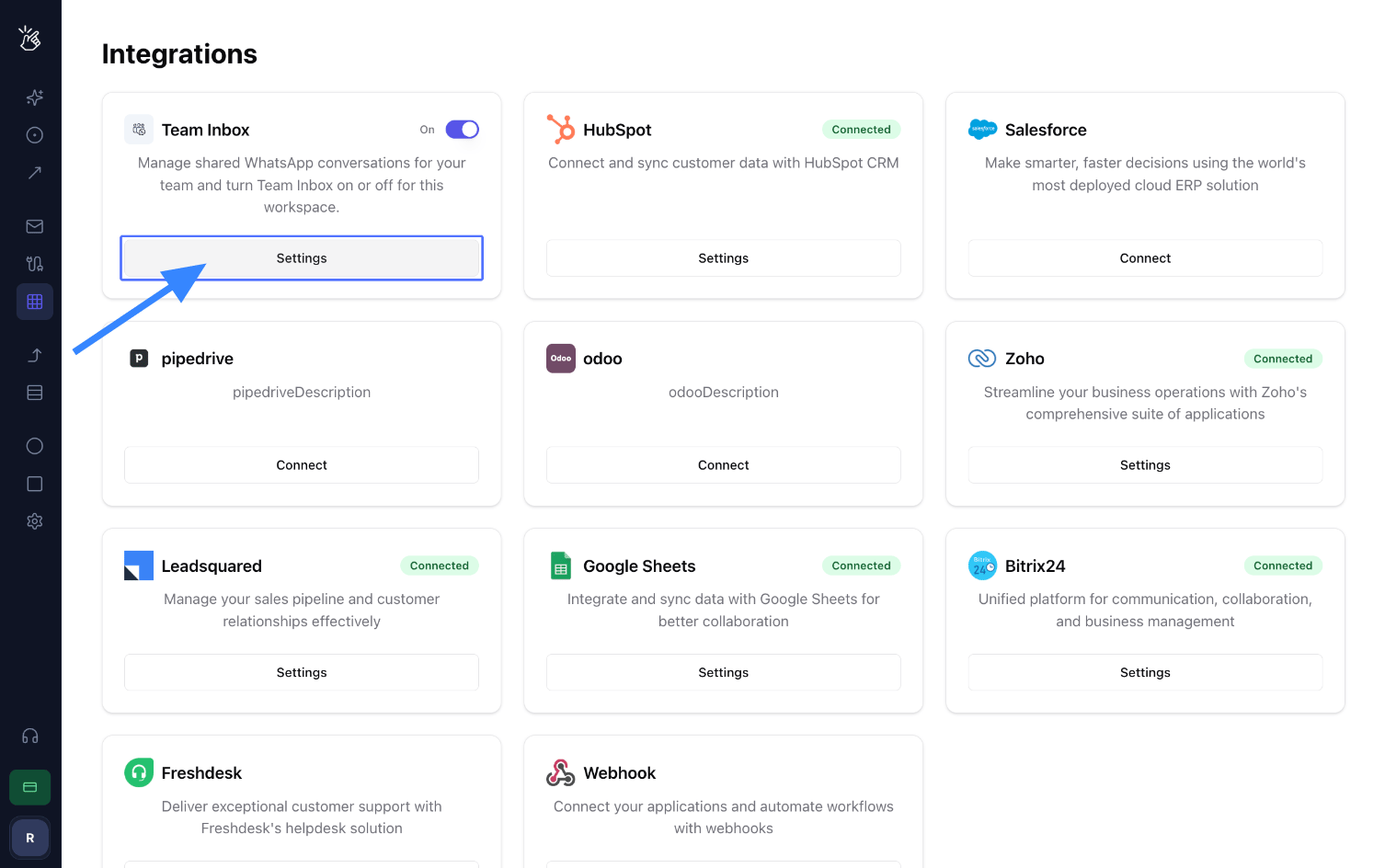
2
AI Property Configuration'ı Açın
Yapay zekâ özelliklerinizi yapılandırmak için “AI Property Configuration” öğesine tıklayın.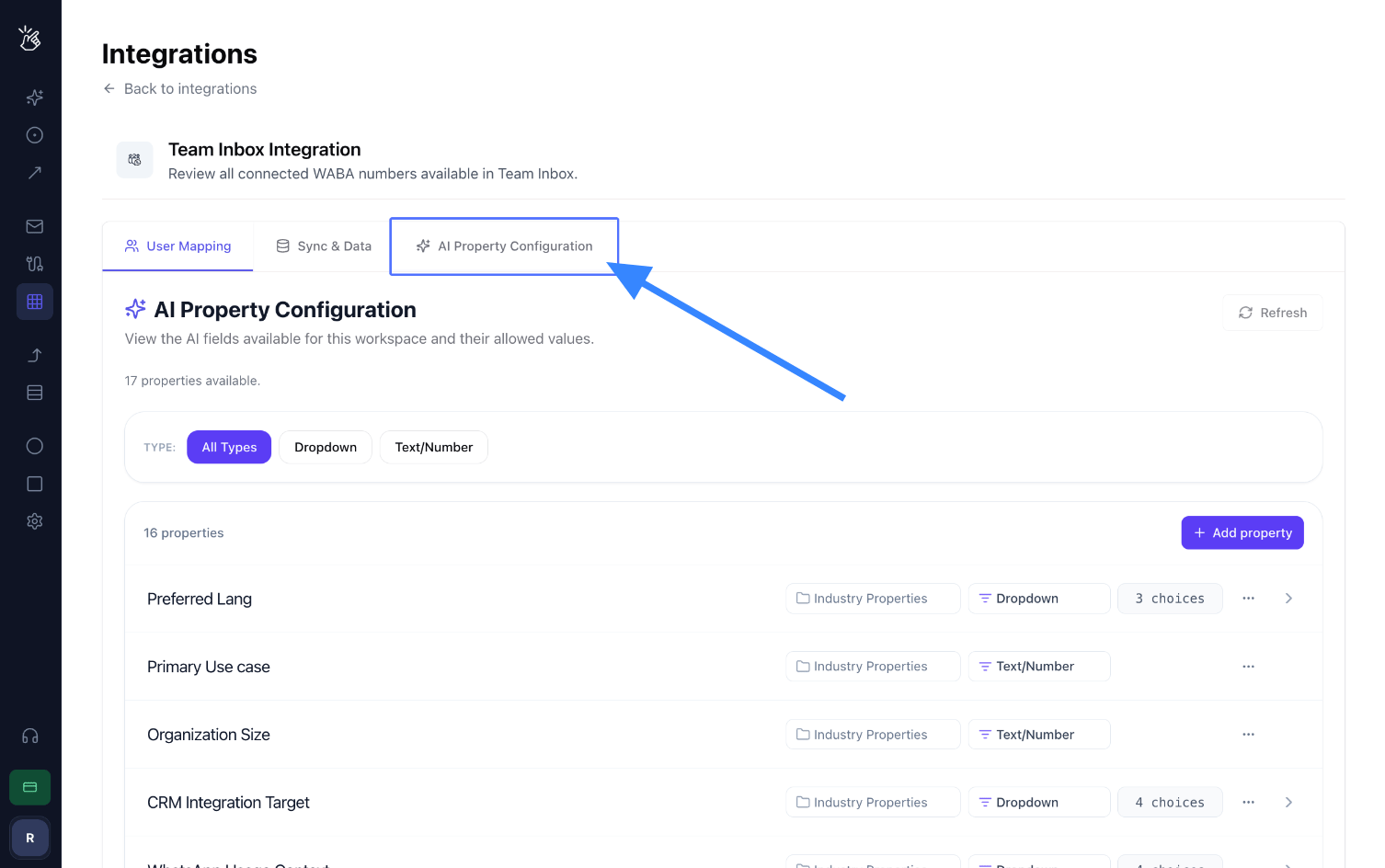
Bilinmesi Gereken Davranışlar
- Yeni bir özellik o andan itibaren doldurulur. Bir özelliği ekledikten sonra, ilgili sohbetlerde o noktadan itibaren doldurulur.
- Neyin yakalanacağını açıklama belirler. Yapay zekâ ne arayacağına açıklamayı okuyarak karar verir; belirsiz bir açıklama belirsiz değerler üretir. Kısa ve belirli tek bir cümle yazın.
- Otomatik oluşturulan küme çalışma alanına göre değişir. Özellikler kendi görüşmelerinizden çıkarıldığı için BEA Radar kullanan başka bir işletme farklı bir alan kümesi görür.
- Seçenekleri düzenlemek yalnızca yöneticilere açıktır. Çalışanlar açılır listeden farklı bir değer seçebilir, ancak listedeki seçenekleri ekleyemez veya kaldıramaz.
İlgili İçerik
AI Filtreleri
Gelen kutusunu bu özelliklerden herhangi birine göre filtreleyin
Bir Sohbette AI İçgörüleri
Her görüşmenin yanına yazılan satış özeti