

Dokumantasyon Dizini Sayfalari tek tek incelemeden once, mevcut konulari anlamak icin https://help.eazybe.com/llms.txt adresindeki tam dizine bakin.
Eazybe MCP Sunucusunu Claude ile Baglama
Eazybe calisma alaninizi MCP sunucusu araciligiyla Claude Code’a baglayarak Claude’a CRM, WhatsApp konusmalari, takim analitikleri, kampanyalar ve daha fazlasina dogrudan erisim saglayin.Eazybe MCP (Model Context Protocol) sunucusu, Eazybe calisma alaninizi dogrudan Claude Code uzerinden sorgulamaniza ve yonetmenize olanak tanir. Baglandiktan sonra CRM kayitlarini arayabilir, musteri konusmalarini okuyabilir, takim analitiklerini kontrol edebilir, kampanyalari inceleyebilir ve calisma alani islemlerini gerceklestirebilirsiniz — tamamen dogal dil ile.
Baslamadan Once Gerekenler
Asagidakilerin hazir oldugundan emin olun:- Claude Code — masaustu uygulamasi veya VS Code eklentisi, kurulu ve calisiyor
- Bir Eazybe calisma alani hesabi — yonetici veya yetkili kullanici erisimi ile
- Eazybe MCP sunucu URL’niz — gelistirme ekibiniz veya calisma alani yoneticiniz saglayacaktir
Adim 1: Claude Code’da MCP Sunucu Ayarlarini Acma
1. Claude Code’u acin bilgisayarinizda (masaustu uygulamasi veya VS Code). 2. MCP sunucular panelini acin. Yan cubukta MCP simgesine tiklayarak veya Settings > MCP Servers yoluyla bulabilirsiniz. MCP sunucularinin bir listesini goreceksiniz. Ilk kez kullaniyorsaniz, liste bos olabilir veya yalnizca varsayilan Claude sunucularini gosterebilir (Claude Docs, Google Drive, Notion).Adim 2: Eazybe Sunucusunu Ekleme
1. “Add MCP Server”a tiklayin (veya + dugmesine) yeni bir sunucu eklemek icin. 2. Sunucu bilgilerini girin:
[!NOTE]
Sunucu URL’si ortaminiza bagli olarak degisir. Gelistirme ekibiniz size dogru URL’yi verecektir. Genellikle /sse ile biter. Emin degilseniz, devam etmeden once calisma alani yoneticinize dansin.
3. Save’e tiklayin.
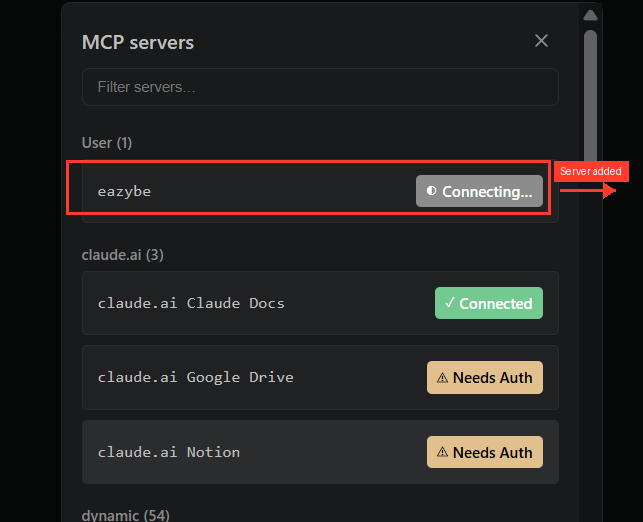
Sunucu, MCP sunucular listenizde gorunur. Yaninda “Connecting…” durum etiketi goreceksiniz.
Adim 3: Baglantinizi Dogrulama
Ilk baglanti denemesi genellikle 30 saniye sonra zaman asimina ugrar. Bu beklenen bir durumdur — sunucunun baglanabilmesi icin once giris yapmaniz gerekir. 1. “Failed” durumu goreceksiniz su hata mesajiyla: “MCP server eazybe connection timed out after 30000ms”. 2. “Authenticating…” dugmesine tiklayin. Bu, giris yapabileceginiz bir tarayici penceresi acar.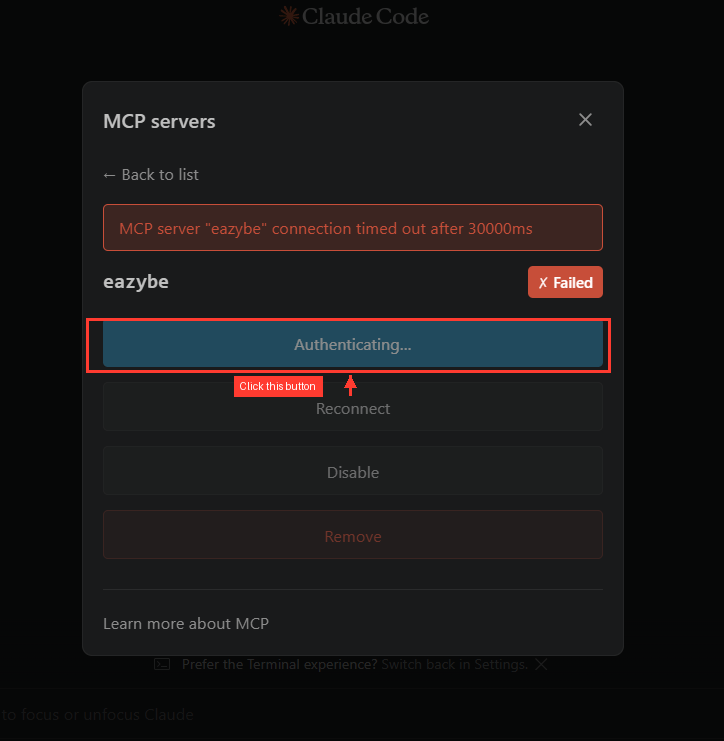
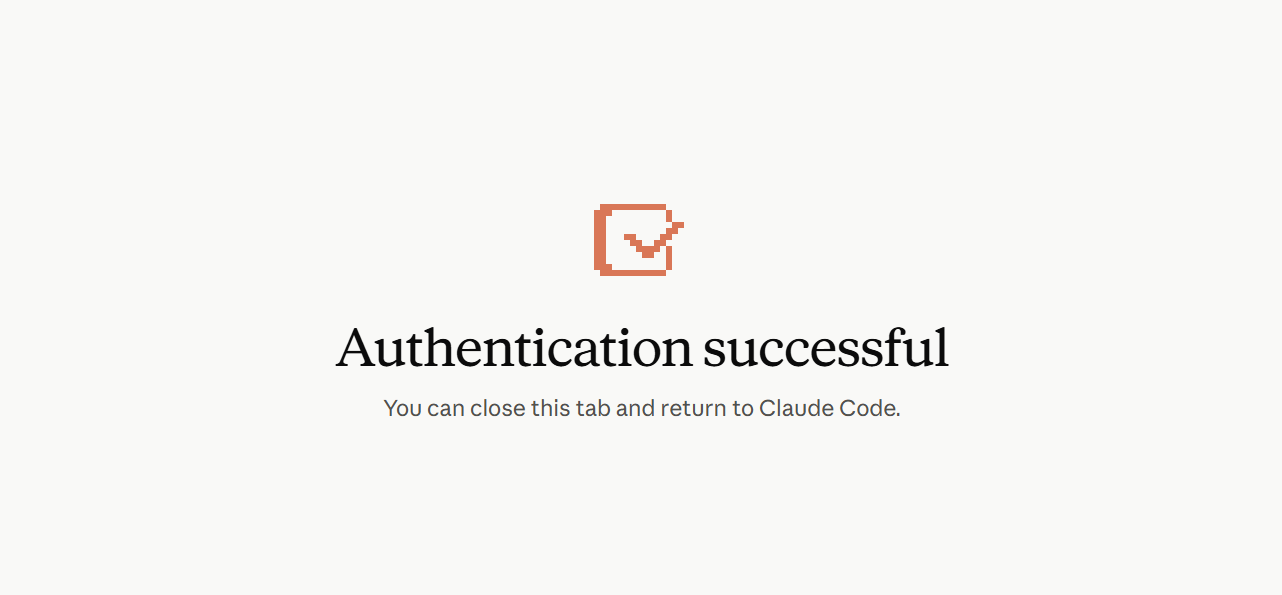
Adim 4: Yeniden Baglama ve Onaylama
1. Claude Code’a dondugunuzde, sunucu hala Failed gosterebilir. “Reconnect”e tiklayin. 2. Sunucu artik yesil “Connected” etiketi gostermelidir.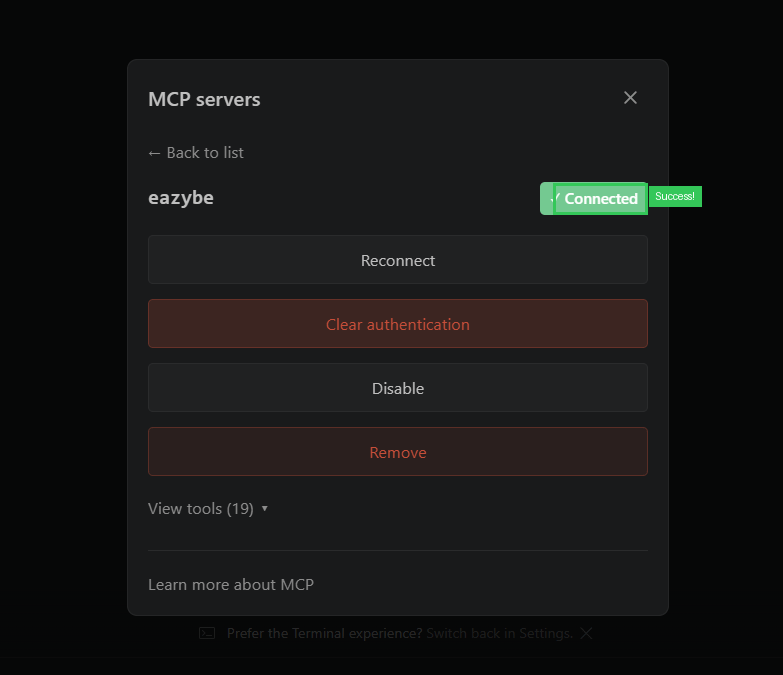
[!NOTE] Reconnect calismiyorsa, “Clear authentication”a tiklayin ve Adim 3’u basindan tekrarlayin. Eazybe calisma alani kimlik bilgilerinizin dogru oldugundanemin olun.
Adim 5: Araclarinizin Yuklendigini Dogrulama
1. Sunucu detaylari panelinin altindaki “View tools”a tiklayin. 2. 19 veya daha fazla arac listelenmelidir. Bunlar Claude’un calisma alaninizda kullanabilecegi MCP islemleridir.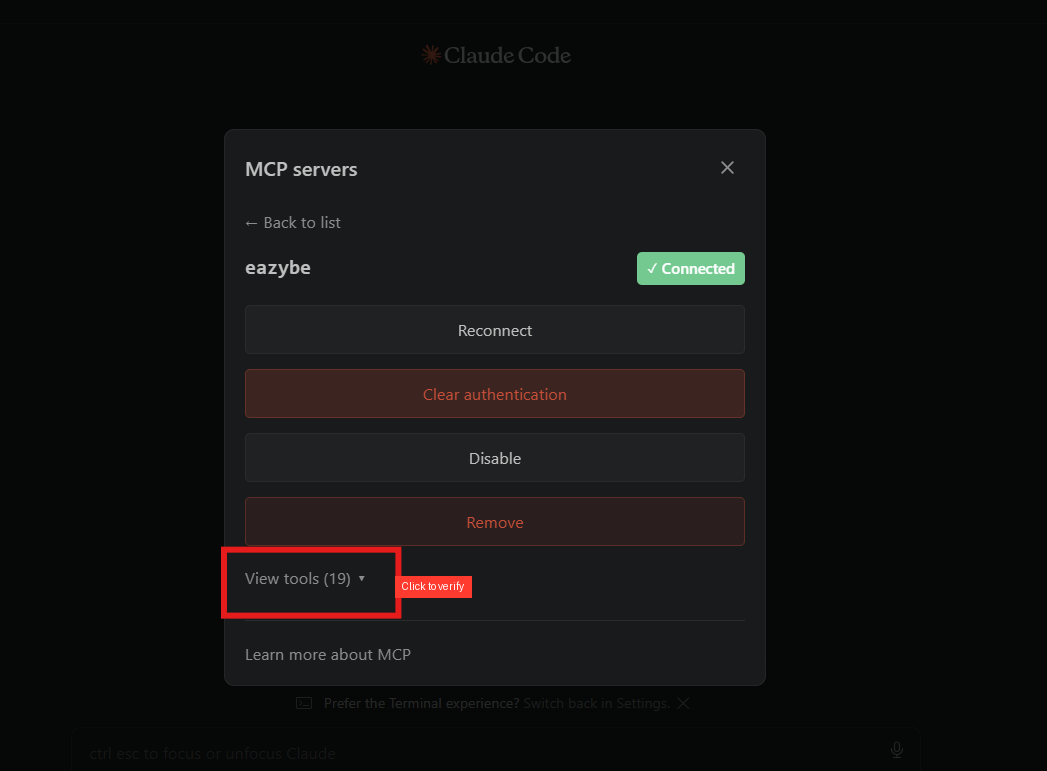
Adim 6: Ilk Sorgunuzu Calistirma
1. Claude Code’da yeni bir sohbet acin. 2. Bu test sorgusunu yazin:business_capabilities aracini cagiracak ve calisma alaninizin tam islem listesini dondurecektir.
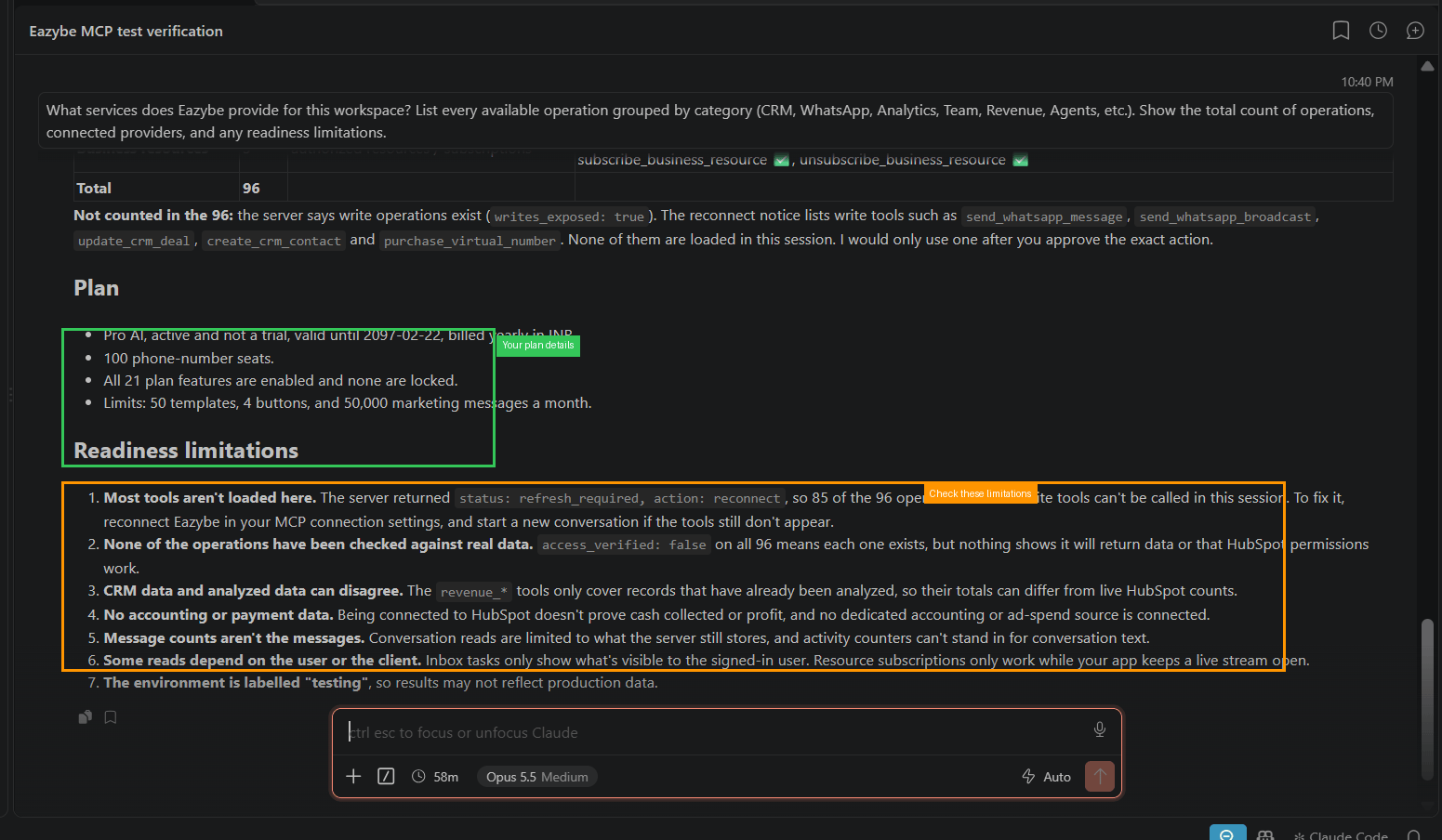
4. Basarili bir yanit sunlari gosterir:
- Organizasyon kimliginiz ve plan detaylari
- Bagli saglayicilar (ornegin HubSpot, Google Calendar)
- Toplam mevcut islem sayisi
- Hazirlik sinirliliklari
Baglandiktan Sonra Yapabilecekleriniz
MCP sunucusu baglandiktan sonra, Claude’dan sunlari isteyebilirsiniz:- CRM kayitlarini arama — herhangi bir alan, sahip, tarih veya asamaya gore anlasmalar, kisiler, sirketler veya biletler bulma
- Takim analitiklerini kontrol etme — mesajlasma aktivitesini, temsilci performansini ve haftadan haftaya karsilastirmalari gorme
- Musteri konusmalarini okuma — birden fazla dilde WhatsApp mesajlarini arama, tam ileti dizilerini okuma, kimin yanit bekledigini kontrol etme
- Kampanyalari ve yayinlari inceleme — kampanyalari listeleme, teslimat ve okuma oranlarini kontrol etme, bireysel alici durumlarini gorme
- Sablonlari onizleme — test degerleriyle islenmis sablon mesajlarini gorme, hicbir sey gondermeden
- Cuzdan bakiyesini kontrol etme — mesajlasma kredisi bakiyenizi ve para biriminizi gorme
- Ajanlari ve etiketleri listeleme — yapay zeka ajanlarini, hazirliklarini, surumleri ve huni yapilarindaki is etiketlerini inceleme
- CRM kayitlarini yonetme — anlasmalar, kisiler, sirketler ve biletler olusturma, guncelleme veya arsivleme (acik onayinizi gerektirir)
[!NOTE] Tum yazma islemleri acik onayinizi gerektirir. Claude her zaman tam islemi (neyin olusturulacagini, degistirilecegini veya silinecegini) gosterecek ve herhangi bir degisiklik yapmadan once onayinizi bekleyecektir. Izniniz olmadan hicbir mesaj gonderilmez ve hicbir kayit degistirilmez.
Sorun Giderme
Baglanti 30 saniye sonra zaman asimina ugriyor Bu, dogrulamanin gerekli oldugu anlamina gelir. Authenticating…‘e tiklayin, tarayicida Eazybe kimlik bilgilerinizle giris yapin, sonra Claude Code’a donun ve Reconnect’e tiklayin. Sunucu dogrulamadan sonra “Failed” gosteriyor Reconnect’e tiklayin. Hala basarisiz oluyorsa, Clear authentication’a tiklayin ve dogrulama adimlarini tekrarlayin. Eazybe calisma alani kimlik bilgilerinizin dogru oldugundanemin olun. Araclar 0 gosteriyor veya yuklenmiyor Sunucunun yenilenmesi gerekebilir. Eazybe sunucusunun baglantisinni kesin, yeniden baglayin ve Claude Code’da yeni bir konusma baslatinin. Araclar hala gorunmuyorsa, gelistirme ekibinizle MCP sunucusunun calistigini dogrulayin. Tum islemlerde “access_verified: false” Bu normal ve beklenen bir durumdur. Baglantinin var oldugu ancak her veri kaynaginin ona karsi ilk sorguyu calistirdiginizda dogrulandigi anlamina gelir. Belirli bir sorgu izin hatasiyla basarisiz olursa, Eazybe rolunuzu veya HubSpot hesap izinlerinizi kontrol edin. Bir sorguda “connection_store_unavailable” hatasi Bu aralikli bir backend sorunudur. Ayni sorguyu tekrar deneyin — genellikle ikinci denemede calisir. Devam ederse, MCP sunucusunun gelistirme ekibi tarafindan yeniden baslatilmasi gerekebilir. Google Calendar “connected” gosteriyor ama takvim sorgulari basarisiz oluyorread_calendar_events araci su anda MCP konektoru araciligiyla sunulmuyor. Takvimle ilgili sorgular (toplanti uygunlugu, planlanan demolar) bu arac eklenene kadar calismayacaktir. Talep etmek icin gelistirme ekibiyle iletisime gecin.
Claude “most tools aren’t loaded” veya “status: refresh_required” diyor