

Sesli Yapay Zeka Ajanı
Yapay zeka ajanınızın WhatsApp ve sanal numaralar üzerinden telefon görüşmelerini yönetebilmesi için sesli aramayı etkinleştirin.Yapay zeka ajanınız sesli aramalar için de metin sohbetlerindeki aynı prompt, bilgi tabanı ve araçları kullanır. Ses katmanını etkinleştirin, numaralarınıza dağıtın ve ajan aramaları otomatik olarak yanıtlasın.
Nasıl Çalışır
Yapay zeka ajanınız zaten müşterilere metin olarak nasıl yanıt vereceğini biliyor. Voice AI bunun üzerine bir ses katmanı ekler:- Bir müşteri WhatsApp numaranızı veya sanal numaranızı arar.
- Yapay zeka ajanı müşterinin sesini dinler ve metne dönüştürür.
- Ajan, mesajı prompt’unuz, bilgi tabanınız ve araçlarınızı kullanarak işler — metin sohbetlerini yönettiği şekilde.
- Ajanın yanıtı doğal bir sese dönüştürülür ve arayan kişiye oynatılır.
Sesli Aramaları Kurma
Adım 1: Ace’de sesi etkinleştirin
1. Ajanınızı açın ve Preview sekmesine gidin. 2. Chat’ten Call’a geçin. 3. Aramalar henüz etkinleştirilmemişse şu mesajı göreceksiniz: “Calls aren’t turned on for this agent yet.” Set up calls in Ace’e tıklayın. 4. Ace, ajanınızın ses ayarlarını yapılandırmak için birkaç hızlı soru sorarak size rehberlik edecektir.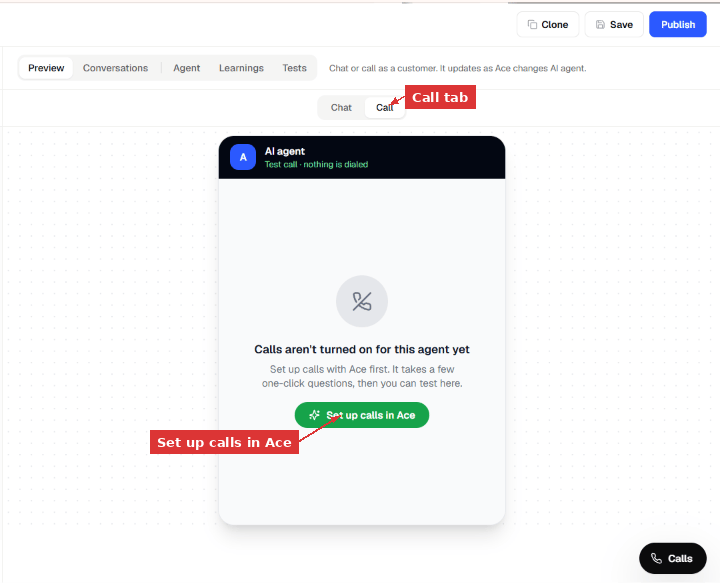
Adım 2: Numaralarınızda sesi dağıtın
Ses etkinleştirildikten sonra, hangi numaraların sesli arama alacağını seçmek için Deploy sekmesine gidin. 1. Sol kenar çubuğunda Deploy’a tıklayın. 2. WhatsApp altında, bağlı numaralarınızın listesini iki geçiş sütunuyla göreceksiniz:- Text agent — o numarada metin sohbetleri için yapay zekayı etkinleştirir.
- WhatsApp calls — o numarada sesli aramalar için yapay zekayı etkinleştirir.
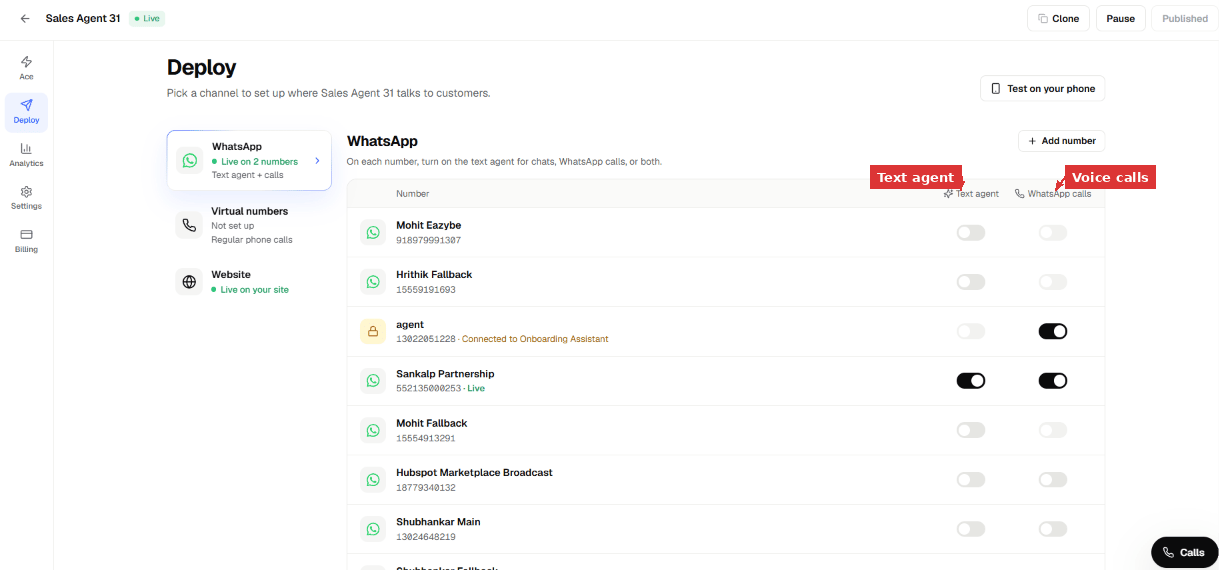
[!NOTE] Birden fazla numarada sesi etkinleştirebilirsiniz. Her numara bağımsız olarak metin, ses veya her ikisi etkin olabilir. Değişiklikler hemen geçerli olur — ajanı yeniden yayınlamanıza gerek yoktur.
Sesli Aramaları Test Etme
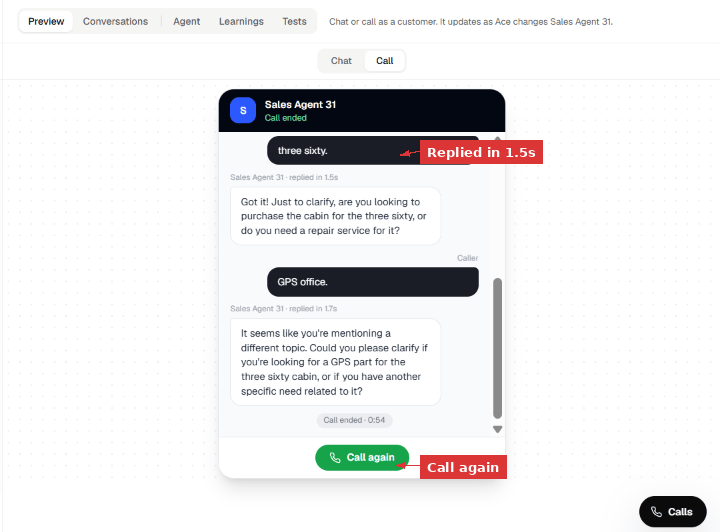
Canlıya çıkmadan önce, ajanınızın sesini Preview sekmesinde test edin. 1. Preview → Call’a gidin. 2. Test araması otomatik olarak başlar — üstte “Test call - nothing is dialed” göreceksiniz. Bu, aramanın simüle edildiği ve gerçek bir telefon numarası kullanmadığı anlamına gelir. 3. Mikrofonunuza konuşun. Ajan gerçek zamanlı yanıt verecektir. Konuşmanın canlı transkripsiyonunu olurken görebilirsiniz. 4. Ajanın durumu üstte gösterilir — ajan konuşurken “is speaking…” ve yanıt süresi (ör. “replied in 1.5s”) her mesajın yanında görünür.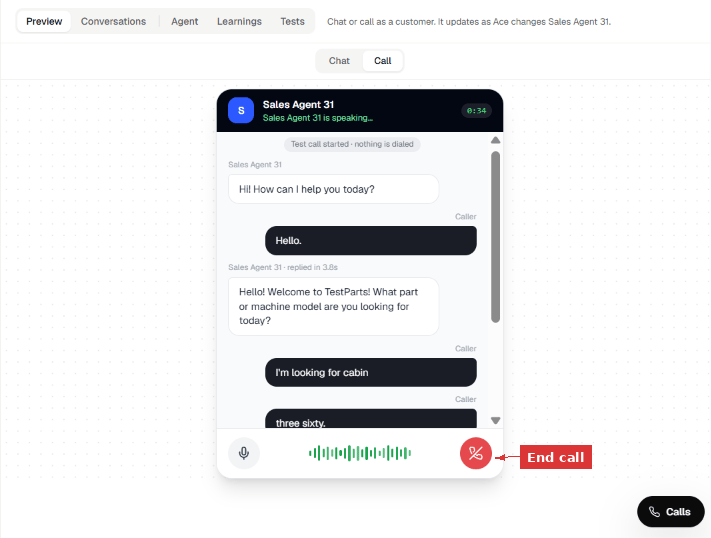
Test Ederken Nelere Dikkat Edilmeli
Sesli ajanınızı test ederken şunlara dikkat edin:- Yanıt hızı — konuşmanız bittikten sonra ajan ne kadar hızlı yanıt veriyor. 3 saniyenin altını hedefleyin.
- Ses netliği — ajan doğal mı duyuluyor? Kelimeler doğru telaffuz ediliyor mu?
- Dolgu kelimeleri — ajan yanıt vermeden önce gereksiz “yeah”, “okay” veya “hmm” sesleri eklememeli.
- Arka plan gürültüsü — ajanın sesinde klavye sesleri, yazma sesleri veya başka yapay sesler olmamalı.
- Konuşma akışı — ajan prompt’unuzu doğru takip ediyor mu? Doğru soruları doğru sırayla soruyor mu?
- Dil — ajanınız birden fazla dili destekliyorsa, o dilde konuştuğunuzda doğru dilde yanıt verdiğini test edin.
İpuçları ve En İyi Uygulamalar
- Prompt’unuzu kısa tutun — sesli konuşmalar metinden daha hızlı ilerler. Uzun ve karmaşık prompt’lar gecikmelere neden olabilir. Daha kısa talimatlar ajanın daha hızlı yanıt vermesine yardımcı olur.
- Gerçek senaryolarla test edin — sadece “merhaba” demeyin. Ajanınızın yönettiği gerçek müşteri yolculuğunu takip edin (nitelendirme, randevu, SSS, vb.).
- Önce bir numarada etkinleştirin — tek bir numarada sesle başlayın, aramaları izleyin, ardından emin olduğunuzda daha fazla numaraya genişletin.
- Transkripsiyonları düzenli olarak inceleyin — her sesli arama Team Inbox’ta metin transkripsiyonu olarak kaydedilir. Sorunları tespit etmek ve ajanınızın prompt’unu geliştirmek için bunları kullanın.
- Özel ses hatları için sanal numaralar kullanın — yalnızca yapay zeka aramaları için ayrı bir telefon numarası istiyorsanız (WhatsApp değil), Deploy sekmesinde sanal bir numara kurun.