

Agente de Voz IA
Activa las llamadas de voz para que tu agente de IA pueda atender conversaciones telefónicas en WhatsApp y números virtuales.Tu agente de IA utiliza el mismo prompt, base de conocimiento y herramientas para las llamadas de voz que para los chats de texto. Activas la capa de voz, lo despliegas en tus números y el agente atiende las llamadas automáticamente.
Cómo Funciona
Tu agente de IA ya sabe cómo responder a los clientes por texto. Voice AI agrega una capa de voz encima:- Un cliente llama a tu número de WhatsApp o número virtual.
- El agente de IA escucha la voz del cliente y la convierte en texto.
- El agente procesa el mensaje usando tu prompt, base de conocimiento y herramientas — de la misma forma que maneja los chats de texto.
- La respuesta del agente se convierte en voz con sonido natural y se reproduce para el cliente.
Configuración de Llamadas de Voz
Paso 1: Activar la voz en Ace
1. Abre tu agente y ve a la pestaña Preview. 2. Cambia de Chat a Call. 3. Si las llamadas aún no están activadas, verás un mensaje: “Calls aren’t turned on for this agent yet.” Haz clic en Set up calls in Ace. 4. Ace te guiará con unas pocas preguntas rápidas para configurar los ajustes de voz de tu agente.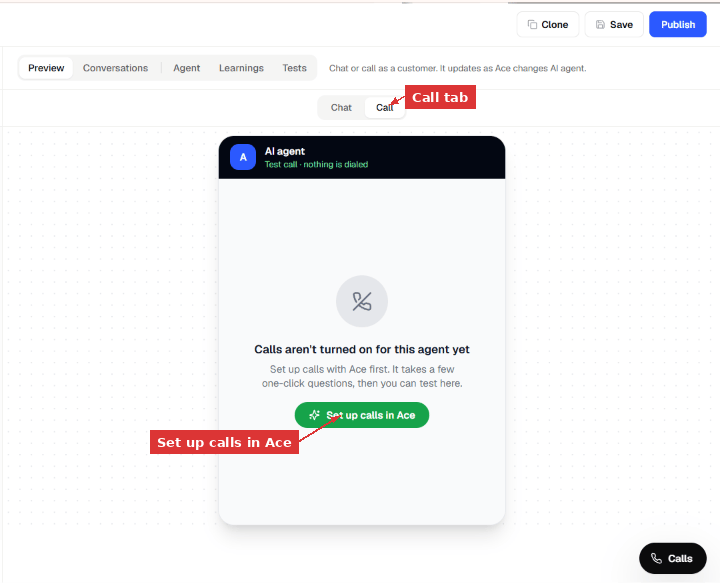
Paso 2: Desplegar la voz en tus números
Una vez activada la voz, ve a la pestaña Deploy para elegir qué números reciben llamadas de voz. 1. Haz clic en Deploy en la barra lateral izquierda. 2. En WhatsApp, verás una lista de tus números conectados con dos columnas de alternancia:- Text agent — activa la IA para chats de texto en ese número.
- WhatsApp calls — activa la IA para llamadas de voz en ese número.
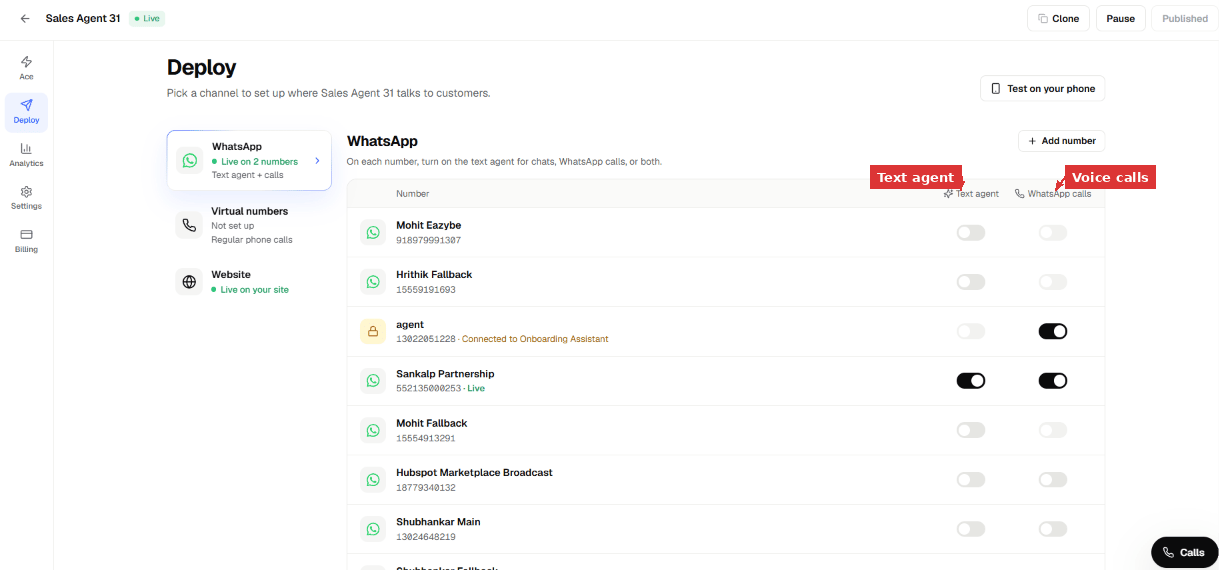
[!NOTE] Puedes activar la voz en múltiples números. Cada número puede tener texto, voz o ambos activados de forma independiente. Los cambios surten efecto inmediatamente — no es necesario volver a publicar el agente.
Prueba de Llamadas de Voz
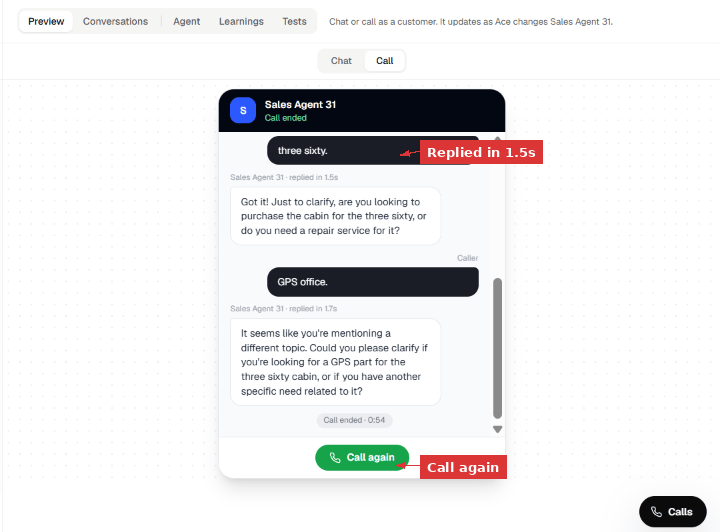
Antes de salir en vivo, prueba la voz de tu agente en la pestaña Preview. 1. Ve a Preview → Call. 2. La llamada de prueba comienza automáticamente — verás “Test call - nothing is dialed” en la parte superior. Esto significa que la llamada es simulada y no usa un número de teléfono real. 3. Habla por tu micrófono. El agente responderá en tiempo real. Puedes ver la transcripción en vivo de la conversación mientras ocurre. 4. El estado del agente se muestra en la parte superior — “is speaking…” cuando el agente está hablando, y el tiempo de respuesta (ej. “replied in 1.5s”) aparece junto a cada mensaje.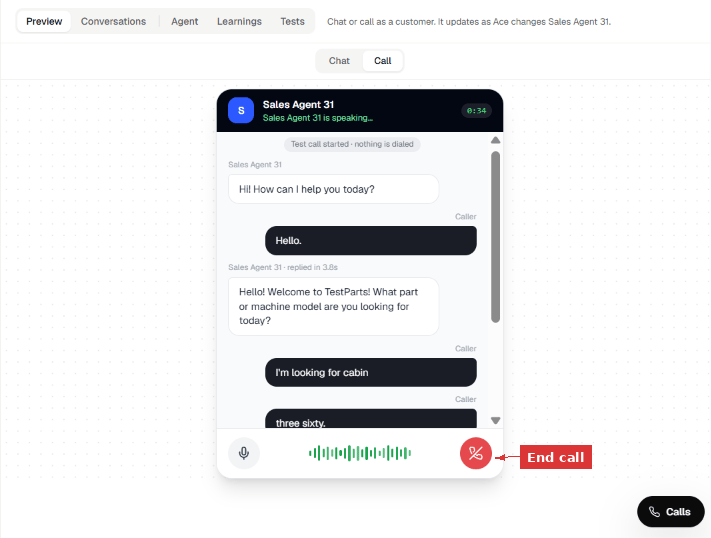
Qué Verificar al Probar
Al probar tu agente de voz, presta atención a:- Velocidad de respuesta — qué tan rápido responde el agente después de que terminas de hablar. Apunta a menos de 3 segundos.
- Claridad de voz — ¿el agente suena natural? ¿Las palabras se pronuncian correctamente?
- Muletillas — el agente no debería agregar sonidos innecesarios como “yeah”, “okay” o “hmm” antes de responder.
- Ruido de fondo — no debería haber sonidos de teclado, ruidos de escritura ni otros artefactos en la voz del agente.
- Flujo de conversación — ¿el agente sigue tu prompt correctamente? ¿Hace las preguntas correctas en el orden correcto?
- Idioma — si tu agente soporta múltiples idiomas, verifica que responda en el idioma correcto cuando hablas en ese idioma.
Consejos y Mejores Prácticas
- Mantén tu prompt conciso — las conversaciones de voz se mueven más rápido que el texto. Prompts largos y complejos pueden causar retrasos. Instrucciones más cortas ayudan al agente a responder más rápido.
- Prueba con escenarios reales — no solo digas “hola.” Recorre el viaje real del cliente que tu agente maneja (calificación, reservas, preguntas frecuentes, etc.).
- Activa en un número primero — comienza con voz en un solo número, monitorea las llamadas, y luego expande a más números una vez que estés seguro.
- Revisa las transcripciones regularmente — cada llamada de voz se registra en Team Inbox como transcripción de texto. Úsalas para detectar problemas y mejorar el prompt de tu agente.
- Usa números virtuales para líneas de voz dedicadas — si deseas un número de teléfono separado solo para llamadas de IA (no WhatsApp), configura un número virtual en la pestaña Deploy.