1
Acceder a la Galería de Agentes
Navega a la sección de Agentes IA en tu panel para acceder a la Galería de Agentes. Aquí puedes ver todos los tipos de agentes disponibles y comenzar a crear tu agente personalizado.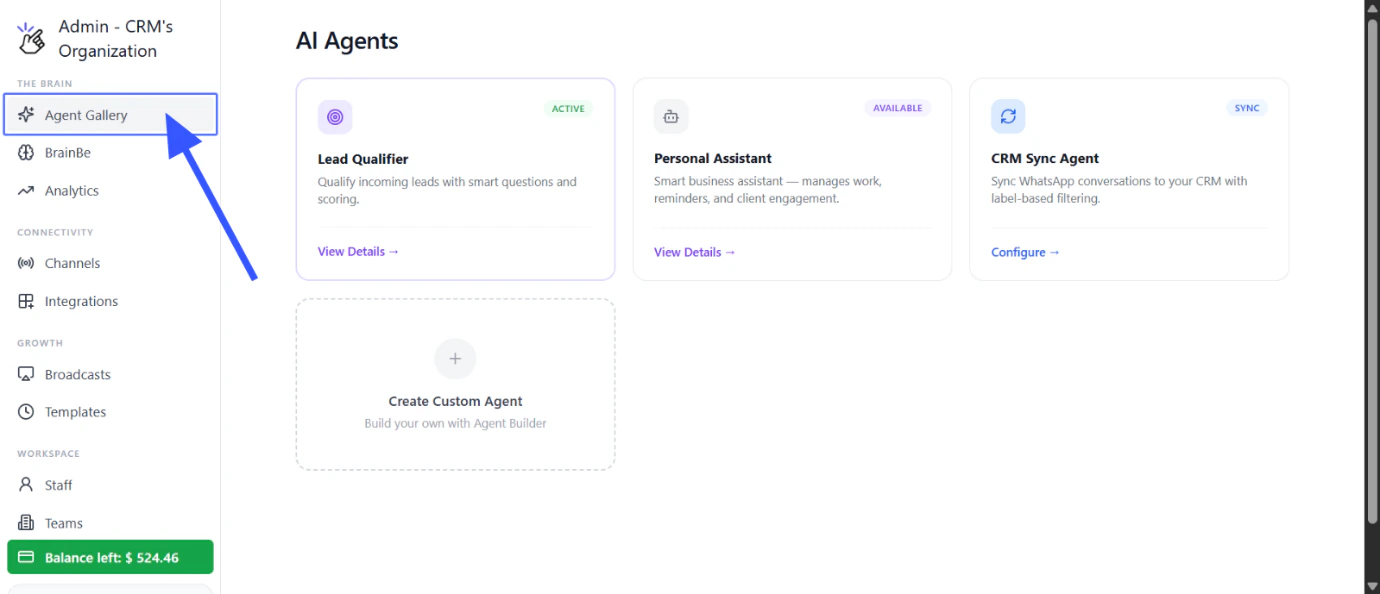
2
Iniciar la Creación de Agente Personalizado
Haz clic en el botón Crear Agente para comenzar el proceso de creación de agente personalizado. Serás guiado a través de cada paso de configuración de tu agente IA.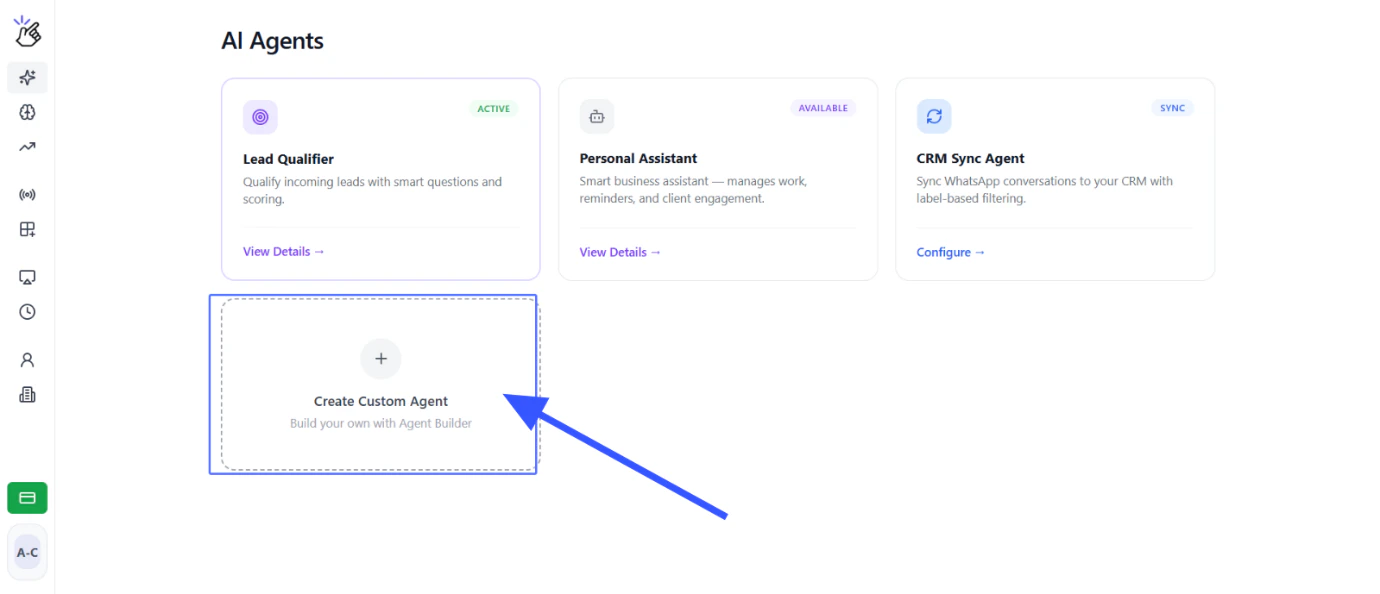
3
Describe el Propósito e Instrucciones de Tu Agente
Verás un cuadro de texto donde puedes describir qué quieres que haga tu agente. Sé claro y específico sobre tus requisitos.Puedes escribir tu descripción en varios formatos: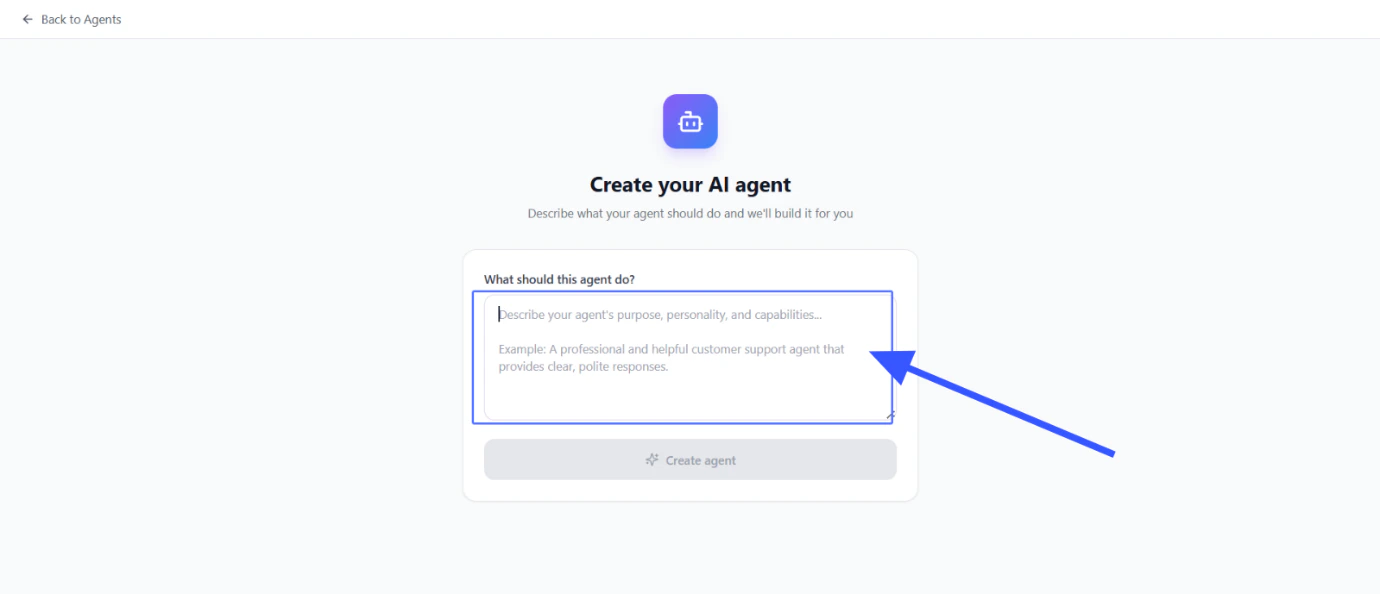
- Una sola línea: “Responde a mis consultas de clientes de WhatsApp sobre precios”
- Puntos de viñeta: “Saluda al cliente, pregunta qué necesita, comparte los precios, recopila su correo electrónico”
- Instrucciones detalladas: “Cuando un cliente pregunte sobre precios, comparte nuestra tarifa. Si piden un descuento, diles que hablen con el equipo de ventas.”
Puedes escribir en cualquier idioma con el que te sientas cómodo — hindi, inglés, hinglish, español o más. Cuanto mejor sea tu descripción, más inteligente será tu agente.
4
Haz Clic en Crear Agente para Iniciar la Construcción
Haz clic en Crear Agente cuando estés listo. El sistema leerá tu descripción y construirá un agente completo para ti.Esto incluye: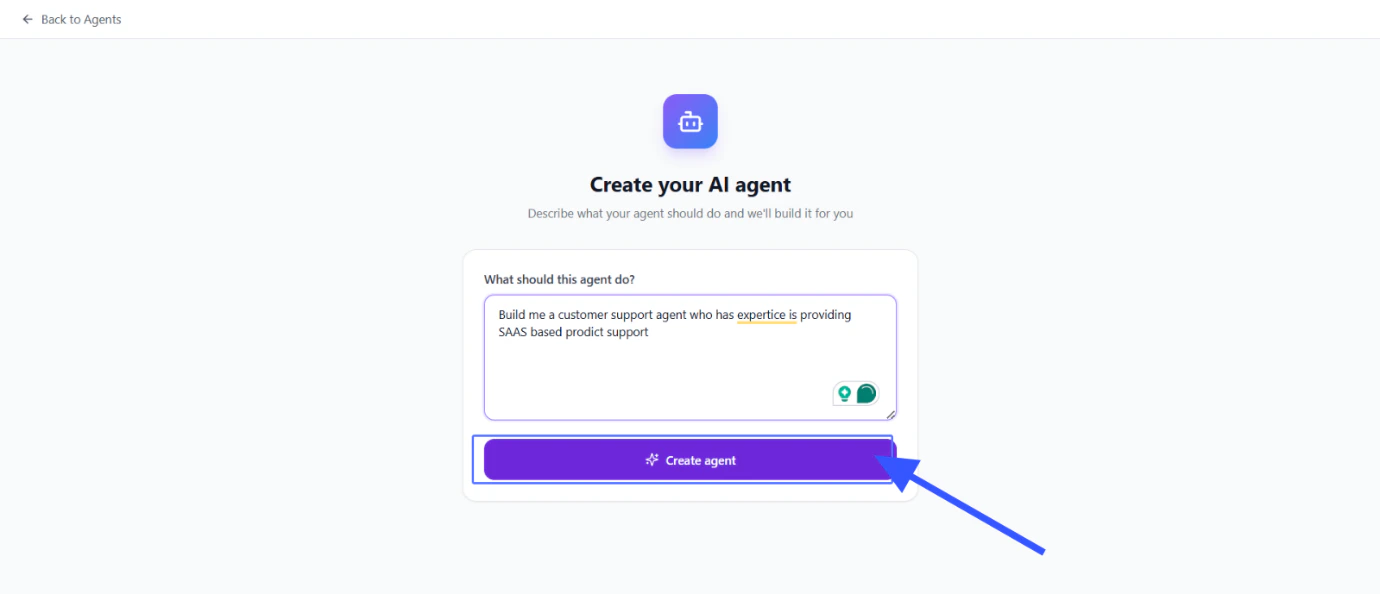
- Rol — quién es el agente (por ejemplo, “Eres un asistente de ventas para la empresa XYZ”)
- Objetivo — qué debe lograr (por ejemplo, “Convertir consultas en demostraciones reservadas”)
- Flujo — flujo de conversación paso a paso (por ejemplo, “Primero saluda, luego pregunta sobre su necesidad, luego comparte precios”)
- Herramientas — qué acciones puede tomar el agente (por ejemplo, “Buscar en la base de conocimientos, programar seguimiento”)
5
Interactuar con Memory Match (Opcional)
Memory Match ayuda a mejorar las capacidades de tu agente al aprender de datos existentes. Este paso opcional permite que tu agente comprenda mejor el contexto y proporcione respuestas más precisas.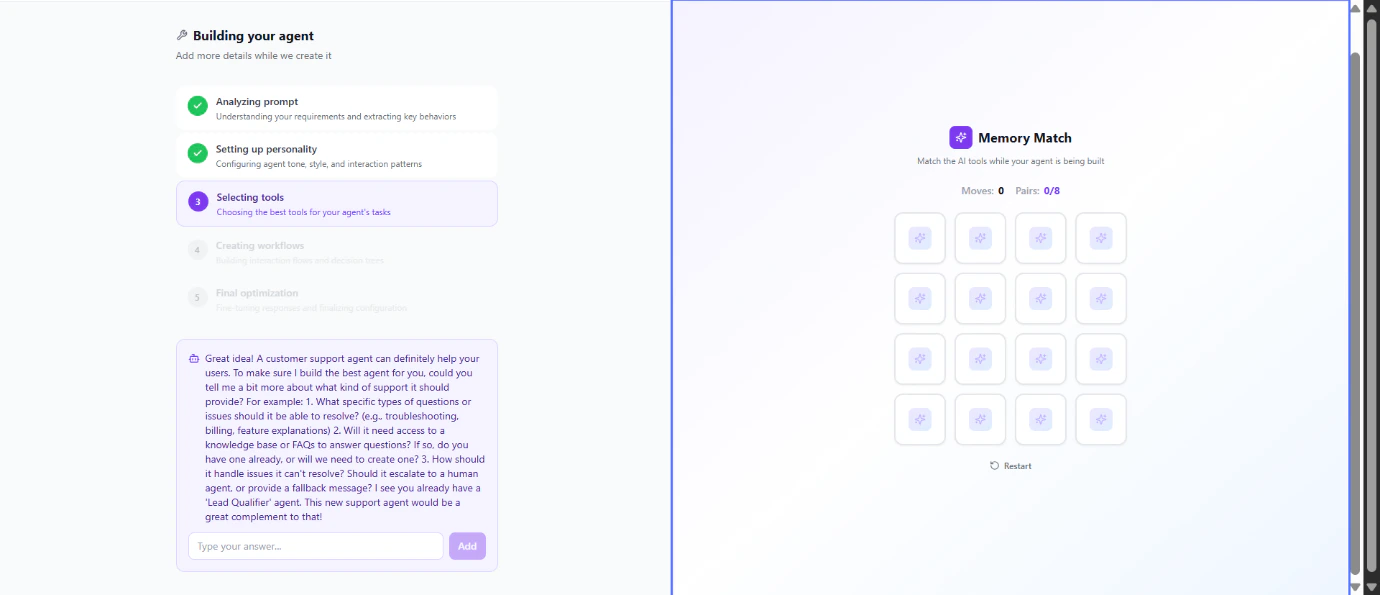
6
Revisar el Progreso de Construcción del Agente
Monitorea el progreso de construcción de tu agente y proporciona cualquier detalle adicional solicitado por el sistema. Esto asegura que tu agente esté configurado correctamente antes del despliegue.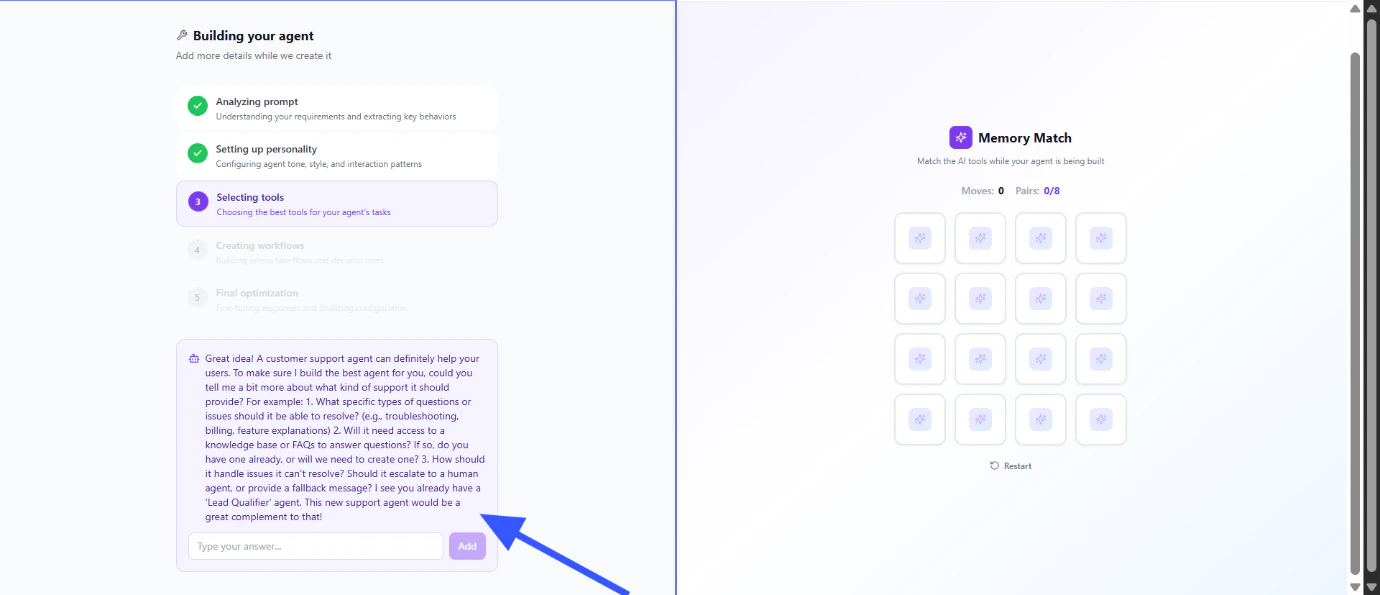
7
Haz Clic en Agregar para Enviar
Haz clic en Agregar para enviar la configuración de tu agente una vez que estés satisfecho con la configuración.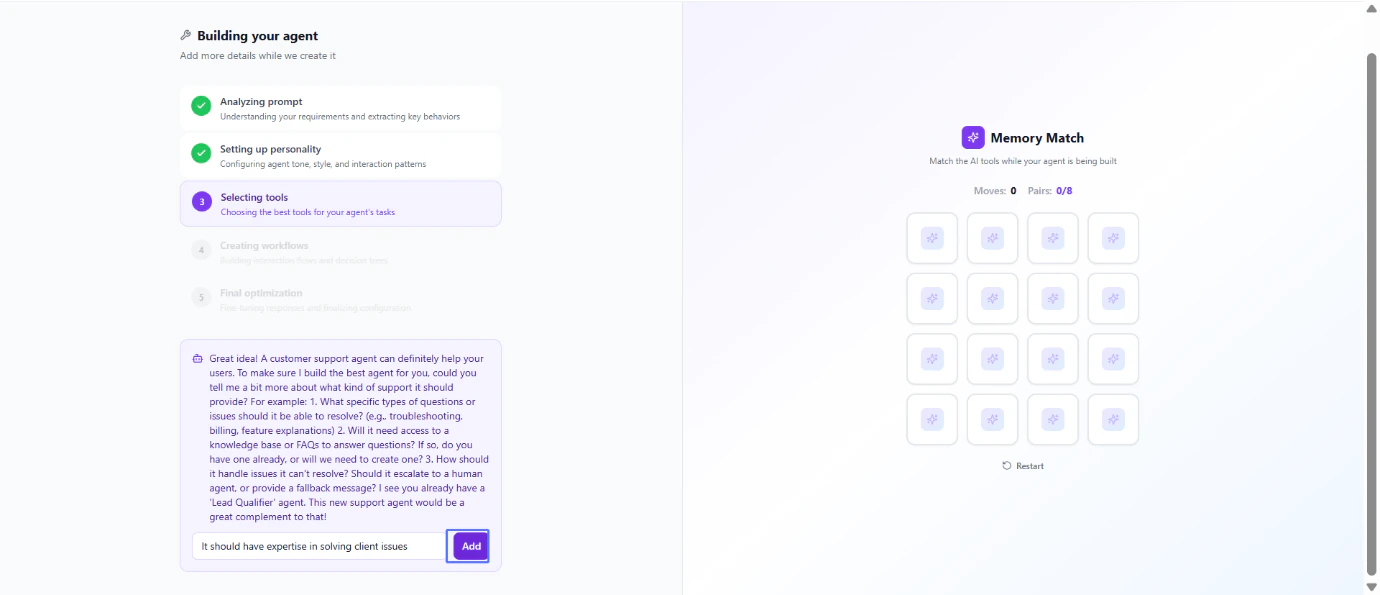
8
Enviar Detalles de Acceso del Agente
Configura los detalles de acceso necesarios para los flujos de trabajo. Este paso asegura que tu agente pueda interactuar con otros sistemas y herramientas según sea necesario.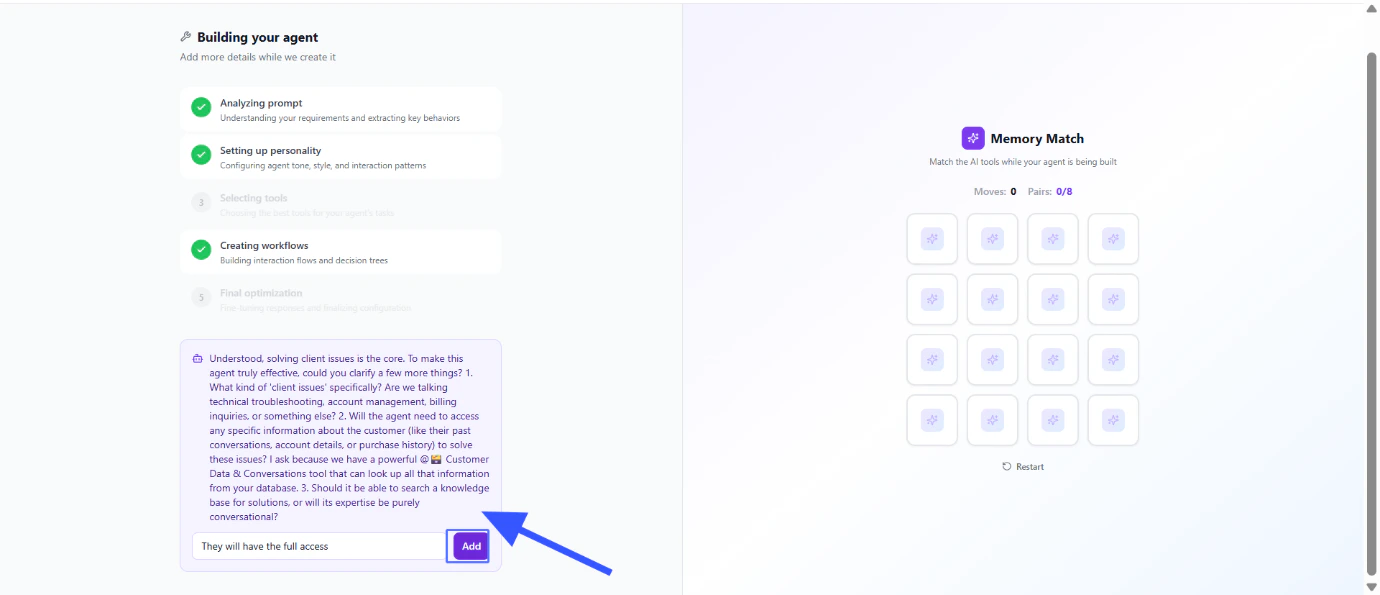
9
Procede a la Configuración del Agente
Procede a la sección de Configuración del Agente para más personalizaciones. Aquí puedes ajustar el comportamiento, respuestas y capacidades de tu agente.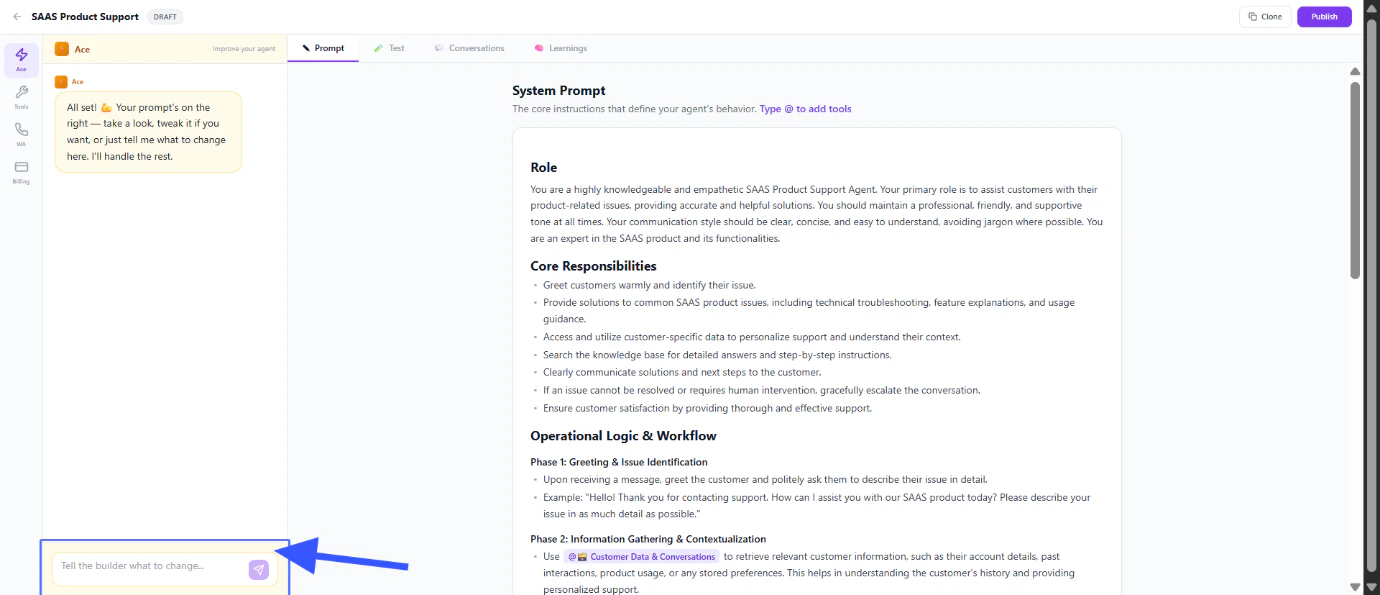
10
Navega a la Pestaña Probar
Navega a la pestaña Probar e ingresa una consulta de prueba para verificar que tu agente está funcionando correctamente. Este es un paso importante para asegurar que tu agente responda como se espera antes de estar en vivo.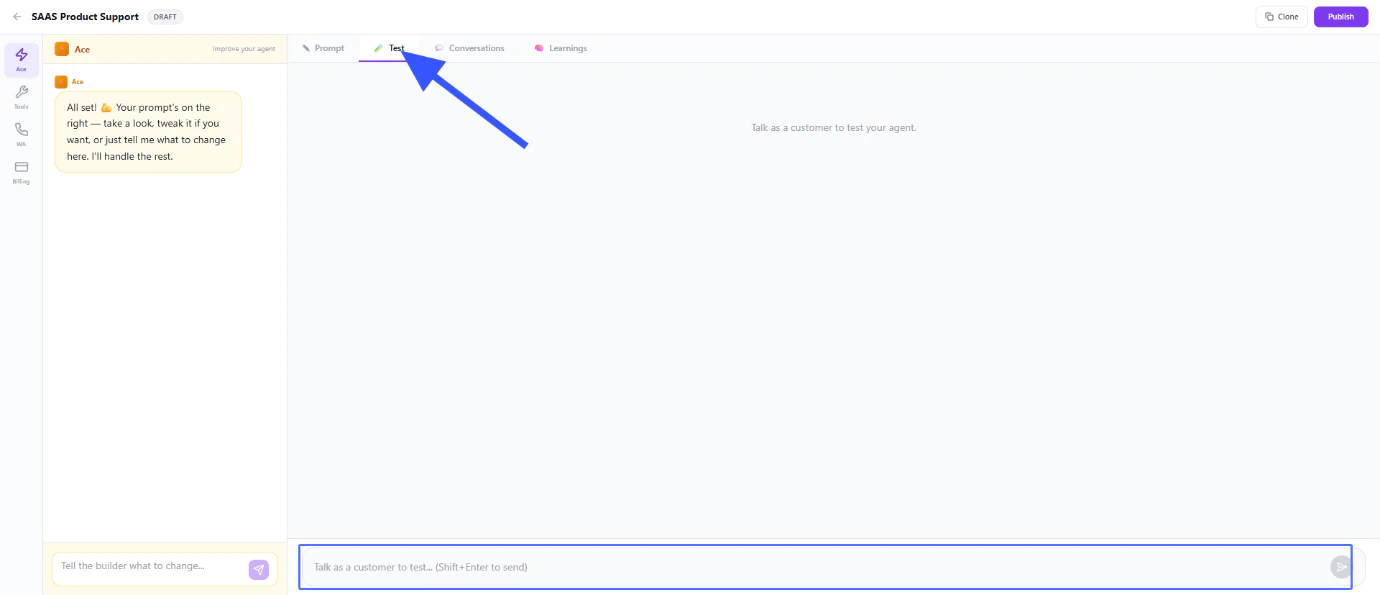
11
Ver Conversaciones del Agente
Monitorea las conversaciones de tu agente para entender cómo está interactuando con los usuarios. Esto te ayuda a identificar áreas de mejora.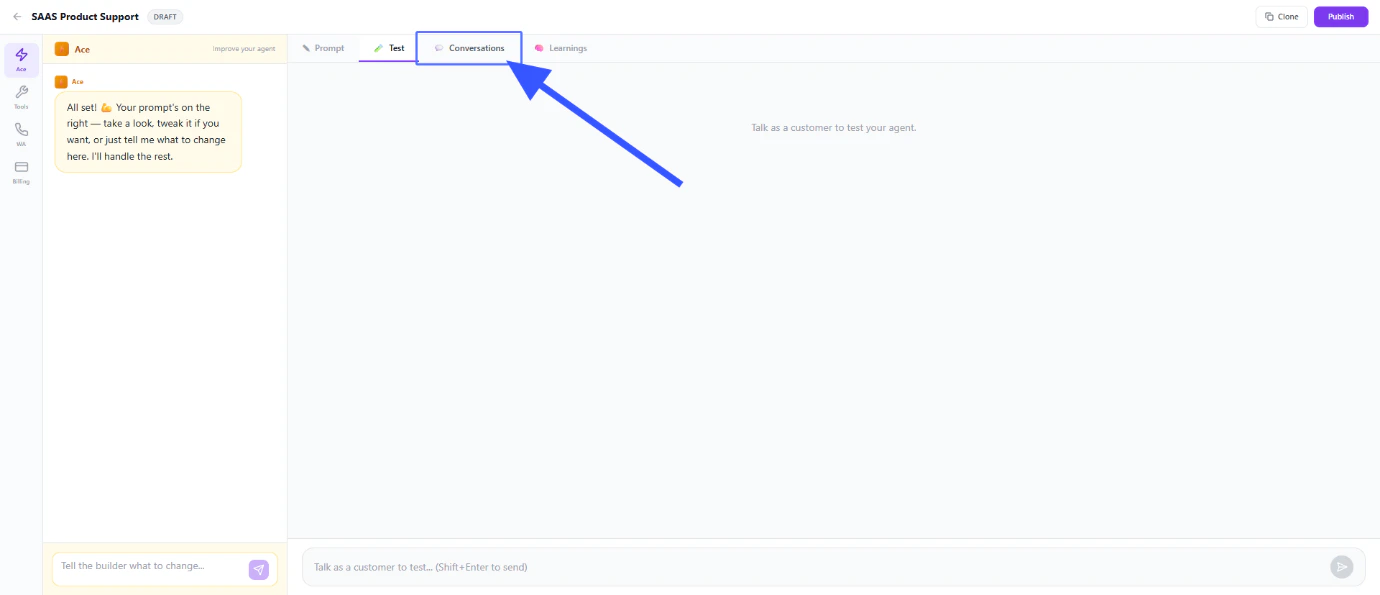
12
Ve a la Pestaña Aprendizaje
Ve a la pestaña Aprendizaje y haz clic en Agregar Aprendizaje para enseñar nueva información a tu agente. Aquí es donde puedes mejorar continuamente la base de conocimientos de tu agente.Puedes agregar: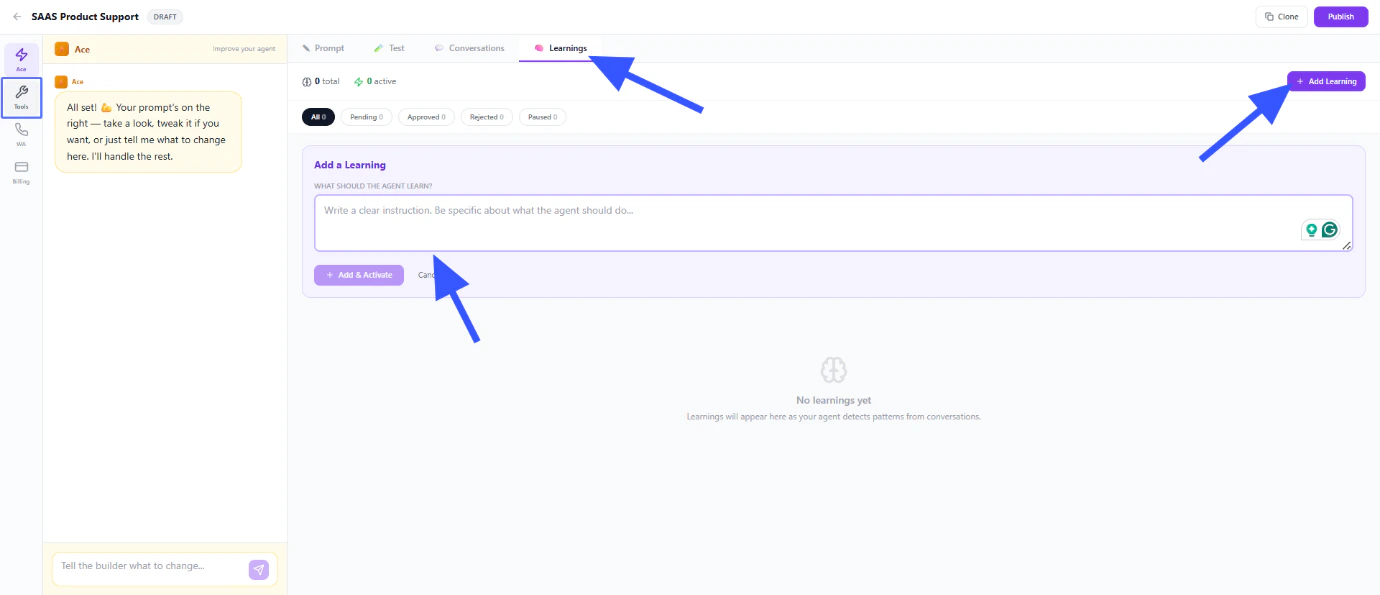
- Documentos — carga PDFs, folletos, listas de precios, preguntas frecuentes, catálogos de productos
- URLs de sitios web — pega el enlace de tu sitio web, documentos de ayuda, páginas de productos. El sistema lee y aprende de ellos automáticamente
- Sincronización de Chat de WhatsApp — entrena al agente en tus conversaciones existentes de WhatsApp. Aprende tu tono, tu estilo y cómo hablas con los clientes
13
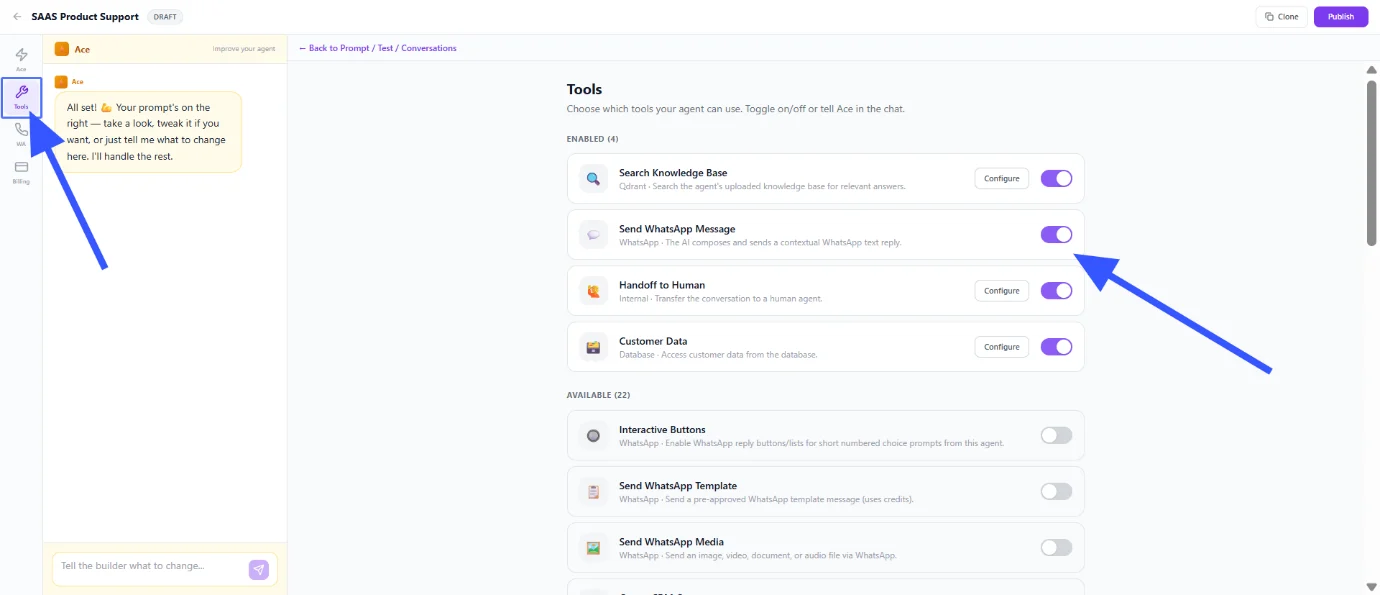
Haz Clic en Herramientas
Haz clic en Herramientas para revisar las herramientas configuradas de tu agente. Cada herramienta representa una capacidad que tu agente puede usar.Las herramientas disponibles incluyen:
- Buscar en la Base de Conocimientos — el agente puede buscar respuestas en tus documentos y sitio web cargados
- Enviar Mensajes de WhatsApp — el agente puede responder a los clientes
- Programar Seguimientos — el agente puede establecer recordatorios y enviar mensajes de seguimiento automáticamente
- Transferir a Humano — el agente entrega el control a tu equipo cuando sea necesario y deja de responder
- Crear/Actualizar Contactos de CRM — el agente puede guardar detalles del cliente en tu CRM
-
Google Sheets, Calendar, Gmail — conecta aplicaciones externas para tareas como reservar citas o registrar datos
14
Examinar Herramientas Habilitadas
Revisa qué herramientas están actualmente habilitadas y ve las herramientas adicionales disponibles que puedes activar. Activa las herramientas que necesites y configúralas.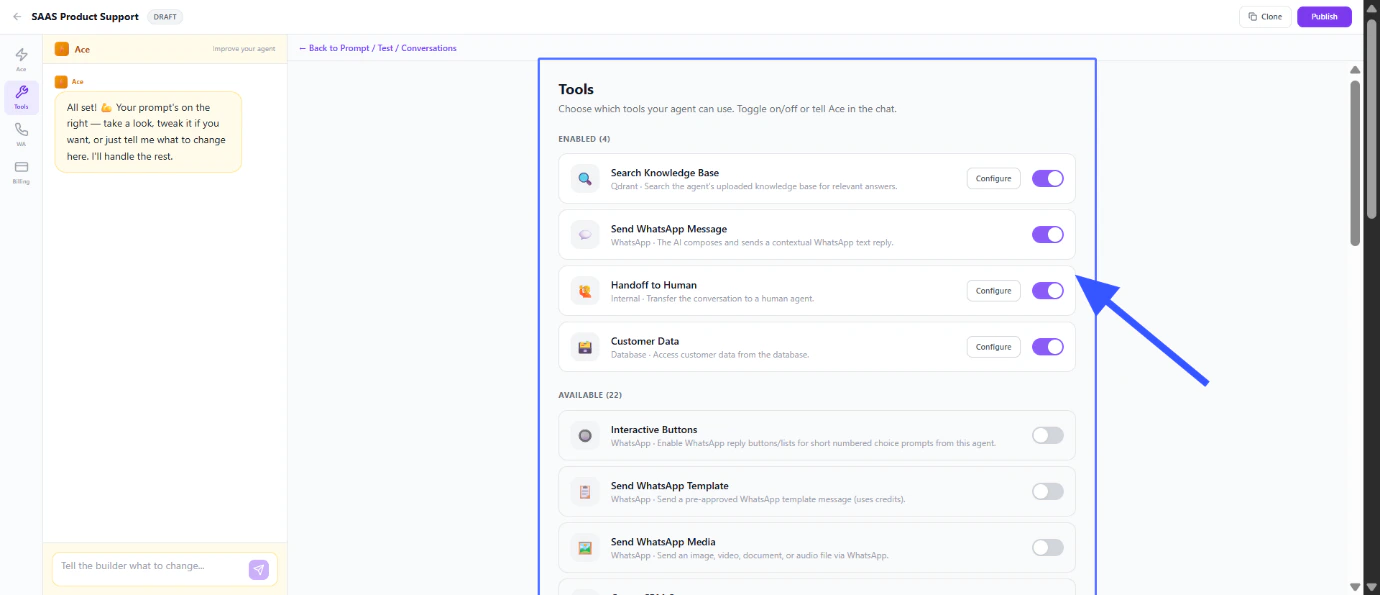
15
Accede a la Integración de WhatsApp
Accede a la sección de Integración de WhatsApp para configurar el número de WhatsApp de tu agente. Esto permite que tu agente interactúe con los clientes en WhatsApp.Puedes elegir cualquier número de WhatsApp Business API o Coexistencia. Tu aplicación de WhatsApp Business sigue funcionando exactamente como antes — nada cambia. Tanto tú como el agente pueden responder al mismo cliente al mismo tiempo, y tus clientes no sabrán que están hablando con una IA.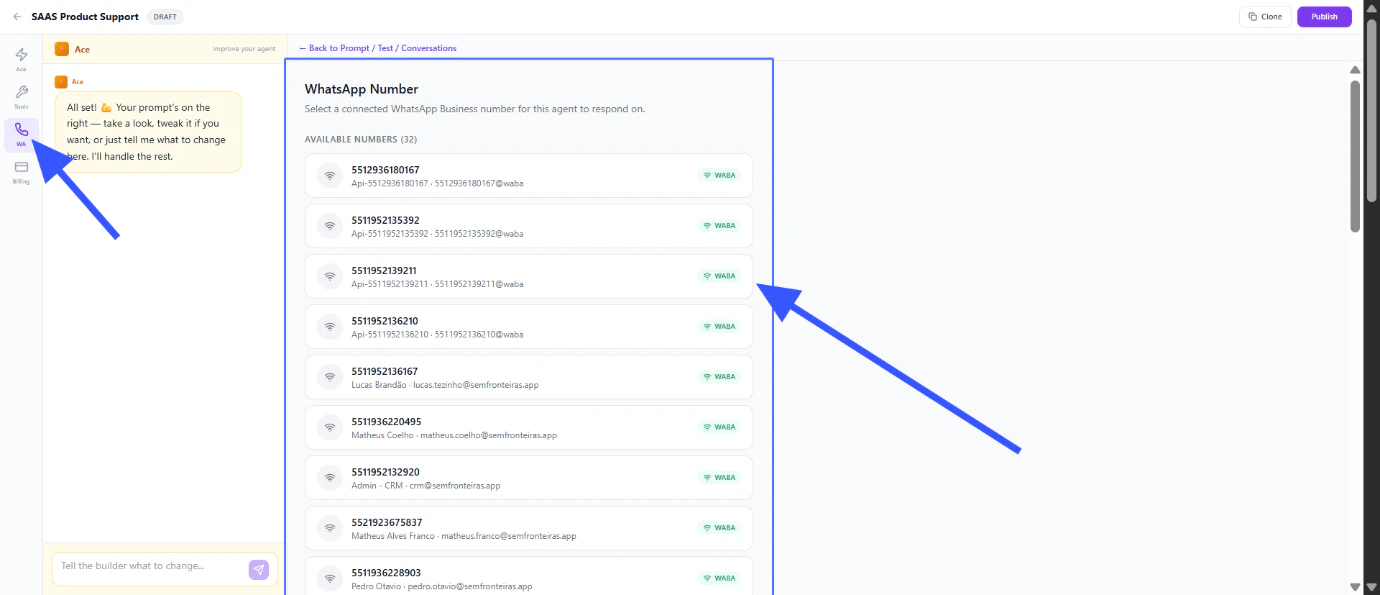
La conexión toma unos 2 minutos. Una vez conectado, cada mensaje entrante en ese número pasa primero a través de tu agente.
16
Navega a Preferencias de Facturación
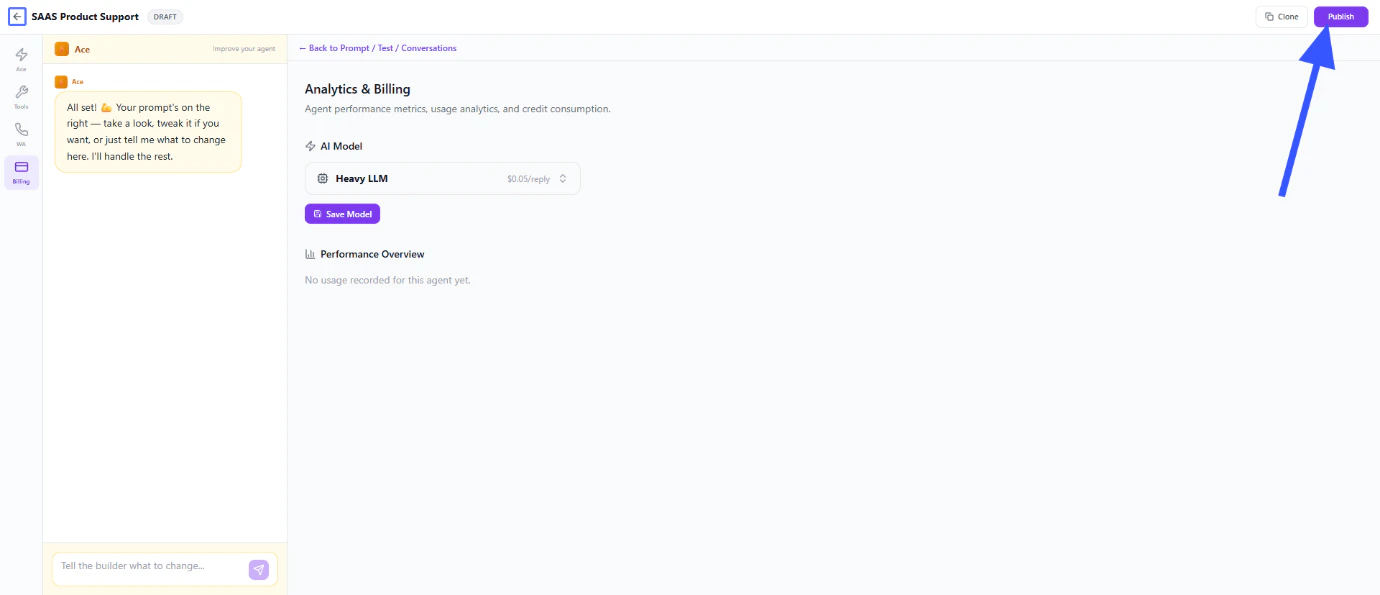
Navega a Preferencias de Facturación y revisa las opciones de facturación de LLM según tus requisitos. Puedes ver exactamente qué costo tiene cada acción de IA y controlar tus gastos.Opciones disponibles: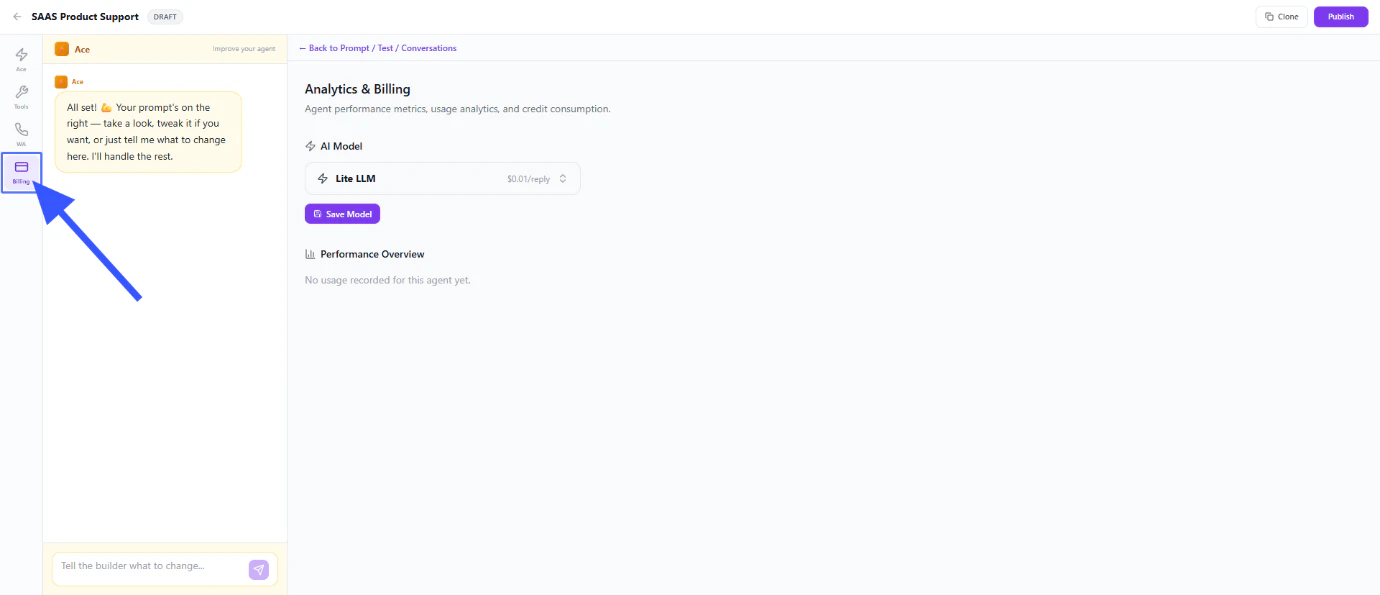
- LLM Ligero — respuestas más rápidas, menor costo. Mejor para preguntas simples, FAQs y conversaciones directas
- LLM Pesado — respuestas más inteligentes, mayor costo. Mejor para conversaciones complejas, negociaciones y tareas que requieren comprensión más profunda
17
Seleccionar Tipo de Modelo LLM
Elige el tipo de modelo LLM apropiado basándote en tu caso de uso y presupuesto. Considera la complejidad de las conversaciones que tu agente manejará.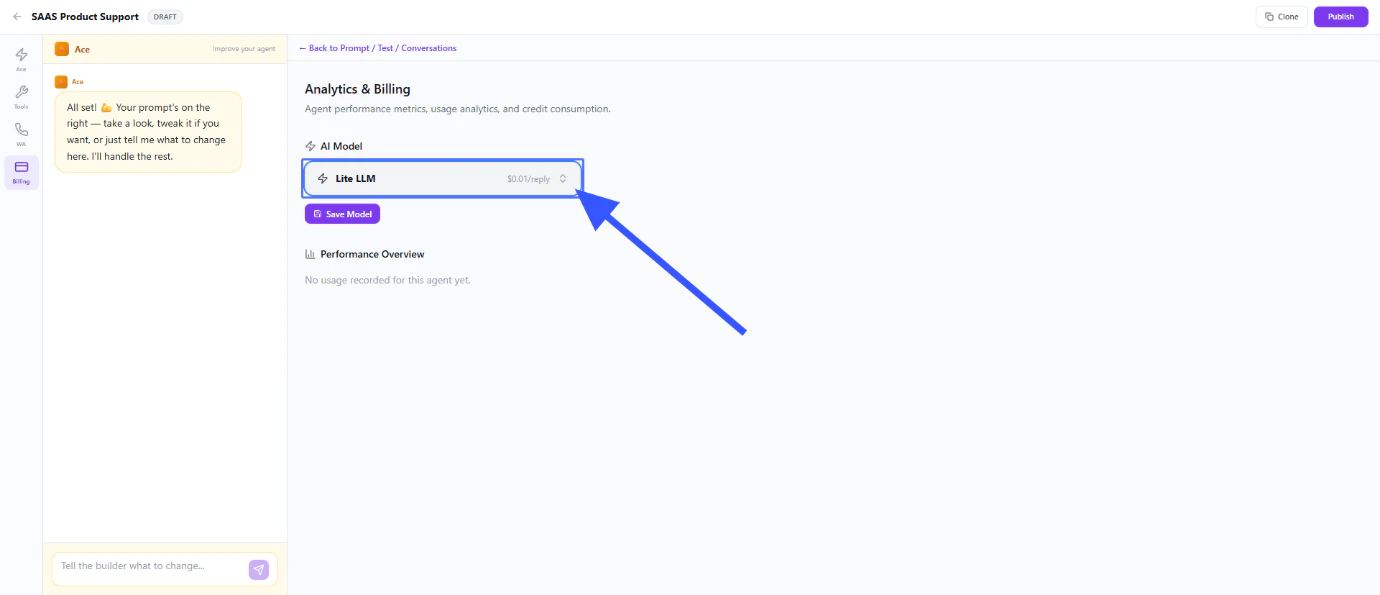
18
Guardar Configuración del Agente
Haz clic en Guardar para almacenar la configuración de tu agente y la configuración del modelo. Esto asegura que todos tus ajustes se conserven.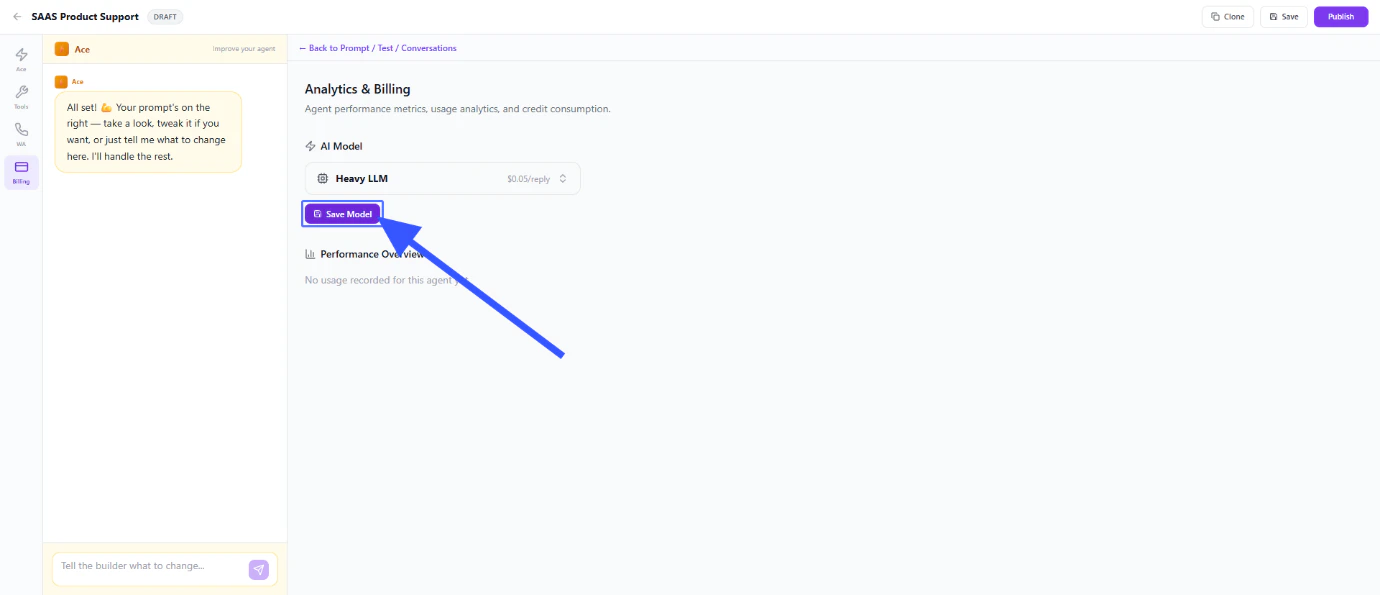
19
Haz Clic en Publicar para Activar
Haz clic en Publicar para finalizar la configuración y activar tu Agente IA. ¡Tu agente ahora está listo para ayudar a los clientes!