> ## Documentation Index
> Fetch the complete documentation index at: https://help.eazybe.com/llms.txt
> Use this file to discover all available pages before exploring further.
# HubSpot Değişkenleri ile Şablon Nasıl Oluşturulur
> Kişiselleştirilmiş mesajlar için HubSpot iletişim özelliklerini dinamik değişkenler olarak kullanarak WhatsApp mesaj şablonları oluşturmayı öğrenin.
## Genel Bakış
Bu kılavuz, HubSpot iletişim özelliklerini dinamik değişkenler olarak kullanan mesaj şablonları oluşturma sürecinde size yol gösterir. Bu şablonlar, HubSpot CRM'inizden otomatik olarak veri çekerek WhatsApp Business API entegrasyonu aracılığıyla kişiselleştirilmiş WhatsApp mesajları göndermenizi sağlar.
## HubSpot Değişkenleri ile Şablon Oluşturma
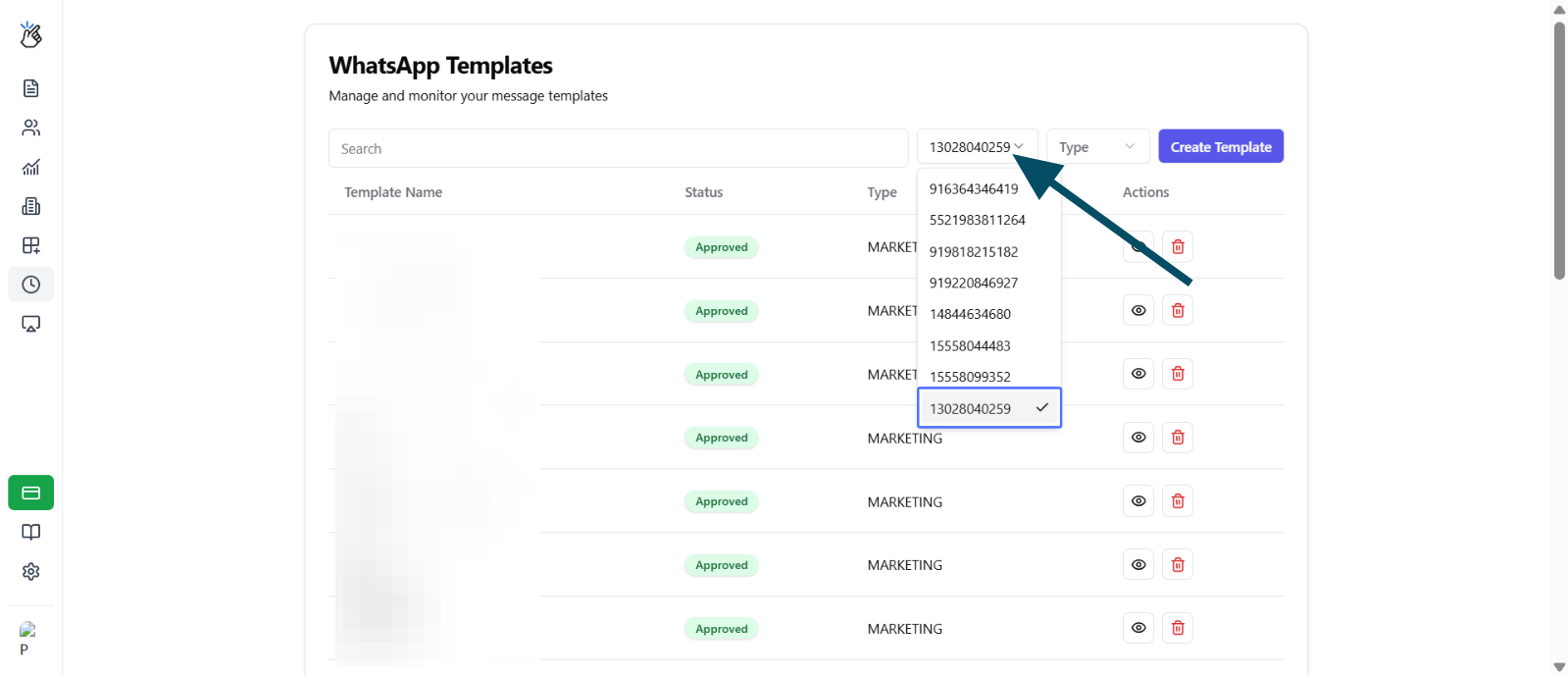
**Şablon Oluştur** sekmesine gidin ve açılır menüden bir kişi seçin.
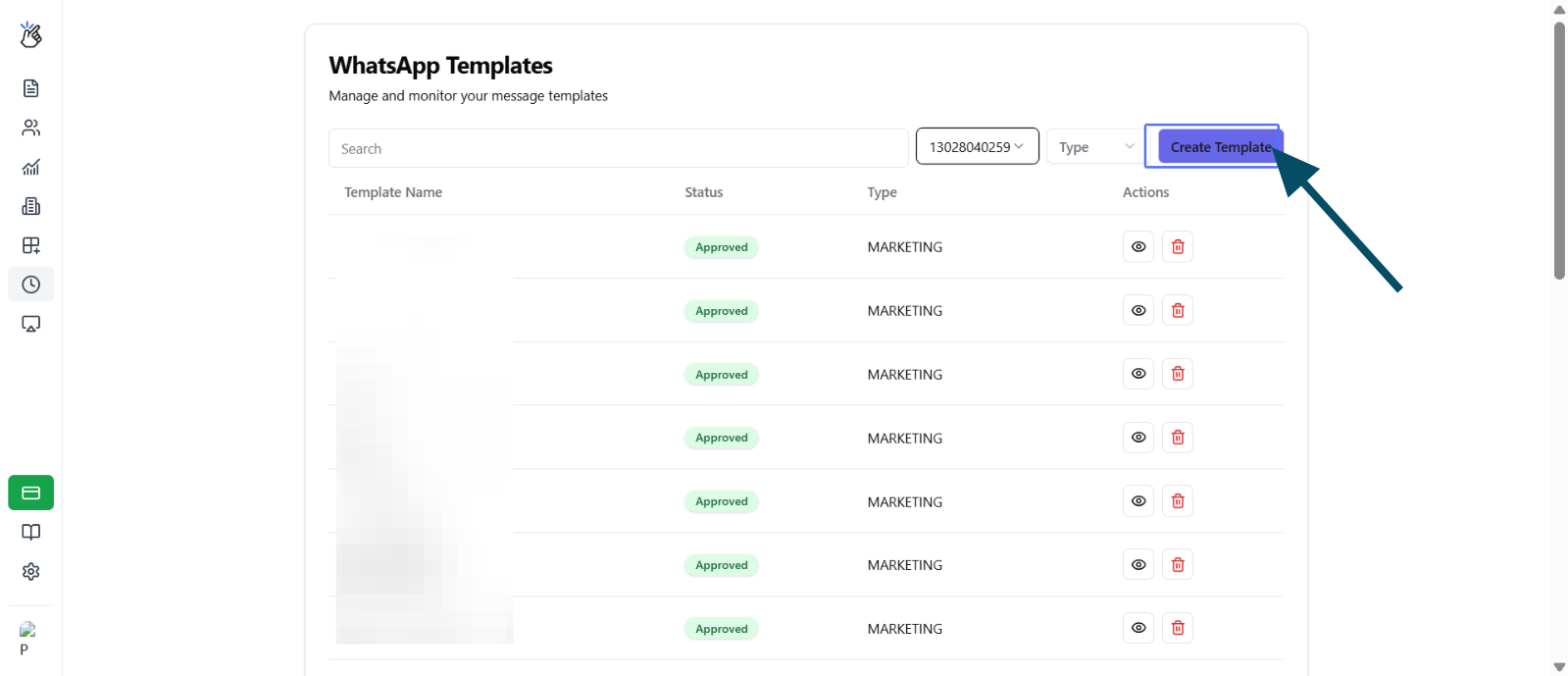
 Başlamak için **Şablon Oluştur** düğmesine tıklayın.
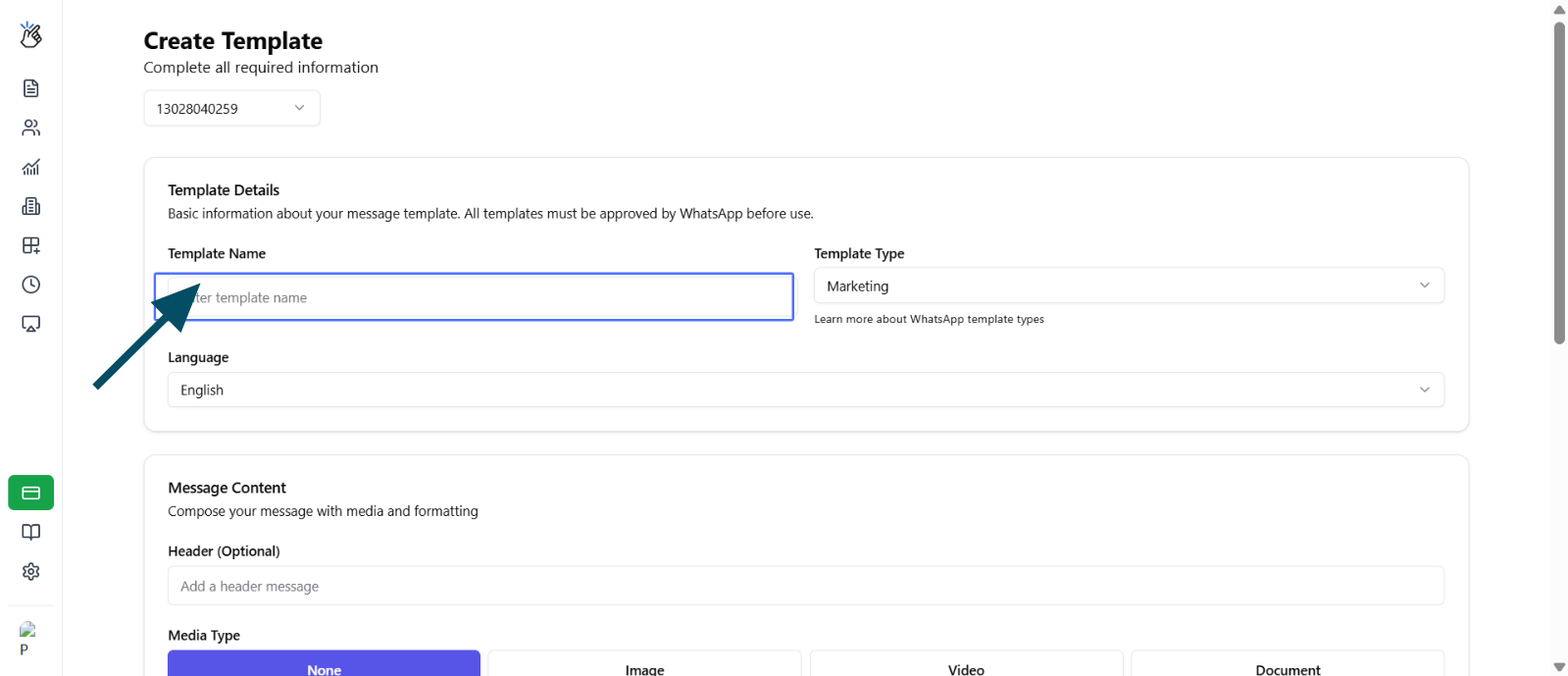
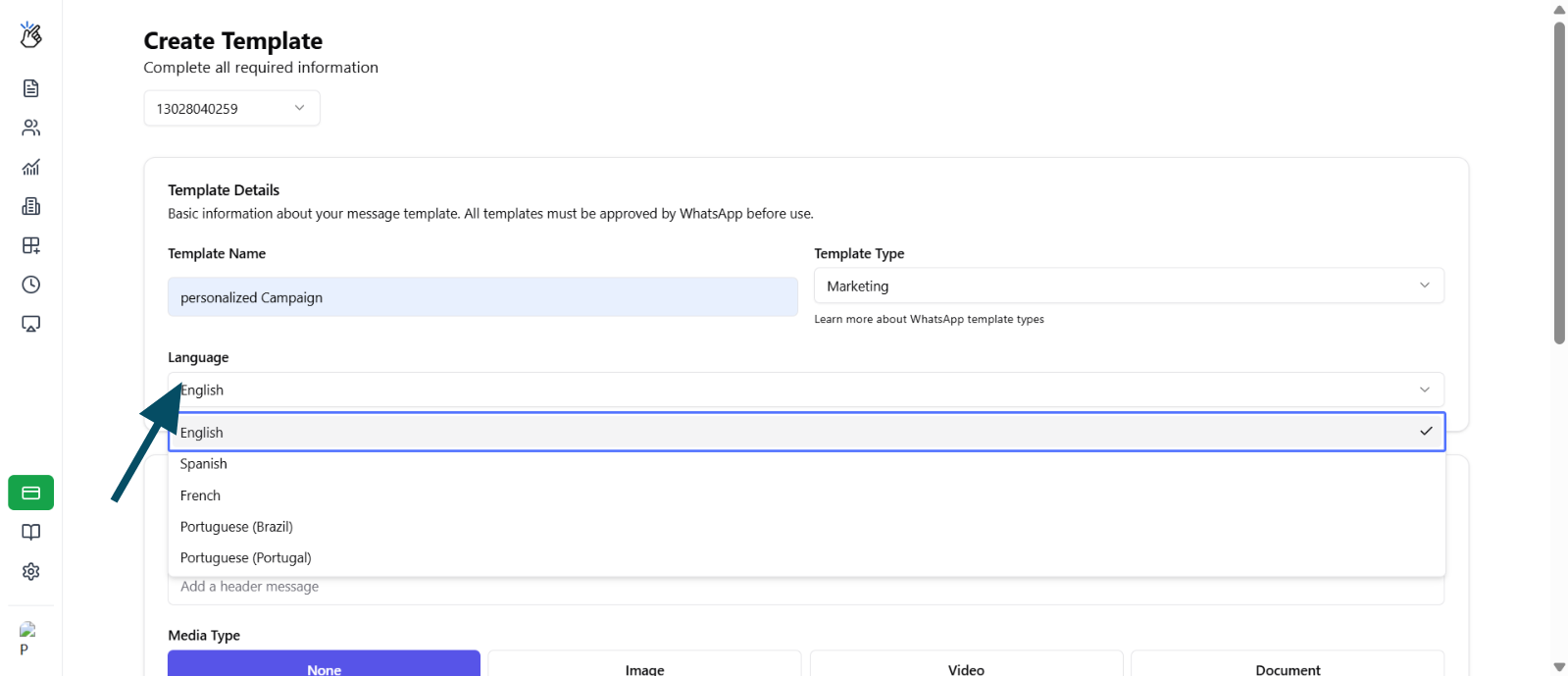
 Benzersiz bir şablon adı girin. Adda özel karakterlerden kaçının.
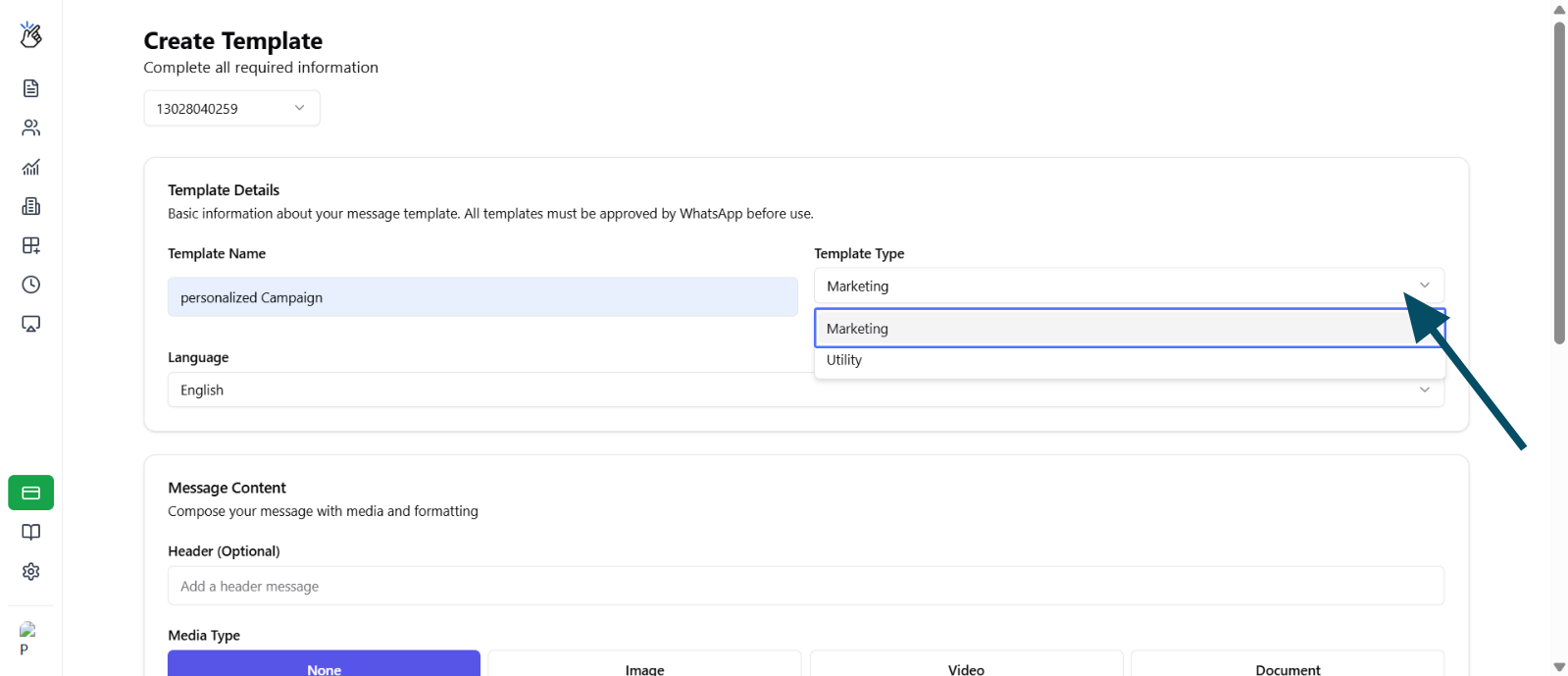
 Mevcut seçeneklerden uygun şablon türünü seçin (Pazarlama, Yardımcı Program, vb.).
 Açılır menüden tercih ettiğiniz şablon dilini seçin.
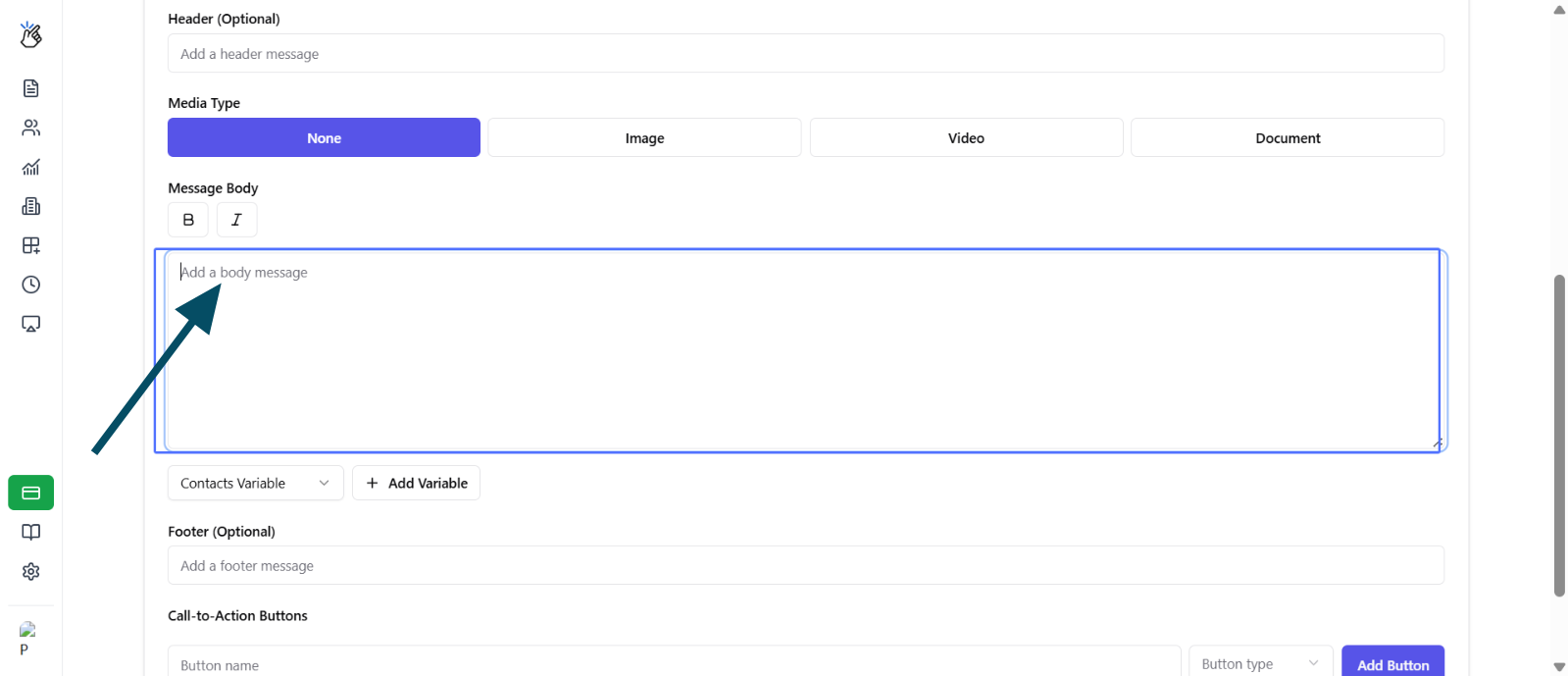
 **Mesaj Gövdesi** alanına mesaj içeriğinizi doldurun.
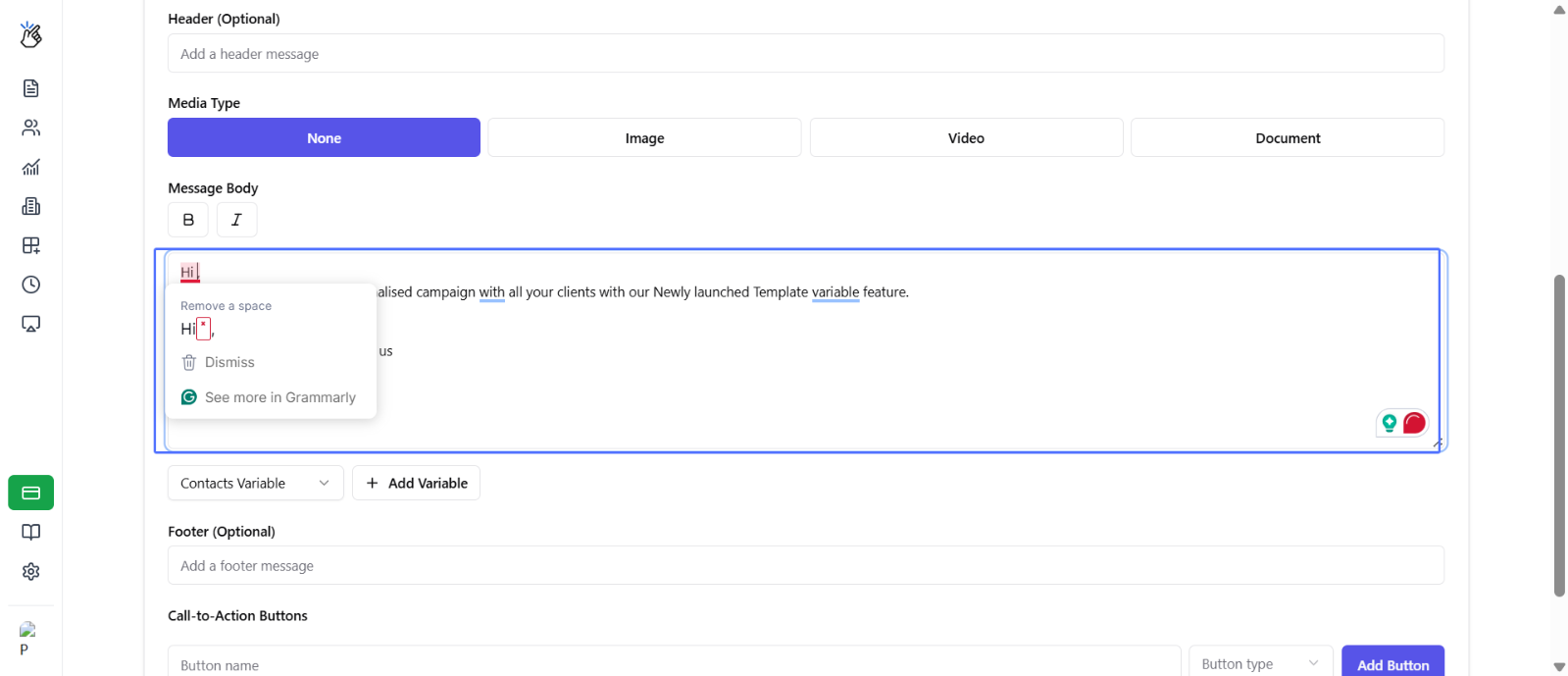
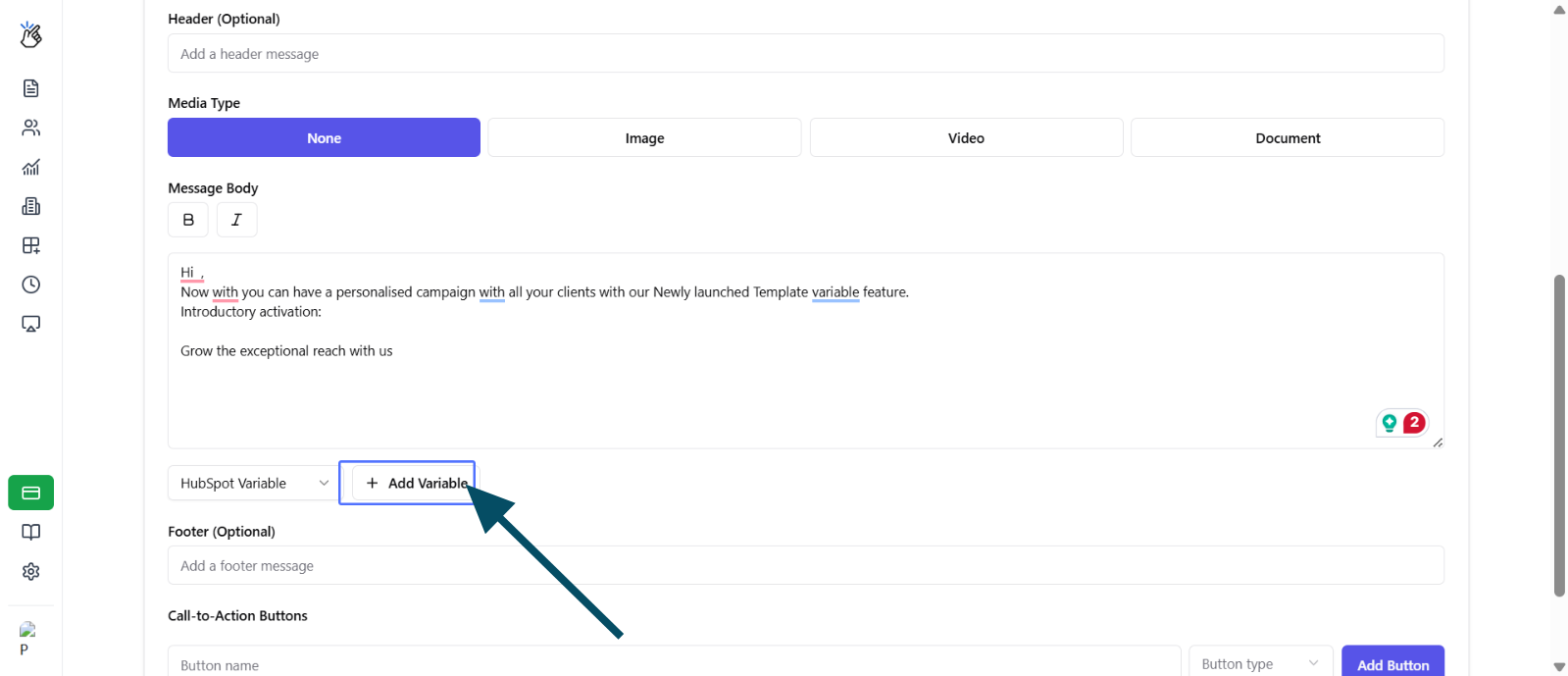
 İmlecinizi HubSpot özellik değeri eklemek istediğiniz tam konuma yerleştirin.
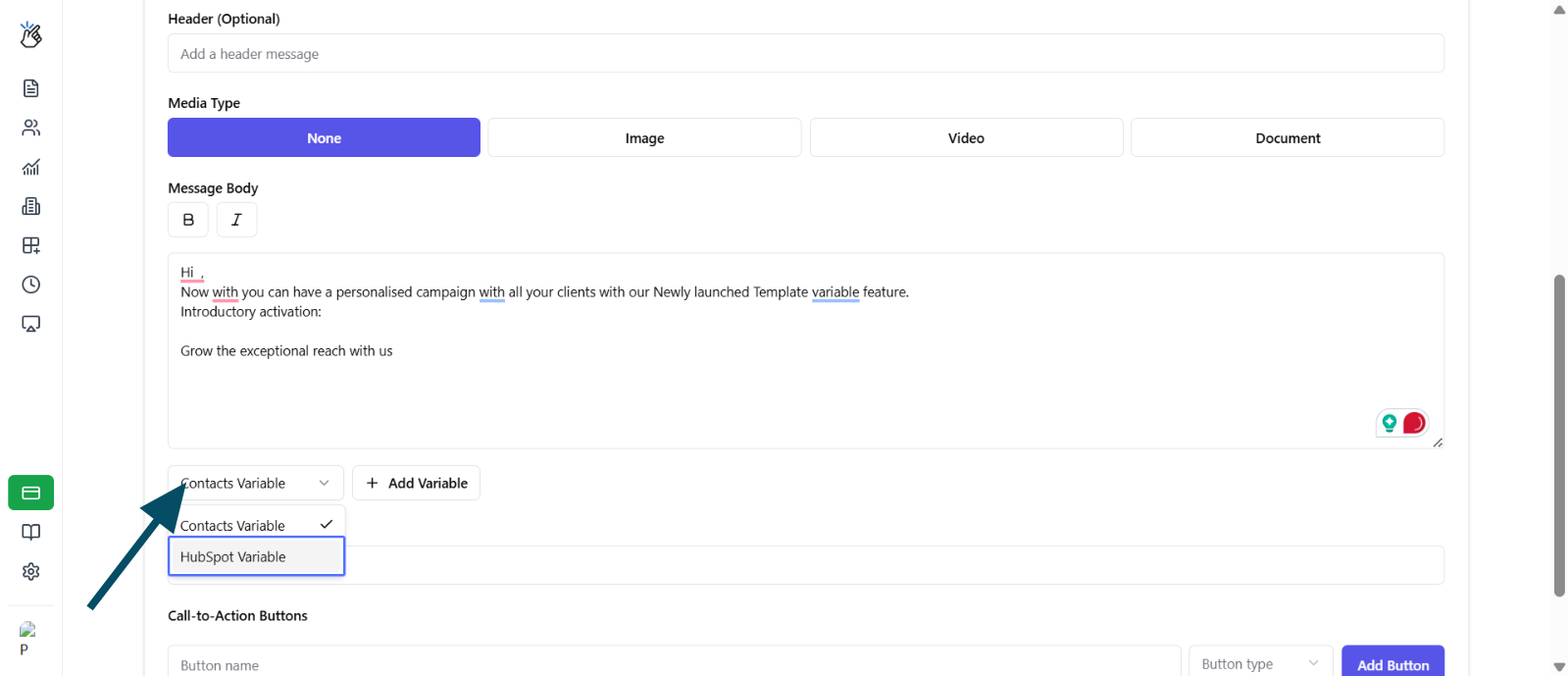
 Mevcut açılır menüden **HubSpot Değişkeni** seçeneğini seçin.
 HubSpot özellikleri tarayıcısını açmak için **Değişken Ekle** düğmesine tıklayın.
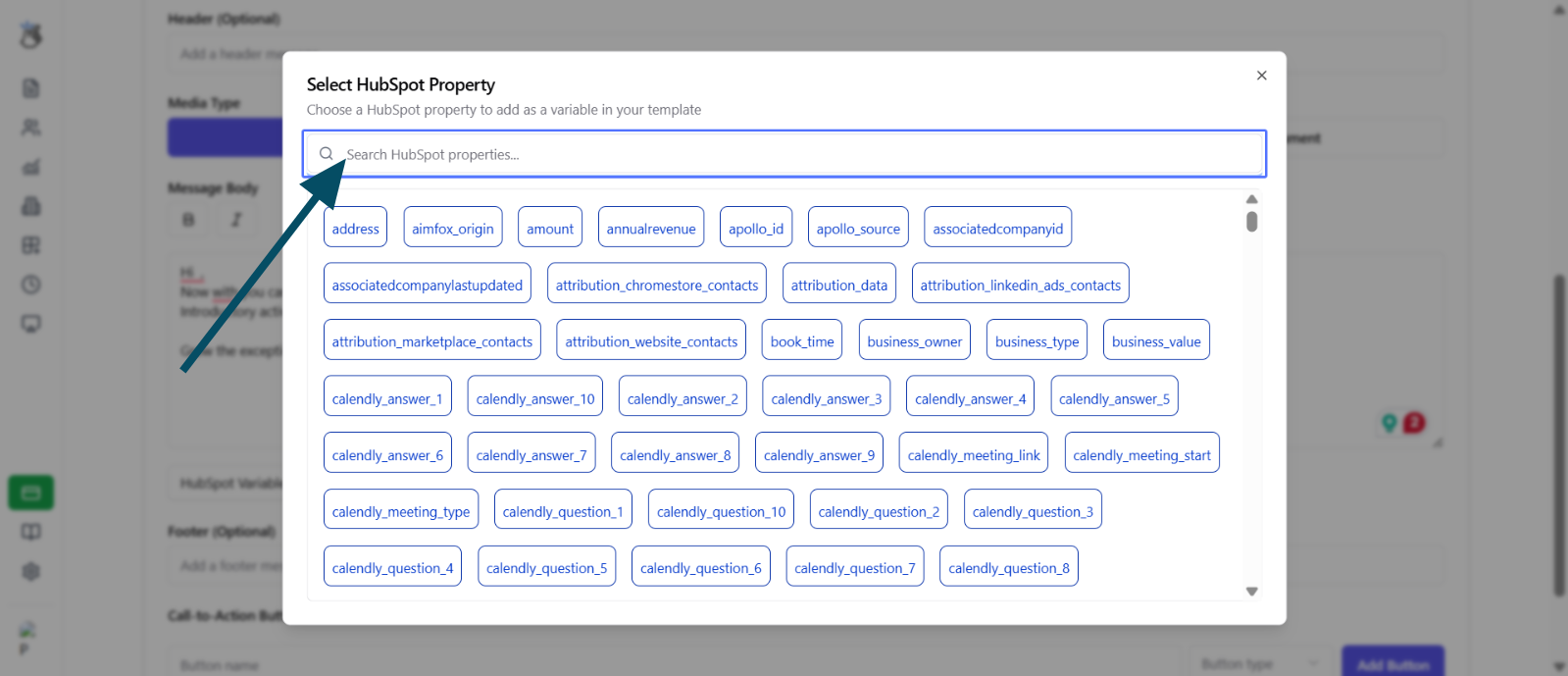
 Listeden istediğiniz HubSpot özelliğini bulmak için arama işlevini kullanın.
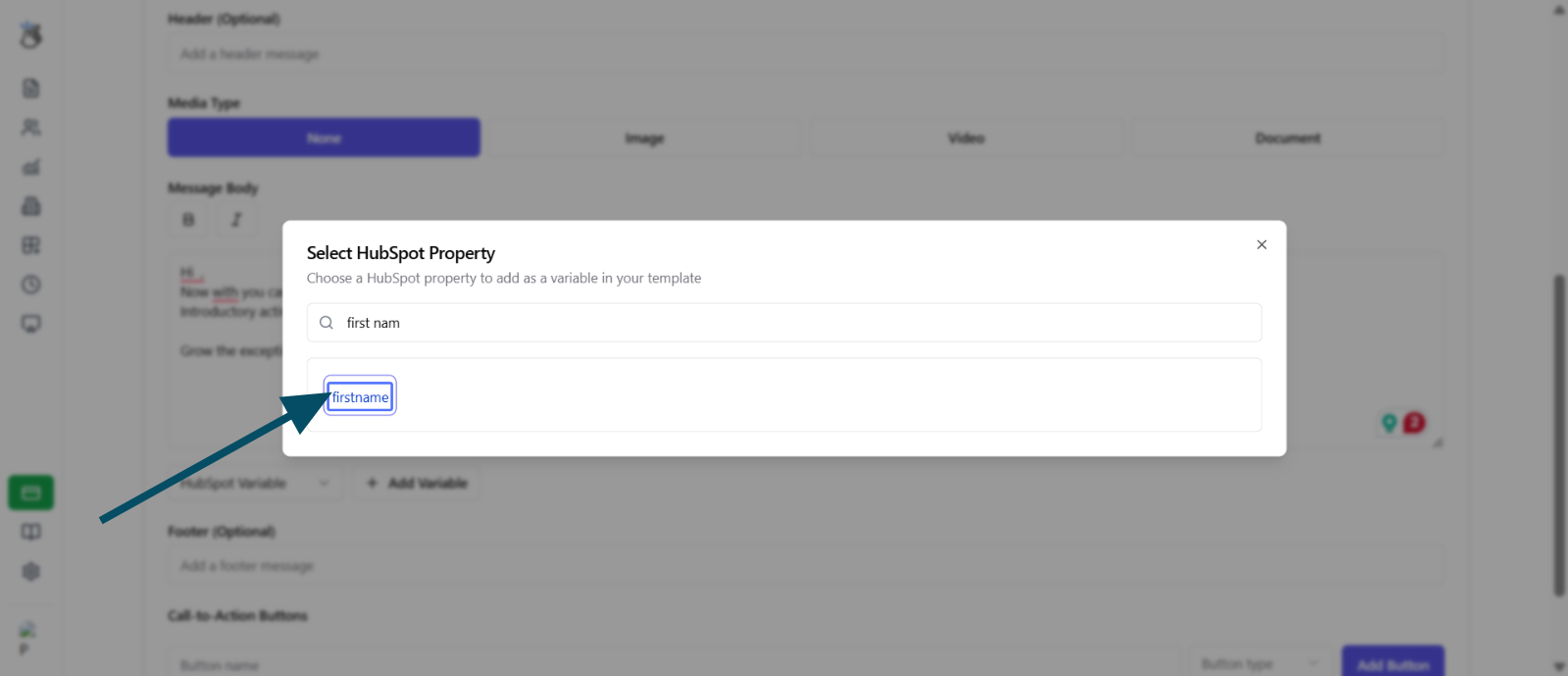
 Mesajınıza değişken olarak eklemek için seçtiğiniz HubSpot özelliğine tıklayın.
 Gerektiğinde ek HubSpot değişkenleri eklemek için önceki adımları tekrarlayın.
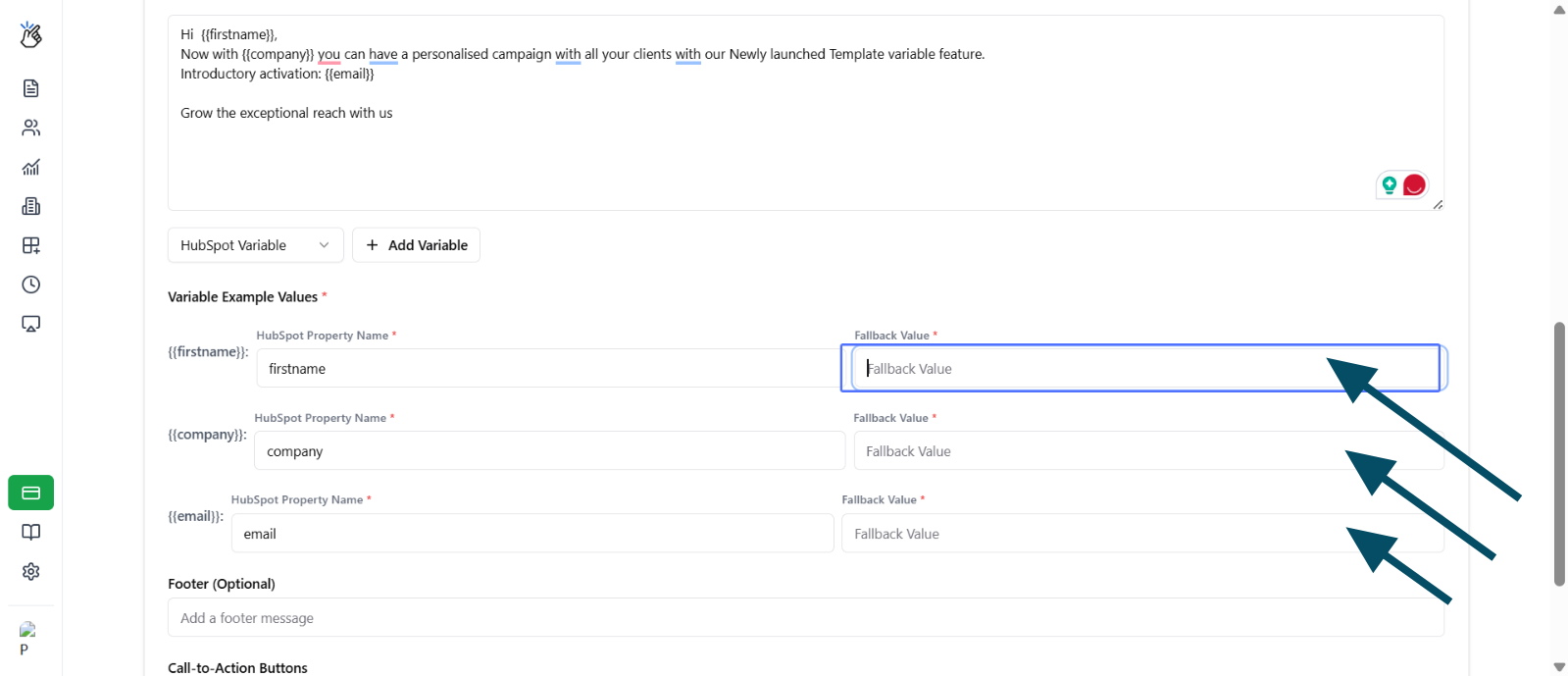
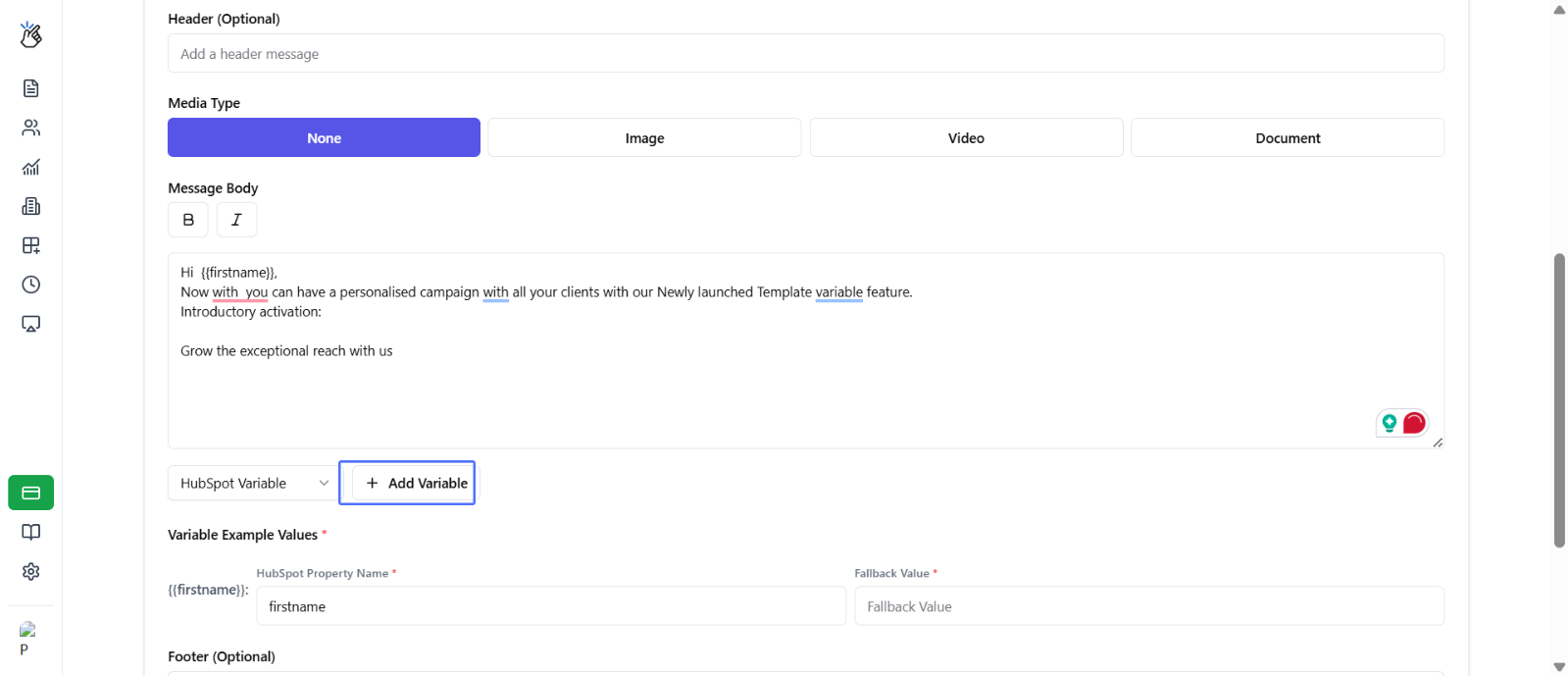 Her değişken için yedek değerler girin. Bu varsayılan değerler, bir kişi için HubSpot özellik verileri mevcut olmadığında kullanılır.
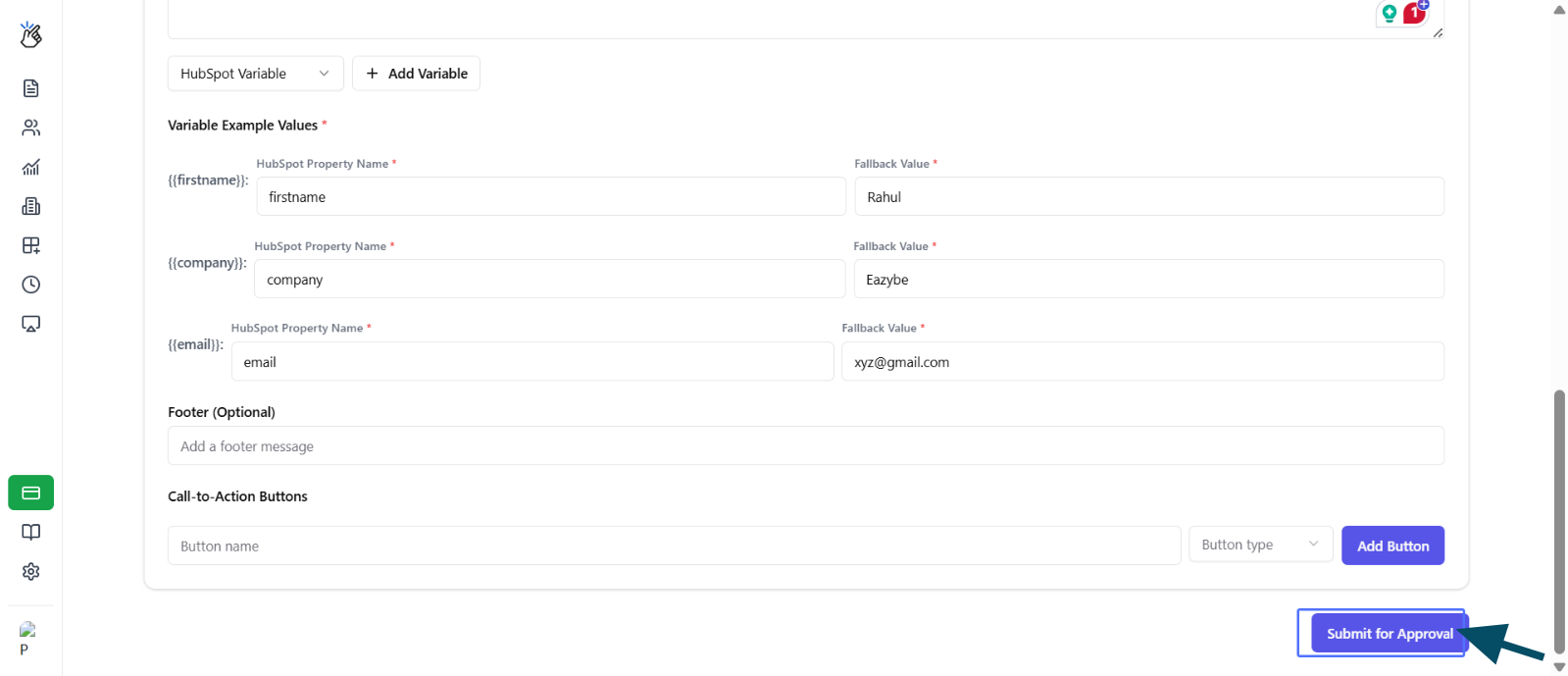
 Şablonunuzu inceleme için META'ya göndermek üzere **Onay için Gönder** düğmesine tıklayın.
 ## Önemli Kısıtlamalar
HubSpot değişkenleri ile şablon oluştururken bu yönergeleri aklınızda bulundurun:
* **Değişken yerleşimi**: Mesajınızın en başına veya en sonuna değişken koymayın
* **İçerik dengesi**: Değişken sayısı ile statik içerik arasında iyi bir oran koruyun
* **Benzersiz adlar**: Her şablon adı hesabınızda benzersiz olmalıdır
* **Yedek davranışı**: Yedek değerler, HubSpot'tan kişi sahibi verilerine erişilemediğinde devreye girer
**Yedek Değerleri Anlama**
Yedek değer, bir HubSpot özelliği belirli bir kişi için mevcut olmadığında veya boş olduğunda gösterilen varsayılan metindir. Mesajlarınızın tutarlı kalmasını sağlamak için her zaman anlamlı yedek değerler belirleyin.
## Önemli Kısıtlamalar
HubSpot değişkenleri ile şablon oluştururken bu yönergeleri aklınızda bulundurun:
* **Değişken yerleşimi**: Mesajınızın en başına veya en sonuna değişken koymayın
* **İçerik dengesi**: Değişken sayısı ile statik içerik arasında iyi bir oran koruyun
* **Benzersiz adlar**: Her şablon adı hesabınızda benzersiz olmalıdır
* **Yedek davranışı**: Yedek değerler, HubSpot'tan kişi sahibi verilerine erişilemediğinde devreye girer
**Yedek Değerleri Anlama**
Yedek değer, bir HubSpot özelliği belirli bir kişi için mevcut olmadığında veya boş olduğunda gösterilen varsayılan metindir. Mesajlarınızın tutarlı kalmasını sağlamak için her zaman anlamlı yedek değerler belirleyin.