> ## Documentation Index
> Fetch the complete documentation index at: https://help.eazybe.com/llms.txt
> Use this file to discover all available pages before exploring further.
# Uzantı ile Şablon Oluştur
> Eazybe tarayıcı uzantısından Hızlı Yanıt özelliğini kullanarak doğrudan WhatsApp mesaj şablonları oluşturmayı öğrenin
WhatsApp şablonlarını doğrudan Eazybe uzantısından oluşturmak, WhatsApp Web'den ayrılmadan kişilerinize onaylı mesajlar veya hızlı yanıtlar göndermenizi kolaylaştırır.
## Genel Bakış
Eazybe tarayıcı uzantısı, müşterilerle sohbet ederken anında mesaj şablonları oluşturmanıza olanak tanır. Bu, yaygın yanıtlar için yeniden kullanılabilir mesajları hızla ayarlamak için idealdir.
Uzantı aracılığıyla oluşturulan şablonlar onay için Meta'ya gönderilir ve onaylandıktan sonra tüm konuşmalarınızda kullanılabilir hale gelir.
## Uzantıdan Şablon Nasıl Oluşturulur
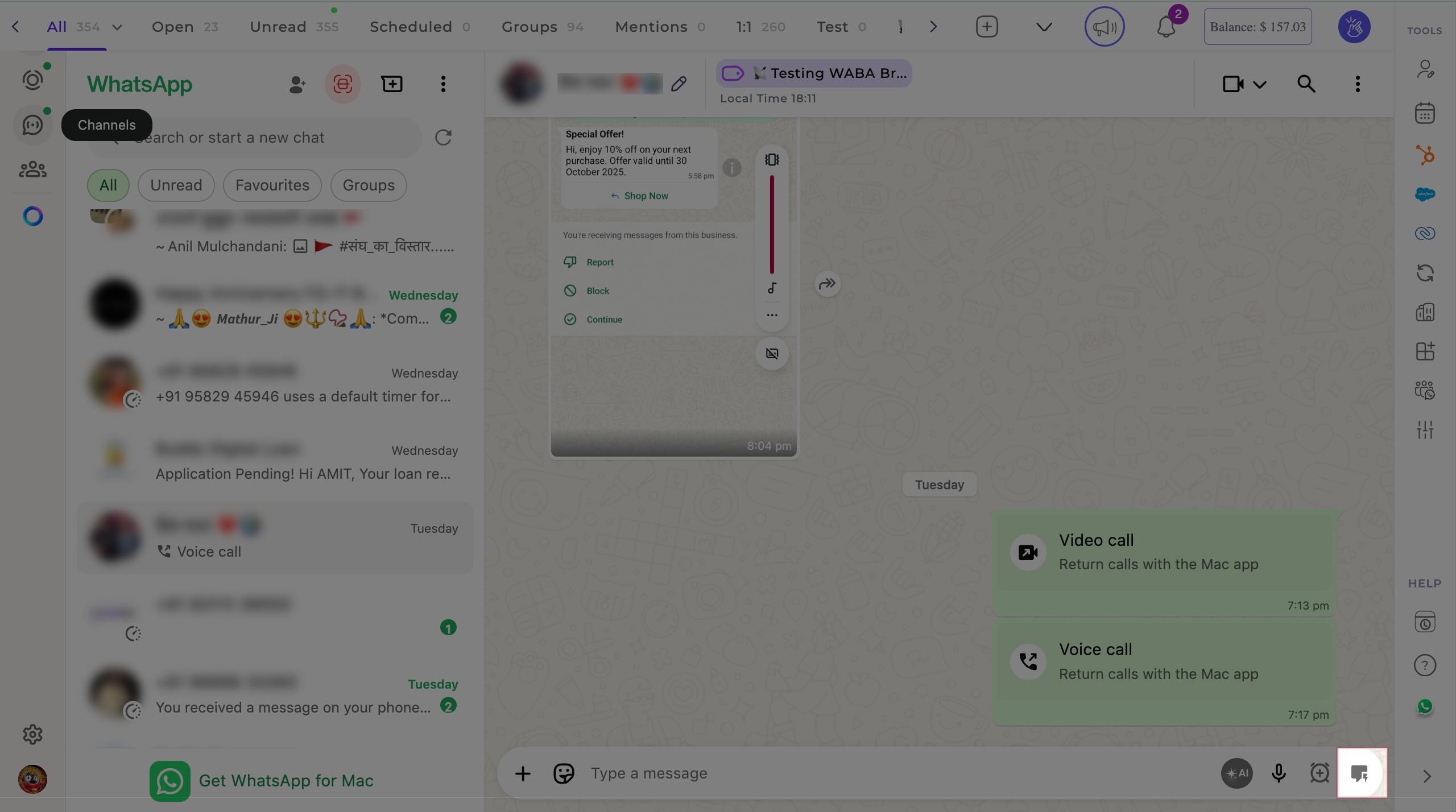
WhatsApp Web'de Eazybe uzantısını açın ve herhangi bir konuşmada sohbet giriş bölümünü bulun. Giriş alanının altındaki **Hızlı Yanıt** seçeneğine tıklayın.
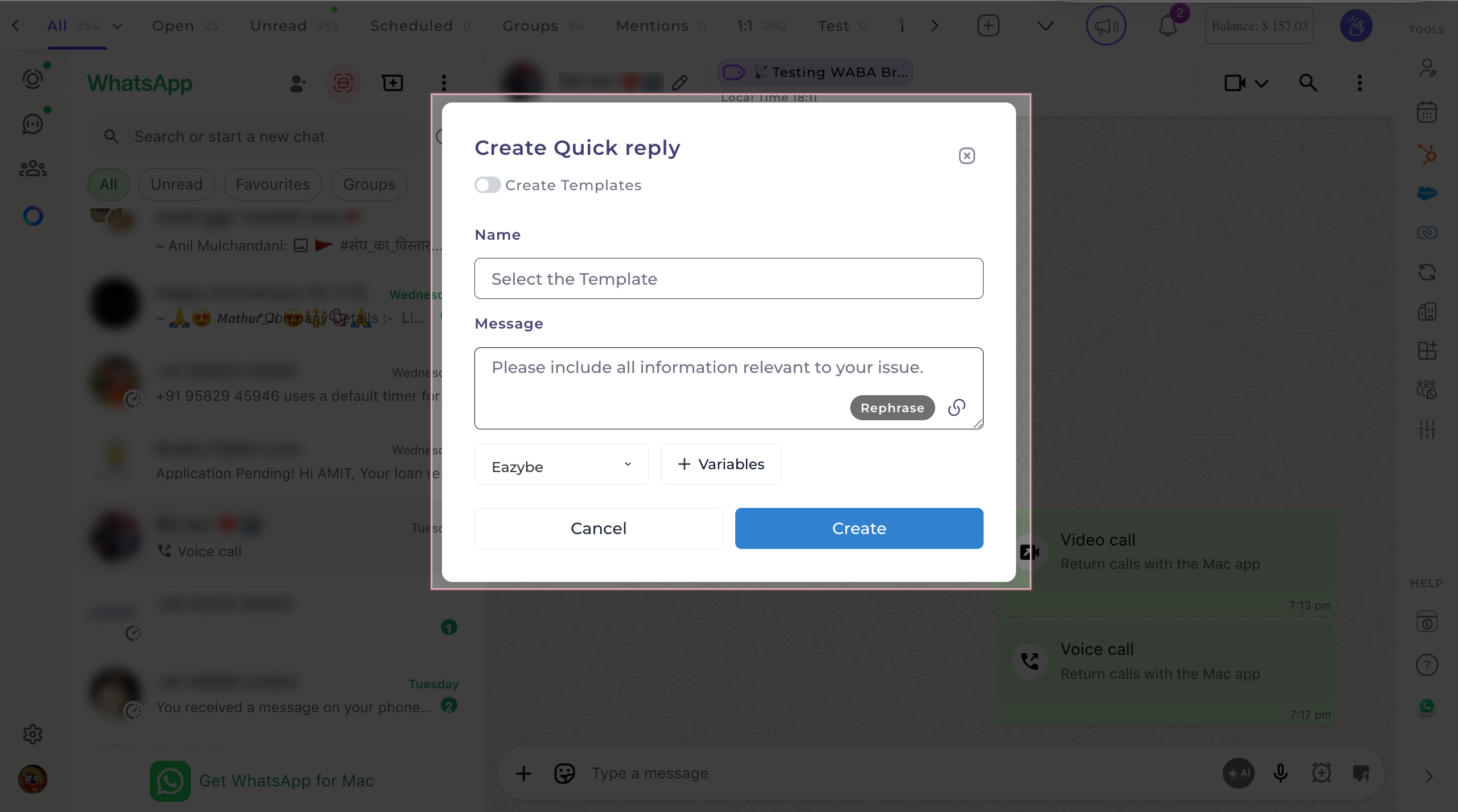
 Hızlı yanıt menüsünde **"Şablon Oluştur"** geçişini **AÇIK** konuma getirin. Bu, yeniden kullanılabilir mesaj şablonu oluşturma modunu etkinleştirir.
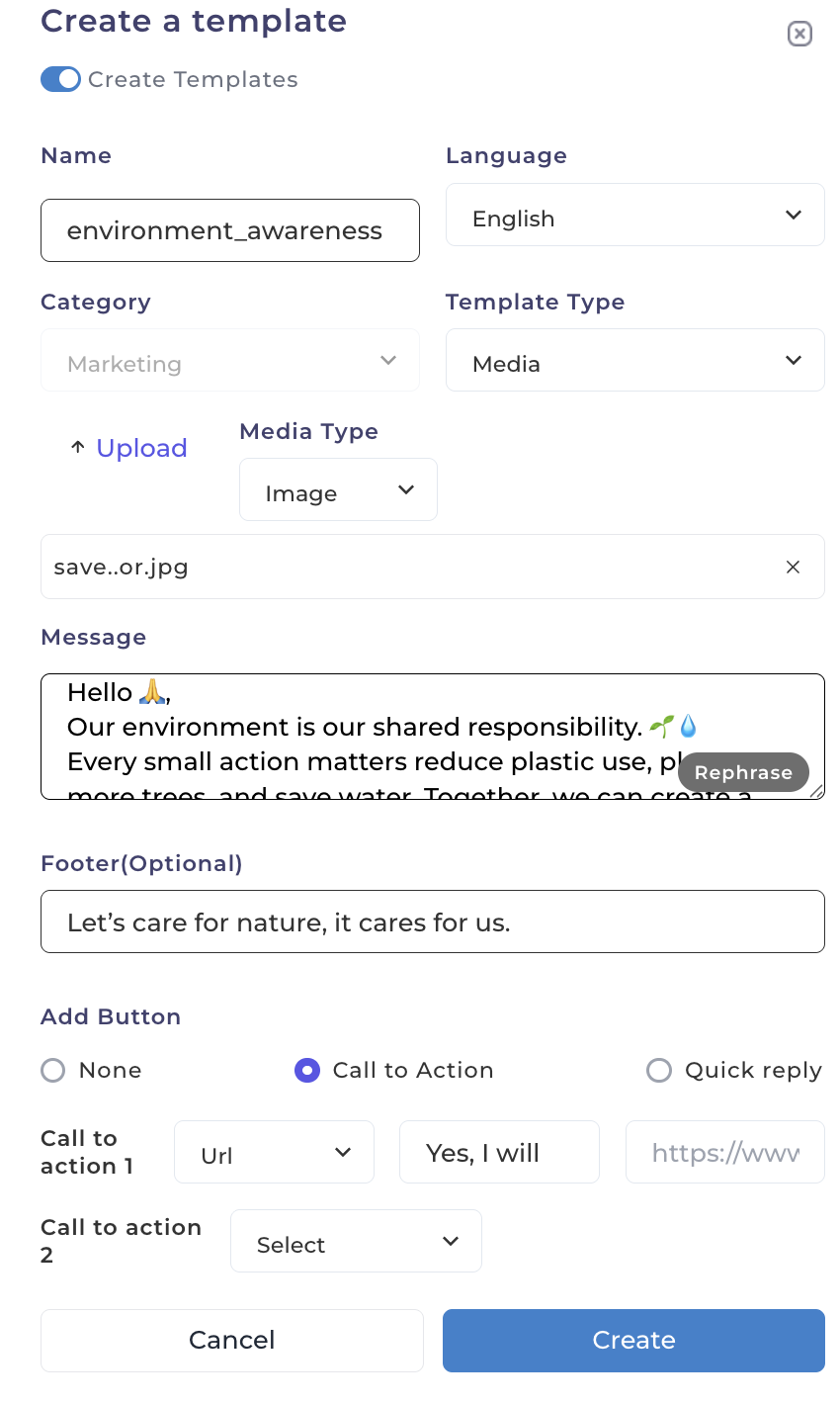
 Şablonunuz için gerekli alanları tamamlayın:
 | Alan | Açıklama |
| --------------------------- | -------------------------------------------- |
| **Şablon Adı** | Şablonunuz için benzersiz bir ad |
| **Dil** | Şablon dilini seçin |
| **Kategori** | Pazarlama, Fayda veya Kimlik Doğrulama seçin |
| **Şablon Türü** | Uygun türü seçin |
| **Mesaj İçeriği** | Şablon mesajınızı yazın |
| **Alt Bilgi** | İsteğe bağlı alt bilgi metni |
| **Eylem Çağrısı Düğmeleri** | En fazla 2 düğme ekleyin (isteğe bağlı) |
Müşteri adları, fatura numaraları veya diğer dinamik verilerle içeriği kişiselleştirmek için mesajınızda `{{1}}`, `{{2}}` gibi yer tutucular kullanın.
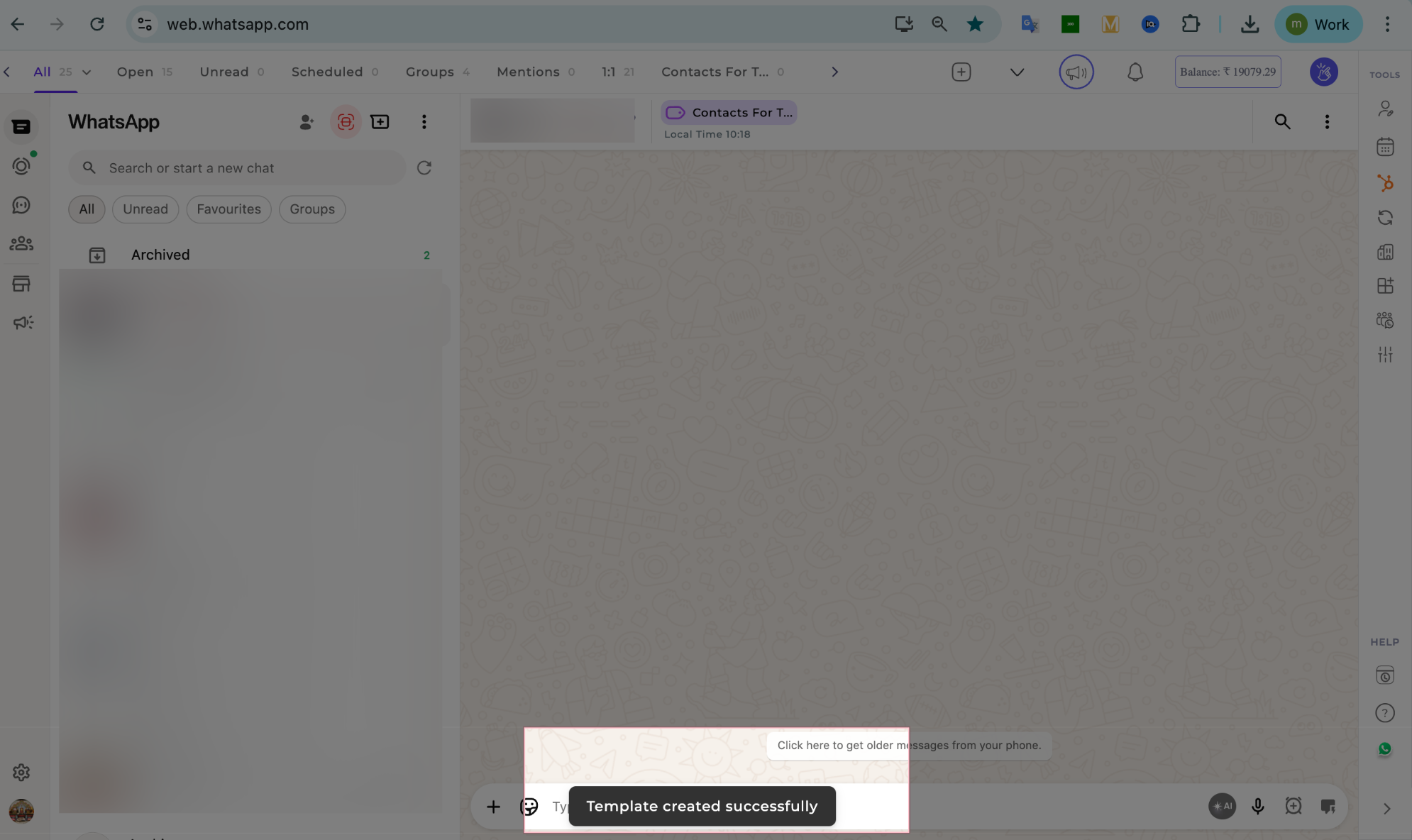
Şablonunuzu doğruluk açısından gözden geçirin, ardından kaydetmek için **Oluştur** düğmesine tıklayın.
| Alan | Açıklama |
| --------------------------- | -------------------------------------------- |
| **Şablon Adı** | Şablonunuz için benzersiz bir ad |
| **Dil** | Şablon dilini seçin |
| **Kategori** | Pazarlama, Fayda veya Kimlik Doğrulama seçin |
| **Şablon Türü** | Uygun türü seçin |
| **Mesaj İçeriği** | Şablon mesajınızı yazın |
| **Alt Bilgi** | İsteğe bağlı alt bilgi metni |
| **Eylem Çağrısı Düğmeleri** | En fazla 2 düğme ekleyin (isteğe bağlı) |
Müşteri adları, fatura numaraları veya diğer dinamik verilerle içeriği kişiselleştirmek için mesajınızda `{{1}}`, `{{2}}` gibi yer tutucular kullanın.
Şablonunuzu doğruluk açısından gözden geçirin, ardından kaydetmek için **Oluştur** düğmesine tıklayın.
 Onay sürecinde reddedilmemek için şablonunuzun Meta'nın mesajlaşma politikalarına uyduğundan emin olun.
## Oluşturulduktan Sonra
Oluşturulduktan sonra şablonunuz onay için Meta'ya gönderilecektir. Onaydan sonra:
Herhangi bir konuşmada Hızlı Yanıt menüsü aracılığıyla kaydedilmiş şablonlara anında erişin
Yayın kampanyaları ve toplu mesajlaşma için onaylı şablonları kullanın
## Kullanım Senaryoları
* **Müşteri Desteği:** Yaygın destek yanıtları için şablonlar oluşturun
* **Satış Erişimi:** Yer tutucularla kişiselleştirilmiş takip şablonları oluşturun
* **Sipariş Güncellemeleri:** Kargo ve teslimat bildirimleri için fayda şablonları ayarlayın
* **Randevu Hatırlatıcıları:** Tarih/saat yer tutucularıyla hatırlatma şablonları oluşturun
## Yardıma mı İhtiyacınız Var?
Herhangi bir sorunuz varsa veya daha fazla yardıma ihtiyacınız varsa, [hey@eazybe.com](mailto:hey@eazybe.com) adresinden bize ulaşmaktan çekinmeyin. Size yardımcı olmaktan mutluluk duyarız!
Onay sürecinde reddedilmemek için şablonunuzun Meta'nın mesajlaşma politikalarına uyduğundan emin olun.
## Oluşturulduktan Sonra
Oluşturulduktan sonra şablonunuz onay için Meta'ya gönderilecektir. Onaydan sonra:
Herhangi bir konuşmada Hızlı Yanıt menüsü aracılığıyla kaydedilmiş şablonlara anında erişin
Yayın kampanyaları ve toplu mesajlaşma için onaylı şablonları kullanın
## Kullanım Senaryoları
* **Müşteri Desteği:** Yaygın destek yanıtları için şablonlar oluşturun
* **Satış Erişimi:** Yer tutucularla kişiselleştirilmiş takip şablonları oluşturun
* **Sipariş Güncellemeleri:** Kargo ve teslimat bildirimleri için fayda şablonları ayarlayın
* **Randevu Hatırlatıcıları:** Tarih/saat yer tutucularıyla hatırlatma şablonları oluşturun
## Yardıma mı İhtiyacınız Var?
Herhangi bir sorunuz varsa veya daha fazla yardıma ihtiyacınız varsa, [hey@eazybe.com](mailto:hey@eazybe.com) adresinden bize ulaşmaktan çekinmeyin. Size yardımcı olmaktan mutluluk duyarız!