> ## Documentation Index
> Fetch the complete documentation index at: https://help.eazybe.com/llms.txt
> Use this file to discover all available pages before exploring further.
# Ekip Gelen Kutusu
> WABA'nız ile müşteriler arasındaki gelen ve giden mesajları nasıl görüntüleyeceğinizi öğrenin
Ekip Gelen Kutusu, WABA numaranızdaki tüm müşteri görüşmeleri için işbirliği merkeziniz olarak hizmet verir. Bu kılavuz, özel kurulumunuza göre mesajlaşmanın nasıl çalıştığını açıklar.
## Mesajlaşma Kurulumunuzu Anlama
Ekip Gelen Kutusundaki deneyiminiz, WhatsApp entegrasyonunuzu nasıl yapılandırdığınıza bağlıdır:
WABA bağlantısı olmadan WhatsApp görüşmelerini senkronize etmek için Chrome uzantısını kullanır
Resmi WhatsApp Business API için birincil arayüz olarak Ekip Gelen Kutusunu kullanır
Maksimum esneklik için her iki kanalı aynı anda çalıştırır
## Yalnızca Uzantı Kullanıcıları İçin
Ekip Gelen Kutusundaki deneyiminiz değişmeden kalır. Temel özellikler şunlardır:
* Görüşmeler doğrudan WhatsApp Web'den senkronize olur
* Her türlü mesajı (metin, medya, vb.) herhangi bir zamanda kısıtlama olmadan gönderip alabilirsiniz
 ## WABA Destekli Mesajlaşma İçin Temel Kavramlar
### 24 Saatlik Müşteri Hizmetleri Penceresi
WhatsApp, müşterilerle nasıl iletişim kurabileceğinizi belirleyen belirli mesajlaşma pencereleri uygular:
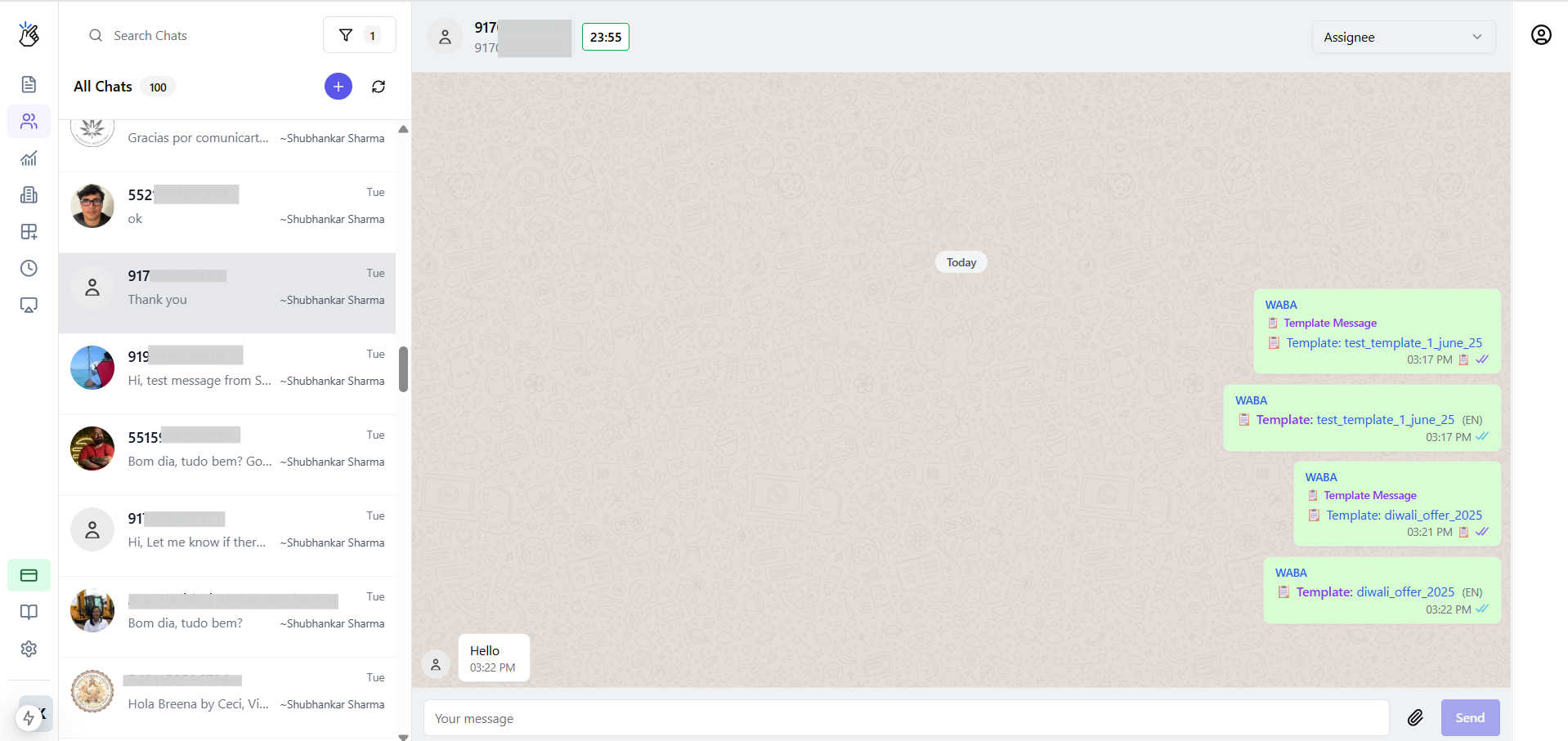
Bir müşteri size mesaj gönderdiğinde, 24 saatlik bir pencere açılır. Ekip Gelen Kutusu kalan süreyi gösterir (örn., "15s 30d"). Bu pencere boyunca serbest form mesajlaşmaya izin verilir.
## WABA Destekli Mesajlaşma İçin Temel Kavramlar
### 24 Saatlik Müşteri Hizmetleri Penceresi
WhatsApp, müşterilerle nasıl iletişim kurabileceğinizi belirleyen belirli mesajlaşma pencereleri uygular:
Bir müşteri size mesaj gönderdiğinde, 24 saatlik bir pencere açılır. Ekip Gelen Kutusu kalan süreyi gösterir (örn., "15s 30d"). Bu pencere boyunca serbest form mesajlaşmaya izin verilir.
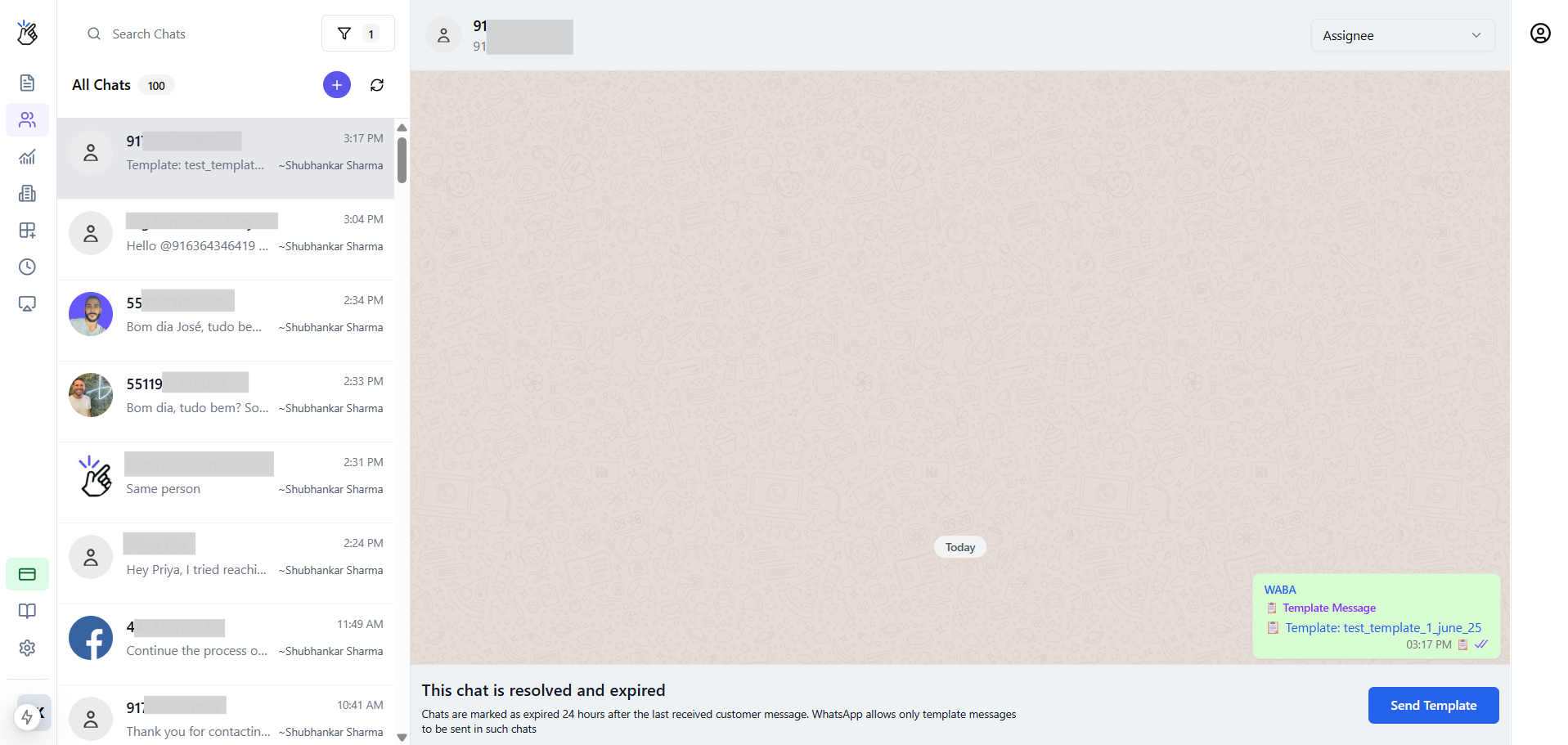
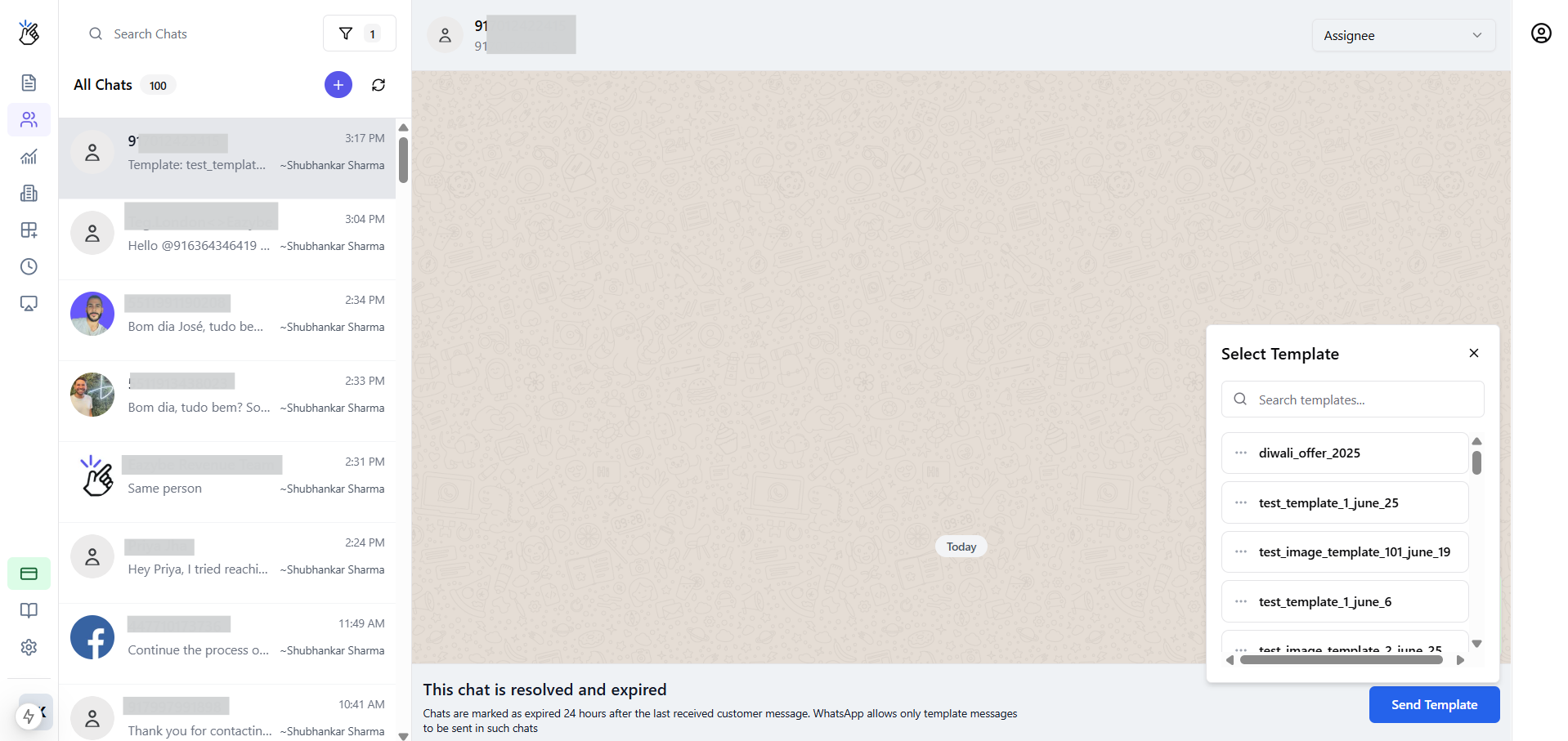 Müşteri etkileşimi olmadan 24 saat sonra pencere kapanır. Ekran "Bu sohbet çözüldü ve süresi doldu." gösterir. Yalnızca şablon mesajlara izin verilir.
 ### Dinamik Mesaj Oluşturucu
Mesaj giriş alanı pencere durumuna göre otomatik olarak uyum sağlar:
* **Açık pencere:** Kısıtlamasız mesajlaşma için standart serbest form oluşturucu
* **Kapalı pencere:** "Şablon Gönder" düğmesi oluşturucunun yerini alır
### Dinamik Mesaj Oluşturucu
Mesaj giriş alanı pencere durumuna göre otomatik olarak uyum sağlar:
* **Açık pencere:** Kısıtlamasız mesajlaşma için standart serbest form oluşturucu
* **Kapalı pencere:** "Şablon Gönder" düğmesi oluşturucunun yerini alır
 ### Mesaj Şablonları Gönderme
Mesajlaşma penceresi kapalıyken, şablon göndermek için şu adımları izleyin:
Mesaj oluşturucu alanındaki **Şablon Gönder** düğmesine tıklayın.
Onaylı şablonlarınızın listesini gösteren bir açılır pencere görünür.
### Mesaj Şablonları Gönderme
Mesajlaşma penceresi kapalıyken, şablon göndermek için şu adımları izleyin:
Mesaj oluşturucu alanındaki **Şablon Gönder** düğmesine tıklayın.
Onaylı şablonlarınızın listesini gösteren bir açılır pencere görünür.
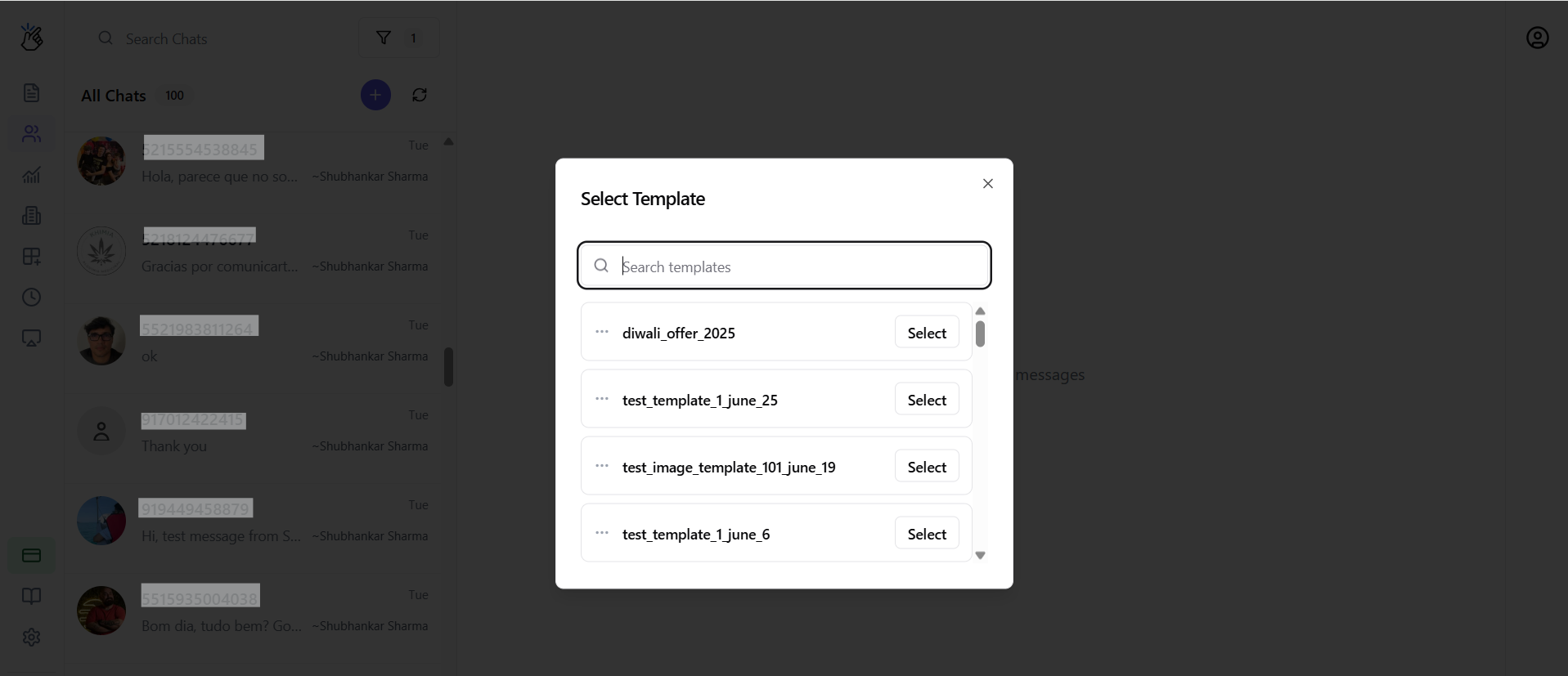 Uygun olanı seçmek için her şablonun adını, kategorisini ve dilini görüntüleyin.
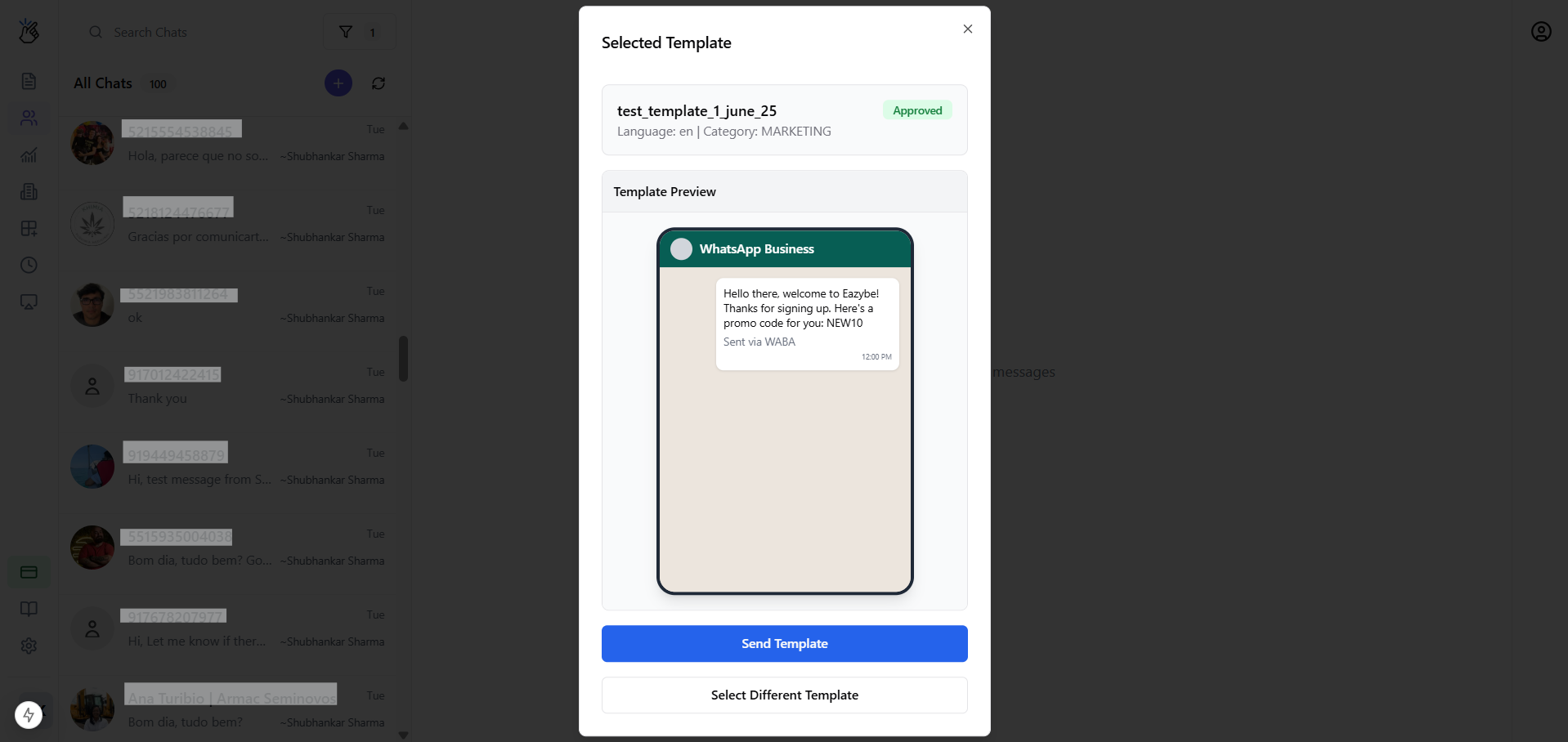
Müşteriye göndermek için istediğiniz şablonu seçin.
## Mesajlaşma Özel Kurulumunuz İçin Nasıl Çalışır
### Senaryo A: Yalnızca WABA Kullanıcısı
Yalnızca WABA kullanıcısı olarak, tüm mesajlaşmanız WhatsApp Business API kurallarını takip eder.
* **Görüşme başlatma:** Mesaj Şablonu seçimi gerektirir
* **Müşterilere yanıt verme:** Pencere durumuna bağlıdır—açıksa serbest form, kapalıysa yalnızca şablonlar
Uygun olanı seçmek için her şablonun adını, kategorisini ve dilini görüntüleyin.
Müşteriye göndermek için istediğiniz şablonu seçin.
## Mesajlaşma Özel Kurulumunuz İçin Nasıl Çalışır
### Senaryo A: Yalnızca WABA Kullanıcısı
Yalnızca WABA kullanıcısı olarak, tüm mesajlaşmanız WhatsApp Business API kurallarını takip eder.
* **Görüşme başlatma:** Mesaj Şablonu seçimi gerektirir
* **Müşterilere yanıt verme:** Pencere durumuna bağlıdır—açıksa serbest form, kapalıysa yalnızca şablonlar
 ### Senaryo B: Çift Kullanıcı (Uzantı + WABA)
#### Farklı Numaralar Kullanma
Uzantınız ve WABA farklı telefon numaraları kullandığında:
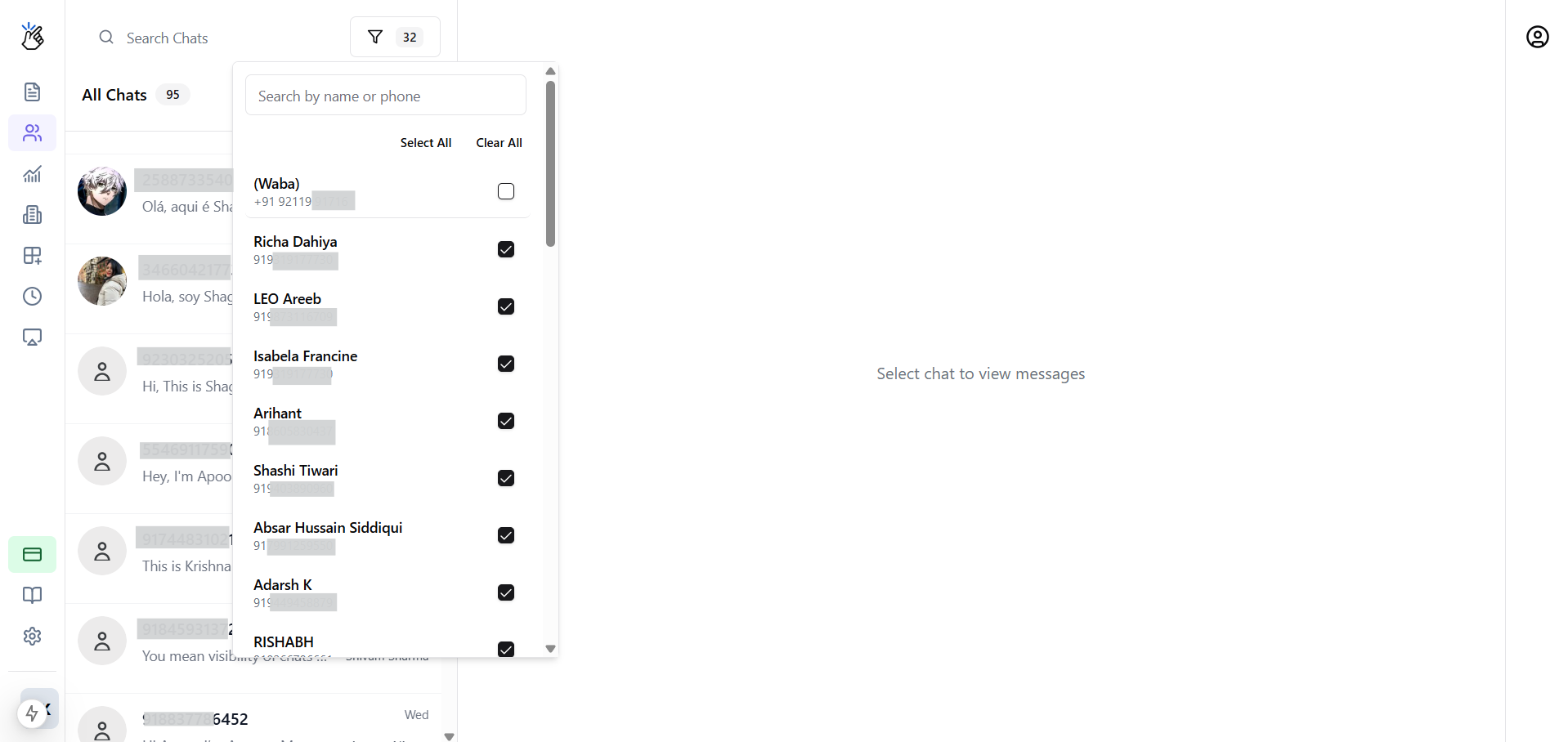
* Ekip Gelen Kutusu görüşmeleri numara filtresine göre ayırır
* **Uzantı senkronizeli sohbetler:** Herhangi bir zamanda kısıtlama olmadan serbestçe mesaj gönderin
* **WABA sohbetleri:** WABA kurallarını izleyin (24 saatlik pencere, şablonlar)
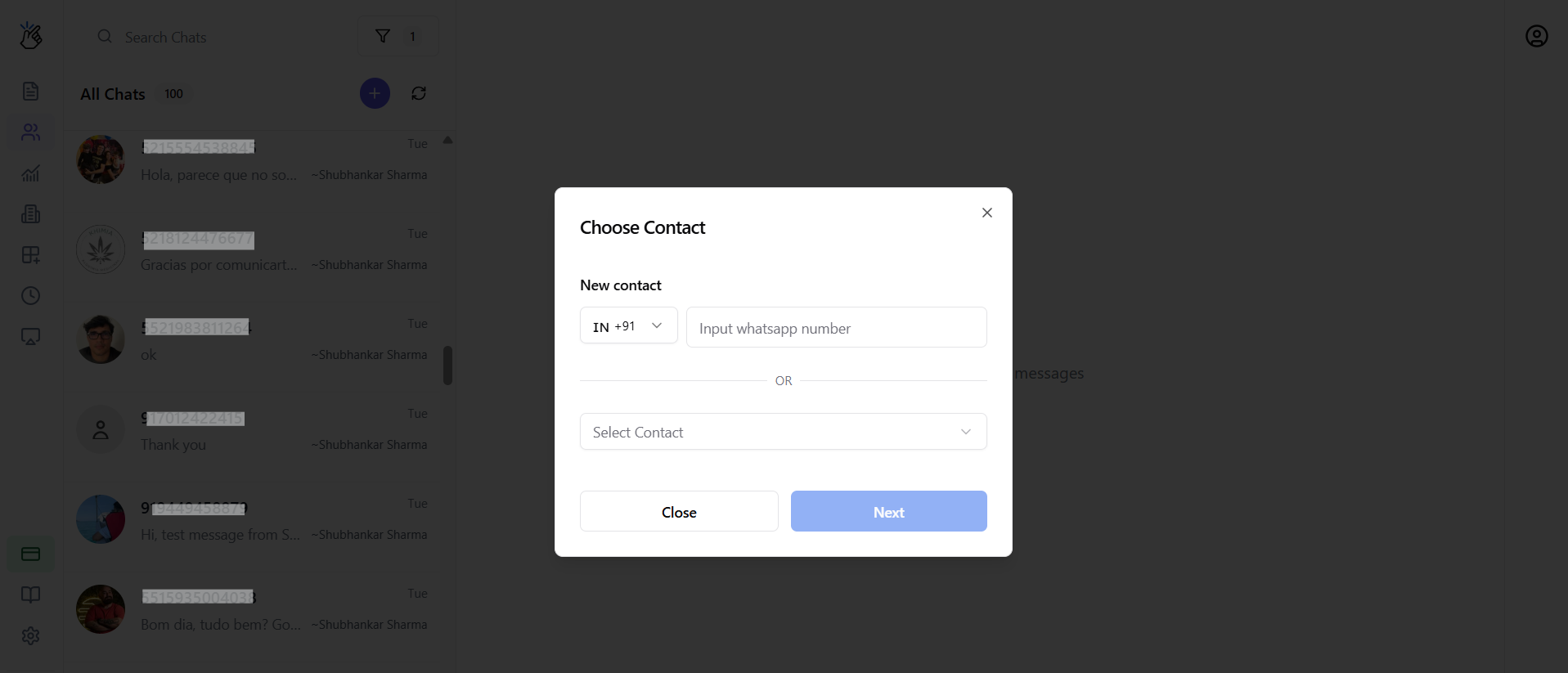
* **Yeni sohbetler:** Kişi seçmek ve gönderen numarayı seçmek için bir istem görünür
### Senaryo B: Çift Kullanıcı (Uzantı + WABA)
#### Farklı Numaralar Kullanma
Uzantınız ve WABA farklı telefon numaraları kullandığında:
* Ekip Gelen Kutusu görüşmeleri numara filtresine göre ayırır
* **Uzantı senkronizeli sohbetler:** Herhangi bir zamanda kısıtlama olmadan serbestçe mesaj gönderin
* **WABA sohbetleri:** WABA kurallarını izleyin (24 saatlik pencere, şablonlar)
* **Yeni sohbetler:** Kişi seçmek ve gönderen numarayı seçmek için bir istem görünür
 #### Aynı Numarayı Kullanma
Her iki kanal da aynı telefon numarasını paylaştığında:
**WABA Varsayılandır:** Ekip Gelen Kutusundan gönderdiğiniz herhangi bir mesaj varsayılan olarak WABA (Cloud API) kanalını kullanır. WABA kuralları otomatik olarak uygulanır.
* Görüşmeler tek konularda birleşir
* Tüm mesajlar WABA mesajlaşma kurallarını izler
## WABA Mesaj Durumları ve Hatalar
Mesaj durum göstergelerini anlamak, teslimatı izlemenize yardımcı olur:
| Durum | Gösterge | Anlam |
| ----------------- | --------------------- | -------------------------------------- |
| **Gönderildi** | Bir gri tik | Mesaj WhatsApp sunucularına gönderildi |
| **Teslim Edildi** | İki gri tik | Mesaj alıcının cihazına teslim edildi |
| **Okundu** | İki mavi tik | Alıcı mesajı okudu |
| **Başarısız** | Kırmızı ünlem işareti | Mesaj gönderilemedi |
## Yardıma mı İhtiyacınız Var?
Herhangi bir sorunuz varsa veya daha fazla yardıma ihtiyacınız varsa, [hey@eazybe.com](mailto:hey@eazybe.com) adresinden bizimle iletişime geçmekten çekinmeyin. Yardımcı olmaktan mutluluk duyarız!
#### Aynı Numarayı Kullanma
Her iki kanal da aynı telefon numarasını paylaştığında:
**WABA Varsayılandır:** Ekip Gelen Kutusundan gönderdiğiniz herhangi bir mesaj varsayılan olarak WABA (Cloud API) kanalını kullanır. WABA kuralları otomatik olarak uygulanır.
* Görüşmeler tek konularda birleşir
* Tüm mesajlar WABA mesajlaşma kurallarını izler
## WABA Mesaj Durumları ve Hatalar
Mesaj durum göstergelerini anlamak, teslimatı izlemenize yardımcı olur:
| Durum | Gösterge | Anlam |
| ----------------- | --------------------- | -------------------------------------- |
| **Gönderildi** | Bir gri tik | Mesaj WhatsApp sunucularına gönderildi |
| **Teslim Edildi** | İki gri tik | Mesaj alıcının cihazına teslim edildi |
| **Okundu** | İki mavi tik | Alıcı mesajı okudu |
| **Başarısız** | Kırmızı ünlem işareti | Mesaj gönderilemedi |
## Yardıma mı İhtiyacınız Var?
Herhangi bir sorunuz varsa veya daha fazla yardıma ihtiyacınız varsa, [hey@eazybe.com](mailto:hey@eazybe.com) adresinden bizimle iletişime geçmekten çekinmeyin. Yardımcı olmaktan mutluluk duyarız!