> ## Documentation Index
> Fetch the complete documentation index at: https://help.eazybe.com/llms.txt
> Use this file to discover all available pages before exploring further.
# Coex/API'ye Onboarding
> Eazybe üzerinden WhatsApp Coexistence entegrasyonu için kapsamlı kılavuz
WhatsApp Coexistence, işletmelerin aktif WhatsApp Business App telefon numaralarını WhatsApp Cloud API'ye bağlamalarına olanak tanır — sohbetleri, kişileri kaybetmeden veya numarayı yeniden kaydetmeden.
## Coexistence Nedir?
WhatsApp Business App'i Cloud API'ye sorunsuz bağlayın
Bağlantıdan sonra Business App'i normal şekilde kullanmaya devam edin
Gerçek zamanlı mesaj ve kişi senkronizasyonu
Sohbet geçmişini ve kişileri herhangi bir veri kaybı olmadan koruyun
Bu, veri kaybetmeden Cloud API'ye geçiş yapmanın en güvenli yöntemidir. Aynı telefon numarasını hem WhatsApp Business App hem de API'de kullanabilirsiniz.
## Ön Koşullar
Onboarding sürecini başlatmadan önce, tüm bu gereksinimleri karşıladığınızdan emin olun:
Mevcut bir WhatsApp Business hesabınız/numaranız olmalıdır. **Kişisel WhatsApp numaraları desteklenmemektedir.**
WhatsApp Business App **sürüm 2.24.17 veya üzeri** gereklidir. Eski sürümler QR bağlantısı sırasında başarısız olur.
Numaranız:
* Düzenli WhatsApp aktivitesine sahip olmalı
* Meta kısıtlaması olmamalı
* Politika ihlali olmamalı
* **Minimum 3-7 gün** aktif gerçek kullanıma sahip olmalı
**Yönetici erişimli** bir Facebook Business Sayfası gereklidir.
**Nijerya veya Güney Afrika**'dan numaralar Meta düzenlemeleri nedeniyle şu anda desteklenmemektedir.
Numaranız:
* Başka bir WhatsApp API sağlayıcısına bağlı olmamalı
* Meta tarafından engellenmemiş olmalı
## Kurulum Kılavuzu
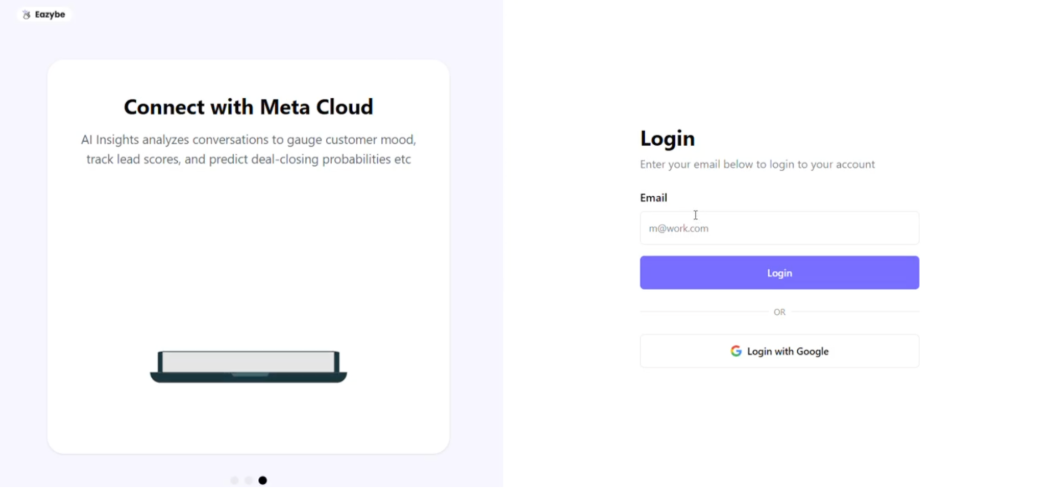
E-posta adresinizi girin ve hesabınızla giriş yapın.
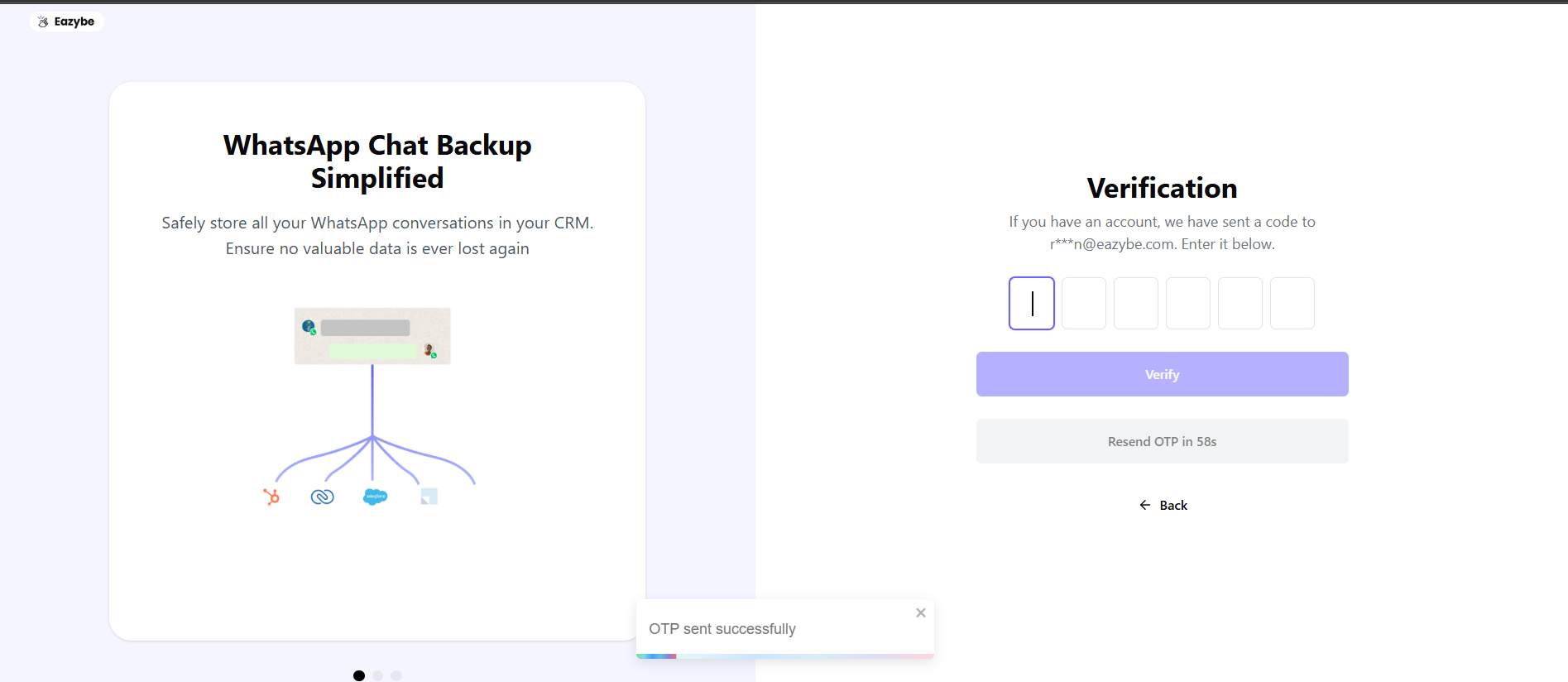
 Gmail gelen kutunuza gönderilen OTP'yi girin.
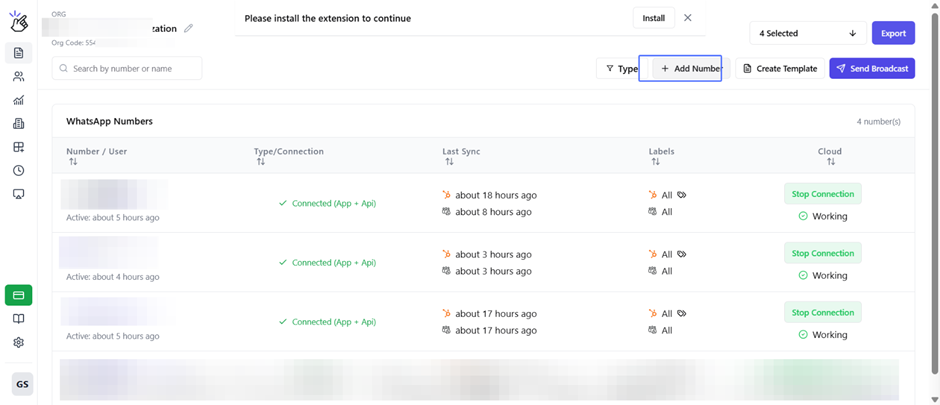
 Gömülü kayıt akışıyla devam etmek için **Numara Ekle**'ye tıklayın.
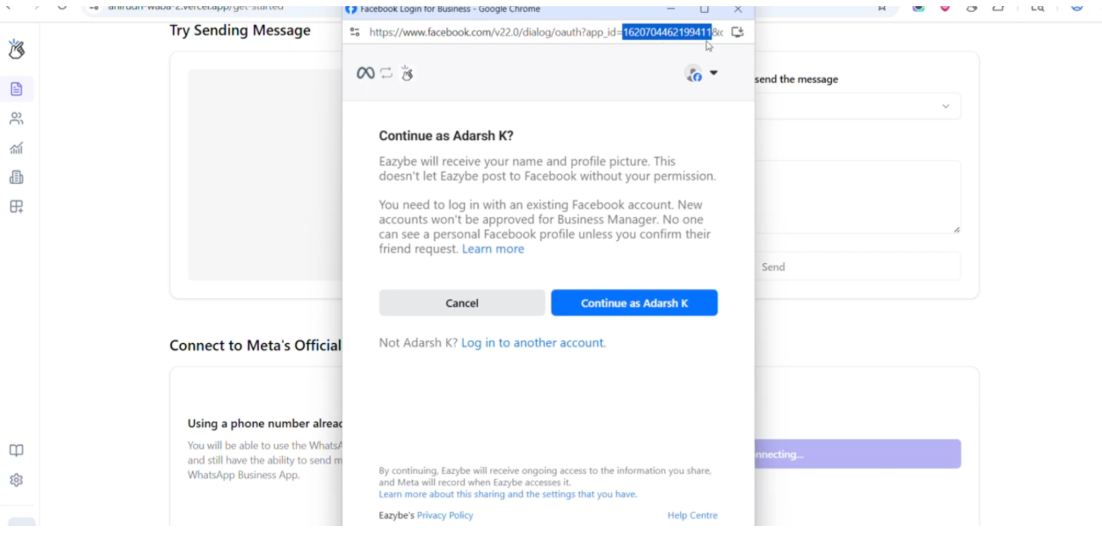
 Facebook giriş bilgilerinizi girin veya oturumunuz kayıtlıysa **Olarak Devam Et**'e tıklayın.
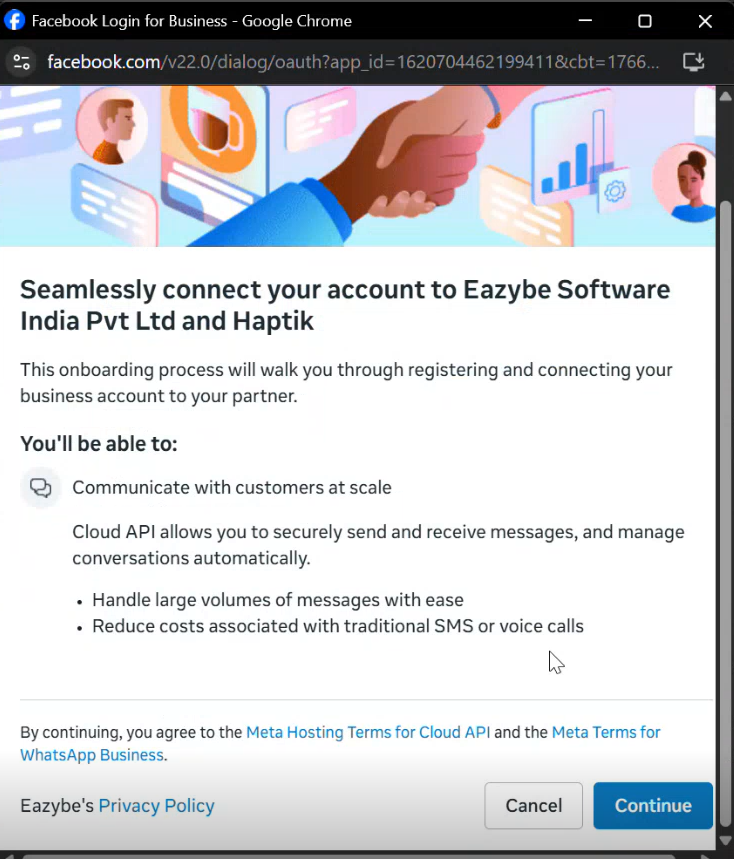
 Bağlantıyı yetkilendirmek için izinler sayfasında **Devam Et**'e tıklayın.
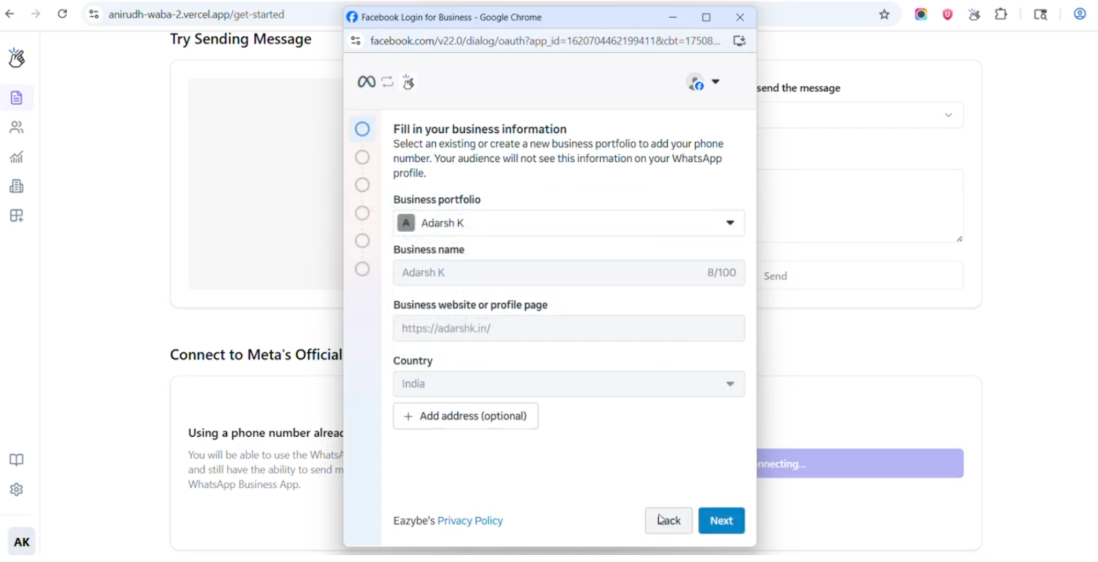
 İşletme bilgileri formunu doğru bilgilerle tamamlayın.
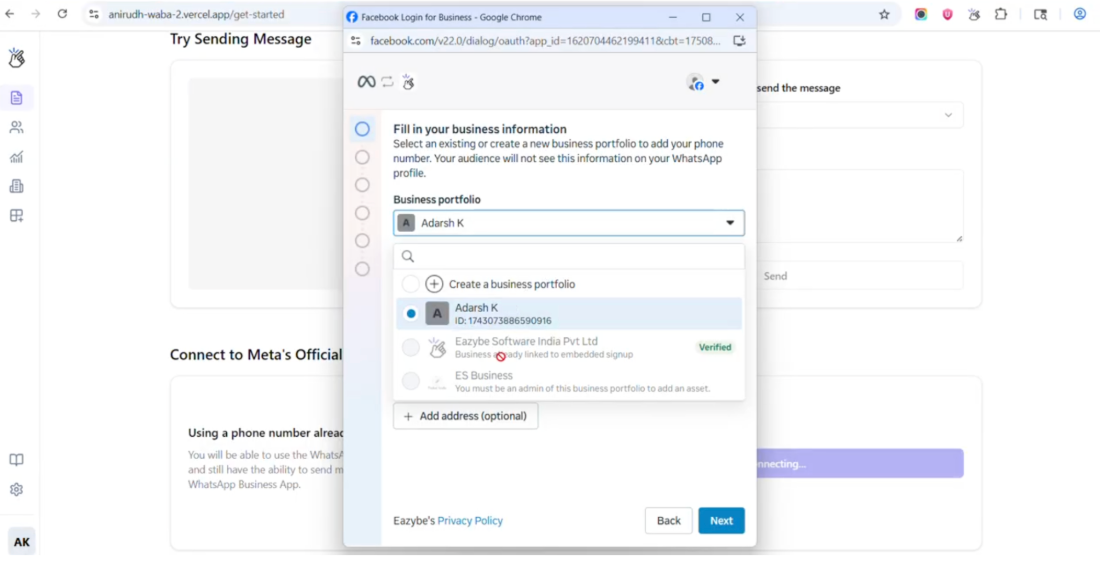
 İşletme portföyünüzü oluşturun veya seçin.
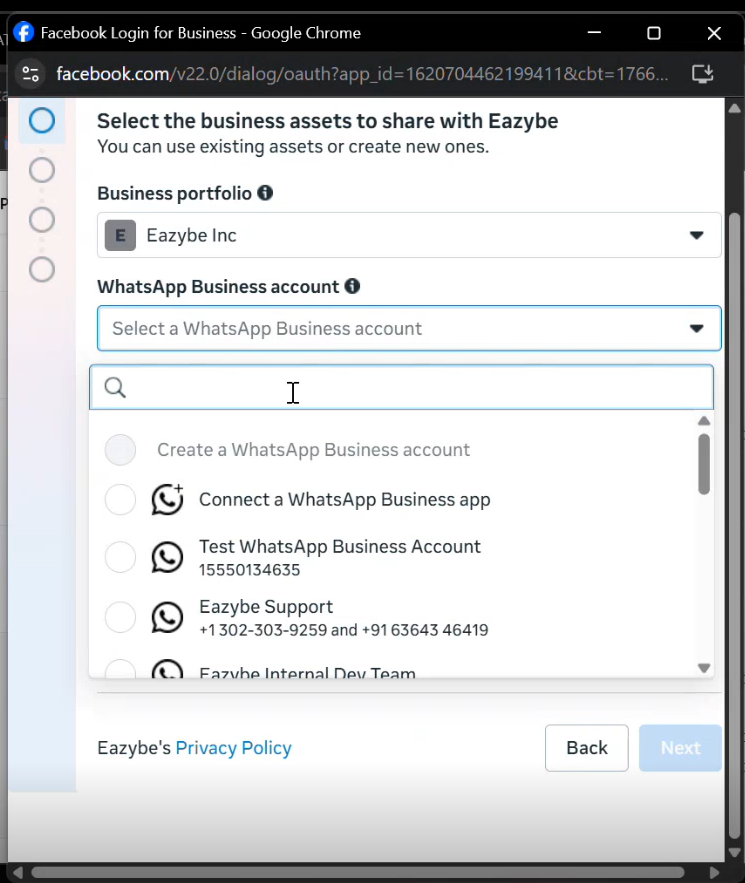
 Temiz kullanım ve sağlıklı akış sağlamak için coexistence için her zaman **YENİ WABA hesabı** oluşturun.
Onboarding yönteminizi seçin:
1. Mevcut WhatsApp Business numarasını bağla
2. Yeni WhatsApp iletişim numarasıyla başla
Temiz kullanım ve sağlıklı akış sağlamak için coexistence için her zaman **YENİ WABA hesabı** oluşturun.
Onboarding yönteminizi seçin:
1. Mevcut WhatsApp Business numarasını bağla
2. Yeni WhatsApp iletişim numarasıyla başla
 **Kısıtlamalar:** Numara başka bir partnere bağlı olmamalı, yeni veya mevcut WhatsApp Business numarası olmalı ve Meta tarafından engellenmemiş olmalı.
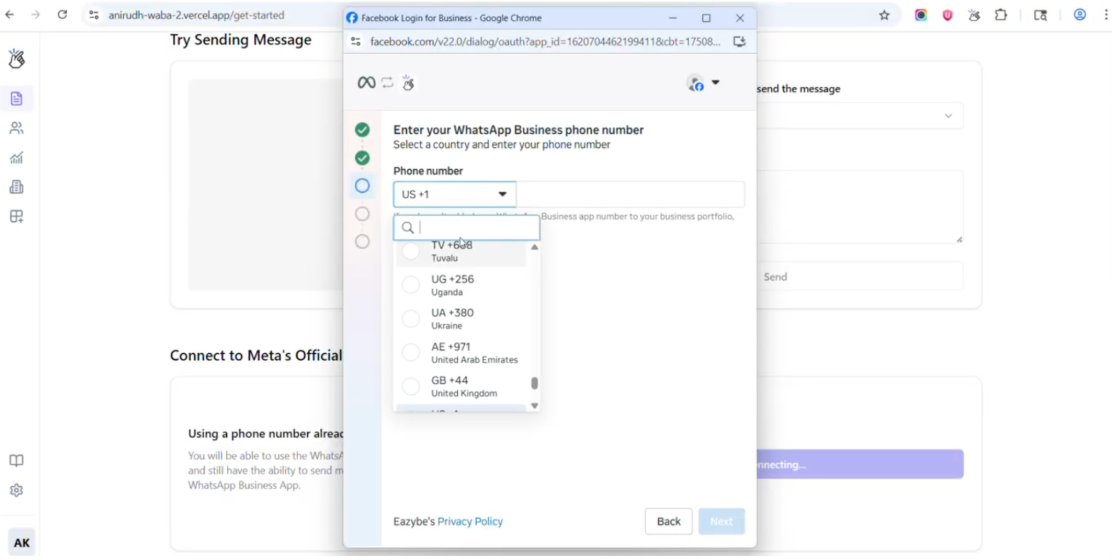
Ülke kodunuzu seçin ve telefon numaranızı girin.
**Kısıtlamalar:** Numara başka bir partnere bağlı olmamalı, yeni veya mevcut WhatsApp Business numarası olmalı ve Meta tarafından engellenmemiş olmalı.
Ülke kodunuzu seçin ve telefon numaranızı girin.
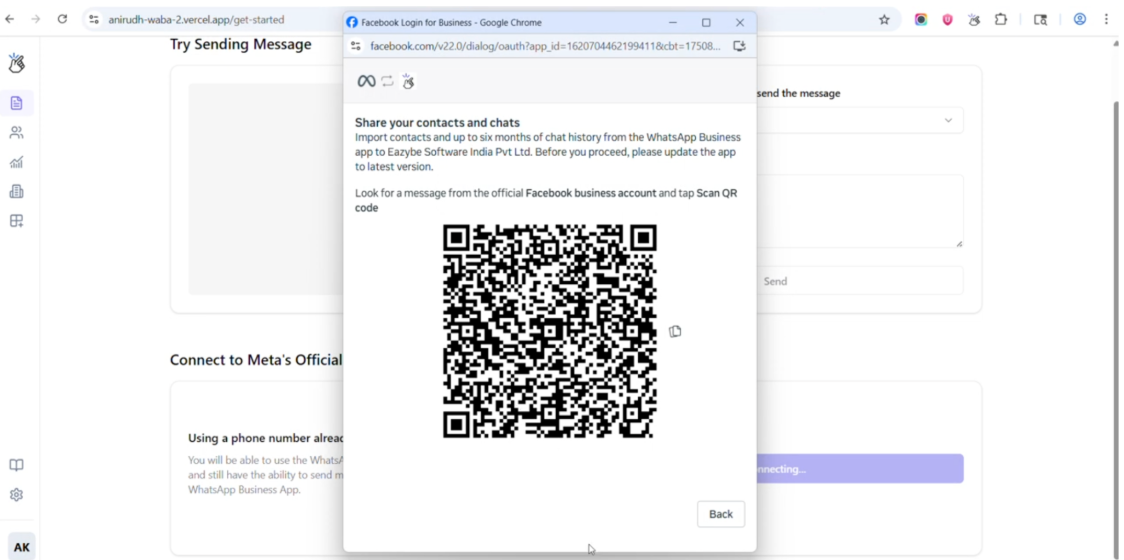
 WhatsApp Business App'inizi kullanarak QR kodunu tarayın.
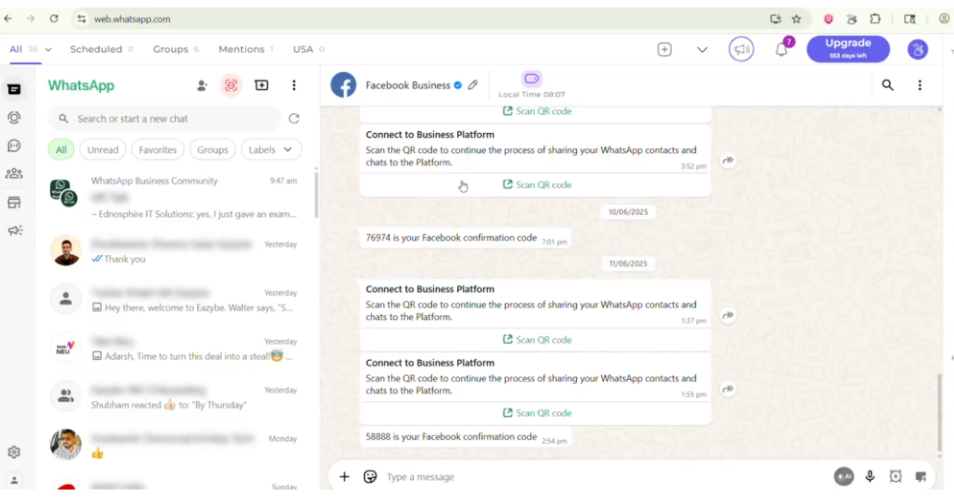
 Sohbet geçmişini içe aktarıp aktarmamayı seçin:
* Tüm kişiler otomatik olarak içe aktarılır
* İsteğe bağlı: **6 aya** kadar 1:1 sohbet
* İsteğe bağlı: **2 haftaya** kadar medya
* Grup sohbetleri **içe aktarılmaz**
Sohbet geçmişini içe aktarıp aktarmamayı seçin:
* Tüm kişiler otomatik olarak içe aktarılır
* İsteğe bağlı: **6 aya** kadar 1:1 sohbet
* İsteğe bağlı: **2 haftaya** kadar medya
* Grup sohbetleri **içe aktarılmaz**
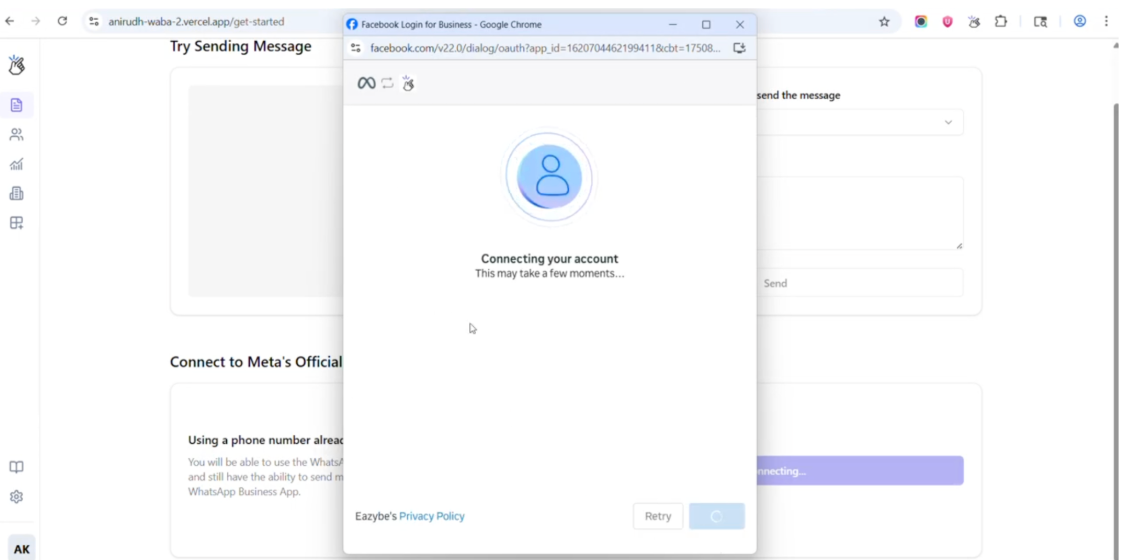
 Hesap doğrulamasını bekleyin. Bağlantı işlemi biraz zaman alır.
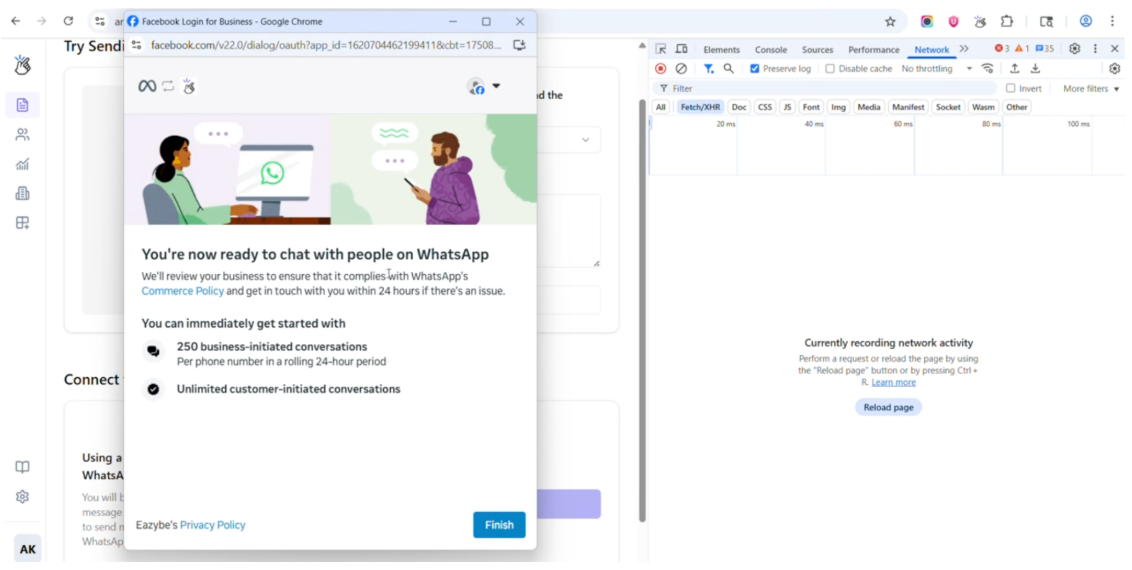
 Kurulum işlemini tamamlamak için **Bitir**'e tıklayın.
 ## Sorun Giderme
### Entegrasyon Başarısız
Entegrasyon başarısızlığının yaygın nedenleri:
* Eski WhatsApp sürümü
* Numara inaktifliği
* Meta kısıtlamaları
* Facebook Sayfası yönetici erişimi yok
**Çözüm:** Aktif WhatsApp Business kullanımı olan ve geçmiş ihlalleri olmayan başka bir numara kullanın.
### Sohbet Geçmişi İçe Aktarılmadı
**Ayarlar > İşletme Araçları > WhatsApp Business Platform**'a gidin
Mevcut bağlantıyı kaldırmak için **Bağlantıyı Kes**'e dokunun
Coex onboarding sürecini baştan yeniden başlatın
Başlangıçta geçmiş içe aktarmayı manuel olarak atladıysanız, sohbet geçmişini içe aktarmak için tamamen offboarding yapıp tekrar onboarding yapmalısınız.
### Numara Meta Kısıtlamalarına Sahip
**Belirtiler:**
* Anında başarısızlık
* QR kodu taramayı tamamlamıyor
* "İşletme Platformuna Bağlan" mesajı görünmüyor
**Çözüm:** Sıfır politika sorunu olan ve sık sık meşru WhatsApp Business aktivitesi olan bir numara kullanın.
## Sıkça Sorulan Sorular
**Hayır.** Coexistence için yalnızca WhatsApp Business App numaraları kabul edilir.
**Evet.** WhatsApp Business App'ten hiçbir şey silinmez. Tüm sohbetleriniz olduğu gibi kalır.
**Evet.** Coexistence kurulumundan sonra WhatsApp Business App'i normal şekilde kullanmaya devam edebilirsiniz.
## Yardıma mı İhtiyacınız Var?
Herhangi bir sorunuz varsa veya daha fazla yardıma ihtiyacınız varsa, [hey@eazybe.com](mailto:hey@eazybe.com) adresinden bize ulaşmaktan çekinmeyin. Size yardımcı olmaktan mutluluk duyarız!
## Sorun Giderme
### Entegrasyon Başarısız
Entegrasyon başarısızlığının yaygın nedenleri:
* Eski WhatsApp sürümü
* Numara inaktifliği
* Meta kısıtlamaları
* Facebook Sayfası yönetici erişimi yok
**Çözüm:** Aktif WhatsApp Business kullanımı olan ve geçmiş ihlalleri olmayan başka bir numara kullanın.
### Sohbet Geçmişi İçe Aktarılmadı
**Ayarlar > İşletme Araçları > WhatsApp Business Platform**'a gidin
Mevcut bağlantıyı kaldırmak için **Bağlantıyı Kes**'e dokunun
Coex onboarding sürecini baştan yeniden başlatın
Başlangıçta geçmiş içe aktarmayı manuel olarak atladıysanız, sohbet geçmişini içe aktarmak için tamamen offboarding yapıp tekrar onboarding yapmalısınız.
### Numara Meta Kısıtlamalarına Sahip
**Belirtiler:**
* Anında başarısızlık
* QR kodu taramayı tamamlamıyor
* "İşletme Platformuna Bağlan" mesajı görünmüyor
**Çözüm:** Sıfır politika sorunu olan ve sık sık meşru WhatsApp Business aktivitesi olan bir numara kullanın.
## Sıkça Sorulan Sorular
**Hayır.** Coexistence için yalnızca WhatsApp Business App numaraları kabul edilir.
**Evet.** WhatsApp Business App'ten hiçbir şey silinmez. Tüm sohbetleriniz olduğu gibi kalır.
**Evet.** Coexistence kurulumundan sonra WhatsApp Business App'i normal şekilde kullanmaya devam edebilirsiniz.
## Yardıma mı İhtiyacınız Var?
Herhangi bir sorunuz varsa veya daha fazla yardıma ihtiyacınız varsa, [hey@eazybe.com](mailto:hey@eazybe.com) adresinden bize ulaşmaktan çekinmeyin. Size yardımcı olmaktan mutluluk duyarız!