> ## Documentation Index
> Fetch the complete documentation index at: https://help.eazybe.com/llms.txt
> Use this file to discover all available pages before exploring further.
# Mevcut WhatsApp ile Bağlan
> Mevcut WhatsApp Business uygulamanızı coexistence modu kullanarak Eazybe'ye bağlayın - mobil uygulama ve Cloud API'yi aynı anda kullanın
WhatsApp Business App Coexistence, işletmenizin aynı WhatsApp numarasını hem WhatsApp Business uygulaması hem de WhatsApp Cloud API ile eşzamanlı olarak kullanmasına olanak tanır. Bu, API destekli mesajlaşmaya geçiş sırasında sohbet geçmişi kaybını önler.
## Coexistence Nedir?
Aynı WhatsApp numarasını her iki platformda sorunsuz kullanın
Uygulama ve API arasında gerçek zamanlı mesaj ve kişi senkronizasyonu
Manuel etkileşimleri otomatik iş akışlarıyla birleştirin
Mevcut konuşmaları, kişileri ve mobil arayüz erişimini koruyun
Bu, hiçbir veri kaybetmeden Cloud API'ye geçiş yapmanın en güvenli yöntemidir. Bağlandıktan sonra WhatsApp Business uygulamasını normal şekilde kullanmaya devam edebilirsiniz.
## Ön Koşullar
Entegrasyon sürecini başlatmadan önce, tüm bu gereksinimleri karşıladığınızdan emin olun:
WhatsApp Business App **sürüm 2.24.17 veya üzeri** gereklidir. Eski sürümler QR bağlantısı sırasında başarısız olur.
İşletme doğrulaması tamamlanmış, doğrulanmış bir Meta Business hesabınız olmalıdır.
Numaranız:
* Diğer API sağlayıcılarına bağlı olmamalı
* Aktif bir WhatsApp Business numarası olmalı
* Meta kısıtlamaları veya politika ihlalleri olmamalı
Uygun izinlerle aktif Eazybe Cloud API erişimi gereklidir.
* Yapılandırılmış webhook endpoint'leri
* Oturum günlüğü etkinleştirilmiş
## 8 Adımlı Entegrasyon Süreci
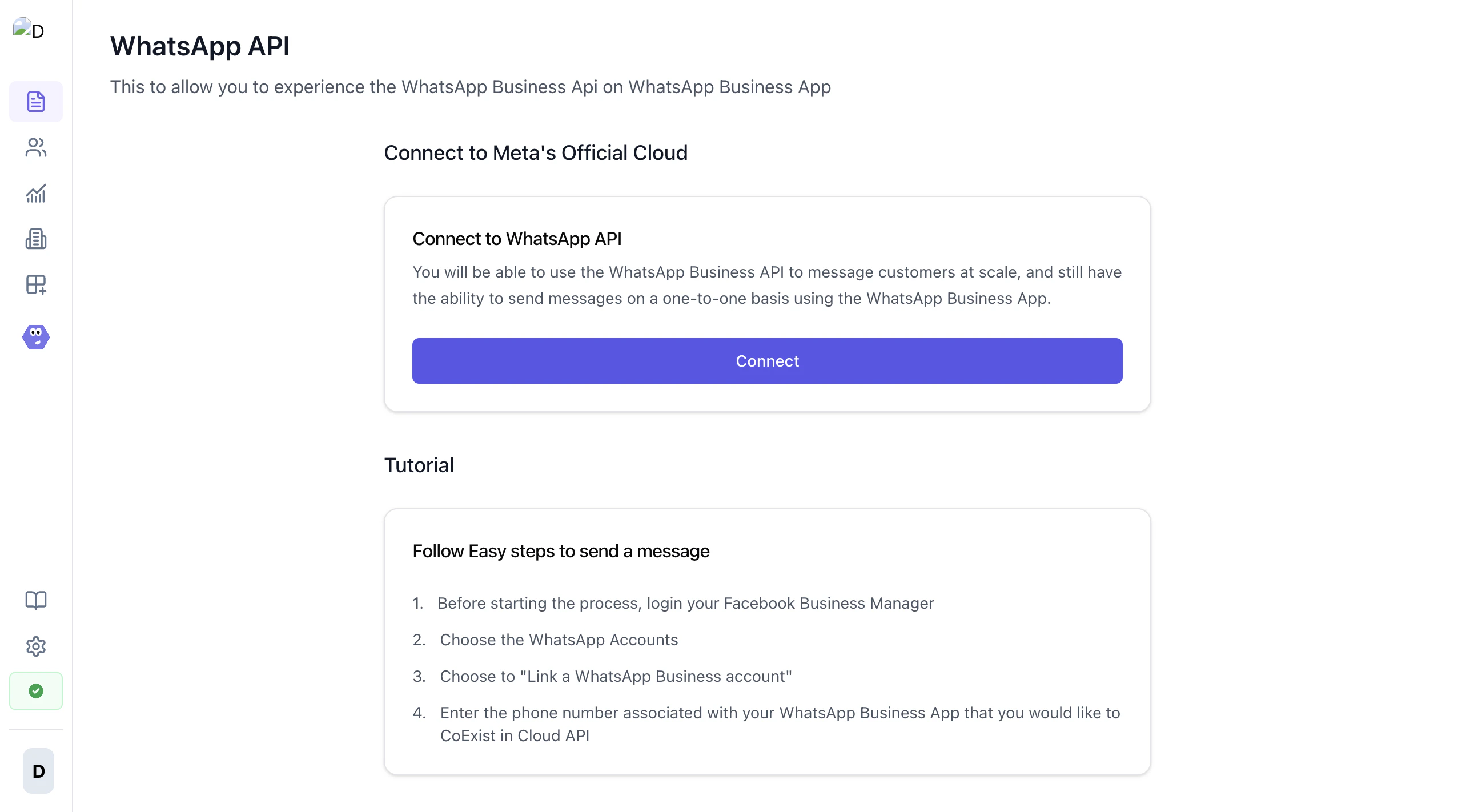
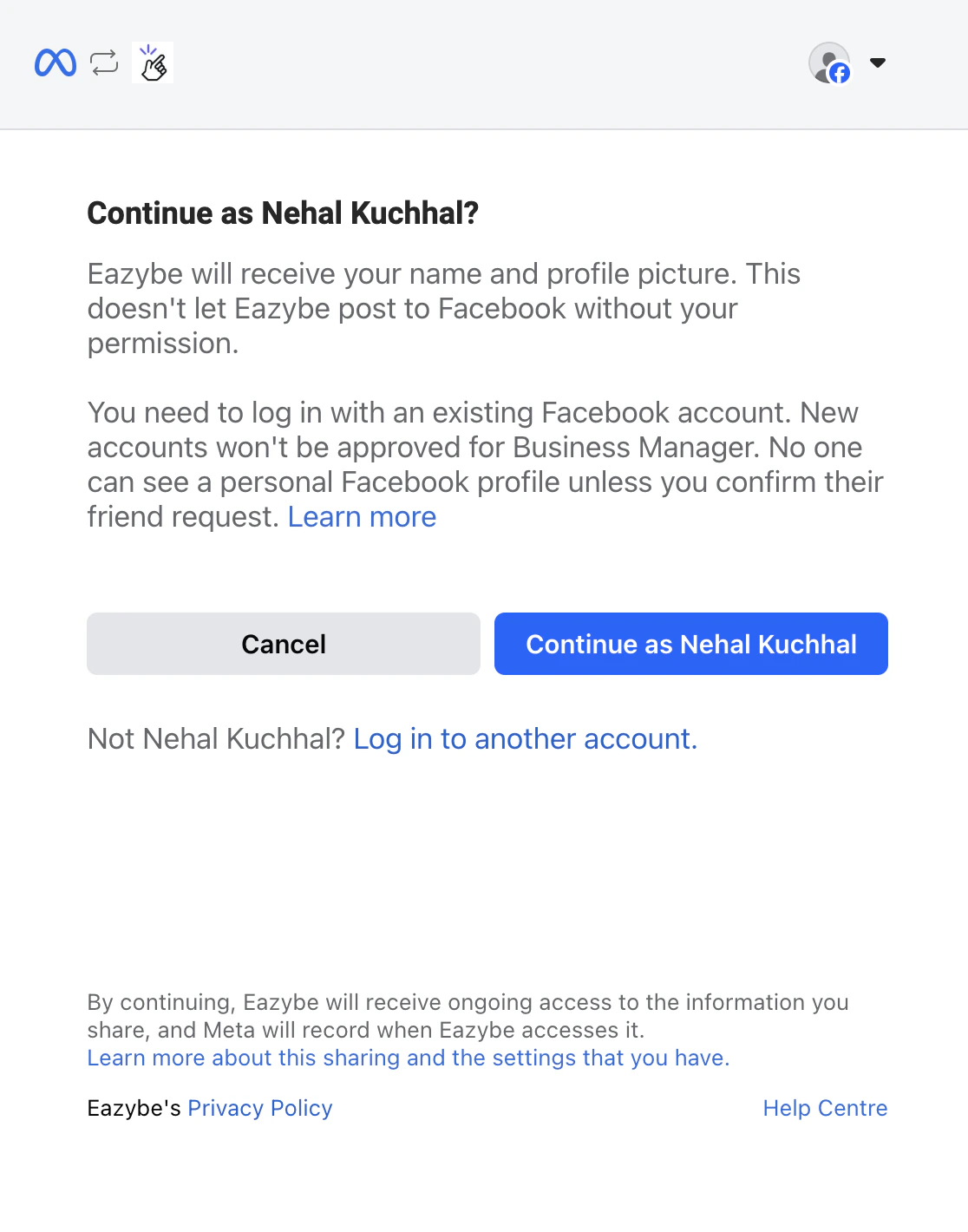
Facebook Business hesabınıza erişmek ve gömülü kayıt akışını başlatmak için **Bağlan** düğmesine tıklayın.
 Tüm gerekli alanlarda doğru verilerle işletme bilgileri formunu tamamlayın.
 Mevcut WhatsApp Business cep telefonu numaranızı doğru ülke koduyla girin.
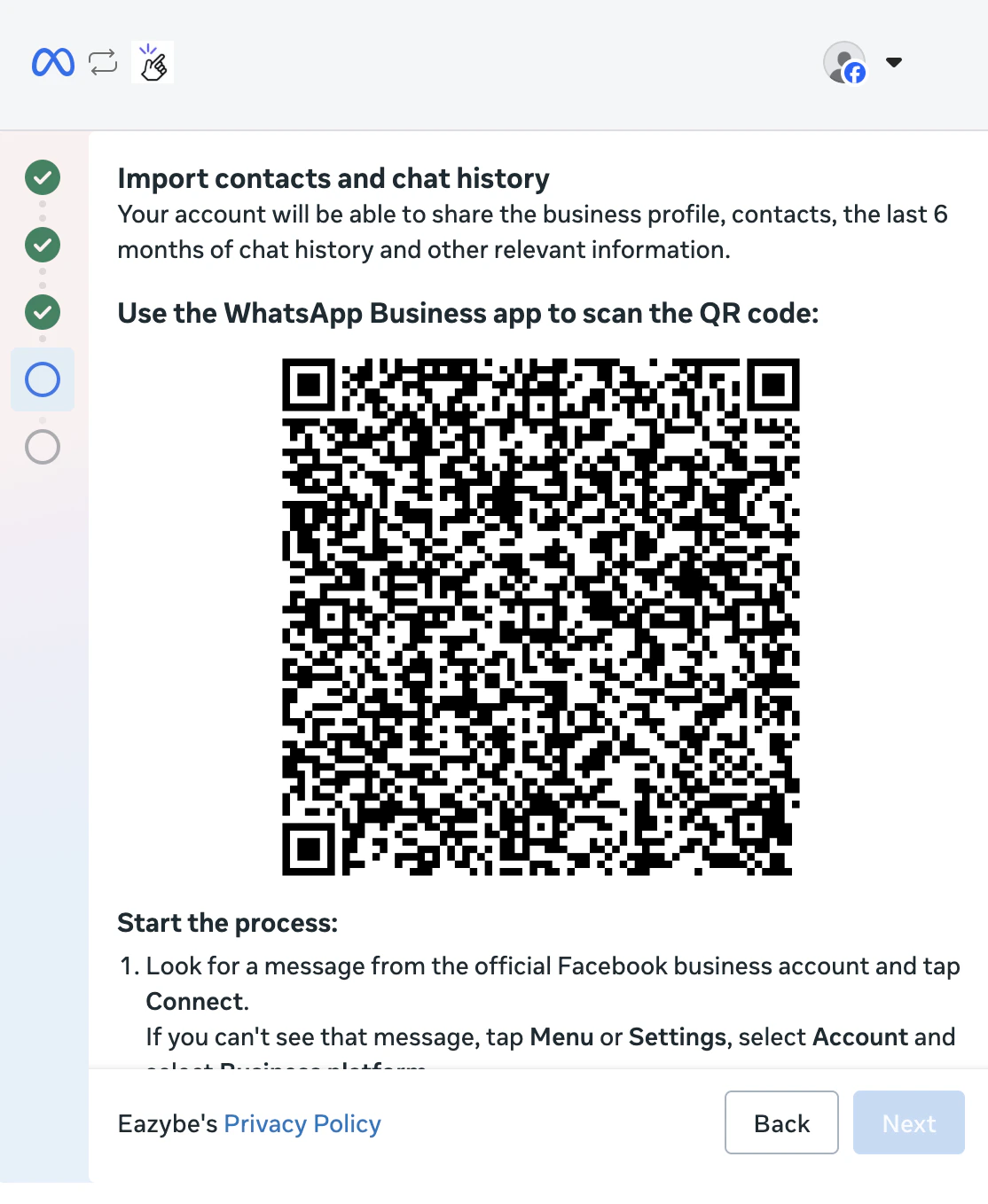
 WhatsApp Business uygulamanızı kullanarak QR kodunu tarayın. İki seçenek mevcuttur:
WhatsApp Business uygulamasını açın ve ekranda görüntülenen QR kodunu tarayın.
WhatsApp Business uygulamanızı kullanarak QR kodunu tarayın. İki seçenek mevcuttur:
WhatsApp Business uygulamasını açın ve ekranda görüntülenen QR kodunu tarayın.
 WhatsApp Business uygulamanızda Ayarlar > Bağlı Cihazlar > Cihaz Bağla'ya gidin.
 Sohbet geçmişinizi senkronize edip etmemeyi seçin:
* **Tüm kişiler** otomatik olarak içe aktarılır
* **İsteğe bağlı:** 6 aya kadar 1:1 sohbet geçmişi
* **İsteğe bağlı:** 2 haftaya kadar medya dosyaları
* **Not:** Grup sohbetleri içe aktarılmaz
Sohbet geçmişinizi senkronize edip etmemeyi seçin:
* **Tüm kişiler** otomatik olarak içe aktarılır
* **İsteğe bağlı:** 6 aya kadar 1:1 sohbet geçmişi
* **İsteğe bağlı:** 2 haftaya kadar medya dosyaları
* **Not:** Grup sohbetleri içe aktarılmaz
 Mesaj kaybını önlemek için kurulum sırasında WhatsApp Business uygulamasını çalışır durumda tutun.
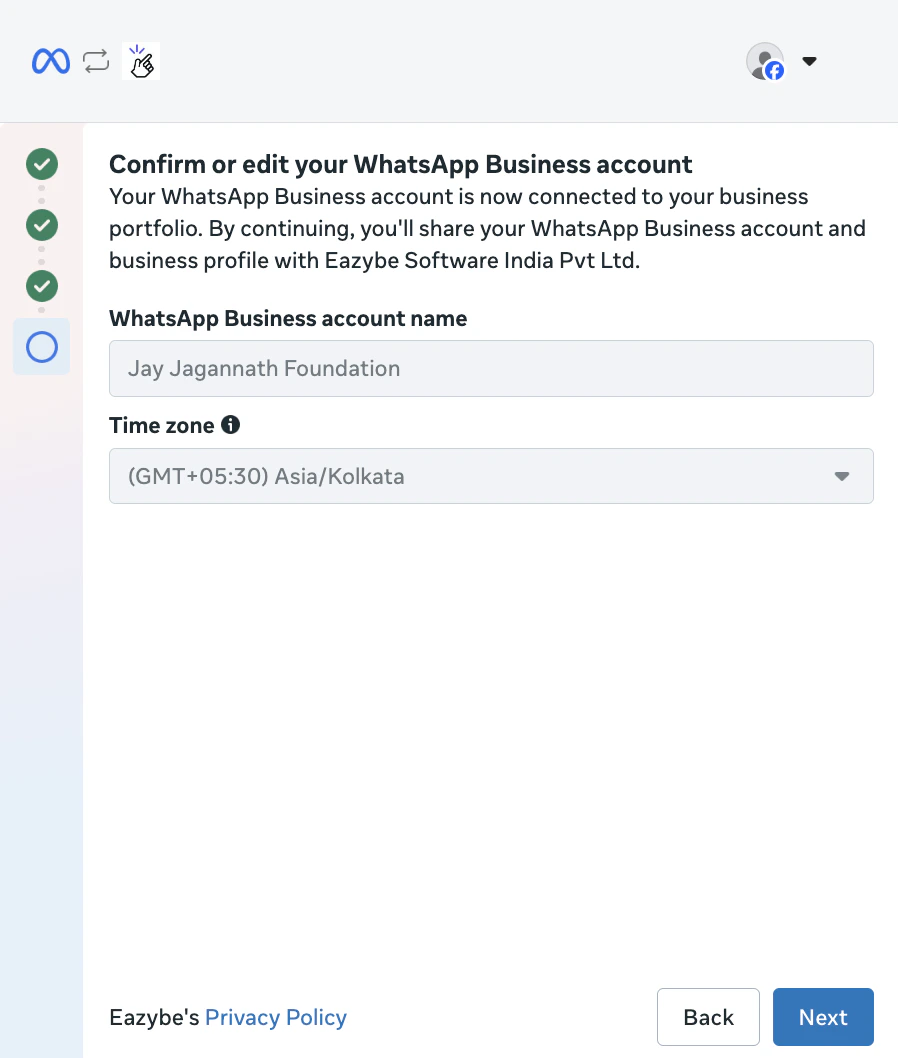
WhatsApp Business hesap ayrıntılarınızı gözden geçirin ve güncelleyin:
* İşletme görünen adı
* İşletme kategorisi
* Saat dilimi ayarları
Mesaj kaybını önlemek için kurulum sırasında WhatsApp Business uygulamasını çalışır durumda tutun.
WhatsApp Business hesap ayrıntılarınızı gözden geçirin ve güncelleyin:
* İşletme görünen adı
* İşletme kategorisi
* Saat dilimi ayarları
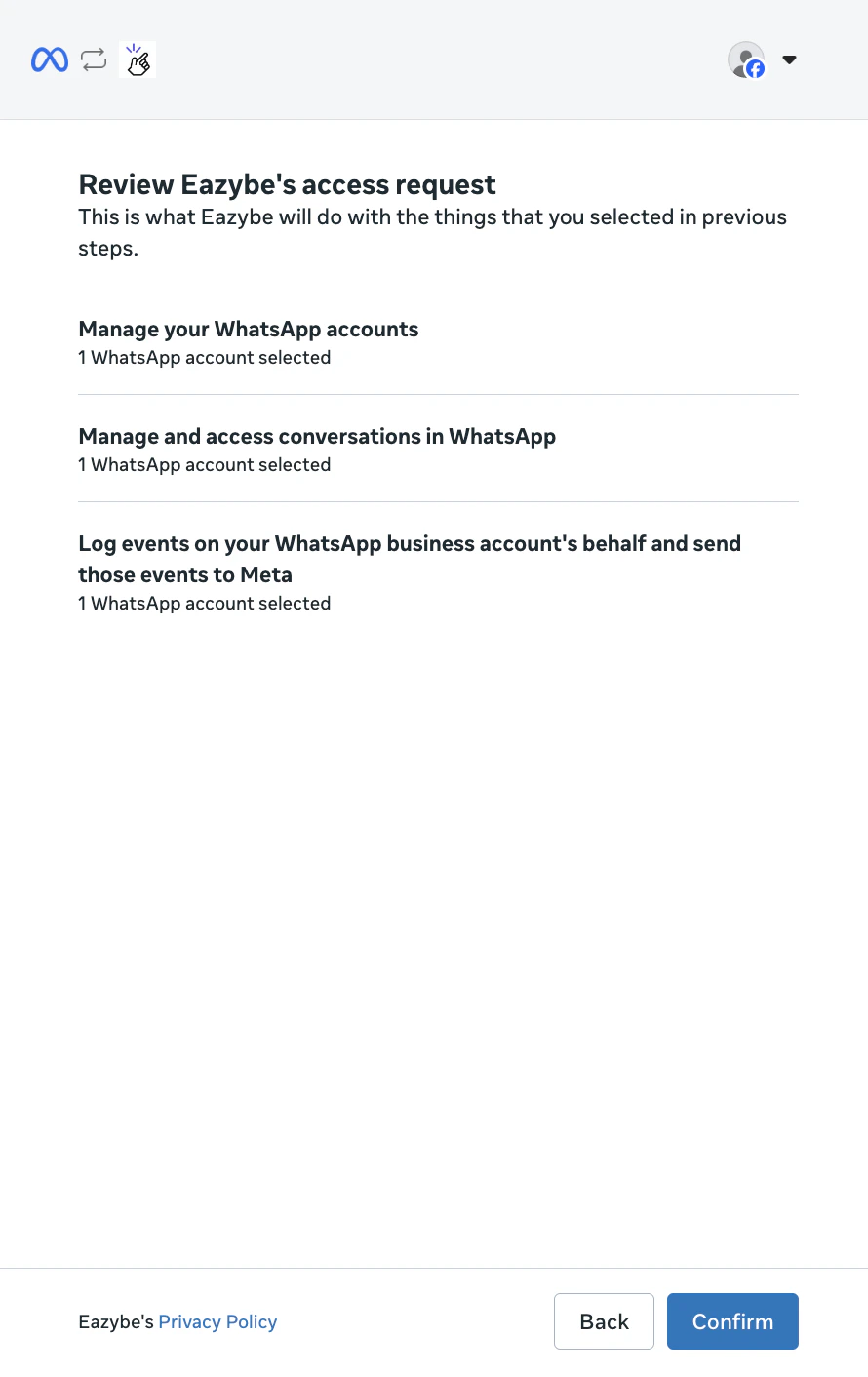
 Entegrasyonun düzgün çalışması için gerekli erişim izinlerini gözden geçirin ve onaylayın.

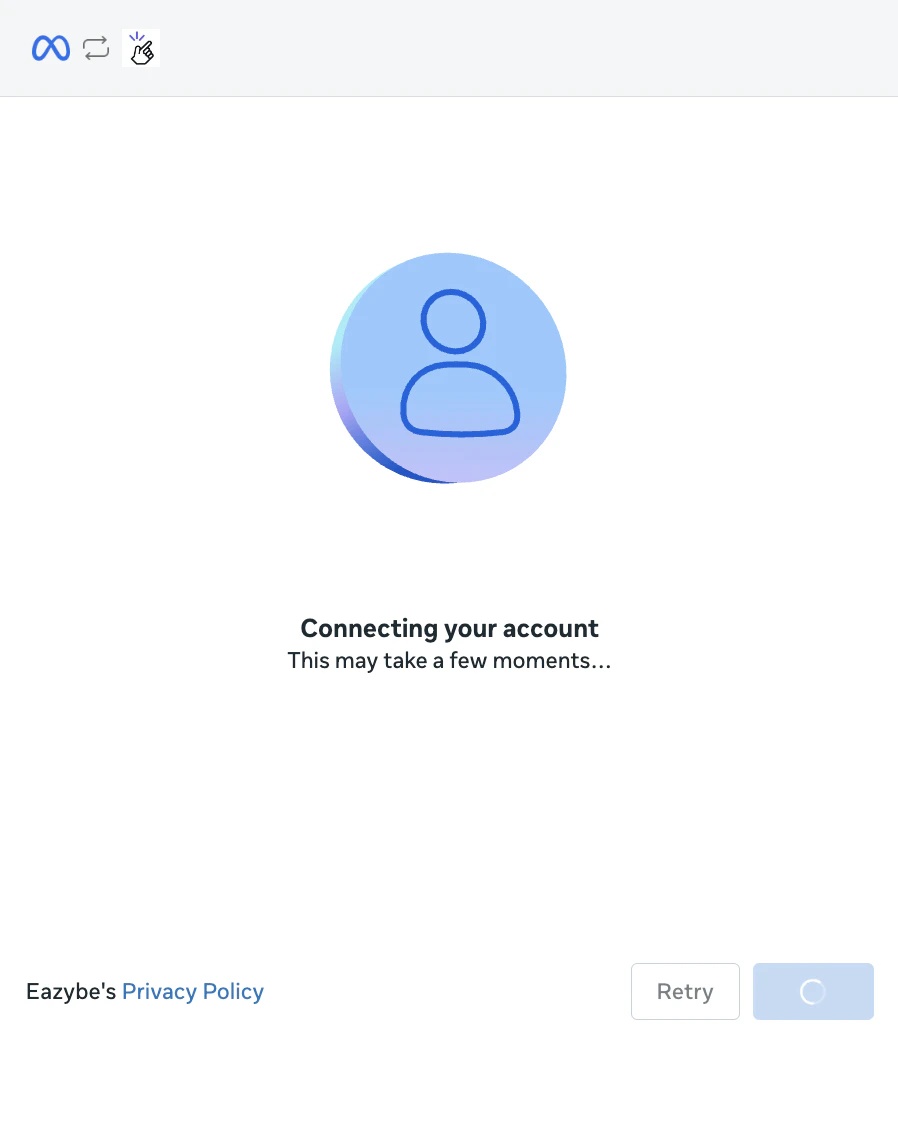
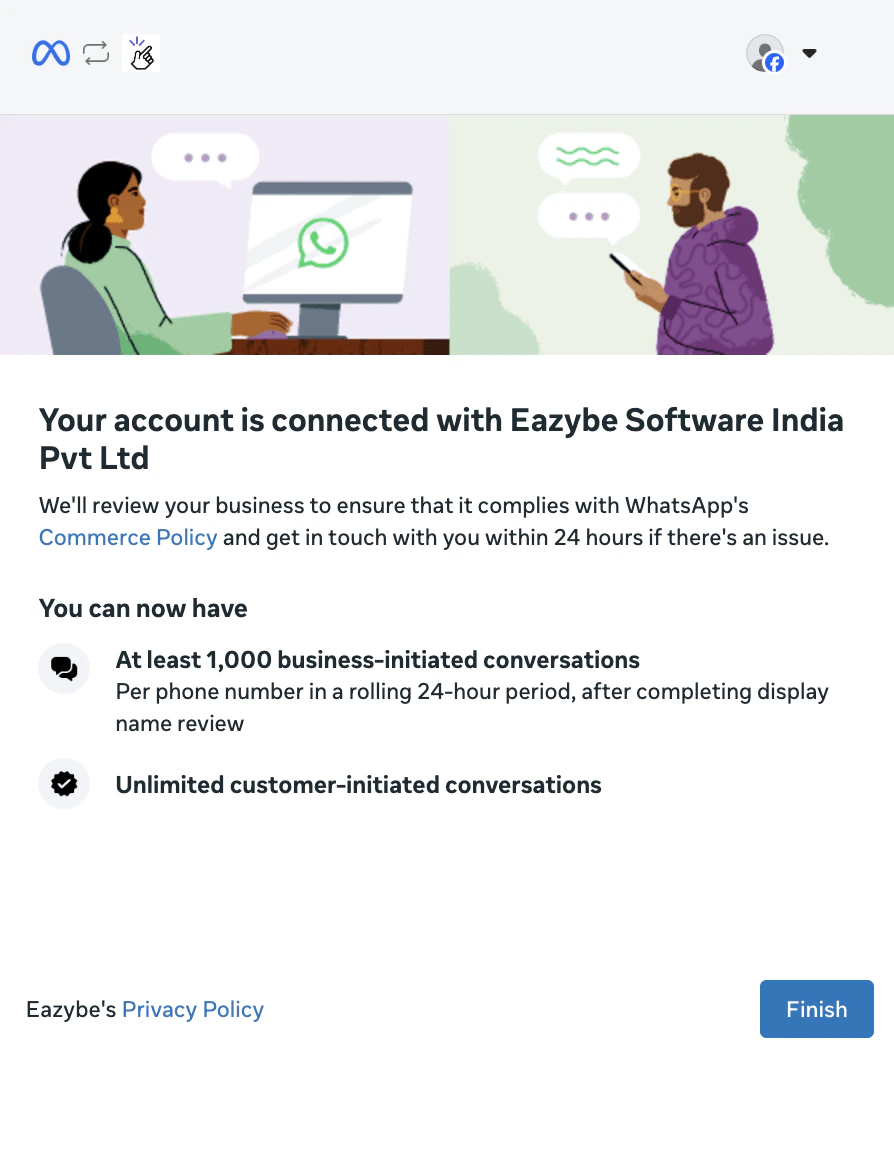
 Bağlantı sürecini tamamlamak için **Bitir**'e tıklayın. WhatsApp Business uygulamanız artık Eazybe Cloud API'ye bağlı.
 ## Bağlantı Sonrası Yapılandırma
Bağlantıyı tamamladıktan sonra:
Mesajlar mobil uygulama ve Eazybe paneli arasında gerçek zamanlı olarak senkronize olacak
Tüm kişiler otomatik olarak Eazybe çalışma alanınıza aktarılır
## Bağlantı Sonrası Yapılandırma
Bağlantıyı tamamladıktan sonra:
Mesajlar mobil uygulama ve Eazybe paneli arasında gerçek zamanlı olarak senkronize olacak
Tüm kişiler otomatik olarak Eazybe çalışma alanınıza aktarılır
 ## Doğrulama Adımları
Bağlantınızın düzgün çalıştığını doğrulamak için:
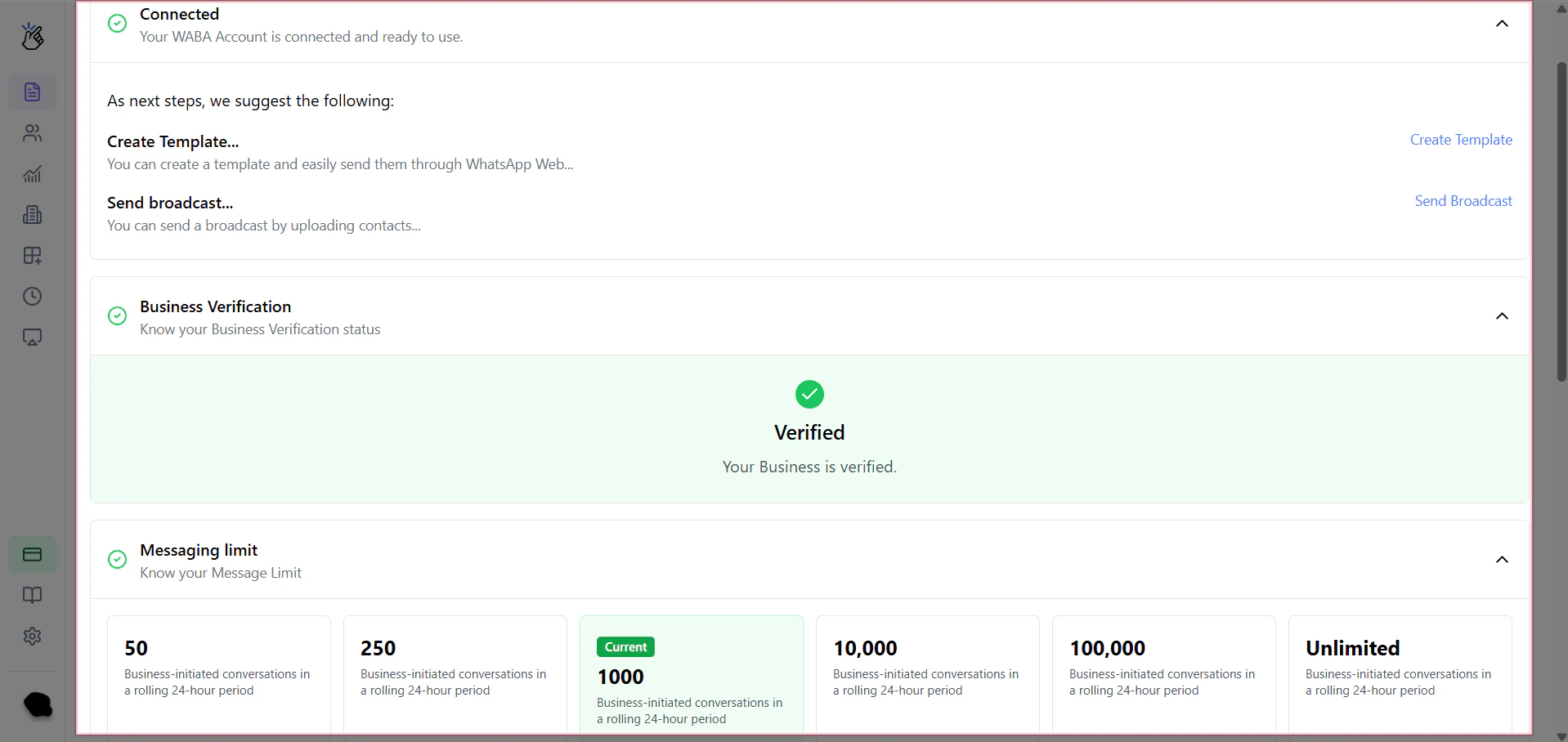
Eazybe çalışma alanınıza gidin ve bağlantı durumunun "Bağlı" gösterdiğini doğrulayın.
## Doğrulama Adımları
Bağlantınızın düzgün çalıştığını doğrulamak için:
Eazybe çalışma alanınıza gidin ve bağlantı durumunun "Bağlı" gösterdiğini doğrulayın.
 Senkronizasyonun çalıştığını onaylamak için mobil uygulamadan veya Eazybe panelinden bir test mesajı gönderin.
 Eazybe'den gönderilen mesajların WhatsApp Business uygulamanızda göründüğünü kontrol edin.
 ## Sorun Giderme
**Yaygın nedenler:**
* WhatsApp Business App sürümü güncel değil
* Zayıf internet bağlantısı
* Kamera izni verilmemiş
**Çözüm:** Uygulamanızı 2.24.17 veya üzeri sürüme güncelleyin ve stabil internet bağlantısı sağlayın.
Başlangıçta geçmiş içe aktarmayı atladıysanız:
1. WhatsApp Business uygulamasını açın
2. **Ayarlar > İşletme Araçları > WhatsApp Business Platform**'a gidin
3. Mevcut bağlantıyı kaldırmak için **Bağlantıyı Kes**'e dokunun
4. Entegrasyon sürecini baştan başlatın
**Yaygın nedenler:**
* Numara başka bir API sağlayıcısına bağlı
* Hesapta Meta kısıtlamaları
* Facebook Sayfası yönetici erişimi yok
**Çözüm:** Aktif WhatsApp Business kullanımı olan ve politika ihlali olmayan bir numara kullanın.
* Her iki cihazın da stabil internet bağlantısına sahip olduğundan emin olun
* WhatsApp Business uygulamasının arka planda çalıştığını doğrulayın
* Webhook endpoint'lerinin doğru yapılandırıldığını kontrol edin
## Sıkça Sorulan Sorular
**Evet**, numaranız tüm ön koşulları karşılıyorsa: WhatsApp Business App sürüm 2.24.17+, doğrulanmış Meta Business hesabı ve mevcut API sağlayıcı bağlantısı olmaması.
**Hayır** — kurulum süreci sırasında sorunsuz senkronizasyon gerçekleşir. Tüm kişiler otomatik olarak içe aktarılır ve isteğe bağlı olarak 6 aya kadar sohbet geçmişini senkronize edebilirsiniz.
**Evet**, Eazybe otomatik yanıtları ve yayınları yönetirken kişisel sohbetler için WhatsApp Business uygulamasını kullanmaya devam edebilirsiniz.
Eazybe çalışma alanı ayarlarınız üzerinden bağlantıyı kaldırabilirsiniz. Numarayı yeniden bağlamak istiyorsanız **1-2 aylık bekleme süresi** uygulandığını unutmayın.
**Hayır**, coexistence'ın kendisi için ek ücret yoktur. Standart Meta mesajlaşma ücretleri ve Eazybe abonelik ücretleri normal şekilde uygulanır.
## Yardıma mı İhtiyacınız Var?
Herhangi bir sorunuz varsa veya daha fazla yardıma ihtiyacınız varsa, [hey@eazybe.com](mailto:hey@eazybe.com) adresinden bize ulaşmaktan çekinmeyin. Size yardımcı olmaktan mutluluk duyarız!
## Sorun Giderme
**Yaygın nedenler:**
* WhatsApp Business App sürümü güncel değil
* Zayıf internet bağlantısı
* Kamera izni verilmemiş
**Çözüm:** Uygulamanızı 2.24.17 veya üzeri sürüme güncelleyin ve stabil internet bağlantısı sağlayın.
Başlangıçta geçmiş içe aktarmayı atladıysanız:
1. WhatsApp Business uygulamasını açın
2. **Ayarlar > İşletme Araçları > WhatsApp Business Platform**'a gidin
3. Mevcut bağlantıyı kaldırmak için **Bağlantıyı Kes**'e dokunun
4. Entegrasyon sürecini baştan başlatın
**Yaygın nedenler:**
* Numara başka bir API sağlayıcısına bağlı
* Hesapta Meta kısıtlamaları
* Facebook Sayfası yönetici erişimi yok
**Çözüm:** Aktif WhatsApp Business kullanımı olan ve politika ihlali olmayan bir numara kullanın.
* Her iki cihazın da stabil internet bağlantısına sahip olduğundan emin olun
* WhatsApp Business uygulamasının arka planda çalıştığını doğrulayın
* Webhook endpoint'lerinin doğru yapılandırıldığını kontrol edin
## Sıkça Sorulan Sorular
**Evet**, numaranız tüm ön koşulları karşılıyorsa: WhatsApp Business App sürüm 2.24.17+, doğrulanmış Meta Business hesabı ve mevcut API sağlayıcı bağlantısı olmaması.
**Hayır** — kurulum süreci sırasında sorunsuz senkronizasyon gerçekleşir. Tüm kişiler otomatik olarak içe aktarılır ve isteğe bağlı olarak 6 aya kadar sohbet geçmişini senkronize edebilirsiniz.
**Evet**, Eazybe otomatik yanıtları ve yayınları yönetirken kişisel sohbetler için WhatsApp Business uygulamasını kullanmaya devam edebilirsiniz.
Eazybe çalışma alanı ayarlarınız üzerinden bağlantıyı kaldırabilirsiniz. Numarayı yeniden bağlamak istiyorsanız **1-2 aylık bekleme süresi** uygulandığını unutmayın.
**Hayır**, coexistence'ın kendisi için ek ücret yoktur. Standart Meta mesajlaşma ücretleri ve Eazybe abonelik ücretleri normal şekilde uygulanır.
## Yardıma mı İhtiyacınız Var?
Herhangi bir sorunuz varsa veya daha fazla yardıma ihtiyacınız varsa, [hey@eazybe.com](mailto:hey@eazybe.com) adresinden bize ulaşmaktan çekinmeyin. Size yardımcı olmaktan mutluluk duyarız!