> ## Documentation Index
> Fetch the complete documentation index at: https://help.eazybe.com/llms.txt
> Use this file to discover all available pages before exploring further.
# Şablon Tabanlı Chatbot
> HubSpot İş Akışlarınız içinde doğrudan tamamen otomatik, etkileşimli WhatsApp yolculukları düzenleyin. Statik mesaj şablonlarını dinamik, iki yönlü conversations dönüştürün.
HubSpot İş Akışlarınız içinde doğrudan tamamen otomatik, etkileşimli WhatsApp yolculukları düzenleyin. Bu özellik, statik mesaj şablonlarını dinamik, iki yönlü konuşmalara dönüştürür. Hızlı Yanıt düğmelerini kullanarak, potansiyel lead'leri eğiten, satış niteliklendiren ve destek sorgularını 7/24 ele alan—tek bir kod satırı yazmadan—akıllı chatbotlar oluşturabilirsiniz.
Eazybe'nin gelişmiş "WhatsApp Gönder ve Yanıtı Bekle" eylemini kullanarak, HubSpot iş akışlarınız müşteri girdilerini dinlemek için duraklar ve ardından hangi düğmeye tıkladıklarına göre belirli dallara anında yönlendirir. WhatsApp'ı satış ve destek için daima açık bir motora dönüştürmek için nihai araçtır.
## Şablon Tabanlı Chatbot Neden Önemli
Anında tatmin minnetinin olduğu bir çağda, müşteriler anında yanıtlar bekler. Bu özellik, manuel sohbet ile karmaşık özel kodlama arasındaki boşluğu doldurur. Büyüyen işletmelerin tekrarlayan konuşmaları otomatikleştirirken tüm verileri HubSpot içinde senkronize tutmalarına olanak tanır, böylece insan temsilcileriniz sadece yüksek değerli etkileşimler gerçekleştiğinde müdahale eder.
### Temel Faydalar
Soğuk lead'lerle zaman harcamayı bırakın. Düğme tıklamaları yoluyla nitelendirme soruları soran (örneğin, "Bütçe?", "Zaman çizelgesi?") bir iş akışı ayarlayın. Yanıta göre, HubSpot kişi özelliğini otomatik olarak güncelleyin veya doğru satış temsilcisine yönlendirin.
İşletmeniz asla uyumaz. Müşterileri karşılayan, ürün detayları sağlayan veya demosu anında planlayan, günün saati bakımından gecikmiş yanıtlar nedeniyle sıfır düşüş sağlayan iş akışları oluşturun.
Her prospectin tam olarak aynı yüksek kaliteli onboarding veya destek deneyimini almasını sağlayın. Önceden planlanan akışlarla, insan hatasını ortadan kaldırır ve her etkileşimde tutarlı marka mesajlaşması korursunuz.
Harici bot yapıcıların aksine, bu HubSpot içinde yaşar. Her düğme tıklaması ve yanıtı yerel olarak yakalanır, böylece chat sonucuna göre daha fazla pazarlama e-postası, görevi veya anlaşma aşaması güncellemesini tetikleyebilirsiniz.
## Yetenek Kapsamı
Şablon tabanlı chatbot çeşitli otomasyon senaryolarını yönetebilir:
| Kullanım Durumu | Açıklama |
| ----------------------------- | ------------------------------------------------------------------------------------------------------------- |
| **Anketler ve Geri Bildirim** | Bir derecelendirme isteyen bir şablon gönderin (1-5 düğmesi) ve müşterileri puanlarına göre etiketleyin. |
| **Randevu Rezervasyonu** | Kullanıcıları bir zaman dilimi veya hizmet türü seçmeye yönlendirin. |
| **SSS Otomasyonu** | Kullanıcıların bir konu seçmesine (Fiyatlandırma, Özellikler, Destek) ve anında yanıtlar almasına izin verin. |
## Nasıl Çalışır: Adım Adım Yapılandırma
Chatbot'unuzu dağıtmak için, HubSpot hesabınız içinde bu yapılandırılandırılmış kurulumu izleyin.
### Adım 1: Taslak ve Şablon Oluşturma
Öncelikle, istenen konuşma akışını haritalayın. Eazybe'de sunmak istediğiniz seçimlere karşılık gelen Hızlı Yanıt düğmeleri (örneğin, "Evet", "Hayır", "Daha Fazla Bilgi") ile WhatsApp Şablonlarınızı oluşturun.
### Adım 2: İş Akışını Başlatın
HubSpot hesabınızda **Otomasyon** (Automation) bölümüne gidin.
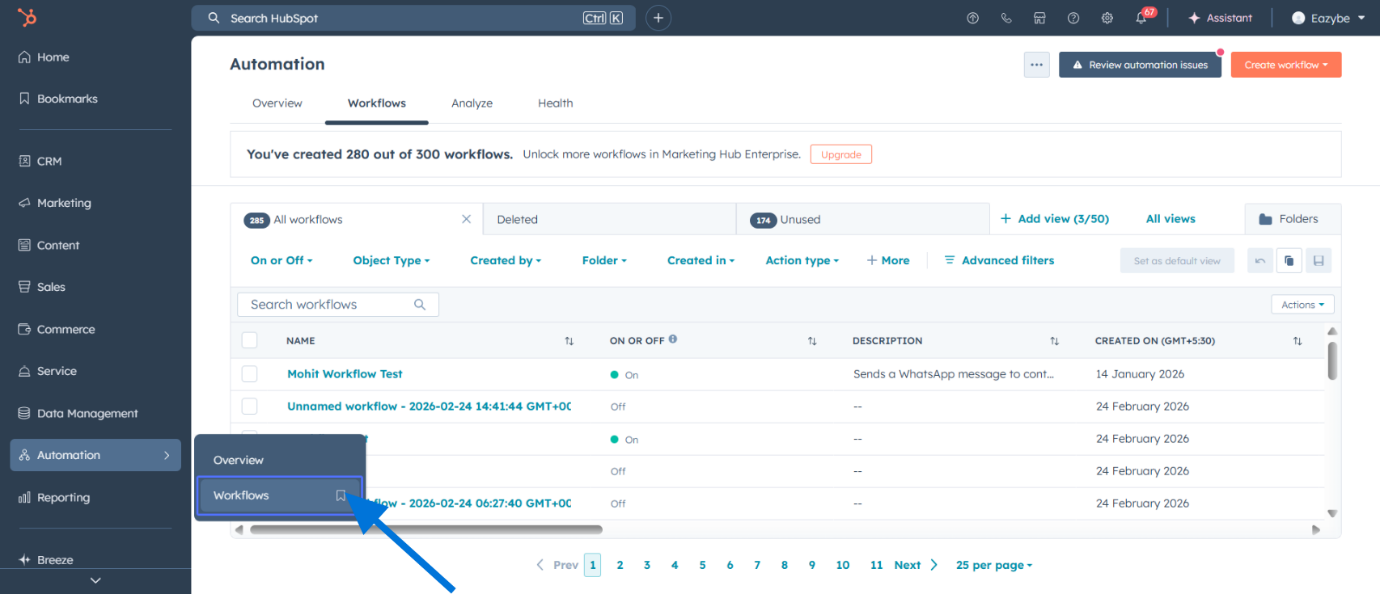
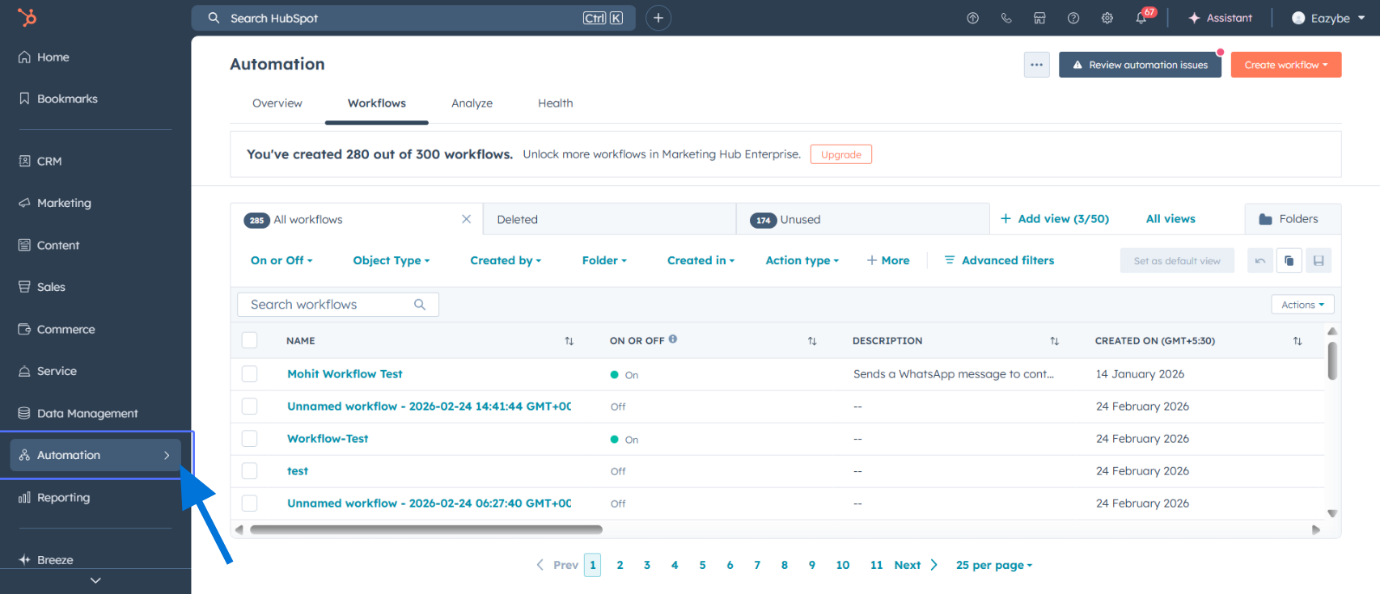 Otomasyon menüsünden **İş Akışları** (Workflows) öğesine tıklayın.
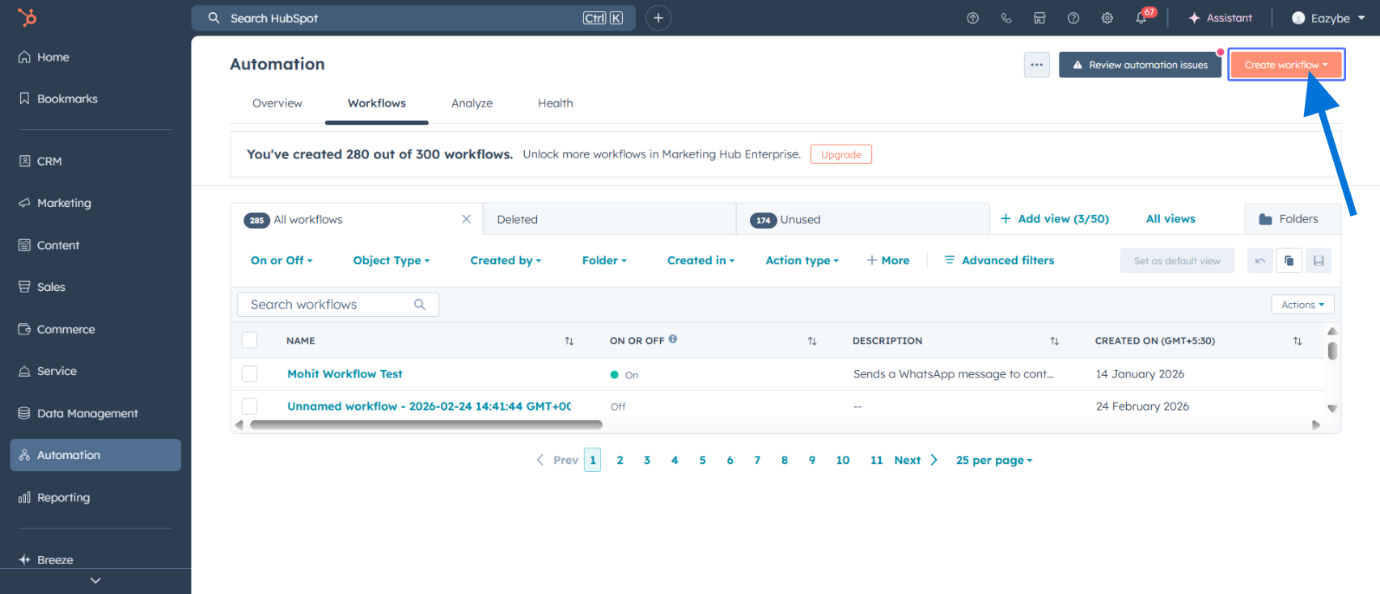
 Otomasyon oluşturmaya başlamak için **İş akışı oluştur** (Create workflow) düğmesine tıklayın.
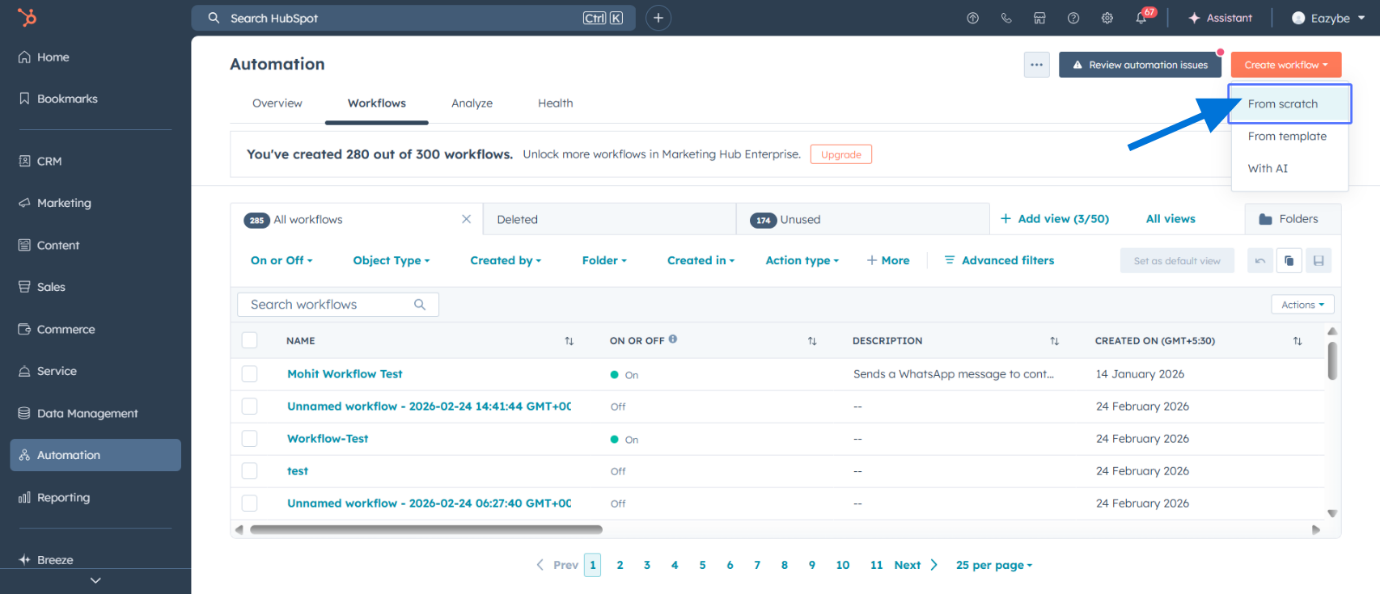
 Özel bir iş akışı oluşturmak için **Sıfırdan** (From scratch) seçeneğini seçin.
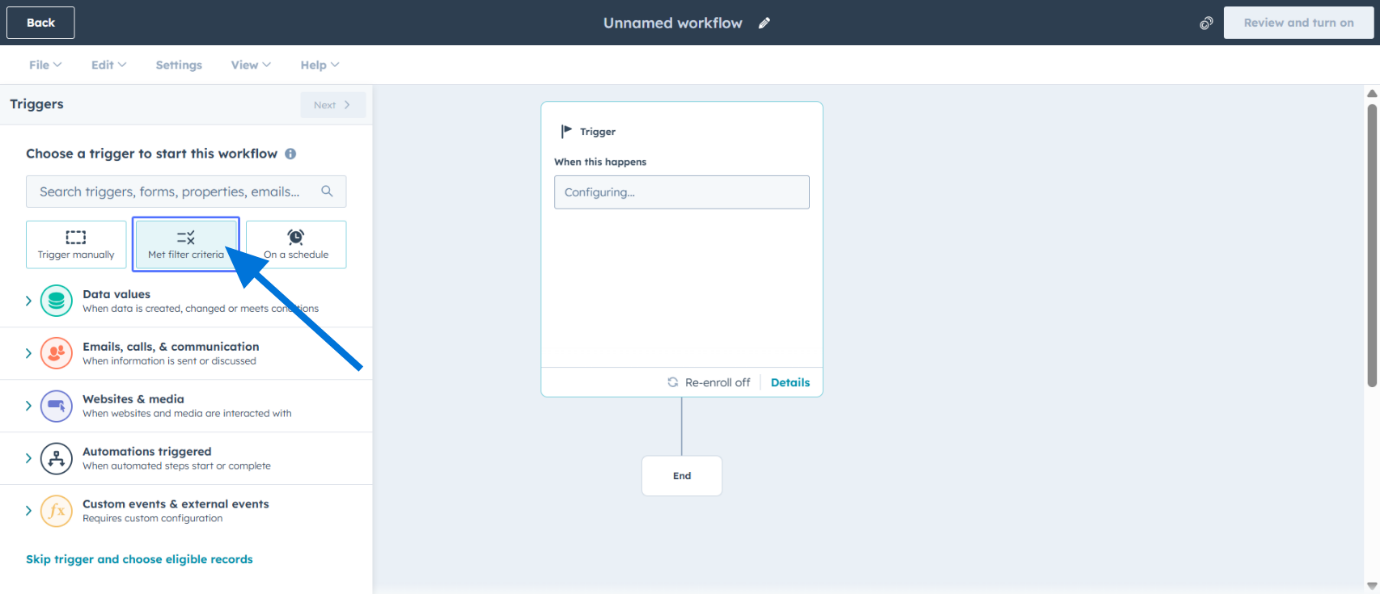
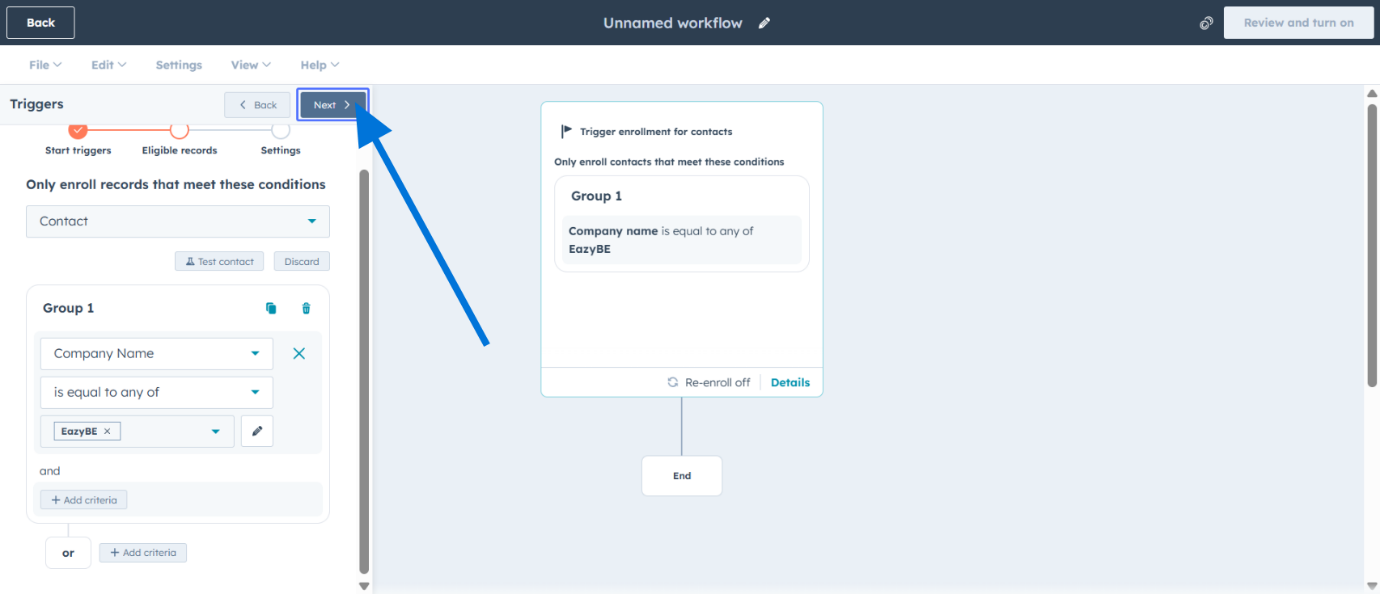
 Kayıt tetikleyicisini **Filtre kriterleri karşılandı** (Met filter criteria) olarak ayarlayın. İstediğiniz herhangi bir filtre kriterini seçebilirsiniz.
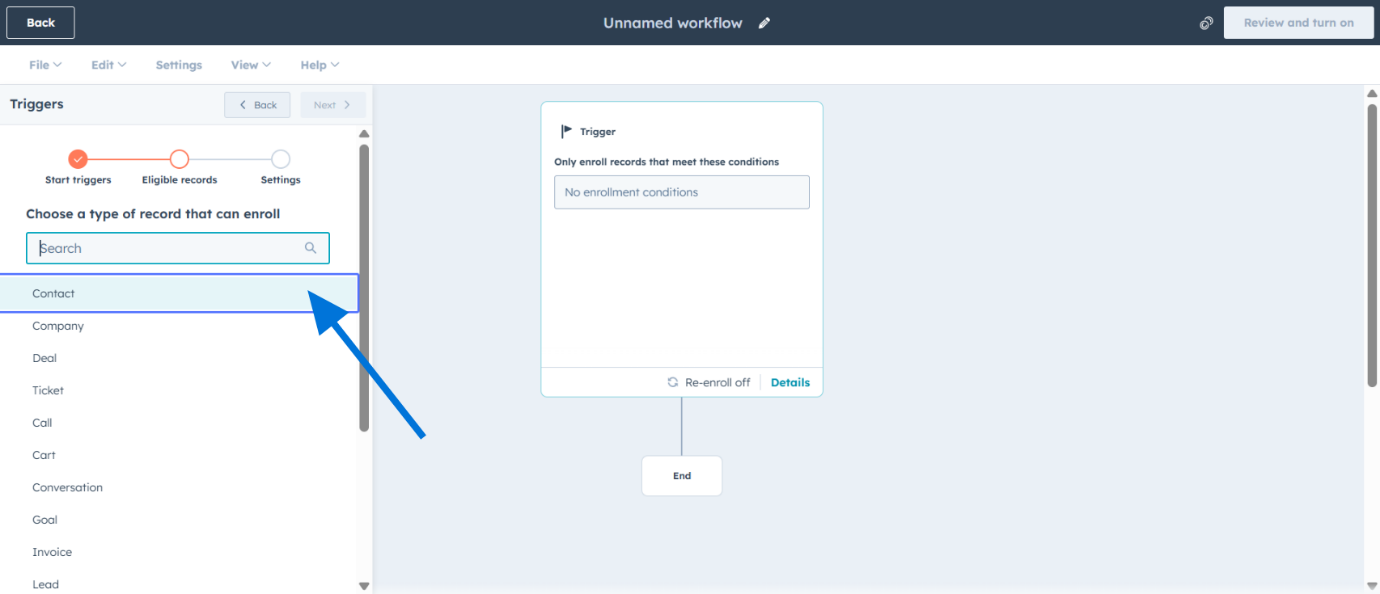
 İş akışı türü olarak **İletişim** (Contact) öğesini seçin.
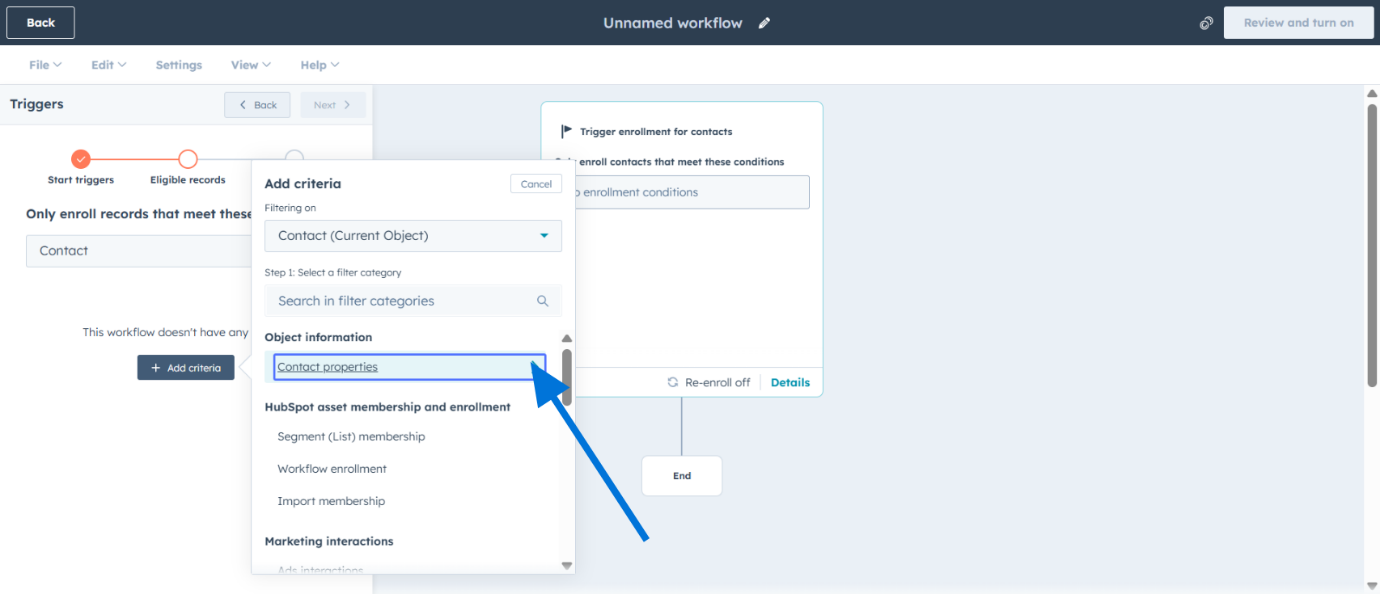
 İş akışına kimin gireceğini belirlemek için iletişim özelliklerine göre kayıt filtreleri tanımlayın.
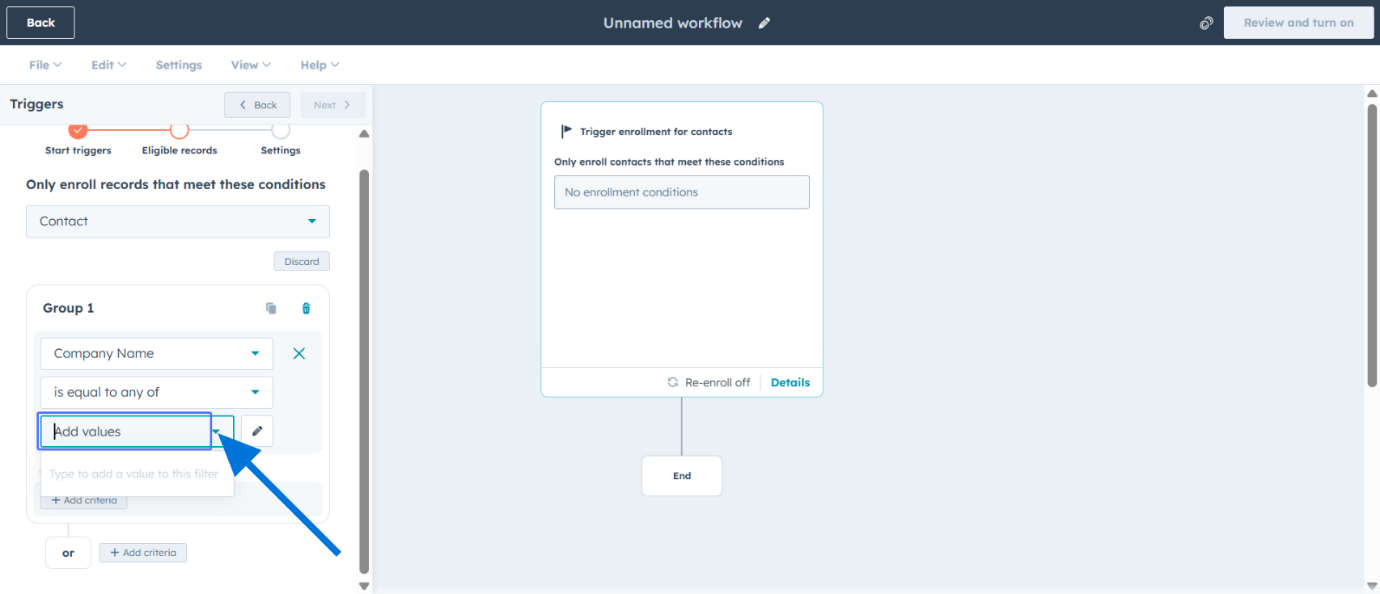
 Filtre kriterleriniz için belirli değerleri ekleyin.
 İş akışı eylemleri bölümüne devam etmek için tıklayın.
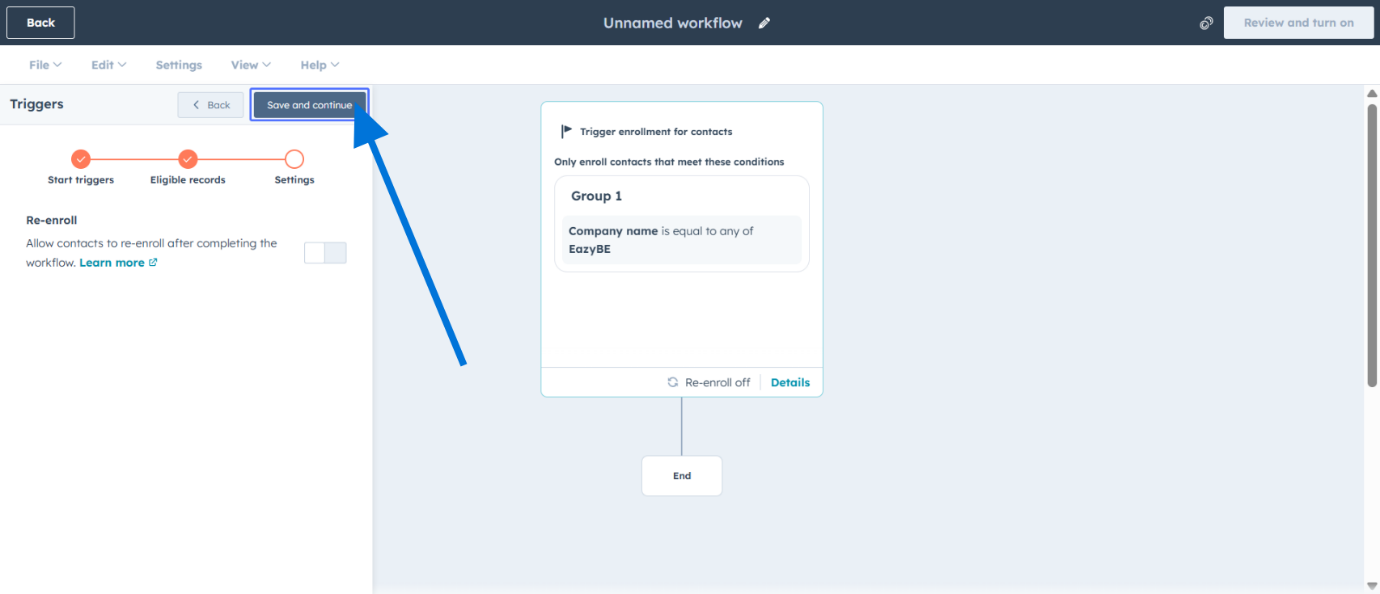
 Başlangıç iş akışı kurulumunu kaydedin.
 ### Adım 3: "Dinle" Eylemini Dağıtın
İş akışınıza yeni bir WhatsApp entegrasyon eylemi eklemek için tıklayın.
### Adım 3: "Dinle" Eylemini Dağıtın
İş akışınıza yeni bir WhatsApp entegrasyon eylemi eklemek için tıklayın.
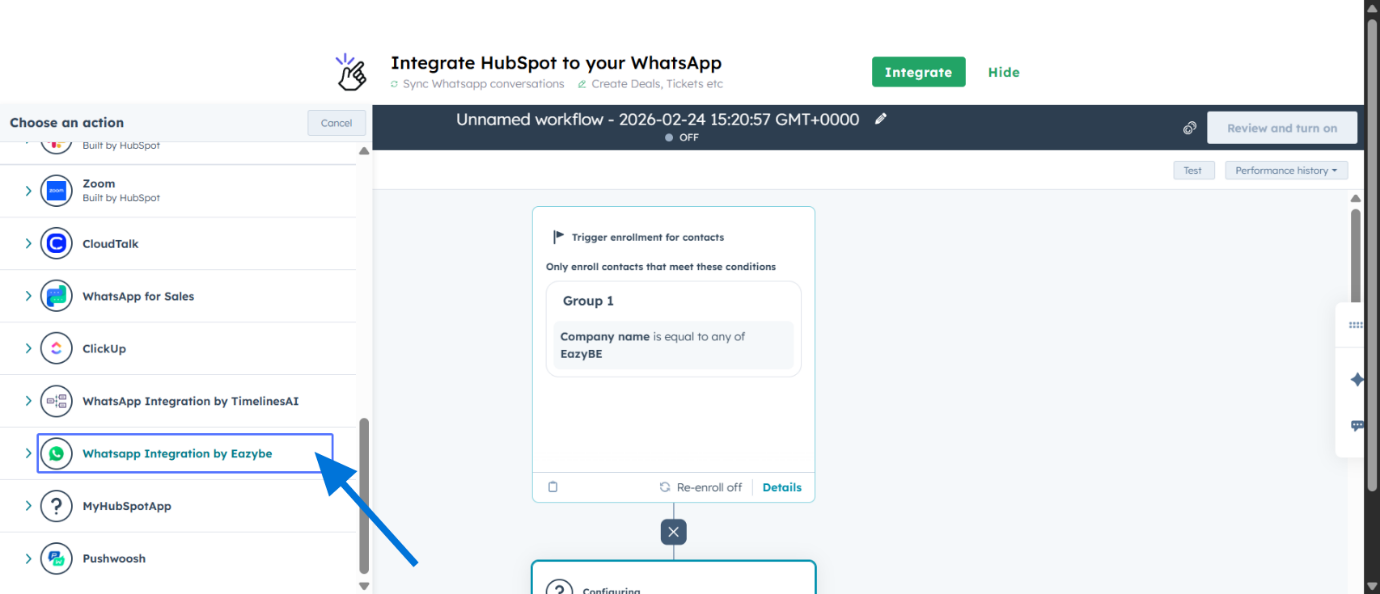 Kullanılabilir eylemlerden **WhatsApp Gönder ve Yanıtı Bekle** (Send WhatsApp & Wait for Reply) öğesini seçin.
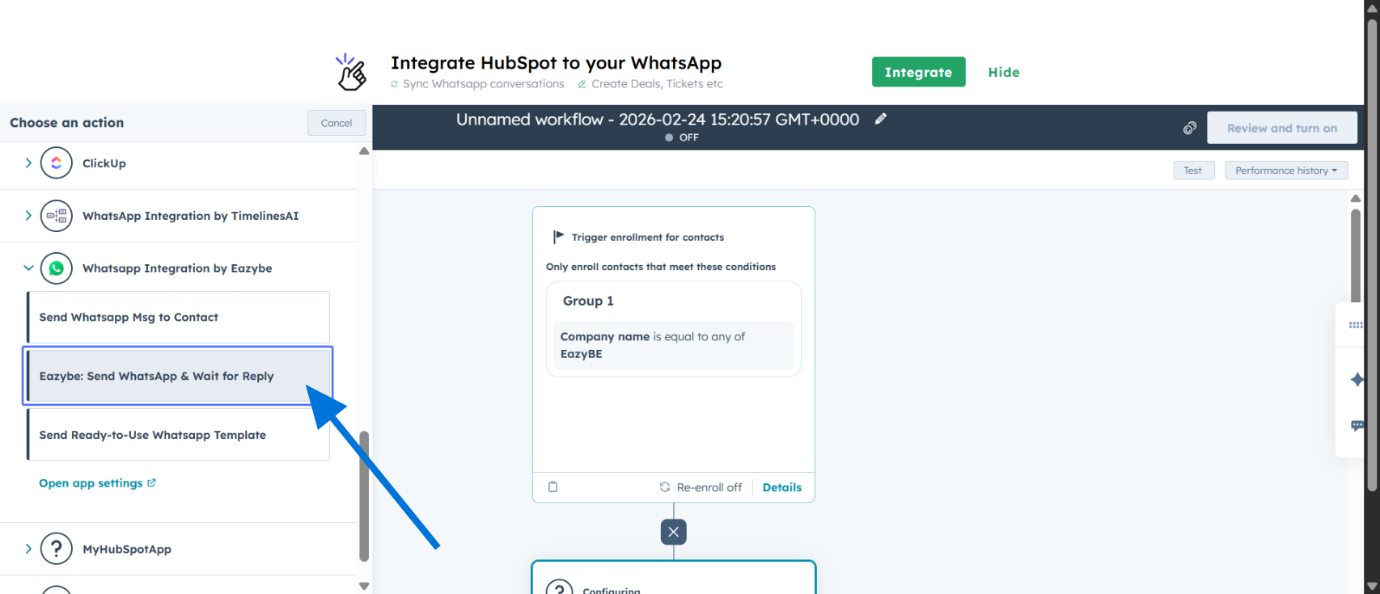 Bu iş akışı için gönderen telefon numarasını seçin.
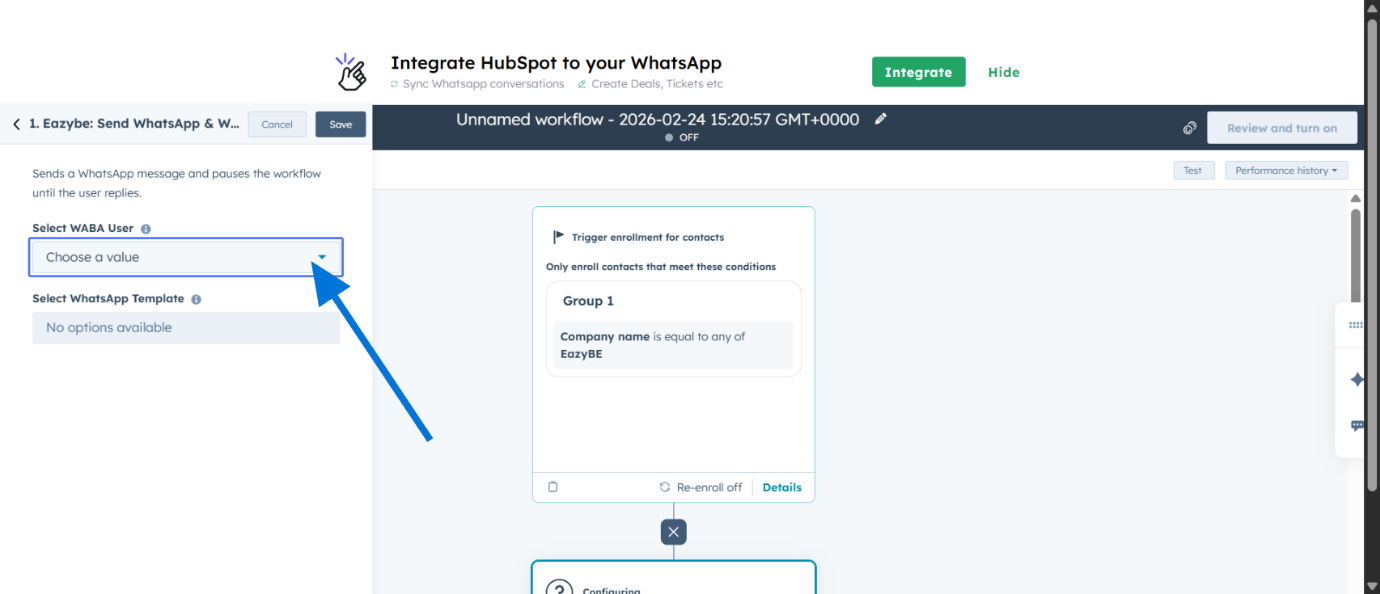 Hızlı Yanıt düğmeleri ile Adım 1'de oluşturduğunuz şablonu seçin.
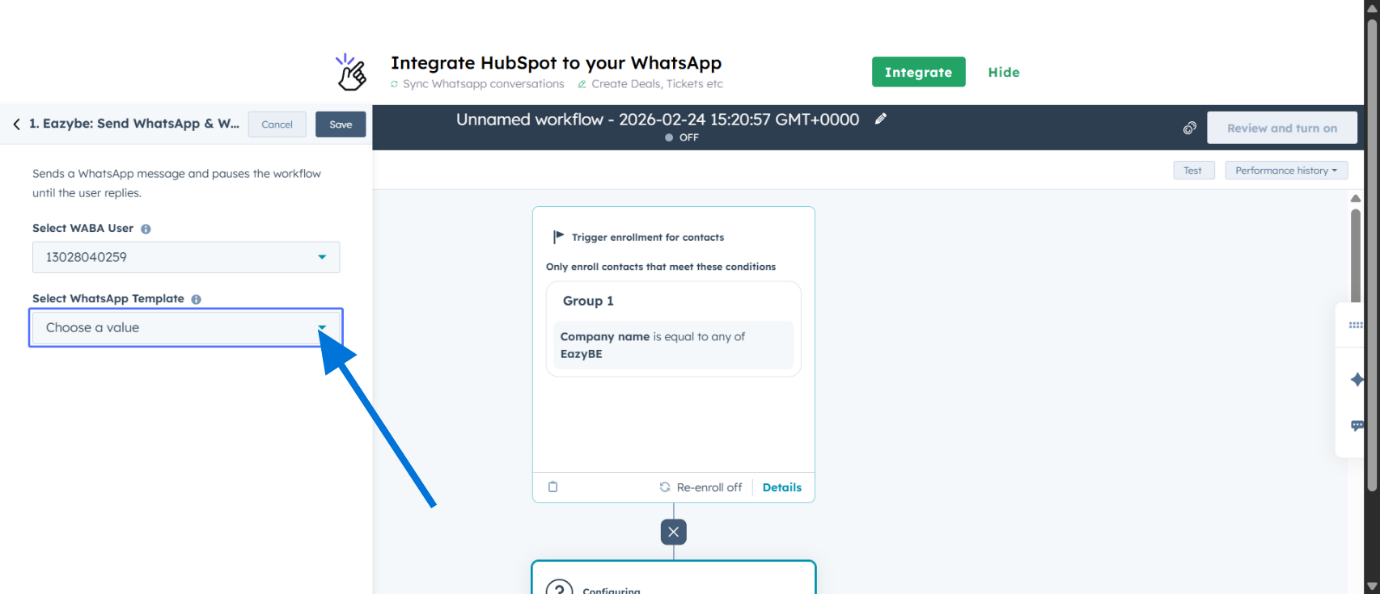 Bu eylem, kullanıcı bir düğmeye tıklayana kadar iş akışını duraklatır.
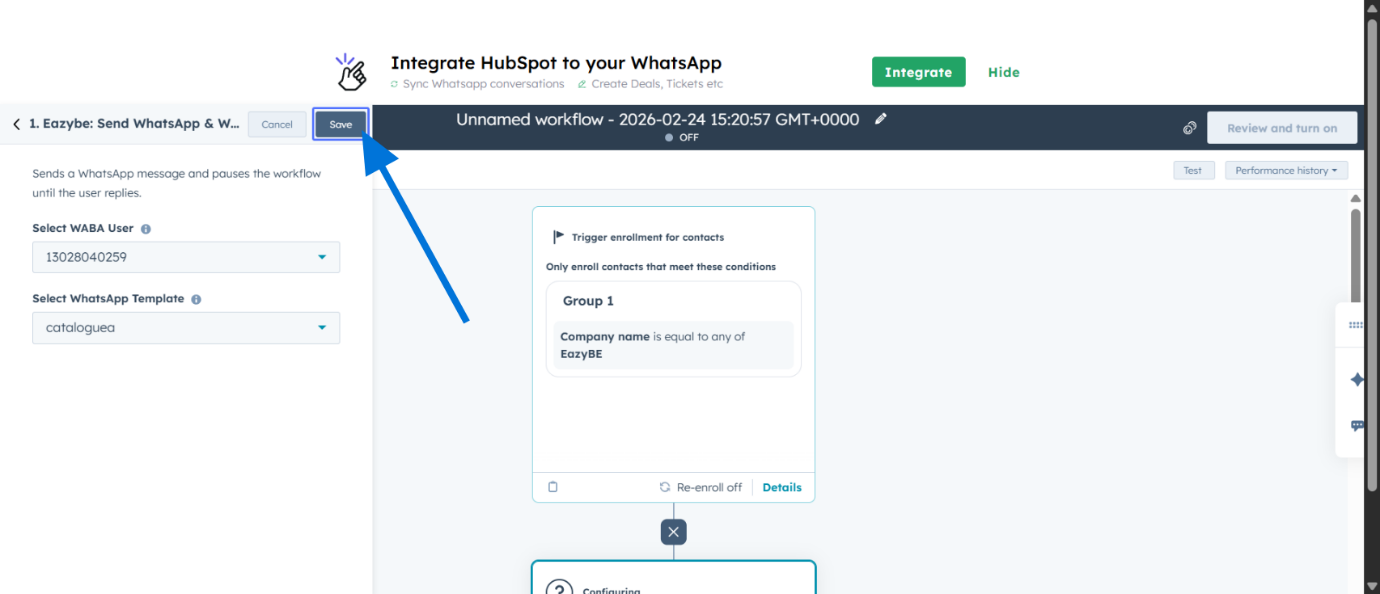
WhatsApp gönderme eylemini kaydetmek için **Kaydet** (Save) düğmesine tıklayın.
Bu eylem, kullanıcı bir düğmeye tıklayana kadar iş akışını duraklatır.
WhatsApp gönderme eylemini kaydetmek için **Kaydet** (Save) düğmesine tıklayın.
 ### Adım 4: Akıllı Dallanmayı Yapılandırın
Dallanma mantığı oluşturmak için başka bir iş akışı eylemi ekleyin.
### Adım 4: Akıllı Dallanmayı Yapılandırın
Dallanma mantığı oluşturmak için başka bir iş akışı eylemi ekleyin.
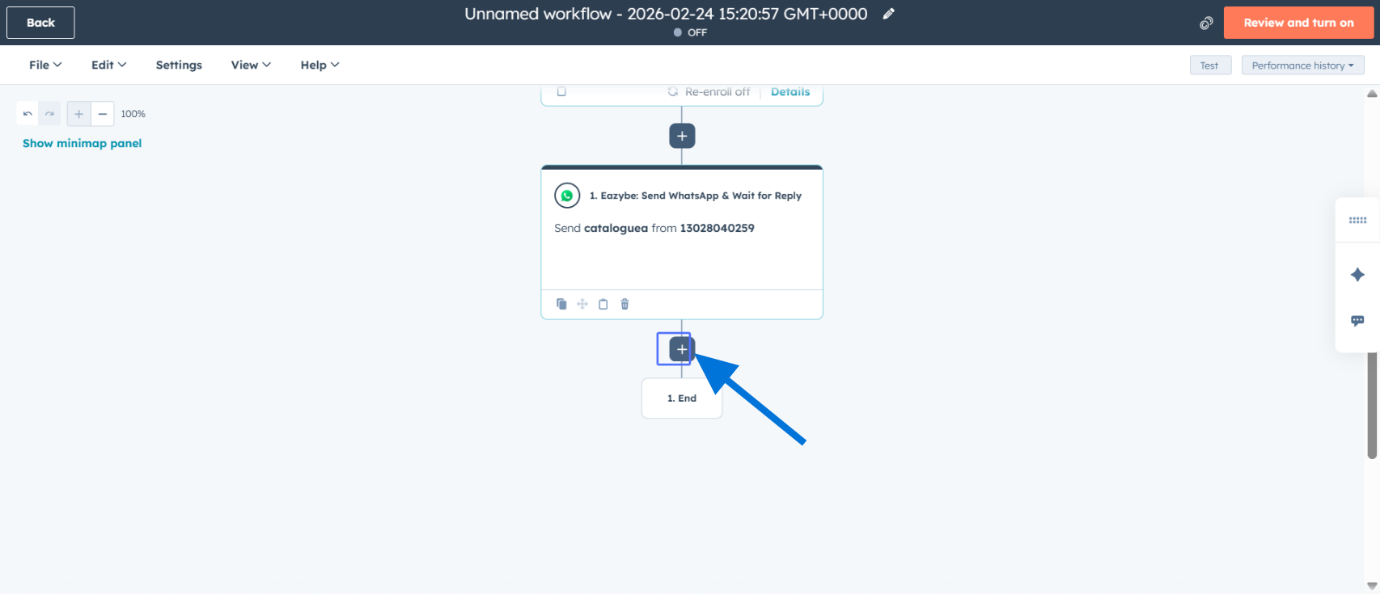 Kullanılabilir seçeneklerden **Dal** (Branch) eylemini seçin.
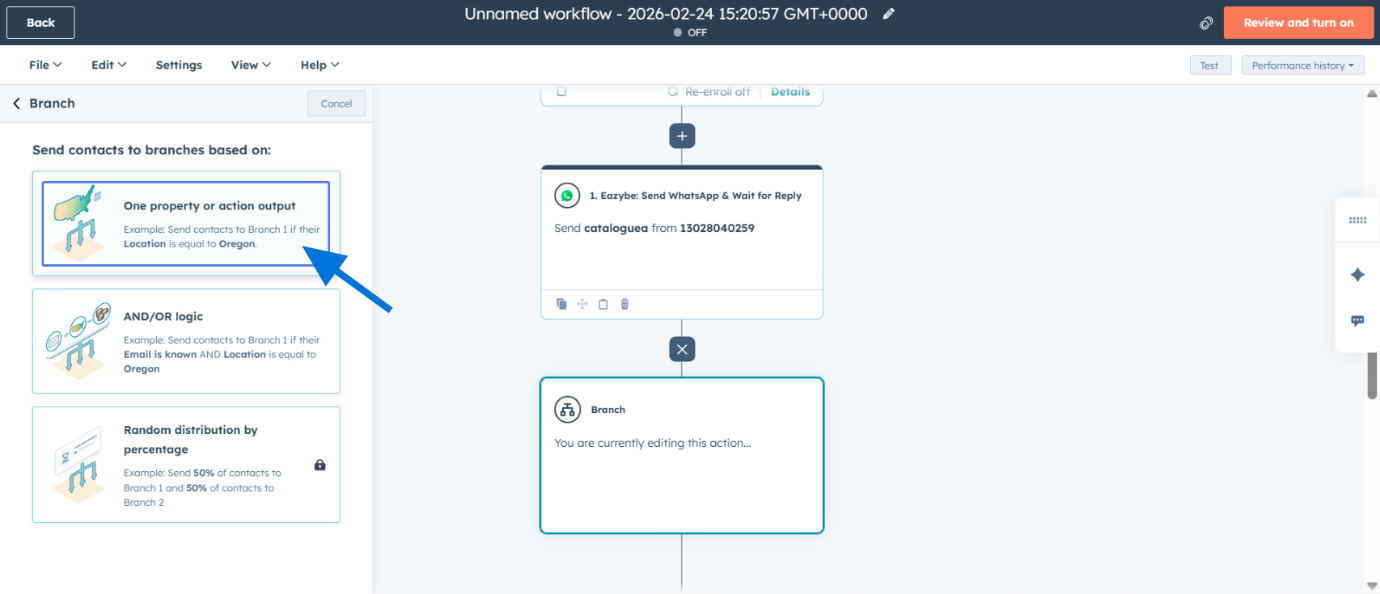
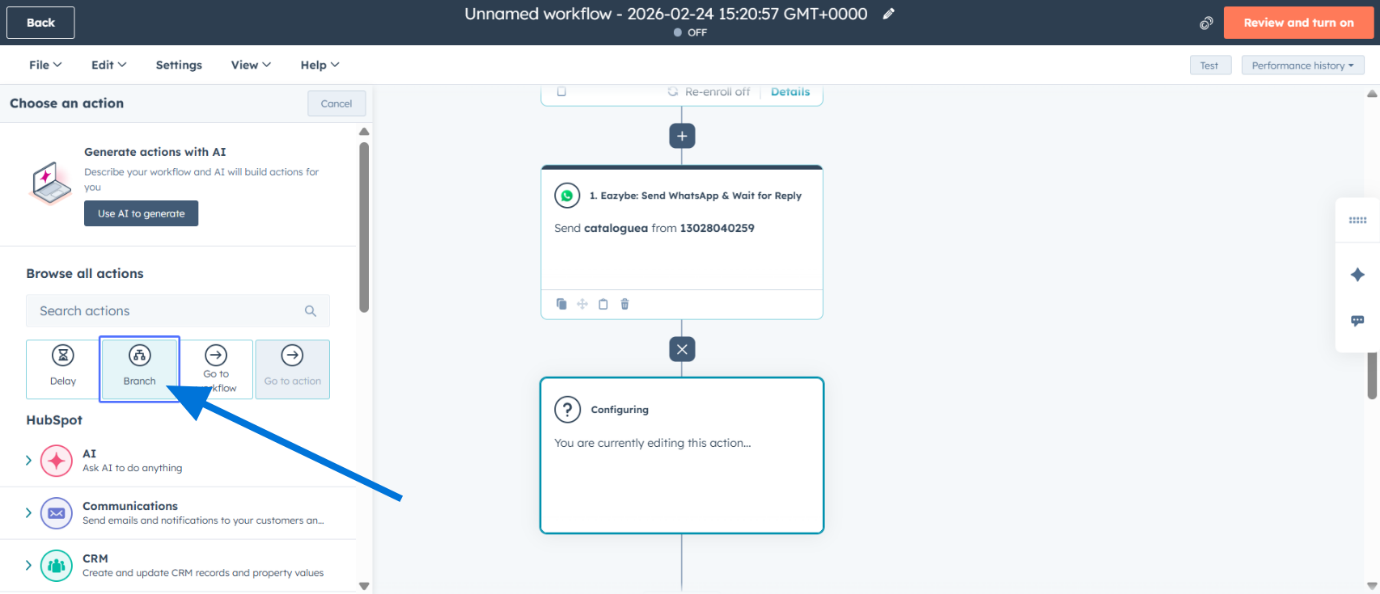 Dallanma mantığınız için **Bir özellik veya eylem çıktısı** seçeneğini seçin.
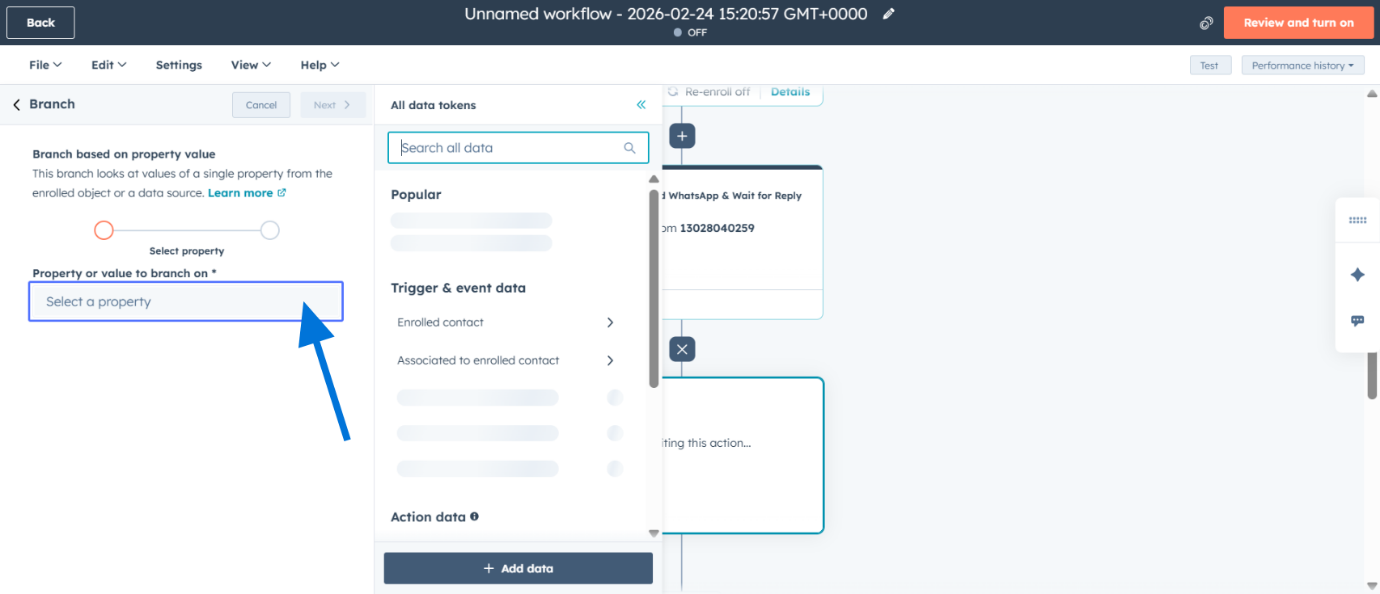
 Dal yolunu belirleyecek özelliği seçin.
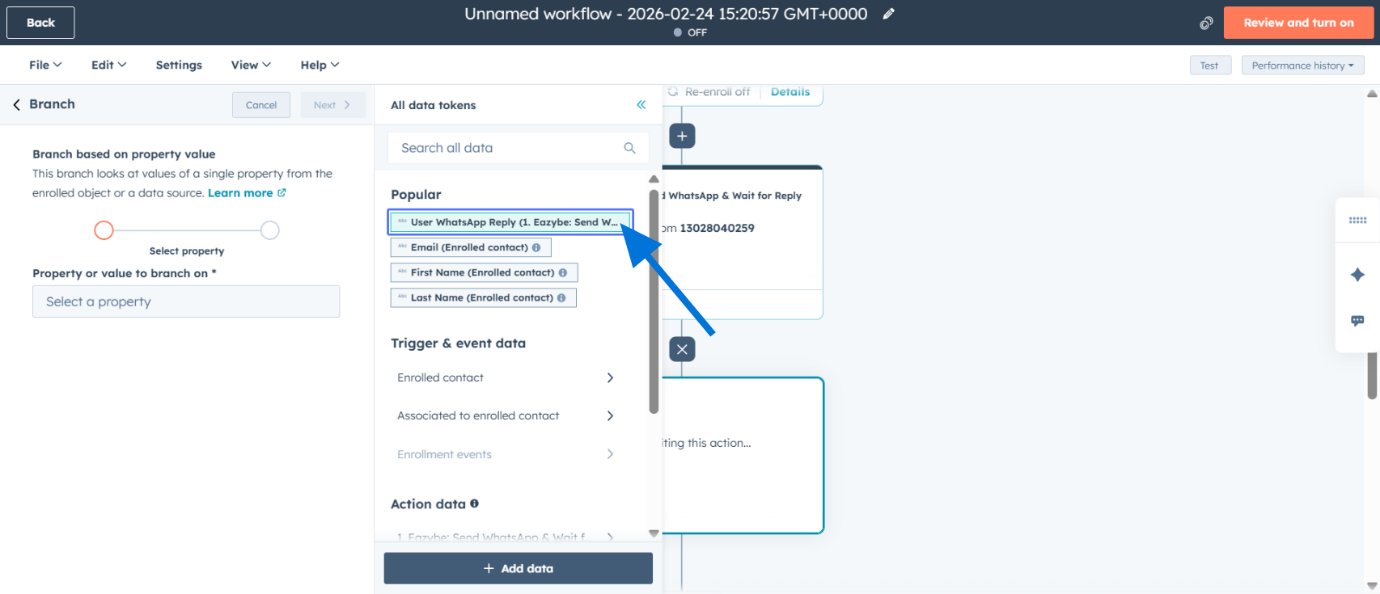
 Dallanma özelliği olarak **Kullanıcı WhatsApp Yanıtı** (User WhatsApp Reply) seçeneğini kullanın.
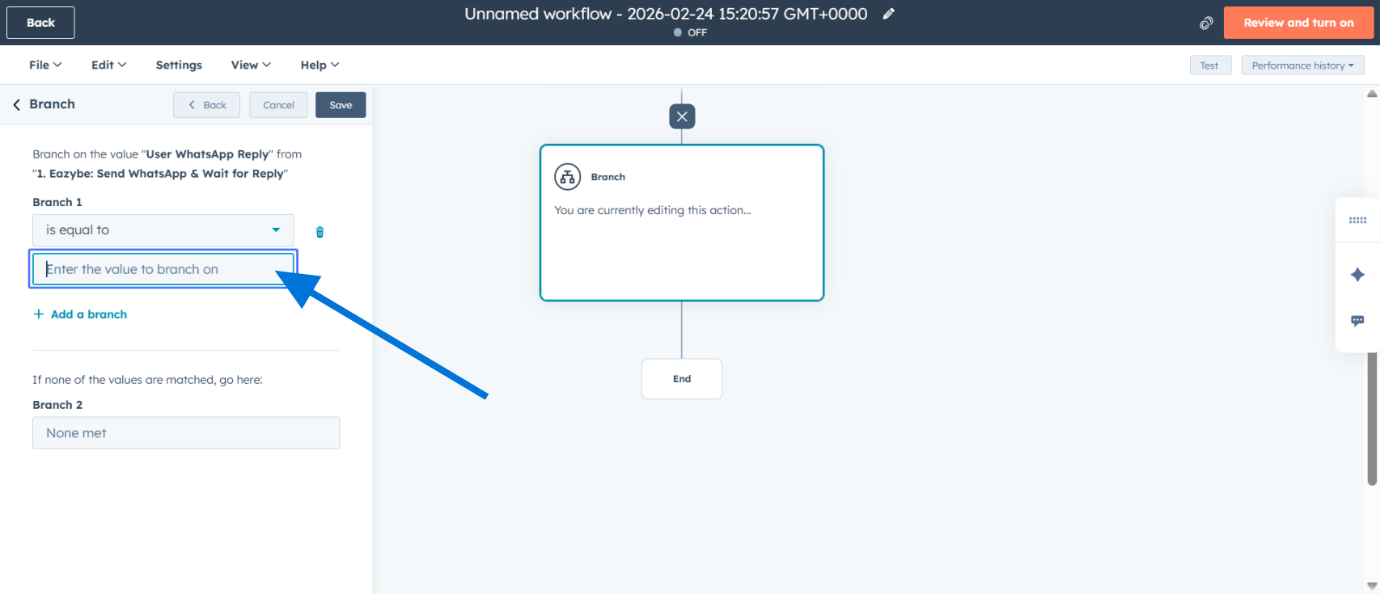
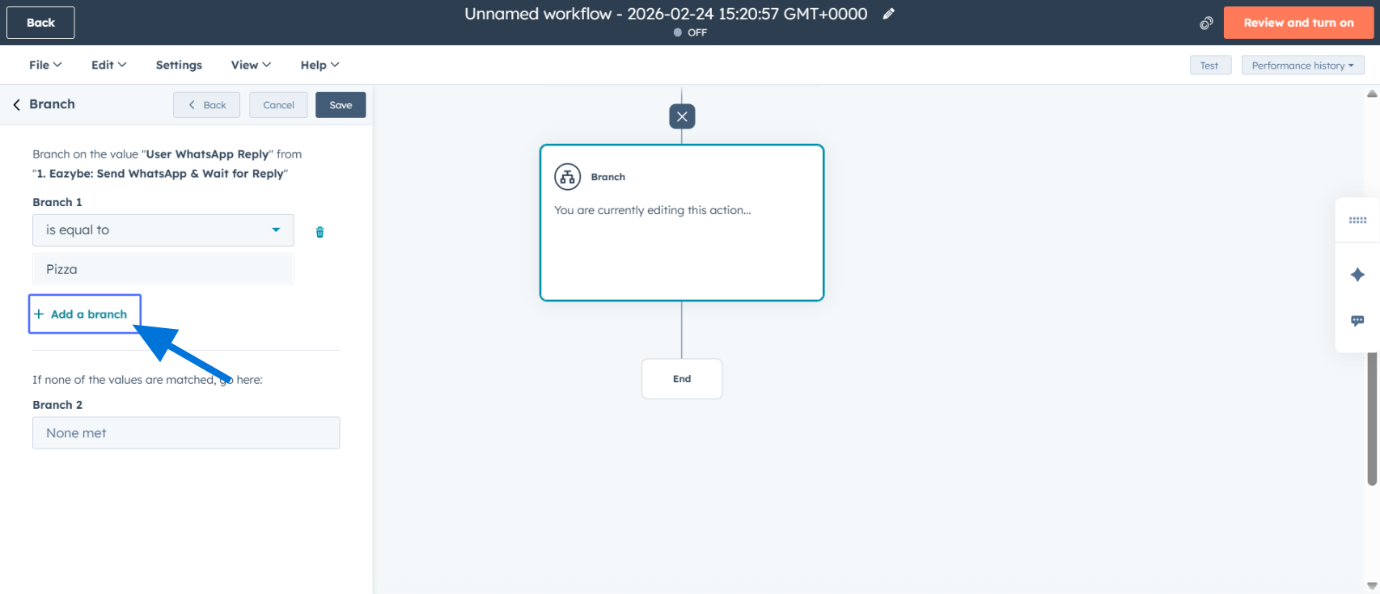
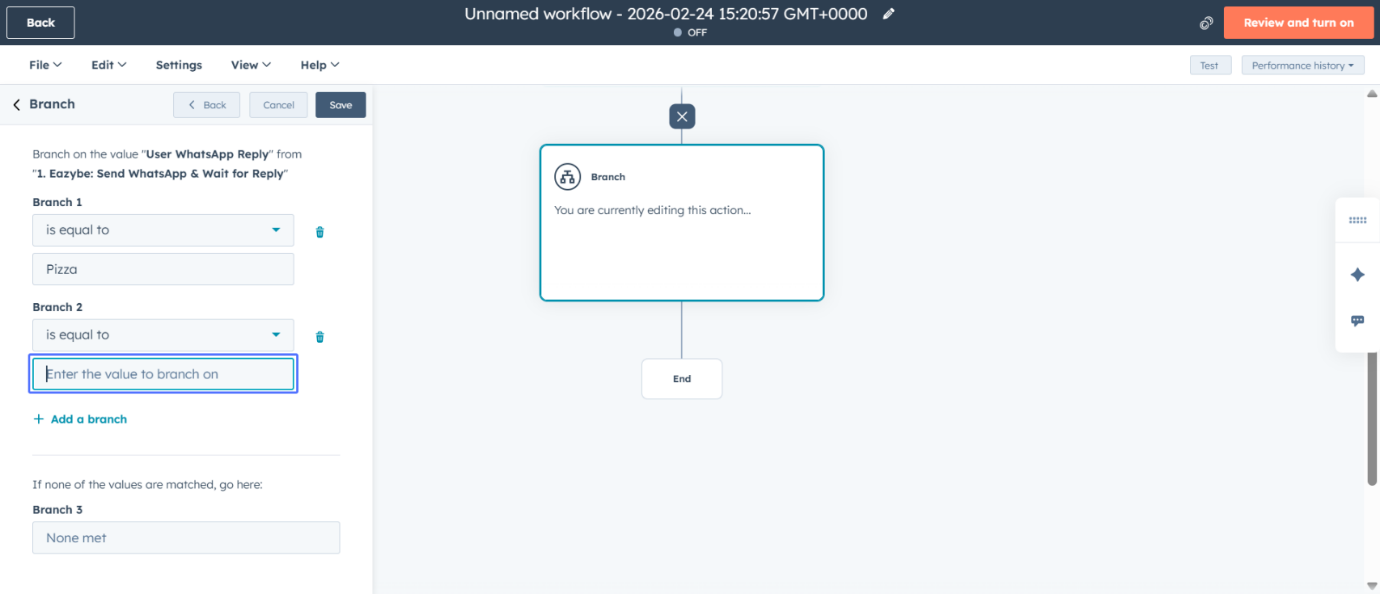
 Düğme yanıtlarına göre her dal için koşulları yapılandırın.
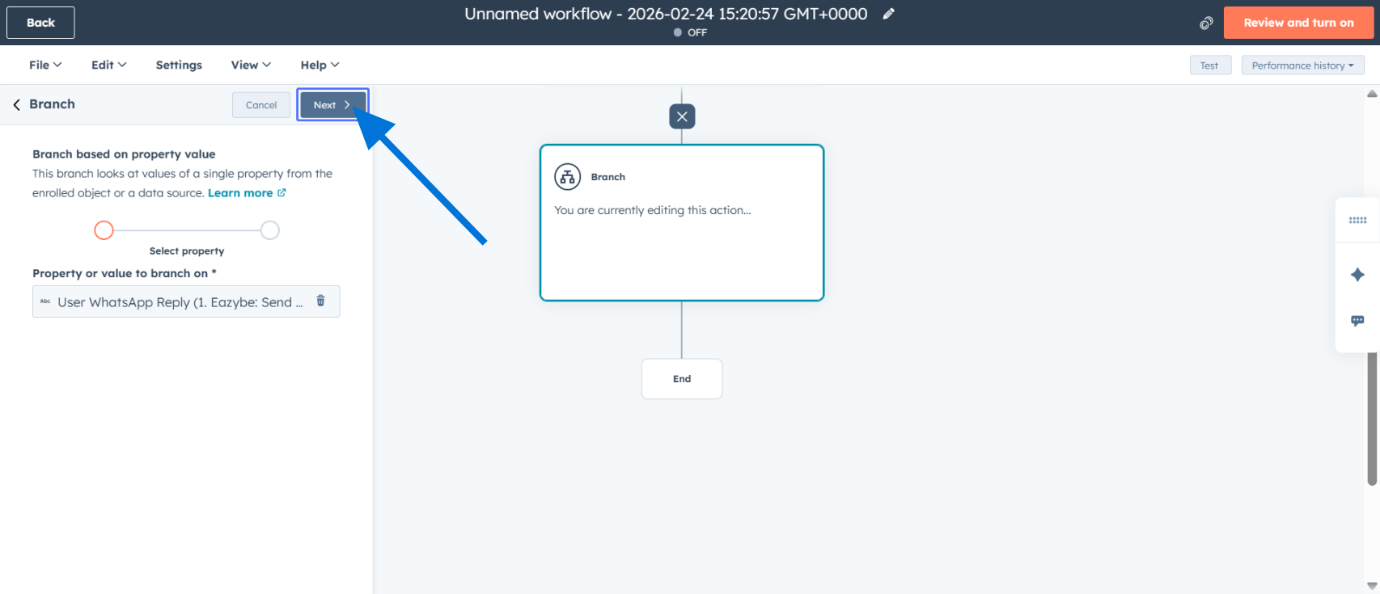 Dal 1 koşulu için değeri girin (düğme metniyle tam olarak eşleşmelidir).
 Başka bir düğme seçeneği için ek bir dal eklemek için tıklayın.
 Dal 2 koşulu için değeri girin.
 Koşullu dal yapılandırmasını kaydedin.
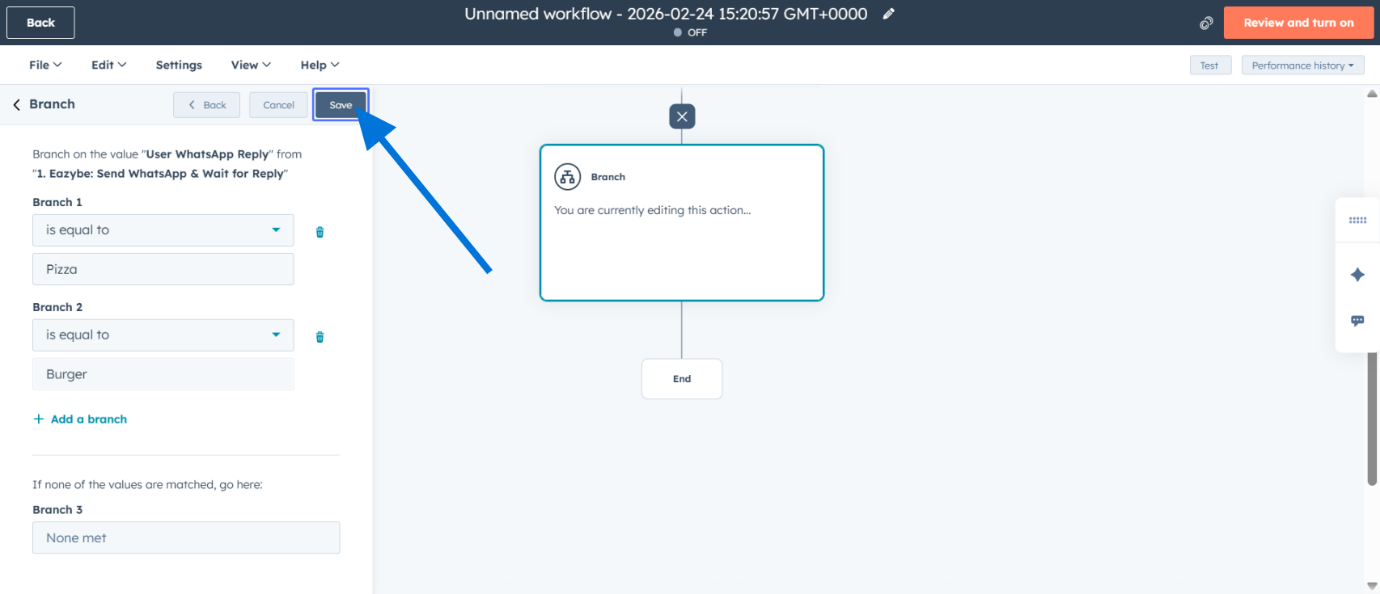 **Çok Önemli**: Dal adı/değeri Hızlı Yanıt düğmenizdeki tam metinle eşleştiğinden emin olun. Herhangi bir uyumsuzluk iş akışının başarısız olmasına neden olacaktır.
### Adım 5: Yolculuğu Oluşturun
Bu yolda ne olacağını tanımlamak için bir dal içinde eylem ekleyin.
**Çok Önemli**: Dal adı/değeri Hızlı Yanıt düğmenizdeki tam metinle eşleştiğinden emin olun. Herhangi bir uyumsuzluk iş akışının başarısız olmasına neden olacaktır.
### Adım 5: Yolculuğu Oluşturun
Bu yolda ne olacağını tanımlamak için bir dal içinde eylem ekleyin.
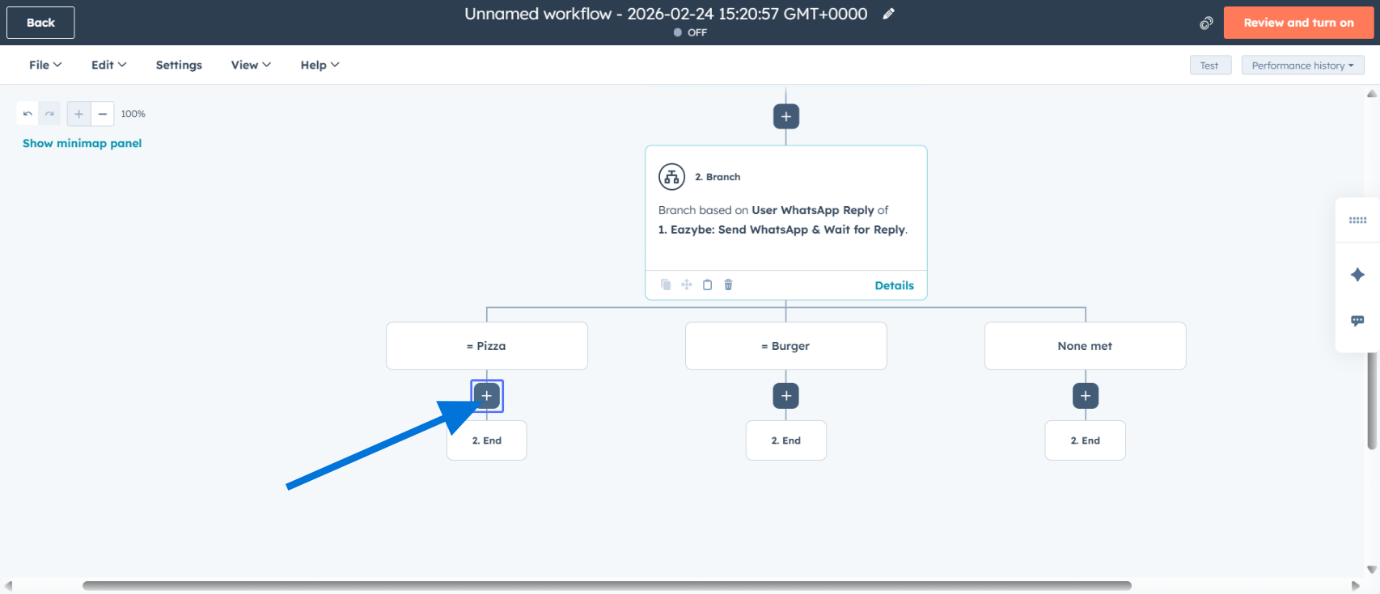 Dal içinde başka bir WhatsApp entegrasyon eylemi ekleyin.
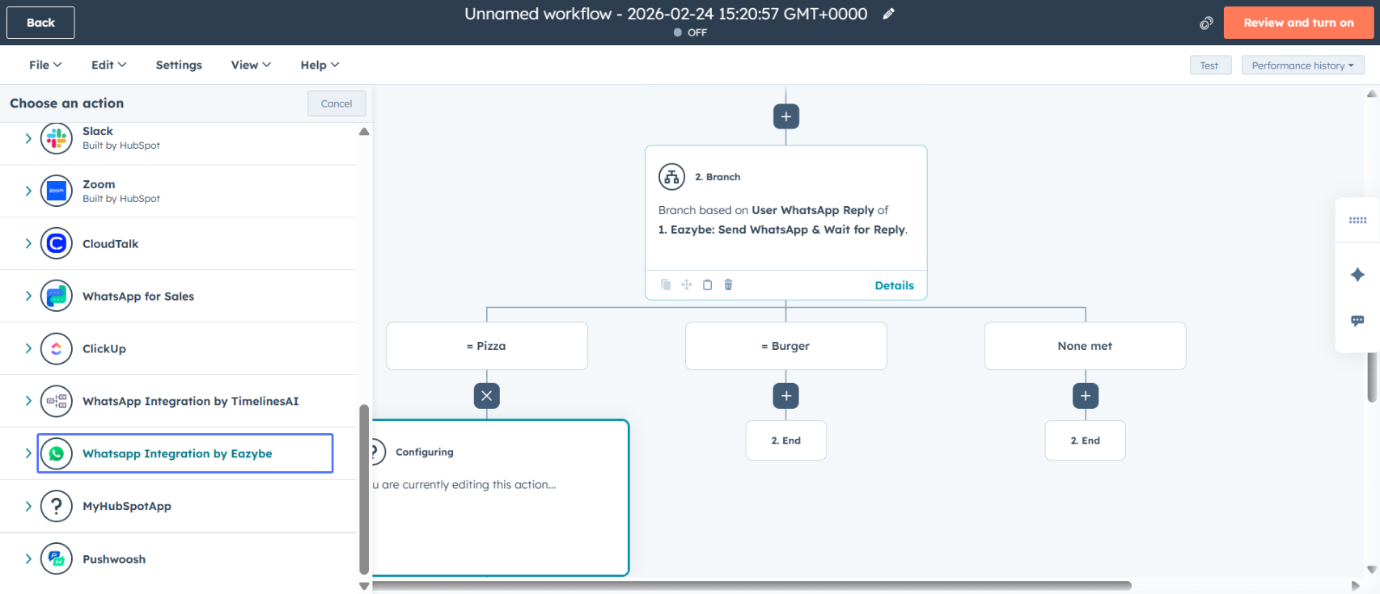 Dal içinde **WhatsApp Gönder ve Yanıtı Bekle** seçeneğini seçin.
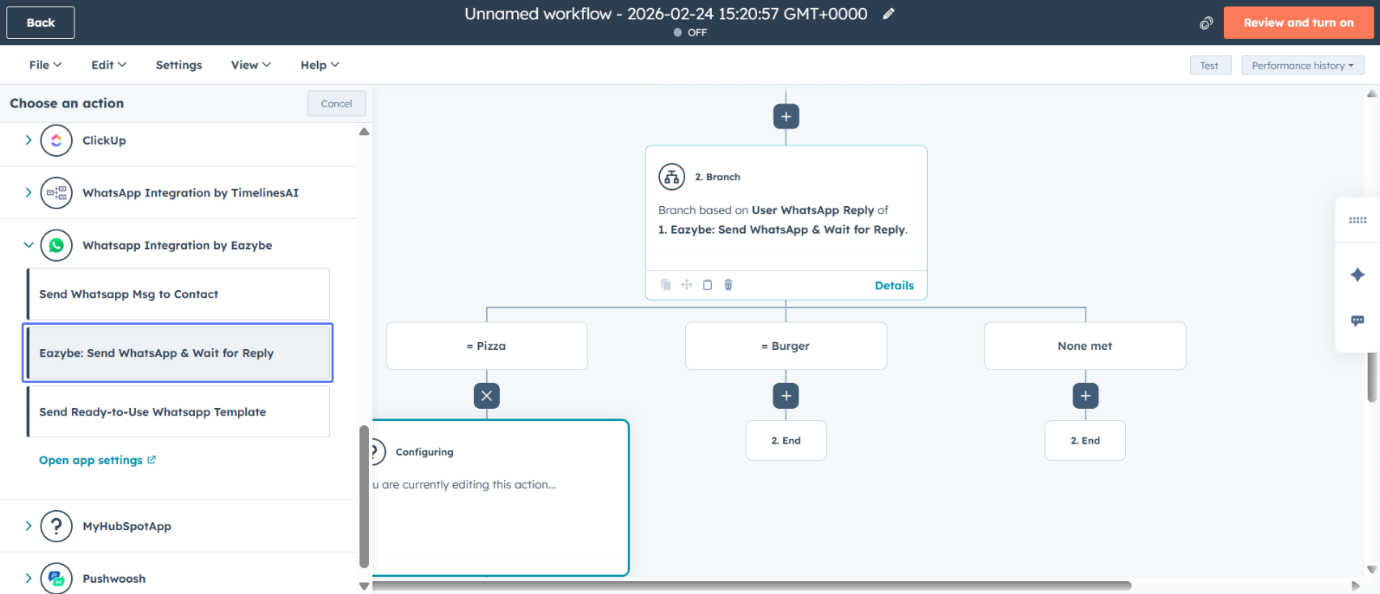 Dal özel WhatsApp mesajı şablonu için bir değer seçin.
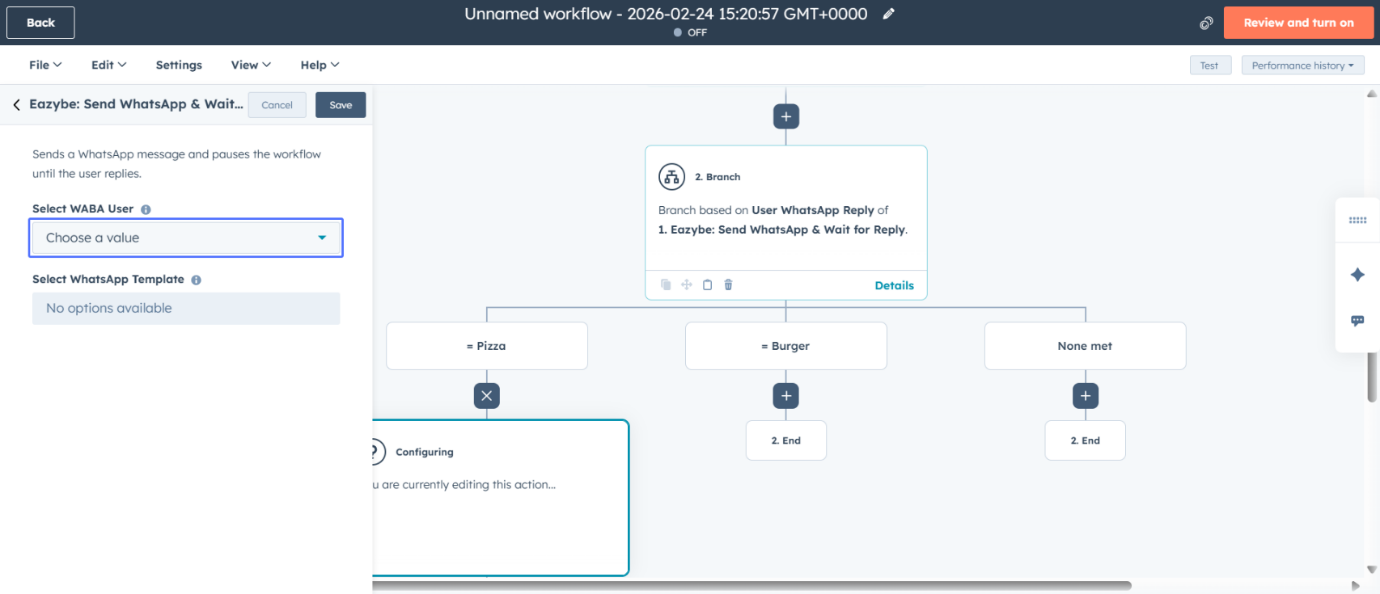 Bu dal için WhatsApp gönderen numarasını seçin.
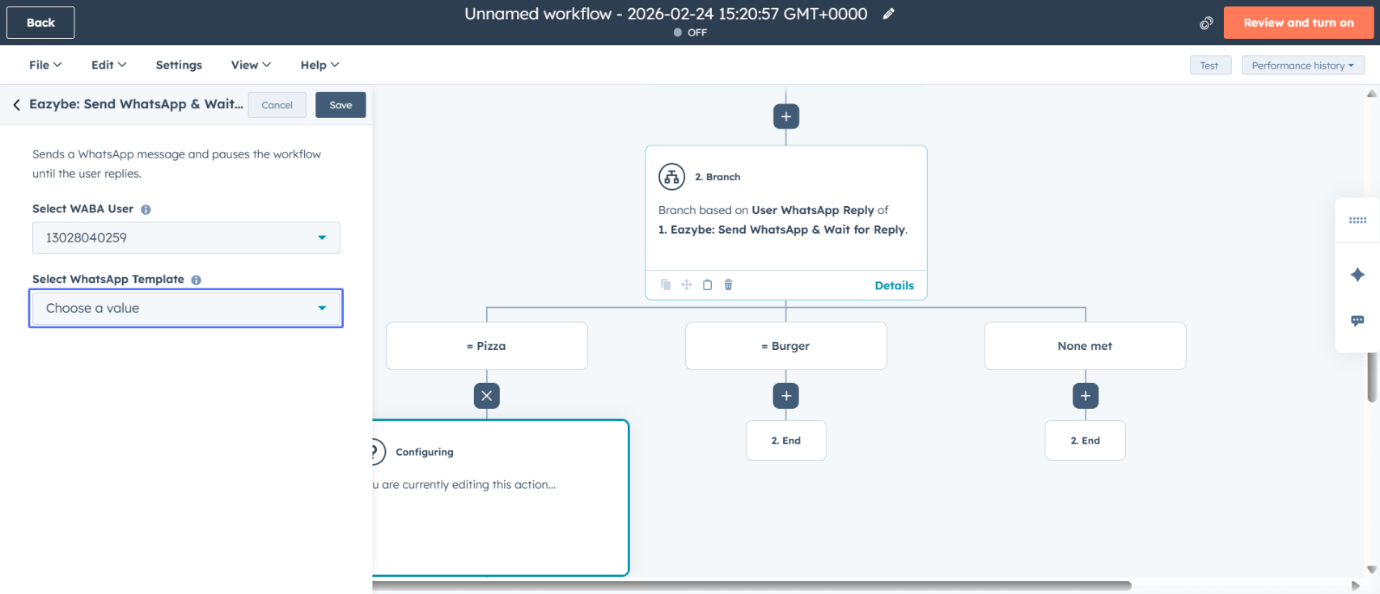
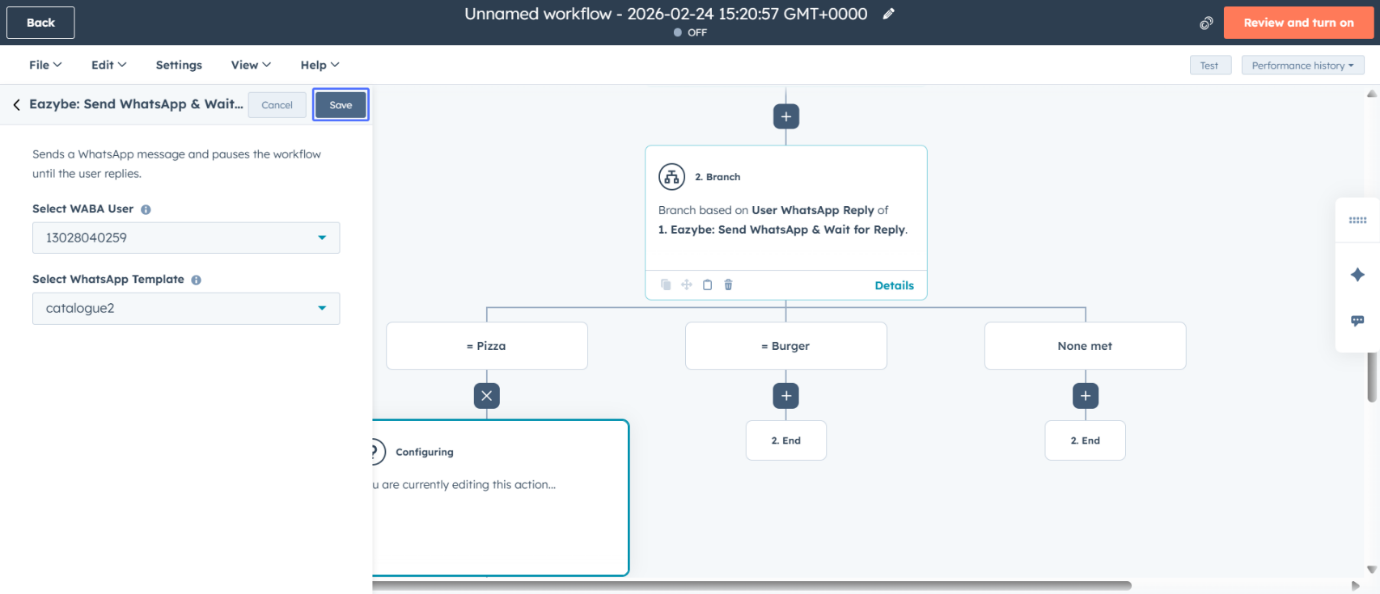
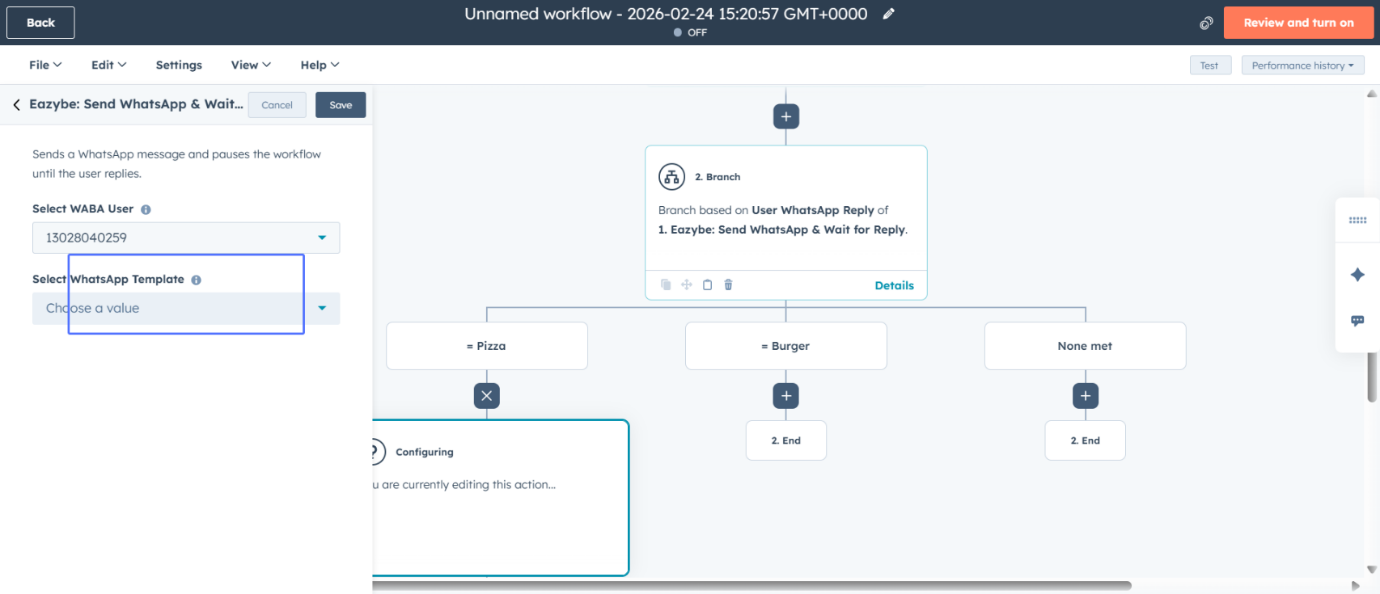 Bu özel dal için WhatsApp şablonunu seçin.
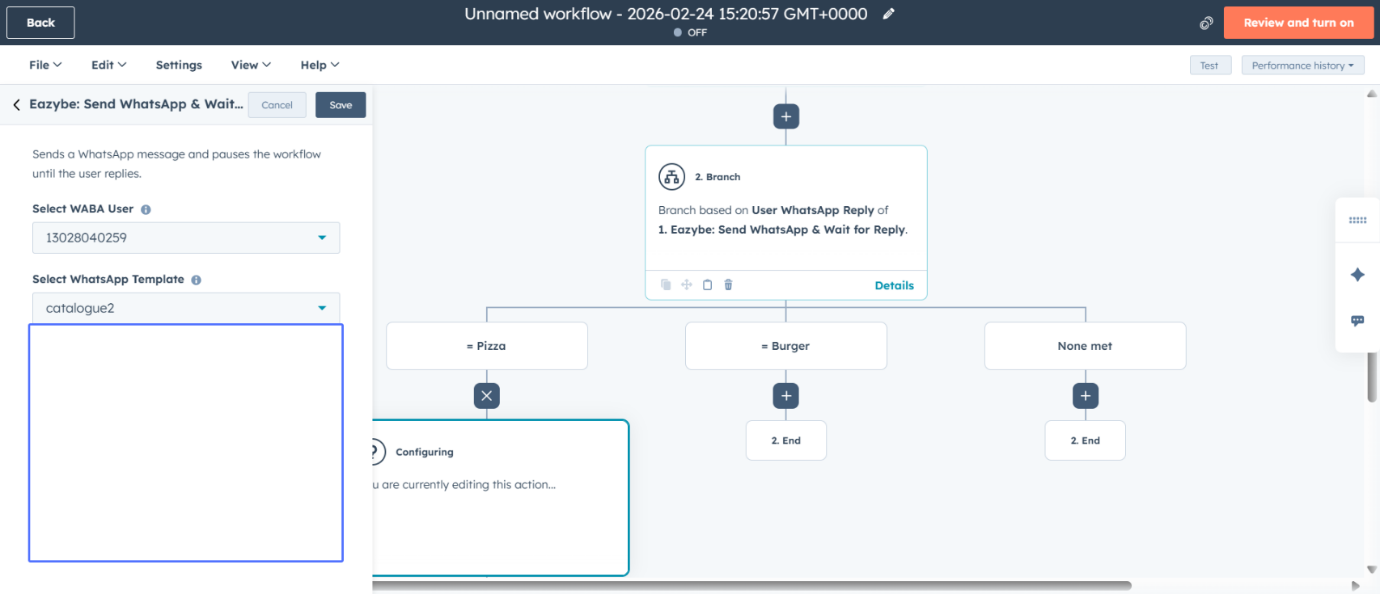
 Şablon seçiminizi onaylayın (örneğin, "catalogue2").
 Dal özel WhatsApp eylemini kaydedin.
 İş akışını tamamen inceleyin ve etkinleştirin.
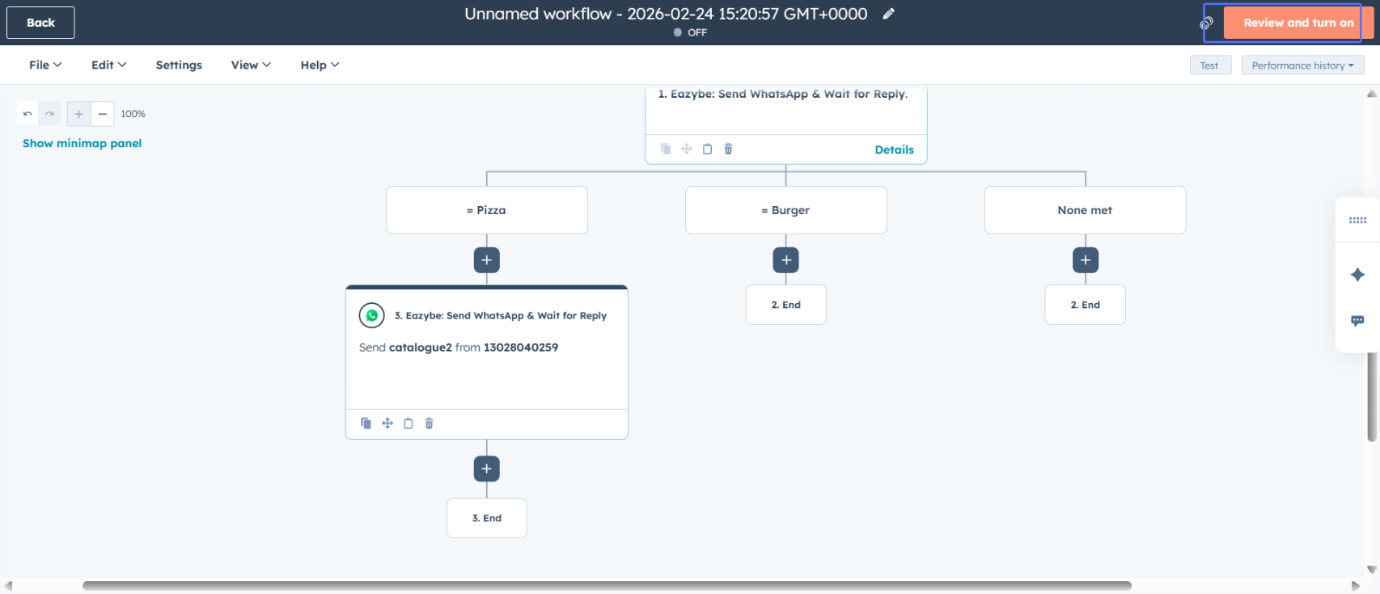 Her dalın altında, akışınızın bir sonraki adımını ekleyin—başka bir WhatsApp şablonu göndermek, bir satış temsilcisine görev atamak veya bir anlaşma aşamasını güncellemek. Derin, çok adımlı konuşmalar oluşturmak için işlemi tekrarlayın. Ardından iş akışını kaydedin ve yanıt tabanlı HubSpot chatbot'unuz hazır.
## Chatbot'unuz Hazır
**İpucu**: Canlıya geçmeden önce chatbot'unuzu kapsamlı bir şekilde test edin. Dallanma mantığının doğru çalıştığından emin olmak için bir test iletişimi oluşturun ve her düğme yolunu gezin.
## İlgili Kaynaklar
Hızlı Yanıt düğmeleri ile WhatsApp mesaj şablonları oluşturmayı öğrenin
HubSpot iş akışlarını ayarlama için tam kılavuz
İş akışı sorunları için yaygın sorunlar ve çözümler
Birden çok alıcıya toplu WhatsApp mesajları gönderin
## Yardıma mı ihtiyacınız var?
Herhangi bir sorunuz varsa veya daha fazla yardıma ihtiyacınız olursa, [support@eazybe.com](mailto:support@eazybe.com) adresinden bizimle iletişime geçin.
Her dalın altında, akışınızın bir sonraki adımını ekleyin—başka bir WhatsApp şablonu göndermek, bir satış temsilcisine görev atamak veya bir anlaşma aşamasını güncellemek. Derin, çok adımlı konuşmalar oluşturmak için işlemi tekrarlayın. Ardından iş akışını kaydedin ve yanıt tabanlı HubSpot chatbot'unuz hazır.
## Chatbot'unuz Hazır
**İpucu**: Canlıya geçmeden önce chatbot'unuzu kapsamlı bir şekilde test edin. Dallanma mantığının doğru çalıştığından emin olmak için bir test iletişimi oluşturun ve her düğme yolunu gezin.
## İlgili Kaynaklar
Hızlı Yanıt düğmeleri ile WhatsApp mesaj şablonları oluşturmayı öğrenin
HubSpot iş akışlarını ayarlama için tam kılavuz
İş akışı sorunları için yaygın sorunlar ve çözümler
Birden çok alıcıya toplu WhatsApp mesajları gönderin
## Yardıma mı ihtiyacınız var?
Herhangi bir sorunuz varsa veya daha fazla yardıma ihtiyacınız olursa, [support@eazybe.com](mailto:support@eazybe.com) adresinden bizimle iletişime geçin.