> ## Documentation Index
> Fetch the complete documentation index at: https://help.eazybe.com/llms.txt
> Use this file to discover all available pages before exploring further.
# WhatsApp Kampanyaları için HubSpot İş Akışı
> HubSpot iş akışlarını kullanarak otomatik WhatsApp pazarlama kampanyaları oluşturun. Tetikleyicileri, eylemleri ve entegrasyonları yapılandırarak kişiselleştirilmiş WhatsApp mesajları göndermeyi ve müşteri iletişimini optimize etmeyi öğrenin.
Bu kılavuz, Eazybe entegrasyonunu kullanarak kişilerinize otomatik olarak WhatsApp mesajları gönderen bir HubSpot iş akışı oluşturmanızı adım adım gösterir.
## Ön Koşullar
İş akışınızı kurmadan önce aşağıdakilere sahip olduğunuzdan emin olun:
İş akışı erişimine sahip aktif bir HubSpot hesabı
HubSpot'ta kurulu WhatsApp Integration by Eazybe
## HubSpot İş Akışınızı Oluşturma
İş akışını kurmaya başlamak için HubSpot hesabınıza giriş yapın.
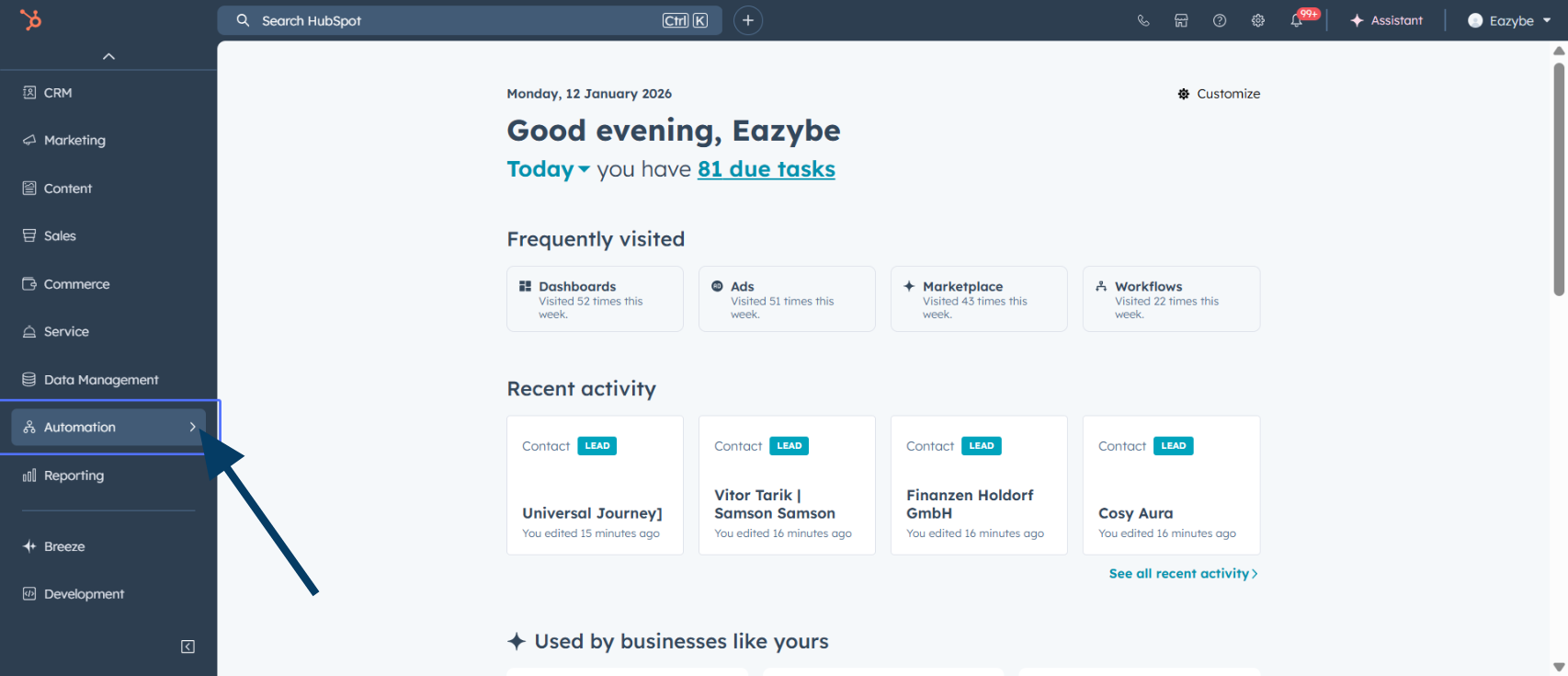 Ana navigasyon menüsünde **Automation** düğmesine tıklayın.
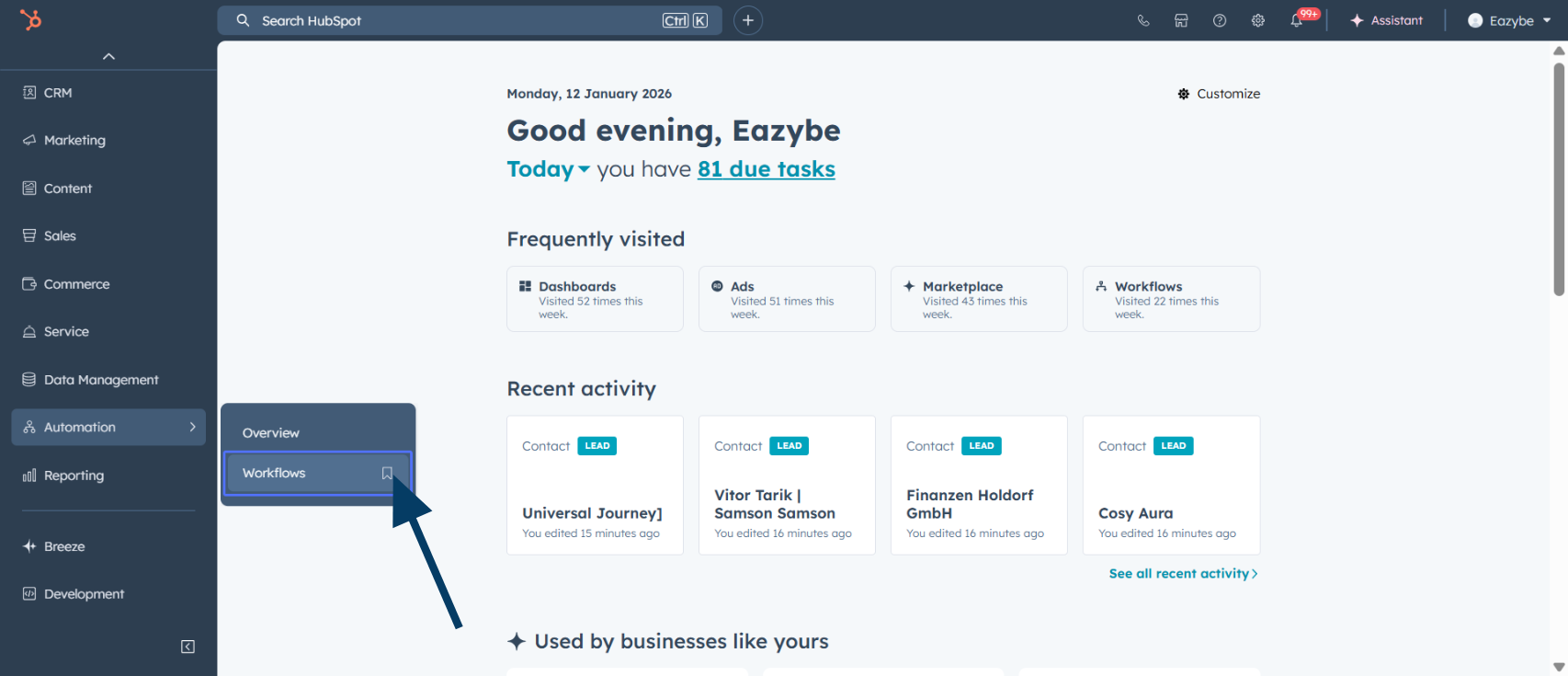 Otomasyon menüsünden iş akışı oluşturucuya erişmek için **Workflows** seçeneğini seçin.
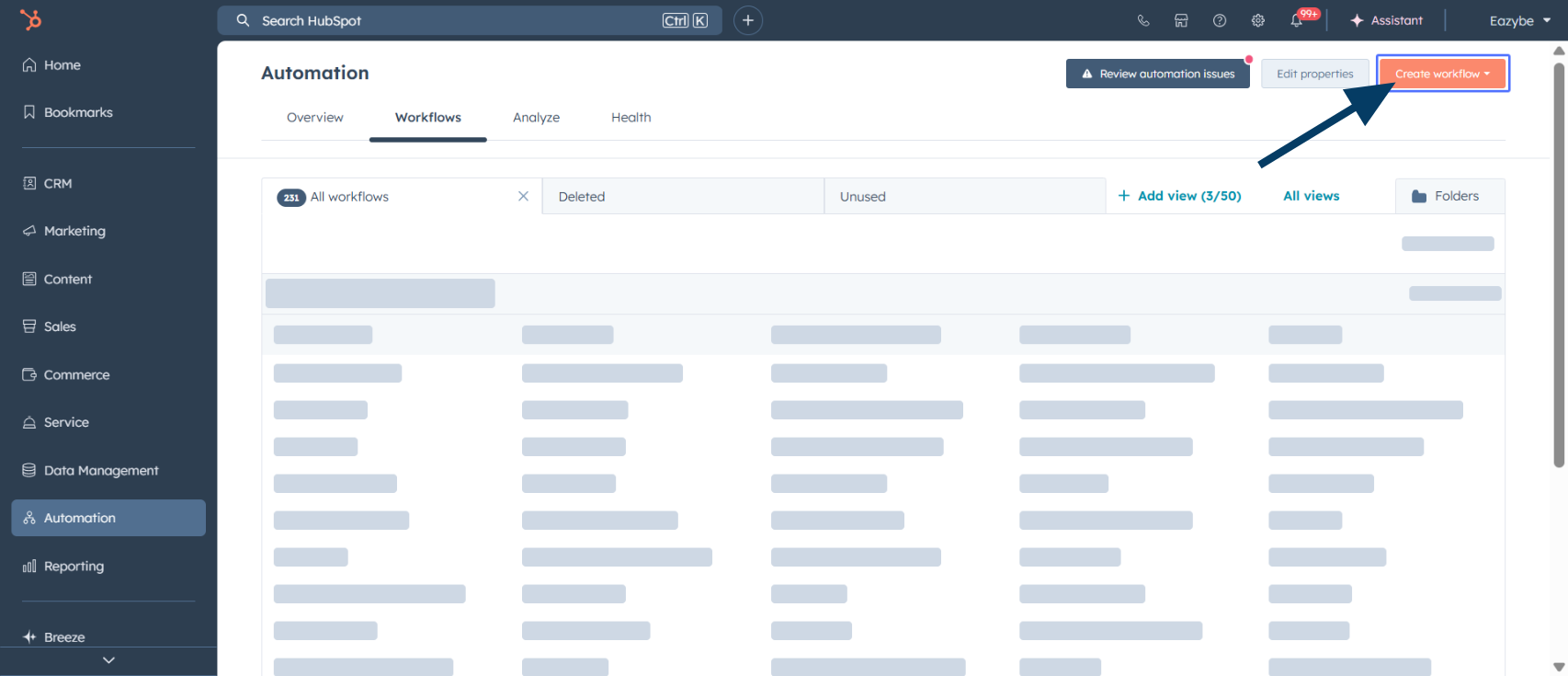 Yeni bir otomasyon oluşturmaya başlamak için **Create workflow** seçeneğine tıklayın.
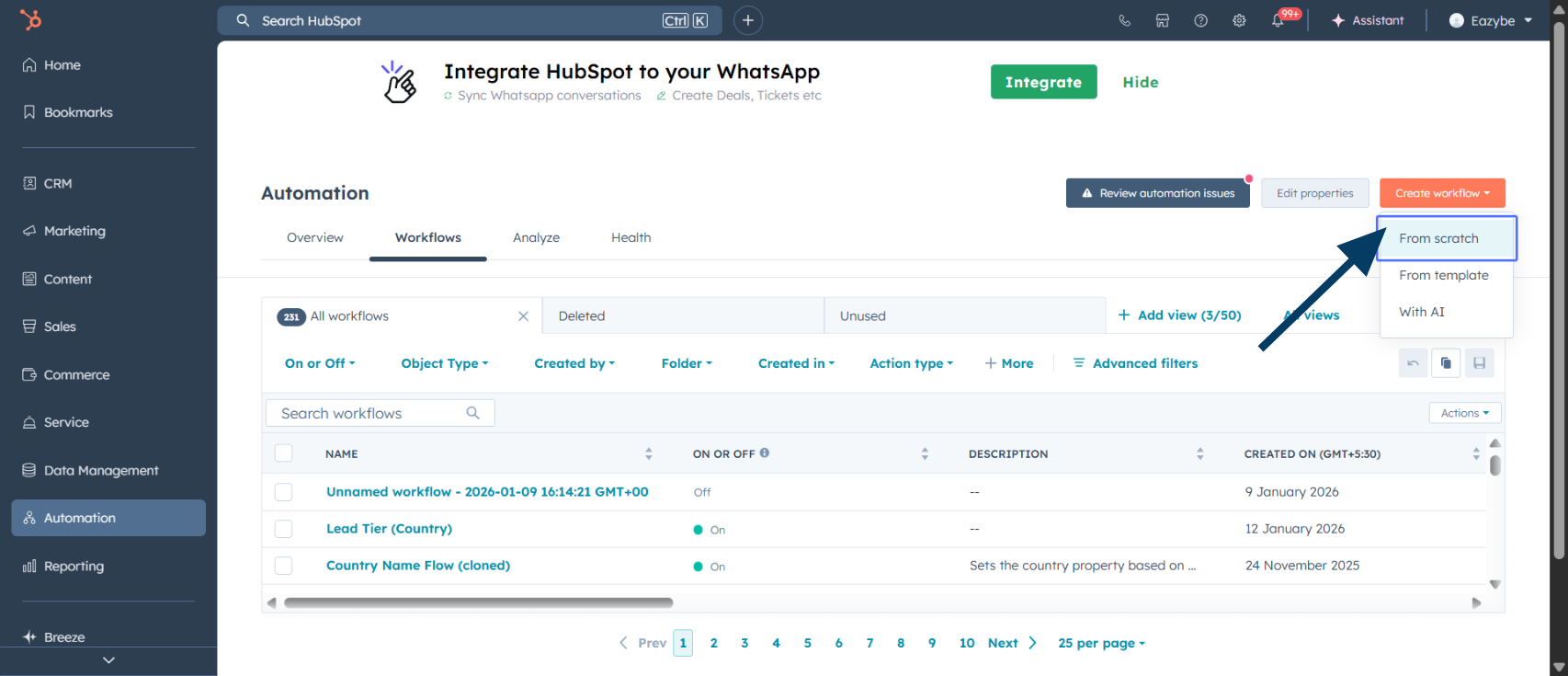 İhtiyaçlarınıza uygun özel bir iş akışı oluşturmak için **From scratch** seçeneğini seçin.
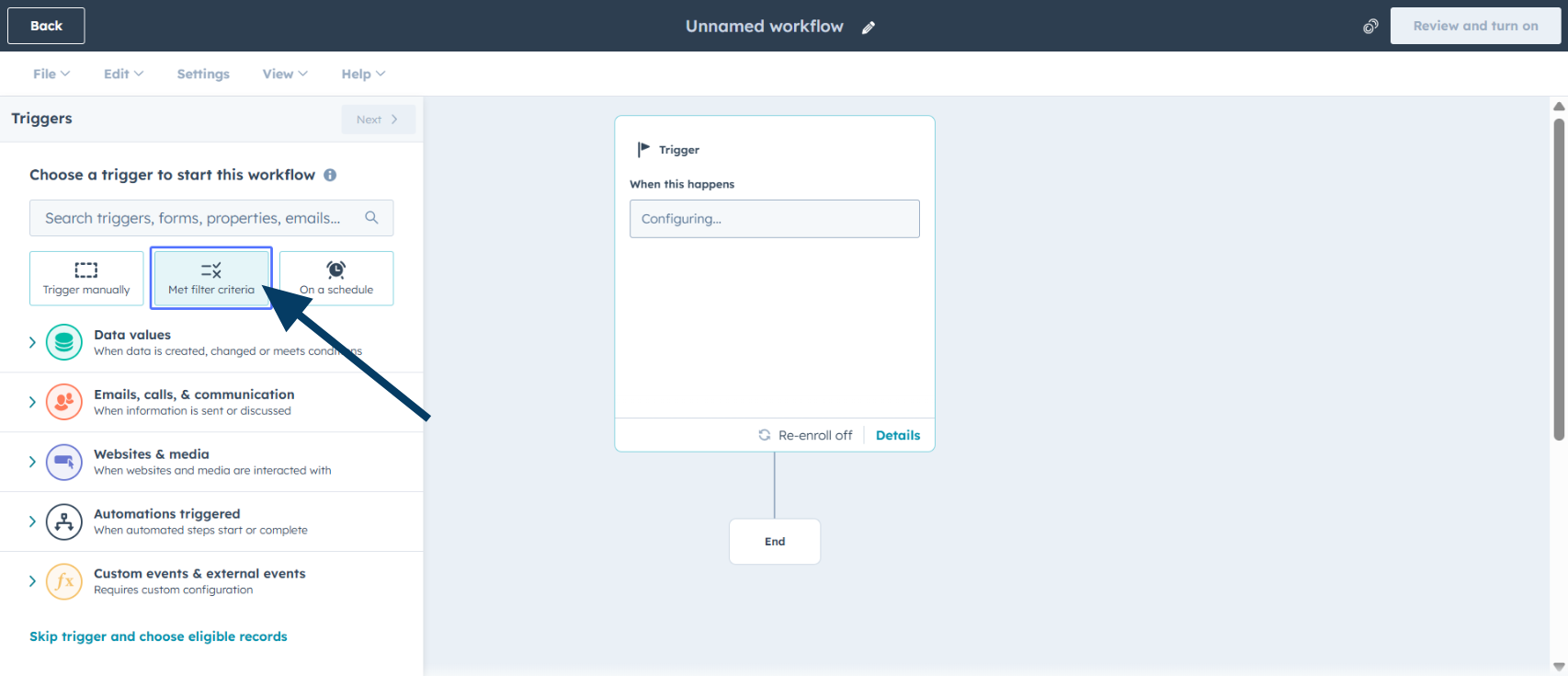 İş akışına kayıt koşullarını tanımlamak için **Met filter criteria** seçeneğine tıklayın.
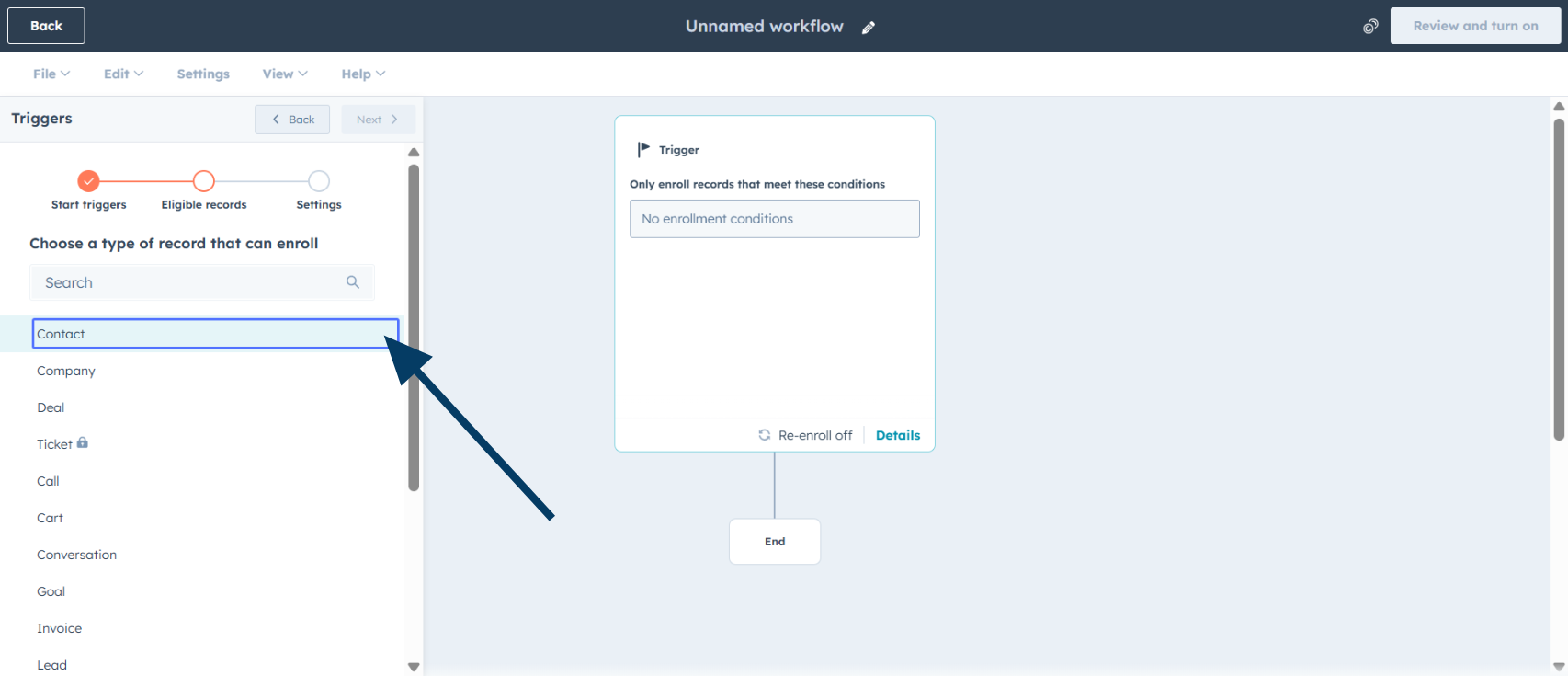 Bu iş akışını tetikleyecek nesne türü olarak **Contact** seçeneğini seçin.
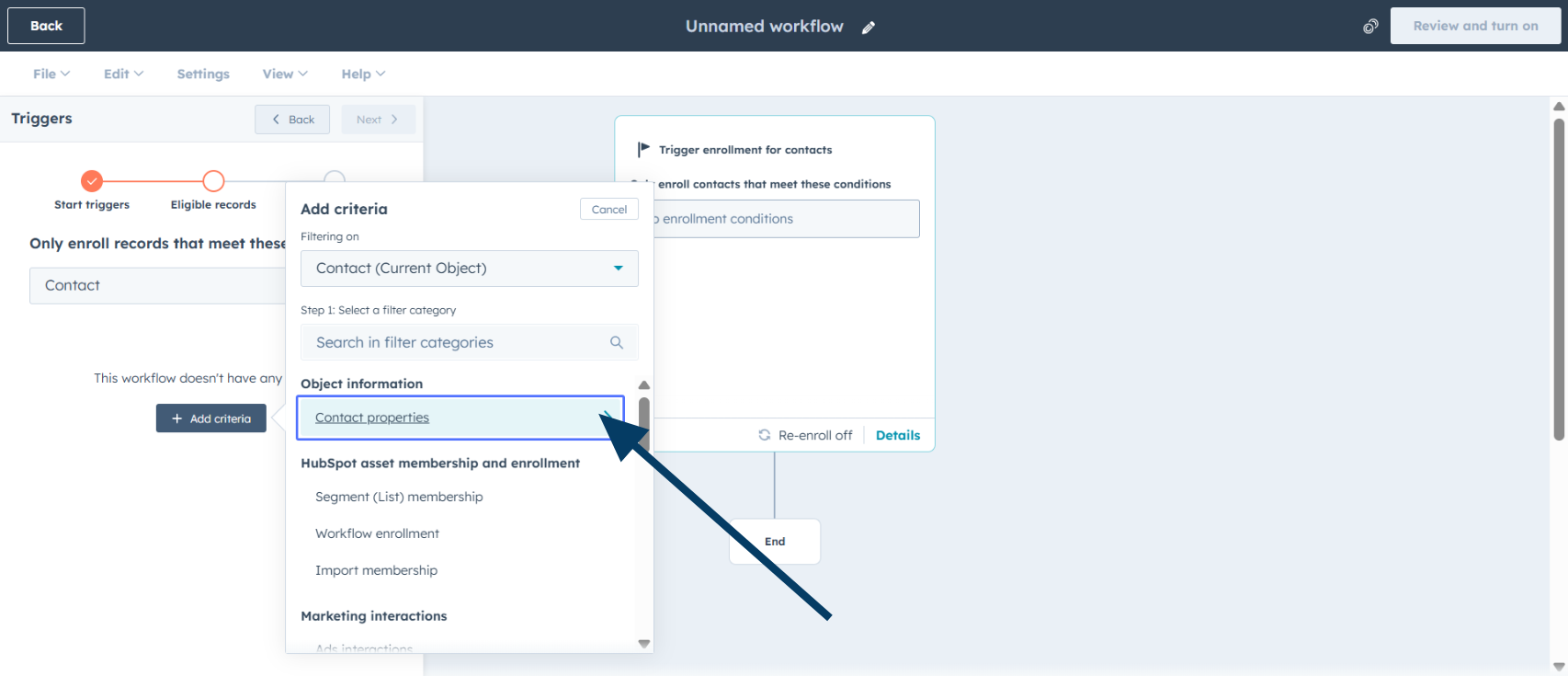 Belirli kayıt kriterlerini yapılandırmak için **Contact properties** seçeneğine tıklayın.
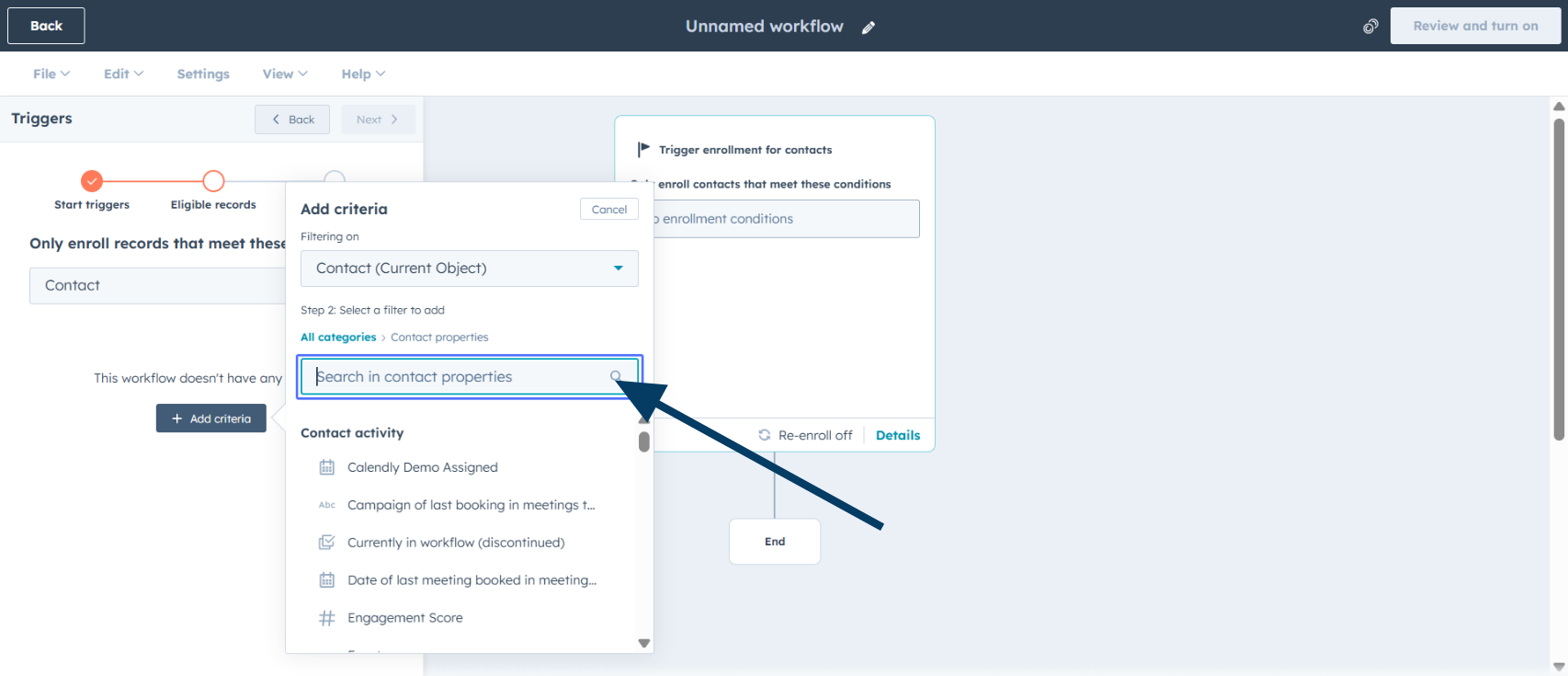 Kayıt tetikleyicisi olarak kullanmak istediğiniz kişi özelliğini arayın.
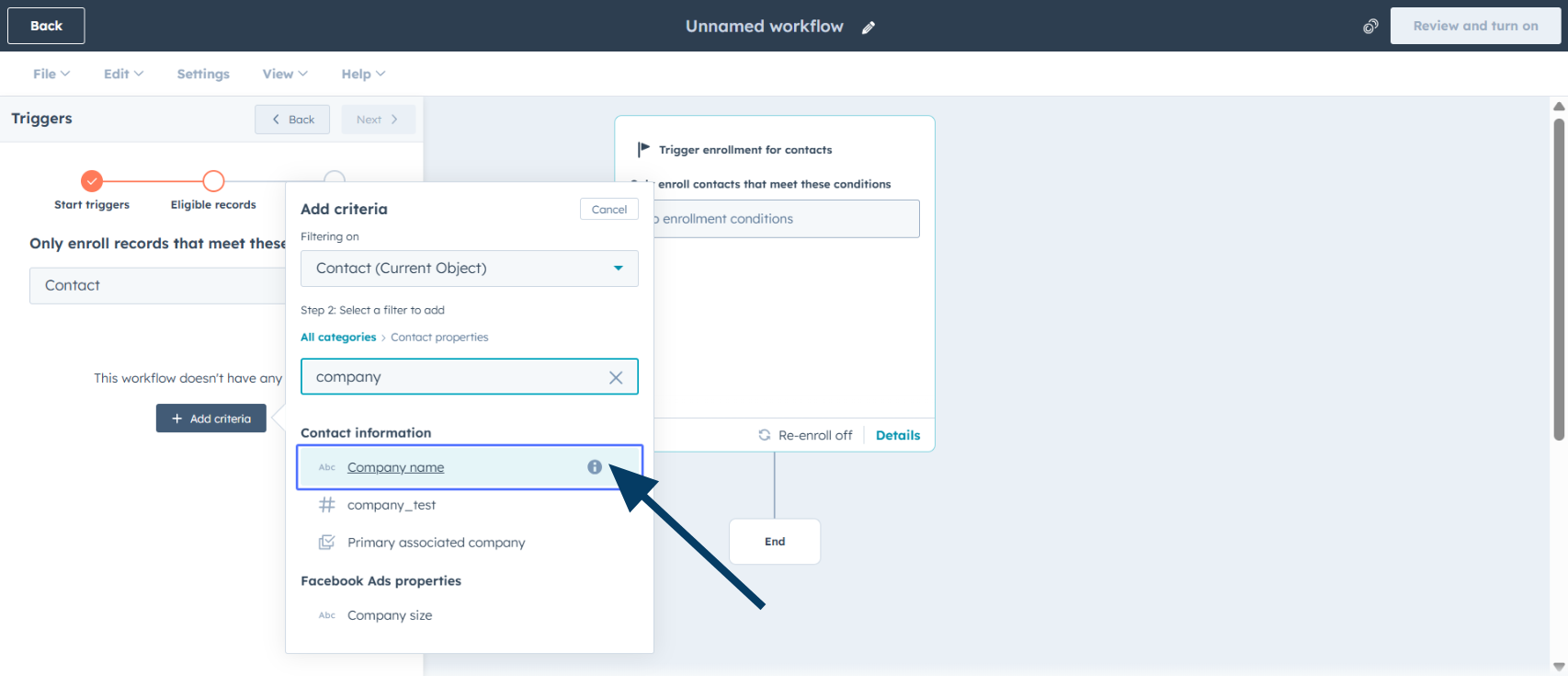 Listeden istediğiniz özelliği (örneğin, "Company name") seçin.
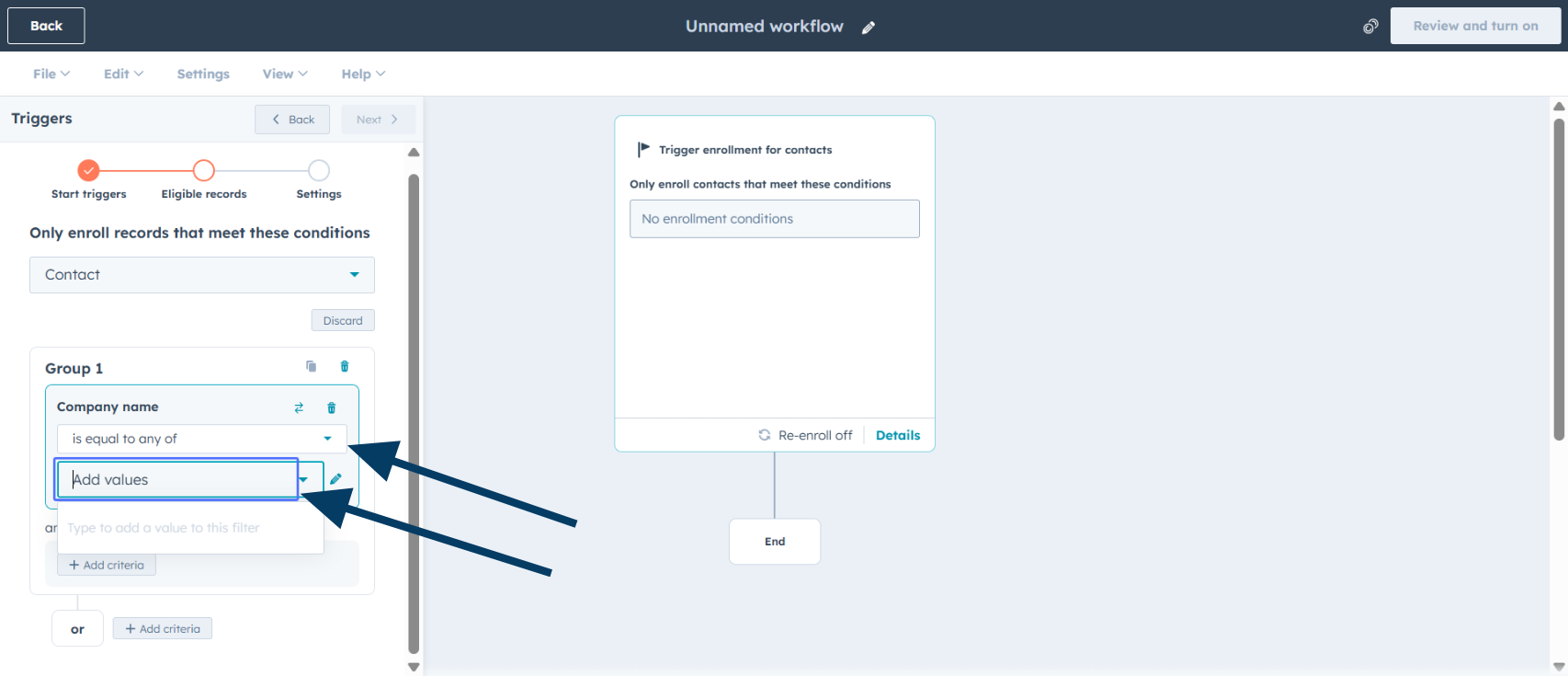 Yaşam döngüsü aşaması, lead durumu veya oluşturduğunuz özel özellikler gibi herhangi bir kişi özelliğini kullanabilirsiniz.
Koşulu belirleyin (örneğin, "is equal to any of") ve **Add values** altında eşleşen değerleri ekleyin.
Yaşam döngüsü aşaması, lead durumu veya oluşturduğunuz özel özellikler gibi herhangi bir kişi özelliğini kullanabilirsiniz.
Koşulu belirleyin (örneğin, "is equal to any of") ve **Add values** altında eşleşen değerleri ekleyin.
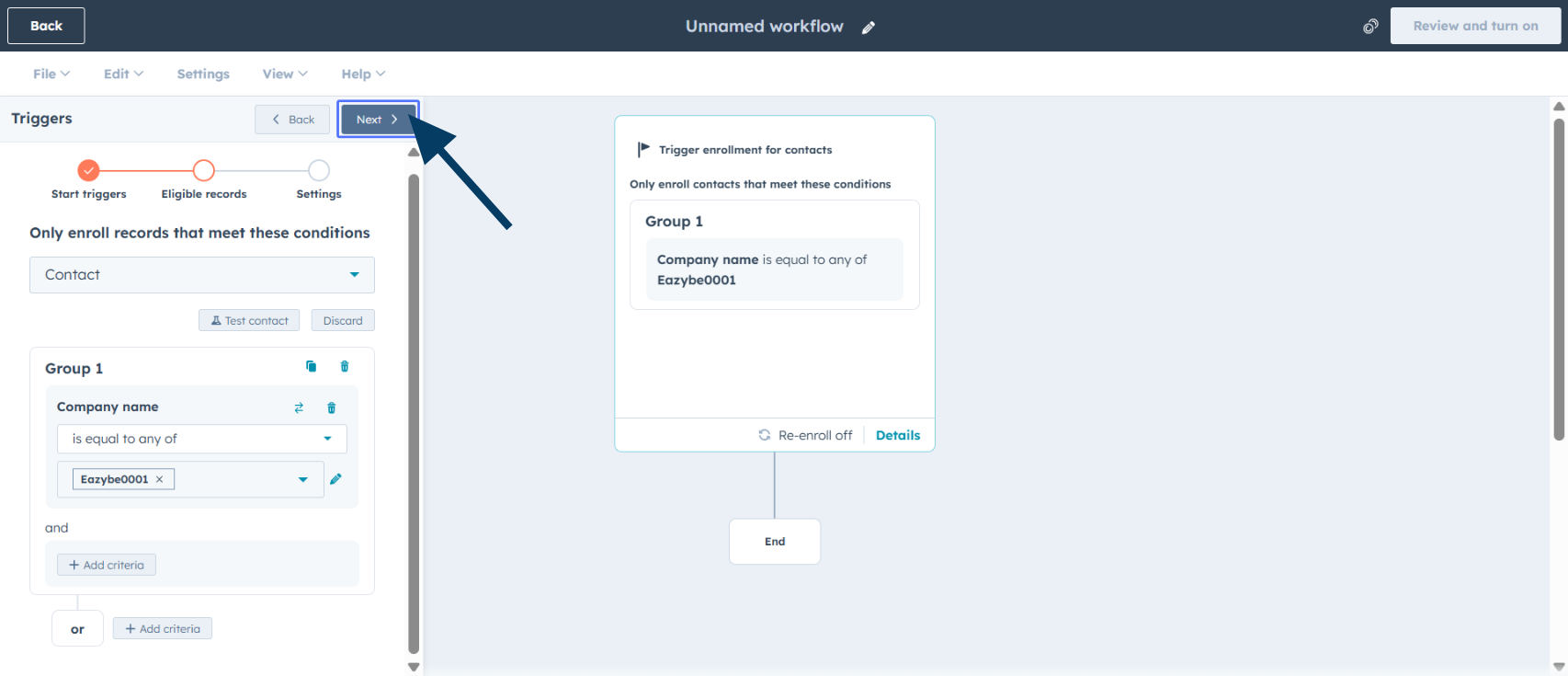 Yeniden kayıt ayarlarına devam etmek için **Next** seçeneğine tıklayın.
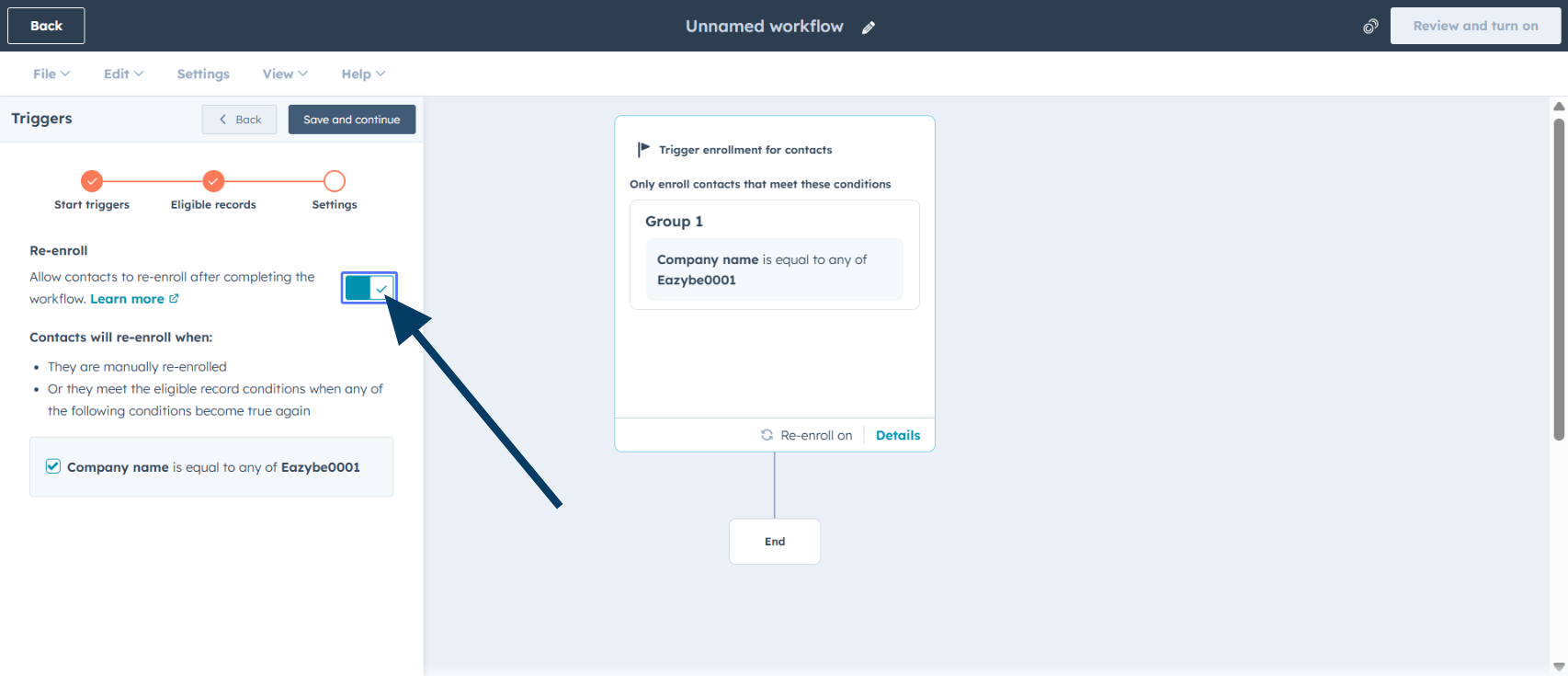 Kriterleri zaten karşılayan kişilerin iş akışına tekrar girmesini istiyorsanız **Re-enroll** seçeneğini açın.
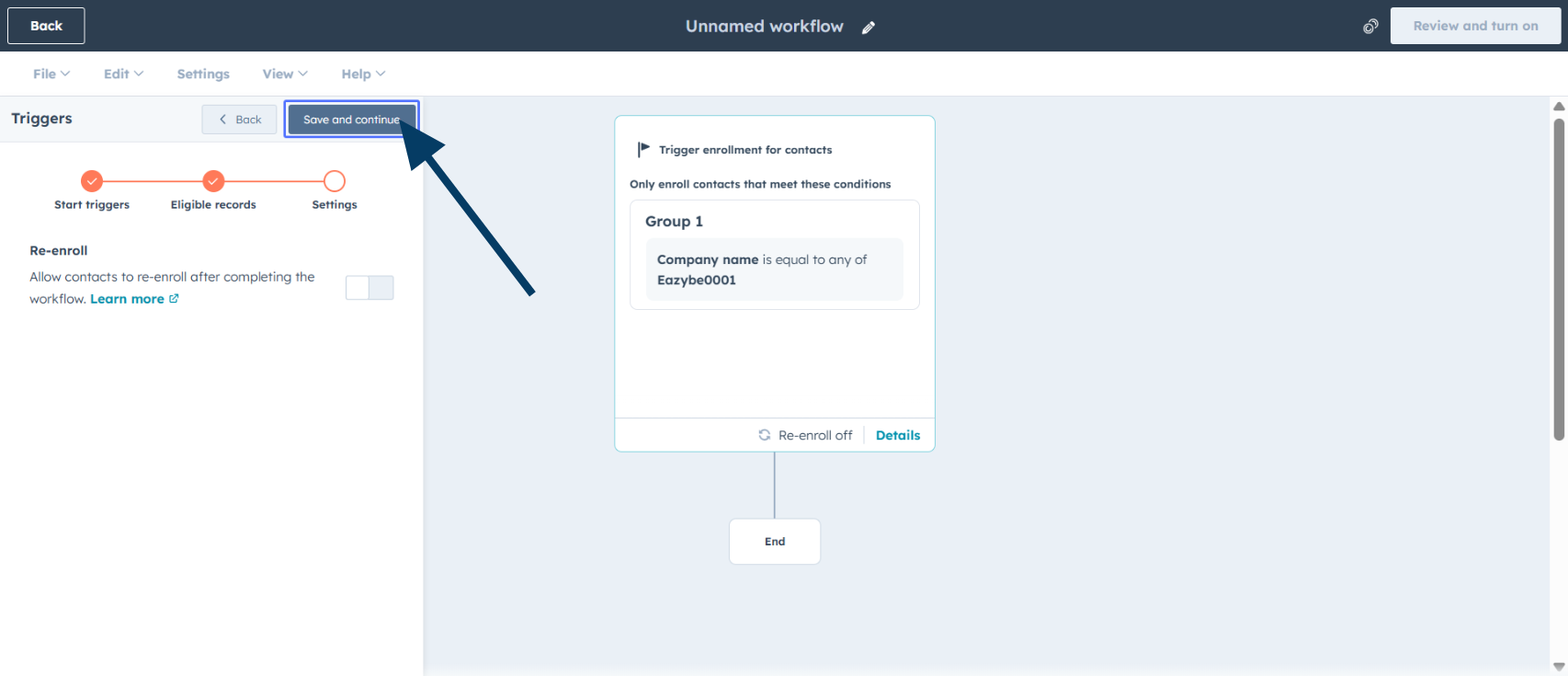 Aynı kişilere yinelenen mesajlar göndermemek için yeniden kayıt ayarlarına dikkat edin.
Kayıt yapılandırmanızı korumak için **Save and continue** seçeneğine tıklayın.
Aynı kişilere yinelenen mesajlar göndermemek için yeniden kayıt ayarlarına dikkat edin.
Kayıt yapılandırmanızı korumak için **Save and continue** seçeneğine tıklayın.
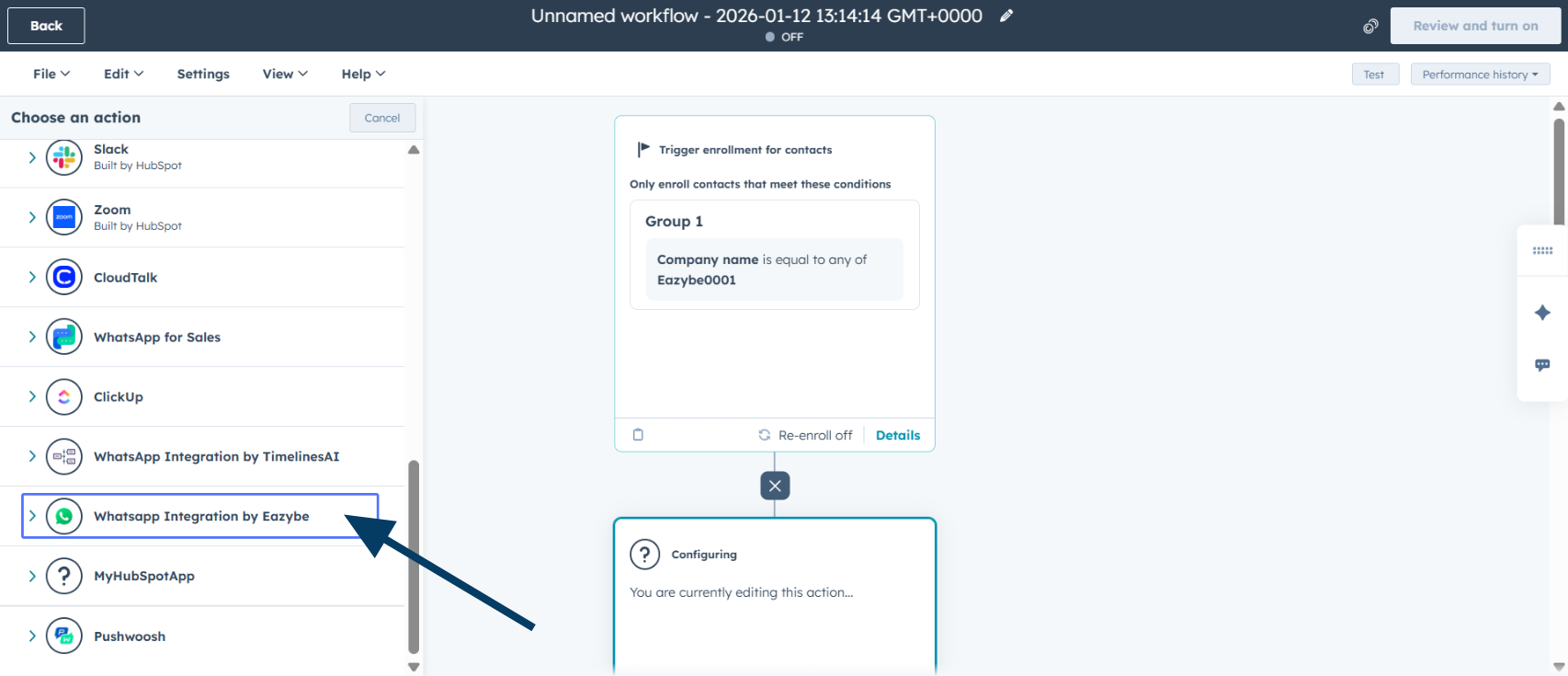 Eylemler panelinde aşağı kaydırın ve **WhatsApp Integration by Eazybe** seçeneğini seçin.
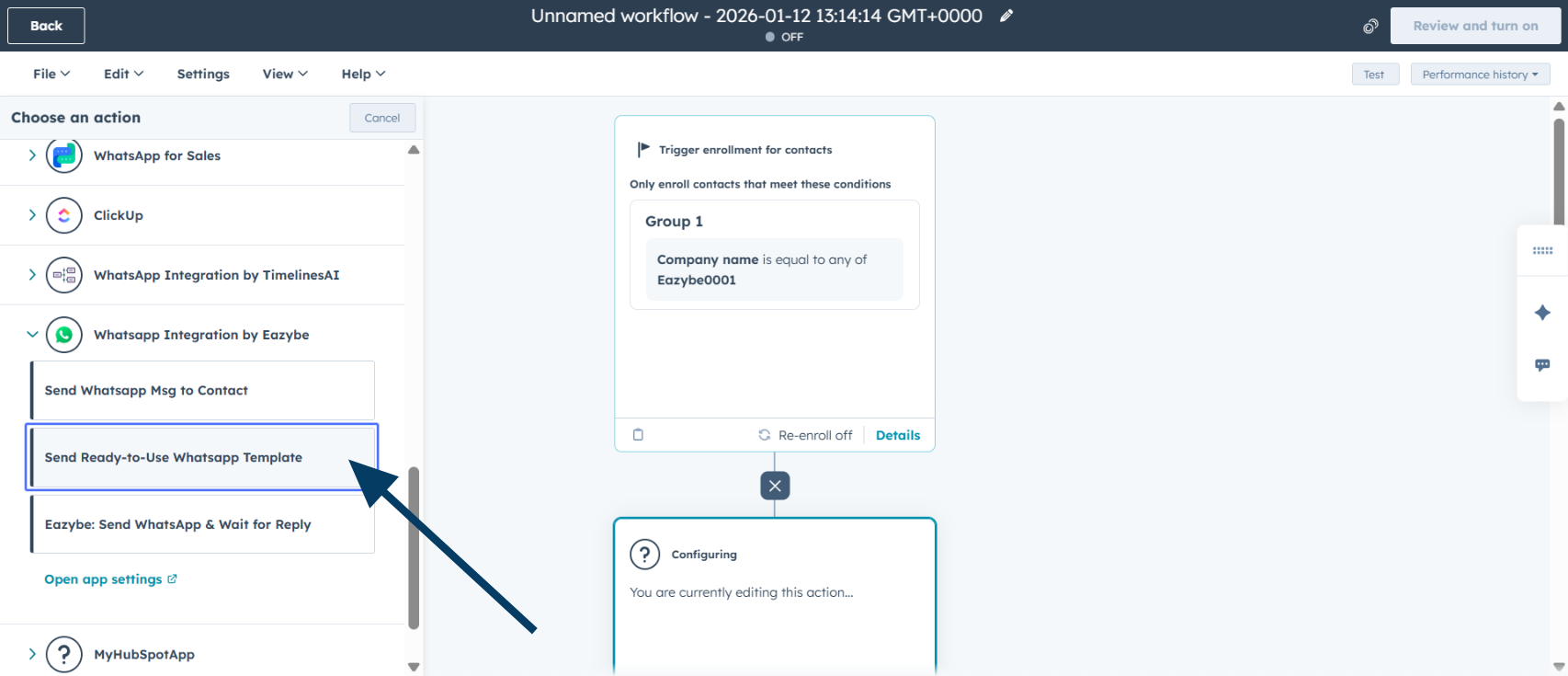 Önceden onaylanmış bir mesaj şablonu seçmek için **Send Ready-to-Use WhatsApp Template** seçeneğine tıklayın.
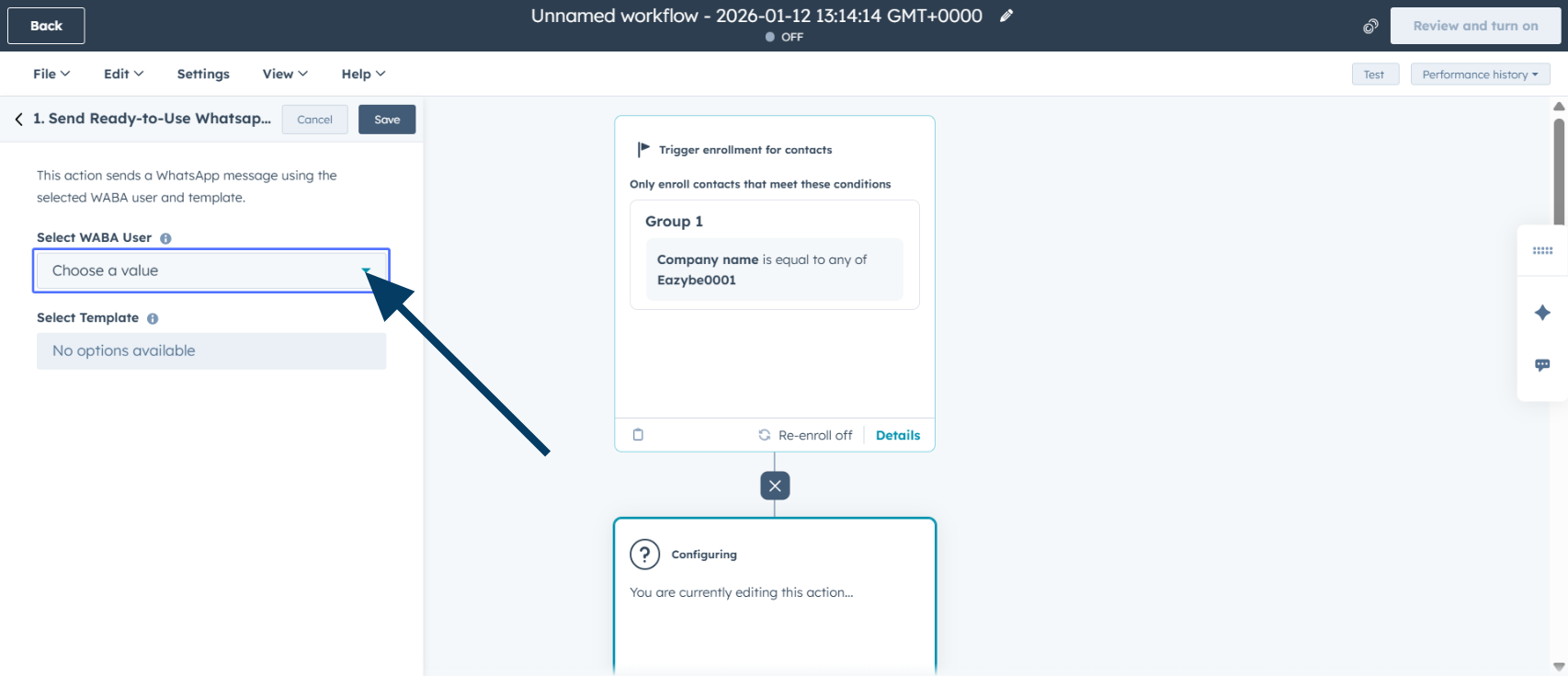 Alıcının telefon numarasını içeren kişi özelliği alanını seçin.
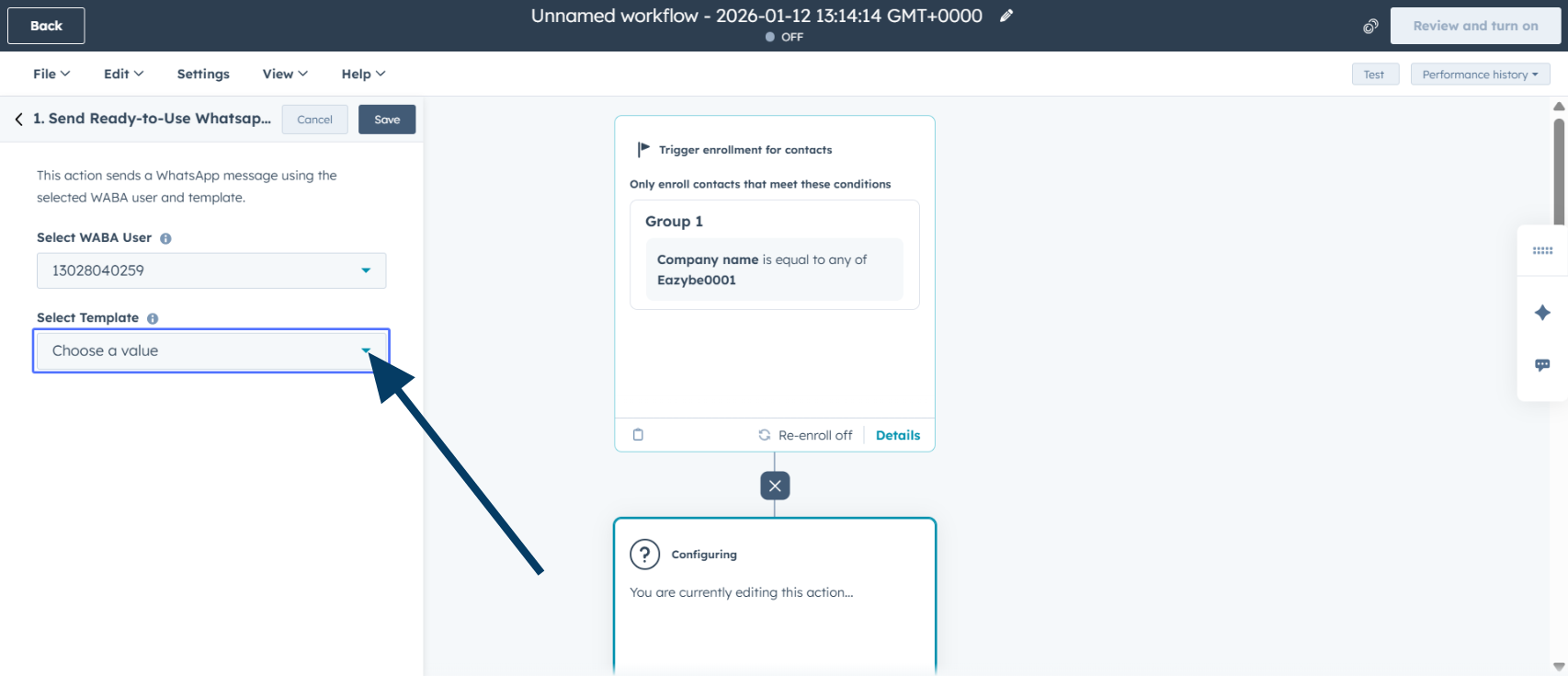 Başarılı teslimat için telefon numaralarının uluslararası formatta (örn., +1234567890) depolandığından emin olun.
Mevcut seçeneklerden onaylanmış bir WhatsApp şablonu seçin.
Başarılı teslimat için telefon numaralarının uluslararası formatta (örn., +1234567890) depolandığından emin olun.
Mevcut seçeneklerden onaylanmış bir WhatsApp şablonu seçin.
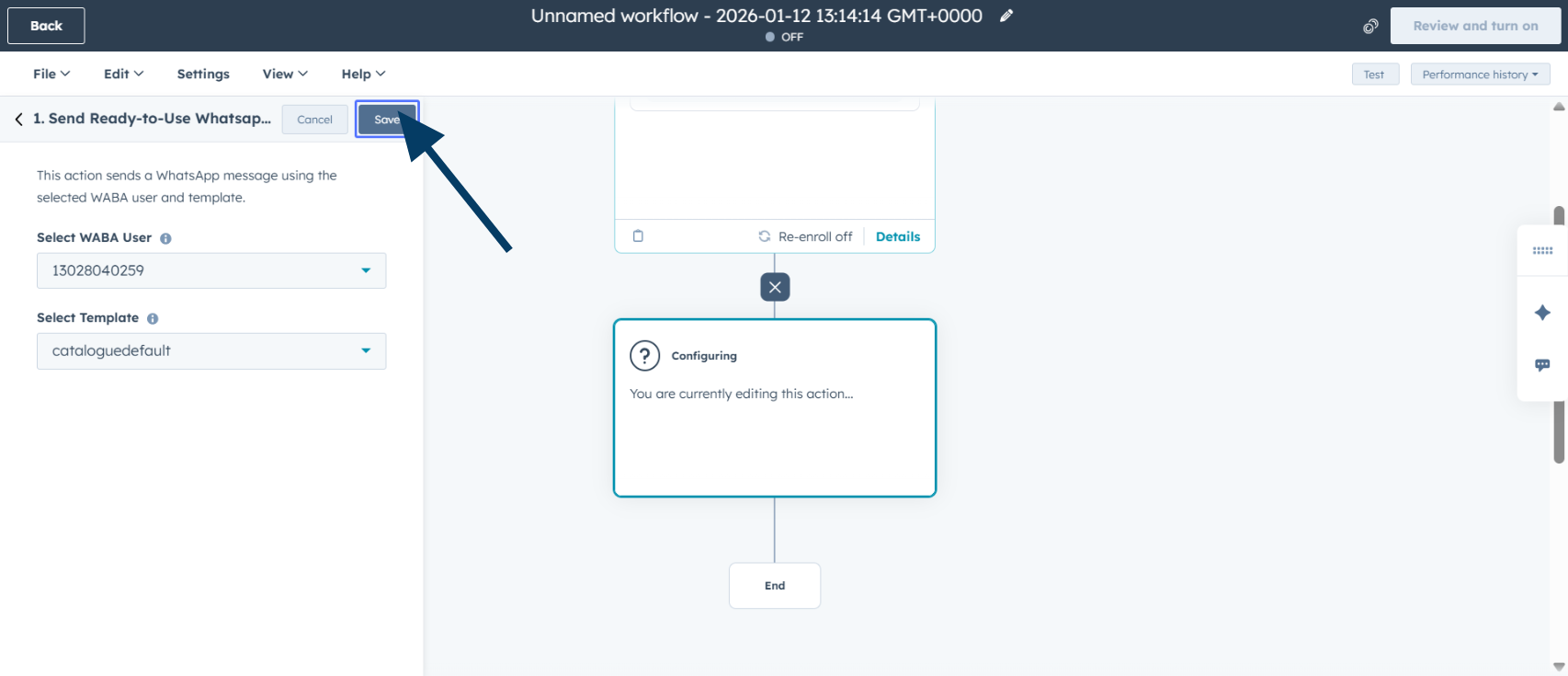 Şablon seçiminizi onaylamak için **Save** seçeneğine tıklayın.
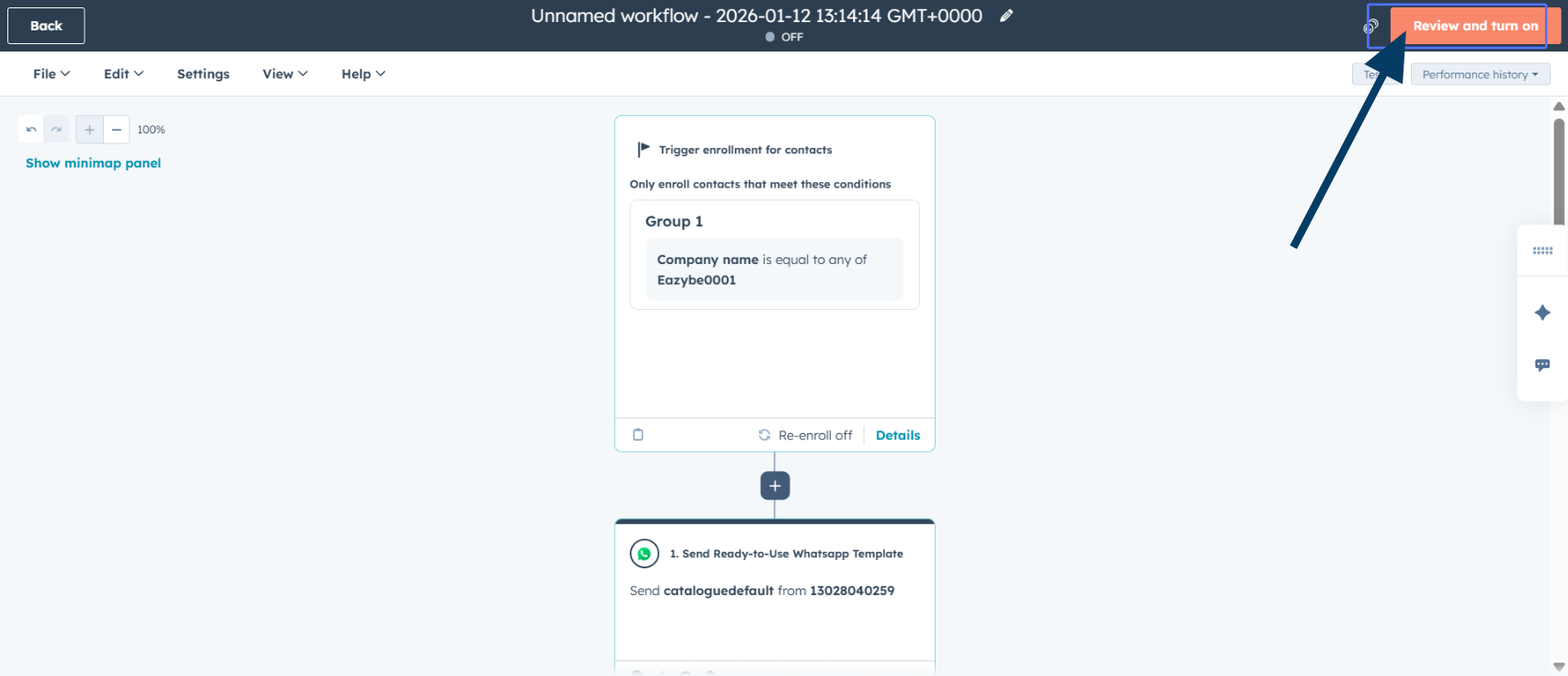 Son inceleme ekranına erişmek için **Review and turn on** seçeneğine tıklayın.
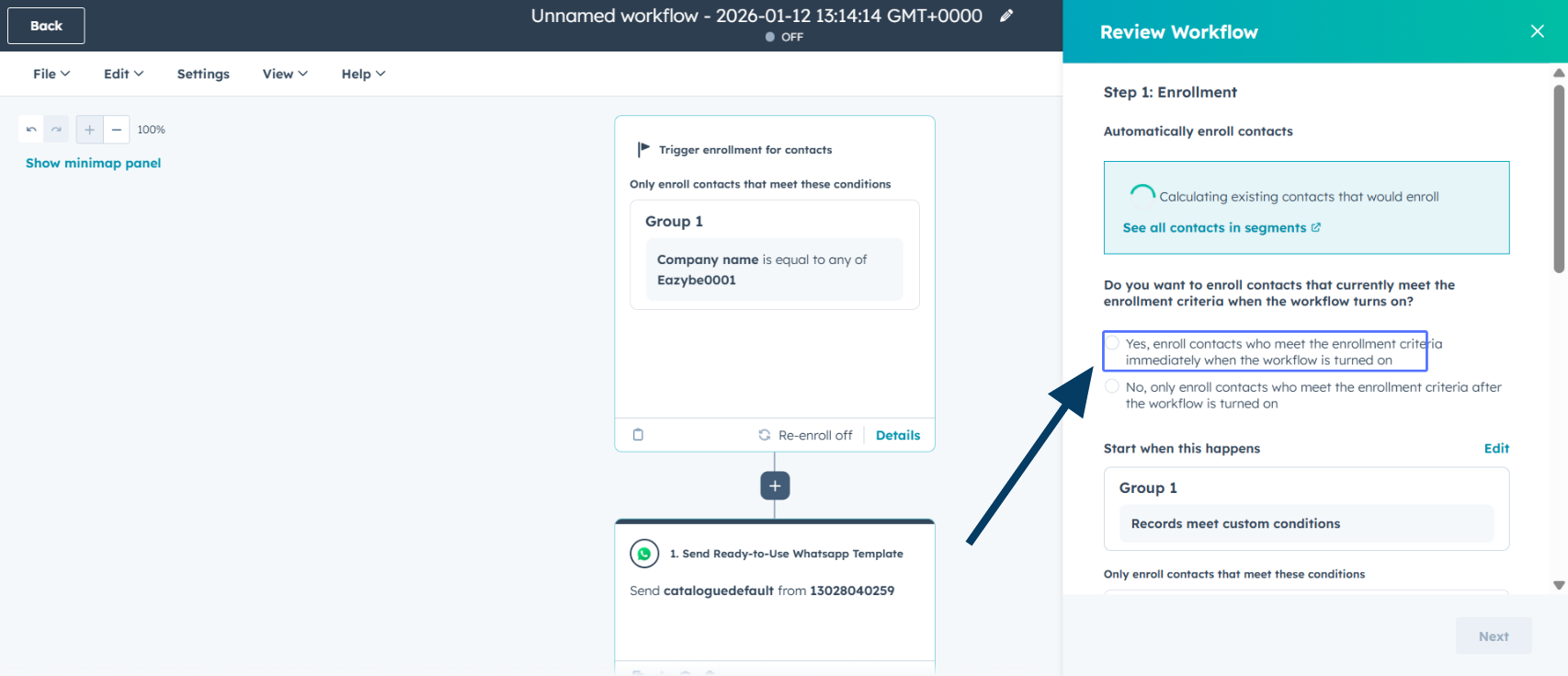 Kampanya gereksinimlerinize göre kayıt tercih ayarlarınızı yapılandırın.
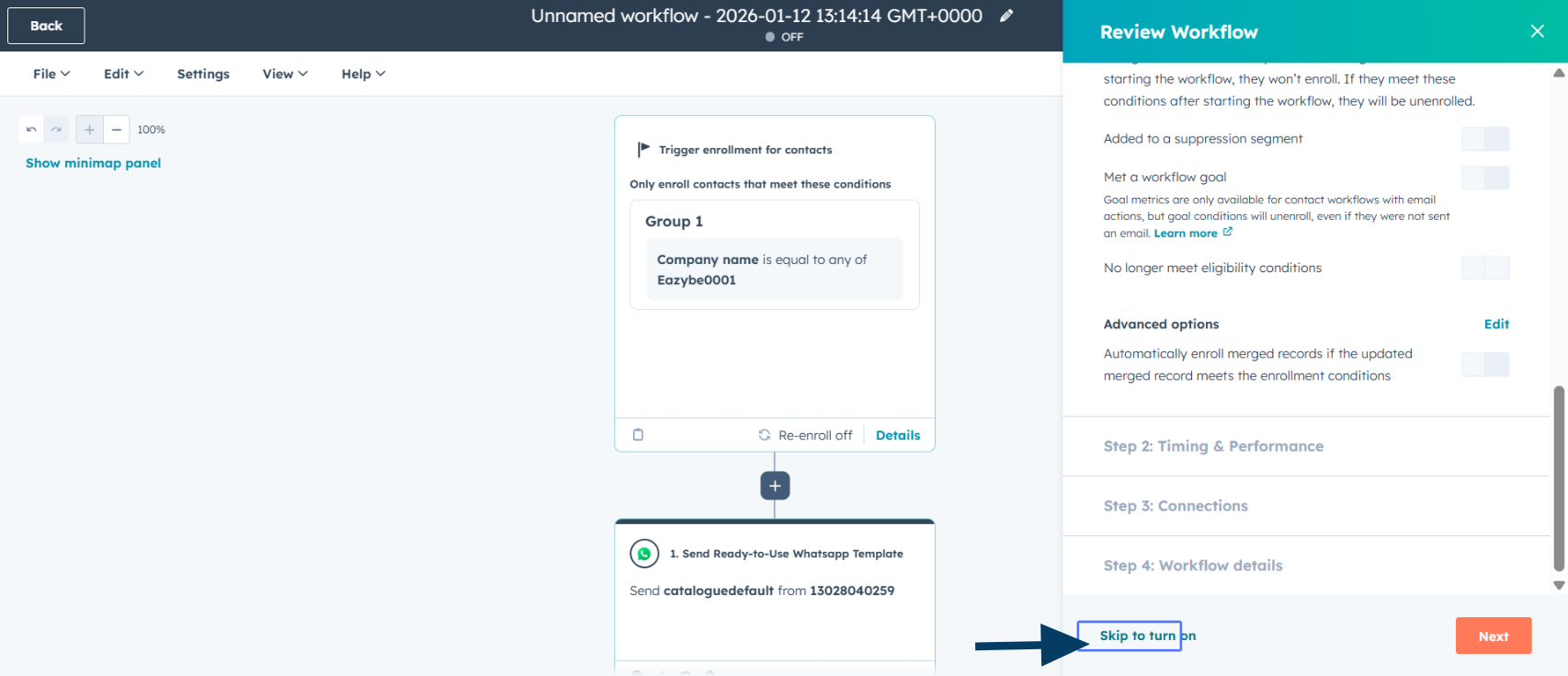 Ek doğrulama kontrolleri yapmak için **Skip to turn on** veya **Next** seçeneğine tıklayın.
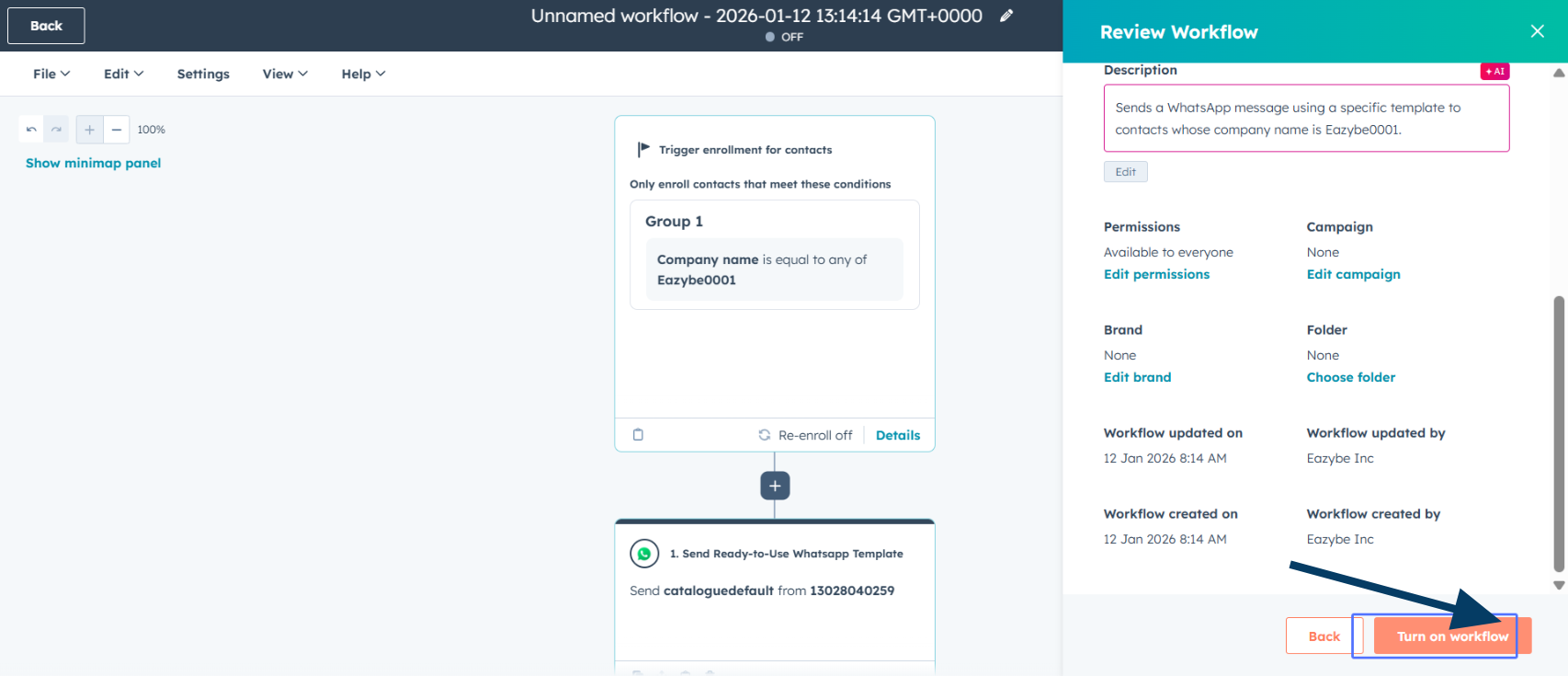 WhatsApp kampanya otomasyonunuzu etkinleştirmek için **Turn on workflow** seçeneğine tıklayın.
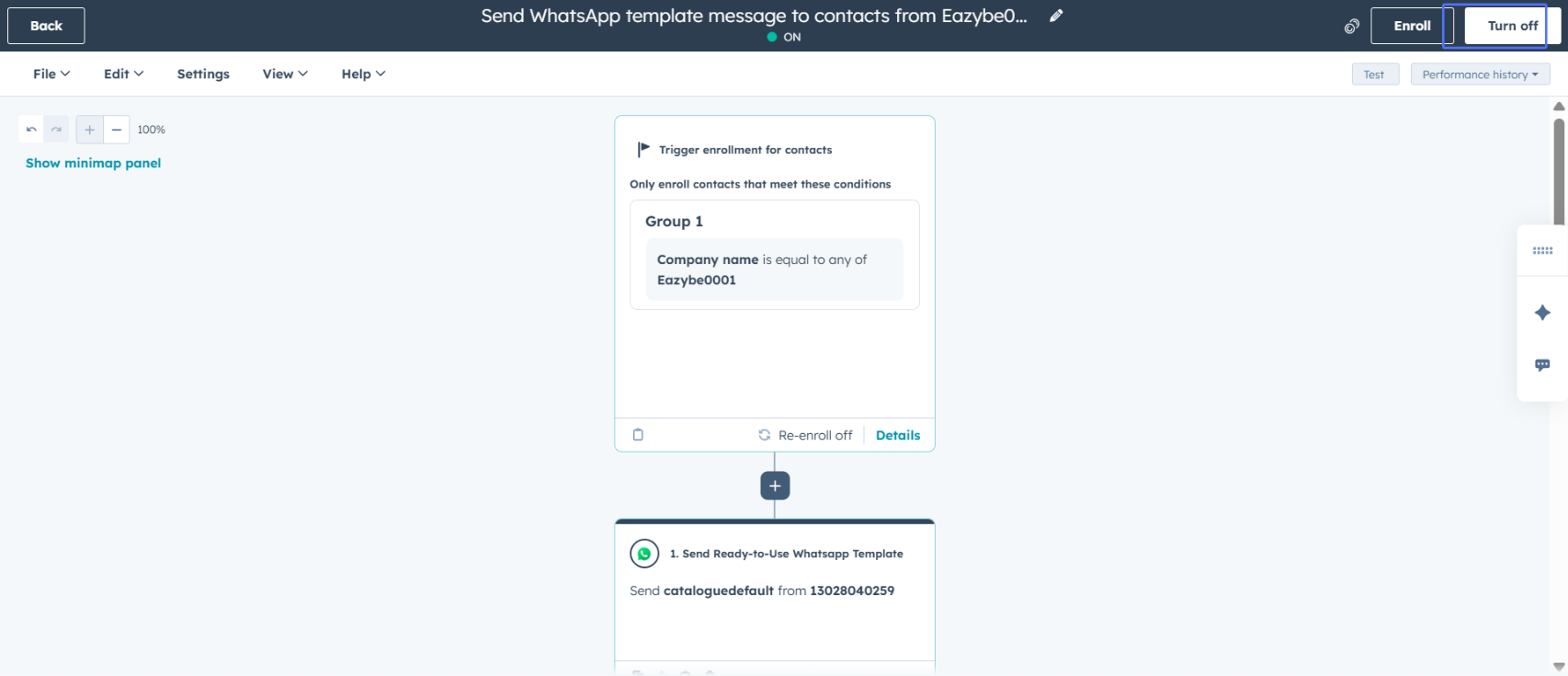 ## İş Akışınız Hazır
Tebrikler! HubSpot iş akışınız artık belirlediğiniz kriterleri karşılayan kişilere otomatik olarak WhatsApp mesajları gönderecek şekilde yapılandırıldı.
İş akışınız artık tanımladığınız kayıt kriterlerini karşılayan bir kişi olduğunda otomatik olarak WhatsApp mesajlarını tetikleyecektir.
## İlgili Kaynaklar
HubSpot iş akışları aracılığıyla WhatsApp mesajları gönderme hakkında daha fazla bilgi edinin
HubSpot iş akışı sorunları için yaygın problemler ve çözümler
WhatsApp şablonlarınızda HubSpot kişi özelliklerini kullanın
Birden fazla alıcıya toplu WhatsApp mesajları gönderin
## Yardıma mı İhtiyacınız Var?
Herhangi bir sorunuz varsa veya daha fazla yardıma ihtiyacınız varsa, [hey@eazybe.com](mailto:hey@eazybe.com) adresinden bize ulaşmaktan çekinmeyin. Size yardımcı olmaktan mutluluk duyarız!
## İş Akışınız Hazır
Tebrikler! HubSpot iş akışınız artık belirlediğiniz kriterleri karşılayan kişilere otomatik olarak WhatsApp mesajları gönderecek şekilde yapılandırıldı.
İş akışınız artık tanımladığınız kayıt kriterlerini karşılayan bir kişi olduğunda otomatik olarak WhatsApp mesajlarını tetikleyecektir.
## İlgili Kaynaklar
HubSpot iş akışları aracılığıyla WhatsApp mesajları gönderme hakkında daha fazla bilgi edinin
HubSpot iş akışı sorunları için yaygın problemler ve çözümler
WhatsApp şablonlarınızda HubSpot kişi özelliklerini kullanın
Birden fazla alıcıya toplu WhatsApp mesajları gönderin
## Yardıma mı İhtiyacınız Var?
Herhangi bir sorunuz varsa veya daha fazla yardıma ihtiyacınız varsa, [hey@eazybe.com](mailto:hey@eazybe.com) adresinden bize ulaşmaktan çekinmeyin. Size yardımcı olmaktan mutluluk duyarız!