> ## Documentation Index
> Fetch the complete documentation index at: https://help.eazybe.com/llms.txt
> Use this file to discover all available pages before exploring further.

# Takım Gelen Kutusu

> WhatsApp için paylaşılan sohbetleri yönetmek, sohbetleri takım üyelerine atamak ve destek ekibinizle işbirliği yapmak için Takım Gelen Kutusunu nasıl kullanacağınızı öğrenin.

# Takım Gelen Kutusu

Takım Gelen Kutusu, birden fazla takım üyesinin birleştirilmiş panelden WhatsApp sohbetlerine erişmesini ve yönetmesini sağlayan paylaşılan bir çalışma alanıdır. Sohbet atama, konuşma filtreleme ve gerçek zamanlı işbirliği gibi özelliklerle, ekibiniz çakışan yanıtlar veya kaçırılan mesajlar olmadan müşteri sorularını verimli bir şekilde yönetebilir.

## Temel Özellikler

* **Paylaşılan Erişim**: Birden fazla takım üyesi aynı anda sohbetleri görüntüleyebilir ve yönetebilir
* **Sohbet Atama**: Sohbetleri belirli üyelere veya takımlara yönlendirin
* **Konuşma Filtreleme**: Sohbetleri duruma göre filtreleyin (Tümü, Yanıtlanmamış, Gruplar, Yayınlar)
* **Numareye Göre Filtreleme**: WhatsApp numarasına göre konuşmaları görüntüleyin (normal veya WABA API)
* **Arama İşlevi**: Belirli konuşmaları hızlıca bulun
* **Atama Takibi**: Her konuşmayı kimin yönettiğini izleyin
* **Mesaj Şablonları**: Şablonları doğrudan sohbet arayüzünden gönderin

***

## Adım Adım Giriş

<Steps>
  <Step>
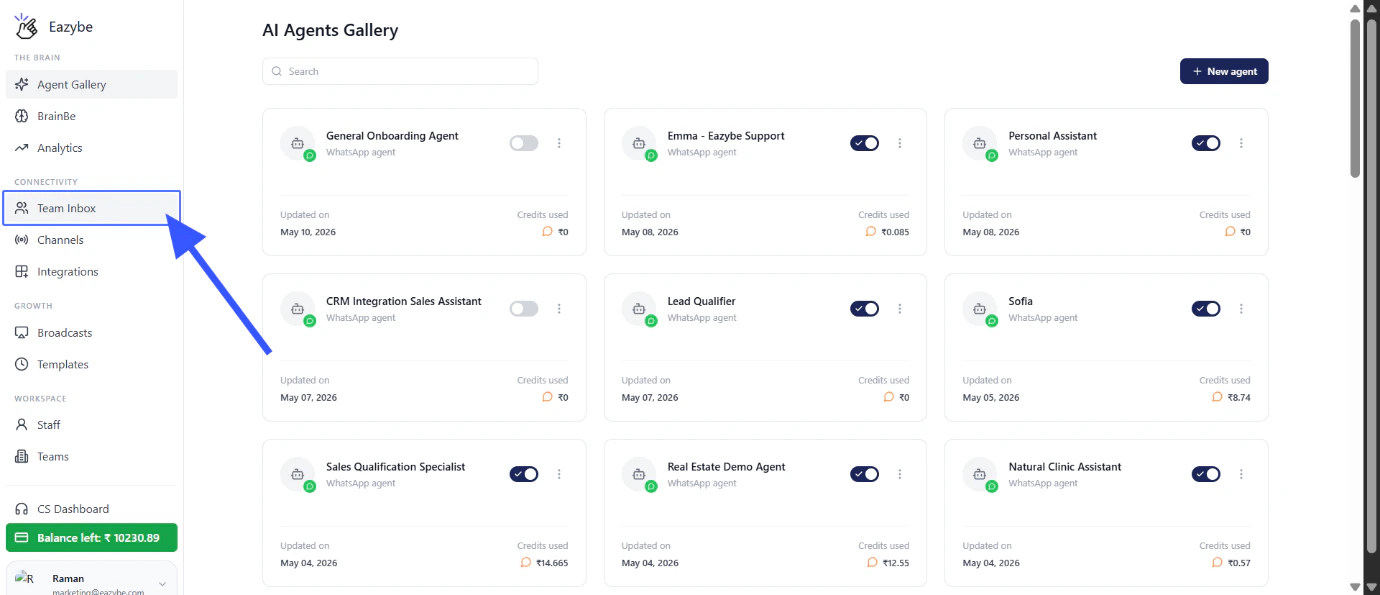
    <h3>Takım Gelen Kutusuna Erişin</h3>
    <p>Navigasyon menüsünde <strong>"Takım Gelen Kutusu"</strong>'na tıklayın.</p>

    <img src="https://mintcdn.com/eazybe/Jsu_u4L2Vytz51VM/images/team-inbox-1.png?fit=max&auto=format&n=Jsu_u4L2Vytz51VM&q=85&s=0caa29a36f1b5a2010ef0128560953ef" alt="Takım Gelen Kutusuna tıklayın" width="1380" height="595" data-path="images/team-inbox-1.png" />
  </Step>

  <Step>
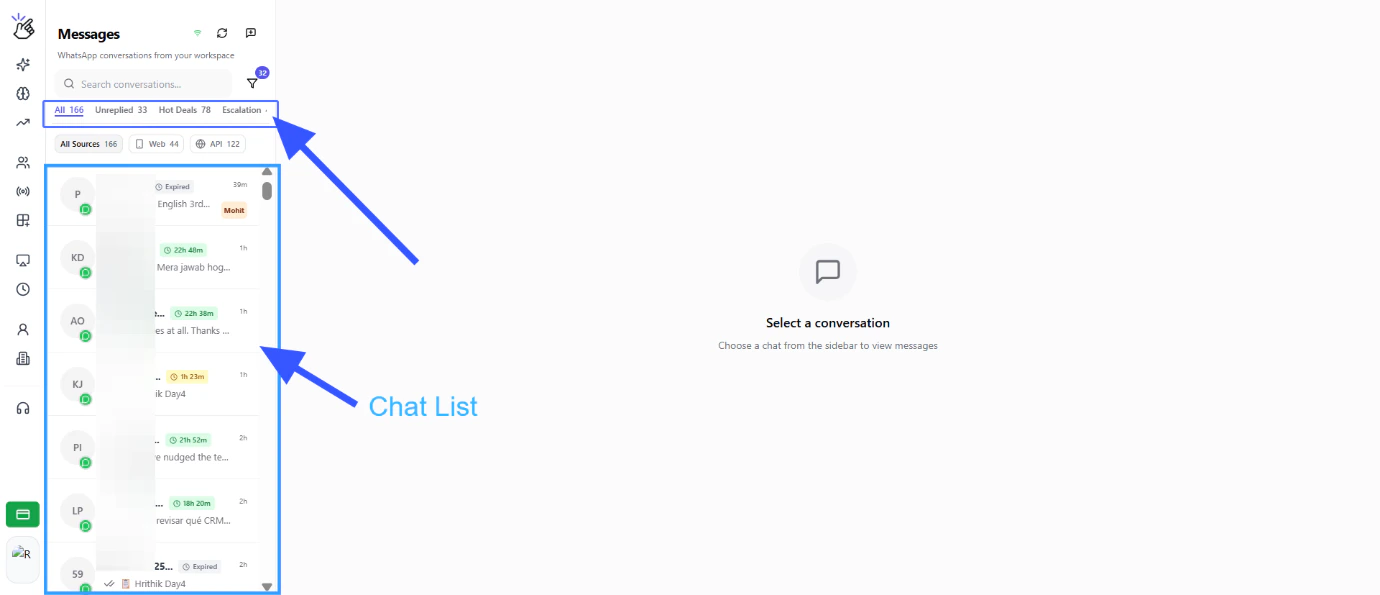
    <h3>Sohbet Filtrelerini Görüntüleyin</h3>
    <p>Takım Gelen Kutusu altında sohbet filtreleriniz vardır: Tümü, Yanıtlanmamış, Gruplar, Yayın vb.</p>

    <img src="https://mintcdn.com/eazybe/Jsu_u4L2Vytz51VM/images/team-inbox-2.png?fit=max&auto=format&n=Jsu_u4L2Vytz51VM&q=85&s=759f3cb5d4f7ebd0a5522219027cf445" alt="Takım Gelen Kutusu sohbet filtreleri" width="1380" height="595" data-path="images/team-inbox-2.png" />
  </Step>

  <Step>
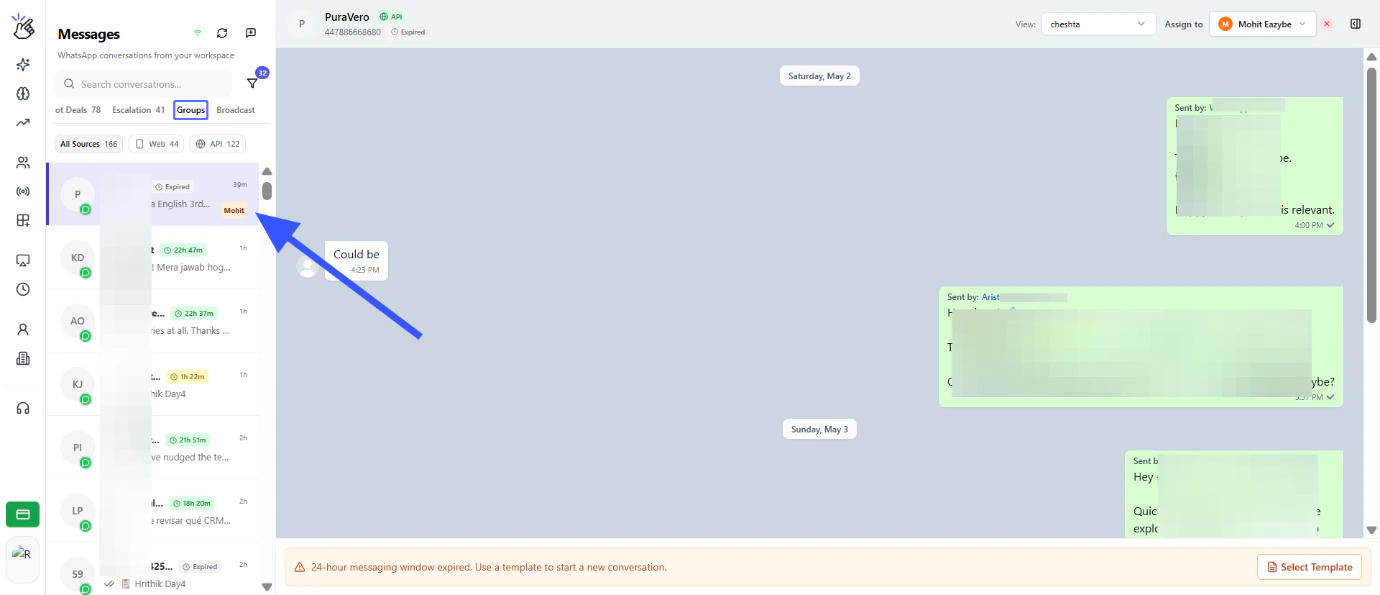
    <h3>İlgili Sohbetleri Görüntüleyin</h3>
    <p>İlgili sohbetleri görüntülemek için herhangi bir filtreye tıklayın.</p>

    <img src="https://mintcdn.com/eazybe/Jsu_u4L2Vytz51VM/images/team-inbox-3.png?fit=max&auto=format&n=Jsu_u4L2Vytz51VM&q=85&s=4c93d368fee9ee0cd18ea8907c62b37b" alt="İlgili sohbetleri görüntüle" width="1380" height="595" data-path="images/team-inbox-3.png" />
  </Step>

  <Step>
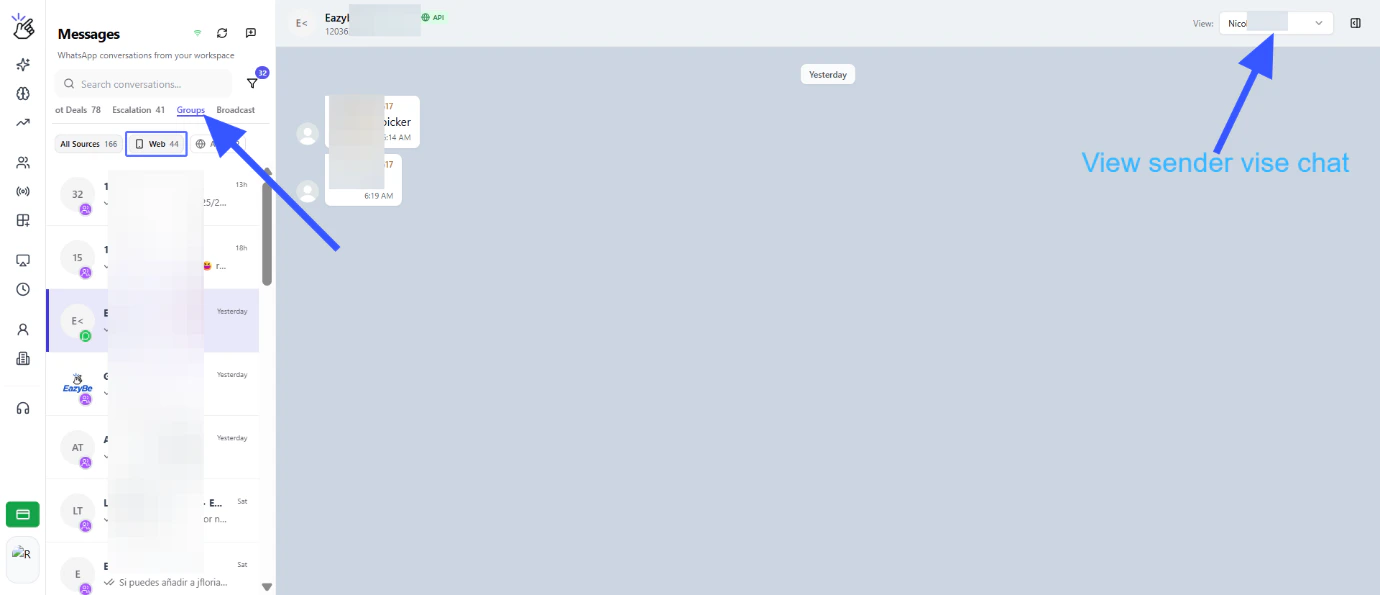
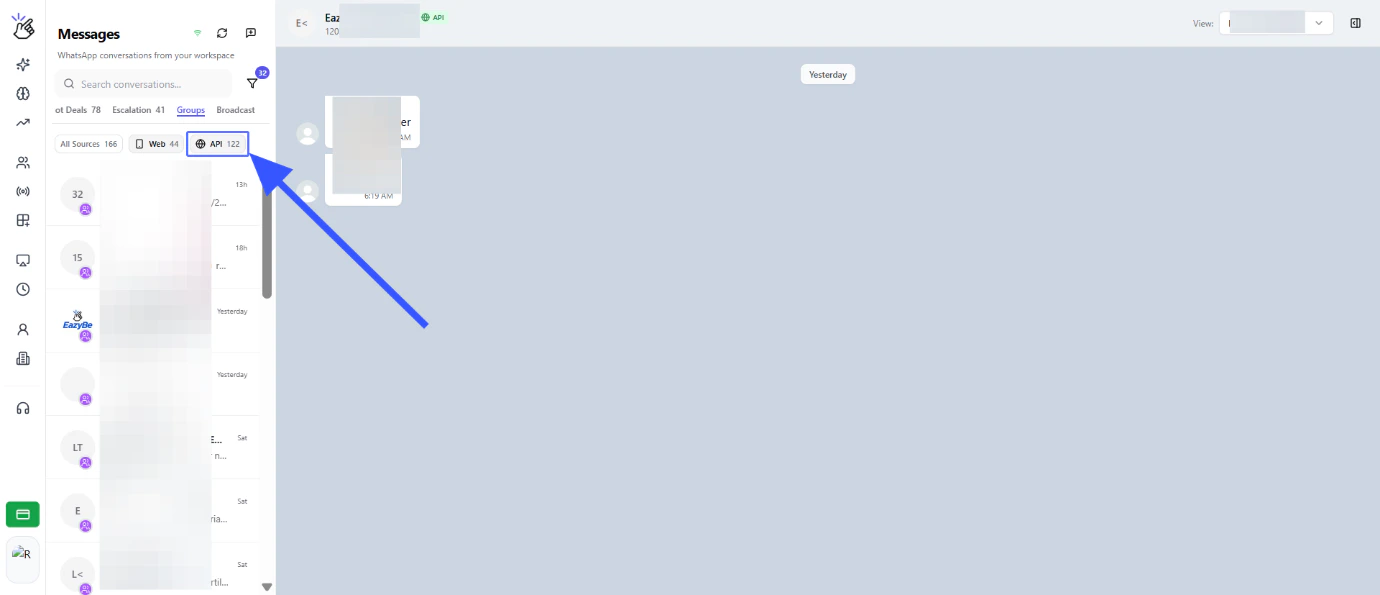
    <h3>Grup Sohbetlerini Görüntüleyin</h3>
    <p>Grup sohbetlerini görüntülemek için grup filtresine tıklayın.</p>

    <img src="https://mintcdn.com/eazybe/Jsu_u4L2Vytz51VM/images/team-inbox-4.png?fit=max&auto=format&n=Jsu_u4L2Vytz51VM&q=85&s=f0b1fc10cd71af18c9c056f89812e9da" alt="Grup sohbetleri filtresi" width="1380" height="595" data-path="images/team-inbox-4.png" />
  </Step>

  <Step>
    <h3>Numare Türüne Göre Filtreleyin</h3>
    <p>Normal WhatsApp ve WABA API numaralarına dayalı sohbet listesini seçip görüntüleyebileceğiniz farklı sohbet listesi filtre katmanlarınız vardır.</p>

    <img src="https://mintcdn.com/eazybe/Jsu_u4L2Vytz51VM/images/team-inbox-5.png?fit=max&auto=format&n=Jsu_u4L2Vytz51VM&q=85&s=20ff277e0617ce6186e1f7aaac4939b3" alt="Numare türü filtreleri" width="1380" height="595" data-path="images/team-inbox-5.png" />
  </Step>

  <Step>
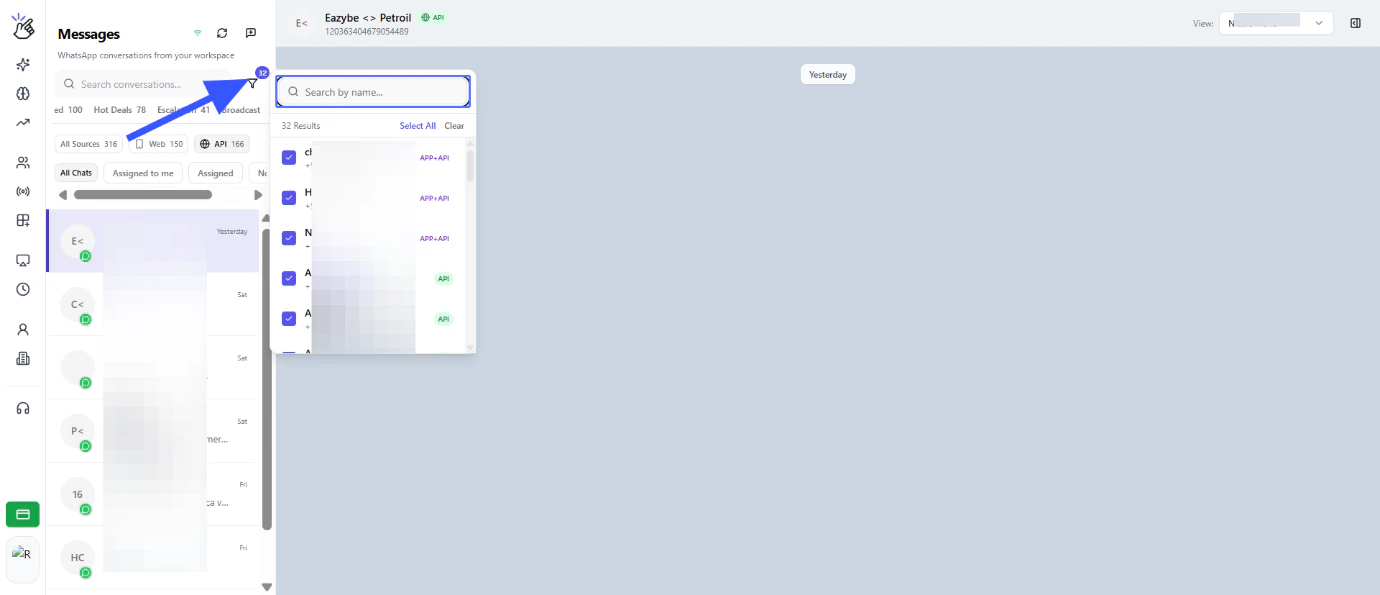
    <h3>Belirli Numaraları Seçin</h3>
    <p>Sohbet listesini görmek istediğiniz numaraları seçebileceğiniz filtreye tıklayın.</p>

    <img src="https://mintcdn.com/eazybe/Jsu_u4L2Vytz51VM/images/team-inbox-6.png?fit=max&auto=format&n=Jsu_u4L2Vytz51VM&q=85&s=5e55bd3d8124bbb0d75baf2d5f488d61" alt="Numare seçim filtresi" width="1380" height="595" data-path="images/team-inbox-6.png" />
  </Step>

  <Step>
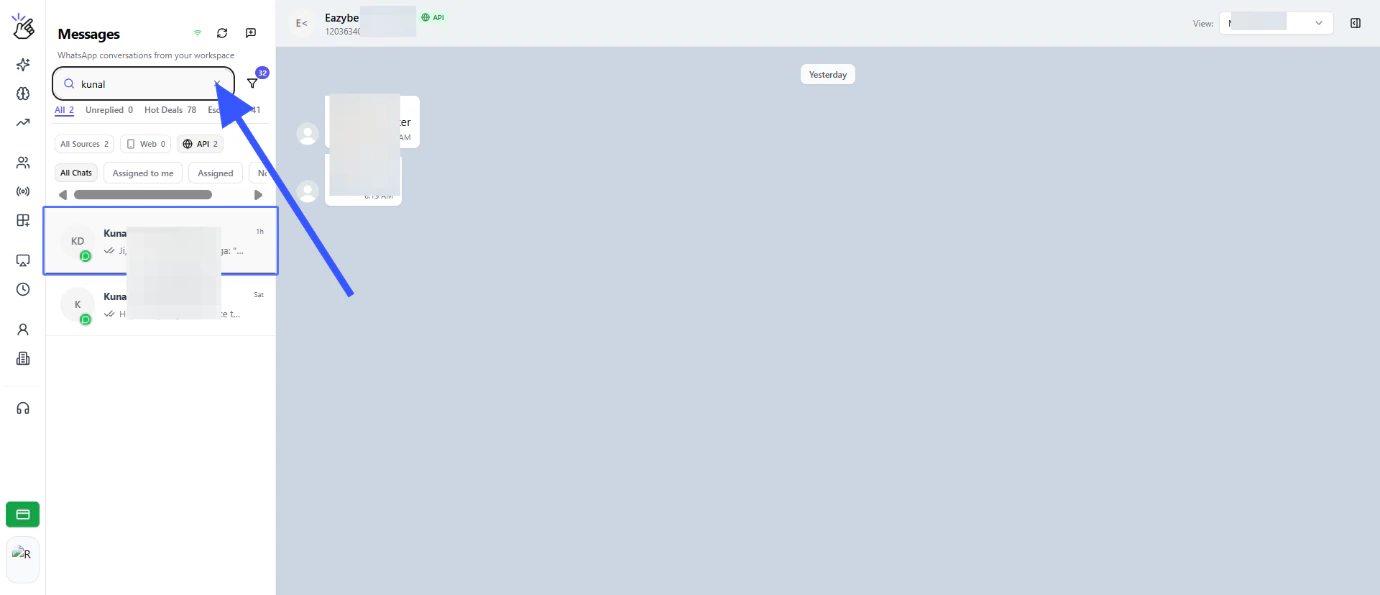
    <h3>Sohbet Arayın</h3>
    <p>Arama çubuğunu kullanarak sohbet arayabilirsiniz.</p>

    <img src="https://mintcdn.com/eazybe/Jsu_u4L2Vytz51VM/images/team-inbox-7.png?fit=max&auto=format&n=Jsu_u4L2Vytz51VM&q=85&s=4857631d13296e10c10f1857d228e972" alt="Sohbet arama çubuğu" width="1380" height="595" data-path="images/team-inbox-7.png" />
  </Step>

  <Step>
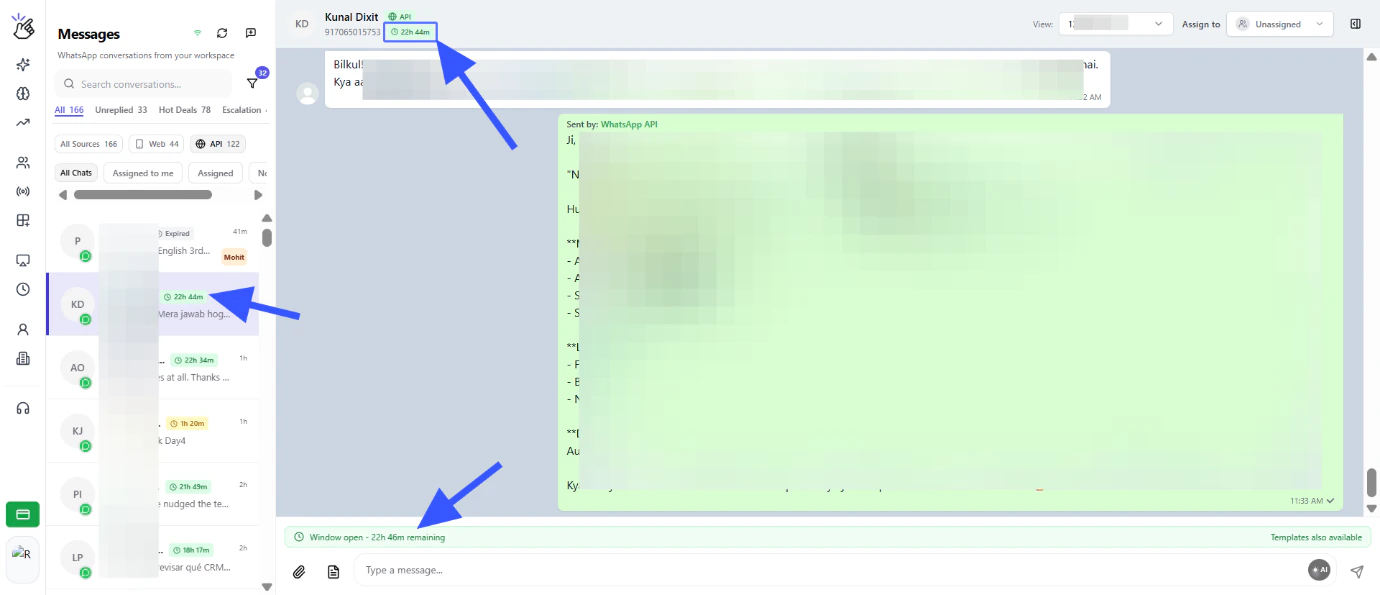
    <h3>Hizmet Penceresi Zamanlayıcısı</h3>
    <p>WABA numaraları için hizmet penceresi zamanlayıcısını görün.</p>

    <img src="https://mintcdn.com/eazybe/Jsu_u4L2Vytz51VM/images/team-inbox-8.png?fit=max&auto=format&n=Jsu_u4L2Vytz51VM&q=85&s=9050ca79e84cf024ad0c2ce465d1f828" alt="Hizmet penceresi zamanlayıcısı" width="1380" height="595" data-path="images/team-inbox-8.png" />
  </Step>
</Steps>

***

## Sohbet Görünümü Özellikleri

<Steps>
  <Step>
    <h3>Sohbet Arayüzünü Görüntüleyin</h3>
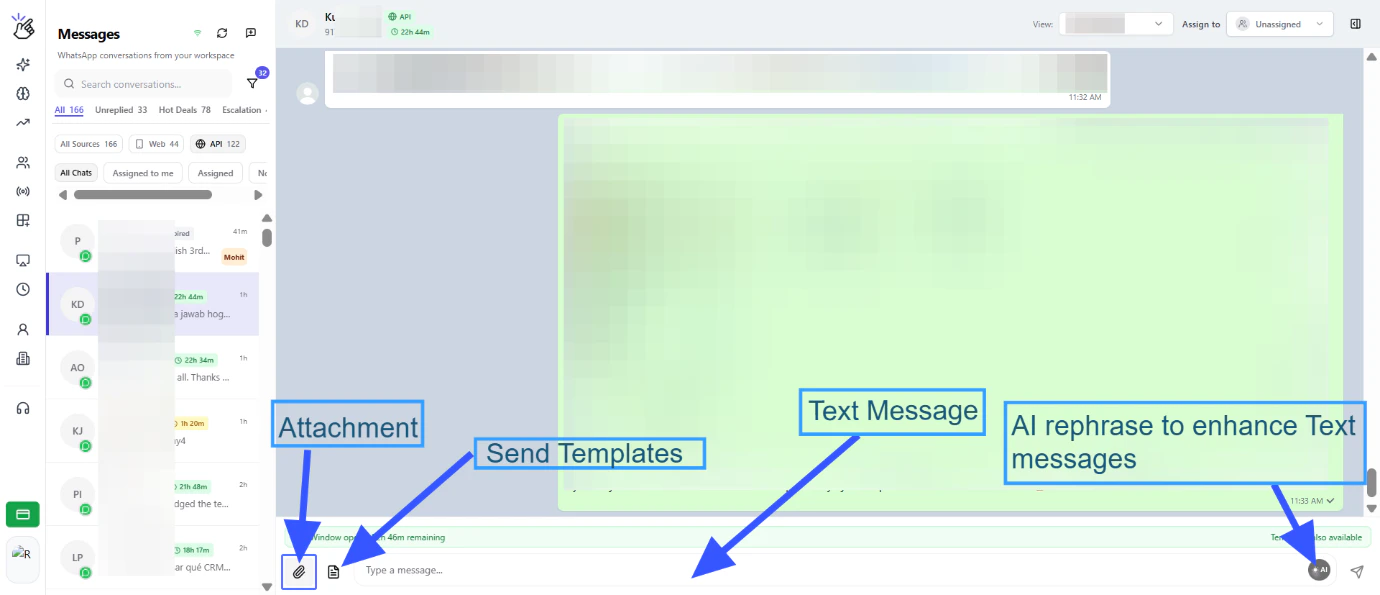
    <p>Sohbet görünümü tüm konuşmaları temiz, organize bir arayüzde görüntüler.</p>

    <img src="https://mintcdn.com/eazybe/Jsu_u4L2Vytz51VM/images/team-inbox-9.png?fit=max&auto=format&n=Jsu_u4L2Vytz51VM&q=85&s=798dabd6dc8acf9633f343568e032869" alt="Sohbet görünümü arayüzü" width="1380" height="595" data-path="images/team-inbox-9.png" />
  </Step>

  <Step>
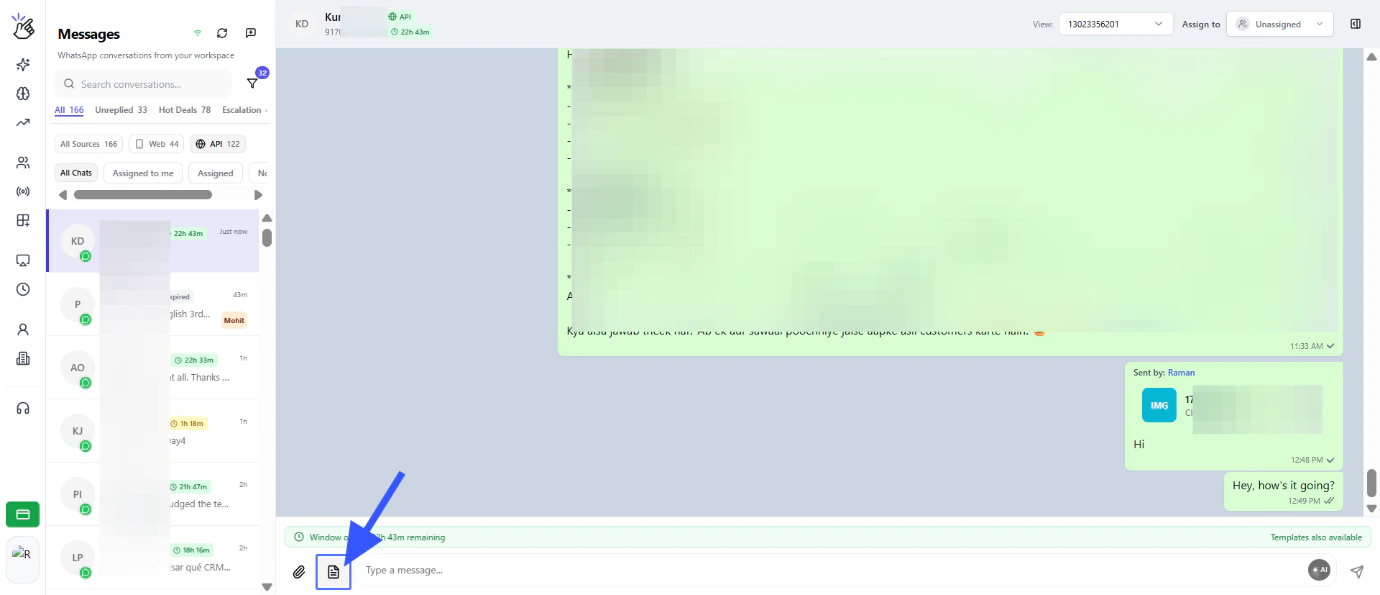
    <h3>Mesaj Şablonu Gönderin</h3>
    <p>Önceden onaylanmış mesaj şablonlarını kullanmak için "Şablon gönder"e tıklayın.</p>

    <img src="https://mintcdn.com/eazybe/Jsu_u4L2Vytz51VM/images/team-inbox-10.png?fit=max&auto=format&n=Jsu_u4L2Vytz51VM&q=85&s=a044be677de3a23d42e175f04015478f" alt="Şablon gönder seçeneği" width="1380" height="595" data-path="images/team-inbox-10.png" />
  </Step>

  <Step>
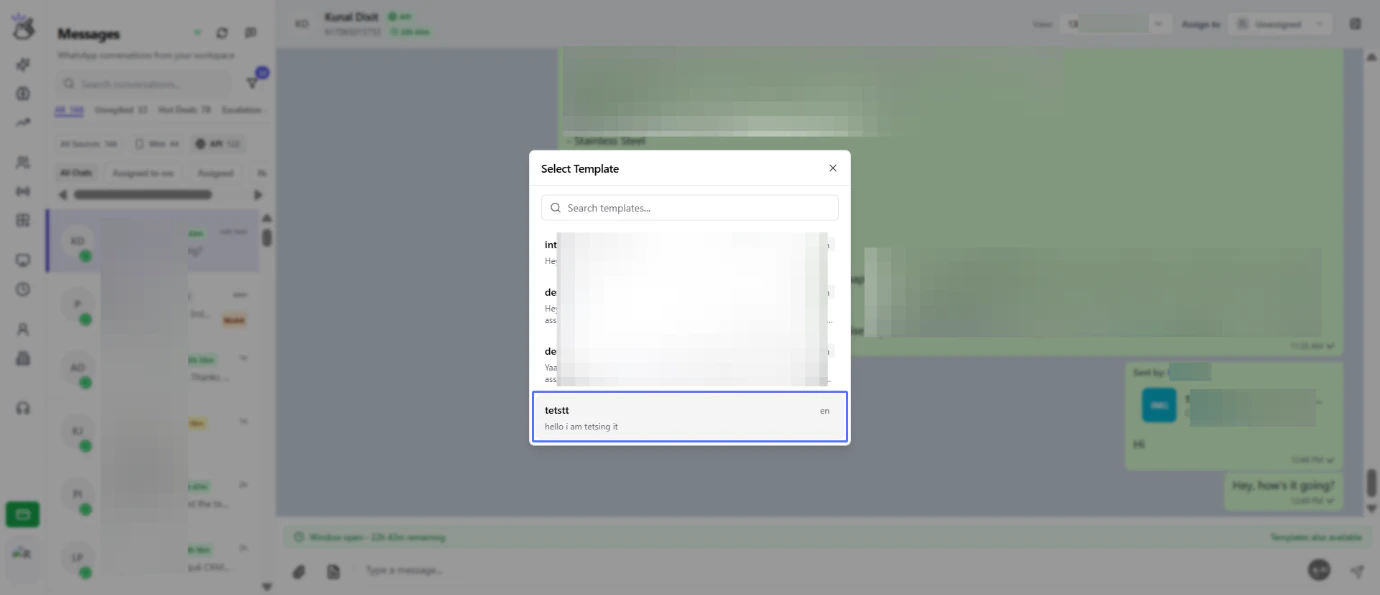
    <h3>Şablon Seçin ve Gönderin</h3>
    <p>Bir şablon seçin ve gönder'e tıklayın.</p>

    <img src="https://mintcdn.com/eazybe/Jsu_u4L2Vytz51VM/images/team-inbox-11.png?fit=max&auto=format&n=Jsu_u4L2Vytz51VM&q=85&s=30bcd88c23d98aca575a01cf547db28c" alt="Şablon seç" width="1380" height="595" data-path="images/team-inbox-11.png" />
  </Step>

  <Step>
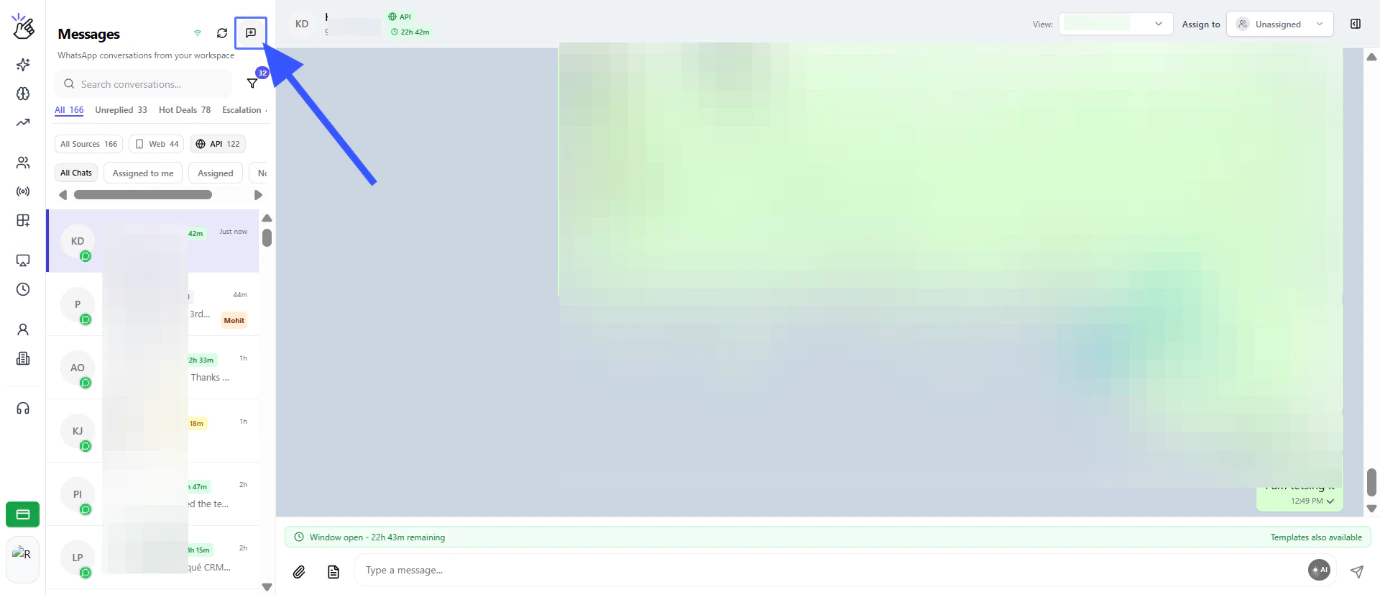
    <h3>Yeni Sohbet Başlatın</h3>
    <p>Yeni bir kişiye mesaj göndermek için "Yeni sohbet başlat"a tıklayın.</p>

    <img src="https://mintcdn.com/eazybe/Jsu_u4L2Vytz51VM/images/team-inbox-12.png?fit=max&auto=format&n=Jsu_u4L2Vytz51VM&q=85&s=098cfe04da31b19310972edd5963c3ff" alt="Yeni sohbet başlat butonu" width="1380" height="595" data-path="images/team-inbox-12.png" />
  </Step>

  <Step>
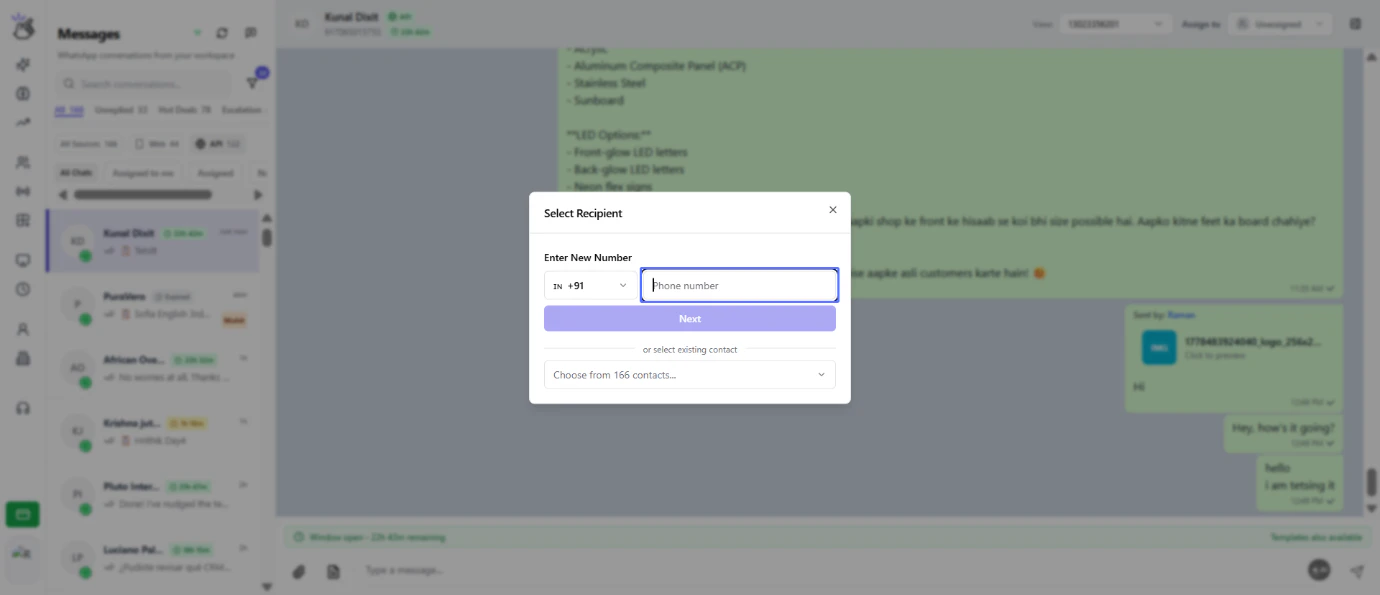
    <h3>Kişi Numarasını Girin</h3>
    <p>Yeni kişi ayrıntılarınızı girmek için giriş alanına tıklayın.</p>

    <img src="https://mintcdn.com/eazybe/Jsu_u4L2Vytz51VM/images/team-inbox-13.png?fit=max&auto=format&n=Jsu_u4L2Vytz51VM&q=85&s=575bb36120b7afa1e93fbaf51e351b71" alt="Kişi giriş alanı" width="1380" height="595" data-path="images/team-inbox-13.png" />
  </Step>

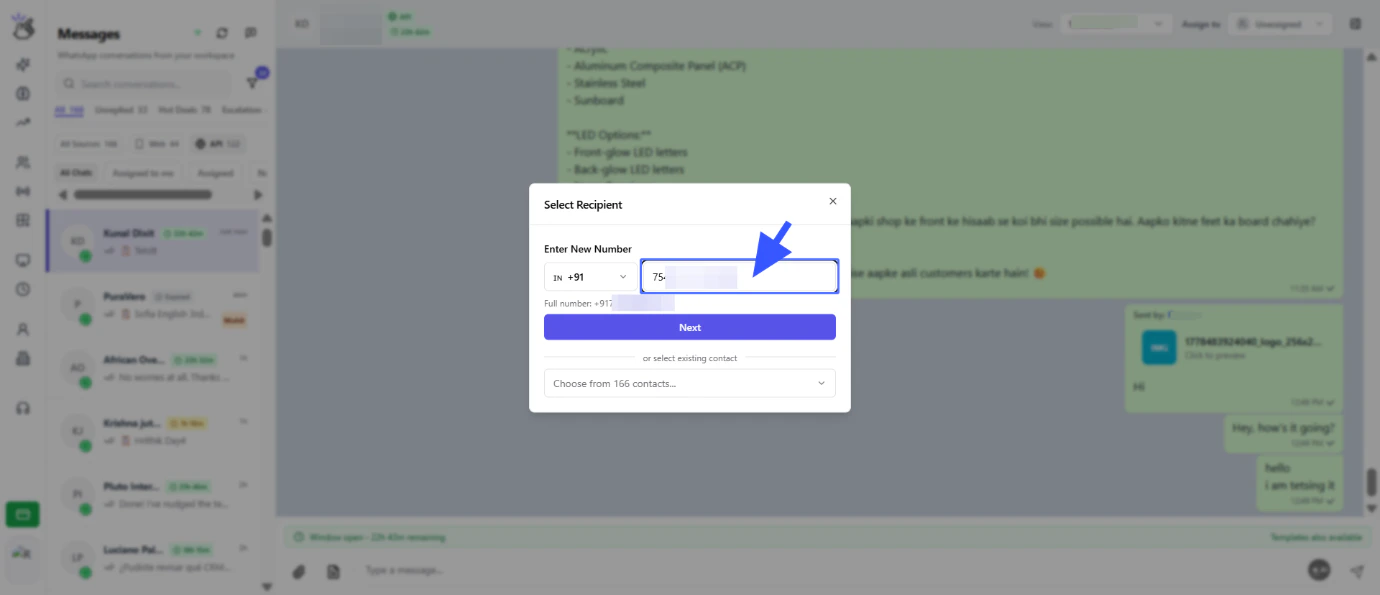
  <Step>
    <h3>Ülke Kodu ile Numara Girin</h3>
    <p>Yeni numarayı ülke kodu ile girin ve sonraki'ye tıklayın.</p>

    <img src="https://mintcdn.com/eazybe/Jsu_u4L2Vytz51VM/images/team-inbox-14.png?fit=max&auto=format&n=Jsu_u4L2Vytz51VM&q=85&s=b10ac8140bfdc733908e905f12c0edf9" alt="Ülke kodu ve numara girin" width="1380" height="595" data-path="images/team-inbox-14.png" />
  </Step>

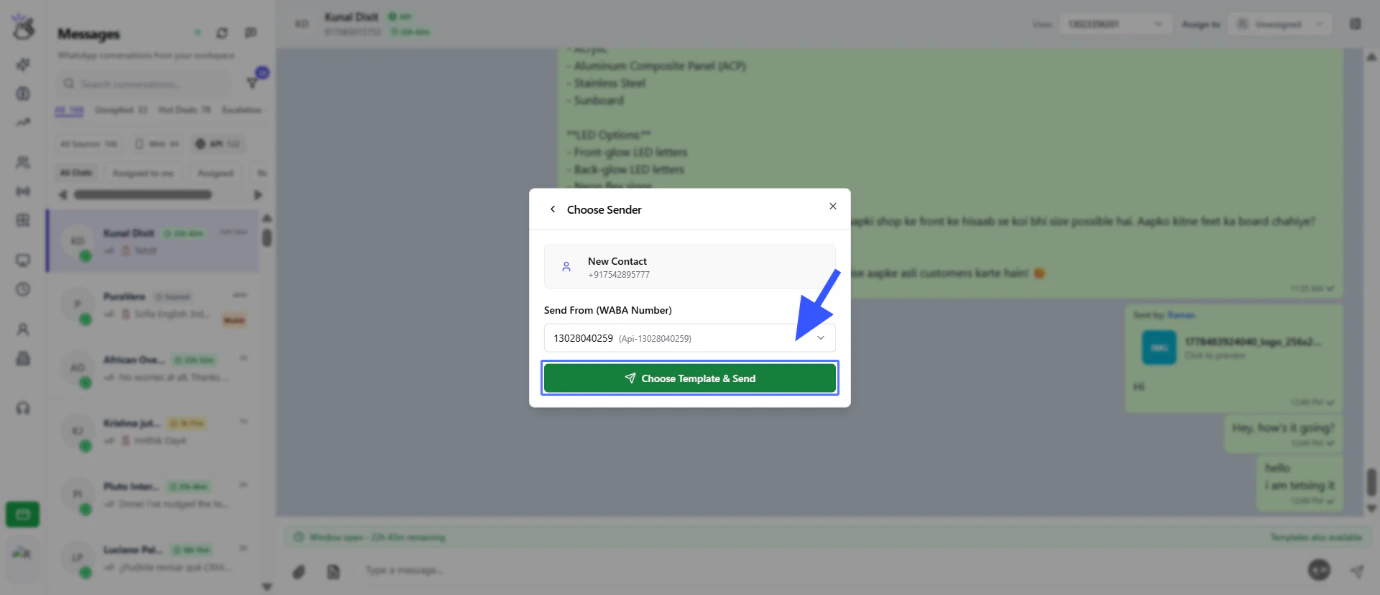
  <Step>
    <h3>WABA Numarasını Seçin</h3>
    <p>WABA numarasını seçin ve "Şablon Seç ve Gönder" butonuna tıklayın.</p>

    <img src="https://mintcdn.com/eazybe/Jsu_u4L2Vytz51VM/images/team-inbox-15.png?fit=max&auto=format&n=Jsu_u4L2Vytz51VM&q=85&s=0f472db53740b15e73c79a495f655dec" alt="WABA numarası seç" width="1380" height="595" data-path="images/team-inbox-15.png" />
  </Step>

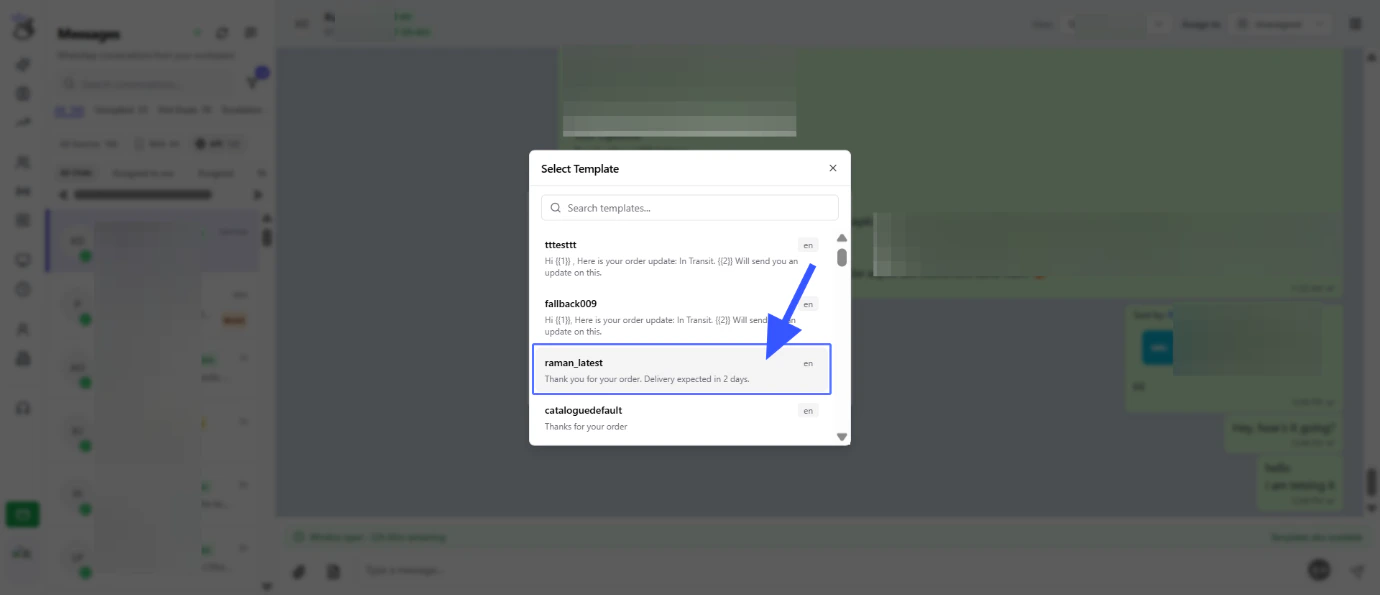
  <Step>
    <h3>Şablon Seçin</h3>
    <p>Bir şablon seçin ve gönder'e tıklayın.</p>

    <img src="https://mintcdn.com/eazybe/Jsu_u4L2Vytz51VM/images/team-inbox-16.png?fit=max&auto=format&n=Jsu_u4L2Vytz51VM&q=85&s=9642857b5f7357109f5e7aaa7b6b3915" alt="Şablon seç ve gönder" width="1380" height="595" data-path="images/team-inbox-16.png" />
  </Step>
</Steps>

***

## Sohbet Atama

<Steps>
  <Step>
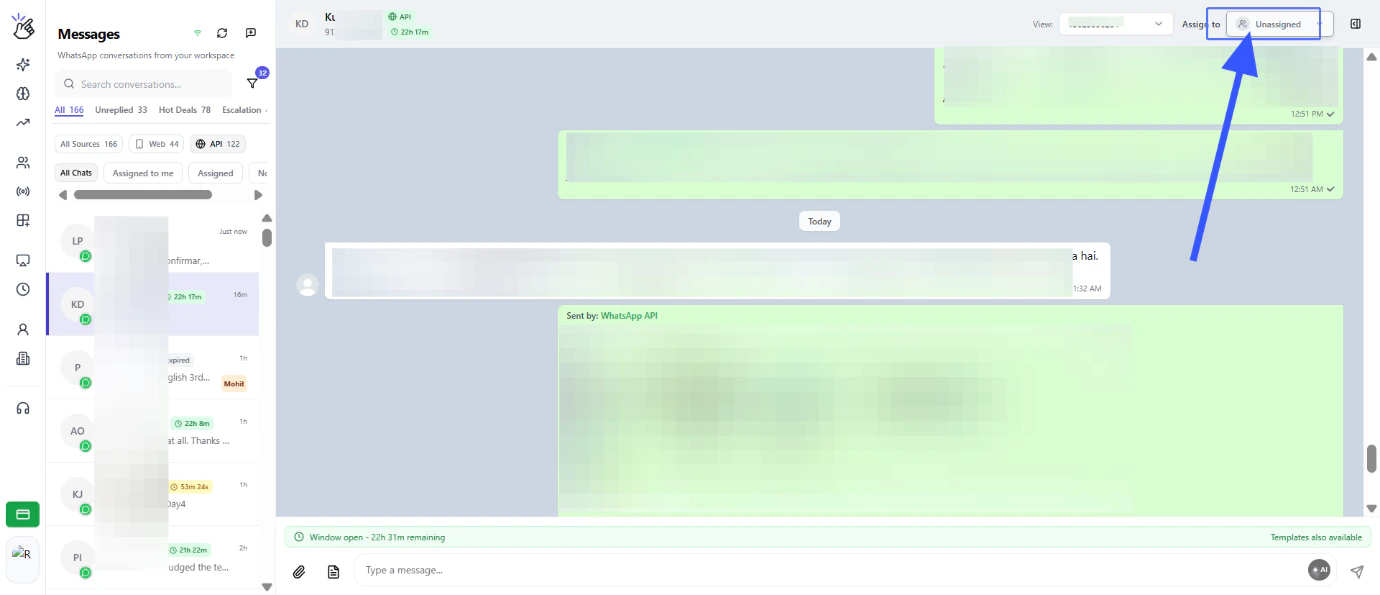
    <h3>Atama Seçeneklerine Erişin</h3>
    <p>Sohbeti atamak için "Şuna ata" açılır menüsüne tıklayın.</p>

    <img src="https://mintcdn.com/eazybe/Jsu_u4L2Vytz51VM/images/team-inbox-17.png?fit=max&auto=format&n=Jsu_u4L2Vytz51VM&q=85&s=3f589a4a662a4b6f4775f534cff0e98e" alt="Şuna ata açılır menüsü" width="1380" height="595" data-path="images/team-inbox-17.png" />
  </Step>

  <Step>
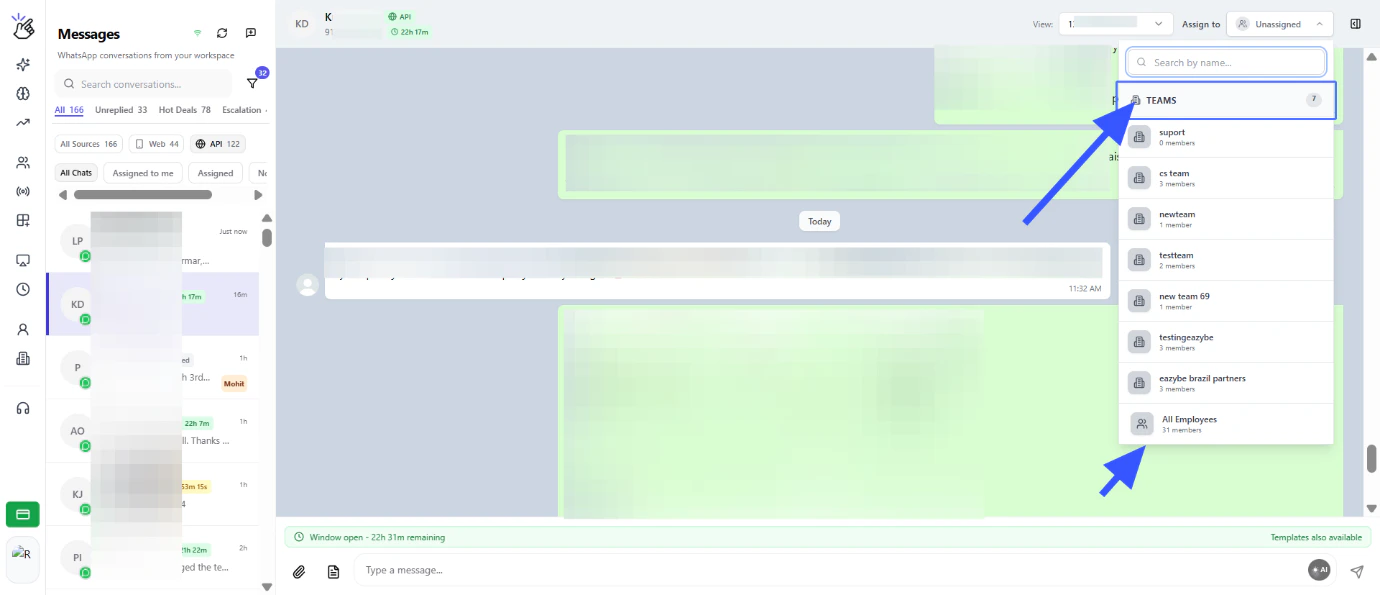
    <h3>Takım Yapısını Görüntüleyin</h3>
    <p>Bu sohbeti atamak için Takım bazında çalışanlar ve ayrıca Tüm Çalışanlar bölümü alırsınız.</p>

    <img src="https://mintcdn.com/eazybe/Jsu_u4L2Vytz51VM/images/team-inbox-18.png?fit=max&auto=format&n=Jsu_u4L2Vytz51VM&q=85&s=4452dae8df3dca3243221c8d8c81577a" alt="Takım çalışanları listesi" width="1380" height="595" data-path="images/team-inbox-18.png" />
  </Step>

  <Step>
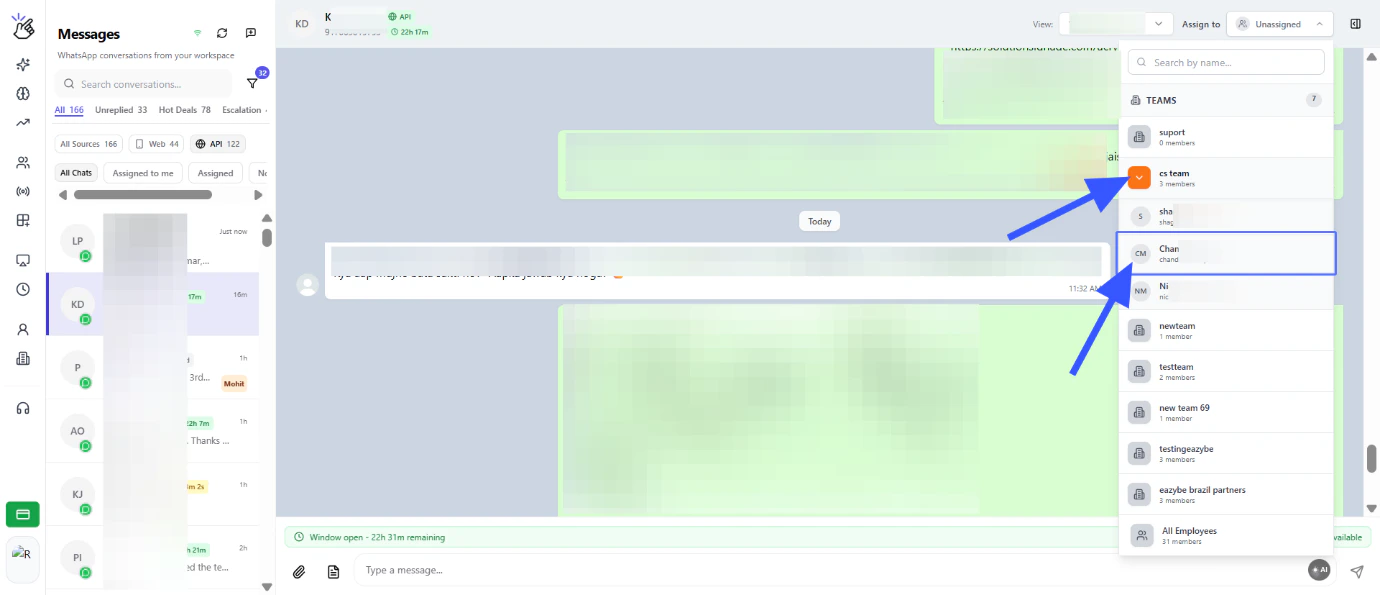
    <h3>Takım Üyesini Seçin</h3>
    <p>Herhangi bir Takıma tıklayın ve kime atanacağını seçin.</p>

    <img src="https://mintcdn.com/eazybe/Jsu_u4L2Vytz51VM/images/team-inbox-19.png?fit=max&auto=format&n=Jsu_u4L2Vytz51VM&q=85&s=b046077192a0599b5b6a12b739449b88" alt="Takım üyesi seç" width="1380" height="595" data-path="images/team-inbox-19.png" />
  </Step>

  <Step>
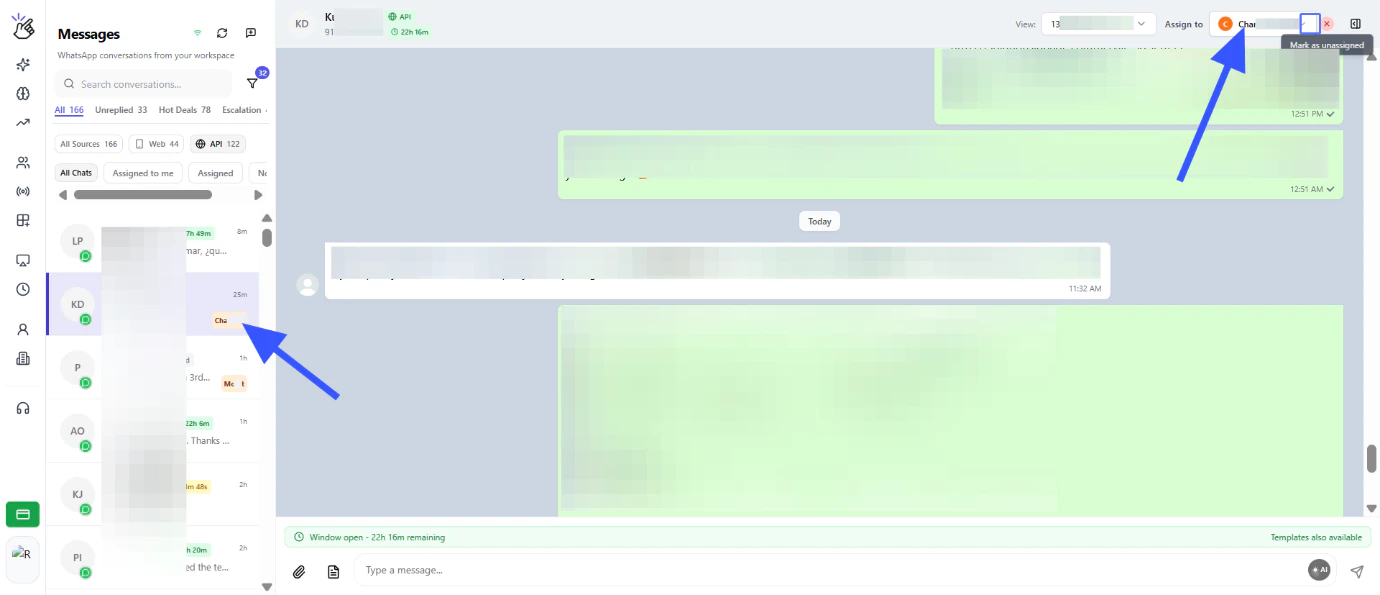
    <h3>Atama Tamamlandı</h3>
    <p>Artık sohbet seçilen Çalışana atanmıştır ve bunu girişleri altında erişebilirler.</p>

    <img src="https://mintcdn.com/eazybe/Jsu_u4L2Vytz51VM/images/team-inbox-20.png?fit=max&auto=format&n=Jsu_u4L2Vytz51VM&q=85&s=a3c776fa61c1c505b010012e8753e902" alt="Atanan sohbet onayı" width="1380" height="595" data-path="images/team-inbox-20.png" />
  </Step>

  <Step>
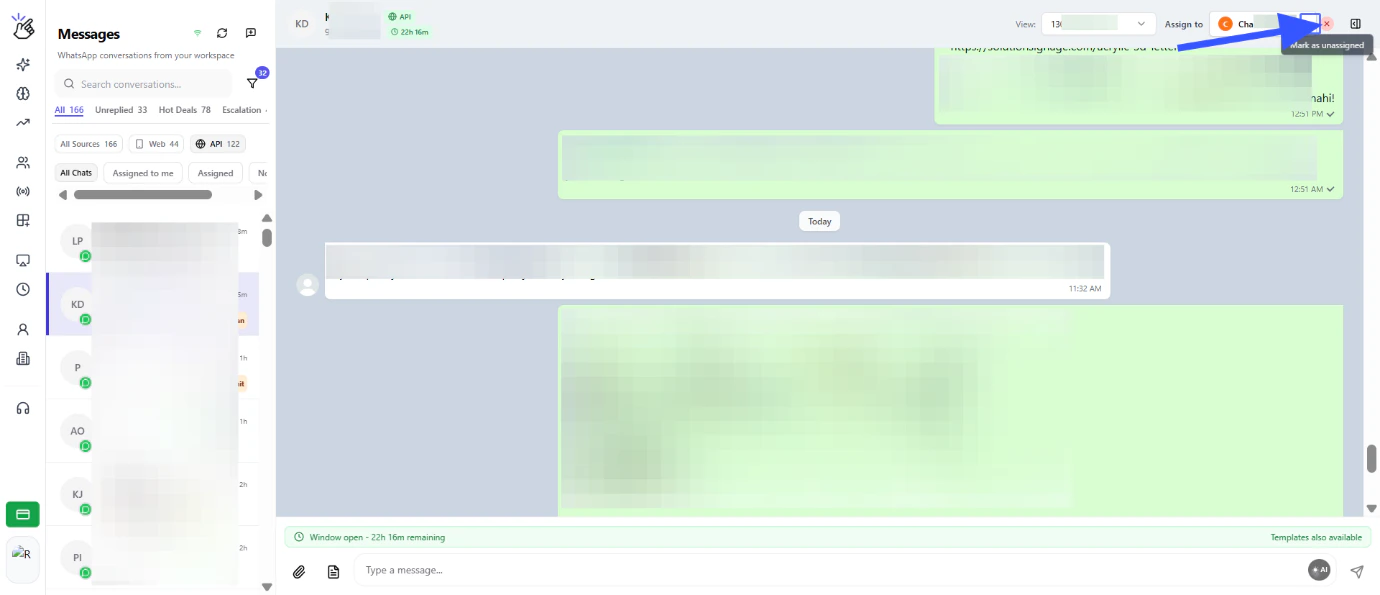
    <h3>Sohbet Atamasını Kaldırın</h3>
    <p>Gerekirse sohbeti atanmamış olarak da işaretleyebilirsiniz.</p>

    <img src="https://mintcdn.com/eazybe/Jsu_u4L2Vytz51VM/images/team-inbox-21.png?fit=max&auto=format&n=Jsu_u4L2Vytz51VM&q=85&s=d0e81f65cee144ef779a1e6b9a2ed2f8" alt="Sohbet atamasını kaldır seçeneği" width="1380" height="595" data-path="images/team-inbox-21.png" />
  </Step>
</Steps>

<Note>
  Takım Gelen Kutusu, gerçek zamanlı senkronizasyon ve akıllı atama özellikleriyle birden fazla takım üyesinin WhatsApp konuşmalarında sorunsuz bir şekilde işbirliği yapmasını sağlar.
</Note>

<Tip>
  Belirli konuşmaları yöneten takım üyelerini izlemek ve daha iyi hesap verebilirlik ve performans takibi için "Gönderen" takip özelliğini kullanın.
</Tip>