> ## Documentation Index
> Fetch the complete documentation index at: https://help.eazybe.com/llms.txt
> Use this file to discover all available pages before exploring further.
# Ekibi Davet Et
> Zoho CRM ile isbirlikci WhatsApp yonetimi icin Eazybe organizasyonunuza ekip uyelerini nasil ekleyeceginizi ogrenin
## Genel Bakis
Eazybe organizasyonunuza ekip uyeleri eklemek, isbirlikci WhatsApp yonetimini mumkun kilar. Bu kilavuz, calisanlari calisma alaniniza davet etme surecinde size yol gosterir.
## Ekibinizi Davet Etme Adimlari
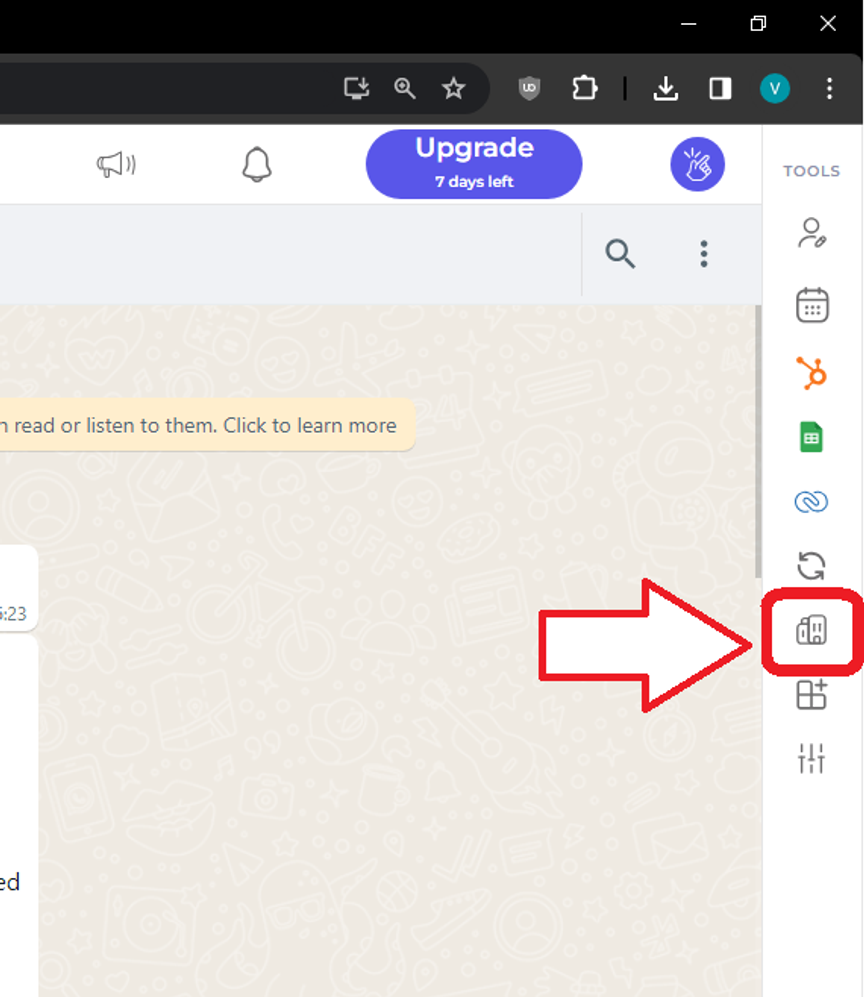
[workspace.eazybe.com/organization](https://workspace.eazybe.com/organization) adresini ziyaret ederek Organizasyon ayarlarina gidin.
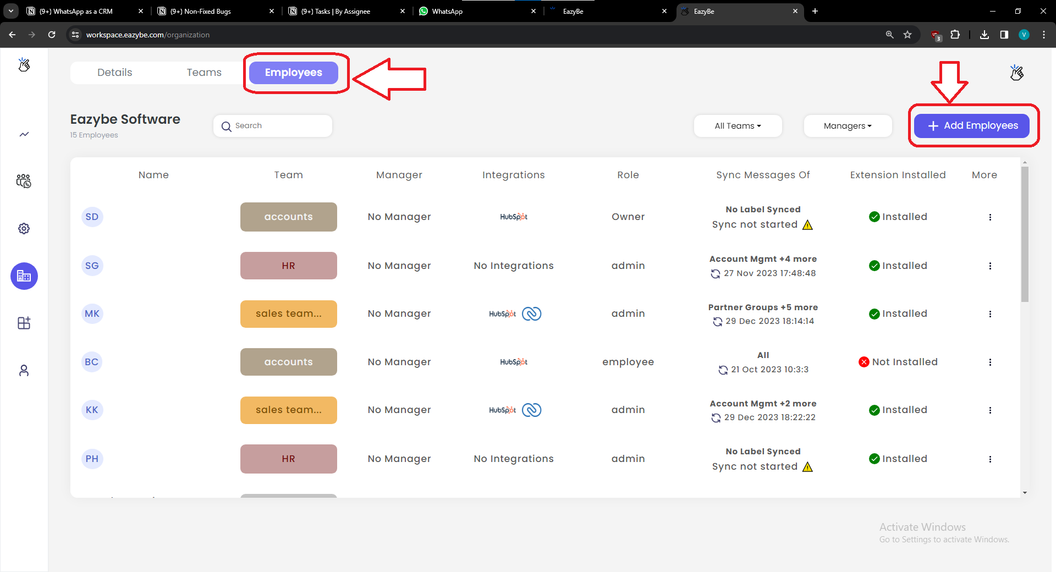
Menuден **Calisanlar** secenegini secin, ardindan **Calisan Ekle** butonuna tiklayin.
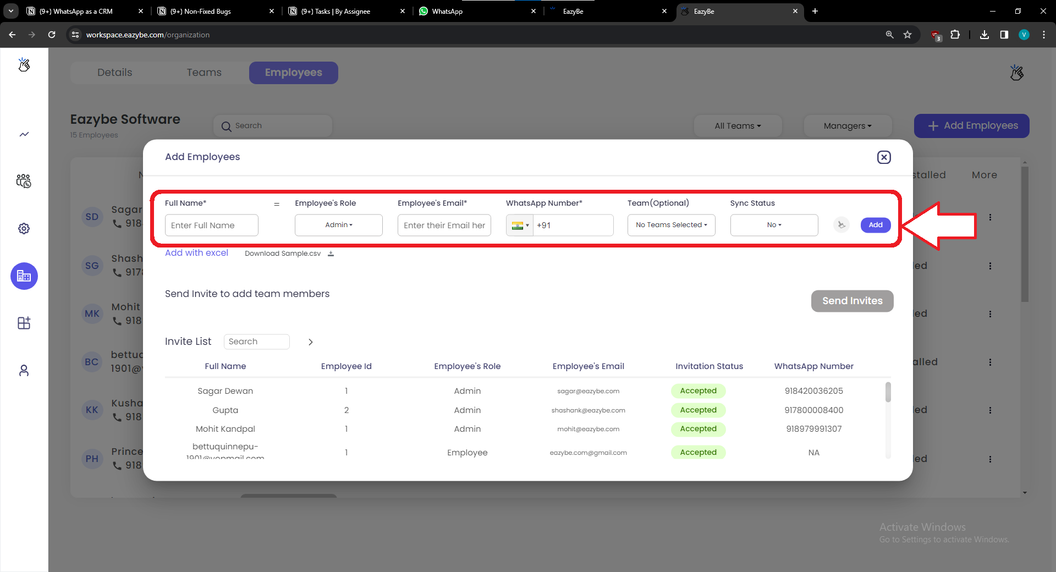
Gerekli calisan bilgilerini doldurun ve davetleri gonderin:
* **Ad** (zorunlu)
* **E-posta** (zorunlu)
* **WhatsApp Numarasi** (zorunlu)
Calisani kaydetmek icin **Ekle** butonuna tiklayin, ardindan davetleri dagitmak icin **Davet Gonder** secenegini secin.
Yeni ekip uyeleri eklerken **Ad**, **E-posta** ve **WhatsApp Numarasi** zorunlu alanlardir.
## Sikca Sorulan Sorular
Ekip uyelerini davet etmek su imkanlari saglar:
* Belirli calisanlara gorevler ve konusmalar atayabilirsiniz
* Paylasilan kaynaklara ve Hizli Yanitlara erisim saglayabilirsiniz
* Ekip analizlerini ve performans metriklerini izleyebilirsiniz
* Ekip Gelen Kutusu ozellikleri araciligiyla isbirligi yapabilirsiniz
Evet, tum sohbet verileri guvenli bir sekilde yedeklenir ve yalnizca organizasyonunuzdaki yetkili ekip uyelerine erisim saglanir.
Hesap yöneticinizle iletisime gecin veya planinizi yukseltmek ve daha fazla koltuk eklemek icin calisma alani ayarlarinizdaki faturalama bolumunu ziyaret edin.
Evet, ekip uyeleri atanan izinlerine ve rollerine gore paylasilan Hizli Yanitlara ve Etiketlere erisebilir.
Ekip Gelen Kutusu, birden fazla ekip uyesinin WhatsApp konusmalarini birlikte goruntulemesine, yonetmesine ve yanitlamasina olanak taniyan, hicbir musteri sorgusunun yanitlanmadan kalmamasini saglayan isbirlikci bir ozelliktir.
**Davet Gonder** butonuna tikladiktan sonra bir onay mesaji alacaksiniz. Davet edilen calisan, organizasyonunuza katilmak icin talimatlari iceren bir e-posta bildirimi alacaktir.