> ## Documentation Index
> Fetch the complete documentation index at: https://help.eazybe.com/llms.txt
> Use this file to discover all available pages before exploring further.
# Kişi Oluştur
> EazyBe uzantısını kullanarak WhatsApp'tan doğrudan yeni Zoho Kişileri oluşturmayı öğrenin
EazyBe uzantısını kullanarak WhatsApp konuşmalarınızdan doğrudan yeni Zoho Kişileri oluşturun. Uygulamalar arasında geçiş yapmadan kişi bilgilerini sorunsuz bir şekilde kaydedin.
## Zoho Kişisi Nasıl Oluşturulur
Zoho'da yeni kişi olarak eklemek istediğiniz kişiyle WhatsApp konuşmasına erişin.
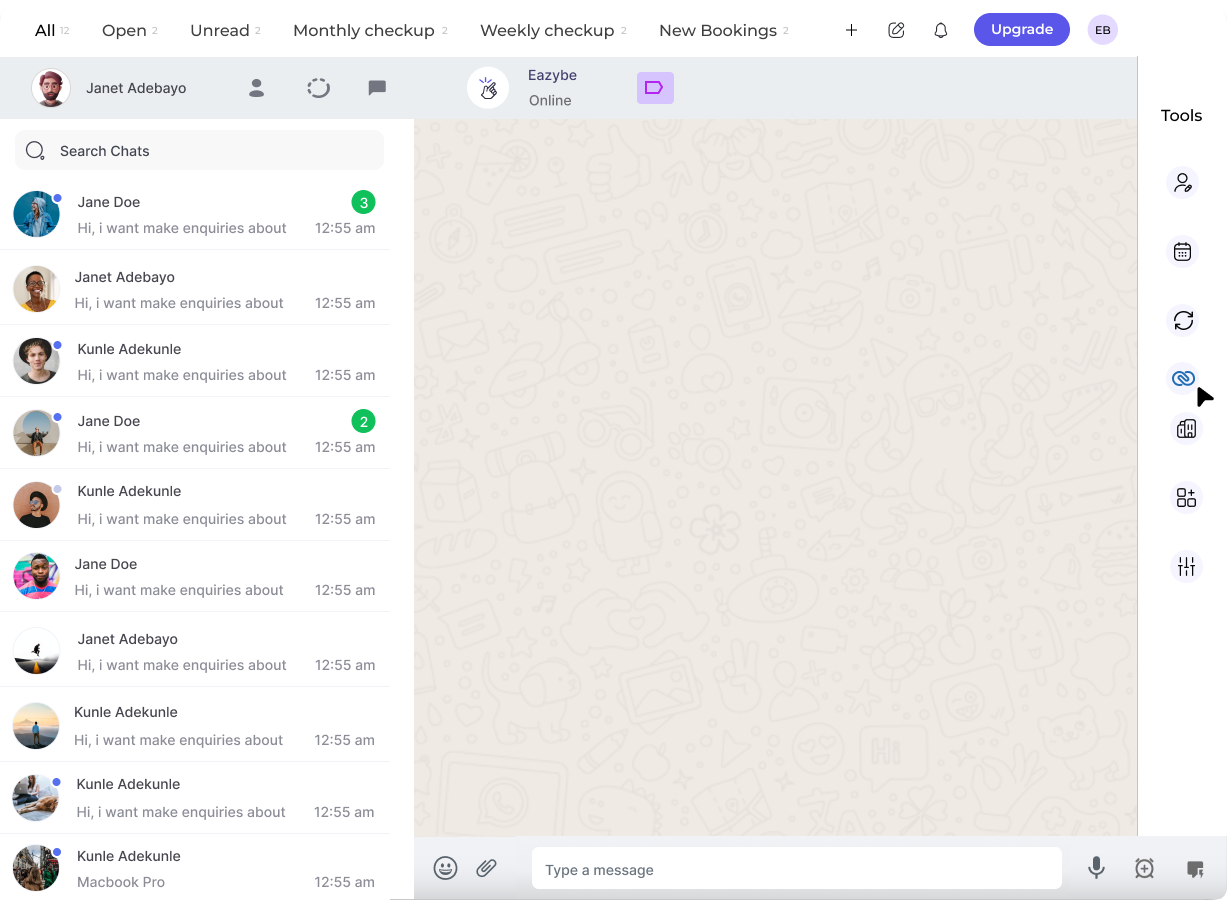 EazyBe uzantısının sağ taraftaki panelinde, CRM özelliklerinize erişmek için **Zoho simgesini** bulun ve tıklayın.
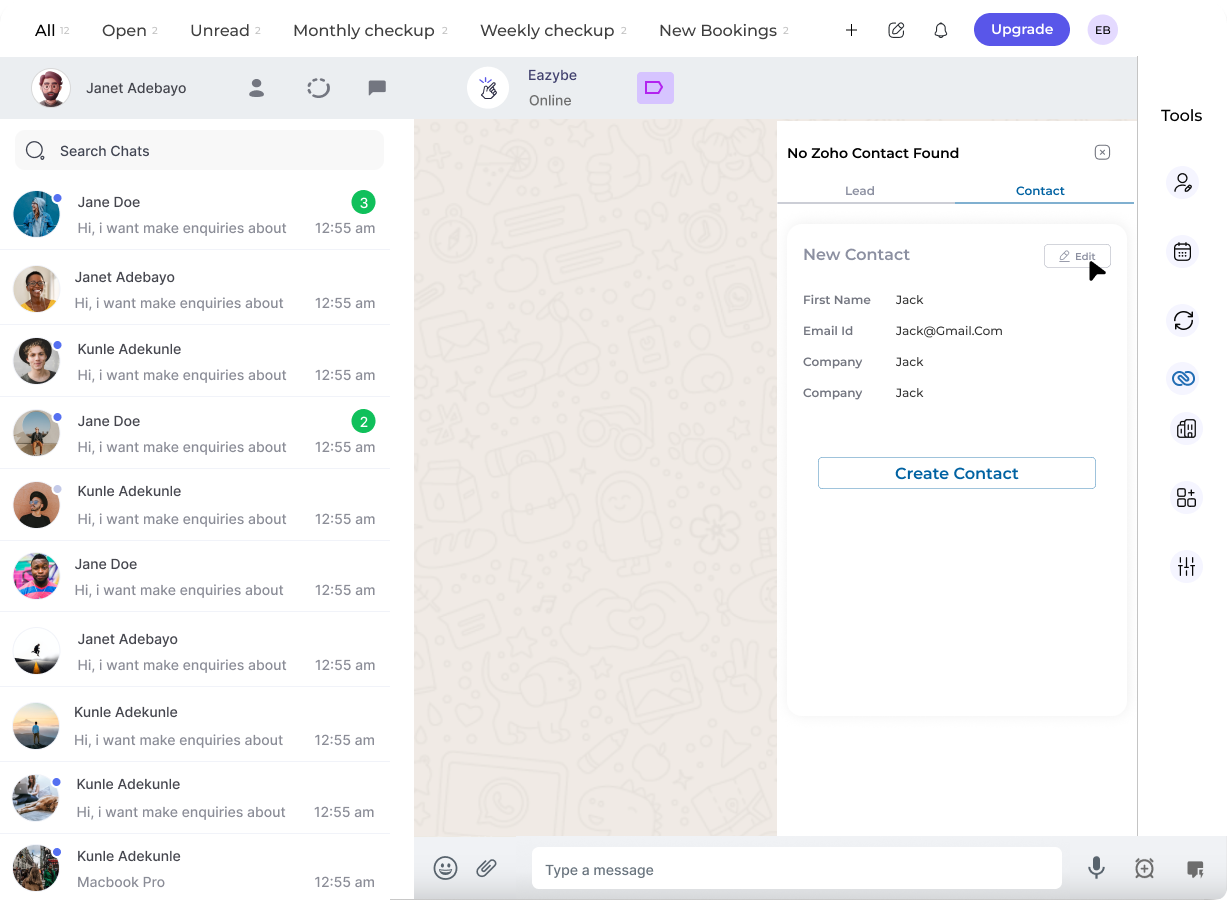 Kişi oluşturma formunu açmak için Zoho açılır penceresindeki **Kişi** başlığına tıklayın.
Kişinin bilgileriyle gerekli tüm alanları doldurun.
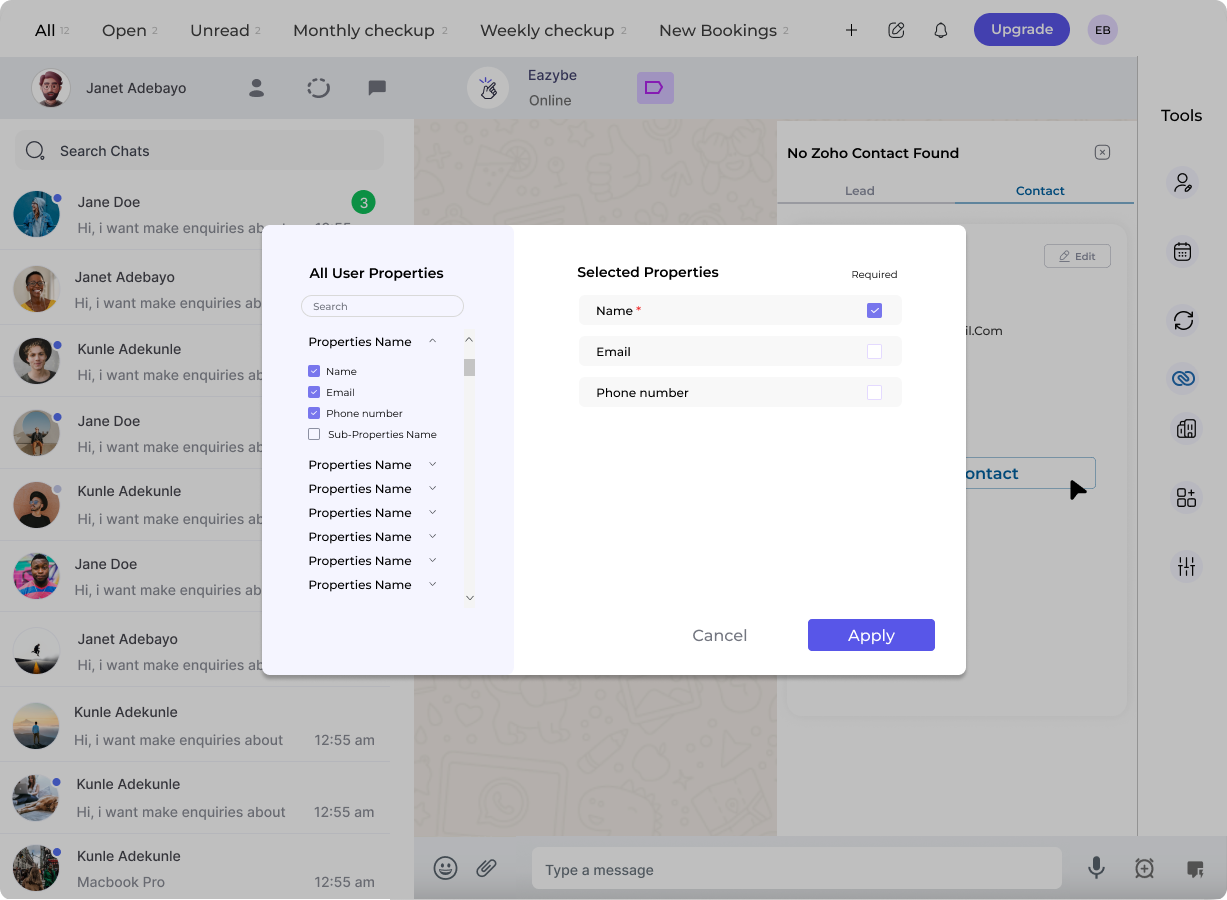
Kullanıcı özelliklerini özelleştirmek ve gerektiğinde ek alanlar eklemek için **Düzenle** düğmesini kullanın.
Kişi oluşturma formunu açmak için Zoho açılır penceresindeki **Kişi** başlığına tıklayın.
Kişinin bilgileriyle gerekli tüm alanları doldurun.
Kullanıcı özelliklerini özelleştirmek ve gerektiğinde ek alanlar eklemek için **Düzenle** düğmesini kullanın.
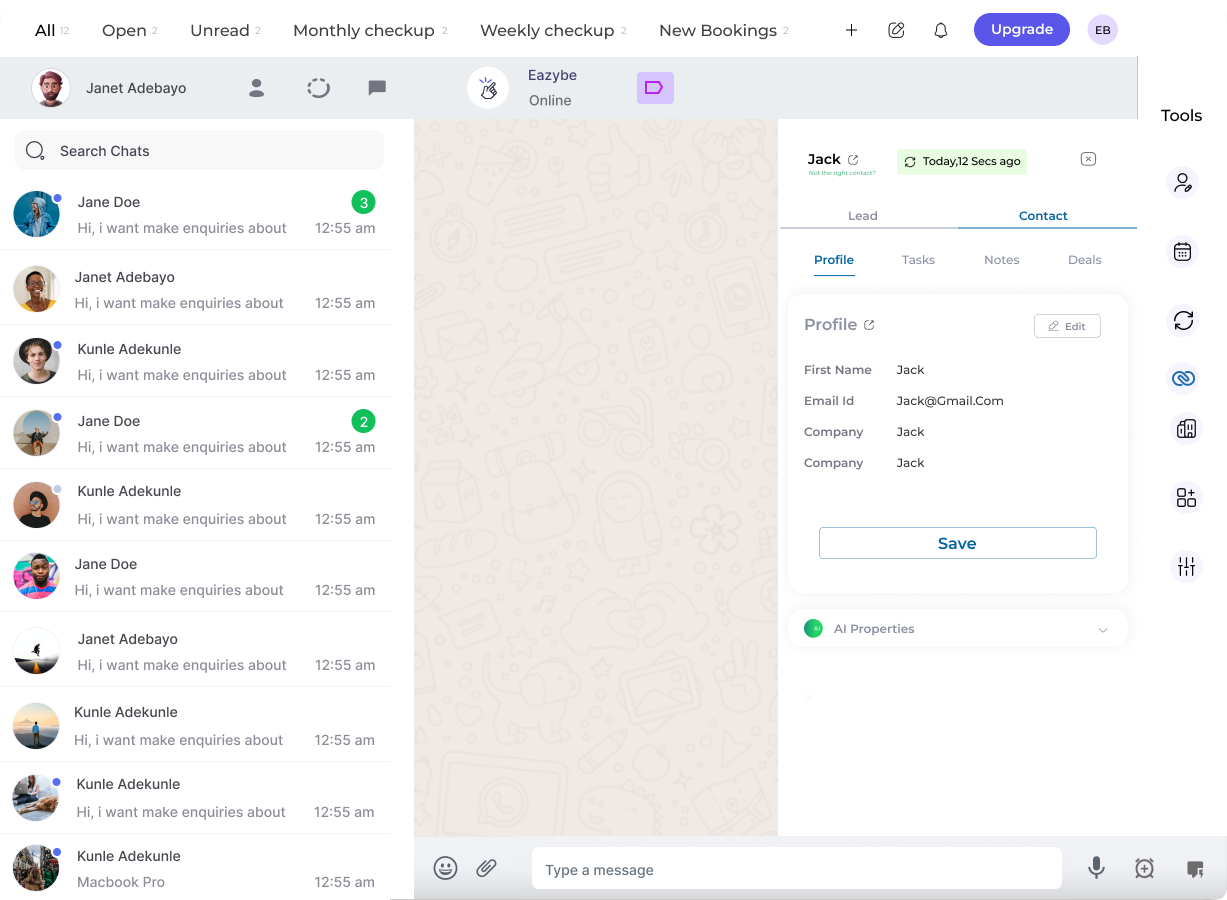
 Yeni kişi girişini tamamlamak ve Zoho'ya kaydetmek için **Kişi Oluştur** düğmesine tıklayın.
 ## Kişinizi Zoho'da Görüntüleme
Kişiyi oluşturduktan sonra, Zoho'da kolayca erişebilirsiniz:
Tam kişi kaydını doğrudan Zoho CRM'de açmak için kişi profili bölümündeki **Zoho'da Kişiyi Görüntüle** düğmesine tıklayın.
Kişi, oluşturma sırasında girdiğiniz tüm bilgilerle birlikte Zoho CRM'inizde hemen kullanılabilir olacaktır.
## Yardıma mı İhtiyacınız Var?
Sorularınız varsa veya yardıma ihtiyacınız varsa, destek ekibimizle [hey@eazybe.com](mailto:hey@eazybe.com) adresinden iletişime geçin.
## Kişinizi Zoho'da Görüntüleme
Kişiyi oluşturduktan sonra, Zoho'da kolayca erişebilirsiniz:
Tam kişi kaydını doğrudan Zoho CRM'de açmak için kişi profili bölümündeki **Zoho'da Kişiyi Görüntüle** düğmesine tıklayın.
Kişi, oluşturma sırasında girdiğiniz tüm bilgilerle birlikte Zoho CRM'inizde hemen kullanılabilir olacaktır.
## Yardıma mı İhtiyacınız Var?
Sorularınız varsa veya yardıma ihtiyacınız varsa, destek ekibimizle [hey@eazybe.com](mailto:hey@eazybe.com) adresinden iletişime geçin.