> ## Documentation Index
> Fetch the complete documentation index at: https://help.eazybe.com/llms.txt
> Use this file to discover all available pages before exploring further.
# Kişi Görevleri
> EazyBe uzantısını kullanarak WhatsApp'tan doğrudan Zoho Kişileriniz için görevler oluşturmayı ve yönetmeyi öğrenin
EazyBe'nin Zoho Entegrasyonu Görevler Bölümü, bekleyen atamaları kolayca kaydetmenize ve takip etmenize yardımcı olur. Kişilerinizle ilgili tüm görevleri platform içinde düzenli ve erişilebilir tutun.
## Kişi Görevleri Nasıl Oluşturulur
Görev oluşturmak istediğiniz Zoho Kişinizle WhatsApp konuşmasını açın.
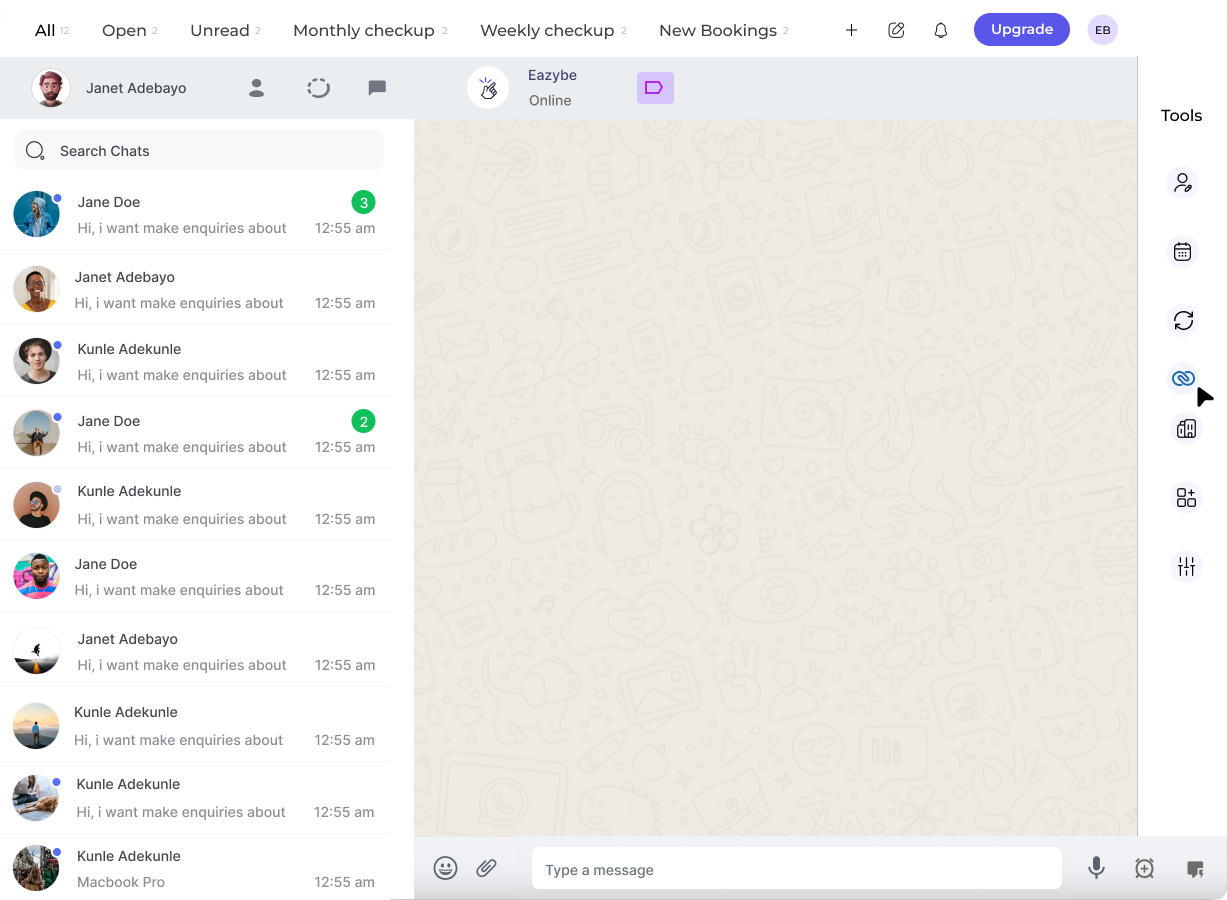 EazyBe uzantısının sağ taraftaki panelinde, CRM özelliklerinize erişmek için **Zoho simgesini** bulun ve tıklayın.
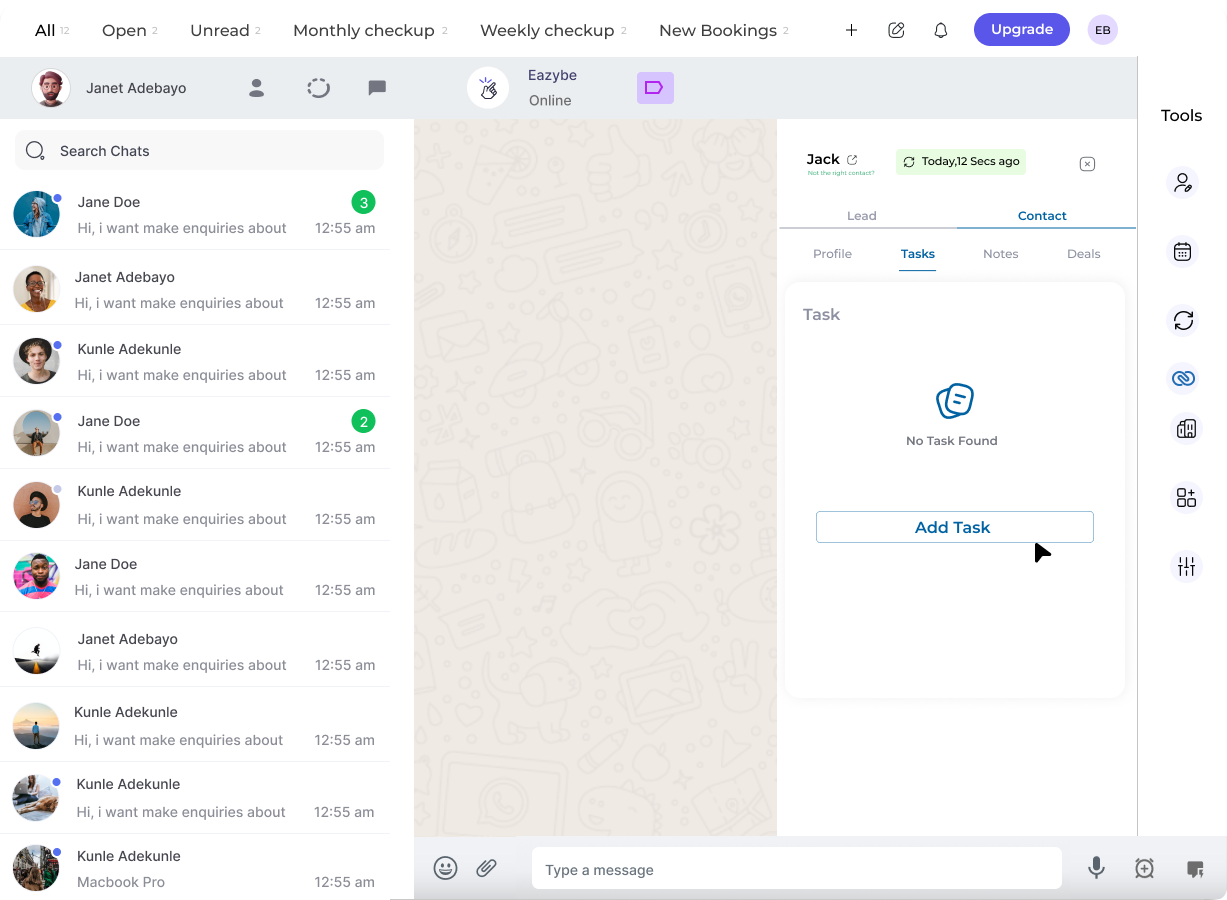 Kişi Bölümünün altında ikinci başlık olarak konumlandırılmış **Görevler Bölümüne** gidin.
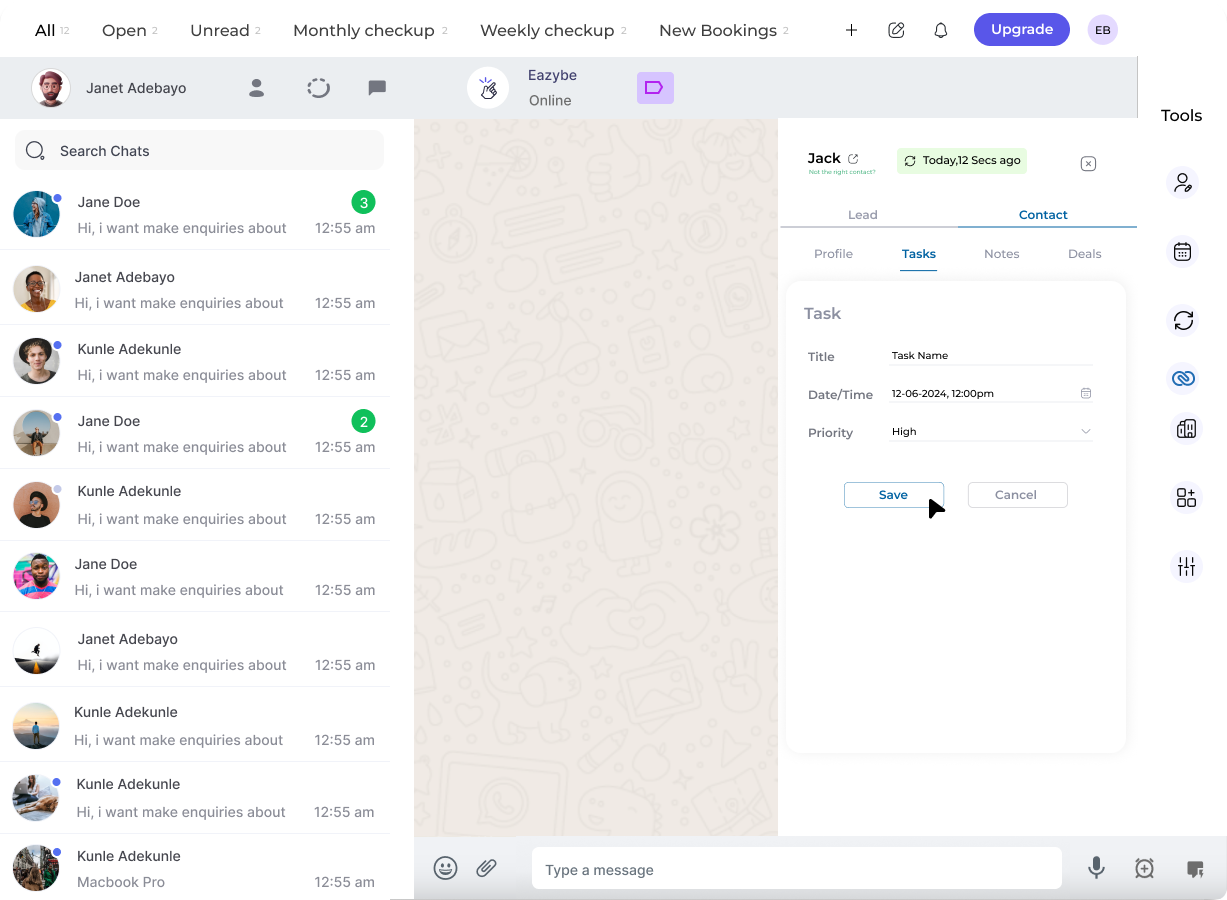 Görev oluşturmayı başlatmak için **Yeni Görev** düğmesine tıklayın.
Görev bilgi alanlarını doldurun ve görevinizi oluşturmak için **Görevi Kaydet**'e tıklayın.
Görev oluşturmayı başlatmak için **Yeni Görev** düğmesine tıklayın.
Görev bilgi alanlarını doldurun ve görevinizi oluşturmak için **Görevi Kaydet**'e tıklayın.
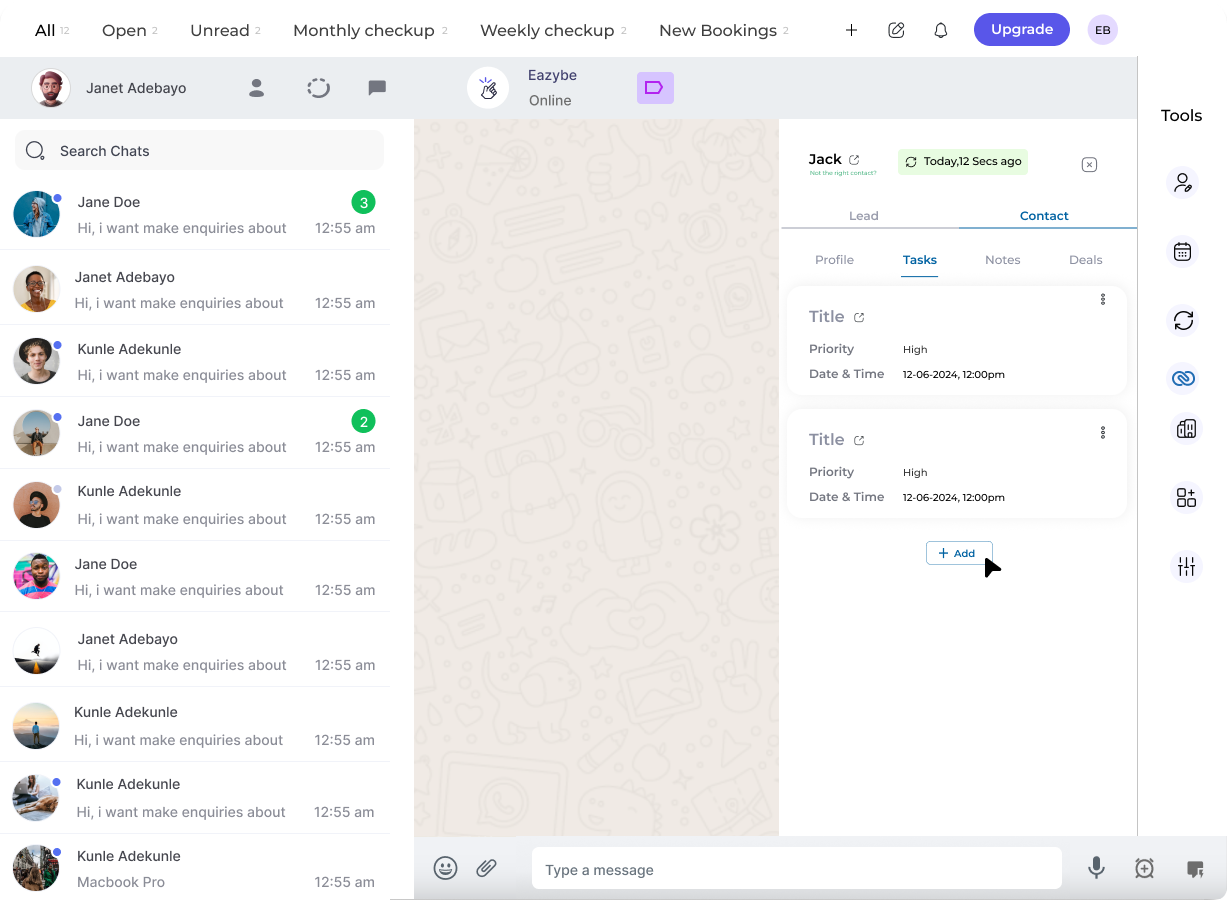 ## Görevlerinizi Yönetme
Oluşturulduktan sonra, görevleriniz üzerinde aşağıdaki işlemleri gerçekleştirebilirsiniz:
Kişi için kaydettiğiniz tüm görevlere erişin ve inceleyin
Bilgileri veya son tarihleri güncellemek için mevcut görevleri değiştirin
Tamamlanan veya artık gerekli olmayan görevleri kaldırın
Bir görevi düzenlemek veya silmek için, yönetim seçeneklerine erişmek üzere her görevin yanındaki **üç noktaya** (⋮) tıklayın.
Kişileriniz için görevler oluşturmak, düzenli kalmanıza yardımcı olur ve hiçbir takip öğesinin unutulmamasını sağlayarak genel müşteri ilişkileri yönetiminizi iyileştirir.
## Yardıma mı İhtiyacınız Var?
Sorularınız varsa veya yardıma ihtiyacınız varsa, destek ekibimizle [hey@eazybe.com](mailto:hey@eazybe.com) adresinden iletişime geçin.
## Görevlerinizi Yönetme
Oluşturulduktan sonra, görevleriniz üzerinde aşağıdaki işlemleri gerçekleştirebilirsiniz:
Kişi için kaydettiğiniz tüm görevlere erişin ve inceleyin
Bilgileri veya son tarihleri güncellemek için mevcut görevleri değiştirin
Tamamlanan veya artık gerekli olmayan görevleri kaldırın
Bir görevi düzenlemek veya silmek için, yönetim seçeneklerine erişmek üzere her görevin yanındaki **üç noktaya** (⋮) tıklayın.
Kişileriniz için görevler oluşturmak, düzenli kalmanıza yardımcı olur ve hiçbir takip öğesinin unutulmamasını sağlayarak genel müşteri ilişkileri yönetiminizi iyileştirir.
## Yardıma mı İhtiyacınız Var?
Sorularınız varsa veya yardıma ihtiyacınız varsa, destek ekibimizle [hey@eazybe.com](mailto:hey@eazybe.com) adresinden iletişime geçin.