> ## Documentation Index
> Fetch the complete documentation index at: https://help.eazybe.com/llms.txt
> Use this file to discover all available pages before exploring further.
# Kişi Oluştur
> EazyBe kullanarak WhatsApp'tan yeni bir Salesforce kişisi nasıl oluşturulur
Bu kılavuz, EazyBe WhatsApp Eklentisi kullanarak sisteminizde henüz bulunmayan kişiler için yeni bir Salesforce Kişisi oluşturmayı açıklar.
## Yeni Kişi Oluşturma
Salesforce'a eklemek istediğiniz kişiyle WhatsApp konuşmasını başlatın.
Eklentinin sağ kenar çubuğunda bulunan Salesforce simgesini seçin.
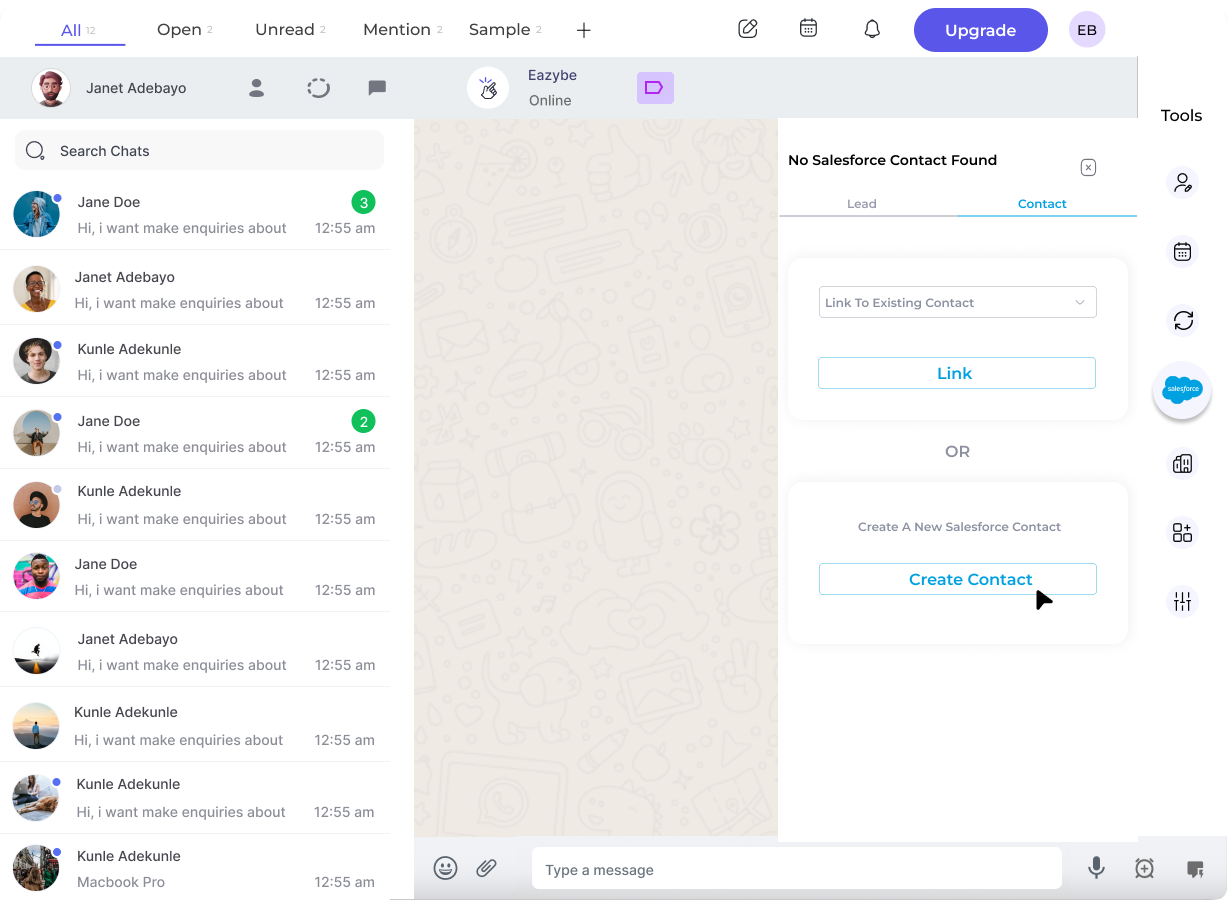
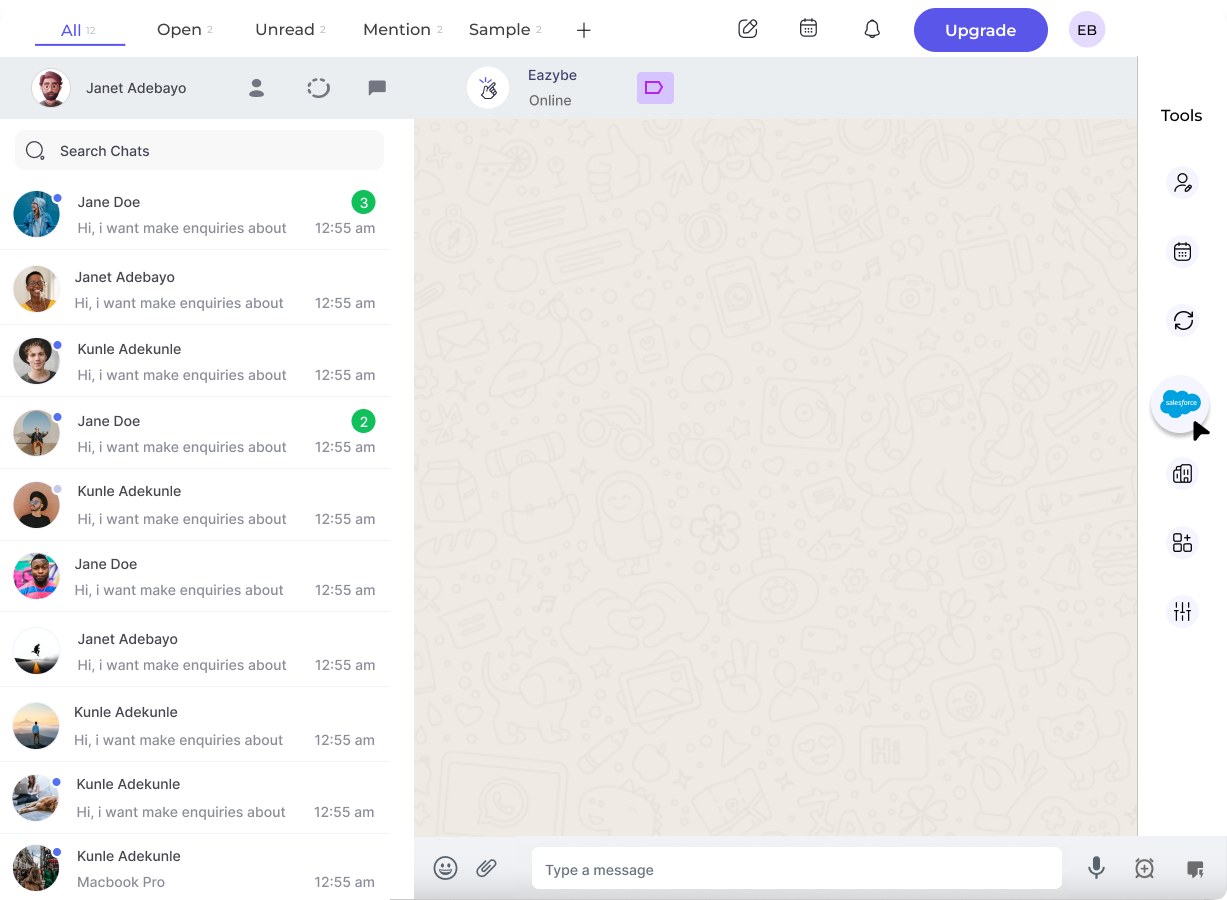 Salesforce Mini-CRM Görünümünün üst kısmındaki **Kişi** başlığına tıklayın.
İki seçeneğiniz var:
* **Mevcut kişiye bağla** - Kişi zaten Salesforce'ta mevcutsa, "Mevcut Salesforce kişisine bağla" seçeneğini seçin ve açılır menüden seçim yapın
* **Yeni kişi oluştur** - Yeni kişiler için **Kişi Oluştur** düğmesine tıklayın
Salesforce Mini-CRM Görünümünün üst kısmındaki **Kişi** başlığına tıklayın.
İki seçeneğiniz var:
* **Mevcut kişiye bağla** - Kişi zaten Salesforce'ta mevcutsa, "Mevcut Salesforce kişisine bağla" seçeneğini seçin ve açılır menüden seçim yapın
* **Yeni kişi oluştur** - Yeni kişiler için **Kişi Oluştur** düğmesine tıklayın
 Yeni kişi için tüm gerekli alanları doldurun. **Düzenle** düğmesini kullanarak hangi alanların görüneceğini özelleştirebilirsiniz.
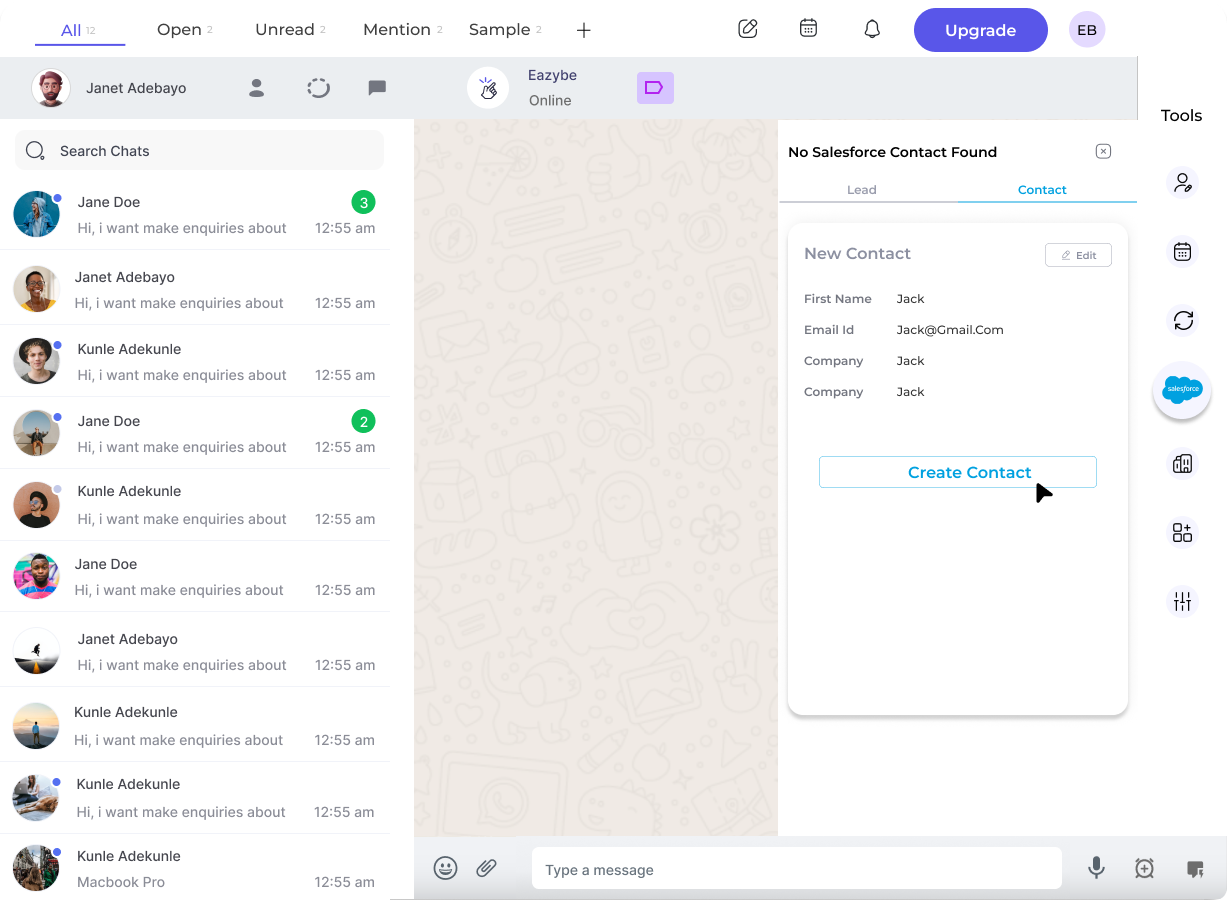 Yeni kaydı Salesforce'a kaydetmek için **Kişi Oluştur**'a tıklayın.
## Kişiyi Görüntüleme
Oluşturulduktan sonra, **Salesforce'ta Kişiyi Görüntüle** düğmesine tıklayarak kişiye doğrudan Salesforce'ta erişebilirsiniz.
Yeni kaydı Salesforce'a kaydetmek için **Kişi Oluştur**'a tıklayın.
## Kişiyi Görüntüleme
Oluşturulduktan sonra, **Salesforce'ta Kişiyi Görüntüle** düğmesine tıklayarak kişiye doğrudan Salesforce'ta erişebilirsiniz.
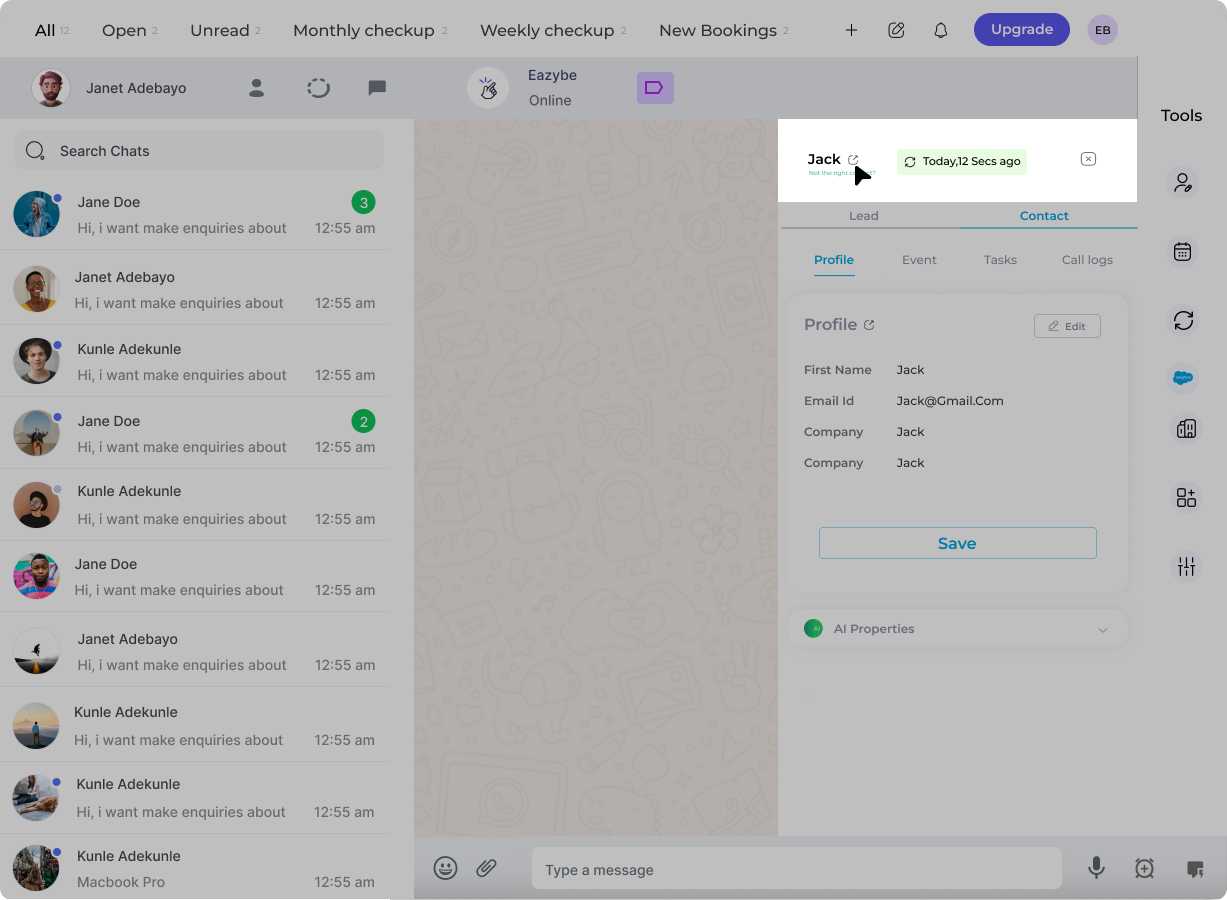 Yeni kişi oluşturduğunuzda doğrudan Salesforce ile senkronize edilir. Tüm kişi bilgileri Salesforce kayıtlarınıza yansıtılacaktır.
## Yardıma mı İhtiyacınız Var?
Sorularınız varsa veya yardıma ihtiyacınız varsa, **[hey@eazybe.com](mailto:hey@eazybe.com)** adresinden destek ekibiyle iletişime geçin.
Yeni kişi oluşturduğunuzda doğrudan Salesforce ile senkronize edilir. Tüm kişi bilgileri Salesforce kayıtlarınıza yansıtılacaktır.
## Yardıma mı İhtiyacınız Var?
Sorularınız varsa veya yardıma ihtiyacınız varsa, **[hey@eazybe.com](mailto:hey@eazybe.com)** adresinden destek ekibiyle iletişime geçin.