> ## Documentation Index
> Fetch the complete documentation index at: https://help.eazybe.com/llms.txt
> Use this file to discover all available pages before exploring further.
# Görevler
> LeadSquared müşteri adayları için görevleri doğrudan EazyBe WhatsApp eklentisinden oluşturun ve yönetin
EazyBe-LeadSquared entegrasyonu, müşteri adaylarınız için görevleri doğrudan WhatsApp eklentisinden oluşturmanıza ve yönetmenize olanak tanır. EazyBe'de oluşturduğunuz görevler otomatik olarak LeadSquared ile senkronize edilir ve kesintisiz iş akışı yönetimi sağlar.
## Görev Oluşturma ve Yönetimi
Görev oluşturmak istediğiniz belirli LeadSquared müşteri adayının WhatsApp konuşmasını açın.
Sağ kenar çubuğundaki **LeadSquared simgesine** tıklayın. Müşteri Adayı bölümünün altındaki üçüncü başlık olan **Görevler** bölümüne gidin.
Yeni bir görev oluşturmaya başlamak için **Görev Ekle** düğmesine tıklayın.
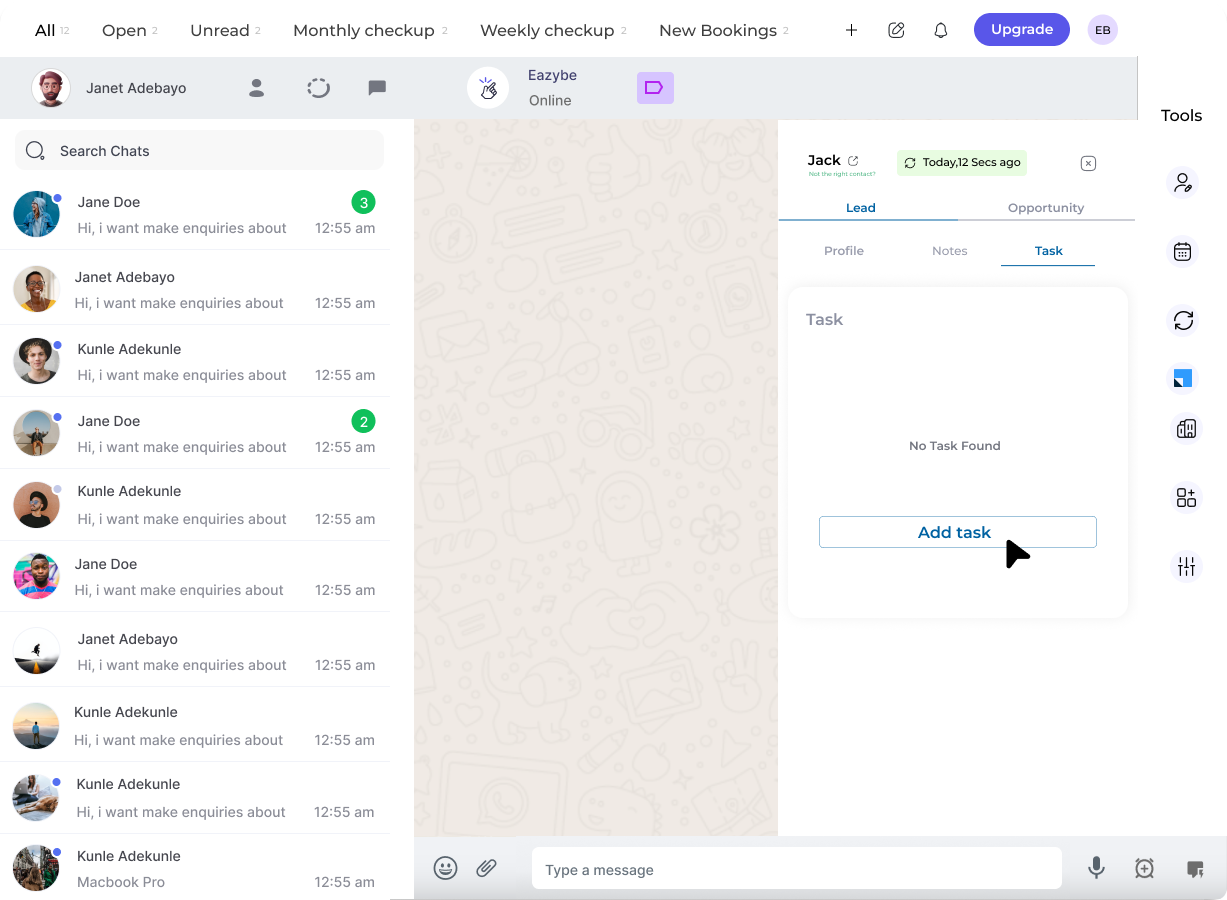 Formdaki görev ayrıntılarını girin. Bitiş tarihinin son tarihten önce olmadığından emin olun. Görevi oluşturmak için **Kaydet**'e tıklayın.
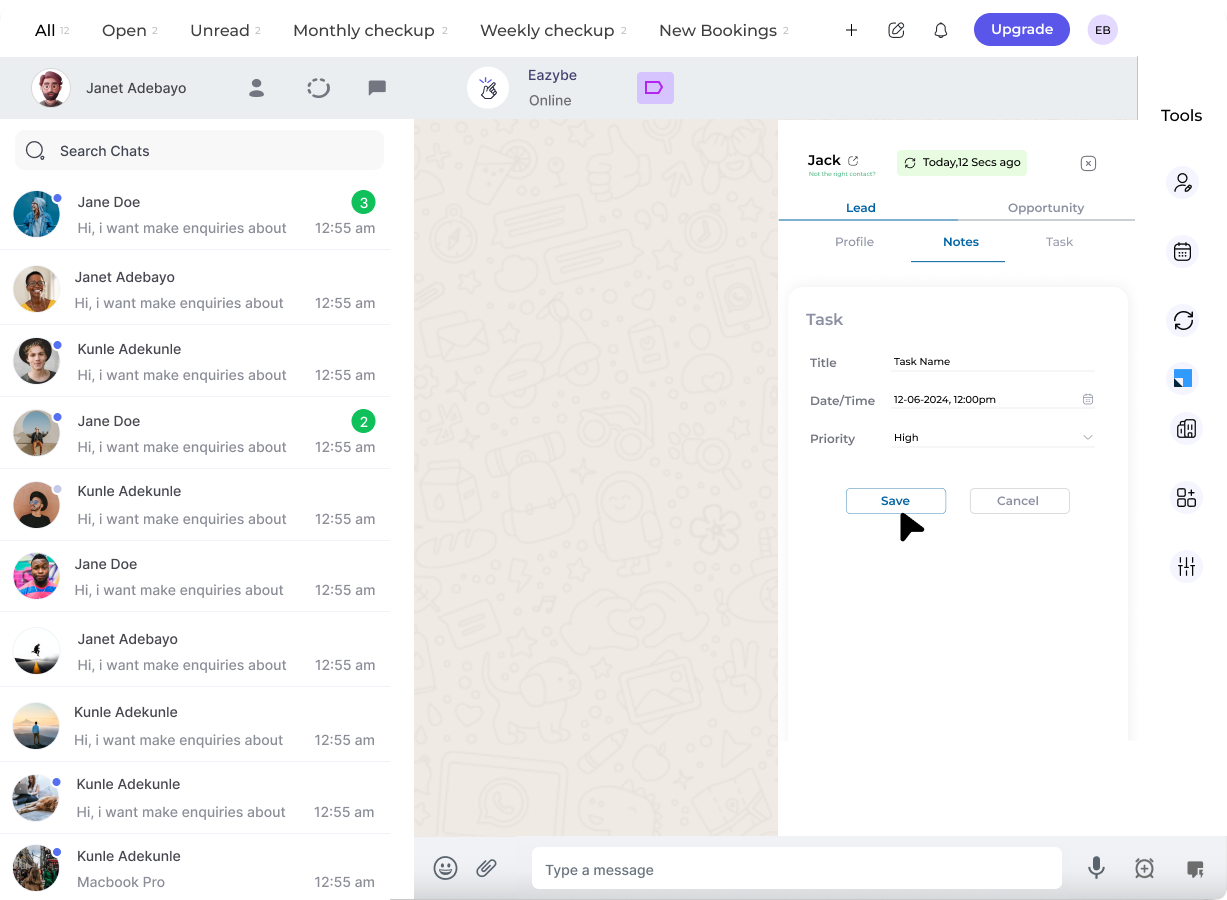 Mevcut bir görevi değiştirmek veya kaldırmak için görevin yanındaki **üç nokta menüsüne** tıklayın ve **Düzenle** veya **Sil** seçeneğini belirleyin.
Aynı müşteri adayı için gerektiğinde birden fazla görev oluşturmak için işlemi tekrarlayın.
Mevcut bir görevi değiştirmek veya kaldırmak için görevin yanındaki **üç nokta menüsüne** tıklayın ve **Düzenle** veya **Sil** seçeneğini belirleyin.
Aynı müşteri adayı için gerektiğinde birden fazla görev oluşturmak için işlemi tekrarlayın.
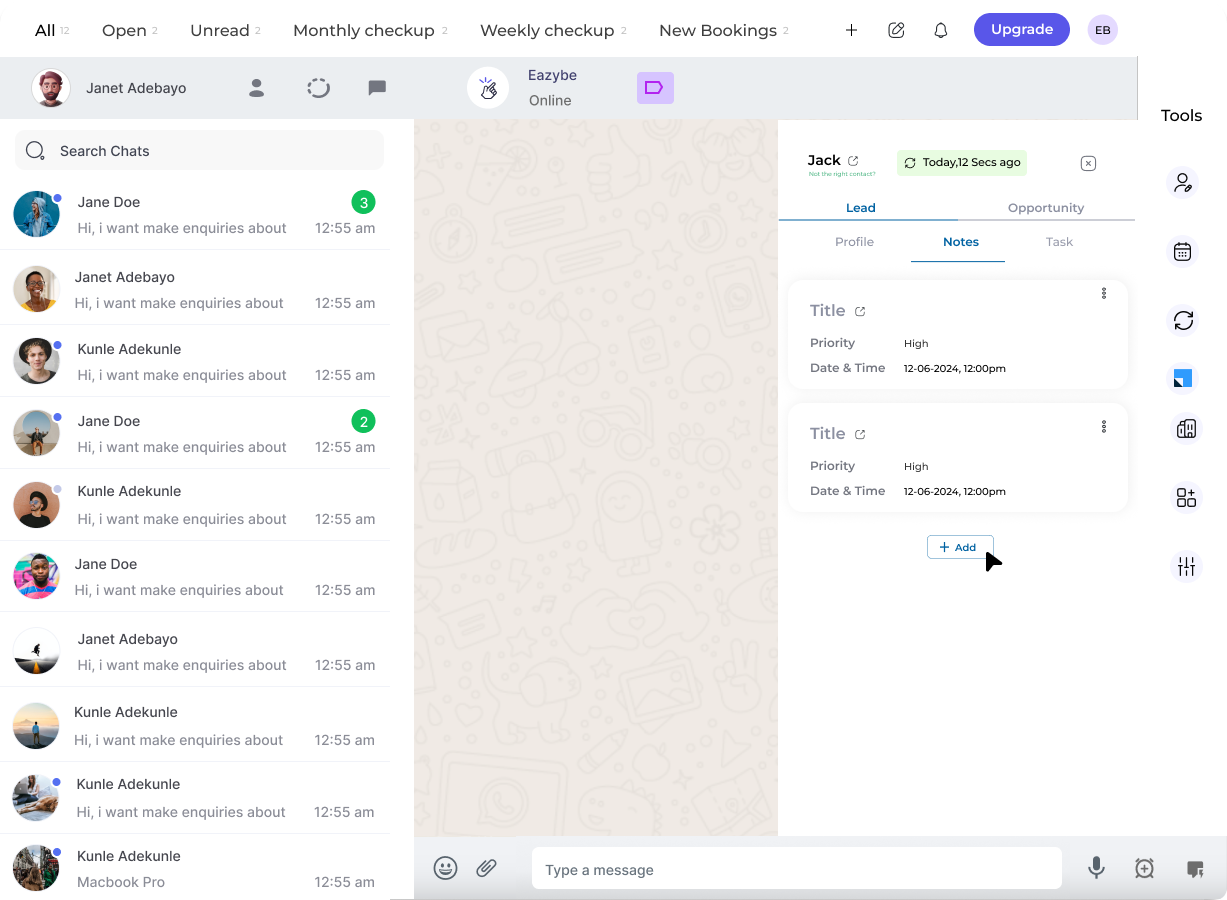 EazyBe WhatsApp eklentisinde oluşturulan görevler, belirli müşteri adayına bağlı olarak LeadSquared'ın Görevler bölümünde otomatik olarak görünür.
## Yardıma mı İhtiyacınız Var?
Sorularınız varsa veya sorunlarla karşılaşırsanız, **[hey@eazybe.com](mailto:hey@eazybe.com)** adresinden destek ekibiyle iletişime geçin.
EazyBe WhatsApp eklentisinde oluşturulan görevler, belirli müşteri adayına bağlı olarak LeadSquared'ın Görevler bölümünde otomatik olarak görünür.
## Yardıma mı İhtiyacınız Var?
Sorularınız varsa veya sorunlarla karşılaşırsanız, **[hey@eazybe.com](mailto:hey@eazybe.com)** adresinden destek ekibiyle iletişime geçin.