> ## Documentation Index
> Fetch the complete documentation index at: https://help.eazybe.com/llms.txt
> Use this file to discover all available pages before exploring further.
# HubSpot'ta Takım Gelen Kutusunu Ayarlama
> Eazybe Team Inbox'ı HubSpot kişi, anlaşma ve destek talebi kayıtlarının sağ kenar çubuğuna ekleyin.
HubSpot'tan ayrılmadan WhatsApp konuşmalarını açmak için kayıtlarınıza Team Inbox kartı ekleyin. Kişi, anlaşma ve destek talebi kartlarının her birini ayrı ayrı etkinleştirin.
Özelliği tanımak için [Takım Gelen Kutusu](/tr/integrations/hubspot/team-inbox) sayfasına bakın.
## Başlamadan Önce
* [HubSpot Hesabınızı Bağlama](/tr/integrations/hubspot/account-connection) adımlarını izleyerek Eazybe'yi HubSpot'a bağlayın.
* Her kişinin WhatsApp numarasını uluslararası ülke koduyla kaydedin. Ülke kodu yoksa bu kişi için Team Inbox'a erişilemez.
* Uygulama kartlarını ve kayıt düzenlerini yönetme izni olan bir HubSpot hesabı kullanın.
* [app.eazybe.com](https://app.eazybe.com) üzerinde Team Inbox'a erişebildiğinizi doğrulayın. HubSpot içindeki erişiminiz aynı olacaktır.
Kart eklemek Team Inbox'ın nerede görüneceğini belirler; başka konuşmalara erişim hakkı vermez. Ekran görüntüleriyle eşleşmesi için arayüz etiketleri İngilizce bırakılmıştır.
## Kartları Kayıtlara Ekleme
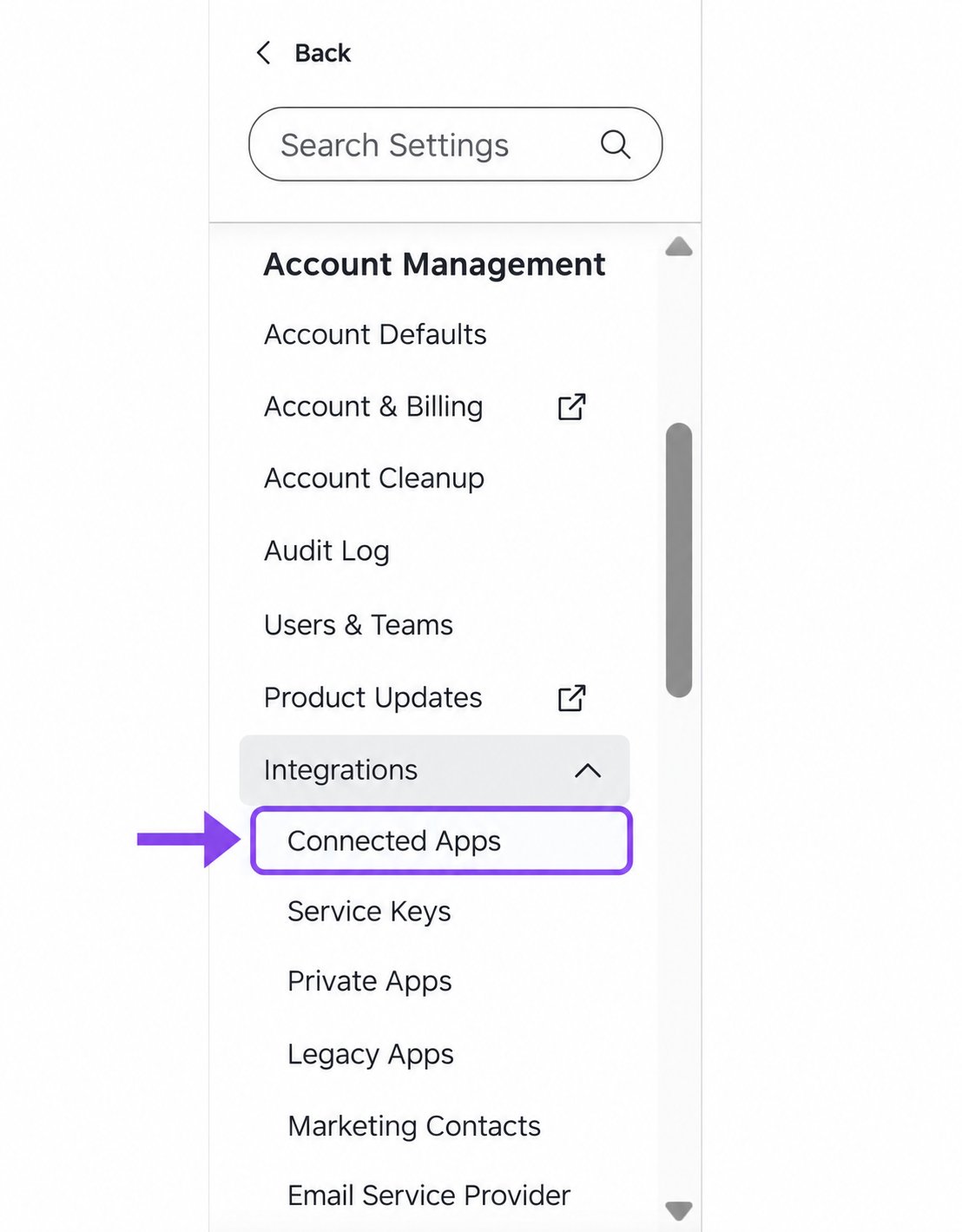
HubSpot'un üst menüsündeki **Settings** dişli simgesine tıklayın. **Account Management** altında **Integrations** bölümünü genişletip **Connected Apps** seçeneğini seçin.
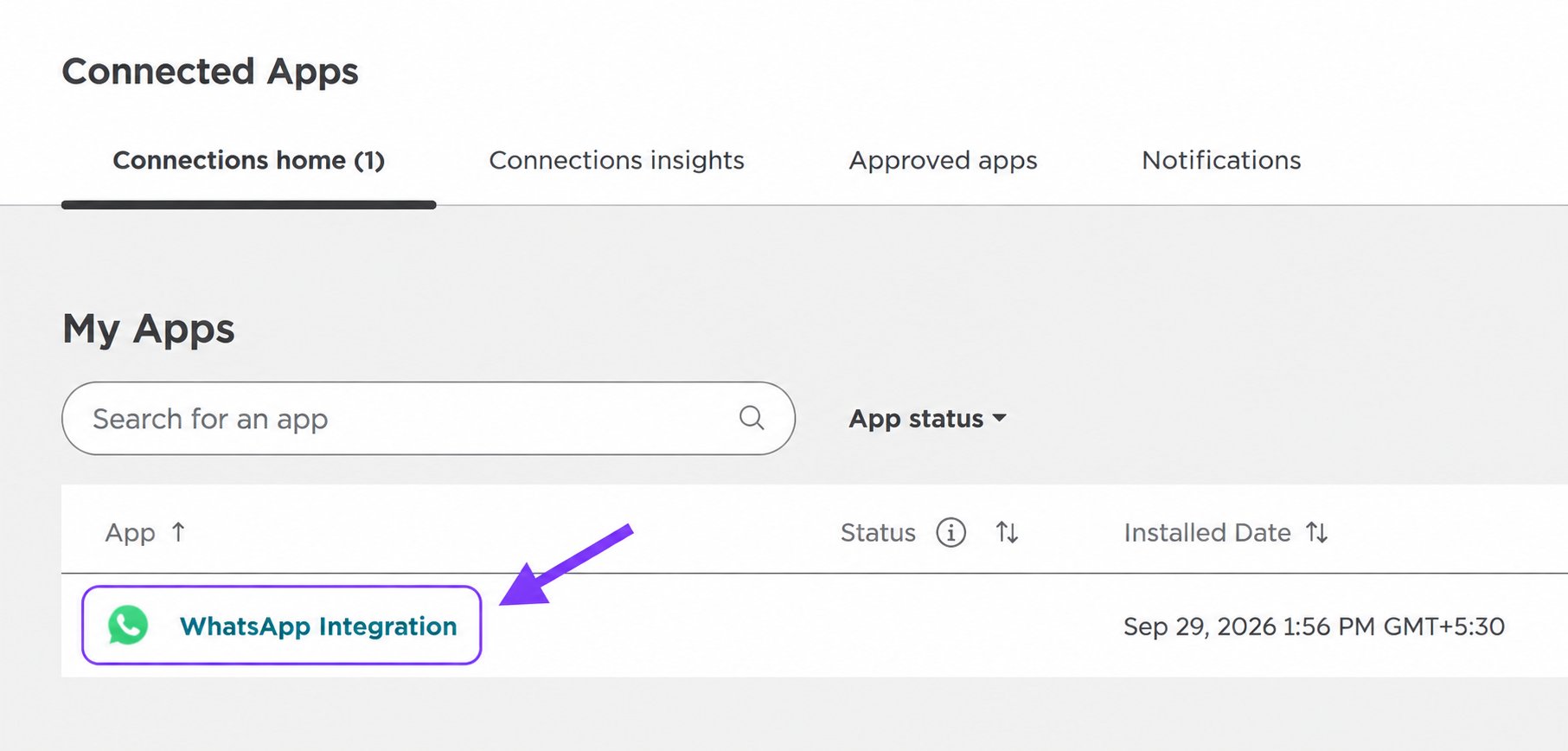
 **Connected Apps** sayfasında **My Apps** altında **WhatsApp Integration** uygulamasını bulup adına tıklayın. Birden fazla uygulama yüklüyse **Search for an app** alanını kullanın.
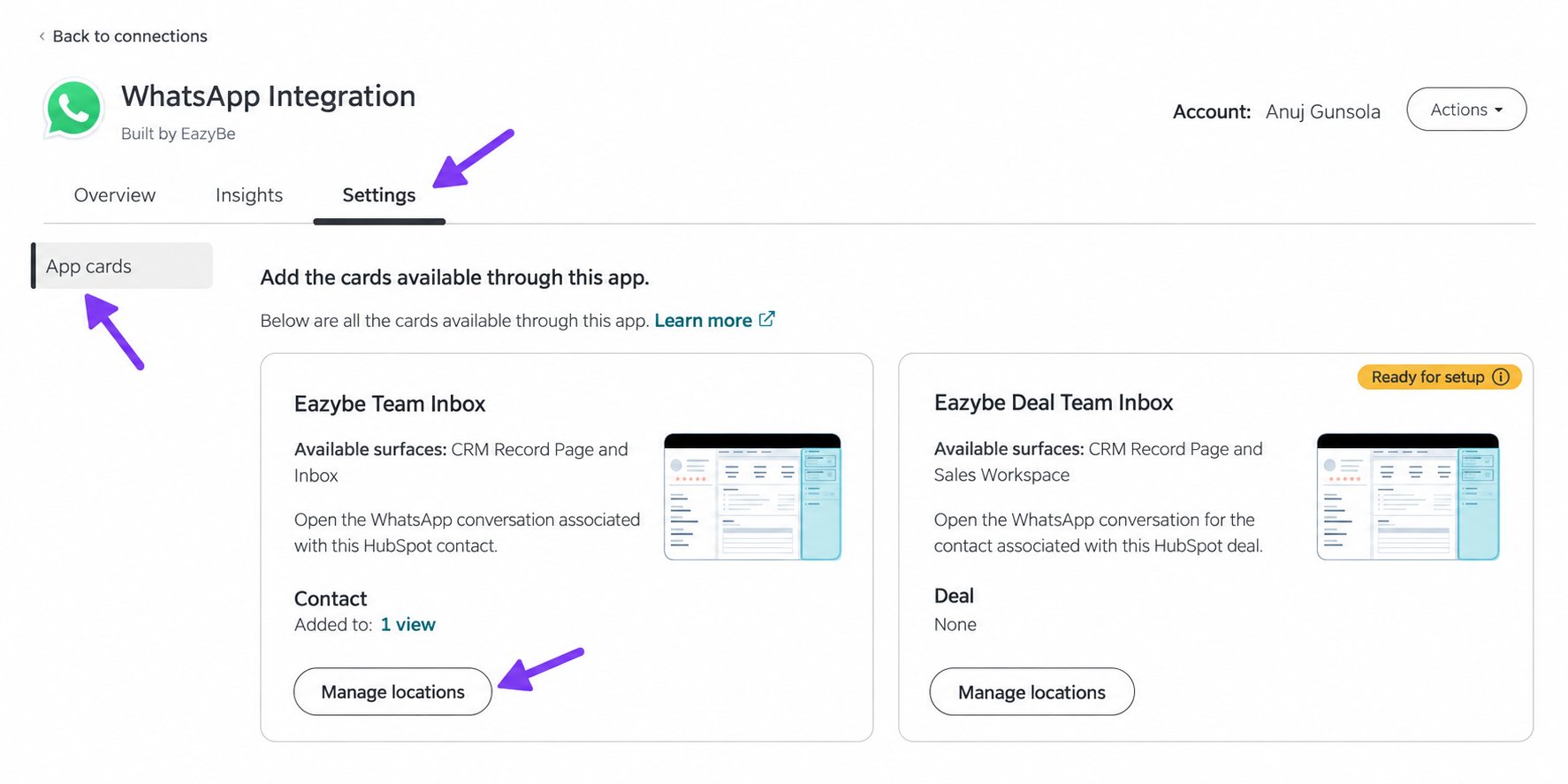
 **WhatsApp Integration** için kullanılabilir kartları görmek üzere **Settings**, ardından **App cards** seçeneğini seçin.
| HubSpot kaydı | Ayarlanacak kart |
| - | - |
| Kişi | **Eazybe Team Inbox** |
| Anlaşma | **Eazybe Deal Team Inbox** |
| Destek talebi | **Eazybe Ticket Team Inbox** |
Eklemek istediğiniz kartın yanındaki **Manage locations** seçeneğine tıklayın. Destek talebi kartı görünmüyorsa aşağı kaydırın.
**WhatsApp Integration** için kullanılabilir kartları görmek üzere **Settings**, ardından **App cards** seçeneğini seçin.
| HubSpot kaydı | Ayarlanacak kart |
| - | - |
| Kişi | **Eazybe Team Inbox** |
| Anlaşma | **Eazybe Deal Team Inbox** |
| Destek talebi | **Eazybe Ticket Team Inbox** |
Eklemek istediğiniz kartın yanındaki **Manage locations** seçeneğine tıklayın. Destek talebi kartı görünmüyorsa aşağı kaydırın.
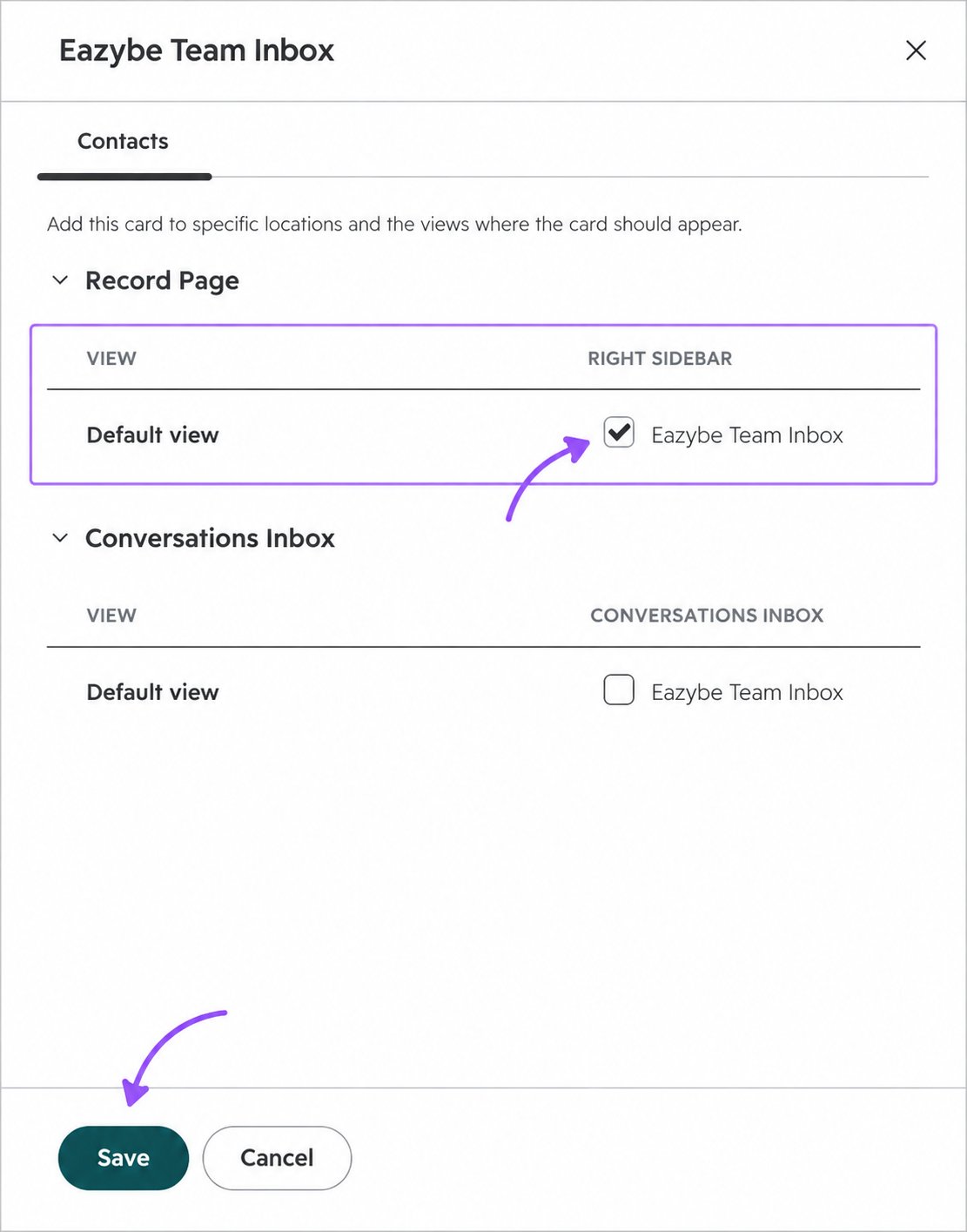
 **Eazybe Team Inbox** için **Contacts** panelini kullanın. **Record Page** altında **Default view** satırını bulun ve **RIGHT SIDEBAR** sütunundaki **Eazybe Team Inbox** kutusunu işaretleyin. **Save** seçeneğine tıklayın.
Kart, bu görünümü kullanan kişi kayıtlarının sağ kenar çubuğunda kullanılabilir hale gelir.
**Record Page** altındaki kutuyu kullanın. **Conversations Inbox** farklı bir konumdur. Kutu zaten işaretliyse kart bu görünümde zaten etkindir.
**Eazybe Team Inbox** için **Contacts** panelini kullanın. **Record Page** altında **Default view** satırını bulun ve **RIGHT SIDEBAR** sütunundaki **Eazybe Team Inbox** kutusunu işaretleyin. **Save** seçeneğine tıklayın.
Kart, bu görünümü kullanan kişi kayıtlarının sağ kenar çubuğunda kullanılabilir hale gelir.
**Record Page** altındaki kutuyu kullanın. **Conversations Inbox** farklı bir konumdur. Kutu zaten işaretliyse kart bu görünümde zaten etkindir.
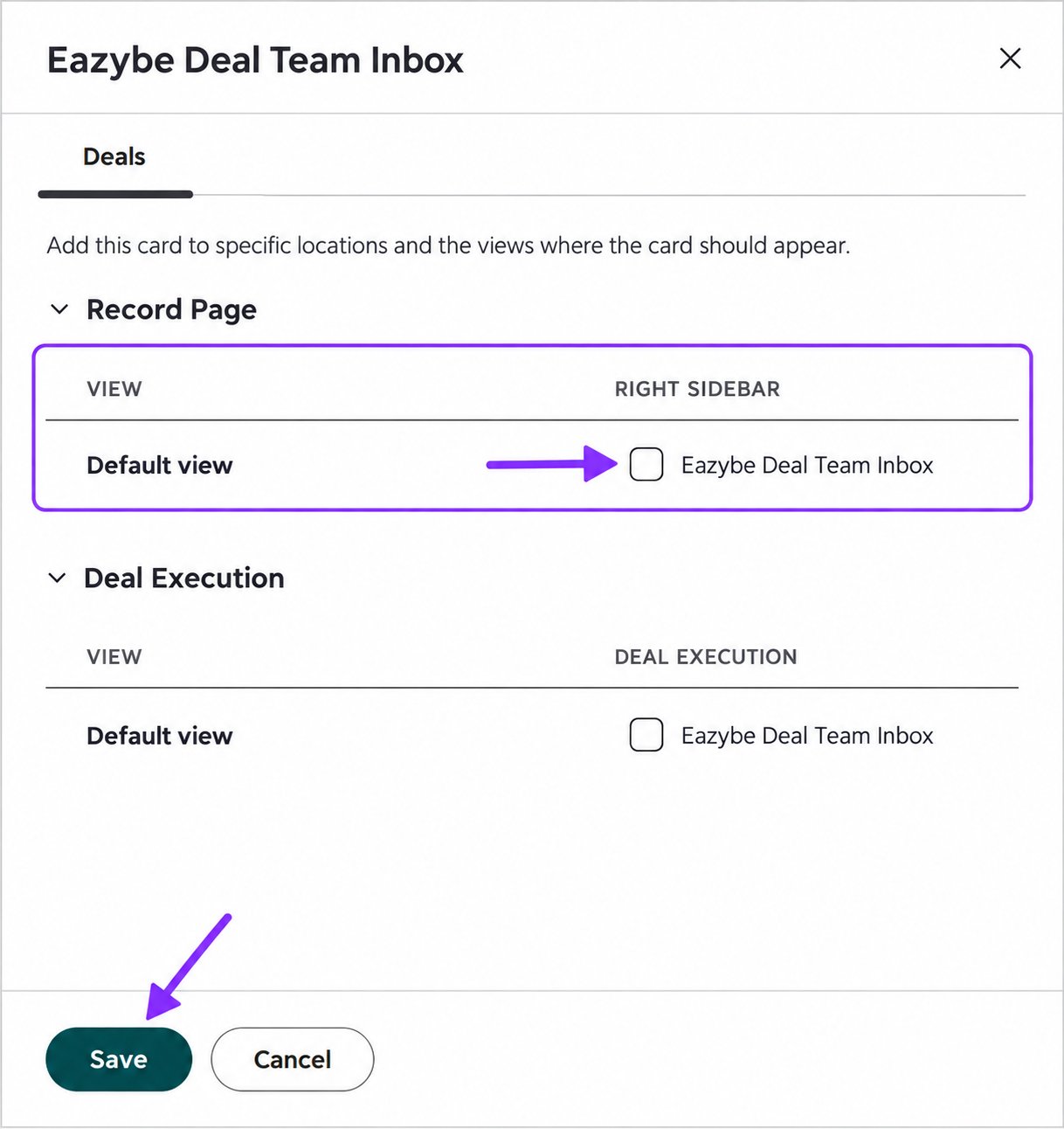
 **App cards** bölümüne dönüp **Eazybe Deal Team Inbox** kartının yanındaki **Manage locations** seçeneğine tıklayın. **Deals** panelinde **Record Page** → **Default view** → **RIGHT SIDEBAR** altında **Eazybe Deal Team Inbox** kutusunu işaretleyip **Save** seçeneğine tıklayın.
Anlaşmanın gelen kutusu, anlaşmayla ilişkili bir kişinin konuşmasını gösterir. Doğru kişinin ilişkilendirildiğini kontrol edin. **Deal Execution**, **Record Page** konumundan farklıdır.
**App cards** bölümüne dönüp **Eazybe Deal Team Inbox** kartının yanındaki **Manage locations** seçeneğine tıklayın. **Deals** panelinde **Record Page** → **Default view** → **RIGHT SIDEBAR** altında **Eazybe Deal Team Inbox** kutusunu işaretleyip **Save** seçeneğine tıklayın.
Anlaşmanın gelen kutusu, anlaşmayla ilişkili bir kişinin konuşmasını gösterir. Doğru kişinin ilişkilendirildiğini kontrol edin. **Deal Execution**, **Record Page** konumundan farklıdır.
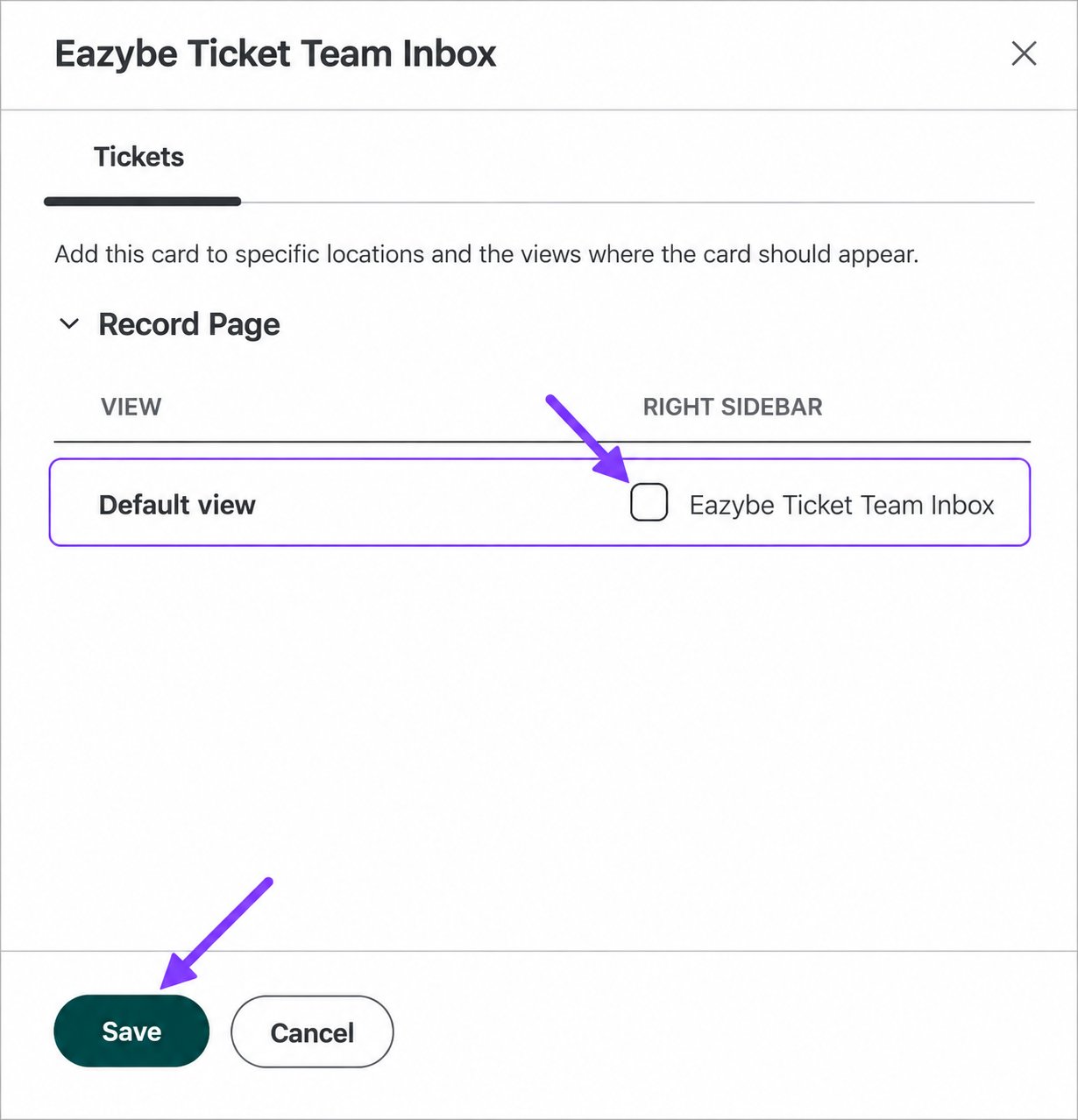
 **App cards** bölümüne dönüp **Eazybe Ticket Team Inbox** kartının yanındaki **Manage locations** seçeneğine tıklayın. **Tickets** panelinde **Record Page** → **Default view** → **RIGHT SIDEBAR** altında **Eazybe Ticket Team Inbox** kutusunu işaretleyip **Save** seçeneğine tıklayın.
Destek talebinin gelen kutusu, taleple ilişkili kişiyi kullanır. Konuşmayı açmadan önce bu ilişkiyi kontrol edin.
**App cards** bölümüne dönüp **Eazybe Ticket Team Inbox** kartının yanındaki **Manage locations** seçeneğine tıklayın. **Tickets** panelinde **Record Page** → **Default view** → **RIGHT SIDEBAR** altında **Eazybe Ticket Team Inbox** kutusunu işaretleyip **Save** seçeneğine tıklayın.
Destek talebinin gelen kutusu, taleple ilişkili kişiyi kullanır. Konuşmayı açmadan önce bu ilişkiyi kontrol edin.
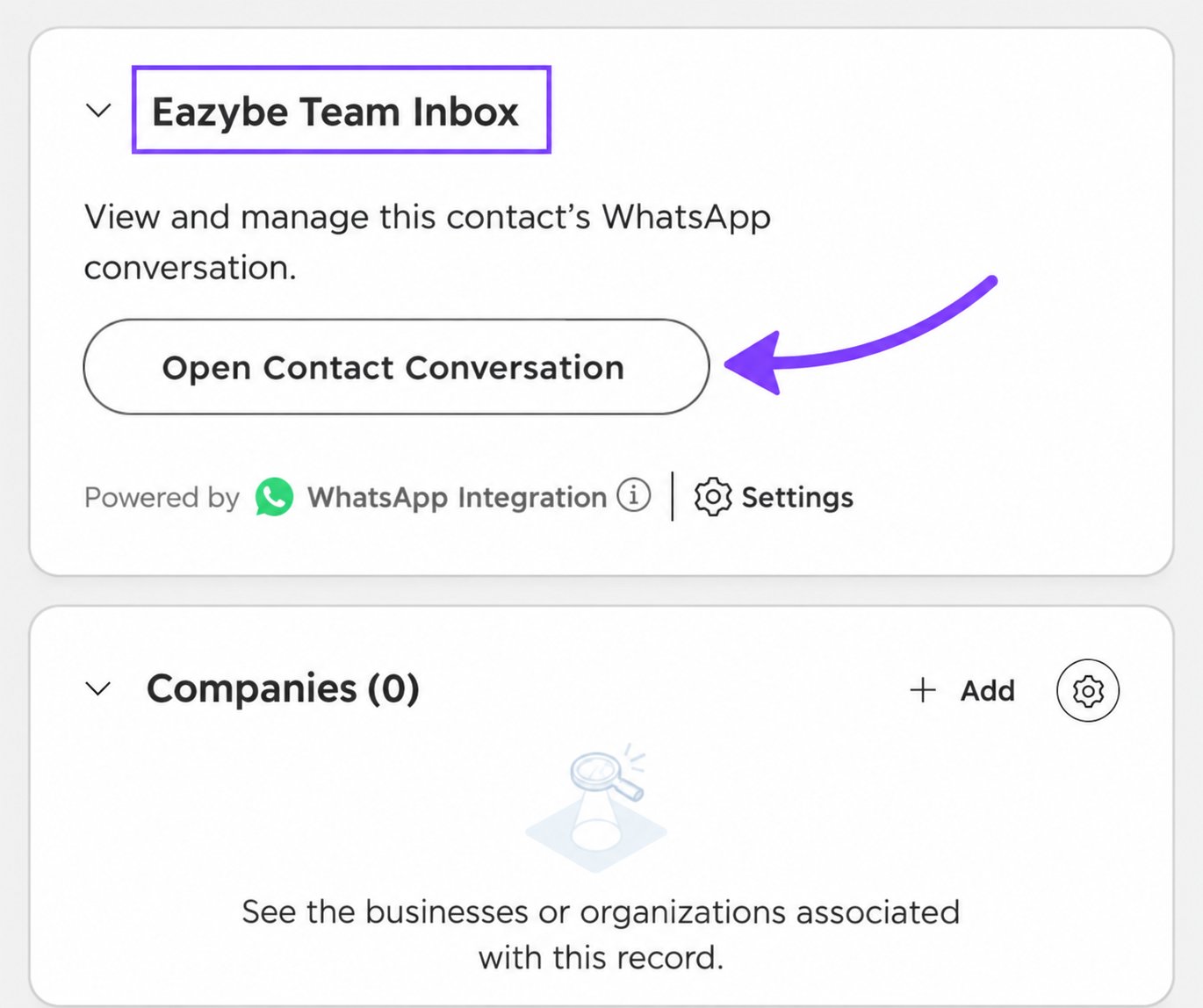
 Bir kişi, anlaşma veya destek talebi kaydı açın ve sağ kenar çubuğundaki Team Inbox kartını bulun. Kartı başlığından tutup istediğiniz konuma, örneğin diğer ilişki kartlarının üzerine sürükleyin.
Örnekte **Eazybe Team Inbox**, bir kişi kaydının sağ kenar çubuğunun en üstündedir. Anlaşma ve destek talebi kartlarını da yeniden konumlandırabilirsiniz.
Bir kişi, anlaşma veya destek talebi kaydı açın ve sağ kenar çubuğundaki Team Inbox kartını bulun. Kartı başlığından tutup istediğiniz konuma, örneğin diğer ilişki kartlarının üzerine sürükleyin.
Örnekte **Eazybe Team Inbox**, bir kişi kaydının sağ kenar çubuğunun en üstündedir. Anlaşma ve destek talebi kartlarını da yeniden konumlandırabilirsiniz.
 ## Kart Görünmüyorsa
* Doğru nesnenin kartını ayarladığınızı kontrol edin. Kişi kartını etkinleştirmek, anlaşma ve destek talebi kartlarını etkinleştirmez.
* **Manage locations** bölümünü yeniden açıp **Record Page** → **Default view** altındaki kutunun işaretlendiğini ve kaydedildiğini doğrulayın.
* Kaydın ayarladığınız görünümü kullandığını kontrol edin. Başka bir görünüm ayrıca yapılandırma gerektirebilir.
* Kaydettikten sonra kaydı yenileyin ve sağ kenar çubuğunun alt kısımlarını kontrol edin.
Kayıtlardaki konuşmaları ve genel gelen kutusunu açmak için [Takım Gelen Kutusu](/tr/integrations/hubspot/team-inbox) sayfasıyla devam edin.
## Kart Görünmüyorsa
* Doğru nesnenin kartını ayarladığınızı kontrol edin. Kişi kartını etkinleştirmek, anlaşma ve destek talebi kartlarını etkinleştirmez.
* **Manage locations** bölümünü yeniden açıp **Record Page** → **Default view** altındaki kutunun işaretlendiğini ve kaydedildiğini doğrulayın.
* Kaydın ayarladığınız görünümü kullandığını kontrol edin. Başka bir görünüm ayrıca yapılandırma gerektirebilir.
* Kaydettikten sonra kaydı yenileyin ve sağ kenar çubuğunun alt kısımlarını kontrol edin.
Kayıtlardaki konuşmaları ve genel gelen kutusunu açmak için [Takım Gelen Kutusu](/tr/integrations/hubspot/team-inbox) sayfasıyla devam edin.